- Thunderbolt ใช้ขั้วต่อ USB-C แต่ให้ความเร็วสูงสุดถึง 40 Gbps, ฟังก์ชันวิดีโอขั้นสูง และการชาร์จในพอร์ตเดียว
- ช่วยให้คุณสามารถเชื่อมต่ออุปกรณ์ต่างๆ เข้าด้วยกัน ใช้ด็อกกิ้งสเตชั่นประสิทธิภาพสูง การ์ดจอภายนอก และจอภาพ 4K หลายจอได้ด้วยสายเคเบิลเพียงเส้นเดียว
- USB4 นำคุณสมบัติหลายอย่างของ Thunderbolt มาไว้ด้วยกันมากขึ้น แต่ยังคงรักษาข้อกำหนดที่เข้มงวดและเป็นมาตรฐานเดียวกันไว้
- ฐานวาง Thunderbolt คุณภาพดีจะช่วยให้เวิร์กสเตชันใช้งานง่ายขึ้น และเป็นการลงทุนระยะยาว
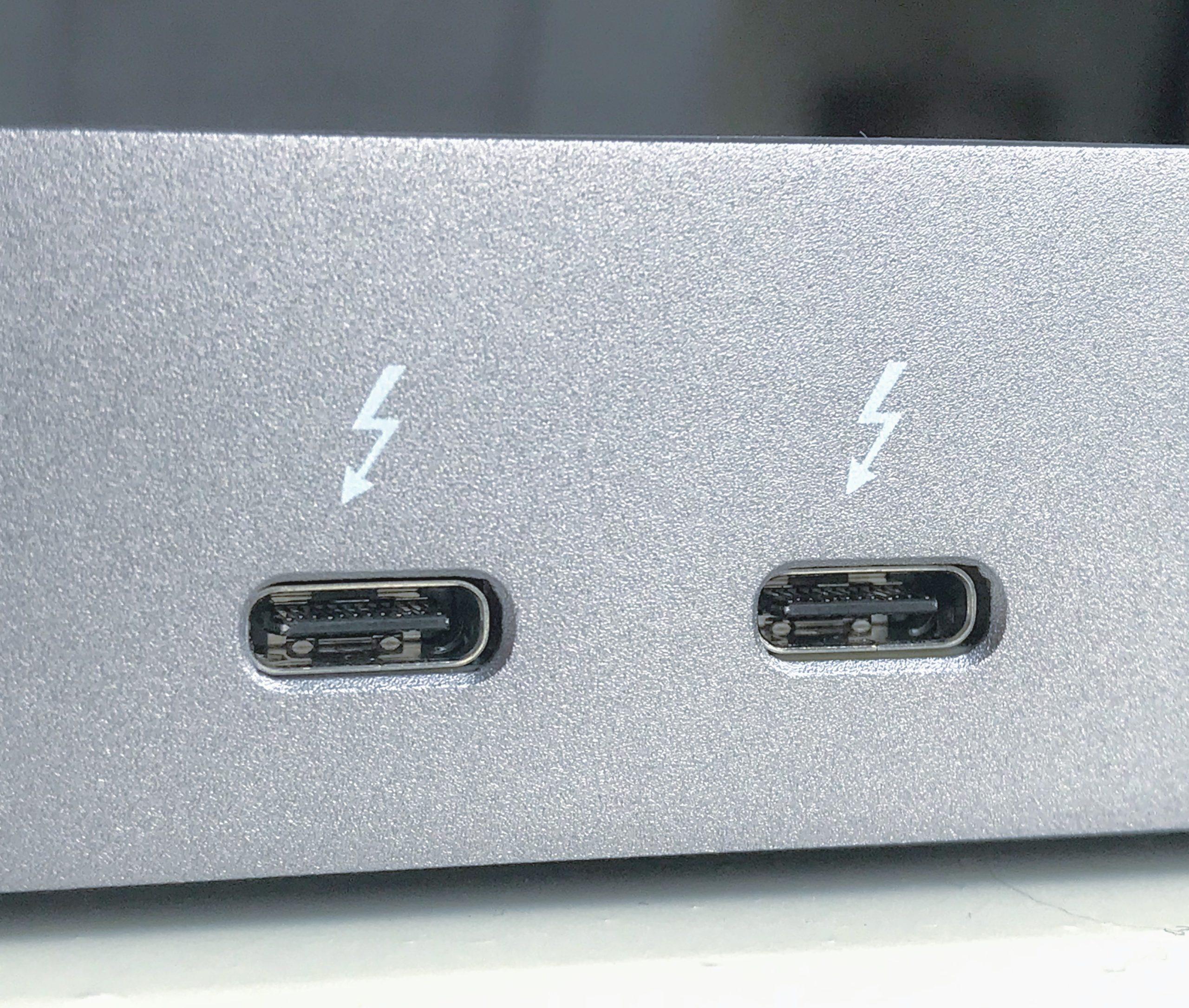
หากแล็ปท็อปของคุณมีขั้วต่อรูปวงรีขนาดเล็กที่มีไอคอนรูปสายฟ้าอยู่ข้างๆ คุณอาจสงสัยว่ามันใช้ทำอะไร นั่นคือพอร์ต Thunderbolt และถึงแม้ว่าในแวบแรกมันจะดูเหมือนพอร์ต USB-C ทั่วไปแต่จริงๆ แล้วมันมีประสิทธิภาพและใช้งานได้หลากหลายกว่าที่คิด
ในบรรทัดต่อไปนี้ เราจะอธิบายทุกอย่างอย่างละเอียด: Thunderbolt คืออะไร แตกต่างจาก USB-C อย่างไร ใช้ทำอะไรในชีวิตประจำวัน มีเวอร์ชันอะไรบ้าง (Thunderbolt 3, 4 และ 5) เทคโนโลยีอย่าง USB 3.1, USB 3.2 หรือ USB 4 เกี่ยวข้องกับชื่อเรียกที่ซับซ้อนนี้อย่างไร และคุณต้องการอะไรบ้างในแง่ของสายเคเบิล ฮับ แท่นวาง และความเข้ากันได้ที่แท้จริงเพื่อให้ได้ประโยชน์สูงสุดจากมันโดยไม่ต้องปวดหัว
พอร์ต Thunderbolt คืออะไรกันแน่?
Thunderbolt คือเทคโนโลยีการเชื่อมต่อที่พัฒนาขึ้นโดย Intel และ Apple ซึ่งรวมคุณสมบัติหลักสามประการไว้ในพอร์ตเดียว ได้แก่การถ่ายโอนข้อมูลความเร็วสูง การส่งสัญญาณวิดีโอความละเอียดสูง และการจ่ายพลังงานทั้งหมดนี้ส่งผ่านขั้วต่อแบบเดียวกับที่ใช้ใน USB-C ซึ่งเป็นเหตุผลว่าทำไมในปัจจุบันพอร์ต Thunderbolt และพอร์ต USB-C จึงดูเหมือนกันแทบทุกประการ
จุดเด่นของ Thunderbolt อยู่ที่แบนด์วิดท์สูง: ในขณะที่ USB-C "ทั่วไป" อาจทำความเร็วได้เพียง 10 หรือ 20 Gbps แต่ Thunderbolt 3 และ Thunderbolt 4 ทำความเร็วได้สูงสุดถึง 40 Gbps ตามทฤษฎีซึ่งเพียงพอที่จะจ่ายไฟให้กับจอภาพ 4K หลายจอพร้อมกัน ถ่ายโอนข้อมูลจากฮาร์ดไดรฟ์ภายนอกความเร็วสูง และจ่ายไฟให้กับแล็ปท็อปของคุณได้
อีกหนึ่งคุณสมบัติที่มีประโยชน์มากคือคุณสามารถเชื่อมต่ออุปกรณ์ได้มากถึงหกชิ้นโดยใช้พอร์ต Thunderbolt เพียงพอร์ตเดียวบนคอมพิวเตอร์ของคุณ ตัวอย่างเช่น คุณสามารถเชื่อมต่อแล็ปท็อปของคุณกับจอภาพ Thunderbolt จากนั้นใช้สาย Thunderbolt จากจอภาพไปยังฮาร์ดไดรฟ์ภายนอก และจากนั้นไปยังจอภาพอีกจอหรือแท่นวางเชื่อมต่อ โดยแบ่งปันแบนด์วิดท์ระหว่างอุปกรณ์ทั้งหมดโดยไม่ต้องทำให้แล็ปท็อปของคุณรกไปด้วยสายเคเบิล
นอกจากความเร็วแล้ว Thunderbolt ยังเป็นโซลูชันแบบ "ออลอินวัน" สำหรับอุปกรณ์ต่อพ่วงที่ต้องการประสิทธิภาพสูง เช่น จอภาพความละเอียดสูง แท่นเชื่อมต่อแบบหลายพอร์ต โซลูชันจัดเก็บข้อมูลระดับมืออาชีพ อินเทอร์เฟซเสียง การ์ดกราฟิกภายนอก และอื่นๆ กล่าวโดยสรุปคือเป็นพอร์ตที่ออกแบบมาเพื่อใช้ในกรณีที่ USB แบบดั้งเดิมมีประสิทธิภาพหรือความยืดหยุ่น ไม่เพียงพอ
Thunderbolt กับ USB-C: รูปทรงเหมือนกัน แต่คนละระดับ
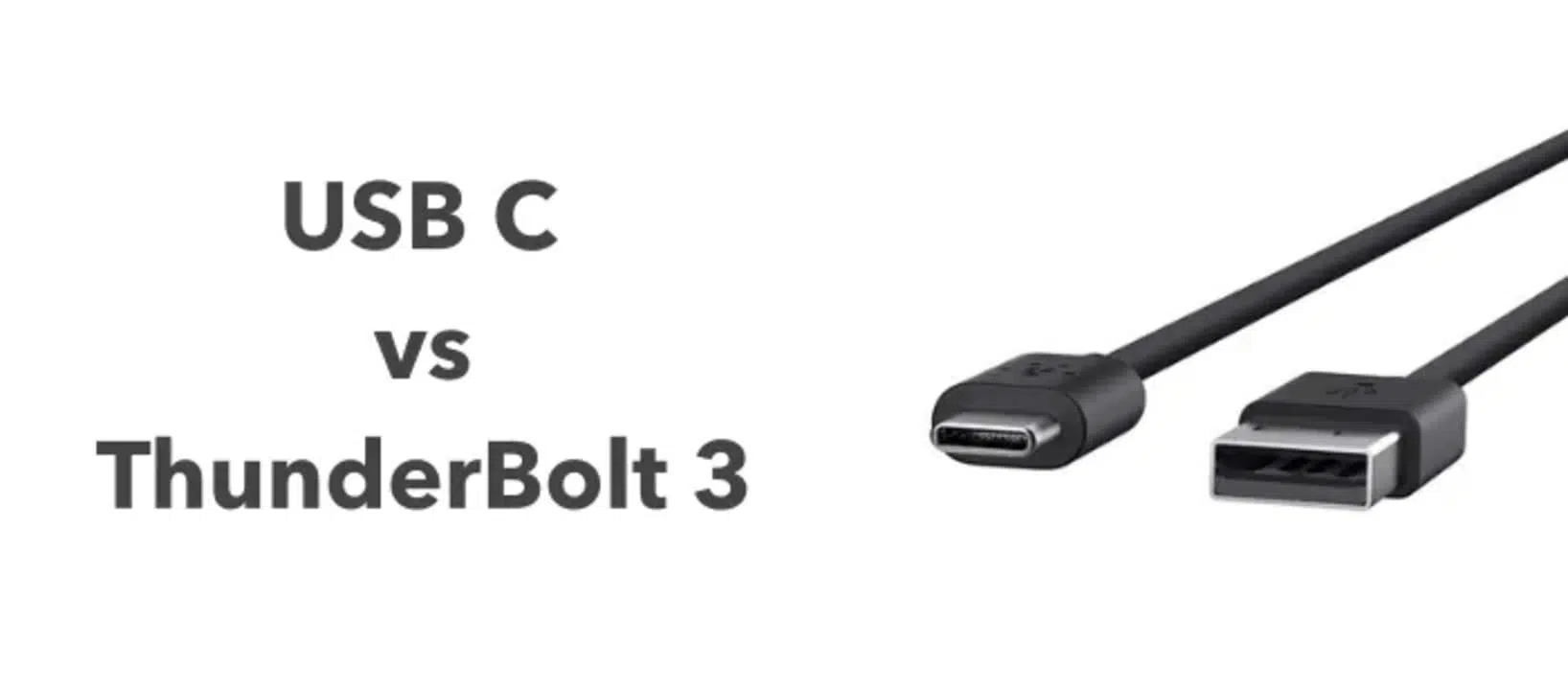
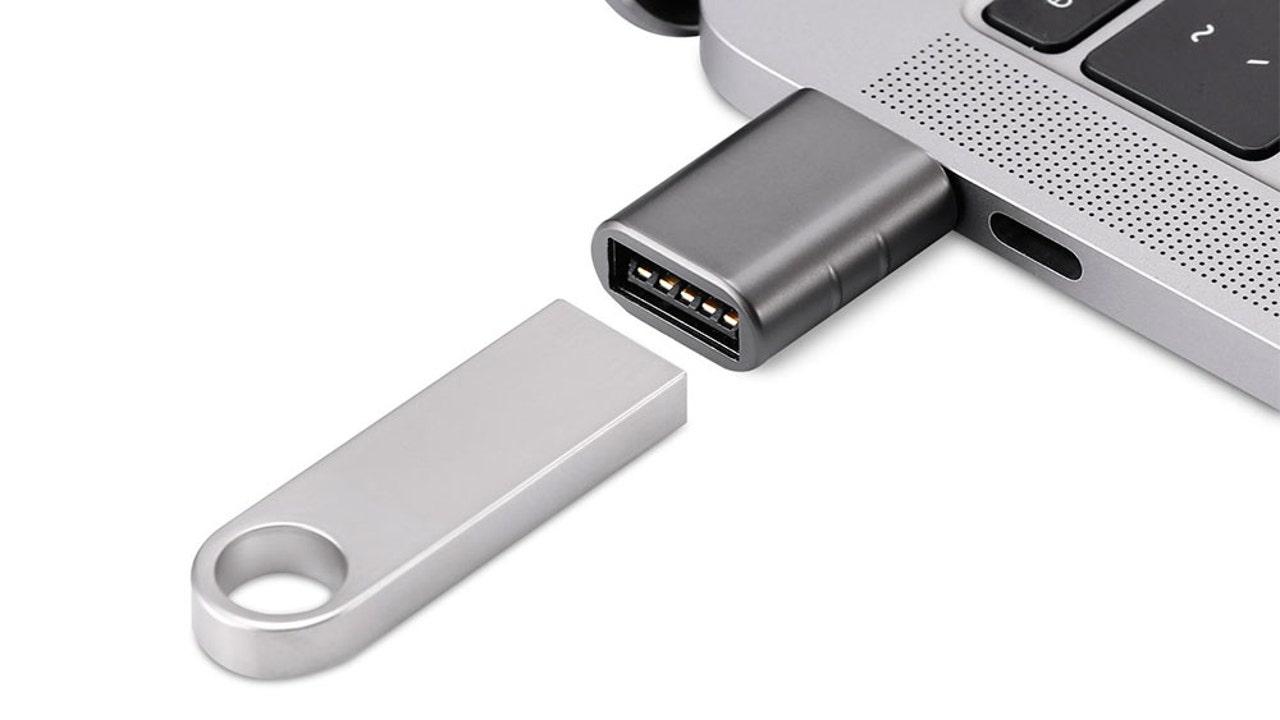
หนึ่งในปัญหาใหญ่ที่สุดก็คือ ขั้วต่อ USB-C และ Thunderbolt มีลักษณะทางกายภาพเหมือนกัน คือเป็นพอร์ตรูปไข่สมมาตร 24 พินนั่นหมายความว่าสาย USB-C สามารถเสียบเข้ากับพอร์ต Thunderbolt ได้ และสาย Thunderbolt ก็สามารถเสียบเข้ากับพอร์ต USB-C ได้โดยไม่มีปัญหา
ความแตกต่างอยู่ที่ภายใน: ในขณะที่ USB-C เป็นเพียง "ท่อ" ทางกายภาพ แต่ Thunderbolt กำหนดมาตรฐานที่เข้มงวดกว่ามากสำหรับสิ่งที่ส่งผ่านท่อนั้น ได้แก่ แบน ด์วิดท์ขั้นต่ำที่รับประกัน การรองรับวิดีโอขั้นสูงการส่งข้อมูลผ่าน PCI Expressและข้อกำหนดด้านพลังงานที่เข้มงวดกว่านอกจากนี้ พอร์ต Thunderbolt ยังต้องการตัวควบคุมเฉพาะและการรับรองจาก Intel ทำให้การนำไปใช้ในแล็ปท็อปและเมนบอร์ดมีราคาแพงกว่า
จะแยกแยะความแตกต่างได้อย่างไร? สังเกตได้จากสัญลักษณ์: ถ้าเห็นสัญลักษณ์สายฟ้าอยู่ข้างพอร์ต แสดงว่าเป็น Thunderbolt (3, 4 หรือ 5 ขึ้นอยู่กับอุปกรณ์) ถ้ามีแค่สัญลักษณ์ USB หรือไม่มีอะไรเลย ก็มักจะเป็น USB-C มาตรฐาน หรือ USB-C ที่มี DisplayPort Alt Mode แต่ไม่มี Thunderbolt
ในทางปฏิบัติ คุณสามารถเชื่อมต่อสาย USB-C เข้ากับพอร์ต Thunderbolt ได้ และมันจะใช้งานได้ แต่ความเร็วและความสามารถจะถูกจำกัดอยู่ที่มาตรฐานที่ช้าที่สุดที่มีอยู่กล่าวคือ หากคุณเชื่อมต่อสาย USB-C ความเร็ว 10 Gbps เข้ากับพอร์ต Thunderbolt ความเร็ว 40 Gbps การเชื่อมต่อจะทำงานที่ความเร็ว 10 Gbps
ในทางกลับกันก็เช่นเดียวกัน: สาย Thunderbolt ที่เสียบเข้ากับพอร์ต USB-C จะทำงานเหมือนกับพอร์ต USB-C อื่นๆ แต่จะไม่สามารถใช้ศักยภาพสูงสุดได้ ดังนั้น หากคุณต้องการความเร็ว 40 Gbps คุณต้องมีอุปกรณ์ครบชุด: พอร์ต Thunderbolt, สายเคเบิลที่ได้รับการรับรองจาก Thunderbolt และอุปกรณ์ที่ใช้งานร่วมกันได้
พอร์ต USB-C คืออะไร และทำไมจึงมักสับสนกับพอร์ต Thunderbolt?
ขั้วต่อ USB-C (USB Type-C) เป็นมาตรฐานทางกายภาพที่ใช้กันอย่างแพร่หลายในปัจจุบันสำหรับการเชื่อมต่ออุปกรณ์เกือบทุกอย่าง ไม่ว่าจะเป็นโทรศัพท์มือถือ แท็บเล็ต แล็ปท็อป เครื่องเล่นเกม และอื่นๆ อีกมากมาย ในทางทฤษฎีแล้วUSB-C เป็นเพียงรูปทรงของปลั๊กไม่ใช่ "ความเร็ว" ของพอร์ตเชื่อมต่อ
พอร์ต USB-C เพียงพอร์ตเดียวอาจเชื่อมต่อกับ USB เวอร์ชันต่างๆ (USB 2.0, USB 3.1 Gen 1, USB 3.1 Gen 2, USB 3.2, USB 4…) และอาจรองรับหรือไม่รองรับคุณสมบัติบางอย่าง เช่น การชาร์จเร็วผ่าน USB Power Delivery, เอาต์พุตวิดีโอDisplayPort Alt Mode , Thunderbolt หรือการผสมผสานของคุณสมบัติเหล่านี้ซึ่งเป็นสาเหตุที่ทำให้เกิดความสับสนมาก
ขั้วต่อ USB-C รุ่นใหม่ช่วยให้:
- การรับส่งข้อมูล ตั้งแต่ 5 Gbps (USB 3.1 Gen 1) ถึง 20 Gbps (USB 3.2 Gen 2×2) หรือ 40 Gbps (USB4 เวอร์ชัน 2.0)
- การชาร์จอุปกรณ์ รองรับกำลังไฟสูงสุด 100W ด้วยเทคโนโลยี USB Power Delivery และสูงสุด 240W ตามมาตรฐาน USB PD 3.1 รุ่นล่าสุด สำหรับแล็ปท็อปหรือเครื่องเล่นเกมประสิทธิภาพสูง
- เอาท์พุทวิดีโอ ผ่าน DisplayPort Alt Mode ทำให้คุณสามารถเชื่อมต่อจอภาพโดยใช้สายเคเบิลเส้นเดียวกันกับที่ใช้สำหรับส่งข้อมูลและจ่ายไฟได้
นั่นหมายความว่าพอร์ต USB-C ที่ไม่มี Thunderbolt อาจเพียงพอสำหรับการใช้งานทั่วไป เช่น การชาร์จแล็ปท็อป การถ่ายโอนไฟล์ด้วยความเร็วที่ดี หรือการแสดงผลวิดีโอไปยังจอภาพหนึ่งจอหรือมากกว่า (โดยใช้อะแดปเตอร์ที่เหมาะสม) แต่หากคุณต้องการแบนด์วิดท์สูงสุดและคุณสมบัติขั้นสูง เช่น การส่งข้อมูลผ่าน PCIe สำหรับการ์ดจอภายนอก Thunderbolt ก็จะเข้ามามีบทบาท
ความเร็วที่แท้จริง: USB 3.x, USB 4, Thunderbolt 3, 4 และ 5
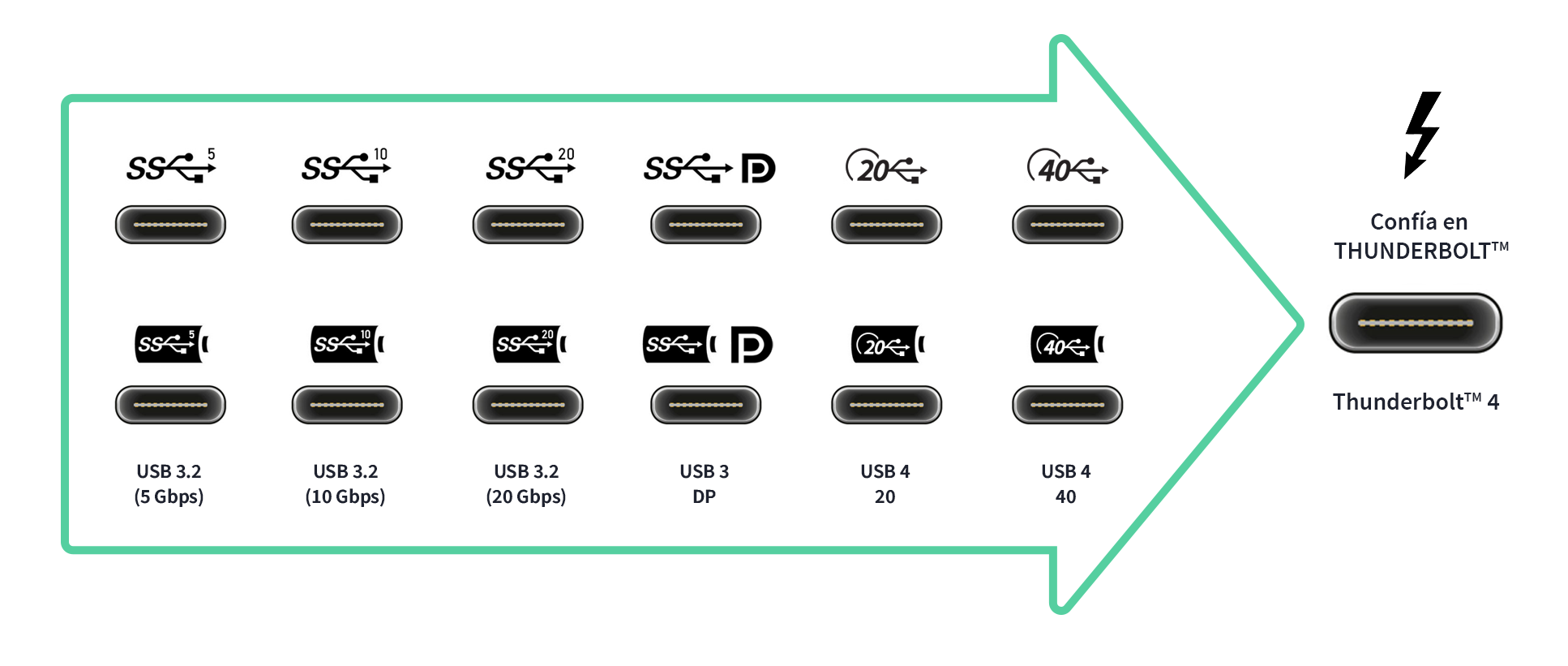
ชื่อรุ่นของ USB ก็เป็นอีกเรื่องที่น่าสนใจ เพื่อให้เข้าใจว่า Thunderbolt มีความแตกต่างอย่างไร ควรทบทวนหลักการพื้นฐานของ USB 3 และ USB 4 ก่อน เพราะบ่อยครั้งที่ความเร็วสูงสุดถูกกำหนดโดยมาตรฐาน USB ไม่ใช่ตัวเชื่อมต่อเอง
สรุปความเร็วตามทฤษฎีโดยย่อ:
- USB 3.0 / USB 3.1 เจนเนอเรชั่น 1: สูงสุดถึง 5 Gbps.
- USB 3.1 Gen 2: สูงสุดถึง 10 Gbps.
- USB 3.2 Gen 2 × 2ความเร็วสูงสุด 20 Gbps (สองเลน 10 Gbps)
- USB4 (เวอร์ชัน 1)ความเร็วสูงสุด 20 หรือ 40 Gbps ขึ้นอยู่กับการใช้งาน
- USB4 เวอร์ชัน 2.0: ความเร็วสูงสุดถึง 40 Gbps ในโหมดใช้งานจริงและโหมดขยายในบางสถานการณ์
- สายฟ้า 3 และสายฟ้า 4: สูงสุดถึง 40 Gbps.
- สายฟ้า 5 (รุ่นใหม่ล่าสุด): แบนด์วิดท์แบบสองทิศทางสูงสุด 80 Gbps พร้อมโหมด "burst" ที่สามารถทำความเร็วได้ถึง 120 Gbps สำหรับวิดีโอ
Thunderbolt 3 เป็นก้าวสำคัญที่เพิ่มความเร็วเป็น40 Gbps และใช้ขั้วต่อ USB-Cแทนที่ Mini DisplayPort ในรุ่นก่อนๆ Thunderbolt 4 ยังคงความเร็ว 40 Gbps ไว้ แต่ได้กำหนดข้อกำหนดขั้นต่ำที่เข้มงวดมากขึ้นสำหรับอุปกรณ์ใดๆ ที่มีโลโก้นี้
ตัวอย่างเช่น พอร์ตที่จะเรียกว่า Thunderbolt 4 ได้นั้น ต้องมีคุณสมบัติดังต่อไปนี้:
- รองรับจอแสดงผล 4K สองจอ หรือจอแสดงผล 8K หนึ่งจอ อย่างบังคับ
- เสนออย่างน้อย แบนด์วิดท์ PCIe 32 Gbps (เร็วกว่าอุปกรณ์ Thunderbolt 3 พื้นฐานหลายรุ่นถึงสองเท่า)
- อนุญาตให้คอมพิวเตอร์ตื่นขึ้นเมื่อมีการขยับเมาส์หรือกดแป้นพิมพ์ หากเชื่อมต่อผ่านแท่นเชื่อมต่อ Thunderbolt
Thunderbolt 5 ก้าวไปอีกขั้น ออกแบบมาเพื่อรองรับการทำงานระดับมืออาชีพด้านวิดีโอและ GPU ภายนอกที่ต้องการประสิทธิภาพสูงแต่ในปัจจุบัน Thunderbolt 4 ก็เพียงพอต่อความต้องการของผู้ใช้ส่วนใหญ่แล้ว ทั้งบน Windows และ macOS
Thunderbolt ใช้ทำอะไรในทางปฏิบัติ?
นอกเหนือจากข้อกำหนดทางเทคนิคแล้ว สิ่งสำคัญคือมันช่วยคุณในชีวิตประจำวันได้อย่างไร นี่คือการใช้งานจริงที่ทรงพลังที่สุดของพอร์ต Thunderbolt
1. เชื่อมต่ออุปกรณ์หลายชิ้นเข้ากับพอร์ตเดียว (ฮับและด็อกกิ้งสเตชั่น)
แล็ปท็อปรุ่นใหม่ส่วนใหญ่มักมีพอร์ต Thunderbolt เพียงหนึ่งหรือสองพอร์ต แต่ก็ช่วยให้คุณสร้างศูนย์กลางเดสก์ท็อปได้อย่างแท้จริง การเชื่อมต่อ Thunderbolt เพียงครั้งเดียวกับแท่นวาง (docking station) ช่วยให้คุณสามารถเพิ่มพอร์ต HDMI, DisplayPort, Ethernet, USB-A, เครื่องอ่านการ์ด, พอร์ตเสียงและพอร์ตอื่นๆ ได้ทั้งหมด พร้อมทั้งชาร์จคอมพิวเตอร์ของคุณไปพร้อมกัน
นี่เป็นทางเลือกที่สมบูรณ์แบบหากคุณใช้แล็ปท็อปที่ต้องพกพาไปไหนมาไหนบ่อยๆ: คุณเสียบอุปกรณ์ต่อพ่วงทั้งหมด (จอภาพ คีย์บอร์ด เมาส์ ฮาร์ดไดรฟ์ภายนอก เครือข่ายแบบมีสาย) ไว้กับแท่นวาง และเมื่อคุณกลับถึงบ้านหรือที่ทำงาน คุณก็แค่เสียบสาย Thunderbolt เพียงเส้นเดียว ทุกอย่างก็พร้อมใช้งานคุณจะประหยัดเวลาและความยุ่งยากในการเสียบและถอดปลั๊กอุปกรณ์ต่างๆ ทุกวัน
จอภาพบางรุ่นมีฮับ Thunderbolt/USB-C ในตัว: คุณเพียงแค่เชื่อมต่อแล็ปท็อปเข้ากับจอภาพ จากนั้นก็เชื่อมต่ออุปกรณ์ต่อพ่วงอื่นๆ ทั้งหมด บางรุ่นยังจ่ายไฟได้มากถึง 90 วัตต์หรือมากกว่านั้น ทำให้คุณสามารถทำงาน แสดงผลวิดีโอ และชาร์จคอมพิวเตอร์ได้พร้อมกันโดยไม่ต้องใช้อะแดปเตอร์แปลงไฟเพิ่มเติม
2. โอนไฟล์ด้วยความเร็วสูงสุด
ข้อดีสำคัญอีกประการหนึ่งคือการสำรองข้อมูลและการทำงานกับไฟล์ขนาดใหญ่SSD ภายนอกที่มี Thunderbolt หรือ USB4 สามารถทำความเร็วในการอ่านและเขียนได้ถึง 2.000-3.000 MB/s ได้อย่างง่ายดาย เมื่อเทียบกับ SSD USB 3.0 ทั่วไปที่มีความเร็วเพียง 400-500 MB/s เท่านั้น
หากคุณตัดต่อวิดีโอ 4K หรือ 8K หรือทำงานเกี่ยวกับภาพถ่าย CAD หรือโครงการวิทยาศาสตร์ข้อมูลขนาดใหญ่ ความแตกต่างนั้นมหาศาล: คุณสามารถทำงานได้โดยตรงจากไดรฟ์ภายนอกราวกับว่าเป็นไดรฟ์ภายในนอกจากนี้ยังช่วยลดเวลาที่จำเป็นในการสำรองข้อมูลทั้งหมดหรือโคลนระบบทั้งหมดได้อย่างมาก
ระบบนิเวศของ Mac ยังมีฟีเจอร์ที่เรียกว่า "โหมดดิสก์เป้าหมาย" ซึ่งช่วยให้คุณบูต Mac ได้ราวกับว่าเป็นไดรฟ์ภายนอก และคัดลอกเนื้อหาไปยังคอมพิวเตอร์เครื่องอื่นผ่าน Thunderbolt โดยไม่ต้องโหลด macOSแม้ว่านี่จะเป็นฟีเจอร์เฉพาะของ Apple แต่ก็แสดงให้เห็นถึงบทบาทของ Thunderbolt ในฐานะการเชื่อมต่อที่รวดเร็วเป็นพิเศษระหว่างเครื่องต่างๆ ได้อย่างมีประสิทธิภาพ
3. เชื่อมต่อจอภาพความละเอียดสูงหลายจอเข้าด้วยกัน
Thunderbolt เหมาะอย่างยิ่งสำหรับการตั้งค่าเดสก์ท็อปขนาดใหญ่ที่มีหลายหน้าจอ ด้วยพอร์ตที่รองรับ คุณสามารถเชื่อมต่อจอภาพ 4K สองจอที่อัตราการรีเฟรช 60Hz หรือสูงกว่านั้นได้ ขึ้นอยู่กับเวอร์ชันและ GPUนอกจากนี้ Thunderbolt ยังช่วยให้คุณสามารถต่อจอภาพแบบอนุกรมได้หากมีพอร์ตที่รองรับ ซึ่งจะช่วยลดจำนวนสายเคเบิลที่เชื่อมต่อกับแล็ปท็อปของคุณ
โดยทั่วไปแล้ว หากเป้าหมายของคุณคือการตั้งเวิร์กสเตชันที่มีจอภาพ 4K คีย์บอร์ด เมาส์ เครือข่าย และอุปกรณ์จัดเก็บข้อมูลภายนอกสาย Thunderbolt เพียงเส้นเดียวที่เชื่อมต่อกับด็อกกิ้งสเตชันที่ดีก็เพียงพอต่อความต้องการของคุณแล้วเมื่อเทียบกับโซลูชันที่ใช้ USB-C เพียงอย่างเดียว คุณจะมีแบนด์วิดท์ที่มากกว่าเพื่อป้องกันไม่ให้เกิดปัญหาคอขวด
4. เพิ่มการ์ดกราฟิกภายนอก (eGPU)
หนึ่งในคุณสมบัติที่โดดเด่นที่สุดคือความสามารถในการเชื่อมต่อการ์ดกราฟิกเฉพาะผ่านเคสภายนอก หรือที่เรียกว่า eGPU หากแล็ปท็อปของคุณมี GPU ในตัวที่มีประสิทธิภาพปานกลาง แต่รองรับ Thunderbolt คุณสามารถใช้เคส PCIe ที่มีแหล่งจ่ายไฟในตัว (จากแบรนด์ต่างๆ เช่น AKiTiO, Razer, Sonnet เป็นต้น) และติดตั้ง GPU สำหรับเดสก์ท็อปไว้ภายในเพื่อเล่นเกมหรือทำงานระดับมืออาชีพได้
แท่นวางเหล่านี้เชื่อมต่อกับแล็ปท็อปของคุณผ่านสาย Thunderbolt 3 หรือ 4 และยังให้พอร์ตเพิ่มเติมและฟังก์ชันการชาร์จอีกด้วย ด้วยวิธีนี้ อัลตร้าบุ๊กน้ำหนักเบาจึงสามารถเปลี่ยนเป็นสถานีเล่นเกมหรือตัดต่อวิดีโอที่ทรงพลังยิ่งขึ้นเมื่อเชื่อมต่อกับเดสก์ท็อปของคุณในขณะที่ยังคงพกพาสะดวกเมื่อใช้เพียงแหล่งจ่ายไฟในตัว
หากพีซีเดสก์ท็อปของคุณไม่มีพอร์ต Thunderbolt ในตัว เมนบอร์ดหลายรุ่นอนุญาตให้คุณเพิ่มพอร์ตนี้ได้โดยใช้การ์ด Thunderbolt แบบ PCIe ที่ได้รับการรับรองซึ่งจะช่วยให้คุณสามารถเชื่อมต่ออุปกรณ์ Thunderbolt (เช่น อุปกรณ์จัดเก็บข้อมูล จอภาพ การ์ดจอภายนอก ฯลฯ) เข้ากับพีซีแบบทาวเวอร์ได้
ฉันสามารถชาร์จแล็ปท็อปผ่านสาย Thunderbolt ได้หรือไม่ และฉันต้องใช้สายเคเบิลแบบไหน?
ในแล็ปท็อปรุ่นใหม่ส่วนใหญ่ พอร์ต Thunderbolt ยังรองรับ USB Power Delivery ซึ่งหมายความว่าสามารถใช้ชาร์จอุปกรณ์ได้ที่จริงแล้ว อัลตร้าบุ๊กหลายรุ่นไม่มีขั้วต่อไฟแยกต่างหาก และใช้ USB-C/Thunderbolt สำหรับการใช้งานทุกอย่างเพียงอย่างเดียว
เพื่อให้การชาร์จทำงานได้อย่างถูกต้อง คุณต้องมีสิ่งต่อไปนี้:
- เครื่องชาร์จที่ รองรับการจ่ายไฟผ่าน USB (USB Power Delivery) และจ่ายไฟให้เหมาะสม (ตัวอย่างเช่น 65W, 90W, 130W เป็นต้น ขึ้นอยู่กับความต้องการของแล็ปท็อปของคุณ)
- สาย USB-C หรือ Thunderbolt คุณภาพดี ที่ได้รับการรับรอง พลังงานที่คุณจะใช้สาย USB-C ราคาถูกบางรุ่นอาจไม่สามารถรองรับกำลังไฟ 100-240 วัตต์ได้
ในส่วนของความเร็วในการรับส่งข้อมูล หากคุณเชื่อมต่อเฉพาะที่ชาร์จ คุณสามารถใช้สายเคเบิลคุณภาพดีทั่วไปได้ แต่หากคุณต้องการใช้ประโยชน์จากการเชื่อมต่อข้อมูลด้วย (เช่น เนื่องจากที่ชาร์จถูกรวมเข้ากับจอภาพหรือแท่นวาง และทั้งข้อมูลวิดีโอและข้อมูลเครือข่ายถูกส่งผ่านสายเคเบิลเดียวกัน) คุณควรใช้สาย Thunderbolt 3/4 หรือสาย USB-C ความเร็วสูง
ผู้ใช้หลายคนสงสัยว่าสาย Thunderbolt นั้น "พิเศษ" หรือไม่ คำตอบคือใช่สาย Thunderbolt ที่ได้รับการรับรองจะมีชิ้นส่วนอิเล็กทรอนิกส์ภายในที่เฉพาะเจาะจงและได้รับการออกแบบมาเพื่อรองรับแบนด์วิดท์เต็มรูปแบบ (โดยเฉพาะอย่างยิ่งในความยาวมากกว่า 0,5 เมตร) นั่นเป็นเหตุผลว่าทำไมจึงมักมีราคาแพงกว่าสาย USB-C มาตรฐาน
โดยสรุป สำหรับการชาร์จไฟ: สาย USB-C PD ที่ใช้งานร่วมกันได้ก็เพียงพอแล้ว แต่เพื่อให้ได้ประโยชน์สูงสุดจากพอร์ต Thunderbolt สำหรับการรับส่งข้อมูลและวิดีโอ ควรใช้สายที่มีโลโก้ Thunderbolt และถ้าเป็นไปได้ ควรเลือกจากผู้ผลิตที่มีชื่อเสียง
ความแตกต่างระหว่าง Thunderbolt 3, 4 และ 5
Thunderbolt 3 เป็นจุดเปลี่ยนสำคัญ: ขั้วต่อ USB-C, ความเร็วสูงสุด 40 Gbps, การรองรับวิดีโอขั้นสูง และการส่งข้อมูลผ่าน PCIe Thunderbolt 4 ไม่ได้เพิ่มความเร็วสูงสุด แต่ได้ยกระดับมาตรฐานขั้นต่ำที่อุปกรณ์ที่ได้รับการรับรองต้องมีทำให้ป้องกันการใช้งานแบบ "ลดทอนประสิทธิภาพ" ได้
สำหรับ Thunderbolt 4 พอร์ตทั้งหมดที่มีชื่อนี้จะต้องมีคุณสมบัติดังต่อไปนี้:
- สามารถ ชาร์จแล็ปท็อป (ในกรณีของอุปกรณ์ที่ใช้พลังงานจาก USB-C)
- รองรับหน้าจอ 4K สองจอ หรือหน้าจอ 8K หนึ่งจอ
- เสนอ PCIe ที่มีความเร็วอย่างน้อย 32 Gbps
- อนุญาตให้ใช้งาน ฮับที่มีพอร์ต Thunderbolt สูงสุดสี่พอร์ตที่สามารถเชื่อมต่อแบบอนุกรมได้ โดยไม่สูญเสียฟังก์ชันการทำงาน
ในขณะเดียวกัน Thunderbolt 5 เพิ่มแบนด์วิดท์ที่มีประสิทธิภาพเป็นสองเท่าเป็น 80 Gbps แบบสองทิศทาง และอนุญาตให้ใช้โหมดไดนามิกที่ความเร็วสูงสุดถึง 120 Gbps สำหรับวิดีโอเมื่อต้องการใช้งานจอแสดงผลความละเอียดสูงหลายจอพร้อมกัน เห็นได้ชัดว่ามันถูกออกแบบมาเพื่อรองรับเวิร์กโฟลว์ระดับมืออาชีพขั้นสูงและจอภาพและ GPU ภายนอกในอนาคตที่ต้องการประสิทธิภาพสูงยิ่งขึ้น
สำหรับผู้ใช้งานทั่วไป หากแล็ปท็อปหรือเดสก์ท็อปของคุณมีพอร์ต Thunderbolt 3 หรือ 4 คุณก็ใช้งานได้อย่างครอบคลุมแล้ว การใช้งานร่วมกับอุปกรณ์รุ่นเก่านั้นทำได้อย่างกว้างขวาง: พอร์ต Thunderbolt สายเคเบิล และอุปกรณ์จากรุ่นต่างๆ โดยทั่วไปแล้วสามารถใช้งานร่วมกันได้โดยความเร็วและคุณสมบัติของรุ่นที่ช้าที่สุดจะเป็นปัจจัยจำกัด
USB4: ความพยายามที่จะรวมโลกเข้าด้วยกัน
USB4 เป็นมาตรฐานที่ค่อนข้างใหม่ ซึ่งมีจุดมุ่งหมายเพื่อให้ประสบการณ์การใช้งาน Thunderbolt ใกล้เคียงกับโลกของ USB "ทั่วไป"โดยไม่ต้องใช้ไดรเวอร์ของ Intel หรือการรับรองที่เข้มงวดเช่นนั้น นอกจากนี้ยังใช้ขั้วต่อ USB-C และส่วนใหญ่มีพื้นฐานมาจากข้อกำหนดของ Thunderbolt 3
คุณสมบัติหลักของ USB4:
- ความเร็ว 20 Gbps หรือ 40 Gbps ขึ้นอยู่กับการใช้งานและเวอร์ชัน
- ความจุ อุโมงค์ DisplayPort และ PCI Expressรองรับวิดีโอ 4K และอุปกรณ์ประสิทธิภาพสูง
- เพิ่มความสามารถในการทำงานร่วมกันทางทฤษฎีระหว่างผู้ผลิตต่างๆ โดยมีเป้าหมายเพื่อให้เข้าใจได้ง่ายขึ้นว่าพอร์ต USB-C แต่ละพอร์ตมีคุณสมบัติอย่างไร
ในทางปฏิบัติ USB4 และ Thunderbolt มีความคล้ายคลึงกันมาก แต่ Thunderbolt ยังคงเป็นมาตรฐาน "ระดับพรีเมียม" ที่มีข้อกำหนดด้านการรับรองที่บังคับใช้และข้อกำหนดที่สม่ำเสมอกว่าในขณะที่ USB4 นำเสนอตัวเลือกที่ประหยัดกว่าสำหรับผู้ผลิต แต่ก็แลกมาด้วยความแปรปรวนของประสิทธิภาพการทำงานจริงบ้าง
Lightning, USB และ Thunderbolt: ทำไมเกือบทุกอย่างถึงใช้ USB-C ในปัจจุบัน
Apple ใช้ขั้วต่อ Lightning ใน iPhone และอุปกรณ์เสริมบางอย่างมานานหลายปีแล้ว มันเป็นขั้วต่อขนาดเล็กที่เสียบได้ทั้งสองด้าน แต่ความเร็วในการรับส่งข้อมูลนั้นใกล้เคียงกับ USB 2.0 (ประมาณ 480 Mbps)ซึ่งห่างไกลจากความเร็วที่ USB-C, USB 4 หรือ Thunderbolt นำเสนอ
ด้วยเหตุนี้ Apple จึงหันมาใช้ USB-C และ Thunderbolt อย่างเต็มรูปแบบในคอมพิวเตอร์ Mac และ iPad รุ่นใหม่ๆ หลายรุ่น โดยลดบทบาทของ Lightning เหลือไว้สำหรับอุปกรณ์พกพาและอุปกรณ์เสริมรุ่นเก่าๆ เท่านั้น สำหรับการถ่ายโอนไฟล์ข้อมูลขนาดใหญ่ การเชื่อมต่อจอแสดงผลภายนอก หรือการใช้งาน eGPU พอร์ต USB-C/Thunderbolt จึงเป็นตัวเลือกที่เหมาะสมสำหรับทั้ง Mac และ PC
ถ้าเราพิจารณาเฉพาะความเร็วอย่างเดียว การจัดอันดับจะเป็นประมาณนี้:
- ฟ้าแลบ: 480Mbps.
- USB 3.1 Gen 1: 5 กิกะบิตต่อวินาที
- USB 3.1 Gen 2: 10 กิกะบิตต่อวินาที
- USB 3.2 Gen 2 × 2: 20 กิกะบิตต่อวินาที
- Thunderbolt 3 และ 4: 40 กิกะบิตต่อวินาที
- สายฟ้า 5: แบนด์วิดท์ที่มีประสิทธิภาพยิ่งขึ้น (80-120 Gbps ในบางสถานการณ์)
เมื่อพิจารณาจากตัวเลขเหล่านี้แล้ว ก็เข้าใจได้ง่ายว่าทำไมผู้ผลิตจึงหันมาใช้ USB-C และในรุ่นระดับไฮเอนด์ก็ใช้ Thunderbolt กันมากขึ้น เพราะขั้วต่อเพียงตัวเดียวสามารถทำได้เกือบทุกอย่าง และทำได้อย่างรวดเร็ว
Thunderbolt ปลอดภัยหรือไม่? กรณี Thunderspy
ไม่มีเทคโนโลยีใดที่ปลอดภัยจากปัญหาด้านความปลอดภัย และ Thunderbolt ก็มีปัญหาของตัวเองเช่นกัน นั่นคือช่องโหว่ที่เรียกว่าThunderspyการโจมตีนี้ใช้ประโยชน์จากการเข้าถึงระบบในระดับต่ำของ Thunderbolt ซึ่งภายใต้เงื่อนไขบางประการ จะทำให้ผู้โจมตีที่สามารถเข้าถึงอุปกรณ์ได้โดยตรงสามารถคัดลอกข้อมูลหรือหลีกเลี่ยงมาตรการรักษาความปลอดภัยได้
หัวใจสำคัญอยู่ที่ "การเข้าถึงทางกายภาพ": ในการใช้ Thunderspy คุณต้องมีคอมพิวเตอร์อยู่ตรงหน้า สามารถควบคุมมันได้ และมีเวลามากพอ ถึงกระนั้น ก็เป็นเครื่องเตือนใจว่า เช่นเดียวกับพอร์ตความเร็วสูงอื่นๆ ควรหลีกเลี่ยงการปล่อยคอมพิวเตอร์ไว้โดยไม่ได้ล็อกหรือปล่อยทิ้งไว้โดยไม่มีคนดูแลในสภาพแวดล้อมที่ไม่น่าเชื่อถือ
เวอร์ชันล่าสุดของ Thunderbolt, USB4 และระบบปฏิบัติการเองได้รวมมาตรการป้องกันและแยกอุปกรณ์ ไว้แล้ว ดังนั้นในอุปกรณ์ที่ทันสมัยและได้รับการอัปเดตอย่างดี ความเสี่ยงที่แท้จริงสำหรับผู้ใช้ทั่วไปจึงต่ำ ตราบใดที่ยังคงปฏิบัติตามหลักการรักษาความปลอดภัยทางกายภาพที่ดีขั้นต่ำ
Thunderbolt ในที่ทำงาน การทำงานทางไกล และภาคส่วนวิชาชีพ
ประโยชน์ของ Thunderbolt จะเพิ่มขึ้นอย่างมากเมื่อสภาพแวดล้อมการทำงานของคุณซับซ้อนมากขึ้น ในสำนักงานสมัยใหม่ โดยเฉพาะอย่างยิ่งเมื่อทำงานจากระยะไกล Thunderbolt เป็นส่วนประกอบสำคัญสำหรับการตั้งค่าที่สะดวกสบายด้วยสายเคเบิลเพียงเส้นเดียวคุณกลับบ้าน เชื่อมต่อแล็ปท็อปของคุณเข้ากับแท่นเชื่อมต่อ Thunderbolt เพียงเท่านี้ จอภาพ เครือข่ายแบบมีสาย เสียง อุปกรณ์ต่อพ่วง และพลังงาน ก็ใช้งานได้ทั้งหมด
ในวงการสร้างสรรค์ Thunderbolt ถูกนำไปใช้อย่างแพร่หลายในสตูดิโอตัดต่อวิดีโอ การถ่ายภาพระดับมืออาชีพ แอนิเมชั่น 3 มิติ สถาปัตยกรรม และการออกแบบช่วยให้สามารถทำงานกับฮาร์ดไดรฟ์ภายนอกความเร็วสูง จอภาพอ้างอิงหลายจอ และอุปกรณ์จับภาพวิดีโอได้อย่างราบรื่นโดยไม่มีปัญหาคอขวด
ในสภาพแวดล้อมทางการศึกษาและห้องปฏิบัติการขั้นสูง เทคโนโลยีนี้ช่วยให้สามารถสร้างเวิร์กสเตชันที่ยืดหยุ่นได้ โดยใช้แล็ปท็อปที่ "แปลง" เป็นเวิร์กสเตชันแบบตั้งโต๊ะได้โดยการเชื่อมต่อเข้ากับสถานี Thunderbolt เพียงตัวเดียว เช่นเดียวกับห้องประชุมที่มีจอภาพขนาดใหญ่ กล้อง และระบบเสียง ซึ่งสายเคเบิลเพียงเส้นเดียวจากแล็ปท็อปของผู้บรรยายสามารถควบคุมทุกอย่างได้
การลงทุนในสถานี Thunderbolt คุ้มค่าหรือไม่? ผลตอบแทนจากการลงทุนและแนวโน้มในอนาคต
โดยทั่วไปแล้ว ราคาเริ่มต้นของแท่นเชื่อมต่อ Thunderbolt คุณภาพดีมักจะสูงกว่าฮับ USB-C ทั่วไป แต่ผลตอบแทนจากการลงทุนนั้นคุ้มค่าอย่างมาก ในแง่ของเวลาการลดเวลาในการตั้งค่าเวิร์กสเตชันประจำวันให้เหลือเพียงไม่กี่วินาทีการหลีกเลี่ยงปัญหาการเชื่อมต่อ และความสามารถในการใช้งานจอแสดงผลหลายจอได้อย่างราบรื่นและพร้อมกัน เป็นข้อดีที่สะสมเพิ่มขึ้นเรื่อยๆ ในแต่ละวัน
นอกจากนี้ยังมีต้นทุนแฝงอีกอย่างหนึ่งคือ การใช้ขั้วต่อแบบเดียวกันในการเสียบและถอดปลั๊กอยู่เสมอ จะช่วยยืดอายุการใช้งานของพอร์ตแล็ปท็อปหลีกเลี่ยงการมีอะแดปเตอร์หลายแบบและช่วยให้การกำหนดค่าในสภาพแวดล้อมทางธุรกิจเป็นไปอย่างเป็นมาตรฐาน แท่นวางเชื่อมต่อ Thunderbolt ที่ดีสามารถใช้งานได้กับคอมพิวเตอร์หลายเครื่องติดต่อกัน เนื่องจากเทคโนโลยีนี้รองรับการใช้งานร่วมกับอุปกรณ์รุ่นเก่าได้
เมื่อมองไปข้างหน้า ด้วย Thunderbolt 4 ที่เสถียรแล้วและ Thunderbolt 5 ที่กำลังอยู่ระหว่างการพัฒนา เห็นได้ชัดว่าตระกูล Thunderbolt จะยังคงเป็นมาตรฐานสำหรับการเชื่อมต่อระดับไฮเอนด์สำหรับเดสก์ท็อปและแล็ปท็อป สำหรับผู้ใช้ส่วนใหญ่ คอมพิวเตอร์ที่มี Thunderbolt 3 หรือ 4 และพื้นฐานที่แข็งแกร่งก็เพียงพอต่อการใช้งานได้อีกหลายปีโดยไม่ขาดแคลน
ท้ายที่สุดแล้ว การเข้าใจว่าพอร์ตไอคอนรูปสายฟ้าเล็กๆ บนแล็ปท็อปของคุณทำอะไร จะช่วยให้คุณตัดสินใจได้ดีขึ้นเกี่ยวกับการใช้จ่ายเงิน: ว่าพอร์ต USB-C ธรรมดาสำหรับการชาร์จและดูวิดีโอเพียงพอแล้ว หรือคุ้มค่าที่จะอัปเกรดเป็นสถานี Thunderbolt เต็มรูปแบบเพื่อความสะดวกสบาย ความเร็ว และความเป็นไปได้ในการขยายในอนาคตที่มากกว่า

ดัชนี
- 1 พอร์ต Thunderbolt คืออะไรกันแน่?
- 2 Thunderbolt กับ USB-C: รูปทรงเหมือนกัน แต่คนละระดับ
- 3 พอร์ต USB-C คืออะไร และทำไมจึงมักสับสนกับพอร์ต Thunderbolt?
- 4 ความเร็วที่แท้จริง: USB 3.x, USB 4, Thunderbolt 3, 4 และ 5
- 5 Thunderbolt ใช้ทำอะไรในทางปฏิบัติ?
- 6 ฉันสามารถชาร์จแล็ปท็อปผ่านสาย Thunderbolt ได้หรือไม่ และฉันต้องใช้สายเคเบิลแบบไหน?
- 7 ความแตกต่างระหว่าง Thunderbolt 3, 4 และ 5
- 8 USB4: ความพยายามที่จะรวมโลกเข้าด้วยกัน
- 9 Lightning, USB และ Thunderbolt: ทำไมเกือบทุกอย่างถึงใช้ USB-C ในปัจจุบัน
- 10 Thunderbolt ปลอดภัยหรือไม่? กรณี Thunderspy
- 11 Thunderbolt ในที่ทำงาน การทำงานทางไกล และภาคส่วนวิชาชีพ
- 12 การลงทุนในสถานี Thunderbolt คุ้มค่าหรือไม่? ผลตอบแทนจากการลงทุนและแนวโน้มในอนาคต