- ระบบป้องกันแรนซัมแวร์ของ Windows ใช้หลักการเข้าถึงโฟลเดอร์ที่ควบคุมได้ (Controlled Folder Access) ซึ่งอนุญาตเฉพาะแอปพลิเคชันที่เชื่อถือได้เท่านั้นที่จะแก้ไขไฟล์ในตำแหน่งที่สำคัญได้
- Windows 11 และ Windows 10 มีฟีเจอร์โฟลเดอร์ที่ได้รับการป้องกันเป็นมาตรฐาน และอนุญาตให้คุณเพิ่มเส้นทางและแอปพลิเคชันที่เชื่อถือได้เพิ่มเติม เพื่อปรับแต่งความปลอดภัยให้เหมาะสมกับผู้ใช้แต่ละคน
- การเสริมฟังก์ชันนี้ด้วยการสำรองข้อมูล การอัปเดตเป็นประจำ และแนวปฏิบัติที่ดีในการเรียกดูและเปิดไฟล์ เป็นกุญแจสำคัญในการลดความเสี่ยงจากการถูกโจรกรรมข้อมูล
มัลแวร์เรียกค่าไถ่กลายเป็นปัญหาใหญ่ที่สุดอย่างหนึ่งสำหรับผู้ใช้ Windows: มันเข้ารหัสไฟล์ของคุณ ล็อกคอมพิวเตอร์ของคุณ และที่แย่ไปกว่านั้นคือเรียกร้องเงินเพื่อแลกกับการเข้าถึงอีกครั้ง ซึ่งการจ่ายเงินนั้นแทบจะไม่รับประกันอะไรเลย Windows 11 (และ Windows 10 ด้วย) มีคุณสมบัติเฉพาะเพื่อต่อสู้กับปัญหานี้ แต่โดยค่าเริ่มต้นจะถูกปิดใช้งาน และคุณต้องรู้ว่าจะคลิกตรงไหนเพื่อใช้งานมันให้เป็นประโยชน์กับคุณ
ในบทความนี้ คุณจะได้ทราบอย่างละเอียดว่า การป้องกันแรนซัมแวร์ของ Windows คืออะไร วิธีการทำงานของ "การเข้าถึงโฟลเดอร์ที่ควบคุมได้"วิธีการเปิดใช้งานทีละขั้นตอนใน Windows 11 และ Windows 10 โฟลเดอร์ใดบ้างที่ได้รับการป้องกันโดยค่าเริ่มต้น วิธีการเพิ่มโฟลเดอร์ของคุณเอง วิธีการอนุญาตแอปพลิเคชันเฉพาะ และมาตรการอื่นๆ ที่คุณควรทำ (การสำรองข้อมูล การอัปเดต การใช้สามัญสำนึก ฯลฯ) เพื่อป้องกันไม่ให้การรั่วไหลของข้อมูลทำลายวันของคุณ
แรนซัมแวร์คืออะไร และทำไมมันถึงอันตรายมาก?
แรนซัมแวร์เป็นมัลแวร์ชนิดหนึ่งที่ออกแบบมาเพื่อล็อกไม่ให้คุณเข้าถึงคอมพิวเตอร์หรือไฟล์ของคุณจนกว่าคุณจะจ่ายค่าไถ่ โดยทั่วไปแล้วมันจะเข้ารหัสเอกสาร รูปภาพ วิดีโอ และบางครั้งอาจรวมถึงระบบปฏิบัติการด้วย ทำให้คุณไม่สามารถเปิดสิ่งใดๆ ได้ตามปกติ
ภัยคุกคามประเภทนี้อาจมาในรูปแบบเว็บไซต์ปลอมหรือเว็บไซต์ที่ไม่น่าเชื่อถือ การดาวน์โหลดที่ละเมิดลิขสิทธิ์ ไฟล์แนบในอีเมลที่น่าสงสัยลิงก์ในโซเชียลมีเดียหรือข้อความแชท และแม้กระทั่งผ่านไดรฟ์ USB ที่ติดไวรัส บ่อยครั้งที่เว็บไซต์หรืออีเมลที่เป็นอันตรายจะถูกตรวจพบจากรายละเอียดต่างๆ เช่น การสะกดผิด โลโก้ที่คัดลอกมาอย่างไม่ดี หรือชื่อบริษัทที่เปลี่ยนแปลงไปเล็กน้อย (ตัวอย่างเช่น“PayePal” แทนที่จะเป็น “PayPal” )
เมื่อแทรกซึมเข้าไปแล้ว มัลแวร์เรียกค่าไถ่สามารถแพร่กระจายไปทั่วเครือข่ายไปยังคอมพิวเตอร์เครื่องอื่นหรือไดรฟ์ที่ใช้ร่วมกันได้ ดังนั้นจึงไม่ส่งผลกระทบเฉพาะพีซีที่บ้านของคุณเท่านั้น แต่ยังสามารถส่งผลกระทบต่อคอมพิวเตอร์ของบริษัท เซิร์ฟเวอร์ หรือแม้แต่โครงสร้างพื้นฐานสาธารณะ โดยใช้ประโยชน์จากช่องโหว่ด้านความปลอดภัยใน Windows
ปัญหาทวีความรุนแรงขึ้นเนื่องจากมัลแวร์เรียกค่าไถ่หลายชนิดขโมยข้อมูลลับก่อนที่จะเข้ารหัส แล้วข่มขู่ว่าจะเปิดเผยข้อมูลหากไม่จ่ายเงิน ทำให้การโจมตีประเภทนี้เป็นหนึ่งในภัยคุกคามด้านความปลอดภัยทางไซเบอร์ที่ใหญ่ที่สุดในปัจจุบัน ทั้งสำหรับบุคคลและองค์กร
ระบบป้องกันแรนซัมแวร์ของ Windows คืออะไร?
Windows 10 และ Windows 11 มาพร้อมกับโปรแกรมป้องกันไวรัส Microsoft Defender และไฟร์วอลล์ในตัวซึ่งจะสแกนไฟล์ กระบวนการ และการรับส่งข้อมูลเครือข่ายในพื้นหลัง นอกจากนี้ Microsoft ยังได้เพิ่มชั้นการป้องกันพิเศษที่เรียกว่าการป้องกันแรนซัมแวร์โดยมีหัวใจหลักคือคุณสมบัติ "การเข้าถึงโฟลเดอร์ที่ควบคุมได้" (Controlled Folder Access)
จุดประสงค์ของฟีเจอร์นี้คือการปกป้องโฟลเดอร์ระบบและโปรไฟล์ผู้ใช้บางส่วนเพื่อให้เฉพาะแอปพลิเคชันที่เชื่อถือได้เท่านั้นที่สามารถแก้ไขได้ ด้วยวิธีนี้ หากแรนซัมแวร์หรือมัลแวร์อื่นๆ พยายามเข้ารหัสหรือลบไฟล์ Windows จะบล็อกการเปลี่ยนแปลงและแสดงการแจ้งเตือน
ในทางปฏิบัติ การป้องกันนี้จะป้องกันไม่ให้แอปพลิเคชันที่ไม่รู้จักหรือน่าสงสัยทำการเปลี่ยนแปลงไฟล์ที่อยู่ในโฟลเดอร์เหล่านี้โดยไม่ได้รับอนุญาต ดังนั้น แม้ว่าภัยคุกคามจะสามารถแทรกซึมเข้ามาได้ คุณก็จะมีโอกาสในการสูญเสียเอกสาร รูปภาพ หรือโครงการสำคัญๆ ได้ยากขึ้นมาก
นอกจากนี้ ฟีเจอร์นี้ยังทำงานร่วมกับMicrosoft Defender for Endpointและเครื่องมือการจัดการระดับองค์กร (Intune, Configuration Manager เป็นต้น) ได้เป็นอย่างดี ซึ่งช่วยให้สามารถปรับใช้และตรวจสอบการกำหนดค่าในวงกว้าง รวมถึงตรวจสอบเหตุการณ์ที่ขัดขวางการทำงานจากส่วนกลางได้
วิธีการทำงานของการเข้าถึงโฟลเดอร์ที่ควบคุมได้
"การเข้าถึงโฟลเดอร์ที่ควบคุมได้" มีพื้นฐานมาจากแนวคิดง่ายๆ คือเฉพาะแอปพลิเคชันที่เชื่อถือได้เท่านั้นที่จะสามารถแก้ไขไฟล์ในตำแหน่งที่ได้รับการป้องกันได้ส่วนอื่นๆ จะถูกบล็อกหรือบันทึกไว้ในโหมดตรวจสอบ ขึ้นอยู่กับการตั้งค่าของคุณ
ระบบปฏิบัติการ Windows จะจัดเก็บรายชื่อแอปพลิเคชันที่เชื่อถือได้โดยพิจารณาจากความแพร่หลายและชื่อเสียง หากโปรแกรมใดถูกใช้งานอย่างแพร่หลาย ใช้งานมาเป็นเวลานานโดยไม่มีพฤติกรรมที่เป็นอันตราย และ Microsoft ไม่พบปัญหาใดๆ โปรแกรมนั้นจะถือว่าน่าเชื่อถือและสามารถทำงานได้ตามปกติในโฟลเดอร์ที่ได้รับการป้องกัน
เมื่อแอปไม่อยู่ในรายการดังกล่าวความพยายามในการเขียน ลบ หรือแก้ไขไฟล์ในโฟลเดอร์ที่ได้รับการป้องกันจะถูกบล็อก (หรือถูกตรวจสอบ หากคุณใช้โหมดบันทึกอย่างเดียว) นอกจากนี้ คุณยังสามารถเพิ่มข้อยกเว้นด้วยตนเองสำหรับแอปเฉพาะที่คุณทราบว่าปลอดภัยได้
คุณสมบัตินี้มีประโยชน์อย่างยิ่งในการต่อต้านมัลแวร์เรียกค่าไถ่ เนื่องจากโดยทั่วไปการโจมตีมักมุ่งเป้าไปที่การเข้ารหัสเอกสาร รูปภาพ วิดีโอ หรือโปรเจ็กต์เมื่อโฟลเดอร์เหล่านี้มีการเข้าถึงที่จำกัดมากขึ้น มัลแวร์ก็จะพบกับอุปสรรคที่ขัดขวางหรือลดประสิทธิภาพการทำงานลงอย่างมาก
สำหรับสภาพแวดล้อมขององค์กร การเข้าถึงโฟลเดอร์ที่ควบคุมได้สามารถกำหนดค่าได้จากMicrosoft Intune , Configuration Manager หรือ Microsoft Defender for Endpoint ในกรณีเหล่านี้ ผู้ดูแลระบบสามารถตรวจสอบเหตุการณ์ที่เกิดขึ้นจากส่วนกลางและปรับนโยบายให้เหมาะสมกับความต้องการที่แท้จริงขององค์กรได้
โฟลเดอร์ที่ได้รับการปกป้องโดยค่าเริ่มต้นใน Windows
เมื่อคุณเปิดใช้งานการเข้าถึงโฟลเดอร์ที่ควบคุมได้Windows จะปกป้องโฟลเดอร์โปรไฟล์ผู้ใช้และโฟลเดอร์ระบบจำนวนหนึ่งโดยอัตโนมัติซึ่งเป็นที่ที่คุณจัดเก็บเอกสารและเนื้อหาส่วนตัวตามปกติ
เส้นทางที่ได้รับการปกป้องโดยค่าเริ่มต้น ได้แก่ ตัวอย่างเช่น:
- c:\Users\ เอกสาร
- c:\Users\Public\Documents
- c:\Users\ รูปภาพ
- c:\Users\Public\Pictures
- c:\Users\ วิดีโอ
- c:\Users\Public\Videos
- c:\Users\ ดนตรี
- c:\Users\Public\Music
- c:\Users\ รายการโปรด
ตำแหน่งเหล่านี้คือตำแหน่งที่คุณเห็นได้ทั่วไปภายใต้"พีซีเครื่องนี้" ใน File Explorerและมักเป็นเป้าหมายแรกของผู้โจมตี ดังนั้นจึงเป็นเรื่องสมเหตุสมผลที่ Windows จะปกป้องตำแหน่งเหล่านี้โดยค่าเริ่มต้น
นอกจากนี้ โปรไฟล์ระบบบางอย่าง ในขณะที่ LocalService, NetworkService o systemprofile นอกจากนี้ พวกเขายังมีโฟลเดอร์ที่ได้รับการปกป้องเฉพาะของตนเองด้วย (ตัวอย่างเช่น C:\Windows\System32\config\systemprofile\Documents(หากมีอยู่) ซึ่งจะช่วยปกป้องกระบวนการภายในและบริการของระบบปฏิบัติการเอง
โฟลเดอร์ระบบที่ได้รับการป้องกันนั้นไม่สามารถลบออกจากรายการได้ เพื่อให้แน่ใจว่าระบบรักษาความปลอดภัยขั้นพื้นฐานนี้จะไม่ถูกปิดใช้งานโดยไม่ได้ตั้งใจ อย่างไรก็ตาม คุณสามารถเพิ่มเส้นทางของคุณเองเพื่อขยายการป้องกันไปยังไดเร็กทอรีหรือไดรฟ์อื่นๆ ได้
วิธีเปิดใช้งานการป้องกันแรนซัมแวร์ใน Windows 11
ใน Windows 11 การเข้าถึงการตั้งค่าค่อนข้างง่าย แต่บางครั้งก็อาจไม่ชัดเจนในทันทีการทำตามขั้นตอนเหล่านี้จะช่วยให้คุณเปิดใช้งานได้ในเวลาอันรวดเร็ว
1. เปิดการตั้งค่าความปลอดภัยของ Windows
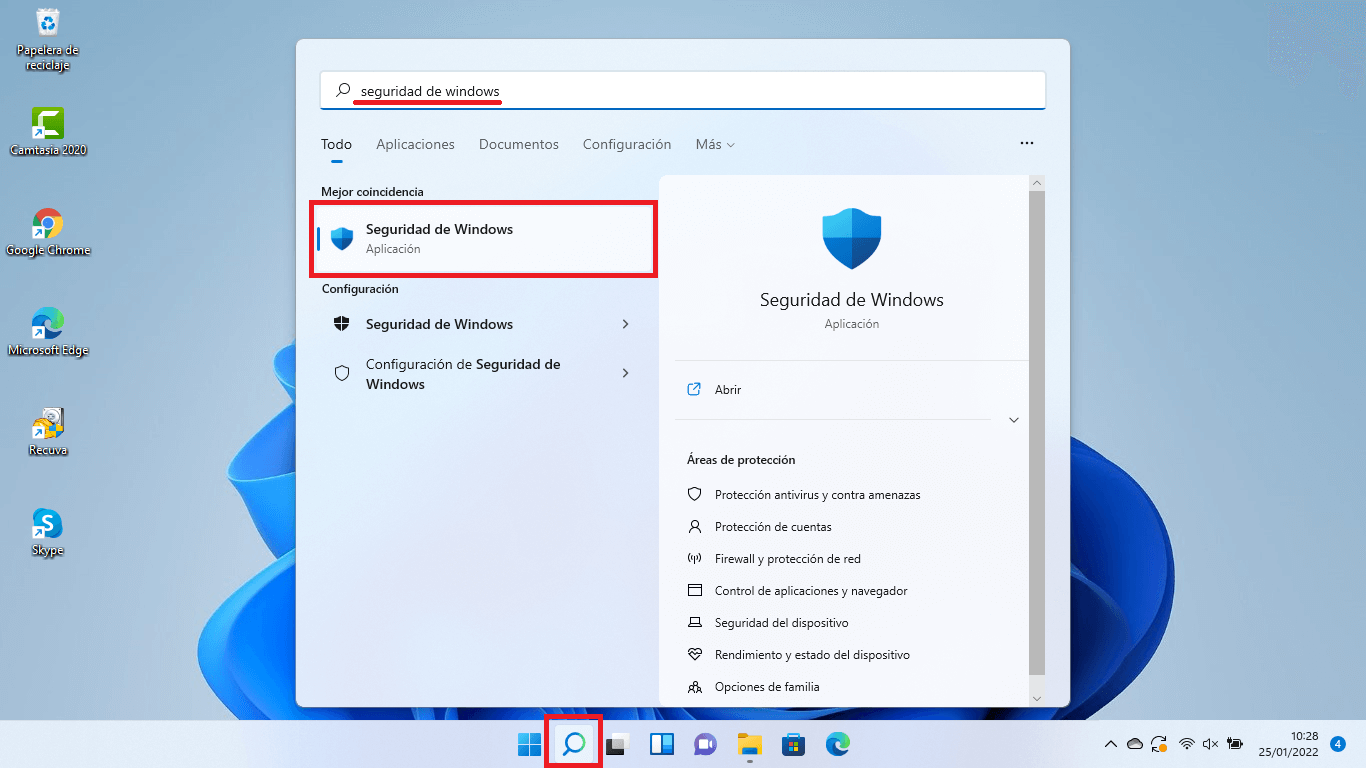
วิธีที่เร็วที่สุดคือการกดปุ่ม Windows แล้วพิมพ์ “ความปลอดภัยของ Windows” และเปิดแอปพลิเคชัน คุณยังสามารถไปที่ หน้าแรก > การตั้งค่า > ความเป็นส่วนตัวและความปลอดภัย > ความปลอดภัยของ Windows แล้วจึงเข้าไปจากทางนั้น
2. ไปที่ “โปรแกรมป้องกันไวรัสและการป้องกันภัยคุกคาม”
ภายในแอป คุณจะเห็นหลายส่วน ส่วนที่คุณสนใจคือ... “โปรแกรมป้องกันไวรัสและภัยคุกคาม”คลิก แล้วหน้าต่างใหม่จะเปิดขึ้นพร้อมสถานะของ Microsoft Defender และตัวเลือกต่างๆ
3. ค้นหา “การป้องกันแรนซัมแวร์”
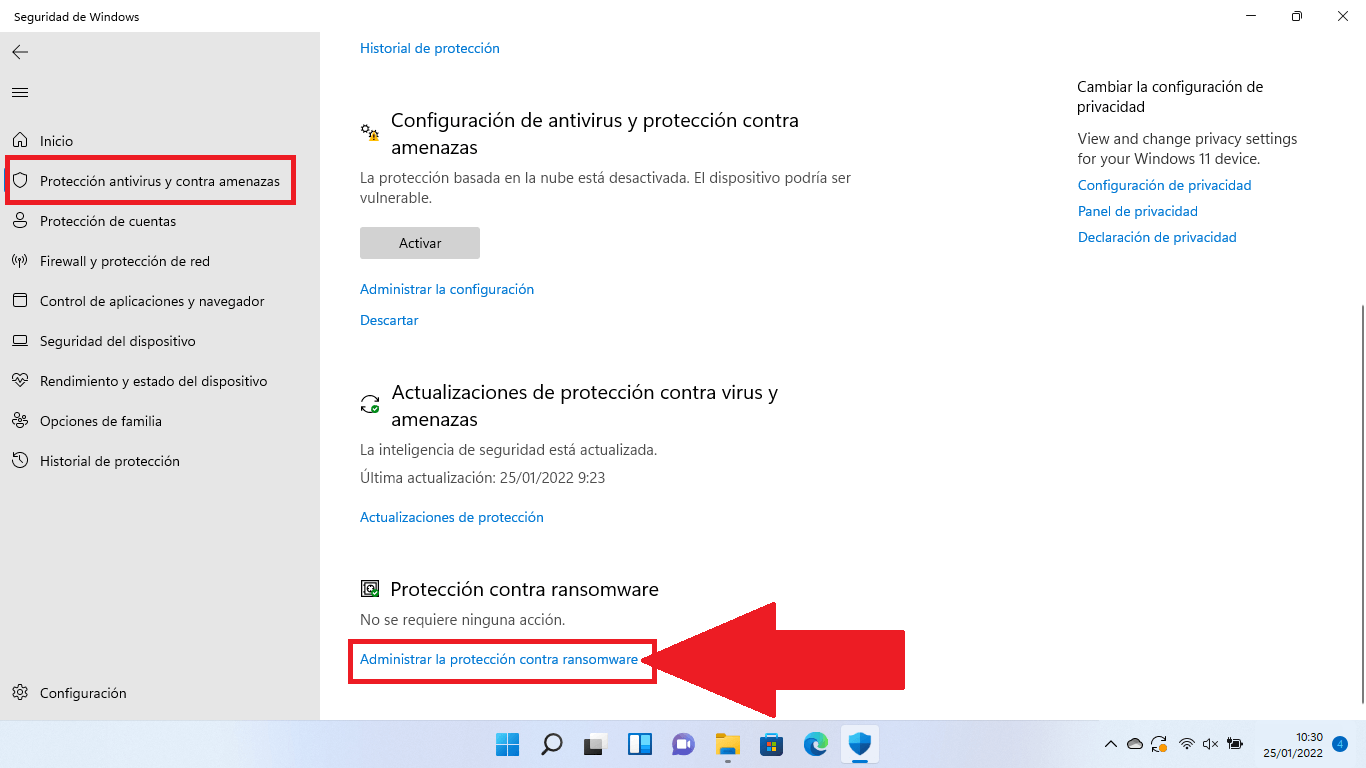
เลื่อนลงไปด้านล่างสุดของหน้าจอจนกว่าคุณจะพบบล็อกนั้น “การป้องกันมัลแวร์เรียกค่าไถ่”ด้านล่างนี้คุณจะเห็นลิงก์ที่มีข้อความประมาณว่า “การจัดการการป้องกันแรนซัมแวร์”. คลิกที่นั่น
4. เปิดใช้งาน “การควบคุมการเข้าถึงโฟลเดอร์”
บนหน้าจอใหม่ คุณจะเห็นสวิตช์สำหรับ “ควบคุมการเข้าถึงโฟลเดอร์” (หรือ “การเข้าถึงโฟลเดอร์ที่ควบคุม” ขึ้นอยู่กับเวอร์ชัน/ภาษา) โดยปกติจะปิดใช้งานอยู่ หากต้องการเปิดใช้งาน หน้าต่างควบคุมบัญชีผู้ใช้จะปรากฏขึ้นเพื่อขอการยืนยัน โปรดยอมรับเพื่อให้การเปลี่ยนแปลงมีผล
นับจากนั้นเป็นต้นไปไฟล์ โฟลเดอร์ และพื้นที่หน่วยความจำบางส่วนของคุณจะได้รับการปกป้องจากการแก้ไขโดยไม่ได้รับอนุญาตจากแอปพลิเคชันที่ไม่รู้จักหรือเป็นอันตราย
ตั้งค่าโฟลเดอร์ที่ได้รับการป้องกันและแอปพลิเคชันที่อนุญาต
เมื่อเปิดใช้งานการเข้าถึงโฟลเดอร์แบบควบคุมแล้ว ควรตรวจสอบรายชื่อโฟลเดอร์และแอปที่ได้รับอนุญาตเพื่อปรับให้เข้ากับวิธีการทำงานจริงของคุณ
ในส่วนการป้องกันแรนซัมแวร์เดียวกันนี้ คุณจะพบกับ:
- ประวัติการบล็อกเพื่อตรวจสอบว่าแอปพลิเคชันใดบ้างที่พยายามแก้ไขไฟล์และถูกบล็อกไว้
- โฟลเดอร์ที่มีการป้องกันที่นี่คุณสามารถตรวจสอบโฟลเดอร์ที่ได้รับการป้องกันแล้วและเพิ่มโฟลเดอร์ใหม่ได้
- อนุญาตให้แอปพลิเคชันเข้าถึงโฟลเดอร์ที่ควบคุมโฟลเดอร์ใดโฟลเดอร์หนึ่ง: เพื่ออนุญาตให้โปรแกรมเฉพาะโปรแกรมหนึ่งที่ถูกบล็อกอยู่ แต่คุณคิดว่าปลอดภัย เข้าถึงข้อมูลได้
หากคุณมักบันทึกโปรเจ็กต์ไว้ในโฟลเดอร์ที่กำหนดเอง (เช่นD:\Projectsหรือไดรฟ์ภายนอก) ขอแนะนำอย่างยิ่งให้เพิ่มโฟลเดอร์นั้นเป็นโฟลเดอร์ที่ได้รับการป้องกัน โปรดจำไว้ว่าโฟลเดอร์ย่อยใดๆ ที่อยู่ภายในโฟลเดอร์นั้นก็จะได้รับการป้องกันด้วยเช่นกัน
สำหรับแอปพลิเคชัน หากคุณพบว่าโปรแกรมที่ถูกต้องตามกฎหมาย (เช่น โปรแกรมตัดต่อวิดีโอหรือชุดโปรแกรมสำนักงานทางเลือก) ไม่สามารถบันทึกการเปลี่ยนแปลงในโฟลเดอร์ที่ได้รับการป้องกันได้คุณสามารถเพิ่มโปรแกรมนั้นลงในรายการที่อนุญาตได้ด้วยตนเองโดยใช้ตัวเลือกที่เกี่ยวข้อง อย่างไรก็ตาม โปรดตรวจสอบให้แน่ใจว่าเป็นซอฟต์แวร์ที่เชื่อถือได้ และดาวน์โหลดจากแหล่งที่มาอย่างเป็นทางการเสมอ
วิธีเปิดใช้งานการป้องกันแรนซัมแวร์ใน Windows 10
ใน Windows 10 หลักการก็เหมือนกัน แม้ว่าเส้นทางภายในเมนูการตั้งค่าจะแตกต่างกันเล็กน้อยก็ตาม แต่กระบวนการก็ยังคงง่ายและใช้เวลาเพียงไม่กี่นาที
1. เข้าถึงการตั้งค่าความปลอดภัยของ Windows
คลิกที่ หน้าแรก> การตั้งค่า, เข้าไปใน "การอัปเดตและความปลอดภัย" และในแผงด้านซ้าย ให้เลือก “ความปลอดภัยของ Windows”นอกจากนี้ คุณยังสามารถพิมพ์ “Windows Security” ลงในเมนู Start ได้โดยตรง
2. ไปที่ “การป้องกันไวรัสและภัยคุกคาม”
เมื่อเข้าสู่หน้าความปลอดภัยของ Windows แล้ว ให้คลิกที่ “การป้องกันไวรัสและภัยคุกคาม” เพื่อเปิดหน้าต่างที่มีตัวเลือกโปรแกรมป้องกันไวรัสในตัว
3. บริหารจัดการการป้องกันแรนซัมแวร์
ภายในส่วนนั้น ให้มองหาลิงก์ “การจัดการการป้องกันแรนซัมแวร์”โดยปกติจะปรากฏที่ด้านล่างของหน้าจอ คลิกเพื่อเข้าถึงตัวเลือกที่ต้องการ
4. เปิดใช้งานการเข้าถึงโฟลเดอร์ที่ควบคุม
เช่นเดียวกับใน Windows 11 คุณจะเห็นตัวเลือกให้ เปิดใช้งานการควบคุมการเข้าถึงโฟลเดอร์เลื่อนสวิตช์ไปที่ตำแหน่ง "เปิด" และยืนยันในหน้าต่างป๊อปอัพด้านความปลอดภัย จากนั้นฟีเจอร์นี้จะเริ่มปกป้องโฟลเดอร์สำคัญของคุณ
จากตรงนั้นคุณสามารถเพิ่มโฟลเดอร์ที่ได้รับการป้องกันเพิ่มเติม ตรวจสอบประวัติการล็อกและอนุญาตแอปพลิเคชันเฉพาะได้ เช่นเดียวกับใน Windows 11 จากตัวเลือกที่ปรากฏบนหน้าจอเดียวกัน
ใช้ OneDrive และการสำรองข้อมูลเป็นมาตรการป้องกันเพิ่มเติม
ระบบป้องกันแรนซัมแวร์ของ Windows นั้นมีประโยชน์มาก แต่ก็ไม่สามารถทดแทนการสำรองข้อมูลได้ทางที่ดีควรใช้ระบบนี้ควบคู่ไปกับระบบสำรองข้อมูลที่ดี ทั้งแบบบนคลาวด์และแบบออฟไลน์
หากคุณลงชื่อเข้าใช้ด้วยบัญชี Microsoft และตั้งค่าOneDriveแล้ว Windows จะสามารถซิงค์เอกสาร รูปภาพ เดสก์ท็อป และโฟลเดอร์อื่นๆ ของคุณได้โดยอัตโนมัติและมีระบบตรวจจับและกู้คืนแรนซัมแวร์ในตัว รวมถึงประวัติไฟล์ของ Windowsเพื่อกู้คืนสำเนาไฟล์ก่อนหน้าของคุณได้
นอกเหนือจากการจัดเก็บข้อมูลบนคลาวด์แล้ว ขอแนะนำอย่างยิ่งให้สร้างการสำรองข้อมูลเป็นประจำในพื้นที่จัดเก็บข้อมูลแบบออฟไลน์ (เช่น ฮาร์ดไดรฟ์ภายนอกที่ถอดปลั๊กออกเมื่อไม่ได้ใช้งาน) ด้วยวิธีนี้ แม้ว่าการโจมตีจะสามารถเจาะระบบป้องกันของคุณได้ คุณก็ยังมีตัวเลือกในการกู้คืนข้อมูลจากตำแหน่งที่มัลแวร์เรียกค่าไถ่ไม่สามารถเข้าถึงได้
ควรทำอย่างไรหากสงสัยว่าคอมพิวเตอร์ของคุณติดไวรัส
หากคุณสังเกตเห็นพฤติกรรมผิดปกติ (เช่น คอมพิวเตอร์ทำงานช้าลงอย่างมาก หน้าต่างแปลกๆ เปิดขึ้นมา เอกสารเปิดไม่ขึ้น ฯลฯ) หรือได้ยินเกี่ยวกับแคมเปญมัลแวร์ใหม่วิธีที่ฉลาดที่สุดคือการสแกนแบบเต็มรูปแบบ
จากเมนูความปลอดภัยของ Windows ให้ไปที่"การป้องกันไวรัสและภัยคุกคาม"แล้วทำการสแกนแบบรวดเร็วหรือแบบเต็มรูปแบบด้วย Microsoft Defender คุณยังสามารถเลือกการสแกนแบบออฟไลน์ได้ ซึ่งจะรีสตาร์ทระบบของคุณและทำการสแกนก่อนที่ภัยคุกคามที่อาจเกิดขึ้นจะเริ่มทำงาน
หากมัลแวร์เรียกค่าไถ่ได้เข้าโจมตีแล้วโดยทั่วไปจะมีข้อความเรียกค่าไถ่ปรากฏขึ้นโดยเรียกร้องเงินเพื่อปลดล็อกคอมพิวเตอร์หรือไฟล์ของคุณ ณ จุดนั้น:
- อย่าจ่ายค่าไถ่ไม่มีการรับประกันว่าคุณจะสามารถกู้คืนข้อมูลได้ และคุณกำลังให้เงินสนับสนุนพวกอาชญากร
- ลองทำความสะอาดคอมพิวเตอร์ของคุณด้วยโปรแกรมรักษาความปลอดภัยของ Windows ดู หรือใช้โปรแกรมป้องกันมัลแวร์ที่เชื่อถือได้
- ใช้ข้อมูลสำรองของคุณ (เช่น OneDrive, ฮาร์ดไดรฟ์ภายนอก ฯลฯ) เพื่อกู้คืนไฟล์ที่ได้รับผลกระทบเมื่อระบบปลอดจากมัลแวร์แล้ว
หากคุณได้ชำระเงินไปโดยไม่ได้ตั้งใจแล้ว วิธีที่ฉลาดที่สุดคือติดต่อธนาคารของคุณและหน่วยงานที่เกี่ยวข้องในประเทศของคุณ (ตำรวจ หน่วยงานด้านความปลอดภัยทางไซเบอร์ ฯลฯ) โดยทันที เพื่อพยายามระงับธุรกรรมและรายงานการฉ้อโกง
ตรวจสอบเหตุการณ์การเข้าถึงโฟลเดอร์ที่ควบคุม
เมื่อ Controlled Folder Access บล็อกหรือตรวจสอบการกระทำใดๆWindows จะบันทึกเหตุการณ์เฉพาะที่สามารถดูได้ทั้งในเครื่องและจากพอร์ทัล Microsoft Defender ในสภาพแวดล้อมระดับองค์กร
ในองค์กรที่ใช้ Microsoft Defender for Endpoint สามารถเรียกใช้การค้นหาขั้นสูง เพื่อดูการละเมิดที่ถูกบล็อกหรือตรวจสอบแล้วได้ ตัวอย่างเช่น โดยการใช้ตัวกรองบน ประเภทการดำเนินการControlledFolderAccessViolationBlockedหรือControlledFolderAccessViolationAudited
ในเครื่องของคุณ คุณสามารถใช้โปรแกรมWindows Event Viewerเพื่อนำเข้ามุมมองแบบกำหนดเอง (ตัวอย่างเช่น ไฟล์ cfa-events.xml ) และดูเหตุการณ์ต่างๆ เช่น:
| รหัสเหตุการณ์ | ลักษณะ |
|---|---|
| 5007 | การเปลี่ยนแปลงการกำหนดค่า จาก ไมโครซอฟต์ ดีเฟนเดอร์ |
| 1124 | การเข้าถึงโฟลเดอร์ที่ควบคุมโดยการตรวจสอบ |
| 1123 | การเข้าถึงโฟลเดอร์ที่ถูกควบคุมถูกบล็อก |
| 1127 | พยายามเขียนเพื่อบล็อกภาคส่วนที่ได้รับการปกป้อง |
| 1128 | พยายามเขียนในภาคส่วนที่ได้รับการตรวจสอบและได้รับการคุ้มครอง |
รายละเอียดในระดับนี้มีประโยชน์อย่างยิ่งในองค์กรต่างๆ ในการปรับปรุงนโยบายและตรวจจับแอปพลิเคชันที่ถูกต้องตามกฎหมายซึ่งต้องการการอนุญาตโดยไม่กระทบต่อความปลอดภัยโดยรวมของระบบ
การยกเว้นและสัญลักษณ์ตัวแทนใน Microsoft Defender
นอกเหนือจากการป้องกันเฉพาะเจาะจงจากแรนซัมแวร์แล้ว Microsoft Defender ยังช่วยให้คุณกำหนดข้อยกเว้นเพื่อให้ไฟล์ โฟลเดอร์ ประเภทไฟล์ หรือกระบวนการบางอย่างไม่ถูกสแกนแบบเรียลไทม์ได้อีก ด้วย
จากส่วนการป้องกันไวรัสใน Windows Security คุณสามารถไปที่"เพิ่มหรือลบรายการยกเว้น"และเลือกได้ระหว่าง:
- เก็บ: ยกเว้นไฟล์ที่ระบุ
- โฟลเดอร์: ยกเว้นเส้นทางทั้งหมดและเนื้อหาทั้งหมดในเส้นทางนั้น
- ประเภทไฟล์: ยกเว้นตามนามสกุลไฟล์ เช่น .docx, .pdf เป็นต้น
- กระบวนการ: ยกเว้นไฟล์ปฏิบัติการเพื่อให้ไฟล์ที่ไฟล์นั้นเปิดไม่ได้รับการวิเคราะห์แบบเรียลไทม์
นอกจากนี้ยังสามารถใช้ อักขระตัวแทน (*) และตัวแปรสภาพแวดล้อม ในการยกเว้นบางกรณี เช่น การยกเว้นไฟล์ทั้งหมดที่มีนามสกุลลงท้ายด้วย “st” (ด้วย *st) หรือกระบวนการทั้งหมดที่อยู่ในโฟลเดอร์เฉพาะ (ตัวอย่างเช่น C:\MyProcess\*).
แม้ว่าจะเป็นคุณสมบัติที่มีประโยชน์ในการหลีกเลี่ยงปัญหาความขัดแย้งด้านประสิทธิภาพกับโปรแกรมบางโปรแกรม แต่ก็ต้องใช้ด้วยความระมัดระวังอย่างยิ่งเพราะองค์ประกอบใด ๆ ที่ถูกยกเว้นจะไม่ได้รับการปกป้องจากการวิเคราะห์แบบเรียลไทม์อีกต่อไป และอาจกลายเป็นช่องทางให้มัลแวร์เข้ามาได้
เคล็ดลับเพิ่มเติมเพื่อหลีกเลี่ยงมัลแวร์เรียกค่าไถ่
ระบบป้องกันแรนซัมแวร์ของ Windows เป็นส่วนประกอบที่สำคัญมาก แต่ไม่ใช่ส่วนประกอบเดียวที่คุณต้องการเพื่อลดความเสี่ยง ควรปฏิบัติตามแนวทางปฏิบัติที่ดีที่สุดขั้นพื้นฐานหลายประการ
หมั่นอัปเดต Windows และแอปพลิเคชันของคุณให้เป็นเวอร์ชันล่าสุดอยู่เสมอ
อาชญากรไซเบอร์ใช้ประโยชน์จากช่องโหว่นี้อยู่ตลอดเวลา ช่องโหว่ในระบบปฏิบัติการและในโปรแกรมที่ใช้งานในชีวิตประจำวันหากต้องการปิดโดยเร็วที่สุด ให้ไปที่ เริ่ม > การตั้งค่า > Windows Update และตรวจสอบให้แน่ใจว่าได้เปิดใช้งานการอัปเดตอัตโนมัติและติดตั้งเป็นประจำ
ใช้โปรแกรมป้องกันไวรัสที่ดีและอย่าปิดใช้งานมัน
Microsoft Defender คือ โปรแกรมป้องกันไวรัสในตัวที่มีประสิทธิภาพค่อนข้างสูงอย่างไรก็ตาม หากคุณต้องการ คุณสามารถเลือกใช้โซลูชันจากผู้ให้บริการภายนอก (แบบเสียค่าใช้จ่ายหรือฟรี) ได้ ตราบใดที่ผู้ให้บริการเหล่านั้นมีความน่าเชื่อถือ สิ่งสำคัญคือคุณต้องมีระบบป้องกันแบบเรียลไทม์ที่ใช้งานได้และอัปเดตอยู่เสมอ
การสำรองข้อมูลภายนอกและบนคลาวด์
ดังที่เราได้กล่าวไปแล้ว การมีนั้นเป็นสิ่งสำคัญอย่างยิ่ง สำรองข้อมูลไปยังตำแหน่งภายนอกคอมพิวเตอร์หลักของคุณการผสมผสานการจัดเก็บข้อมูลบนคลาวด์ (OneDrive, Google Drive, Dropbox…) กับฮาร์ดไดรฟ์ภายนอกแบบออฟไลน์ เป็นกลยุทธ์ที่แข็งแกร่งมากในการรับมือกับภัยพิบัติทุกรูปแบบ ไม่ว่าจะเป็นมัลแวร์เรียกค่าไถ่หรือความล้มเหลวของฮาร์ดแวร์
โปรดระมัดระวังอีเมล ลิงก์ และไฟล์ดาวน์โหลด
การติดเชื้อส่วนใหญ่เริ่มต้นด้วย การคลิกที่ลิงก์หรือไฟล์แนบโดยไม่ระมัดระวังโปรดระวังอีเมลที่ไม่คาดคิด ผู้ส่งที่ไม่รู้จัก ข้อความที่สร้างความตื่นตระหนกและขอข้อมูลหรือการชำระเงินอย่างเร่งด่วน และที่สำคัญที่สุดคือ ซอฟต์แวร์ที่ดาวน์โหลดจากเว็บไซต์ละเมิดลิขสิทธิ์หรือเว็บไซต์ที่น่าสงสัย
ควรทำการรีสตาร์ทคอมพิวเตอร์เป็นระยะๆ
ดูเหมือนโง่แต่ เริ่มใหม่อย่างน้อยสัปดาห์ละครั้ง ช่วยให้มั่นใจได้ว่าการอัปเดตระบบและแอปพลิเคชันจะได้รับการติดตั้งอย่างถูกต้อง รวมถึงช่วยปรับปรุงประสิทธิภาพและความเสถียรโดยรวมอีกด้วย
เมื่อตั้งค่าทุกอย่างอย่างถูกต้องและเปิดใช้งานคุณสมบัติการเข้าถึงโฟลเดอร์ที่ควบคุมแล้ว Windows 11 (หรือ Windows 10) ของคุณจะพร้อมรับมือกับแรนซัมแวร์และภัยคุกคามอื่นๆ ที่คล้ายกันได้ดียิ่งขึ้น ลดโอกาสที่ไฟล์สำคัญของคุณจะถูกขโมยหรือเข้ารหัสจนไม่สามารถกู้คืนได้

ดัชนี
- 1 แรนซัมแวร์คืออะไร และทำไมมันถึงอันตรายมาก?
- 2 ระบบป้องกันแรนซัมแวร์ของ Windows คืออะไร?
- 3 วิธีการทำงานของการเข้าถึงโฟลเดอร์ที่ควบคุมได้
- 4 โฟลเดอร์ที่ได้รับการปกป้องโดยค่าเริ่มต้นใน Windows
- 5 วิธีเปิดใช้งานการป้องกันแรนซัมแวร์ใน Windows 11
- 6 วิธีเปิดใช้งานการป้องกันแรนซัมแวร์ใน Windows 10
- 7 ใช้ OneDrive และการสำรองข้อมูลเป็นมาตรการป้องกันเพิ่มเติม
- 8 ควรทำอย่างไรหากสงสัยว่าคอมพิวเตอร์ของคุณติดไวรัส
- 9 ตรวจสอบเหตุการณ์การเข้าถึงโฟลเดอร์ที่ควบคุม
- 10 การยกเว้นและสัญลักษณ์ตัวแทนใน Microsoft Defender
- 11 เคล็ดลับเพิ่มเติมเพื่อหลีกเลี่ยงมัลแวร์เรียกค่าไถ่