- ตรวจสอบว่าจอภาพของคุณไม่มีมาตรฐาน VESA หรือต้องการเพียงตัวรองหรือแผ่นอะแดปเตอร์เท่านั้น
- เลือกใช้อะแดปเตอร์แบบอเนกประสงค์หรือแบบเฉพาะรุ่น ขึ้นอยู่กับรุ่น น้ำหนัก และขนาด
- ติดตั้งอะแดปเตอร์โดยคำนึงถึงน้ำหนักบรรทุกสูงสุดและปรับการใช้งานของโต๊ะทำงานให้เหมาะสม
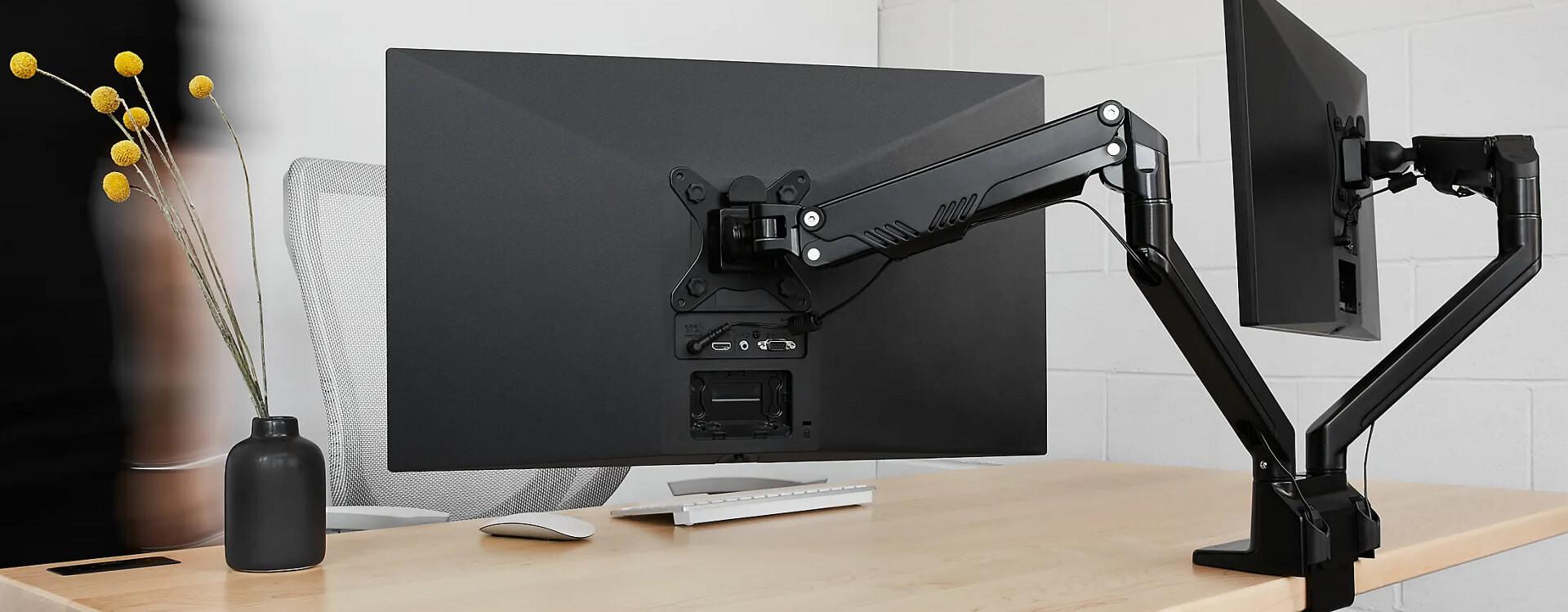
หากคุณมาถึงจุดนี้ แสดงว่าคุณมีจอภาพอย่างน้อยหนึ่งจอที่ไม่มีช่องสำหรับติดตั้งแบบ VESAและคุณต้องการติดตั้งจอภาพเหล่านั้นบนผนังหรือแขนยึดแบบปรับได้โดยไม่ต้องเปลี่ยนจอภาพ นี่เป็นสถานการณ์ที่พบได้บ่อยกว่าที่คิด: ผู้ผลิตหลายรายมุ่งเน้นไปที่การออกแบบที่บางและเรียบง่าย และได้ยกเลิกการใช้สกรูยึดด้านหลังสี่ตัวแบบดั้งเดิมไปแล้ว
นี่ทำให้เกิดปัญหาที่ค่อนข้างน่ารำคาญ: คุณไม่สามารถขันจอภาพเข้ากับขาตั้งมาตรฐานได้ดังนั้นมันจึงติดอยู่กับฐานเดิม ซึ่งกินพื้นที่ครึ่งโต๊ะ โชคดีที่มีอะแดปเตอร์ VESA เฉพาะและวิธีแก้ปัญหาที่ใช้งานได้จริงสำหรับเกือบทุกรุ่นในท้องตลาด (รวมถึงบางรุ่นที่เป็นปัญหาจริงๆ เช่น จอภาพโค้ง Samsung 4K บางรุ่น หรือจอภาพสำหรับสำนักงานที่ไม่มีขาตั้ง)
มาตรฐาน VESA คืออะไร และทำไมจอภาพของคุณจึงไม่มีมาตรฐานนี้?
มาตรฐาน VESA คือรูปแบบของรูเกลียวสี่รูที่ด้านหลังของจอภาพจัดเรียงเป็นรูปสี่เหลี่ยมจัตุรัสโดยมีระยะห่างระหว่างรูที่กำหนด (เช่น 75x75 มม. หรือ 100x100 มม.) ขาตั้งจอ ขาตั้งจอแบบแขน และขาตั้งจอติดผนังอาศัยมาตรฐานนี้เพื่อให้สามารถใช้งานร่วมกับจอภาพหลายพันแบบได้
เมื่อจอภาพไม่มีสกรูสี่ตัวนั้น จะถือว่าเป็นจอภาพที่ไม่รองรับการติดตั้งแบบ VESAด้านหลังของจอภาพมักจะเรียบสนิท หรือใช้ระบบการติดตั้งเฉพาะที่ติดอยู่กับขาตั้งจอภาพ จอภาพหลายรุ่นจาก HP, Samsung, Asus, Acer, Dell และแม้แต่ Apple ต่างก็หันมาใช้แนวทางนี้ โดยให้ความสำคัญกับความสวยงามมากกว่าความเข้ากันได้
โดยทั่วไปมีเหตุผลสองประการ ประการแรกเพื่อลดต้นทุนและทำให้การออกแบบภายในง่ายขึ้นประการที่สอง เพื่อให้ได้ตัวเรือนที่บางมากหรือโค้งงอ ซึ่งโครงสร้างสำหรับการยึดสกรู VESA จะทำให้กระบวนการผลิตยุ่งยากขึ้น โดยเฉพาะอย่างยิ่งในจอภาพโค้งจากตระกูล Samsung Odyssey, รุ่นเก่าบางรุ่นของ SyncMaster, รุ่นบางของ HP เช่น M24f หรือ M27f และจอแสดงผลดีไซเนอร์จาก Asus หรือ Apple
ปัญหาในทางปฏิบัตินั้นชัดเจน: หากไม่มีรูเหล่านี้คุณก็ไม่สามารถขันตัวยึดเข้าที่ได้โดยตรงดังนั้นจึงมีสองทางเลือก: ซื้ออะแดปเตอร์เฉพาะสำหรับรุ่นของคุณ หรือใช้วิธีทำเอง (ซึ่งโดยทั่วไปแล้วจะไม่ปลอดภัยและไม่สวยงาม)
อะแดปเตอร์ VESA สำหรับจอภาพที่ไม่มีขาตั้งคืออะไร?
อะแดปเตอร์ VESA สำหรับจอภาพที่ไม่มีขาตั้งเป็นอุปกรณ์เสริมที่ทำหน้าที่เป็นตัวกลางระหว่างจอภาพของคุณกับแขนหรือขาตั้งด้านหนึ่งจะยึดติดกับจอภาพโดยใช้ช่องหรือจุดยึดที่ขาตั้งเดิมติดอยู่ อีกด้านหนึ่งจะมีแผ่นที่มีรูปแบบ VESA มาตรฐาน (โดยปกติคือ 75×75 มม. และบางครั้งก็เป็น 100×100 มม.)
ด้วยวิธีนี้ คุณสามารถทำให้จอภาพที่ออกแบบมาโดยไม่ใช้มาตรฐาน VESA สามารถใช้งานร่วมกับขาตั้งจอภาพตามหลักสรีรศาสตร์เกือบทุกรุ่นในท้องตลาดได้ โดยมีอยู่สองประเภทหลัก ได้แก่ อะแดปเตอร์แบบสากล และอะแดปเตอร์เฉพาะรุ่นหรือยี่ห้อ
อะแดปเตอร์อเนกประสงค์ เช่น บางรุ่นจากซีรีส์ NV100 หรือรุ่นที่คล้ายกัน จะติดตั้งเข้ากับกรอบจอภาพด้วยแคลมป์หรือแขนที่ยึดกับตัวเครื่อง โดยทั่วไปแล้วจะใช้งานได้กับหน้าจอขนาด 17 นิ้วถึง 27 นิ้ว น้ำหนักสูงสุดประมาณ 6,5-8 กิโลกรัม และสร้างรูปแบบการติดตั้งขนาด 75x75 มม. ที่สามารถขันเข้ากับแขนหรือขาตั้งทีวีได้ มีประโยชน์มากสำหรับจอภาพทั่วไปหรือจอภาพรุ่นเก่าที่ไม่มีอุปกรณ์ติดตั้งอย่างเป็นทางการ
ในทางกลับกัน อะแดปเตอร์เฉพาะรุ่นได้รับการออกแบบมาเป็นพิเศษสำหรับจอภาพแต่ละรุ่น โดยจะติดตั้งเข้ากับขาตั้งเดิมของจอภาพ (แทนที่ขาตั้งเดิม) และมีแผ่นยึด VESA มาตรฐานอยู่ด้านหลัง อะแดปเตอร์ประเภทนี้พบได้ทั่วไปในแบรนด์ต่างๆ เช่น HP (M24f, M27f, Omen เป็นต้น), Samsung (โดยเฉพาะจอโค้ง), Asus, Acer, Dell และแม้แต่ Apple iMac และ Thunderbolt Display
คุณจำเป็นต้องใช้อะแดปเตอร์ VESA เมื่อไหร่กันแน่?
ไม่ใช่ว่าจอภาพที่มีปัญหาทุกตัวจะไม่มีตัวยึด VESA เสมอไป ก่อนที่จะเสียเงินซื้อตัวแปลง ควรตรวจสอบด้านหลังของจอภาพอย่างคร่าวๆ ก่อน เพื่อดูว่าคุณต้องการวิธีแก้ปัญหาแบบใด
ขั้นแรก ตรวจสอบว่าด้านหลังของจอภาพเรียบสนิทและไม่มีรู หากคุณไม่เห็นช่องสี่เหลี่ยมที่มีรูเกลียวสี่รู แสดงว่าจอภาพของคุณไม่มีฐานยึดแบบ VESAและใช่ คุณจะต้องใช้อะแดปเตอร์เฉพาะ
ประการที่สอง จอภาพบางรุ่นมีรูสำหรับยึด แต่รูเหล่านั้นอยู่ลึกเข้าไปในช่องว่างหรือโพรงในกรณีเช่นนี้ ปัญหาไม่ได้อยู่ที่การไม่มีตัวยึด VESA แต่เป็นเพราะแผ่นรองขาตั้งไม่แนบสนิทกับพื้นผิว ไม่จำเป็นต้องใช้อะแดปเตอร์จอภาพแบบเต็มรูปแบบ เพียงแค่ใช้ตัวรองหรือสกรูตัวรองก็เพียงพอที่จะชดเชยความแตกต่างของความสูงได้แล้ว
ประการที่สาม จอภาพของคุณอาจมีรูปแบบ VESA ที่แตกต่างจากขาตั้ง สมมติว่าหน้าจอมีขนาด75x75 มม. และแขนยึดมีขนาด 100x100 มม . ในกรณีนี้ เรากำลังพูดถึงปัญหาขนาดไม่เข้ากัน ไม่ใช่ปัญหาการขาดความเข้ากันได้ของ VESA และสามารถแก้ไขได้ด้วยแผ่นอะแดปเตอร์หรือตัวต่อ VESA ที่แปลงรูปแบบหนึ่งไปเป็นอีกรูปแบบหนึ่ง
สุดท้ายนี้ หากคุณมีขาตั้งอยู่แล้วและจอภาพไม่มีส่วนใดที่ใช้งานได้ด้านหลังนอกจากฐานยึดเดิม คุณจะต้องใช้อะแดปเตอร์ที่ออกแบบมาให้พอดีกับฐานยึดเฉพาะนั้นหรืออะแดปเตอร์อเนกประสงค์ที่ยึดติดกับกรอบจอได้อย่างแน่นหนา
ความเข้ากันได้กับแบรนด์: HP, Samsung, Asus, Acer, Dell และ Apple
ผู้ผลิตแต่ละรายมีจุดเด่นเฉพาะตัวในการออกแบบด้านหลังของจอภาพ ดังนั้นอะแดปเตอร์ VESA ระดับมืออาชีพจึงมีความเฉพาะเจาะจงตามแต่ละแบรนด์และแต่ละรุ่นจึงควรตรวจสอบกรณีที่พบได้บ่อยที่สุดเพื่อจะได้ทราบว่าควรคาดหวังอะไรบ้าง
ที่ HP เป็นเรื่องปกติมากที่จอภาพรุ่นสำหรับสำนักงานและระดับกลาง เช่นHP M24f, M27f หรือจอภาพ Omen รุ่นต่างๆจะไม่มีรูยึดมาตรฐานสี่รู ในกรณีเหล่านี้ อะแดปเตอร์มักจะมาแทนที่ขาตั้งเดิมทั้งหมด: ถอดฐานออก แล้วเสียบอะแดปเตอร์เข้าไปแทนที่ คุณก็จะได้แผ่น VESA ที่พร้อมใช้งานกับแขนยึดตามหลักสรีรศาสตร์
ในกลุ่มผลิตภัณฑ์ของ Samsung ปัญหานี้พบได้บ่อยในจอโค้ง เช่นรุ่นเก่าๆ ของ Odyssey หรือ SyncMaster ที่ไม่มีรูยึด VESAในกรณีเหล่านี้ จำเป็นต้องใช้อะแดปเตอร์เฉพาะเพื่อปรับให้เข้ากับความโค้งและร่องของฐาน เพื่อให้มั่นคงและป้องกันแรงกดที่ผิดปกติ นอกจากนี้ยังมีกรณีเช่น Samsung U32R59x ซึ่งเป็นจอออฟฟิศ 4K ที่ได้รับความนิยมมาก ซึ่งไม่มีรูยึด VESA มาให้ จึงจำเป็นต้องใช้อะแดปเตอร์หากต้องการติดตั้งในแนวตั้งหรือบนแขนยึด
Asus, Acer และ Dell มีจอภาพดีไซน์บางเฉียบหลายรุ่น (เช่นAsus VX/VZ บางรุ่น และจอภาพบางเฉียบ ) ที่ไม่มีรูยึด VESA หรือมีรูยึดอยู่ในตำแหน่งที่ไม่เป็นมาตรฐาน สำหรับรุ่นเหล่านี้ ผู้ผลิตหลายรายได้พัฒนาอะแดปเตอร์แบบกำหนดเองเพื่อให้สามารถติดตั้งได้อย่างมั่นคงโดยไม่ทำให้ตัวจอภาพเสียหาย
และยังมีกรณีของ Apple อีกด้วย iMac และ Thunderbolt Display หลายรุ่นผลิตโดยไม่มีตัวยึด VESA และมีขาตั้งในตัวที่เป็นเอกลักษณ์เฉพาะตัว จึงมีวิธีแก้ปัญหาพิเศษสำหรับผลิตภัณฑ์เหล่านี้ที่ช่วยให้สามารถติดตั้งบนแขนหมุนได้โดยยังคงรักษารูปแบบของหน้าจอและรับประกันความสมบูรณ์ของโครงสร้างภายใน ซึ่งแตกต่างจากจอคอมพิวเตอร์ทั่วไป
วิธีเลือกอะแดปเตอร์ที่เหมาะสมสำหรับจอภาพของคุณ
การเลือกอะแดปเตอร์ที่ถูกต้องนั้นสำคัญมาก: หากคุณเลือกแบบที่ไม่ถูกต้อง คุณอาจได้อุปกรณ์เสริมที่ไม่พอดีหรือทำให้จอภาพของคุณไม่มั่นคงนั่นเป็นเหตุผลว่าทำไมจึงควรตรวจสอบอย่างง่ายๆ ก่อนซื้อ
ขั้นตอนแรกคือการหาชื่อรุ่นที่แน่นอนของจอภาพของคุณโดยปกติแล้วจะพบได้จากสติ๊กเกอร์ที่ด้านหลัง (ตัวอย่างเช่น “HP 24es”, “Samsung C27F390”, “Samsung U32R59x” เป็นต้น) รหัสนี้เป็นกุญแจสำคัญในการค้นหาอะแดปเตอร์ที่ใช้งานร่วมกันได้
เมื่อคุณมีอะแดปเตอร์แล้ว ให้ไปที่เว็บไซต์หรือร้านค้าที่คุณต้องการซื้อ และป้อนรุ่นลงในช่องค้นหาผู้ผลิตเฉพาะทางมักจะมีระบบกรองที่แสดงให้คุณเห็นโดยตรงว่าอะแดปเตอร์ใดบ้างที่ใช้งานร่วมกับหน้าจอของคุณได้ และอะแดปเตอร์ใดบ้างที่ใช้งานไม่ได้
อีกประเด็นสำคัญคือการตรวจสอบน้ำหนักและขนาดของจอภาพอะแดปเตอร์อเนกประสงค์หลายตัวออกแบบมาสำหรับหน้าจอขนาดระหว่าง 17 นิ้วถึง 27 นิ้ว (ประมาณ 43 ถึง 76 เซนติเมตรในแนวทแยง) และรองรับน้ำหนักสูงสุดประมาณ 6,5 ถึง 8 กิโลกรัม หากจอภาพของคุณมีขนาดใหญ่กว่าหรือหนักกว่านั้น จำเป็นอย่างยิ่งที่จะต้องตรวจสอบให้แน่ใจว่าอะแดปเตอร์รองรับน้ำหนักสูงสุดได้
นอกจากนี้ ควรทราบด้วยว่าการติดตั้งอะแดปเตอร์อาจทำให้ความสูงหรือความลึกของจอภาพเปลี่ยนแปลงไปเล็กน้อยบางรุ่นอาจเลื่อนจุดติดตั้งขึ้นหรือลง หากการเปลี่ยนแปลงนี้รบกวนสรีระที่เหมาะสมของคุณ คุณสามารถแก้ไขได้โดยใช้ขาตั้งจอภาพ VESA ที่ปรับความสูงได้ หรือแขนยึดจอภาพที่สามารถปรับความสูงในแนวตั้งได้ดี
ตัวอย่างการใช้งานจริง: จอภาพรองและจอภาพแนวตั้ง
สถานการณ์คลาสสิกคือ คนที่ซื้อจอภาพใหม่แล้วตัดสินใจนำจอภาพเก่ามาใช้เป็นจอรอง โดยติดตั้งในแนวตั้งจอภาพเหล่านี้มักมีขนาดระหว่าง 16 ถึง 19 นิ้ว (40-48 ซม.) ซึ่งเนื่องจากอายุหรือช่วงราคา จึงไม่มีช่องสำหรับยึดแบบ VESA แผนการนี้ดูเหมือนจะสมบูรณ์แบบสำหรับการประหยัดพื้นที่ แต่เมื่อพลิกดูด้านหลังแล้ว กลับพบว่าไม่มีที่สำหรับยึดอะไรเลย
ในกรณีเหล่านี้ อะแดปเตอร์อเนกประสงค์ที่พอดีกับกรอบจอภาพอาจเพียงพอแล้ว ด้วยแขนที่ปรับได้และกลไกการหนีบทำให้คุณสามารถวางจอภาพในแนวนอนหรือแนวตั้งได้โดยไม่ขยับเขยื้อน ตราบใดที่คุณเคารพขีดจำกัดน้ำหนักและความกว้างสูงสุด คุณก็ไม่น่าจะมีปัญหาใดๆ
อีกกรณีหนึ่งที่ถูกพูดถึงกันมากคือจอภาพสำนักงาน 4K อย่างเช่นSamsung U32R59xเป็นรุ่นที่เหมาะสำหรับการใช้งานร่วมกับจอภาพอัลตร้าไวด์หลักและจอภาพรองในแนวตั้ง แต่รุ่นนี้ไม่มีระบบยึดแบบ VESA ทางเลือกคือการหาอะแดปเตอร์เฉพาะที่ใช้แทนขาตั้งเดิมและมีแผ่นยึดขนาด 75x75 หรือ 100x100 หรืออะแดปเตอร์อเนกประสงค์ที่แข็งแรงทนทานซึ่งสามารถรองรับน้ำหนักที่เพิ่มขึ้นของหน้าจอขนาด 32 นิ้วได้
หากคุณไม่มีเครื่องพิมพ์ 3 มิติ หรือไม่ต้องการออกแบบแท่นยึดเอง (ซึ่งอาจมีความเสี่ยงหากคุณคำนวณน้ำหนักไม่ถูกต้อง) ทางเลือกที่เหมาะสมที่สุดคือการเลือกใช้อะแดปเตอร์ที่มีจำหน่ายทั่วไป ผลิตภัณฑ์เหล่านี้ได้รับการทดสอบกับรุ่นเฉพาะที่ออกแบบมาและในกรณีส่วนใหญ่จะมีคำแนะนำในการประกอบที่ชัดเจนเพื่อหลีกเลี่ยงข้อผิดพลาด
ในสถานการณ์ที่มีพื้นที่บนโต๊ะทำงานจำกัดมาก อะแดปเตอร์ที่ช่วยให้คุณวางจอภาพรองในแนวตั้งได้นั้นมีความสำคัญอย่างยิ่ง เพราะจะช่วยเพิ่มพื้นที่แนวนอน ทำให้มีพื้นที่เหลือสำหรับอุปกรณ์หรือเอกสารอื่นๆและยังช่วยเพิ่มประสิทธิภาพการทำงานหากคุณทำงานกับโค้ด เอกสารยาวๆ หรือข้อมูลจำนวน มาก
ประเด็นสำคัญเกี่ยวกับการติดตั้ง ความปลอดภัย และการออกแบบตามหลักสรีรศาสตร์
เมื่อคุณเลือกอะแดปเตอร์ที่เหมาะสมแล้ว ก็ถึงเวลาติดตั้งอย่างระมัดระวัง แม้ว่ากระบวนการโดยทั่วไปจะไม่ซับซ้อน แต่ก็มีจุดสำคัญบางประการที่ต้องปฏิบัติตามเพื่อหลีกเลี่ยงความเสียหายต่อจอภาพหรือขาตั้ง
สำหรับจอภาพที่ไม่มีฐานยึด VESA คุณมักจะต้องถอดขาตั้งเดิม ออกก่อน บางครั้งอาจทำได้ง่ายๆ เพียงแค่กดปุ่มแล้วดึงออก แต่บางรุ่นอาจต้องคลายสกรูที่ซ่อนอยู่ ขอแนะนำให้ตรวจสอบคู่มือการใช้งานจอภาพหรือค้นหาวิดีโอการประกอบและถอดประกอบอย่างเป็นทางการเพื่อหลีกเลี่ยงการทำชิ้นส่วนพลาสติกเสียหายซึ่งอาจแตกหักได้
เมื่อคลายตัวยึดออกแล้ว ก็ทำการติดตั้งอะแดปเตอร์ ในโซลูชันที่ออกแบบมาโดยเฉพาะ อะแดปเตอร์นี้มักจะเป็นชิ้นส่วนที่พอดีกับฐานและยึดด้วยสกรูที่ให้มา ในอะแดปเตอร์แบบอเนกประสงค์ แขนหรือตัวหนีบจะปรับให้เข้ากับความกว้างและความสูงของตัวเรือนจอภาพ และขันให้แน่นจนกระทั่งจอภาพติดแน่น
หลังจากติดตั้งแผ่น VESA ของอะแดปเตอร์แล้ว ให้ขันอะแดปเตอร์เข้ากับแขนปรับได้หรือฐานยึดติดผนังโดยใช้สกรูจากฐานยึดเองหรือสกรูที่ให้มากับอะแดปเตอร์ สิ่งสำคัญคือต้องขันสกรูให้แน่นสนิท และแขนหรือฐานยึดที่คุณใช้ต้องสามารถรับน้ำหนักรวมของอุปกรณ์ทั้งหมดได้
จากมุมมองด้านสรีรศาสตร์ แนะนำให้ปรับความสูงและความเอียงของจอภาพเพื่อให้ส่วนบนของหน้าจออยู่ในระดับสายตาหรือต่ำกว่าเล็กน้อยหากอะแดปเตอร์ทำให้จอภาพเลื่อนขึ้นหรือลง คุณจะต้องปรับแขนยึดเพื่อรักษาสรีระที่สบายและหลีกเลี่ยงอาการปวดคอและหลัง
การรับประกัน การคืนสินค้า และปัญหาทั่วไปเมื่อซื้ออะแดปเตอร์
เมื่อคุณซื้ออะแดปเตอร์หรือขาตั้ง VESA ออนไลน์ สิ่งสำคัญคือต้องทราบสิทธิ์ในการคืนสินค้าและการรับประกันของคุณ ในกรณีที่คุณพบว่าสินค้าไม่พอดีกับจอภาพของคุณหรือไม่ได้ตรงตามความคาดหวังหลังจากได้รับสินค้าแล้ว
ร้านค้าออนไลน์หลายแห่งเสนอระยะเวลาคืนสินค้า 14 วันนับจากวันที่ได้รับสินค้า โดยปกติแล้วในช่วงเวลานี้จะรับคืนสินค้าตราบใดที่สินค้าอยู่ในสภาพสมบูรณ์ ไม่เคยใช้งาน และอยู่ในบรรจุภัณฑ์และซีลเดิมที่ยังคงอยู่ครบถ้วน กล่าวคือ กล่องต้องยังไม่ถูกเปิดหรืออยู่ในสภาพที่สามารถนำไปขายต่อได้
โดยปกติแล้ว ค่าใช้จ่ายในการส่งคืนสินค้าจะเป็น ความรับผิดชอบของผู้ซื้อ ยกเว้นในหมวดหมู่พิเศษ เช่น เสื้อผ้าหรือรองเท้า ซึ่งบางร้านอาจมีบริการส่งคืนฟรี ในกรณีของอุปกรณ์คอมพิวเตอร์ ลูกค้ามักจะเป็นผู้จ่ายค่าจัดส่ง ซึ่งโดยทั่วไปจะมีค่าธรรมเนียมคงที่ต่อการรับสินค้าหากทางร้านเป็นผู้จัดการเรื่องการรับสินค้าเอง
หากทางร้านจัดให้มีการรับสินค้าด้วยตนเอง ค่าใช้จ่ายโดยทั่วไปจะอยู่ที่ประมาณไม่กี่ยูโรต่อการจัดส่ง ซึ่งจะถูกหักออกจากยอดเงินคืนสุดท้ายของคุณ เมื่อได้รับสินค้าแล้ว แผนกคุณภาพจะตรวจสอบสินค้าเพื่อให้แน่ใจว่าอยู่ในสภาพสมบูรณ์และไม่มีร่องรอยการใช้งานหากทุกอย่างเรียบร้อย การคืนเงินจะดำเนินการโดยใช้วิธีการชำระเงินเดียวกับที่ใช้ในการสั่งซื้อ โดยปกติจะใช้เวลาประมาณสองสัปดาห์
ในกรณีที่เกิดข้อผิดพลาดในการจัดส่ง หากคุณได้รับสินค้าที่แตกต่างจากสินค้าที่คุณสั่งซื้อ ขั้นตอนปกติคือให้ติดต่อร้านค้าภายใน72 ชั่วโมงหลังจากได้รับพัสดุโดยปกติแล้วทางร้านจะขอรูปถ่ายสินค้าในบรรจุภัณฑ์เดิมและบาร์โค้ด (EAN) เพื่อตรวจสอบข้อผิดพลาด หากได้รับการยืนยันว่าเป็นความผิดพลาดของทางร้าน ทางร้านจะจัดให้มีการรับคืนสินค้าโดยไม่มีค่าใช้จ่ายเพิ่มเติม และจะส่งสินค้าที่ถูกต้องให้คุณ หรือดำเนินการคืนเงินให้
นอกจากนี้ ยังเป็นไปได้ว่าสินค้าอาจได้รับความเสียหายระหว่างการขนส่งหรือมีข้อบกพร่องจากการผลิต ในกรณีดังกล่าว คุณจะต้องแจ้งให้เราทราบภายใน 72 ชั่วโมงแรกและส่งภาพถ่ายที่ชัดเจนเพื่อให้เราประเมินปัญหาได้ หลังจากตรวจสอบแล้ว เราจะส่งพนักงานจัดส่งไปเปลี่ยนหรือรับสินค้าคืน ในทุกกรณี ขอแนะนำให้แจ้งบริษัทขนส่งด้วยหากคุณพบความเสียหายใดๆ กับบรรจุภัณฑ์ภายนอก
สิ่งสำคัญที่ควรทราบคือ ด้วยเหตุผลด้านสุขอนามัย ร้านค้าหลายแห่งจะไม่รับคืนสินค้าบางประเภท เช่น ผลิตภัณฑ์ดูแลส่วนบุคคล ชุดชั้นใน ผลิตภัณฑ์เพื่อสุขภาพ สุขอนามัย และผลิตภัณฑ์อาบน้ำหากสินค้าเหล่านั้นถูกเปิดใช้แล้ว โดยปกติแล้วจะไม่รวมถึงอะแดปเตอร์และอุปกรณ์เสริมสำหรับจอภาพ แต่สินค้าจะต้องไม่ถูกใช้งานและมีซีลปิดสนิทครบถ้วนจึงจะสามารถรับคืนสินค้าได้โดยไม่มีปัญหา
สุดท้ายนี้ หากความผิดพลาดในการซื้ออะแดปเตอร์เกิดจากตัวคุณเอง (เช่น รุ่นไม่ถูกต้อง รูปแบบ VESA ต่างกัน ฯลฯ) คุณมักจะต้องรับผิดชอบค่าใช้จ่ายในการส่งคืนสินค้านั่นเป็นเหตุผลว่าทำไมการตรวจสอบรุ่นจอภาพที่แน่นอนและตรวจสอบตารางความเข้ากันได้ก่อนที่จะทำการซื้อจึงมีความสำคัญมาก
การมีจอภาพที่ไม่มีฐานยึด VESA ไม่ได้หมายความว่าคุณจะต้องจำใจใช้ขาตั้งเดิมและโต๊ะทำงานที่รกไปด้วยอุปกรณ์อีกต่อไป ด้วยอะแดปเตอร์ที่เหมาะสม คุณสามารถเปลี่ยนจอภาพเกือบทุกรุ่นให้ใช้งานร่วมกับแขนยึดแบบปรับได้ ตัวยึดติดผนัง และการติดตั้งในแนวตั้งหรือแนวนอนได้ ตราบใดที่คุณเลือกอุปกรณ์เสริมที่ถูกต้อง คำนึงถึงข้อจำกัดด้านน้ำหนัก และติดตั้งอย่างระมัดระวัง เพราะมันจะยังคงทำงานได้อย่างสมบูรณ์แบบและไม่จำเป็นต้องล้าสมัยเพียงเพราะสกรูเพียงไม่กี่ตัวที่ผู้ผลิตตัดสินใจประหยัดต้นทุน
