- การผสานรวมแอปตรวจสอบเข้ากับการตั้งค่าระบบจะช่วยให้คุณลดการใช้พลังงานแบตเตอรี่บน Android ได้อย่างมาก
- การควบคุม wakelock, bloatware และการเชื่อมต่อที่ไม่จำเป็น เป็นกุญแจสำคัญในการทำให้โทรศัพท์ของคุณเข้าสู่โหมดประหยัดพลังงานอย่างเต็มที่และลดการใช้ทรัพยากรในพื้นหลัง
- การดูแลสุขภาพแบตเตอรี่ของคุณนั้นรวมถึงการหลีกเลี่ยงความร้อน การชาร์จไฟอย่างรุนแรง และการอัปเดตทั้งระบบปฏิบัติการ Android และแอปพลิเคชันที่มีปัญหาเรื่องการใช้พลังงาน
- การล้างพื้นที่จัดเก็บข้อมูลและการตรวจสอบสถานะฮาร์ดแวร์จะช่วยรักษาประสิทธิภาพการทำงาน และส่งผลให้แบตเตอรี่ของอุปกรณ์มีอายุการใช้งานยาวนานขึ้น
หากคุณใช้โทรศัพท์ Android และสังเกตว่าแบตเตอรี่ใช้งานได้ไม่นานเหมือนแต่ก่อน คุณไม่ใช่คนเดียวที่ประสบปัญหานี้การใช้งานแอปที่ไม่ได้รับการปรับแต่งอย่างเหมาะสม ความสว่างหน้าจอสูง การเชื่อมต่ออินเทอร์เน็ตตลอดเวลา และแบตเตอรี่ที่เสื่อมสภาพอาจทำให้คุณใช้งานโทรศัพท์ได้ไม่ถึงสิ้นวัน แม้ว่าจะแทบไม่ได้ใช้โทรศัพท์เลยก็ตาม
ข่าวดีก็คือ ปัจจุบันเรามีตัวเลือกมากมาย ตั้งแต่เครื่องมือขั้นสูงสำหรับวัดและทำความเข้าใจการใช้พลังงาน ไปจนถึงการตั้งค่าระบบและเคล็ดลับเล็กๆ น้อยๆ ที่สร้างความแตกต่างอย่างมากด้วยแอปที่เลือกสรรมาอย่างดีและปรับเปลี่ยนพฤติกรรมเพียงเล็กน้อยคุณก็สามารถยืดอายุการใช้งานแบตเตอรี่ในแต่ละวันและอายุการใช้งานโดยรวมของอุปกรณ์ Android ของคุณได้
เหตุใดแบตเตอรี่ Android ของคุณจึงใช้งานได้น้อยลงเรื่อยๆ
ก่อนที่คุณจะเริ่มติดตั้งแอปโดยไม่คิดหน้าคิดหลัง ควรทำความเข้าใจก่อนว่าเกิดอะไรขึ้นแบตเตอรี่ทุกก้อนมีอายุการใช้งานจำกัดในแง่ของรอบการชาร์จเมื่อเวลาผ่านไป ความจุของแบตเตอรี่จะลดลงและไม่สามารถเก็บประจุได้เท่ากับตอนที่โทรศัพท์ยังใหม่ๆ
นอกจากอายุการใช้งานแล้ว การชาร์จแบตเตอรี่จนเต็ม 100% บ่อยๆ และการปล่อยให้แบตเตอรี่เหลือน้อยกว่า 10% อยู่เสมอจะเร่งการเสื่อมสภาพของแบตเตอรี่ ความร้อนก็เป็นอันตรายเช่นกัน: หากอุปกรณ์ร้อนเกินไปบ่อยๆ แบตเตอรี่จะเสื่อมสภาพเร็วขึ้นมากแม้ในขณะที่คุณไม่ได้ใช้งาน
ในทางกลับกัน ระบบ Android เองก็พยายามประเมินว่าแต่ละแอปใช้แบตเตอรี่ไปเท่าไหร่ แต่จะใช้โปรไฟล์ที่ผู้ผลิตกำหนดไว้ล่วงหน้า ซึ่งมักจะไม่สะท้อนความเป็นจริงนั่นหมายความว่าแผงแสดงสถานะแบตเตอรี่มาตรฐานจึงไม่แสดงการใช้พลังงานจริงของแอปอย่างแม่นยำเสมอไป
นอกเหนือจากทั้งหมดนี้ ยังมีแอปที่ทำงานอยู่เบื้องหลัง กระบวนการที่ป้องกันไม่ให้โทรศัพท์เข้าสู่โหมดประหยัดพลังงาน และการเชื่อมต่อที่ยังคงทำงานอยู่โดยไม่จำเป็นการใช้พลังงานเล็กๆ น้อยๆ เหล่านี้รวมกันแล้วอาจทำให้แบตเตอรี่หมดได้ แม้ว่าหน้าจอจะปิดอยู่ก็ตาม
AccuBattery และแอปพลิเคชันอื่นๆ ที่ใช้ในการวัดและทำความเข้าใจการใช้พลังงานจริง
หนึ่งในเครื่องมือที่มีประสิทธิภาพที่สุดสำหรับการตรวจสอบสภาพแบตเตอรี่ของคุณคือ AccuBattery แอปนี้ไม่ได้แสดงแค่เปอร์เซ็นต์ที่เหลืออยู่เท่านั้นแต่ยังวัดการใช้งานจริงโดยอิงจากข้อมูลจากตัวควบคุมการชาร์จของอุปกรณ์อีกด้วย
แทนที่จะใช้ข้อมูลจำเพงทั่วไป AccuBattery จะคำนวณความจุจริงของแบตเตอรี่ในหน่วย mAhโดยอิงจากรอบการชาร์จและการคายประจุ これにより คุณจึงสามารถเห็นได้ เช่น ว่าแบตเตอรี่ของคุณเหลือความจุเพียง 70% ของความจุเดิมหรือไม่ และเข้าใจว่าทำไมมันถึงใช้งานได้ไม่ครบวันอีกต่อไป
แอปนี้จะนำข้อมูลดังกล่าวมารวมกับข้อมูลเกี่ยวกับแอปที่กำลังใช้งานอยู่ เพื่อแสดงการใช้พลังงานแบตเตอรี่จริงของแต่ละแอป ทั้งในขณะใช้งานและในโหมดสแตนด์บายด้วยวิธีนี้ คุณจะสามารถค้นพบได้ว่าแอปใดใช้พลังงานแบตเตอรี่มาก และแอปใดแทบไม่มีผลกระทบต่ออายุการใช้งานแบตเตอรี่เลย
อีกหนึ่งคุณสมบัติสำคัญของ AccuBattery คือการตรวจสอบการสึกหรอของแบตเตอรี่ในแต่ละครั้งที่ชาร์จ แอปจะบอกคุณว่าแบตเตอรี่ได้รับ "ความเสียหาย" มากน้อยเพียงใดในแต่ละครั้งและช่วยให้คุณตั้งค่าการแจ้งเตือนเพื่อตัดการเชื่อมต่อเครื่องชาร์จก่อนที่จะชาร์จเต็ม 100% ซึ่งเป็นสิ่งที่แนะนำอย่างยิ่งหากคุณต้องการยืดอายุการใช้งานของแบตเตอรี่
คุณสมบัติเด่นๆ ได้แก่: ระยะเวลาคงเหลือของแบตเตอรี่, การประมาณการใช้งานหน้าจอขณะเปิดและปิด , เปอร์เซ็นต์ของเวลาที่ใช้ในโหมดประหยัดพลังงาน และการแจ้งเตือนอย่างต่อเนื่องพร้อมสถิติแบบเรียลไทม์ เวอร์ชัน Pro เพิ่มธีมสีเข้ม (เหมาะสำหรับจอแสดงผล AMOLED), ประวัติการใช้งานทั้งหมด และลบโฆษณาออก
แอปพลิเคชันสำหรับตรวจสอบสุขภาพ อุณหภูมิ และสถานะของฮาร์ดแวร์
AccuBattery ไม่ใช่ตัวเลือกเดียวหากคุณต้องการตรวจสอบแบตเตอรี่อย่างละเอียด ยังมีเครื่องมืออื่นๆ ที่แม้ว่าจะไม่ได้จัดการการใช้พลังงานโดยตรงเสมอไป แต่ก็ ให้ข้อมูลที่มีค่าเกี่ยวกับสุขภาพ อุณหภูมิ และประสิทธิภาพโดยรวม ของอุปกรณ์
หนึ่งในแอปพลิเคชันเหล่านั้นคือแอป "ตรวจสอบอายุการใช้งานและสุขภาพแบตเตอรี่" แอปพลิเคชันประเภทนี้เน้นการให้ภาพรวมสถานะของแบตเตอรี่อย่างรวดเร็วด้วยการแตะเพียงครั้งเดียวเช่น ระดับการชาร์จปัจจุบัน อุณหภูมิ แรงดันไฟฟ้า เทคโนโลยีที่ใช้ และในบางกรณี ยังสามารถ "ปรับเทียบ" สถานะของแบตเตอรี่ภายในระบบได้อีกด้วย
แม้ว่าการปรับเทียบจะไม่สามารถฟื้นฟูแบตเตอรี่ได้จริง ๆ แต่ก็สามารถช่วยให้ Android ปรับเปอร์เซ็นต์การชาร์จและค่าที่แสดงได้อย่างถูกต้องซึ่งมีประโยชน์เมื่อคุณพบว่าแบตเตอรี่ลดลงอย่างกะทันหันหรือเครื่องปิดเองโดยที่เปอร์เซ็นต์แบตเตอรี่สูง
นอกจากนี้ยังมีแอปพลิเคชันอย่าง Electron ที่ออกแบบมาโดยเฉพาะเพื่อปกป้องสุขภาพแบตเตอรี่ของคุณ ด้วย Electron คุณสามารถตั้งค่าการแจ้งเตือนอัจฉริยะเพื่อป้องกันไม่ให้โทรศัพท์ของคุณชาร์จเกินระดับที่แนะนำเช่น หยุดชาร์จเมื่อถึง 80-90% หรือแจ้งเตือนคุณเมื่อระดับแบตเตอรี่ลดลงต่ำกว่าระดับอันตราย เช่น 20% หรือ 15%
ด้วยกลยุทธ์นี้ คุณจะหลีกเลี่ยงสภาวะสุดขั้วที่ทำลายแบตเตอรี่ลิเธียมมากที่สุด ได้แก่การชาร์จเต็ม 100% อย่างต่อเนื่อง และการคายประจุจนเกือบหมดนอกจากนี้ Electron ยังแสดงข้อมูลโดยละเอียดเกี่ยวกับสุขภาพของแบตเตอรี่ อุณหภูมิ และเวลาที่เหลือโดยประมาณ ทำให้มันเป็นเหมือน "เครื่องตรวจวัดสุขภาพ" สำหรับแบตเตอรี่ของคุณ
เครื่องมือข้อมูลอุปกรณ์เพื่อป้องกันความร้อนสูงเกินไป
อีกวิธีหนึ่งในการเพิ่มประสิทธิภาพและยืดอายุการใช้งานแบตเตอรี่คือการตรวจสอบสถานะของฮาร์ดแวร์ส่วนอื่นๆ แอปอย่าง Castro, InWare หรือ Device Info มีแดชบอร์ดแบบเรียลไทม์ที่แสดงสถานะของ CPU, RAM, เซ็นเซอร์ และแน่นอนแบตเตอรี่
ตัวอย่างเช่น แอป Castro ช่วยให้คุณดูอุณหภูมิแบตเตอรี่และการใช้งาน RAM หรือ CPU ได้แบบเรียลไทม์นอกจากนี้ยังมีวิดเจ็ตเพื่อให้คุณสามารถดูข้อมูลเหล่านี้บนหน้าจอหลักได้โดยไม่ต้องเปิดแอปบ่อยๆ
InWare ทำงานคล้ายกัน แต่มีอินเทอร์เฟซที่สวยงามกว่ามาก ในสไตล์ Material Design มันแสดงชิปประมวลผล (SoC) ที่โทรศัพท์ของคุณใช้ ทรัพยากรที่คุณใช้ ข้อมูล RAM และส่วนประกอบอื่นๆเหมาะอย่างยิ่งหากคุณต้องการเข้าใจว่าปัญหาการใช้พลังงานมากเกินไปนั้นเกิดจากการใช้งานโปรเซสเซอร์มากเกินไปหรือการจัดการกระบวนการที่ไม่ดี
ในทางกลับกัน แอป Device Info นั้นก้าวไปอีกขั้น โดยเกือบจะเป็นเครื่องมือวินิจฉัยที่สมบูรณ์แบบ มันไม่เพียงแต่แสดงความจุที่ใช้ไป เวอร์ชัน Android และเซ็นเซอร์ที่ติดตั้งเท่านั้นแต่ยังช่วยให้คุณสามารถเรียกใช้การทดสอบเฉพาะเพื่อตรวจสอบสถานะของส่วนต่างๆ ของอุปกรณ์ได้อีกด้วย
เมื่อมีข้อมูลทั้งหมดนี้แล้ว การตัดสินใจก็จะง่ายขึ้น เช่นหลีกเลี่ยงการเล่นเกมหนักๆ เมื่ออุณหภูมิสูงปิดแอปที่ใช้ CPU มากเกินไป หรือตรวจสอบว่า Android เวอร์ชันใดทำให้เกิดปัญหาการใช้พลังงานมากเกินไป
วิธีปรับแต่ง Android ให้ใช้พลังงานแบตเตอรี่น้อยลงโดยไม่ต้องใช้แอปแปลกๆ
นอกเหนือจากการติดตั้งแอปพลิเคชันจากภายนอกแล้ว ระบบ Android เองก็มีตัวเลือกการตั้งค่ามากมายที่จะช่วยลดการใช้พลังงาน บางอย่างเห็นได้ชัดเจน แต่บางอย่างมักถูกมองข้ามและสร้างความแตกต่างอย่างมากในการใช้งานประจำวัน
ขั้นแรก ตรวจสอบการตั้งค่าหน้าจอของคุณการลดเวลาปิดเครื่องอัตโนมัติและลดความสว่างลงสักสองสามระดับสามารถช่วยยืดอายุการใช้งานแบตเตอรี่ได้หลายชั่วโมง หากคุณมักใช้เวลาดูโทรศัพท์เป็นเวลานาน หากอุปกรณ์ของคุณรองรับ ให้เปิดใช้งานความสว่างอัตโนมัติเพื่อให้ระบบปรับความสว่างให้เข้ากับแสงโดยรอบ
นอกจากนี้ ควรตรวจสอบสิ่งต่างๆ เช่น การสั่นของแป้นพิมพ์และเสียงด้วยการสั่นแต่ละครั้งใช้พลังงานเล็กน้อยและถึงแม้จะดูไม่สำคัญ แต่เมื่อถึงสิ้นวันก็จะใช้พลังงานมากขึ้น โดยเฉพาะอย่างยิ่งหากคุณพิมพ์เยอะ
อีกประเด็นสำคัญคือการจำกัดแอปที่ใช้ข้อมูลมากเกินไปในพื้นหลัง จากการตั้งค่า Android คุณสามารถจำกัดการทำงานในพื้นหลังของแอปที่ใช้ทรัพยากรมากที่สุดหรือแม้แต่ถอนการติดตั้งแอปเหล่านั้นหากคุณไม่ค่อยได้ใช้
อย่าลืมเปิดใช้งานฟีเจอร์ต่างๆ เช่น "แบตเตอรี่อัจฉริยะ" หรือโหมดการจัดการพลังงานแบบปรับได้ หากโทรศัพท์ของคุณมีฟีเจอร์เหล่านี้ ตัวเลือกเหล่านี้จะวิเคราะห์พฤติกรรมการใช้งานของคุณและปรับแอปที่สามารถทำงานในพื้นหลังได้โดยอัตโนมัติเพื่อป้องกันไม่ให้กระบวนการที่ไม่จำเป็นทำให้แบตเตอรี่หมดเร็ว
สุดท้ายนี้ หากโทรศัพท์ของคุณมีหน้าจอ AMOLED ลองพิจารณาเปิดใช้งานโหมดมืดดู บนหน้าจอประเภทนี้พิกเซลสีดำทุกพิกเซลจะดับสนิทและไม่ใช้พลังงานดังนั้นโหมดมืดที่ใช้งานได้อย่างดีจึงสามารถช่วยประหยัดพลังงานได้อย่างมาก
โหมดประหยัดพลังงานแบตเตอรี่และโปรไฟล์พลังงานบน Android และ Samsung
เมื่อคุณเห็นเปอร์เซ็นต์แบตเตอรี่ลดลงอย่างรวดเร็ว วิธีแก้ที่มีประสิทธิภาพที่สุดคือการเปิดใช้งานโหมดประหยัดแบตเตอรี่ของระบบ ในระบบปฏิบัติการ Android เวอร์ชันมาตรฐาน คุณสามารถเปิดใช้งานได้จาก การตั้งค่า > แบตเตอรี่ > โหมดประหยัดแบตเตอรี่ และตั้งเวลาเปิดใช้งาน หรือตั้งค่าให้เปิดใช้งานโดยอัตโนมัติเมื่อเปอร์เซ็นต์ลดลงต่ำกว่าระดับที่กำหนด
เมื่อเปิดใช้งาน โหมดนี้จะจำกัดหรือปิดใช้งานกิจกรรมเบื้องหลัง เปิดใช้งานโหมดมืด และลดภาพเคลื่อนไหวและเอฟเฟกต์ นอกจากนี้ยังสามารถจำกัดการเชื่อมต่อบางอย่างและหน่วงเวลาการแจ้งเตือนจากแอปที่ไม่สำคัญได้อีกด้วย
ในโทรศัพท์ Samsung Galaxy นอกเหนือจากโหมดประหยัดพลังงานแบบคลาสสิกแล้ว คุณยังมีโปรไฟล์พลังงานขั้นสูงกว่านั้นอีกด้วย จากการตั้งค่าแบตเตอรี่ คุณสามารถลดความเร็วสูงสุดของ CPUลดความสว่าง และปิดใช้งานคุณสมบัติต่างๆ เช่น Always On Displayเพื่อยืดอายุการใช้งานแบตเตอรี่ของโทรศัพท์ให้ยาวนานยิ่งขึ้น
ความแตกต่างในทางปฏิบัติระหว่างโหมดประสิทธิภาพสูงและโหมดประหยัดพลังงานในอุปกรณ์ Galaxy บางรุ่น อาจทำให้แบตเตอรี่หมดเร็วขึ้นถึง 50% ในปริมาณการใช้งานเท่ากันหากคุณให้ความสำคัญกับอายุการใช้งานแบตเตอรี่มากกว่าประสิทธิภาพโดยรวม ควรเลือกใช้โหมดปานกลางหรือโหมดประหยัดพลังงานเป็นส่วนใหญ่
หัวใจสำคัญคือการปรับโหมดเหล่านี้ให้เข้ากับสไตล์การใช้งานของคุณ คุณสามารถตั้งค่าให้โหมดเหล่านี้ทำงานเฉพาะเมื่อคุณต้องการจริงๆ หรือเปิดใช้งานตลอดเวลาหากแบตเตอรี่ของคุณเหลือน้อยแล้ว
ควบคุมการทำงานของโปรแกรมขณะเปิดเครื่องและกระบวนการทำงานเบื้องหลังที่ใช้พลังงานแบตเตอรี่มากเกินไป
หนึ่งในสิ่งที่ทำให้แบตเตอรี่หมดเร็วที่สุดคือกลไก Wakelock ซึ่งเป็นกลไกที่ป้องกันไม่ให้โทรศัพท์เข้าสู่โหมดประหยัดพลังงานขั้นสูงเมื่อหน้าจอปิดอยู่หากแอปใดแอปหนึ่งฉลาดเกินไปและทำให้เครื่องเปิดอยู่ตลอดเวลา การใช้พลังงานแบตเตอรี่จะพุ่งสูงขึ้นแม้ว่าคุณจะคิดว่ามัน "ไม่ได้ใช้งาน" ก็ตาม
แอปพลิเคชันอย่าง WakeLock Detector Lite สามารถช่วยคุณระบุได้ว่าแอปใดบ้างที่ขัดขวางโหมดประหยัดพลังงาน (Deep Sleep ) แอปนี้ต้องใช้การตั้งค่าเล็กน้อยบนคอมพิวเตอร์ แต่เมื่อตั้งค่าเสร็จแล้ว จะแสดงให้คุณเห็นว่าโปรแกรมใดบ้างที่ทำให้โทรศัพท์ของคุณเปิดอยู่ตลอดเวลาและนานแค่ไหน
ในหลายกรณี สิ่งที่ไม่คาดคิด เช่น แอปของ Google โปรแกรมอีเมล หรือบริการของระบบ มักปรากฏอยู่ในอันดับต้น ๆ ของรายการการติดตั้งแอปที่มีปัญหาใหม่ การเปลี่ยนความถี่ในการซิงค์ หรือการปิดใช้งานคุณสมบัติที่ไม่จำเป็นมักจะช่วยลด wakelock ได้อย่างมาก
อีกขั้นตอนที่มีประโยชน์มากคือการจัดการกับแอปพลิเคชันที่ไม่จำเป็น หรือแอปจากผู้ผลิตหรือผู้ให้บริการเครือข่ายที่คุณไม่ได้ใช้เลย จากการตั้งค่าแอปพลิเคชัน คุณสามารถปิดใช้งานหรือถอนการติดตั้งสิ่งที่คุณไม่ต้องการได้โดยเฉพาะอย่างยิ่งบริการข่าวสาร ร้านค้าแอปพลิเคชันเฉพาะ หรือยูทิลิตี้ที่ซ้ำซ้อน
ตัวอย่างเช่น ในโทรศัพท์ Samsung บางรุ่น คุณจะมีตัวเลือก "การบำรุงรักษาอุปกรณ์" ที่ช่วยให้คุณตั้งค่าแอปให้อยู่ในโหมดพักการทำงานตลอดเวลา เพื่อให้แอปเหล่านั้นใช้ทรัพยากรในพื้นหลังน้อยมากการใช้เครื่องมือเหล่านี้อย่างมีประสิทธิภาพจะเป็นประโยชน์อย่างมากหากคุณต้องการให้โทรศัพท์ของคุณพักผ่อนอย่างแท้จริงเมื่อคุณปิดหน้าจอ
ระบบจัดการแบตเตอรี่และเครื่องมือประหยัดพลังงานในตัว
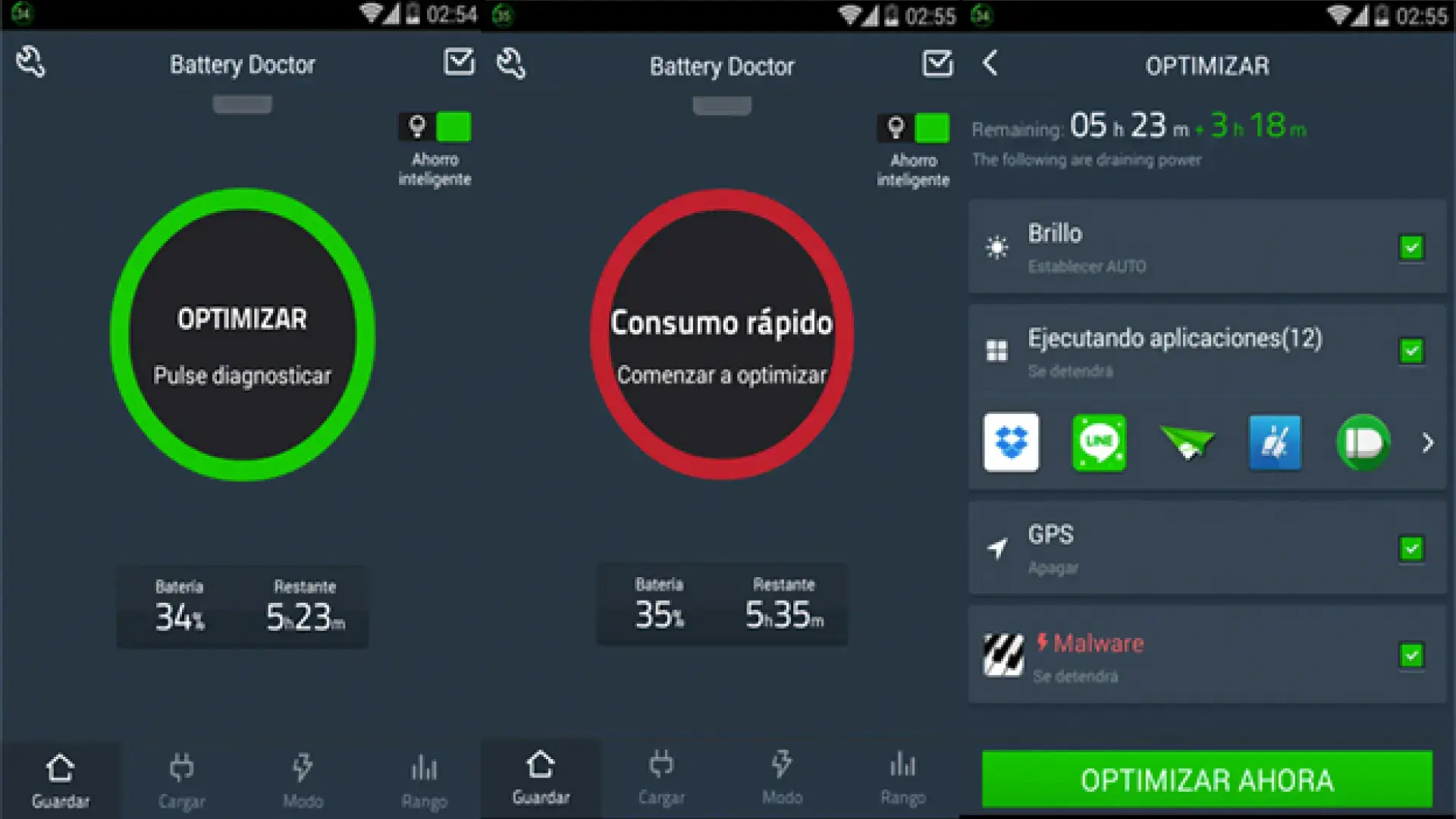
นอกเหนือจากโหมดประหยัดพลังงานในตัวของ Android แล้ว ยังมีแอปพลิเคชันที่ออกแบบมาโดยเฉพาะเพื่อยืดอายุการใช้งานแบตเตอรี่ เช่น Battery Doctor (Battery Saver) แอปนี้รวมฟังก์ชันการคำนวณเวลาที่เหลืออยู่เข้ากับเครื่องมือทำความสะอาดกระบวนการทำงาน
หนึ่งในคุณสมบัติของมันคือกระบวนการ "ชาร์จสามขั้นตอน" ที่มีคำแนะนำ ซึ่งตามที่ผู้พัฒนาอ้างว่าสามารถช่วยปรับปรุงประสิทธิภาพของแบตเตอรี่ได้เล็กน้อยแม้ว่าจะไม่ใช่การแก้ไขปัญหาแบบมหัศจรรย์ แต่ก็สามารถปรับเทียบการอ่านค่าของระบบและทำให้เปอร์เซ็นต์แบตเตอรี่มีความเสถียรมากขึ้น
คุณสมบัติที่น่าสนใจที่สุดคือตัวจัดการกระบวนการทำงาน: Battery Doctor ช่วยให้คุณปิดแอปที่ทำงานอยู่เบื้องหลังซึ่งใช้ทรัพยากรโดยที่คุณไม่รู้ตัวได้ทันทีด้วยวิธีนี้ หากคุณมักเปิดแอปไว้หลายแอป คุณจะสามารถลดการใช้ทรัพยากรที่ไม่จำเป็นได้อย่างมาก
อีกหนึ่งคุณสมบัติที่มีประโยชน์คือ แอปจะบอกคุณว่าแบตเตอรี่จะใช้งานได้นานแค่ไหนเมื่อทำกิจกรรมเฉพาะอย่างเช่น การเล่นเกมบางเกม หรือการดูวิดีโอ YouTube อย่างต่อเนื่อง ซึ่งจะช่วยให้คุณวางแผนได้ดีขึ้นและรู้ว่าเมื่อใดควรประหยัดแบตเตอรี่
ถึงกระนั้น การใช้เครื่องมือเหล่านี้อย่างรอบคอบก็เป็นสิ่งสำคัญ การปิดกระบวนการทำงานบ่อยๆ อาจทำให้แอปบางแอปเริ่มต้นใหม่ซ้ำๆ ซึ่งจะสิ้นเปลืองพลังงานมากกว่าการปล่อยทิ้งไว้เฉยๆ ทางที่ดีควรเน้นไปที่แอปที่ใช้ทรัพยากรระบบมากเกินไปจริงๆ และปล่อยแอปที่ Android จัดการได้ดีอยู่แล้วไว้เฉยๆ
การเชื่อมต่อ ความสว่าง และเคล็ดลับง่ายๆ ที่สร้างความแตกต่างอย่างมาก
ไม่ว่าคุณจะปรับแต่งแอปต่างๆ มากแค่ไหน หากคุณเปิดใช้งานการเชื่อมต่อทั้งหมดตลอดทั้งวัน แบตเตอรี่ของคุณก็จะหมดเร็ว และหากคุณประสบปัญหาการเชื่อมต่อด้วย การใช้พลังงานก็จะยิ่งแย่ลงไปอีกบลูทูธ NFC GPS Wi-Fi และข้อมูลมือถือ ล้วนเป็นสาเหตุที่ทำให้แบตเตอรี่หมดเร็วอย่างต่อเนื่องโดยเฉพาะอย่างยิ่งหากโทรศัพท์ของคุณกำลังค้นหาเครือข่ายหรืออุปกรณ์อยู่ตลอดเวลา
เคล็ดลับพื้นฐานแต่ได้ผลดี: หากคุณไม่ได้ใช้ NFC สำหรับการชำระเงินหรือการจับคู่เป็นประจำให้ปิดใช้งานไปเลย เพราะในโทรศัพท์หลายรุ่น การใช้งาน NFC ส่งผลต่อแบตเตอรี่อย่างมากบลูทูธใช้พลังงานน้อยกว่า แต่หากคุณไม่ได้เชื่อมต่ออุปกรณ์ใดๆ คุณก็สามารถปิดใช้งานเพื่อประหยัดแบตเตอรี่ได้อีกเล็กน้อย
เมื่อคุณอยู่ในสถานที่ที่มีสัญญาณ Wi-Fi ครอบคลุมดี ควรเชื่อมต่อกับเครือข่ายนั้นและลดการใช้ข้อมูลมือถือให้น้อยที่สุดการใช้งานคลื่นความถี่มือถือใช้ข้อมูลมากกว่า โดยเฉพาะอย่างยิ่งหากสัญญาณอ่อนและโทรศัพท์ของคุณใช้งานการเชื่อมต่ออย่างหนัก
หากคุณจะต้องอยู่ในพื้นที่ที่ไม่มีสัญญาณหรือการเชื่อมต่อเป็นเวลานาน (เช่น บนรถไฟใต้ดินหรือระหว่างเดินทาง) โหมดเครื่องบินจะเป็นตัวช่วยที่ดีที่สุดของคุณการเปิดใช้งานโหมดนี้จะป้องกันไม่ให้โทรศัพท์ของคุณค้นหาสัญญาณและเครือข่ายอยู่ตลอดเวลาซึ่งจะช่วยลดการใช้พลังงานแบตเตอรี่ได้อย่างมากในสถานการณ์เหล่านั้น
สำหรับกิจกรรมที่ใช้พลังงานแบตเตอรี่มาก ได้แก่ การท่องเว็บเป็นเวลานาน การดูวิดีโอ การเล่นเกมที่ใช้กราฟิกสูง การฟังเพลงแบบสตรีมมิ่ง หรือการแชร์ฮอตสปอตการจำกัดกิจกรรมเหล่านี้เมื่อแบตเตอรี่เหลือน้อยหรือทำเฉพาะเมื่อเสียบปลั๊กอยู่ อาจเป็นปัจจัยสำคัญที่ทำให้คุณใช้งานได้จนถึงสิ้นวันหรือไม่
ประหยัดแบตเตอรี่ด้วยการหลีกเลี่ยงการใช้งานอุปกรณ์เกินกำลังและปรับการใช้งานหน้าจอให้เหมาะสม
แบตเตอรี่จะเสื่อมประสิทธิภาพลงไม่เพียงแค่จากระยะเวลาการเปิดหน้าจอเท่านั้น แต่ยังขึ้นอยู่กับสิ่งที่คุณต้องการจากโทรศัพท์ขณะเปิดใช้งานด้วยการใช้กล้องบ่อยๆ การบันทึกวิดีโอ การเล่นเกมที่มีการโต้ตอบสูง หรือการตัดต่อเนื้อหาที่ต้องการประสิทธิภาพสูงล้วนเพิ่มการใช้งาน CPU, GPU และเซ็นเซอร์ ซึ่งส่งผลให้สิ้นเปลืองพลังงานมากขึ้น
หากอุปกรณ์อยู่ในที่ที่มีการระบายอากาศไม่ดีหรือโดนแสงแดดโดยตรง ความร้อนจะเพิ่มขึ้นและแบตเตอรี่จะเสื่อมเร็วขึ้น ทางที่ดีควรหลีกเลี่ยงการใช้งานอย่างหนักเมื่อสังเกตเห็นว่าโทรศัพท์ร้อนมากและปล่อยให้เครื่องพักสักครู่
กลยุทธ์ที่น่าสนใจอีกอย่างคือการลดการใช้พลังงานบนหน้าจอเอง นอกจากการปรับความสว่างแล้ว แอปอย่าง Pixel Filter ยังช่วยให้คุณปิดพิกเซลบางส่วนของหน้าจอเพื่อประหยัดพลังงานโดยไม่ส่งผลกระทบต่อความคมชัดของภาพมากนักในหลายรุ่น
เมื่อตั้งค่าอย่างถูกต้อง โซลูชันเหล่านี้สามารถช่วยยืดอายุการใช้งานแบตเตอรี่ได้ โดยเฉพาะอย่างยิ่งในอุปกรณ์ที่มีหน้าจอขนาดใหญ่และความละเอียดสูง โซลูชันเหล่านี้ไม่สามารถทดแทนการจัดการพลังงานที่ดีโดยรวมได้ แต่เป็นส่วนเสริมที่มีประโยชน์หากคุณต้องการใช้ประโยชน์จากทุกมิลลิแอมป์ให้คุ้มค่าที่สุด
อย่างไรก็ตาม คำแนะนำที่ดีที่สุดคือการใช้แอปพลิเคชันที่ต้องการทรัพยากรสูงอย่างเหมาะสมควบคู่ไปกับสิ่งเหล่านี้: จำกัดเวลาเล่นเกมเมื่อแบตเตอรี่เหลือน้อย หลีกเลี่ยงการดูวิดีโอเป็นเวลานานด้วยความสว่างสูงสุด และหากเป็นไปได้ให้ใช้หูฟังแบบมีสายหรือหูฟังบลูทูธแบบใช้พลังงานต่ำแทนการใช้ลำโพงที่เปิดเสียงดังมาก
การอัปเดต Android การตรวจสอบแอป และเมื่อใดควรพิจารณาการรีเซ็ต
หากแม้จะปรับแต่งทุกอย่างแล้ว คุณยังคงพบว่าแบตเตอรี่หมดเร็วผิดปกติ ปัญหาอาจอยู่ที่ระบบเองหรือแอปพลิเคชันใดแอปพลิ เคชันหนึ่ง ขั้นตอนแรกคือตรวจสอบการอัปเดต Android ที่มีอยู่โดยไปที่ การตั้งค่า > ระบบ > การอัปเดตซอฟต์แวร์
ผู้ผลิตมักออกแพทช์แก้ไขปัญหาการใช้พลังงาน ดังนั้นการอัปเดตระบบให้ทันสมัยอยู่เสมอจึงเป็นสิ่งสำคัญ นอกจากนี้ คุณควรตรวจสอบการอัปเดตแอปบน Google Playโดยเฉพาะแอปที่เกี่ยวข้องกับกล้อง ระบบ หรือบริการของ Google
ในบางกรณี แอปเวอร์ชันเฉพาะอาจมีข้อผิดพลาดที่ทำให้เกิด wakelock หรือการใช้งาน CPU สูงเกินไปการอัปเดตแอป หรือหากจำเป็น การถอนการติดตั้งและติดตั้งใหม่มักจะแก้ไขปัญหาเหล่านี้ได้โดยไม่ต้องใช้มาตรการที่รุนแรง
หากวิธีอื่นไม่ได้ผลและแบตเตอรี่หมดเร็วภายในไม่กี่ชั่วโมงโดยไม่มีสาเหตุที่ชัดเจน คุณอาจต้องพิจารณาการรีเซ็ตเป็นค่าจากโรงงาน อย่างไรก็ตาม โปรดจำไว้ว่าขั้นตอนนี้จะลบข้อมูล แอป และการตั้งค่าทั้งหมดออกจากโทรศัพท์ของคุณดังนั้นก่อนดำเนินการ ขอแนะนำให้สำรองข้อมูลทั้งหมดไปยังบัญชี Google หรือคอมพิวเตอร์ของคุณก่อน
หลังจากรีเซ็ตแล้ว ควรติดตั้งแอปทีละแอป โดยตรวจสอบการทำงานของแบตเตอรี่ระหว่างการติดตั้งแต่ละครั้ง วิธีนี้ หากปัญหาเกิดขึ้นอีกครั้งหลังจากติดตั้งแอปใดแอปหนึ่ง คุณก็จะสามารถระบุต้นเหตุได้โดยไม่ต้องเครียดมากเกินไป
ทำความสะอาดและจัดการพื้นที่จัดเก็บข้อมูลเพื่อเพิ่มประสิทธิภาพและประหยัดการใช้ทรัพยากร
แม้ว่าพื้นที่จัดเก็บข้อมูลอาจดูเหมือนไม่เกี่ยวข้องกับอายุการใช้งานแบตเตอรี่ แต่โทรศัพท์ที่มีหน่วยความจำใกล้เต็มมักจะทำงานช้าลงและใช้พลังงานมากขึ้นระบบต้องทำงานหนักขึ้นในการอ่านและเขียนข้อมูล และแอปอาจทำงานผิดปกติ
แอปพลิเคชันอย่าง Files by Google เหมาะอย่างยิ่งสำหรับการควบคุมพื้นที่จัดเก็บข้อมูล มันจะวิเคราะห์เนื้อหาในอุปกรณ์ของคุณเพื่อค้นหาไฟล์ซ้ำ วิดีโอขนาดใหญ่ ไฟล์ดาวน์โหลดเก่า และไฟล์ขยะที่สร้างโดยแอปต่างๆทำให้การล้างข้อมูลทำได้ง่ายเพียงแค่แตะไม่กี่ครั้ง
อีกหนึ่งแอปพลิเคชันที่ได้รับความนิยมมายาวนานคือ SD Maid ซึ่งเป็นแอปพลิเคชัน Android ที่รู้จักกันดีในด้านการล้างไฟล์ที่เหลือจากการถอนการติดตั้งแอปพลิเคชัน แคชที่ไม่ได้ใช้งาน และไฟล์ที่ไม่จำเป็นเวอร์ชันฟรีของแอปนี้ก็มีประสิทธิภาพมากแล้ว และเวอร์ชัน Pro ก็เพิ่มคุณสมบัติขั้นสูงมากขึ้นสำหรับผู้ใช้งานที่ต้องการประสิทธิภาพสูง
ถึงกระนั้น ก็ควรใช้โปรแกรมทำความสะอาดประเภทนี้อย่างระมัดระวัง เพราะส่วนใหญ่มักเน้นไปที่การล้างแคชหรือปิดแอปที่ทำงานอยู่เบื้องหลังในหลายกรณี แคชช่วยให้แอปทำงานได้เร็วขึ้นและใช้ข้อมูลน้อยลง เนื่องจากไม่ต้องดาวน์โหลดทุกอย่างทุกครั้งดังนั้นการล้างแคชโดยไม่เลือกปฏิบัติจึงไม่ใช่ความคิดที่ดีเสมอไป
หากคุณต้องการกลยุทธ์ที่ง่ายและมีประสิทธิภาพในการเพิ่มพื้นที่ว่าง คุณสามารถทำตามสามขั้นตอนพื้นฐานได้ดังนี้: ขั้นแรกจัดเรียงแอปตามขนาดในเมนูการตั้งค่า และถอนการติดตั้งแอปที่ใช้พื้นที่มากและคุณไม่ได้ใช้งานขั้นที่สอง ไปที่แกลเลอรีและลบหรือย้ายวิดีโอที่คุณไม่จำเป็นต้องเก็บไว้ในเครื่องอีกต่อไปไปยังคอมพิวเตอร์ และขั้นที่สาม ล้างเนื้อหาของแชทและกลุ่มที่ใช้พื้นที่มากที่สุดใน WhatsApp ซึ่งมักใช้พื้นที่หลายกิกะไบต์โดยที่คุณไม่รู้ตัว
ควรติดต่อผู้ผลิตหรือพิจารณาเปลี่ยนแบตเตอรี่เมื่อใด
ถึงจุดหนึ่ง ต่อให้คุณปรับแต่งมากแค่ไหน ฟิสิกส์ก็จะเข้ามามีบทบาทอยู่ดี หากแบตเตอรี่โทรศัพท์ของคุณเหลือความจุเพียงเล็กน้อยจากความจุเดิมก็เป็นเรื่องปกติที่มันจะไม่ใช้งานได้จนถึงสิ้นวัน แม้ว่าคุณจะดูแลรักษาอย่างดีที่สุดก็ตาม
ในกรณีเหล่านี้ โดยเฉพาะอย่างยิ่งหากอุปกรณ์ปิดเครื่องเองโดยที่แบตเตอรี่เหลือเยอะ บวมเล็กน้อย หรือร้อนเกินไปขณะชาร์จ วิธีที่ฉลาดที่สุดคือติดต่อฝ่ายบริการด้านเทคนิคอย่างเป็นทางการหรือฝ่ายสนับสนุนของผู้ผลิตพวกเขาสามารถตรวจสอบได้ว่าแบตเตอรี่เสียหายหรือไม่ และคุ้มค่าที่จะเปลี่ยนหรือไม่
หากโทรศัพท์ของคุณยังมีแบตเตอรี่ที่ถอดเปลี่ยนได้ หรือสามารถเปิดซ่อมได้ง่ายที่ร้านซ่อมมืออาชีพ การเปลี่ยนแบตเตอรี่อาจช่วยยืดอายุการใช้งานของเครื่องได้อีกหลายปี แต่หากทำไม่ได้ หรือค่าใช้จ่ายใกล้เคียงกับการซื้อเครื่องใหม่ ก็อาจถึงเวลาพิจารณาซื้อโทรศัพท์ใหม่แล้ว
ในขณะเดียวกัน การใช้งานทุกอย่างที่กล่าวมาข้างต้น ไม่ว่าจะเป็นแอปอย่าง AccuBattery หรือ Electron การจัดการ wakelock และ bloatware การปรับความสว่างและการเชื่อมต่อ โหมดประหยัดพลังงาน การล้างพื้นที่จัดเก็บข้อมูล และการอัปเดตซอฟต์แวร์ให้ทันสมัยอยู่เสมอจะช่วยให้คุณใช้งานแบตเตอรี่ที่เหลืออยู่ของ Android ได้อย่างเต็มประสิทธิภาพและป้องกันไม่ให้แบตเตอรี่เสื่อมเร็วเกินไปทำให้โทรศัพท์ใช้งานได้นานขึ้น