- การคืนค่าระบบช่วยให้คุณกลับไปยังสถานะ Windows ก่อนหน้าได้โดยไม่ต้องลบไฟล์ส่วนตัว แต่คืนค่าเฉพาะการตั้งค่า ไดรเวอร์ และโปรแกรมเท่านั้น
- คุณสามารถเข้าถึงการคืนค่าจาก Windows ปกติ, Safe Mode, Recovery Environment (WinRE) หรือพรอมต์คำสั่งโดยใช้ rstrui.exe
- สื่อการติดตั้งหรือการกู้คืนจะช่วยซ่อมแซมคอมพิวเตอร์ที่ไม่สามารถบู๊ตได้ โดยเสนอตัวเลือกขั้นสูง เช่น การคืนค่าระบบและการซ่อมแซมการเริ่มต้นระบบ
- การรวมจุดคืนค่ากับการสำรองข้อมูล และหากจำเป็น ให้ใช้ซอฟต์แวร์กู้คืนข้อมูล จะช่วยลดความเสี่ยงในการสูญเสียข้อมูล
เมื่อ Windows เริ่มทำงานช้าลง ค้างหลังจากอัปเดต หรือโปรแกรมใหม่ทำให้พีซีของคุณทำงานผิดปกติ ปฏิกิริยาแรกคือการฟอร์แมตฮาร์ดไดรฟ์… แต่โดยปกติแล้วนั่นหมายถึงการสูญเสียไฟล์ ข่าวดีก็คือWindows มีคุณสมบัติหลายอย่างในการกู้คืนฮาร์ดไดรฟ์ของคุณกลับสู่สถานะก่อนหน้าโดยไม่ลบเอกสารส่วนตัวของคุณหากคุณรู้วิธีใช้งานอย่างถูกต้อง
ในบทความนี้ ผมจะอธิบายอย่างละเอียดและชัดเจนที่สุดเท่าที่จะเป็นไปได้เกี่ยวกับวิธีการกู้คืนคอมพิวเตอร์ของคุณไปยังสถานะก่อนหน้าโดยใช้ System Restore, Safe Mode, Recovery Environment (WinRE), แผ่นบูต และแม้แต่ Command Prompt นอกจากนี้เราจะมาดูกันว่าข้อมูลของคุณจะเป็นอย่างไร ข้อมูลใดจะถูกลบและข้อมูลใดจะยังคงอยู่ และคุณมีตัวเลือกอะไรบ้างหากต้องการกู้คืนไฟล์ที่หายไปหลังจากกู้คืนแล้ว

การย้อนกลับไปยังจุดก่อนหน้าใน Windows หมายความว่าอย่างไร
การย้อนกลับไปยังสถานะก่อนหน้าใน Windows หมายความว่าระบบจะคืนค่าการตั้งค่า ไฟล์ระบบ ไดรเวอร์ และโปรแกรมที่ติดตั้งไว้ กลับไปยังสถานะที่บันทึกไว้ก่อนหน้าสถานะที่บันทึกไว้นี้เรียกว่า "จุดคืนค่า" และทำหน้าที่เป็นภาพรวมของระบบ ณ ขณะนั้น
ประเด็นสำคัญคือการกู้คืนระบบจะไม่ลบไฟล์ส่วนตัวของคุณ (เอกสาร รูปภาพ วิดีโอ ฯลฯ)สิ่งที่อาจเปลี่ยนแปลงได้คือ แอปพลิเคชันและไดรเวอร์ที่คุณติดตั้งหลังจากวันที่กู้คืน รวมถึงการแก้ไขรีจิสทรีและการตั้งค่าระบบ
Windows จะสร้างจุดคืนค่าเหล่านี้โดยอัตโนมัติก่อนเหตุการณ์สำคัญ เช่น การติดตั้งซอฟต์แวร์ การอัปเดตไดรเวอร์ หรือการเปลี่ยนแปลงการกำหนดค่าระบบที่สำคัญและคุณยังสามารถสร้างจุดคืนค่าเหล่านี้ด้วยตนเองได้เมื่อคุณกำลังจะทำการเปลี่ยนแปลงที่ละเอียดอ่อน
เมื่อคุณใช้จุดคืนค่า ระบบจะกู้คืนไฟล์ระบบ การตั้งค่ารีจิสทรี และโปรแกรมต่างๆ ให้กลับมาอยู่ในสภาพเดิมเหมือนตอนที่สร้างจุดคืนค่านั้นซึ่งจะช่วยแก้ไขปัญหาความไม่เสถียรหรือข้อผิดพลาดที่อาจเกิดขึ้นหลังจากนั้น
ฟังก์ชันนี้มีประโยชน์อย่างยิ่งหากหลังจากอัปเดต Windows หรือติดตั้งไดรเวอร์ใหม่แล้ว คอมพิวเตอร์ของคุณเริ่มทำงานผิดปกติรีสตาร์ทเอง หรือบูตไม่ขึ้น การกู้คืนระบบ (System Restore) ทำหน้าที่เป็นเหมือนตาข่ายนิรภัยเพื่อย้อนกลับการเปลี่ยนแปลงเหล่านี้โดยไม่จำเป็นต้องติดตั้งระบบปฏิบัติการใหม่ทั้งหมด

เมื่อใดจึงสมเหตุสมผลที่จะคืนค่า Windows เป็นจุดก่อนหน้านี้?
การกู้คืนระบบเป็นวิธีที่ดีเมื่อเกิดปัญหาขึ้นหลังจากมีการเปลี่ยนแปลงคอมพิวเตอร์เมื่อไม่นานมานี้ สถานการณ์ทั่วไปที่การใช้การกู้คืนระบบมีประโยชน์อย่างมาก ได้แก่:
- หลังจากติดตั้งซอฟต์แวร์ใหม่หรืออัปเดตหากหลังจากติดตั้งโปรแกรม แพ็คเกจอัปเดตขนาดใหญ่ หรือไดรเวอร์เวอร์ชันใหม่แล้ว ระบบเริ่มทำงานผิดปกติ การคืนค่าเป็นวันที่ก่อนหน้าจะช่วยย้อนกลับการเปลี่ยนแปลงนั้นได้
- การติดมัลแวร์หรือสปายแวร์ที่เป็นไปได้มัลแวร์บางชนิดสามารถปรับเปลี่ยนระบบของคุณจนแทบใช้งานไม่ได้ การกลับไปใช้สถานะก่อนหน้าอาจช่วยคุณได้ ยกเลิกผลกระทบบางส่วนของมัลแวร์แม้ว่าการรวมเข้ากับสิ่งที่ดีจะเป็นความคิดที่ดีเสมอ สแกนไวรัส.
- ความล้มเหลวในการขัดแย้งของไดรเวอร์หากหน้าจอสีน้ำเงินเริ่มปรากฏขึ้นหลังจากอัปเดตไดรเวอร์สำหรับการ์ดกราฟิก การ์ดเครือข่าย หรือส่วนประกอบอื่น ๆ จุดคืนค่าก่อนหน้ามักจะเป็นวิธีที่เร็วที่สุดในการคืนเสถียรภาพ.
- ข้อผิดพลาดร้ายแรงหลังจากเกิดการขัดข้องหรือการปิดระบบโดยไม่คาดคิดไฟดับหรือระบบล่มในเวลาที่เลวร้ายที่สุดอาจทำให้ไฟล์ระบบเสียหายได้ กลับสู่สถานะก่อนหน้าโดยใช้ System Restore สามารถคืนสถานะเสถียรและช่วยคุณประหยัดเวลาในการฟอร์แมตได้.
อย่างไรก็ตาม สิ่งสำคัญคือต้องเข้าใจว่าการกู้คืนระบบ (System Restore) ไม่ใช่การสำรองข้อมูลที่สมบูรณ์ และไม่สามารถย้อนกลับทุกอย่างได้มันจะไม่สามารถกู้คืนไฟล์ส่วนตัวที่ถูกลบไปก่อนที่จะสร้างจุดกู้คืนได้ และไม่สามารถทดแทนระบบสำรองข้อมูลที่ดีสำหรับข้อมูลสำคัญของคุณได้
การคืนค่าระบบทำงานอย่างไรใน Windows 10 และ Windows 11
ใน Windows 10 และ Windows 11 ฟังก์ชัน System Restore ยังคงเป็นหนึ่งในวิธีแก้ไขปัญหาเบื้องต้นเมื่อเกิดข้อผิดพลาดมันทำงานอยู่เบื้องหลัง สร้างจุดคืนค่า และช่วยให้คุณสามารถย้อนกลับ Windows ไปยังจุดเหล่านั้นได้อย่างรวดเร็วและปลอดภัย
เพื่อให้วิธีนี้ได้ ผล ระบบป้องกันจะต้อง เปิดใช้งานบนไดรฟ์ที่ติดตั้ง Windows (โดยปกติคือไดรฟ์ C:) หากไม่ได้เปิดใช้งาน ระบบจะไม่สร้างจุดคืนค่า และคุณจะไม่มีอะไรให้ย้อนกลับไปได้
เมื่อคุณทำการกู้คืนระบบ ระบบจะรีสตาร์ทคอมพิวเตอร์ของคุณ ใช้การเปลี่ยนแปลงที่จำเป็นกับไฟล์ระบบ รีจิสทรี และไดรเวอร์จากนั้นจึงรีสตาร์ท Windows ในระหว่างกระบวนการนี้ คุณไม่ควรปิดคอมพิวเตอร์หรือขัดจังหวะการทำงาน
หากเกิดข้อผิดพลาด Windows มักจะยกเลิกการกู้คืนและแจ้งว่าไม่สามารถดำเนินการให้เสร็จสมบูรณ์ได้ทำให้คอมพิวเตอร์กลับไปอยู่ในสถานะก่อนการกู้คืน ในกรณีนั้น คุณสามารถลองใช้จุดกู้คืนอื่น หรือลองใช้วิธีการขั้นสูงต่อไปได้
นอกจากนี้ โปรดจำไว้ว่าโปรแกรมป้องกันไวรัสหรือเครื่องมือรักษาความปลอดภัยที่เข้มงวดบางตัวอาจรบกวนการทำงานของ System Restoreหากคุณพบข้อผิดพลาดซ้ำๆ บางครั้งการปิดใช้งานซอฟต์แวร์นั้นชั่วคราว (หากทำได้อย่างปลอดภัย) ก่อนลองกู้คืนระบบอาจเป็นทางเลือกที่ดี

คืนค่า Windows ไปยังจุดก่อนหน้าจากภายในระบบโดยตรง
หากคอมพิวเตอร์ของคุณยังคงบูตได้ตามปกติ (หรืออย่างน้อยคุณก็สามารถล็อกอินได้ แม้ว่ามันจะทำงานไม่ถูกต้องก็ตาม) วิธีที่ง่ายที่สุดในการรีเซ็ตคือการเรียกใช้ System Restore จากภายใน Windowsวิธีนี้ใช้ได้ทั้งกับ Windows 10 และ Windows 11
ในการเข้าถึงเครื่องมือนี้ คุณมีหลายวิธี หนึ่งในวิธีที่เร็วที่สุดใน Windows เวอร์ชันใหม่ๆ เกือบทั้งหมด คือการใช้กล่องโต้ตอบ Run โดยกดปุ่ม Windows + Rแล้วพิมพ์คำสั่งที่เหมาะสมเพื่อเปิดจุดคืนค่าระบบ
ในระบบหลายๆ ระบบ คุณสามารถพิมพ์"สร้างจุดคืนค่า" ในแถบค้นหาของเมนูเริ่มต้น แล้วจากนั้นเปิดหน้าต่างคุณสมบัติของระบบโดยตรงไปที่แท็บการป้องกันระบบ คุณจะพบปุ่มสำหรับเริ่มการคืนค่าระบบอยู่ที่นั่น
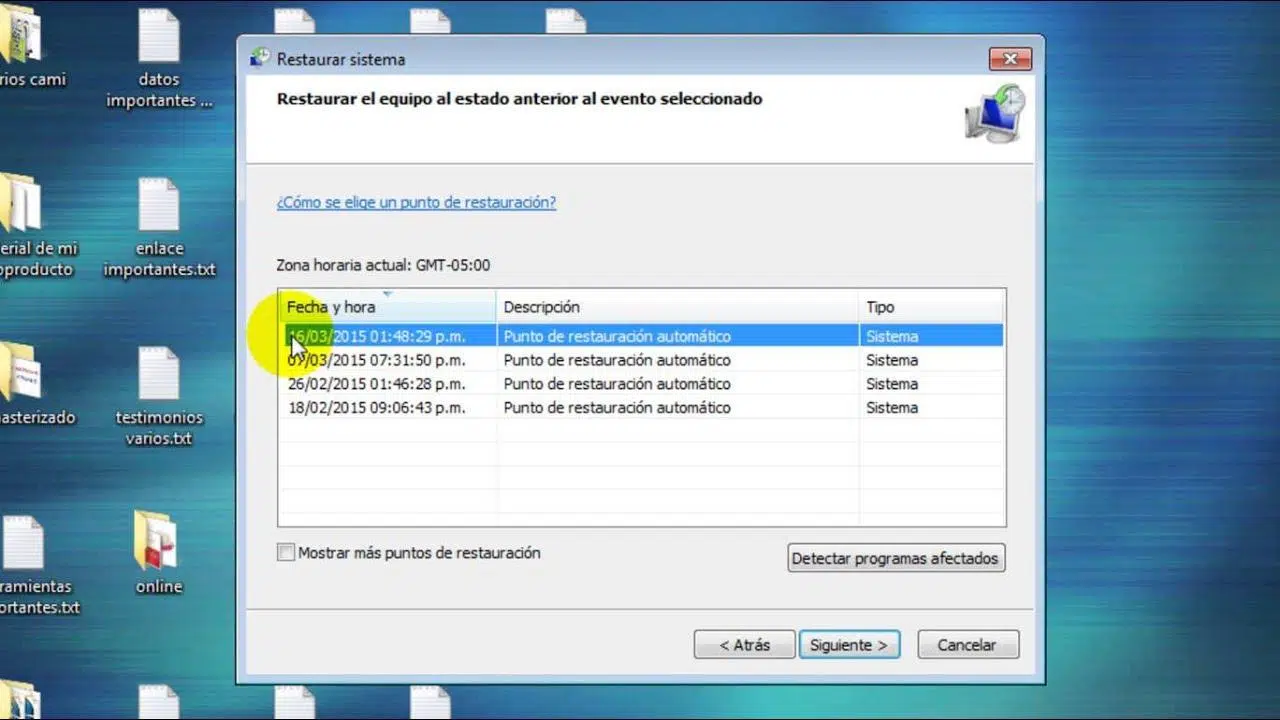
ตัวช่วยจะถามคุณว่าต้องการใช้จุดคืนค่าที่แนะนำ (โดยปกติจะเป็นจุดคืนค่าล่าสุด) หรือเลือกจุดคืนค่าอื่นหากคุณสงสัยว่ามีการเปลี่ยนแปลงใด ๆ เกิดขึ้น การเลือกจุดคืนค่าก่อนการเปลี่ยนแปลงนั้นด้วยตนเองมักจะมีประโยชน์มากกว่า
ในรายการจุดคืนค่า คุณสามารถเลือกช่อง"แสดงจุดคืนค่าเพิ่มเติม"เพื่อดูจุดคืนค่าเก่าๆ ได้ นอกจากนี้ ตัวเลือก "ตรวจหาโปรแกรมที่ได้รับผลกระทบ" จะบอกคุณว่าซอฟต์แวร์ใดจะถูกติดตั้งหรือถอนการติดตั้งเมื่อใช้จุดคืนค่า ซึ่งมีประโยชน์มากในการหลีกเลี่ยงสิ่งที่ไม่คาดคิด
เมื่อคุณเลือกตำแหน่งที่ถูกต้องแล้ว โปรดตรวจสอบข้อมูลและยืนยันโดยคลิกปุ่ม เสร็จสิ้น คอมพิวเตอร์ของคุณจะรีสตาร์ท และWindows จะทำการกู้คืนโดยอัตโนมัติหากทุกอย่างเป็นไปด้วยดี คุณจะเห็นข้อความแจ้งว่าการดำเนินการเสร็จสมบูรณ์แล้ว
คืนค่า Windows ไปยังจุดก่อนหน้าจากโหมดปลอดภัย
คอมพิวเตอร์ของคุณอาจบูตไม่ขึ้นในโหมดปกติ แต่คุณยังสามารถเข้าถึงSafe Mode ซึ่งเป็นโหมดวินิจฉัยของ Windows ที่จะโหลดเฉพาะส่วนที่จำเป็นเท่านั้นในสภาพแวดล้อมนี้ คุณยังสามารถเริ่มการกู้คืนระบบได้อีกด้วย
โหมดปลอดภัยมีประโยชน์มากเมื่อไดรเวอร์ บริการ หรือโปรแกรมจากภบุคคลที่สามทำให้เกิดข้อผิดพลาดหรือหน้าจอสีน้ำเงินเนื่องจากจะโหลดเฉพาะส่วนที่จำเป็นที่สุดในระหว่างการเริ่มต้นระบบ เพื่อให้คุณสามารถดำเนินการซ่อมแซมได้
ใน Windows 10 และ Windows 11 วิธีทั่วไปในการเข้าสู่ Safe Mode คือการรีสตาร์ทคอมพิวเตอร์หลายๆ ครั้งระหว่างการเริ่มต้นระบบ (ตัวอย่างเช่น การกดปุ่มเปิด/ปิดเครื่องสามครั้งติดต่อกันเพื่อขัดจังหวะกระบวนการบูต) โดยปกติแล้ววิธีนี้จะเปิดใช้งานหน้าจอ Startup Repair และจากนั้นคุณสามารถเข้าถึงตัวเลือกขั้นสูงได้
ในตัวเลือกเหล่านั้น โดยไปที่ "แก้ไขปัญหา" แล้วเลือก "การตั้งค่าเริ่มต้น" คุณสามารถรีสตาร์ทอีกครั้งและเลือกบูตเข้าสู่ Safe Mode ได้เมื่ออยู่ใน Safe Mode แล้ว คุณสามารถเปิดแผงควบคุม ค้นหา "การกู้คืน" และจากนั้นเข้าถึงตัวเลือกการกู้คืนระบบได้
ขั้นตอนภายในตัวช่วยสร้างนั้นแทบจะเหมือนกัน: คุณเลือกจุดคืนค่า ตรวจสอบโปรแกรมที่ได้รับผลกระทบ และยืนยันการดำเนินการเมื่อเสร็จสิ้นแล้ว คอมพิวเตอร์จะรีสตาร์ทในโหมดปกติ โดยพยายามบูตเข้าสู่สถานะที่คืนค่าไว้
ใช้ Windows Recovery Environment (WinRE) และดิสก์สำหรับบูต
หาก Windows ไม่สามารถบูตได้แม้ในโหมดปลอดภัย (ตัวอย่างเช่น หากคุณเห็นหน้าจอสีดำพร้อมเคอร์เซอร์ ) คุณยังคงสามารถใช้สภาพแวดล้อมการกู้คืน Windows (WinRE) และสื่อการติดตั้งหรือการกู้คืนได้สิ่งเหล่านี้จะช่วยให้คุณเข้าถึงเครื่องมือขั้นสูง รวมถึงการกู้คืนระบบ (System Restore)
วิธีหนึ่งคือการใช้แผ่น DVD หรือไดรฟ์ USB สำหรับติดตั้ง Windowsในการทำเช่นนี้ คุณต้องกำหนดค่า BIOS หรือ UEFI เพื่อให้สื่อนั้นเป็นอุปกรณ์บูตหลัก โดยปกติแล้วจะทำได้โดยการเข้า BIOS โดยใช้ปุ่มต่างๆ เช่น DEL, F1, F2, F10 เป็นต้น ขึ้นอยู่กับผู้ผลิต
เมื่อคอมพิวเตอร์ของคุณบูตจากแผ่นซีดีหรือไดรฟ์ USB แล้ว คุณจะเห็นหน้าจอให้เลือกภาษาและรูปแบบแป้นพิมพ์แทนที่จะคลิก "ติดตั้งทันที" คุณจะต้องคลิก "ซ่อมแซมคอมพิวเตอร์ของคุณ " ซึ่งโดยปกติจะอยู่ที่มุมล่างซ้าย
การทำเช่นนั้นจะนำคุณไปยังสภาพแวดล้อมการซ่อมแซม ซึ่งคุณสามารถเลือก Windows ที่ติดตั้งไว้และคลิก "แก้ไขปัญหา" ในเมนูนั้น คุณจะพบ"ตัวเลือกขั้นสูง" และในบรรดาตัวเลือกเหล่านั้นจะมี "การกู้คืนระบบ " ซึ่งจะเปิดหน้าต่างการกู้คืนระบบแบบคลาสสิก และคุณสามารถทำตามขั้นตอนในตัวช่วยสร้างได้เช่นเดียวกับวิธีการก่อนหน้านี้
วิธีการนี้คล้ายคลึงกันในหลายเวอร์ชัน ได้แก่Windows 7, Windows 8/8.1, Windows 10 และ Windows 11ซึ่งทั้งหมดใช้หลักการเดียวกัน คือ บูตจากสื่อ เลือก "ซ่อมแซมคอมพิวเตอร์ของคุณ" ไปที่เครื่องมือการกู้คืน และเข้าสู่การคืนค่าระบบ (System Restore)
คืนค่าระบบจากพรอมต์คำสั่ง (CMD)
หากสภาพแวดล้อมการกู้คืนแบบกราฟิกทำให้คุณมีปัญหา หรือหากคุณต้องการวิธีที่ตรงกว่า คุณสามารถเรียกใช้การกู้คืนระบบจากพรอมต์คำสั่งโดยใช้ไฟล์ปฏิบัติการ rstrui.exeได้ วิธีนี้มักใช้ภายใน WinRE เมื่อบูตจากสื่อการติดตั้งหรือสื่อการกู้คืน
ขั้นตอนคล้ายกัน: บูตจาก USB หรือ DVD เข้าถึง "ซ่อมแซมคอมพิวเตอร์ของคุณ" และใน "แก้ไขปัญหา" > "ตัวเลือกขั้นสูง" เลือก " พรอมต์คำสั่ง " เพื่อเปิดคอนโซลเมื่ออยู่ที่นั่นแล้ว ให้พิมพ์:
พิมพ์rstrui.exeแล้วกด Enter
วิธีนี้จะเปิดอินเทอร์เฟซกราฟิกของการกู้คืนระบบ แม้ว่าจะยังไม่ได้โหลดเดสก์ท็อปของ Windowsก็ตาม ทำให้คุณสามารถเลือกจุดกู้คืนบนไดรฟ์ที่ติดตั้งระบบได้
หลังจากนั้น ตัวช่วยสร้างจะทำงานเหมือนเดิมทุกครั้ง: เลือกตำแหน่ง ยืนยัน และรอให้กระบวนการเสร็จสมบูรณ์วิธีนี้โดยใช้ Command Prompt มีประโยชน์อย่างยิ่งเมื่อทางลัดการกู้คืนระบบอื่นๆ ล้มเหลวหรือไม่ปรากฏเลย
กรณีพิเศษ: อัปเกรดจาก Windows 11 เป็น Windows 10 โดยไม่สูญเสียข้อมูล
บางคนมีคอมพิวเตอร์รุ่นเก่าที่ติดตั้ง Windows 11 โดยใช้วิธีการที่ไม่เป็นทางการ เช่นการข้ามข้อกำหนดต่างๆ เช่น ชิป TPM 2.0ซึ่งอาจทำให้เกิดปัญหาความเข้ากันไม่ได้กับโปรแกรมบางโปรแกรมหรือซอฟต์แวร์ป้องกันการโกง (เช่น Riot Vanguard) ที่ต้องการฮาร์ดแวร์เฉพาะ
ในกรณีเหล่านี้ เป็นเรื่องปกติที่จะต้องการกลับไปใช้ Windows 10 โดยยังคงเก็บไฟล์ส่วนตัวไว้ โดยเฉพาะอย่างยิ่งหากคอมพิวเตอร์นั้นใช้สำหรับการเรียนหรือการทำงาน และมีเอกสารจำนวนมากที่ยังไม่ได้สำรองข้อมูล
มีแนวทางหลักสองประการ:
- ใช้ตัวเลือก "กลับไปใช้ Windows เวอร์ชันก่อนหน้า" หากยังมีตัวเลือกนี้อยู่ในการตั้งค่าการกู้คืน โดยปกติตัวเลือกนี้จะมีระยะเวลาจำกัดหลังจากการอัปเกรด ช่วยให้คุณสามารถกลับไปใช้ Windows 10 โดยยังคงรักษาข้อมูลส่วนบุคคลของคุณไว้.
- ดำเนินการติดตั้ง Windows 10 ในขณะที่เก็บไฟล์ส่วนตัวไว้ แต่ นี่หมายถึงการสำรองข้อมูลสำคัญของคุณไว้ล่วงหน้าเสมอเนื่องจากปัญหาใดๆ ในระหว่างการติดตั้งอาจส่งผลกระทบต่อไฟล์เหล่านั้นได้
ในส่วนของใบอนุญาตนั้น ในคอมพิวเตอร์หลายเครื่องรหัสผลิตภัณฑ์ดิจิทัลของ Windows 10/11 จะเชื่อมโยงกับเมนบอร์ดดังนั้นเมื่อคุณติดตั้ง Windows 10 และเชื่อมต่ออินเทอร์เน็ต ระบบมักจะเปิดใช้งานโดยอัตโนมัติโดยไม่จำเป็นต้องซื้อรหัสผลิตภัณฑ์ใหม่ หากคอมพิวเตอร์เครื่องนั้นเคยมีใบอนุญาตที่ถูกต้องมาก่อน
ข้อมูลของคุณจะเกิดอะไรขึ้นและจะกู้คืนได้อย่างไรหากมีบางอย่างผิดพลาด?
ดังที่เราได้กล่าวไปแล้ว การกู้คืนระบบถูกออกแบบมาเพื่อไม่ให้ส่งผลกระทบต่อเอกสารส่วนตัวของคุณอย่างไรก็ตาม เป็นไปได้ว่าไฟล์บางไฟล์อาจดูเหมือน "หายไป" หากไฟล์เหล่านั้นเกี่ยวข้องกับโปรแกรมที่ถูกถอนการติดตั้งไปแล้ว หรือหากไฟล์เหล่านั้นอยู่ในตำแหน่งพิเศษที่เกี่ยวข้องกับระบบ
นอกจากนี้ กระบวนการซ่อมแซมที่ซับซ้อนใดๆ ก็ตามย่อมมีความเสี่ยงอยู่บ้าง แม้จะน้อยก็ตาม ดังนั้นจึงขอแนะนำอย่างยิ่งให้สำรองข้อมูลของคุณก่อนทำการกู้คืนระบบหรือกู้คืนภาพระบบ ทุกครั้งที่ทำได้ สามารถทำได้โดยการสำรองข้อมูลลงในไดรฟ์ภายในอื่น ไดรฟ์ภายนอก หรือในระบบคลาวด์
หากคุณได้กู้คืนระบบแล้วแต่ยังพบว่ามีไฟล์บางไฟล์หายไป ทางเลือกหนึ่งคือการใช้ซอฟต์แวร์กู้คืนข้อมูลเฉพาะทางมีเครื่องมือที่สามารถสแกนดิสก์ของคุณเพื่อค้นหาไฟล์ที่ถูกลบหรือสูญหาย และช่วยให้คุณสามารถดูตัวอย่างไฟล์เหล่านั้นก่อนที่จะกู้คืนได้
โปรแกรมเหล่านี้มักมีตัวเลือกต่างๆ เช่นการสแกนแบบรวดเร็วและแบบละเอียดการกรองตามประเภทไฟล์ (เอกสาร รูปภาพ วิดีโอ ฯลฯ) และการแสดงตัวอย่างเพื่อให้แน่ใจว่าไฟล์ยังคงสมบูรณ์ก่อนบันทึกไปยังตำแหน่งที่ปลอดภัยอื่น
แนวคิดก็คือ หากคุณรู้ว่าคุณกำลังจะกู้คืนคอมพิวเตอร์ของคุณไปยังวันที่ก่อนหน้า และคุณกลัวว่าจะสูญเสียข้อมูลบางส่วนคุณสามารถใช้เครื่องมือการกู้คืนเพื่อบันทึกสิ่งที่คุณห่วงใยก่อนจากนั้นจึงดำเนินการกู้คืนระบบได้อย่างสบายใจมากขึ้น
คืนค่า Windows เป็นเวอร์ชันเก่ากว่า: XP, Vista, 7 และ 8/8.1
แม้ว่า Windows 10 หรือ 11 จะเป็นระบบปฏิบัติการที่ใช้กันมากที่สุดในปัจจุบัน แต่คอมพิวเตอร์หลายเครื่องยังคงใช้เวอร์ชันเก่ากว่า เช่น XP, Vista, 7 หรือ 8/8.1ระบบเหล่านี้ก็มีฟังก์ชัน System Restore ให้ใช้งานได้เช่นกัน แม้ว่าวิธีการเข้าถึงจะแตกต่างกันเล็กน้อย
ตัวอย่างเช่น ใน Windows XP วิธีทั่วไปในการลองซ่อมแซมคือการบูตเข้าสู่โหมดปลอดภัยโดยการกดปุ่ม F8 ก่อนที่ Windows จะเริ่มทำงานและหากระบบสามารถโหลดได้สำเร็จ ให้เรียกใช้ยูทิลิตี้การกู้คืนจากที่นั่น
ใน Windows Vista และ 7 นอกเหนือจากโหมดปลอดภัยแล้ว การใช้แผ่นซีดีหรือดีวีดีติดตั้งเพื่อบูตเครื่อง เลือก "ซ่อมแซมคอมพิวเตอร์ของคุณ" และเข้าถึง System Restoreจากเครื่องมือการกู้คืน ก็เป็นวิธีที่นิยมใช้เช่นกัน ในลักษณะที่คล้ายคลึงกับเวอร์ชันที่ทันสมัยกว่า
ใน Windows 8 และ 8.1 ขั้นตอนแทบจะเหมือนกัน: บูตจากแผ่น เลือกภาษา คลิกที่ "ซ่อมแซมคอมพิวเตอร์ของคุณ" เข้าสู่ "แก้ไขปัญหา" จากนั้นเลือก "ตัวเลือกขั้นสูง"เพื่อค้นหา "การคืนค่าระบบ" ในเครื่องมือที่มีอยู่
ในระบบทั้งหมดนี้ หลักการก็เหมือนกัน คือเลือกจุดคืนค่าที่คอมพิวเตอร์ทำงานได้ปกติทำการเปลี่ยนแปลง และตรวจสอบว่าปัญหาหายไปแล้วหรือไม่ เช่นเคย ไม่ควรลบไฟล์ส่วนตัวในระหว่างกระบวนการนี้
หากพีซีของคุณเริ่มทำงานผิดปกติหลังจากติดตั้ง อัปเดต หรือเปลี่ยนแปลงการตั้งค่าการใช้จุดคืนค่าและวิธีการต่างๆ ในการเข้าถึงการคืนค่าระบบ (Windows ปกติ โหมดปลอดภัย WinRE หรือ CMD) มักเป็นวิธีที่เร็วที่สุดในการกลับสู่สถานะที่เสถียรโดยไม่สูญเสียข้อมูลส่วนตัวของคุณการรวมวิธีนี้เข้ากับการสำรองข้อมูลที่ดีและเครื่องมือการกู้คืนไฟล์หากจำเป็น จะช่วยลดความเสี่ยงต่อข้อมูลสำคัญของคุณให้น้อย ที่สุด