- การดาวน์โหลดโปรแกรมจากแหล่งที่เชื่อถือได้เท่านั้นจะช่วยลดความเสี่ยงจากการติดมัลแวร์ได้อย่างมาก
- การตรวจสอบเวอร์ชันและสถาปัตยกรรมของ Windows (32/64 บิต) จะช่วยป้องกันข้อผิดพลาดในการติดตั้ง
- Microsoft Store และ Software Center มอบสภาพแวดล้อมที่ควบคุมได้และปลอดภัยยิ่งขึ้นสำหรับการติดตั้งแอปพลิเคชัน
- การมีโปรแกรมป้องกันไวรัสที่ดีและการตรวจสอบขั้นตอนการติดตั้งอย่างละเอียดถี่ถ้วนเป็นสิ่งสำคัญในการปกป้องพีซีของคุณ
การติดตั้งซอฟต์แวร์บนพีซีระบบ Windowsดูเหมือนจะง่าย แต่หากทำไม่ถูกวิธีอาจนำไปสู่ไวรัส ปัญหาด้านประสิทธิภาพ หรือระบบล่มได้ ดังนั้นจึงควรใช้เวลาสักครู่เพื่อทำความเข้าใจกระบวนการและปฏิบัติตามคำแนะนำที่ชัดเจน เพื่อให้แน่ใจว่าทุกอย่างทำงานได้อย่างถูกต้องและคอมพิวเตอร์ของคุณปลอดภัย
ในคู่มือนี้ ผมจะอธิบายวิธีการดาวน์โหลดและติดตั้งโปรแกรมลงในคอมพิวเตอร์ของคุณจากแหล่งต่างๆ ได้แก่ เว็บไซต์ที่น่าเชื่อถือ ร้านค้า Microsoft สื่อทางกายภาพ เช่น DVD และเครื่องมือขององค์กร เช่น Software Center นอกจากนี้ คุณยังจะได้พบกับเคล็ดลับในการเลือกเวอร์ชันโปรแกรมที่ถูกต้อง (32 บิตหรือ 64 บิต เวอร์ชัน Windows ที่เหมาะสม) และสิ่งที่ควรทำหากเกิดปัญหาในระหว่างการติดตั้ง
แนวคิดพื้นฐานก่อนติดตั้งซอฟต์แวร์บนพีซีของคุณ
ก่อนที่คุณจะเริ่มติดตั้งแอปพลิเคชันโดยไม่คิดหน้าคิดหลัง ควรทำความเข้าใจแนวคิดพื้นฐานบางอย่างเสียก่อน เพราะจะทำให้การติดตั้งราบรื่นและเกิดปัญหาตามมา ปัญหาหลายอย่างเกิดขึ้นจากการดาวน์โหลดโปรแกรมจากแหล่งที่ไม่รู้จัก หรือจากการไม่ใส่ใจกับข้อกำหนดขั้นต่ำของระบบ
สิ่งแรกที่ต้องเข้าใจคือแหล่งดาวน์โหลดซอฟต์แวร์ไม่ได้เหมือนกันทั้งหมด Windows อนุญาตให้คุณติดตั้งซอฟต์แวร์จากเว็บ ร้านค้า Microsoft แผ่นซีดี หรือแม้แต่เครื่องมือเฉพาะขององค์กร แต่ละวิธีมีข้อดี ความเสี่ยง และวิธีการใช้งานที่แนะนำแตกต่างกัน
สิ่งสำคัญอีกอย่างคือต้องตรวจสอบความเข้ากันได้กับเวอร์ชัน Windows ของคุณการติดตั้งโปรแกรมบน Windows 10 นั้นแตกต่างจากการติดตั้งบน Windows 8 หรือ Windows 7 และหลายโปรแกรมมีเวอร์ชันที่แตกต่างกันสำหรับระบบ 32 บิตและ 64 บิต หากคุณเลือกเวอร์ชันที่ไม่ถูกต้อง อย่างน้อยที่สุดตัวติดตั้งจะแสดงข้อผิดพลาด และในกรณีที่แย่ที่สุด โปรแกรมอาจทำงานผิดปกติ และบางครั้งอาจเกิดความขัดแย้งระหว่างซอฟต์แวร์และไดรเวอร์ได้
สุดท้ายนี้ โปรดจำไว้ว่าไฟล์ติดตั้งมักมาในรูปแบบเฉพาะเช่น .exe, .msi, .zip หรือ .iso ขั้นตอนการเรียกใช้งานและติดตั้งซอฟต์แวร์จะแตกต่างกันเล็กน้อยขึ้นอยู่กับประเภทไฟล์ ดังนั้นการรู้จักแต่ละประเภทและวิธีการใช้งานจึงเป็นประโยชน์
เลือกแหล่งดาวน์โหลดโปรแกรมที่น่าเชื่อถือ
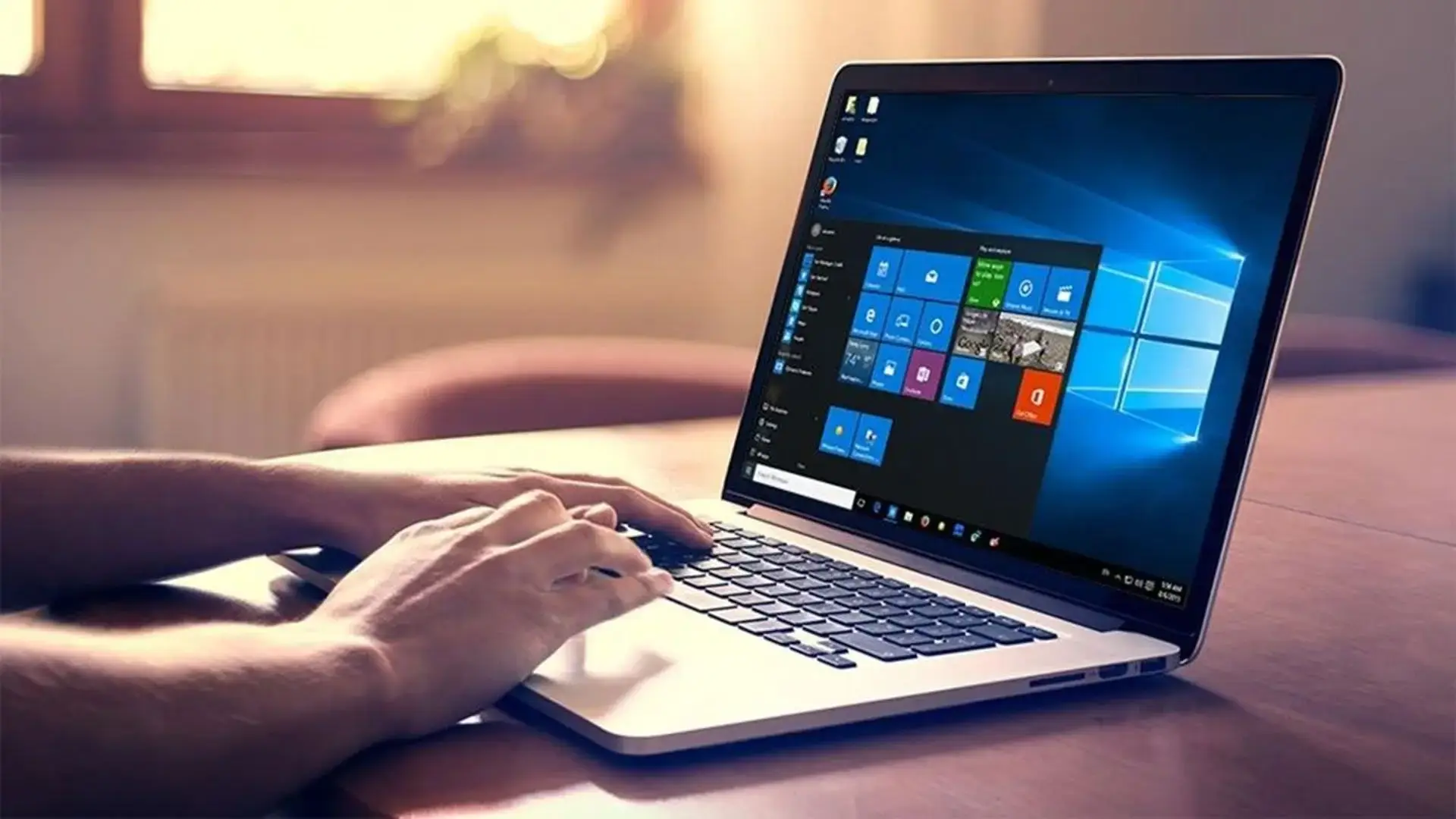
กฎทองคำในการติดตั้งซอฟต์แวร์บนพีซีของคุณคือ ดาวน์โหลดจากแหล่งที่เชื่อถือได้เท่านั้น การคลิกลิงก์แรกที่ปรากฏในเครื่องมือค้นหานั้นเป็นเรื่องที่น่าดึงดูดใจ แต่การทำเช่นนั้นจะเพิ่มโอกาสอย่างมากที่จะได้รับมัลแวร์ แอดแวร์ หรือแอปพลิเคชันที่ไม่พึงประสงค์
เมื่อใดก็ตามที่เป็นไปได้ควรให้ความสำคัญกับเว็บไซต์อย่างเป็นทางการของผู้พัฒนาหรือผู้ให้บริการตัวอย่างเช่น หากคุณต้องการติดตั้งเบราว์เซอร์ ชุดโปรแกรมสำนักงาน หรือซอฟต์แวร์ป้องกันไวรัส ให้มองหาเว็บไซต์อย่างเป็นทางการของบริษัทและค้นหาปุ่มดาวน์โหลดที่นั่น และหากคุณไม่แน่ใจ ให้ดูรายการโปรแกรมที่จำเป็นสำหรับ Windows
นอกเหนือจากเว็บไซต์ทางการแล้ว คุณยังสามารถใช้แพลตฟอร์มดาวน์โหลดที่น่าเชื่อถือและใช้งานกันอย่างแพร่หลายเช่น Microsoft Store, Steam (สำหรับวิดีโอเกม) หรือแหล่งรวบรวมซอฟต์แวร์อย่าง CNET แพลตฟอร์มเหล่านี้มักจะตรวจสอบโปรแกรมที่นำเสนอ ซึ่งช่วยลดความเสี่ยงที่จะมีมัลแวร์ปะปนอยู่
ในทางกลับกัน ควรหลีกเลี่ยงเว็บไซต์ดาวน์โหลดที่ไม่รู้จัก ลิงก์ย่อจากแหล่งที่มาที่น่าสงสัย หรือหน้าเว็บที่บังคับให้คุณติดตั้งโปรแกรมจัดการดาวน์โหลดแปลก ๆ เว็บไซต์เหล่านี้มักเต็มไปด้วยโฆษณาที่หลอกลวง และอาจพยายามแอบติดตั้งแถบเครื่องมือ ส่วนขยายที่ไม่ต้องการ หรือแม้แต่ไวรัส
อีกวิธีปฏิบัติที่ดีคือ ควรตรวจสอบให้แน่ใจเสมอว่าเว็บไซต์นั้นใช้การเชื่อมต่อที่ปลอดภัย (https)ชื่อเว็บไซต์มีความหมาย (ไม่มีการเปลี่ยนแปลงตัวอักษรแปลกๆ) และปุ่มดาวน์โหลดไม่ได้ซ่อนอยู่ท่ามกลางปุ่มปลอมจำนวนมาก หากมีสิ่งใดดูน่าสงสัย ให้ปิดหน้าเว็บและมองหาแหล่งดาวน์โหลดอื่น
ตรวจสอบเวอร์ชัน Windows และสถาปัตยกรรมของระบบ
ก่อนคลิกปุ่มดาวน์โหลดโปรดตรวจสอบให้แน่ใจว่าโปรแกรมที่คุณกำลังจะติดตั้งนั้นเข้ากันได้กับเวอร์ชัน Windows และสถาปัตยกรรมระบบของคุณ (32 บิตหรือ 64 บิต) โปรแกรมติดตั้งหลายตัวมีไฟล์ดาวน์โหลดหลายแบบ และการเลือกไฟล์ผิดเป็นข้อผิดพลาดที่พบบ่อย
หากต้องการตรวจสอบว่าคุณใช้ Windows เวอร์ชันใด ให้ไปที่การตั้งค่า > ระบบ > เกี่ยวกับบนพีซีของคุณ ที่นั่นคุณจะเห็นข้อมูลต่างๆ เช่น รุ่นของ Windows (Windows 10, Windows 8 เป็นต้น) เวอร์ชัน และที่สำคัญมากคือ ประเภทของระบบ: 32 บิต หรือ 64 บิต
เมื่อคุณทราบข้อมูลนี้แล้ว ให้ไปที่เว็บไซต์ดาวน์โหลดเพื่อหาตัวเลือกที่ตรงกับคอมพิวเตอร์ของคุณหากระบบของคุณเป็น 64 บิตโดยทั่วไปแล้วควรดาวน์โหลดเวอร์ชัน 64 บิต ซึ่งจะใช้หน่วยความจำและทรัพยากรของคอมพิวเตอร์ได้อย่างมีประสิทธิภาพมากกว่า แต่สำหรับระบบ 32 บิต คุณควรเลือกเวอร์ชัน 32 บิตเสมอ
บางโปรแกรมมีตัวติดตั้งเดียวที่ตรวจจับสถาปัตยกรรมโดยอัตโนมัติ แต่หลายโปรแกรมมีไฟล์ดาวน์โหลดแยกต่างหากสำหรับแต่ละประเภทโปรดตรวจสอบคำอธิบายที่อยู่ถัดจากลิงก์อย่างละเอียดเพื่อหลีกเลี่ยงความสับสนและข้อผิดพลาดที่ไม่จำเป็นระหว่างการติดตั้ง
นอกจากนี้ โปรดจำไว้ว่าโปรแกรมเก่าบางโปรแกรมอาจออกแบบมาสำหรับ Windows เวอร์ชันเก่าหากคุณเห็นว่าโปรแกรมเหล่านั้นกล่าวถึงเฉพาะ Windows 7 หรือ Windows 8ให้ตรวจสอบว่าผู้พัฒนาได้ระบุความเข้ากันได้กับเวอร์ชันใหม่กว่าหรือไม่ หรือมีเวอร์ชันเฉพาะสำหรับ Windows 10 หรือไม่
รูปแบบไฟล์การติดตั้งทั่วไป
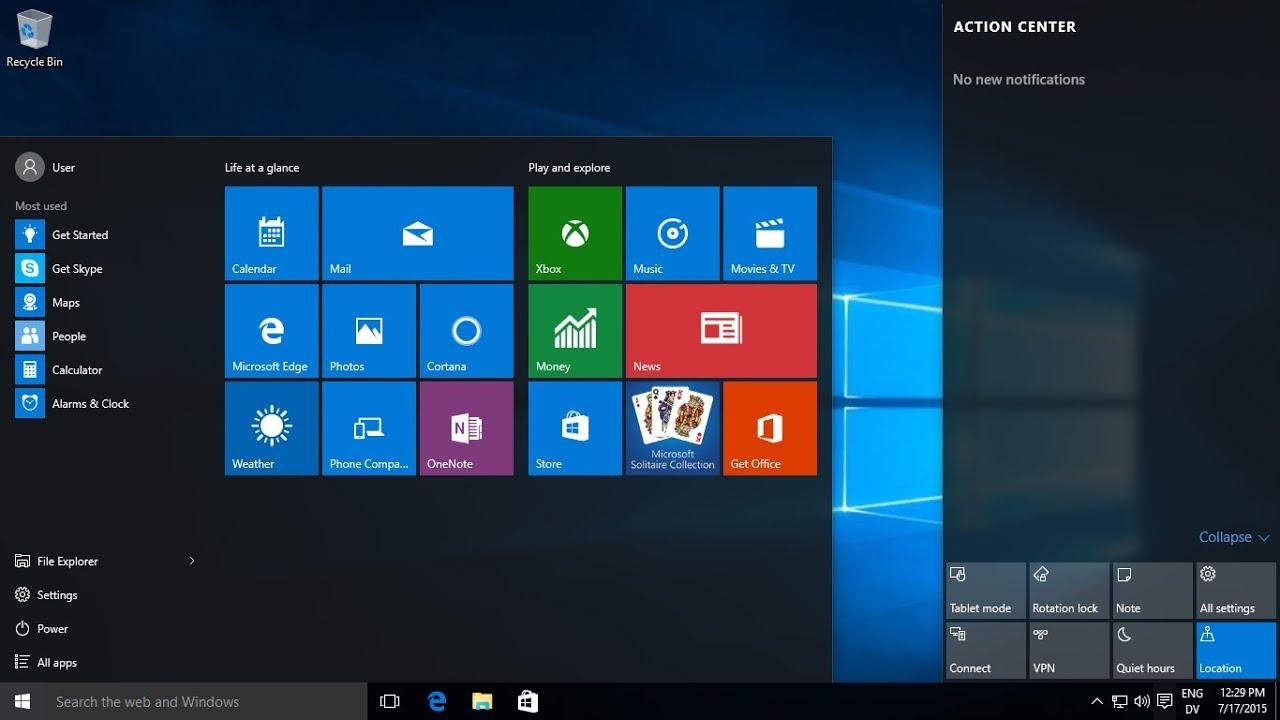
เมื่อคุณดาวน์โหลดโปรแกรมสำหรับ Windows โปรแกรมนั้นมักจะมาในรูปแบบไฟล์ทั่วไปหลายรูปแบบ การรู้จักรูปแบบไฟล์แต่ละแบบจะช่วยให้คุณเข้าใจวิธีการจัดการกับไฟล์และตรวจจับสิ่งผิดปกติได้
รูปแบบไฟล์ที่พบบ่อยที่สุดคือ.exeนี่คือไฟล์ปฏิบัติการที่เมื่อดับเบิ้ลคลิก จะเริ่มกระบวนการติดตั้งโดยตรง เป็นรูปแบบไฟล์ที่คุณจะเห็นในโปรแกรมเดสก์ท็อปแบบคลาสสิกส่วนใหญ่
อีกรูปแบบหนึ่งที่ใช้กันอย่างแพร่หลายคือ ไฟล์ .msiซึ่งเป็นแพ็กเกจการติดตั้งเฉพาะสำหรับ Windows ในทางปฏิบัติแล้วมันทำงานคล้ายกัน คือคุณดับเบิ้ลคลิกแล้วโปรแกรมติดตั้งจะเปิดขึ้นมา แม้ว่าการจัดการภายในจะแตกต่างจากไฟล์ .exe เล็กน้อยก็ตาม
บางครั้งโปรแกรมจะถูกดาวน์โหลดในรูปแบบไฟล์ .zip ที่บีบอัด ในกรณีนี้ คุณจะต้องคลายไฟล์เหล่านั้นก่อน (เช่น โดยใช้ Windows Explorer หรือโปรแกรมอย่าง WinRAR หรือ 7-Zip) และเมื่อไฟล์ถูกคลายออกมาแล้ว ให้ค้นหาไฟล์ .exe หรือ .msi ที่ตรงกับตัวติดตั้ง
สุดท้ายนี้ คุณอาจพบไฟล์อิมเมจดิสก์ .iso ไฟล์เหล่านี้ทำงานเหมือนกับสำเนาของซีดีหรือดีวีดี ในการใช้งาน คุณสามารถเมานต์ไฟล์เหล่านี้ใน Windows (โดยคลิกขวาแล้วเลือก "เมานต์") และเมื่อเมานต์เป็นไดรฟ์อื่นแล้ว ให้เรียกใช้โปรแกรมติดตั้งจากที่นั่น เหมือนกับที่คุณใส่แผ่นดิสก์จริงลงในคอมพิวเตอร์ของคุณ
วิธีที่พบได้บ่อยที่สุดในการดาวน์โหลดซอฟต์แวร์คือผ่านเว็บเบราว์เซอร์ เช่น Chrome, Firefox, Edge หรือเบราว์เซอร์อื่นๆ ที่คล้ายกัน ขั้นตอนพื้นฐานนั้นง่าย แต่มีรายละเอียดเล็กๆ น้อยๆ ที่ควรใส่ใจเพื่อให้พีซีของคุณปลอดภัย
เมื่อคุณเข้าสู่เว็บไซต์ที่เชื่อถือได้ซึ่งคุณต้องการดาวน์โหลดโปรแกรมแล้วให้มองหาลิงก์หรือปุ่มดาวน์โหลดอย่างเป็นทางการการคลิกจะเริ่มการดาวน์โหลดในเบราว์เซอร์ของคุณ และโดยปกติคุณจะเห็นแถบแสดงความคืบหน้าหรือตัวบ่งชี้ที่ด้านบนหรือด้านล่างของหน้าต่าง
ในขั้นตอนนี้ เบราว์เซอร์หลายตัวจะถามว่าคุณต้องการบันทึก (Save) หรือบันทึกเป็น (Save As)หากคุณเลือกบันทึก (Save) ไฟล์จะถูกดาวน์โหลดไปยังโฟลเดอร์ดาวน์โหลดของผู้ใช้โดยอัตโนมัติ หากคุณต้องการบันทึกเป็น (Save As) คุณสามารถเลือกตำแหน่งที่จะบันทึกได้ด้วยตนเอง เช่น เดสก์ท็อป หรือโฟลเดอร์เฉพาะที่คุณใช้สำหรับโปรแกรมติดตั้ง
ในระหว่างกระบวนการนี้ โปรแกรมป้องกันไวรัสของคุณ เช่น Windows Defender หรือโปรแกรมรักษาความปลอดภัยอื่นๆจะทำการสแกนไฟล์แบบเรียลไทม์ โดยปกติแล้วจะเกิดขึ้นโดยอัตโนมัติและโปร่งใส แต่บางครั้งอาจแสดงคำเตือนหากตรวจพบสิ่งผิดปกติ หรือหากไฟล์มาจากผู้เผยแพร่ที่ไม่รู้จัก
หากโปรแกรมป้องกันไวรัสของคุณตรวจพบว่าไฟล์นั้นเป็นอันตรายอย่าดำเนินการติดตั้งต่อโดยไม่ตรวจสอบข้อมูลเพิ่มเติม ตรวจสอบให้แน่ใจว่าเว็บไซต์ที่คุณดาวน์โหลดนั้นเป็นเว็บไซต์ทางการจริง ๆ ค้นหาบทวิจารณ์ของโปรแกรม และหากคุณมีข้อสงสัยใด ๆ ให้ลบไฟล์นั้นและหาทางเลือกที่ปลอดภัยกว่า
ติดตั้งแอปจาก Microsoft Store
Microsoft Store เป็นช่องทางที่มีการควบคุมและตรงไปตรงมาที่สุดในการติดตั้งแอปพลิเคชันบน Windows โดยเฉพาะ Windows 10 โปรแกรมทั้งหมดที่แสดงอยู่ในนั้นผ่านการตรวจสอบความปลอดภัยแล้ว ดังนั้นความเสี่ยงจากมัลแวร์จึงต่ำกว่าการดาวน์โหลดไฟล์ปฏิบัติการแต่ละไฟล์จากเว็บไซต์ใดๆ มาก
ในการเปิดร้านค้า คุณสามารถคลิกปุ่ม Start ของ Windows แล้วค้นหา "Microsoft Store" ในรายการแอปพลิเคชัน หรือคลิกไอคอนร้านค้า ซึ่งโดยปกติจะอยู่บนแถบงาน ไม่ว่าจะด้วยวิธีใด คุณก็จะไปถึงร้านค้าได้
เมื่อเข้าไปข้างในแล้ว คุณจะเห็นแถบค้นหาอยู่ด้านบนพิมพ์ชื่อแอปที่คุณสนใจแล้วเริ่มค้นหา การเลือกผลลัพธ์ที่ถูกต้องจะนำคุณไปยังหน้าของแอปนั้น ซึ่งคุณสามารถดูคำอธิบาย ภาพหน้าจอ คะแนน และข้อกำหนดของระบบได้
หากทุกอย่างตรงกับความต้องการของคุณ ให้คลิก ปุ่ม "รับ" "ติดตั้ง" หรือปุ่มที่คล้ายกัน Windows จะดาวน์โหลดและติดตั้งแอปโดยอัตโนมัติ คุณจึงไม่ต้องกังวลเกี่ยวกับโปรแกรมจัดการดาวน์โหลด เส้นทางการติดตั้ง หรือตัวช่วยติดตั้งที่ซับซ้อน
แอปที่ติดตั้งจาก Microsoft Store จะได้รับการอัปเดตอย่างสะดวกสบาย: ตัว Store เองจะจัดการการอัปเดตเมื่อมีการอัปเดตใหม่ ดังนั้นคุณจะมีเวอร์ชันล่าสุดอยู่เสมอโดยไม่ต้องกังวลเกี่ยวกับการดาวน์โหลดตัวติดตั้งใหม่
การติดตั้งโปรแกรมจากแผ่นดิสก์ใน Windows
แม้ว่าสื่อแบบแผ่นจะเริ่มไม่เป็นที่นิยมแล้วแต่บางคนก็ยังคงติดตั้งซอฟต์แวร์จากแผ่น DVD หรือ CD โดยเฉพาะในสภาพแวดล้อมการทำงานระดับมืออาชีพหรือกับโปรแกรมรุ่นเก่า กระบวนการนี้คล้ายกับการใช้ไฟล์ ISO แต่เป็นการใช้สื่อแบบแผ่น
ขั้นตอนแรกคือใส่แผ่นดิสก์ลงในไดรฟ์ออปติคัลของคอมพิวเตอร์ของคุณหากระบบของคุณตั้งค่าให้เล่นอัตโนมัติ อาจมีหน้าต่างเปิดขึ้นมาถามว่าคุณต้องการเรียกใช้โปรแกรมติดตั้งหรือสำรวจเนื้อหาของแผ่นดิสก์หรือไม่
หากไม่พบอะไรเลย ให้เปิดWindows File Explorerแล้วค้นหาไดรฟ์ CD/DVD ของคุณ เมื่อพบแล้ว คุณมักจะเห็นไฟล์ชื่อ "setup.exe", "install.exe" หรือไฟล์ที่คล้ายกัน ดับเบิ้ลคลิกไฟล์นี้เพื่อเริ่มตัวช่วยติดตั้งโปรแกรม
จากตรงนี้ คุณเพียงแค่ทำตามขั้นตอนของตัวช่วยติดตั้งยอมรับข้อกำหนดของใบอนุญาต เลือกเส้นทางการติดตั้งหากได้รับอนุญาต และรอจนกว่ากระบวนการจะเสร็จสิ้น ระยะเวลาการติดตั้งจะแตกต่างกันไป ขึ้นอยู่กับซอฟต์แวร์ ซึ่งอาจใช้เวลาตั้งแต่ไม่กี่วินาทีจนถึงหลายนาที
หากแผ่นดิสก์มีรอยขีดข่วนมากหรือไดรฟ์อ่านแผ่นมีปัญหา คุณอาจพบข้อผิดพลาดในการอ่านระหว่างการติดตั้ง ในกรณีเช่นนั้น วิธีที่ดีที่สุดคือตรวจสอบว่ามีเวอร์ชันที่ดาวน์โหลดได้จากเว็บไซต์ของผู้จำหน่ายหรือไม่ เพราะจะเร็วกว่าและมีโอกาสเกิดข้อผิดพลาดทางกายภาพน้อยกว่า
ติดตั้งซอฟต์แวร์ขององค์กรโดยใช้ Software Center (Windows 10)
บริษัทและองค์กรหลายแห่งไม่อนุญาตให้ผู้ใช้แต่ละคนติดตั้งโปรแกรมใดก็ได้ตามใจชอบจากอินเทอร์เน็ต แต่จะใช้เครื่องมือส่วนกลาง เช่น Software Center เพื่อรวบรวมและจัดทำแคตตาล็อกแอปพลิเคชันที่ได้รับการอนุมัติจากฝ่ายไอทีแทน
หากพีซีของคุณได้รับการจัดการโดยองค์กรเช่นนี้ คุณอาจมีโปรแกรม Software Center ติดตั้งอยู่ในคอมพิวเตอร์ของคุณในการเปิดใช้งาน ให้คลิกไอคอน Windows ในแถบงาน หรือกดปุ่ม Windows บนแป้นพิมพ์ เลื่อนลงไปที่ตัวอักษร S ในรายการโปรแกรม แล้วเลือก "Software Center"
เมื่อคุณเข้าสู่ Software Center คุณจะเห็นแท็บที่ชื่อว่า"ซอฟต์แวร์ที่ใช้งานได้" (หรือ "Software disponible"ขึ้นอยู่กับภาษา) ซึ่งประกอบด้วยโปรแกรมทั้งหมดที่บริษัทของคุณได้จัดเตรียมไว้ให้ใช้งาน เพียงเลือกโปรแกรมที่คุณต้องการแล้วคลิกปุ่ม "ติดตั้ง"
ระหว่างการติดตั้ง คุณสามารถไปที่ แท็บ "สถานะการติดตั้ง"เพื่อดูความคืบหน้าได้ เมื่อการติดตั้งเสร็จสมบูรณ์ สถานะจะเปลี่ยนเป็น "ติดตั้งแล้ว" และโปรแกรมจะปรากฏในแท็บซอฟต์แวร์ที่ติดตั้งแล้ว
หากการติดตั้งล้มเหลวด้วยเหตุผลใดก็ตาม และคุณเห็นสถานะ "ล้มเหลว" หรือ "ข้อผิดพลาด" ควรติดต่อฝ่ายสนับสนุนหรือแผนกไอทีของคุณพวกเขาสามารถตรวจสอบบันทึกการติดตั้ง ตรวจสอบสิทธิ์ และแก้ไขปัญหาได้โดยที่คุณไม่ต้องลองแก้ไขด้วยตนเอง
ความปลอดภัยและแนวทางปฏิบัติที่ดีที่สุดในการติดตั้งโปรแกรม
นอกเหนือจากการปฏิบัติตามขั้นตอนการติดตั้งทางเทคนิคแล้ว สิ่งสำคัญคือต้องปฏิบัติตามแนวทางปฏิบัติที่ดีที่สุดหลายประการเพื่อปกป้องคอมพิวเตอร์และข้อมูลของคุณ การติดตั้งซอฟต์แวร์บนพีซีมีความเสี่ยงอยู่เสมอ ดังนั้นจึงควรลดความเสี่ยงให้น้อยที่สุดเท่าที่จะเป็นไปได้
สิ่งแรกที่ควรทำคือ หมั่นอัปเดตโปรแกรมป้องกันไวรัส อยู่เสมอ ไม่ว่าจะเป็น Windows Defender หรือโปรแกรมป้องกันไวรัสที่เชื่อถือได้อื่นๆ โปรแกรมเหล่านี้มักจะสแกนไฟล์ที่ดาวน์โหลดมาโดยอัตโนมัติและตรวจจับความพยายามในการติดไวรัสเข้าสู่คอมพิวเตอร์ของคุณได้หลายวิธี
ระหว่างการติดตั้ง โปรดสังเกตหน้าจอของตัวช่วยติดตั้งอย่างละเอียดหลีกเลี่ยงการยอมรับตัวเลือกที่เลือกไว้ล่วงหน้าซึ่งจะเพิ่มแถบเครื่องมือ ส่วนขยายเบราว์เซอร์ หรือโปรแกรมที่ไม่จำเป็นอื่นๆ หากคุณเห็นช่องทำเครื่องหมายใดๆ ที่ระบุว่า "ส่วนเสริม" ให้ยกเลิกการเลือกโดยไม่ลังเล หากคุณต้องการล้างไฟล์ที่เหลืออยู่ภายหลัง โปรดดูวิธีการถอนการติดตั้งโปรแกรมและทำความสะอาดพีซีของคุณ
คำแนะนำที่สำคัญอีกประการหนึ่งคือควรหลีกเลี่ยงการติดตั้งโปรแกรมจากแหล่งที่ไม่รู้จักซึ่งส่งมาทางอีเมล ข้อความ หรือการดาวน์โหลดอัตโนมัติ หากคุณไม่ทราบว่าไฟล์นั้นมาจากไหน สิ่งที่ควรทำคือลบไฟล์นั้นทิ้ง และหากคุณต้องการใช้โปรแกรมนั้นจริงๆ ให้ไปหาซื้อด้วยตนเองจากเว็บไซต์อย่างเป็นทางการของโปรแกรมนั้น
สุดท้ายนี้ ควรสร้างนิสัยใน การอัปเดต ซอฟต์แวร์ที่ติดตั้งไว้เป็นประจำ การอัปเดตช่วยแก้ไขช่องโหว่ด้านความปลอดภัยจำนวนมาก และการใช้เวอร์ชันเก่าโดยไม่มีแพตช์ความปลอดภัยอาจทำให้คุณเสี่ยงต่อการโจมตีโดยที่คุณไม่รู้ตัว
ควรทำอย่างไรหากการติดตั้งซอฟต์แวร์ล้มเหลว
ถึงแม้คุณจะทำตามขั้นตอนทั้งหมดอย่างถูกต้องแล้วก็ตาม บางครั้งการติดตั้งก็อาจล้มเหลวได้ เช่น การเชื่อมต่อหลุดระหว่างการดาวน์โหลด ไฟล์เสียหาย ขาดสิทธิ์ หรือเกิดความขัดแย้งกับโปรแกรมอื่น สิ่งสำคัญคือต้องรู้วิธีรับมือโดยไม่ทำให้สถานการณ์แย่ลง
หากเกิดปัญหาในระหว่างการดาวน์โหลด ให้ลองดาวน์โหลดไฟล์อีกครั้งจากแหล่งที่มาอย่างเป็นทางการ หรือศึกษาคำแนะนำเกี่ยวกับปัญหาการติดตั้งซอฟต์แวร์ใน Windowsบางครั้ง การหยุดชะงักของเครือข่ายชั่วคราวหรือปัญหาของเซิร์ฟเวอร์อาจทำให้ไฟล์เสียหายและทำให้โปรแกรมติดตั้งทำงานไม่ได้
หากพบข้อผิดพลาดขณะติดตั้งโปรแกรม โปรดตรวจสอบว่าคุณมีสิทธิ์ผู้ดูแลระบบในระบบของคุณหรือไม่ โปรแกรมหลายโปรแกรมต้องการสิทธิ์ระดับสูงเพื่อคัดลอกไฟล์ไปยังโฟลเดอร์เฉพาะ หรือทำการเปลี่ยนแปลงในรีจิสทรีของ Windows
ในระบบขององค์กรที่จัดการด้วย Software Center หากสถานะการติดตั้งแสดงเป็น "ล้มเหลว" หรือไม่เสร็จสมบูรณ์ วิธีที่ดีที่สุดคือติดต่อฝ่ายบริการสนับสนุนขององค์กรเพื่อตรวจสอบนโยบาย สิทธิ์ และข้อจำกัดที่อาจเกิดขึ้น
ในกรณีที่ซับซ้อนกว่านั้น แนะนำให้ปรึกษาเว็บไซต์ช่วยเหลืออย่างเป็นทางการของผู้พัฒนาซึ่งโดยปกติแล้วจะมีวิธีแก้ปัญหาเฉพาะสำหรับข้อผิดพลาดต่างๆ แพทช์ หรือเวอร์ชันทางเลือกของโปรแกรมติดตั้งที่แก้ไขปัญหาที่ทราบแล้ว
หากคุณเข้าใจและปฏิบัติตามแนวทางเหล่านี้ทุกครั้งที่คุณต้องการโปรแกรมใหม่การติดตั้งซอฟต์แวร์บนพีซีของคุณจะไม่ใช่เรื่องเสี่ยงอีกต่อไปแต่จะกลายเป็นกระบวนการที่เป็นกิจวัตร ควบคุมได้ และปลอดภัยยิ่งขึ้น ไม่ว่าคุณจะดาวน์โหลดโดยตรง ใช้ Microsoft Store แผ่นซีดี หรือเครื่องมือขององค์กร เช่น Software Center ก็ตาม

ดัชนี
- 1 แนวคิดพื้นฐานก่อนติดตั้งซอฟต์แวร์บนพีซีของคุณ
- 2 เลือกแหล่งดาวน์โหลดโปรแกรมที่น่าเชื่อถือ
- 3 ตรวจสอบเวอร์ชัน Windows และสถาปัตยกรรมของระบบ
- 4 รูปแบบไฟล์การติดตั้งทั่วไป
- 5 ดาวน์โหลดโปรแกรมอย่างปลอดภัยจากเบราว์เซอร์ของคุณ
- 6 ติดตั้งแอปจาก Microsoft Store
- 7 การติดตั้งโปรแกรมจากแผ่นดิสก์ใน Windows
- 8 ติดตั้งซอฟต์แวร์ขององค์กรโดยใช้ Software Center (Windows 10)
- 9 ความปลอดภัยและแนวทางปฏิบัติที่ดีที่สุดในการติดตั้งโปรแกรม
- 10 ควรทำอย่างไรหากการติดตั้งซอฟต์แวร์ล้มเหลว