- ตรวจสอบความเข้ากันได้กับเคส ซ็อกเก็ต และขั้วต่อก่อนซื้อและติดตั้งชุดระบายความร้อนด้วยของเหลวแบบ AIO
- วางแผนตำแหน่งและทิศทางการไหลของอากาศของหม้อน้ำเพื่อป้องกันปั๊มและปรับอุณหภูมิให้เหมาะสม
- ติดตั้งตามลำดับขั้นตอนที่ถูกต้อง: แผ่นรองด้านหลัง, หม้อน้ำ, พัดลม, บล็อกระบายความร้อน และสายเคเบิล
- ปรับแต่ง BIOS และหมั่นตรวจสอบฝุ่นและทาซิลิโคนระบายความร้อนเป็นประจำ เพื่อยืดอายุการใช้งานของระบบ
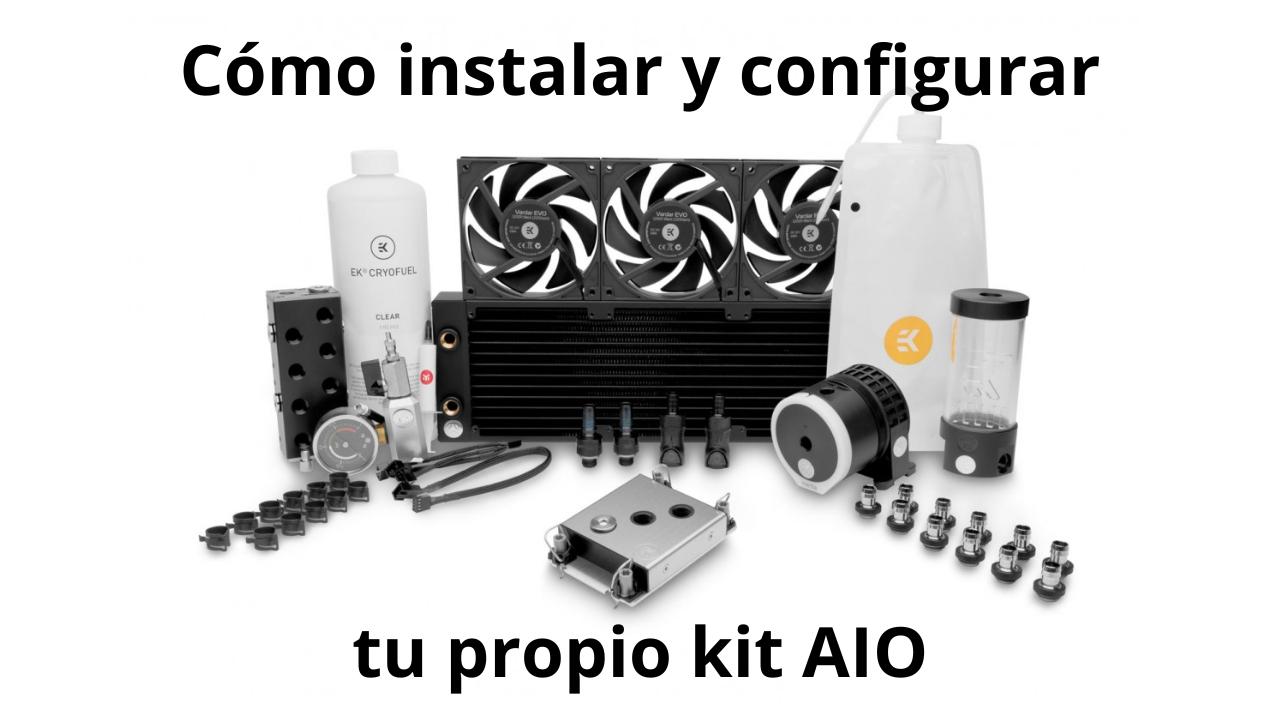
หากคุณไม่เคยติดตั้งชุดระบายความร้อนด้วยของเหลวแบบ AIO มาก่อน คุณอาจคิดว่าเมื่อเปิดกล่องออกมาแล้วมีชิ้นส่วน ท่อ และสายเคเบิลมากมายเกินไปจนประกอบยาก แต่ความจริงแล้ว ชุดระบายความร้อนแบบ All-in-One ถูกออกแบบมาอย่างแม่นยำเพื่อให้ทุกคนสามารถติดตั้งได้ด้วยความอดทนเล็กน้อย ไขควง และการทำตามลำดับขั้นตอนอย่างเป็นระบบ
ในบรรทัดต่อไปนี้ คุณจะพบกับคู่มือฉบับสมบูรณ์ที่อธิบายวิธีการเลือก เตรียมติดตั้ง และกำหนดค่าระบบระบายความร้อนแบบออลอินวัน (AIO) ในพีซีของคุณ สิ่งที่ต้องตรวจสอบเมื่อเปิดใช้งานครั้งแรก การบำรุงรักษาที่จำเป็น และเคล็ดลับและเทคนิคที่เป็นประโยชน์เพื่อหลีกเลี่ยงเสียงดัง การรั่วไหล หรือความร้อนสูงเกินไป ทุกอย่างอธิบายด้วยภาษาสเปนที่เข้าใจง่าย แต่มีรายละเอียดในระดับเดียวกับที่ช่างเทคนิคใช้ในการประกอบระบบของตนเอง
ระบบ AIO คืออะไร และมีข้อดีอย่างไรบ้าง?
ชุดระบายความร้อนด้วยของเหลวแบบ AIO (All-in-One) รวมหม้อน้ำ ปั๊ม บล็อก CPU ท่อ และน้ำยาหล่อเย็น ไว้ในยูนิตเดียว โดยทุกชิ้นถูกปิดผนึกจากโรงงาน คุณจึงไม่ต้องเติมหรือไล่อากาศอะไรเพิ่มเติม จุดประสงค์คือการดึงความร้อนออกจากโปรเซสเซอร์และกระจายความร้อนได้อย่างมีประสิทธิภาพและเงียบกว่าระบบระบายความร้อนด้วยอากาศหลายๆ แบบ
เมื่อเทียบกับระบบระบายความร้อนด้วยของเหลวแบบสั่งทำพิเศษ ระบบระบายความร้อนแบบ All-in-One (AIO) มีความน่าเชื่อถือสูงกว่าและปัญหาจุกจิกน้อยกว่า : ท่อประกอบมาแล้วเรียบร้อย ไม่มีข้อต่อที่อาจหลวม ไม่มีถังพักของเหลวให้เติม และไม่มีความเสี่ยงที่ท่อจะหลุดและทำให้ชิ้นส่วนภายในเปียกโชกด้วยของเหลวหากประกอบอย่างถูกต้อง
เมื่อเทียบกับพัดลมระบายความร้อนแบบธรรมดาแล้ว ชุดระบายความร้อนด้วยของเหลวแบบ AIO (All-in-One) ที่ดีมักจะให้ประสิทธิภาพด้านอุณหภูมิที่ดีกว่าและดูเรียบร้อยกว่าโดยเฉพาะในเคสที่มีหน้าต่างใส อย่างไรก็ตาม พัดลมระบายความร้อนระดับไฮเอนด์บางรุ่นก็มีประสิทธิภาพเทียบเท่าหรือเหนือกว่า AIO ระดับกลางบางรุ่น ดังนั้นข้อได้เปรียบจึงไม่ใช่สิ่งสัมบูรณ์ แต่ในระบบระดับกลางถึงระดับสูงส่วนใหญ่แล้ว ชุดระบายความร้อนด้วยของเหลวแบบ AIO จะเป็นตัวตัดสินประสิทธิภาพในท้ายที่สุด
นอกเหนือจากประสิทธิภาพแล้ว ผู้ใช้จำนวนมากเลือกใช้โซลูชันเหล่านี้เนื่องจากความสวยงามและคุณสมบัติของแสงไฟ ARGBหน้าจอ LCD ที่ติดตั้งในปั๊ม (เช่นในซีรีส์ ROG RYUJIN) หรือซอฟต์แวร์ควบคุมที่ช่วยให้สามารถปรับเส้นโค้งการระบายอากาศและเอฟเฟกต์แสงได้อย่างแม่นยำ
ตรวจสอบความเหมาะสมก่อนซื้อและติดตั้งชุดระบายความร้อนแบบ All-in-One (AIO)
ก่อนที่คุณจะเริ่มประกอบอะไรเข้าด้วยกัน สิ่งสำคัญที่สุดคือต้องตรวจสอบให้แน่ใจว่าชุดระบายความร้อนด้วยของเหลวแบบ AIO ที่คุณต้องการติดตั้งนั้นเข้ากันได้กับเคสเมนบอร์ดและซีพียู ของคุณ การข้ามขั้นตอนนี้เป็นวิธีที่เร็วที่สุดที่จะทำให้คุณต้องส่งคืนสินค้าในที่สุด
ขั้นแรก ตรวจสอบว่าชุดอุปกรณ์มีขายึดที่ถูกต้องสำหรับซ็อกเก็ตของคุณหรือไม่ โดยทั่วไปแล้ว จะมีขายึดสำหรับ Intel LGA1700/1200/115x และ AMD AM4/AM5 มาให้ โปรเซสเซอร์ Threadripper (TR4/sTRX4) มักต้องการบล็อกเฉพาะ ดังนั้นหากคุณมีแพลตฟอร์ม HEDT ให้ตรวจสอบอีกครั้ง
จุดสำคัญที่สองคือขนาดของหม้อน้ำและพื้นที่ภายในเคส ชุดระบายความร้อนด้วยน้ำแบบ All-in-One ส่วนใหญ่มีให้เลือกหลายขนาด คือ 120, 140, 240, 280 หรือ 360 มม. และเคสควรระบุความยาวและความหนาที่รองรับไว้อย่างชัดเจนทั้งด้านหน้า ด้านบน และด้านหลัง โปรดทราบว่าหม้อน้ำบางรุ่นมีถังเก็บน้ำในตัวและมีความยาวมากกว่าขนาดที่ระบุไว้เล็กน้อย
สิ่งสำคัญอีกอย่างที่ควรพิจารณาคือความสูงของ RAM และพื้นที่ VRMหากคุณจะติดตั้งหม้อน้ำไว้ด้านบนของเคส เพราะฮีทซิงค์ VRM หรือโมดูลหน่วยความจำบางรุ่นที่มีขนาดใหญ่มากอาจชนกับหม้อน้ำหรือพัดลมได้
สุดท้าย ตรวจสอบคู่มือเมนบอร์ดเพื่อยืนยันว่าคุณมีขั้วต่อสำหรับปั๊มและพัดลมหรือไม่ โดยปกติแล้ว คุณควรมี AIO_PUMP และ CPU_FAN/CPU_OPT รวมถึงขั้วต่อ CHA_FAN หลายตัวสำหรับพัดลมเคสหรือฮับที่มาพร้อมกับชุดอุปกรณ์
อุปกรณ์และการเตรียมการล่วงหน้า
การติดตั้งชุดระบายความร้อนแบบ AIO ในมือของผู้ที่มีประสบการณ์มักใช้เวลาไม่เกิน10-15 นาทีในการประกอบจริงและสำหรับผู้ที่ทำเป็นครั้งแรก จะใช้เวลาประมาณครึ่งชั่วโมงหากทำตามขั้นตอนอย่างระมัดระวัง อุปกรณ์พื้นฐานที่คุณต้องการนั้นค่อนข้างง่าย
เตรียม ไขควงปากแฉกไว้ให้พร้อมถ้าเป็นแบบแม่เหล็กจะดี เพราะจะได้ไม่ต้องเสียเวลาหาหัวสกรูในเคส ถ้าคุณกำลังเปลี่ยนฮีทซิงค์ตัวเก่า คุณจะต้องใช้แอลกอฮอล์ไอโซโพรพิล (≥ 90%) และผ้าไมโครไฟเบอร์หรือผ้าเช็ดทำความสะอาดแบบไม่เป็นขุยเพื่อเช็ดคราบซิลิโคนระบายความร้อนเก่าออกด้วย
หากบล็อกระบายความร้อนของคุณไม่ได้ทาซิลิโคนระบายความร้อนมาให้ ให้เตรียมซิลิโคนระบายความร้อนคุณภาพดีไว้สักหลอด สายรัดเคเบิลหรือสายรัดตีนตุ๊กแกจะมีประโยชน์มากในการจัดระเบียบสายเคเบิลและป้องกันการอุดตันของกระแสลม และหากคุณต้องการทำตามขั้นตอนอย่างถูกต้อง ให้ใช้สายรัดข้อมือป้องกันไฟฟ้าสถิต (ESD)หรืออย่างน้อยที่สุดก็ควรสัมผัสตัวเครื่องที่ยังไม่ได้ทาสีเป็นระยะ ๆ เพื่อระบายไฟฟ้าสถิตออกไป
ในส่วนของความปลอดภัยทางไฟฟ้า ขั้นตอนที่ถูกต้องคือปิดเครื่องคอมพิวเตอร์ ถอดสายไฟออกจากแหล่งจ่ายไฟ และกดปุ่มเปิด/ปิดค้างไว้สองสามวินาทีเพื่อคายประจุที่เหลืออยู่ในตัวเก็บประจุของแหล่งจ่ายไฟ
ควรเก็บคู่มือชุดระบายความร้อนด้วยน้ำ (AIO) และเมนบอร์ดไว้ใกล้มือเสมอ เพราะในหลายกรณี คู่มือจะมีแผนภาพที่ชัดเจนมากเกี่ยวกับซ็อกเก็ต แผ่นรองด้านหลัง และขั้วต่อต่างๆซึ่งจะช่วยให้คุณไม่เกิดข้อสงสัยในระหว่างการประกอบ
การเลือกตำแหน่งและทิศทางการติดตั้งหม้อน้ำ
ในระบบระบายความร้อนแบบ AIO จะมีอากาศอยู่ภายในวงจรเสมอ และตำแหน่งของอากาศนั้นส่งผลต่อเสียงรบกวน อายุการใช้งานของปั๊ม และประสิทธิภาพการระบายความร้อนเคล็ดลับคือการจัดวางหม้อน้ำให้ฟองอากาศอยู่ด้านบนของหม้อน้ำ ไม่ใช่บริเวณปั๊ม
หากเคสของคุณเอื้ออำนวย การติดตั้งหม้อน้ำไว้ด้านบนเพื่อ ทำหน้าที่เป็น ช่องระบายอากาศเป็นหนึ่งในตัวเลือกที่สมดุลที่สุด: อากาศร้อนจะลอยขึ้น หม้อน้ำอยู่เหนือปั๊ม และของเหลวจะไหลเวียนโดยไม่มีฟองอากาศหมุนเวียนอยู่รอบบริเวณบล็อกอย่างต่อเนื่อง
เมื่อติดตั้งหม้อน้ำไว้ด้านหน้า โดยทั่วไปแนะนำให้เดินท่อลงด้านล่างเพื่อให้จุดสูงสุดในวงจรอยู่ที่ด้านบนของหม้อน้ำไม่ใช่ปั๊มน้ำ วิธีนี้จะช่วยลดปัญหาการเกิดเสียงฟู่และการเกิดโพรงอากาศ ซึ่งนอกจากจะทำให้เกิดเสียงดังแล้ว ยังอาจส่งผลเสียต่อประสิทธิภาพการทำงานได้อีกด้วย
การติดตั้งหม้อน้ำขนาด 120 มม. ที่ด้านหลังนั้นเป็นไปได้ แต่โดยทั่วไปแล้วจะให้ประสิทธิภาพต่ำกว่าและมีเสียงดังกว่าการติดตั้งที่ด้านหน้าหรือด้านบน ดังนั้นจึงแนะนำให้ติดตั้งเฉพาะในกรณีที่เคสไม่มีตัวเลือกอื่น หรือต้องการประกอบเครื่องในลักษณะเฉพาะเจาะจงมาก ๆ เท่านั้น
ก่อนที่จะขันน็อตใดๆ เข้าไป ให้ลอง "ทดสอบแบบแห้ง" ภายในเคสดูก่อน เพื่อตรวจสอบว่าท่อต่างๆ ไม่ได้รับแรงกดมากเกินไป ไม่มีการดัดงอมากเกินไป และอย่าไปชนกับพัดลมด้านหลัง แรม หรือฝาครอบ VRMการหลีกเลี่ยงแรงกดที่ผิดปกติจะช่วยยืดอายุการใช้งานของชิ้นส่วนประกอบได้
เตรียมเมนบอร์ด ซ็อกเก็ต และซีพียูให้พร้อม
เมื่อเลือกหม้อน้ำได้แล้ว ก็ถึงเวลาเตรียมพื้นที่สำหรับซีพียู หากคุณเคยใช้พัดลมระบายความร้อนมาก่อน คุณจะต้องถอดพัดลมระบายความร้อนตัวเก่าออกและถอดสายพัดลมออกจากขั้วต่อ CPU_FAN ก่อน
เมื่อเปิดฝาครอบโปรเซสเซอร์แล้ว ให้ทำความสะอาดพื้นผิวโลหะด้านบน (IHS) อย่างทั่วถึงโดยใช้แอลกอฮอล์ไอโซโพรพิลและผ้าเนื้อนุ่มจนกว่าจะไม่มีคราบหรือรอยเปื้อนหลงเหลืออยู่ หลีกเลี่ยงการสัมผัสพื้นผิวนี้ด้วยนิ้วมือหลังจากทำความสะอาดเพื่อป้องกันการกระจายของคราบไขมัน
ขั้นตอนต่อไปคือการเตรียมแผ่นรองด้านหลังและตัวยึดซ็อกเก็ตสำหรับ Intel LGA1700/1200/115x โดยปกติจะใช้แผ่นรองด้านหลังเฉพาะที่รวมอยู่ในชุด AIO ซึ่งจะวางไว้ด้านหลังเมนบอร์ดและยึดด้วยตัวรองและสกรูจากด้านหน้า
อย่างไรก็ตาม สำหรับแพลตฟอร์ม AMD AM4/AM5 แผ่นหลังโลหะเดิมของเมนบอร์ด มักจะถูกนำกลับมาใช้ใหม่ โดยทั่วไปแล้ว จะถอดเฉพาะตัวยึดพลาสติกด้านบนออกเท่านั้น จากนั้นจึงขันตัวเว้นระยะของชุดระบายความร้อนด้วยน้ำ (AIO spacers) เข้ากับแผ่นหลังเดิม และพื้นที่นั้นก็พร้อมสำหรับการติดตั้งชุดระบายความร้อนด้วยน้ำแล้ว
หากเคสของคุณมีช่องใสอยู่ด้านหลังถาดเมนบอร์ด คุณสามารถติดตั้งแผ่นรองด้านหลังได้โดยไม่ต้องถอดเมนบอร์ดออก แต่ถ้าไม่มีช่องใส คุณจะต้องถอดเมนบอร์ดออกจากเคสซึ่งอาจดูยุ่งยาก แต่จะทำให้การติดตั้งง่ายขึ้นมากและลดความเสี่ยงจากการขันแน่นเกินไป
เตรียมหม้อน้ำและพัดลมให้พร้อม
ก่อนที่จะติดตั้งหม้อน้ำเข้ากับเคส ควรติดตั้งพัดลมและกำหนดทิศทางการไหลของอากาศก่อน โดยปกติแล้ว พัดลมจะมีเครื่องหมายสองจุดบนตัวพัดลม จุดหนึ่งเป็นลูกศรแสดงทิศทางการหมุนของใบพัด และอีกจุดหนึ่งเป็นลูกศรแสดงทิศทางการไหลของอากาศ
เมื่อติดตั้งหม้อน้ำไว้ด้านหน้า โดยทั่วไปแล้วมันจะทำหน้าที่เป็นช่องรับอากาศ : อากาศบริสุทธิ์จะเข้ามาจากภายนอกเคส ผ่านหม้อน้ำ และช่วยลดอุณหภูมิของ CPU โดยแลกกับการเพิ่มอุณหภูมิโดยรวมภายในเคสขึ้นเล็กน้อย
หากติดตั้งไว้ด้านบน มันจะทำหน้าที่เป็นช่องระบายความร้อนโดยระบายความร้อนที่สะสมอยู่ในหม้อน้ำออกไป และช่วยเพิ่มการไหลเวียนของอากาศโดยรวมภายในเคส CPU อาจมีอุณหภูมิสูงขึ้น 1-3°C เมื่อเทียบกับการติดตั้งหม้อน้ำไว้ด้านหน้า แต่โดยทั่วไปแล้วอุณหภูมิของส่วนประกอบอื่นๆ จะอยู่ในระดับที่ดีกว่า
โดยทั่วไปแล้ว การประกอบคอมพิวเตอร์มักใช้ การติดตั้งแบบ ดันลม : พัดลมจะดันอากาศผ่านหม้อน้ำ คุณยังสามารถใช้การติดตั้งแบบดันและดึงลม (พัดลมอยู่ทั้งสองด้าน) ได้หากชุดอุปกรณ์และเคสเอื้ออำนวย แต่โดยปกติแล้วจะทำให้เสียงดังขึ้นและอาจไม่คุ้มค่าเสมอไป
เมื่อขันพัดลมเข้ากับหม้อน้ำ ให้ใช้สกรูยาวที่ให้มาและขันแบบไขว้กันโดยไม่ต้องออกแรงมากเกินไป จุดประสงค์คือเพื่อให้ยึดแน่นแต่ไม่ทำให้เกลียวเสียหายหรือทำให้โครงพัดลมหรือครีบหม้อน้ำเสียรูป
การติดตั้งหม้อน้ำในเคสคอมพิวเตอร์
เมื่อติดตั้งพัดลมเรียบร้อยแล้ว ให้วางหม้อน้ำลงบนตำแหน่งที่เลือกในเคส โดยจัดตำแหน่งรูของหม้อน้ำให้ตรงกับรูยึดของตัวเคส การขันสกรูผิดตำแหน่งอาจเกิดขึ้นได้ง่าย ดังนั้นควรตรวจสอบการจัดตำแหน่งและทิศทางของท่ออีกครั้งอย่างละเอียด
เริ่มจากการใส่สกรูยึดทั้งหมด แต่ยังไม่ต้องขันให้แน่นสนิทเมื่อใส่สกรูแต่ละตัวเข้าไปได้เล็กน้อยแล้ว ให้ขันให้แน่นอีกครั้งโดยสลับไปมา เพื่อให้แน่ใจว่าหม้อน้ำติดตั้งอย่างถูกต้องและไม่ติดอยู่ในมุมใดมุมหนึ่ง
หากกล่องมีแผ่นกรองแม่เหล็กอยู่ด้านบนหรือด้านหน้า คุณอาจต้องถอดแผ่นกรองออกเพื่อให้เข้าถึงรูยึดได้ง่ายขึ้น จากนั้นจึงใส่แผ่นกรองกลับเข้าไปบนกรอบโลหะ
ตรวจสอบให้แน่ใจว่าสายพัดลมออกมาทางด้านเมนบอร์ด วิธีนี้จะช่วยให้การจัดการสายเคเบิลง่ายขึ้น ซ่อนสายได้ดีขึ้น และที่สำคัญที่สุดคือทำให้มั่นใจได้ว่าสายจะเชื่อมต่อกับขั้วต่อหรือฮับที่คุณใช้ได้อย่างไม่มีปัญหา
ก่อนดำเนินการประกอบชิ้นส่วนต่อไป ให้ค่อยๆ ขยับท่อเพื่อตรวจสอบว่าท่อไม่โค้งงอมากเกินไป และมีเส้นทางที่ราบรื่นจากปั๊มไปยังหม้อน้ำโดยไม่ยืดจนสุดหรือสัมผัสกับแผงด้านข้างของเคส
การประกอบซิลิโคนระบายความร้อนและบล็อก CPU
ตอนนี้ถึงเวลาติดตั้งส่วนสำคัญของระบบแล้ว นั่นคือบล็อกที่รวมปั๊มและพื้นผิวสัมผัสกับซีพียูควรดำเนินการอย่างระมัดระวัง เพราะการทาซิลิโคนระบายความร้อนไม่ถูกต้องหรือการขันแน่นไม่เท่ากันอาจทำให้ประสิทธิภาพของชุดระบายความร้อนลดลงได้
ขั้นแรก ให้ถอดแผ่นพลาสติกใสที่ติดอยู่กับฐานของก้อนทำความร้อนออกก่อน อาจดูเหมือนเรื่องเล็กน้อย แต่มีหลายคนที่เผลอลืมติดแผ่นพลาสติกนี้ไว้ และพบว่าอุณหภูมิพุ่งสูงขึ้นทันที
หากชุดระบายความร้อนแบบ AIO มาพร้อมกับซิลิโคนระบายความร้อนที่ทาไว้แล้ว คุณไม่จำเป็นต้องทาอะไรเพิ่มเติม แต่ถ้าหากไม่มีซิลิโคนมาให้ หรือคุณต้องการใช้ซิลิโคนของคุณเอง ให้ทาซิ ลิโคน ขนาดเท่าเมล็ดถั่ว (4-5 มม.)บริเวณกึ่งกลางของแผ่นระบายความร้อน (IHS) สำหรับซีพียู Intel หรือทาเป็นเส้นบางๆ (8-10 มม.) สำหรับซีพียู Ryzen ที่มีขนาดใหญ่กว่า เพื่อให้ครอบคลุมพื้นผิวได้ดียิ่งขึ้น
วางบล็อกลงบนซีพียู โดยจัดตำแหน่งรูหรือแท็บของระบบยึดให้ตรงกับตัวรองหรือหมุดที่คุณเตรียมไว้ก่อนหน้านี้ แล้วใช้มือจับไว้เบาๆ แต่ให้มั่นคงขณะที่คุณเริ่มขันสกรู
การขันสกรูมีเทคนิคอยู่: ควรขันแบบไขว้ กันเสมอ (เช่น มุมบนซ้าย มุมล่างขวา มุมบนขวา มุมล่างซ้าย) โดยขันสลับกันทีละครึ่งรอบจนรู้สึกว่าเริ่มแน่น อย่าขันตัวใดตัวหนึ่งแน่นจนเกินไปแล้วปล่อยให้ตัวอื่นหลวม เพราะอาจทำให้แรงกดบนซีพียูไม่สม่ำเสมอได้
ในรุ่นที่มีหน้าจอ LCD แบบแม่เหล็ก (เช่น ROG RYUJIN II) โดยปกติแล้วจำเป็นต้องถอดฝาครอบหน้าจอออกก่อนยึดปั๊มด้วยสกรู และเมื่อยึดแน่นแล้ว จึงค่อยใส่ฝาครอบแม่เหล็กกลับเข้าไป โดยให้โลโก้หันไปในทิศทางที่คุณต้องการ
การเชื่อมต่อทางไฟฟ้า: ปั๊มน้ำ พัดลม และไฟส่องสว่าง
เมื่อติดตั้งอุปกรณ์ทั้งหมดเรียบร้อยแล้ว ขั้นตอนต่อไปคือส่วนที่ไม่ใช่ทางกายภาพแต่มีความสำคัญไม่แพ้กัน นั่นคือการเชื่อมต่อสายเคเบิลแต่ละเส้นอย่างถูกต้อง ชุดอุปกรณ์แต่ละชุดอาจแตกต่างกันเล็กน้อย แต่โดยพื้นฐานแล้ว คุณจะมีสายเคเบิลอย่างน้อยหนึ่งเส้นสำหรับปั๊มและหนึ่งเส้นสำหรับพัดลมแต่ละตัวรวมถึงสายเคเบิล ARGB หากระบบมีไฟส่องสว่าง
โดยปกติปั๊มจะมีขั้วต่อ 3 หรือ 4 พินหากเมนบอร์ดของคุณมีเฮดเดอร์ AIO_PUMP ให้เชื่อมต่อที่นั่น เพราะเป็นตัวเลือกที่ดีที่สุด เนื่องจากเฮดเดอร์นี้มักถูกออกแบบมาเพื่อจ่ายแรงดันไฟฟ้าคงที่หรือควบคุมปั๊มโดยเฉพาะ หากไม่มี คุณสามารถใช้ CPU_FAN หรือ CHA_FAN จากนั้นกำหนดค่ากราฟความเร็วพัดลมใน BIOS ให้ทำงานที่ความเร็วคงที่ได้
ชุดระบายความร้อนแบบ AIO บางรุ่นจ่ายไฟให้ปั๊มโดยตรงจากแหล่งจ่ายไฟผ่านขั้วต่อ SATA หรือ Molexและใช้เพียงสายเคเบิล 3 พินบางๆ เพื่อเชื่อมต่อกับเมนบอร์ดเพื่อรายงานรอบการหมุน (RPM) ในกรณีนั้น คุณต้องเชื่อมต่อทั้งสองสาย: สาย SATA สำหรับจ่ายไฟจริง และสายเคเบิลบางๆ เข้ากับขั้วต่อที่ผู้ผลิตกำหนด
พัดลมระบายความร้อนส่วนใหญ่จะเป็นแบบ PWM 4 พิน วิธีที่ง่ายที่สุดคือเชื่อมต่อเข้ากับตัวแยกหรือฮับพัดลมที่ให้มาในชุด จากนั้นต่อสายเคเบิลเส้นเดียวจากฮับนั้นไปยัง CPU_FAN หรือ CPU_OPT เพื่อให้เมนบอร์ดสามารถควบคุมพัดลมทั้งหมดพร้อมกันและหลีกเลี่ยงข้อผิดพลาด "CPU Fan Error" ในระหว่างการเริ่มต้นระบบ
หากชุดอุปกรณ์มีไฟ RGB หรือ ARGB คุณจะพบขั้วต่อ 5V 3-pin (ARGB) หรือ 12V 4-pin (RGB แบบคลาสสิก) สิ่งสำคัญคือห้ามต่อขั้วต่อผิดประเภทหรือฝืนต่อผิด : การต่อ ARGB 5V เข้ากับหัวต่อ 12V อาจทำให้ LED เสียหายได้ ตรวจสอบเครื่องหมายบนแผงวงจรและใช้อะแดปเตอร์หรือตัวควบคุมที่ให้มาด้วยหากจำเป็น
การเริ่มต้นใช้งานครั้งแรกและการตรวจสอบเบื้องต้น
ก่อนปิดฝาด้านข้างและประกอบชิ้นส่วนให้เสร็จสมบูรณ์ ขอแนะนำให้ทำการทดสอบเปิดเครื่องครั้งแรกโดยที่เคสยังเปิดอยู่ เพื่อดูและฟังว่าชุดระบายความร้อนแบบ AIO ทั้งหมดทำงานอย่างไร
เปิดคอมพิวเตอร์ของคุณและเข้าสู่ BIOS/UEFI (โดยปกติจะกดปุ่ม Delete หรือ F2) ในส่วนการตรวจสอบพัดลม คุณควรเห็น ค่า RPM ของพัดลมปั๊มและ พัดลมหม้อน้ำ หากค่าใดค่าหนึ่งเป็น 0 ให้ตรวจสอบขั้วต่อที่เกี่ยวข้อง
เปิดทิ้งไว้สักครู่แล้วตรวจสอบดูว่ามีรอยรั่วที่เห็นได้ชัดหรือไม่ (ซึ่งพบได้น้อยมากในชุดระบายความร้อนแบบ All-in-One ใหม่ๆ) และมีเสียงน้ำไหลจากปั๊มอย่างต่อเนื่องหรือไม่ เป็นเรื่องปกติที่จะได้ยินเสียงฟองอากาศเล็กๆ ในตอนแรก เนื่องจากความเคลื่อนไหวระหว่างการประกอบทำให้ฟองอากาศถูกดันออกไป แต่เสียงนั้นจะหายไปภายในไม่กี่นาทีหรือชั่วโมง
หลังจากบูตเข้าสู่ระบบปฏิบัติการแล้ว ให้ใช้เครื่องมือตรวจสอบ (เช่น HWiNFO บน Windows หรือ lm-sensors บน Linux) เพื่อตรวจสอบอุณหภูมิ CPU ในขณะที่ไม่ได้ใช้งานและขณะใช้งานเบาๆ หลังจากใช้งานตามปกติสักสองสามนาที คุณสามารถทำการทดสอบที่หนักขึ้น (เช่น การทดสอบประสิทธิภาพหรือการทดสอบความเครียด) เพื่อดูว่าอุณหภูมิยังคงอยู่ในช่วงที่เหมาะสมหรือไม่
หากคุณสังเกตเห็นอุณหภูมิสูงผิดปกติแม้ว่าปั๊มจะดูเหมือนทำงานอยู่ อาจเป็นไปได้ว่าตัวบล็อกไม่ได้ขันแน่นหรือจัดวางให้ตรงกับ CPU อย่างถูกต้อง หรืออาจทาซิลิโคนระบายความร้อนไม่ถูกต้อง ในกรณีนั้น คุณจะต้องถอดบล็อกออก ทำความสะอาด แล้วทำซ้ำขั้นตอนเดิม
การตั้งค่าปั๊มและพัดลมใน BIOS/UEFI
เมื่อคุณตรวจสอบแล้วว่าทุกอย่างเริ่มต้นทำงานได้อย่างถูกต้อง ขอแนะนำให้เข้าสู่ UEFI และปรับแต่งกราฟการทำงานของปั๊มและพัดลมเพื่อให้ได้สมดุลระหว่างประสิทธิภาพและเสียงรบกวนตามที่คุณต้องการ
ผู้ผลิตส่วนใหญ่แนะนำให้ใช้งานปั๊มด้วยความเร็วคงที่ใกล้เคียง 100%ไม่ว่าจะเป็นโหมด DC หรือ PWM ขึ้นอยู่กับประเภทของขั้วต่อ วิธีนี้จะช่วยลดความเสี่ยงของการเกิดโพรงอากาศ รักษาการไหลของของเหลวให้คงที่ และโดยทั่วไปจะทำให้เกิดเสียงรบกวนน้อยลง
สำหรับพัดลมระบายความร้อน คุณสามารถสร้างกราฟแสดงการทำงานแบบค่อยเป็นค่อยไปได้ เช่น รักษาการทำงานไว้ที่20-30% จนกว่าอุณหภูมิ CPU จะอยู่ที่ประมาณ 40ºC จากนั้นเพิ่มขึ้นเป็น 40-60% เมื่ออุณหภูมิอยู่ที่ประมาณ 70ºC และคงไว้ที่ 70-100% สำหรับการใช้งานหนักหรืออุณหภูมิใกล้เคียง 85-95ºC
หากชุดระบายความร้อน AIO ของคุณแสดงอุณหภูมิของเหลวผ่านตัวควบคุม USB และซอฟต์แวร์ของเมนบอร์ดอนุญาตให้ใช้เป็นค่าอ้างอิง คุณสามารถกำหนดกราฟความเร็วพัดลมโดยอิงจากอุณหภูมิของเหลวหล่อเย็นแทนที่จะอิงจากอุณหภูมิ CPU ซึ่งจะทำให้การตอบสนองมีเสถียรภาพมากขึ้นและลดการผันผวนของรอบการหมุน (RPM) แบบ "ฟันเลื่อย"
อย่าลืมตรวจสอบข้อความแสดงข้อผิดพลาด CPU_FAN ใน BIOS หากปั๊มอยู่ในโหมด AIO_PUMP และพัดลมหม้อน้ำเชื่อมต่อกับฮับที่เชื่อมต่อกับเฮดเดอร์อื่น ตรวจสอบให้แน่ใจว่าCPU_FAN ได้รับสัญญาณ RPMหรือปรับค่าเกณฑ์/คำเตือนเพื่อป้องกันข้อผิดพลาดทุกครั้งที่บูตเครื่อง
ซอฟต์แวร์ควบคุมและตรวจสอบ AIO
ชุดอุปกรณ์ระบายความร้อนสมัยใหม่หลายรุ่น (เช่น Corsair, NZXT, Cooler Master, ASUS ROG เป็นต้น) มี ตัวควบคุมภายในที่เชื่อมต่อ กับเมนบอร์ดผ่าน USB พร้อมด้วยซอฟต์แวร์สำหรับ Windows ของแต่ละยี่ห้อ ซึ่งคุณสามารถใช้จัดการระบบทั้งหมดได้
โปรแกรมเหล่านี้ช่วยให้สามารถตรวจสอบอุณหภูมิของเหลว ความเร็วรอบของปั๊ม และความเร็วของพัดลมแต่ละตัวแบบเรี ยลไทม์ สร้างกราฟแสดงความสัมพันธ์ระหว่างเซ็นเซอร์กับอุปกรณ์ อัปเดตเฟิร์มแวร์ของตัวควบคุม และแม้กระทั่งซิงโครไนซ์แสงไฟกับส่วนประกอบอื่นๆ ได้
หากชุดระบายความร้อน AIO ของคุณไม่มีซอฟต์แวร์เฉพาะ คุณสามารถใช้เครื่องมือในตัวของเมนบอร์ดหรือโปรแกรมตรวจสอบทั่วไปเพื่อตรวจสอบอุณหภูมิ แรงดันไฟฟ้า และความเร็วอย่างต่อเนื่องคุณจะสามารถตอบสนองต่อความผิดปกติเพียงเล็กน้อยได้อย่างรวดเร็ว (เช่น ปั๊มหมุน 0 รอบต่อนาที)
หลังจากตั้งค่าทุกอย่างเสร็จแล้ว ควรทำการทดสอบประสิทธิภาพ CPU หรือทดสอบความเครียดดู เพื่อตรวจสอบว่าอุณหภูมิลดลงจริงหรือไม่เมื่อเทียบกับฮีทซิงค์ตัวเก่า และเพื่อตรวจสอบพฤติกรรมด้านเสียงของอุปกรณ์ขณะทำงานเต็มกำลัง
หากคุณสังเกตเห็นเสียงฟองอากาศหรือเสียงแปลกๆ อย่างต่อเนื่องแม้หลังจากใช้งานไปแล้วหลายชั่วโมง ให้ตรวจสอบตำแหน่งของหม้อน้ำและการวางเคสอีกครั้ง บางครั้งการเอียงเคสเล็กน้อย ก็เพียงพอ ที่จะทำให้ฟองอากาศเคลื่อนไปยังหม้อน้ำและไม่ส่งผลกระทบต่อปั๊ม
การบำรุงรักษาตามระยะเวลาของระบบระบายความร้อนด้วยของเหลวแบบ AIO
แม้ว่าระบบระบายความร้อนแบบ All-in-One (AIO) จะเป็นระบบปิด แต่ก็ไม่ได้หมายความว่าจะใช้งานได้ตลอดไปโดยไม่ต้องดูแลอะไรเพิ่มเติม จำเป็นต้องมีการบำรุงรักษาจากภายนอกบ้างเพื่อให้ยังคงทำงานได้เหมือนใหม่และป้องกันความร้อนสูงเกินไปในระยะยาว
สิ่งแรกที่ควรทำคือการกำจัดฝุ่น : ควรตรวจสอบหม้อน้ำ พัดลม และแผ่นกรองอากาศภายในเคสทุกๆ 2-3 เดือน ฝุ่นจะสะสมอยู่ระหว่างครีบระบายความร้อนและลดการไหลเวียนของอากาศลงอย่างมาก ทำให้อุณหภูมิสูงขึ้นหลายองศา แม้ว่าปั๊มน้ำจะไม่ใช่ปัญหาก็ตาม
นอกจากนี้ ควรตรวจสอบเป็นระยะๆ ว่าหม้อน้ำยังติดตั้งแน่นดีอยู่และท่อไม่ตึงเกินไปหรือไม่ เนื่องจากการเปลี่ยนแปลงของอุณหภูมิและการเคลื่อนย้ายอุปกรณ์ สกรูบางตัวอาจหลวมได้เมื่อเวลาผ่านไป
สำหรับซีพียูนั้น คุณสามารถถอดบล็อกระบายความร้อนออกมาทำความสะอาดคราบซิลิโคนเก่า และทาซิลิโคนใหม่ได้ เป็นระยะๆ (เช่น ทุกสองปี หรือหากคุณสังเกตเห็นอุณหภูมิสูงผิดปกติ) เพราะซิลิโคนอาจแห้งและสูญเสียประสิทธิภาพในการนำความร้อนไปตามเวลา
อย่าพยายามเปิดหรือเติมน้ำยาหล่อเย็นในวงจรของระบบระบายความร้อนแบบ All-in-One (AIO) มาตรฐาน เว้นแต่จะได้รับคำแนะนำอย่างชัดเจนจากผู้ผลิต เนื่องจากระบบเหล่านี้มักเป็นระบบปิดผนึก และการดัดแปลงแก้ไขจะทำให้การรับประกันเป็นโมฆะหากประสิทธิภาพการทำงานลดลงอย่างมากและอุปกรณ์มีอายุค่อนข้างมากแล้ว บางครั้งการเปลี่ยนอุปกรณ์ใหม่ก็อาจเป็นทางเลือกที่เหมาะสมกว่า
ถ้าได้ยินเสียงฟองอากาศเล็กๆ เป็นครั้งคราว คุณสามารถปิดเครื่องคอมพิวเตอร์และเอียงเคสคอมพิวเตอร์ลงเล็กน้อยเพื่อช่วยให้ฟองอากาศเล็กๆ ลอยขึ้นไปด้านบนของหม้อน้ำได้ ตราบใดที่เสียงนั้นไม่ดังต่อเนื่อง ก็มักจะเป็นเรื่องปกติและเป็นเพียงชั่วคราว
ระบบระบายความร้อนด้วยของเหลวแบบ All-in-One (AIO) ที่เลือกสรรมาอย่างดี ติดตั้งอย่างถูกต้อง และดูแลรักษาอย่างระมัดระวัง สามารถใช้งานได้อย่างเงียบและมีประสิทธิภาพนานหลายปีช่วยให้โปรเซสเซอร์ของคุณเย็นอยู่เสมอแม้ในระหว่างการเล่นเกมหรือทำงานหนักเป็นเวลานาน และทำให้พีซีของคุณดูทันสมัยและเรียบร้อยแตกต่างจากระบบระบายความร้อนแบบเดิมๆ อย่างสิ้นเชิง
