- LibreELEC เป็นระบบปฏิบัติการ Linux ที่มีน้ำหนักเบา ออกแบบมาโดยเฉพาะเพื่อใช้งานกับโปรแกรมจัดการสื่อ Kodi
- การติดตั้งทำได้โดยใช้ไดรฟ์ USB หรือการ์ด SD ซึ่งช่วยให้ระบบสามารถบูตได้โดยไม่ต้องใช้ Windows
- ประสิทธิภาพการทำงานขึ้นอยู่กับการเร่งความเร็วฮาร์ดแวร์ของโปรเซสเซอร์เป็นหลัก เพื่อรองรับตัวแปลงสัญญาณสมัยใหม่และความละเอียด 4K
- สามารถจัดการอุปกรณ์จากระยะไกลได้ผ่านทาง SSH, SAMBA หรือเว็บอินเทอร์เฟซจากเบราว์เซอร์ใดก็ได้
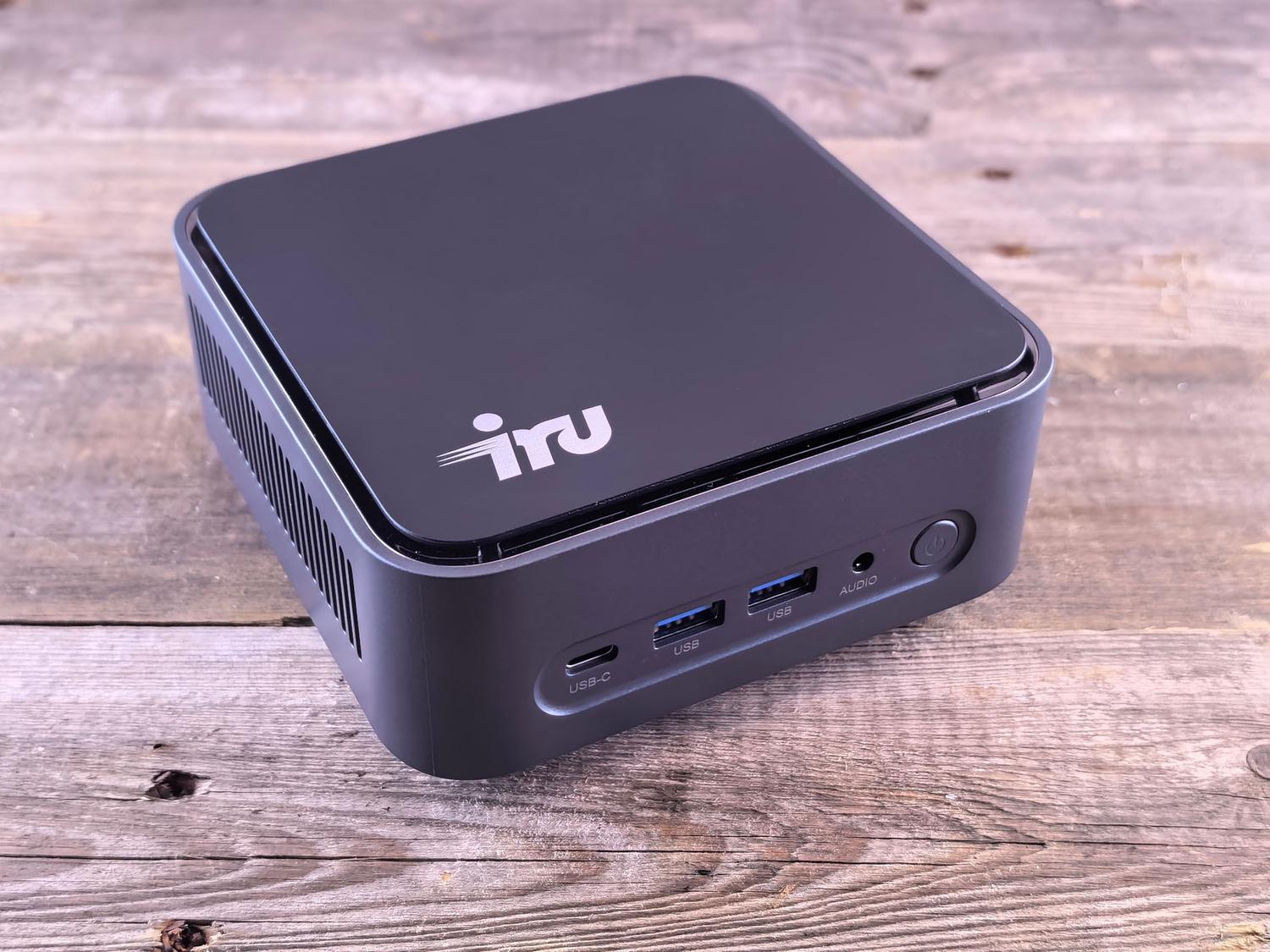
หากคุณเบื่อที่ Firestick ของคุณทำงานช้า หรือระบบค้างในฉากที่ดีที่สุดของภาพยนตร์ การสร้างเครื่องของคุณเองด้วยLibreELEC และมินิพีซีอาจเป็นการตัดสินใจที่ดีที่สุดที่คุณสามารถทำได้ มันเป็นโซลูชันที่เหมาะสำหรับผู้ที่กำลังมองหาอุปกรณ์เฉพาะที่ทำงานได้อย่างรวดเร็ว โดยตัดส่วนที่ไม่จำเป็นของระบบปฏิบัติการทั่วไปออกไป เพื่อให้มุ่งเน้นไปที่การเล่นมัลติมีเดียเพียงอย่างเดียว
ต่างจากการติดตั้ง Kodi บน Windows ซึ่งใช้ทรัพยากรที่ไม่จำเป็นในพื้นหลัง LibreELEC เป็นระบบปฏิบัติการ Linux แบบมินิมัลลิสต์ที่ผลักดันฮาร์ดแวร์ของคุณให้ถึงขีดจำกัด โดยพื้นฐานแล้ว มันจะเปลี่ยนคอมพิวเตอร์ที่เข้ากันได้ให้กลายเป็นอุปกรณ์ความบันเทิง อันทรงพลัง สามารถรองรับความละเอียดสูงและ HDR10 ได้หากโปรเซสเซอร์มีประสิทธิภาพเพียงพอ ช่วยลดปัญหาการทำงานผิดพลาดบ่อยครั้ง
ฉันต้องใช้ฮาร์ดแวร์อะไรบ้างเพื่อให้ใช้งานได้อย่างราบรื่น?
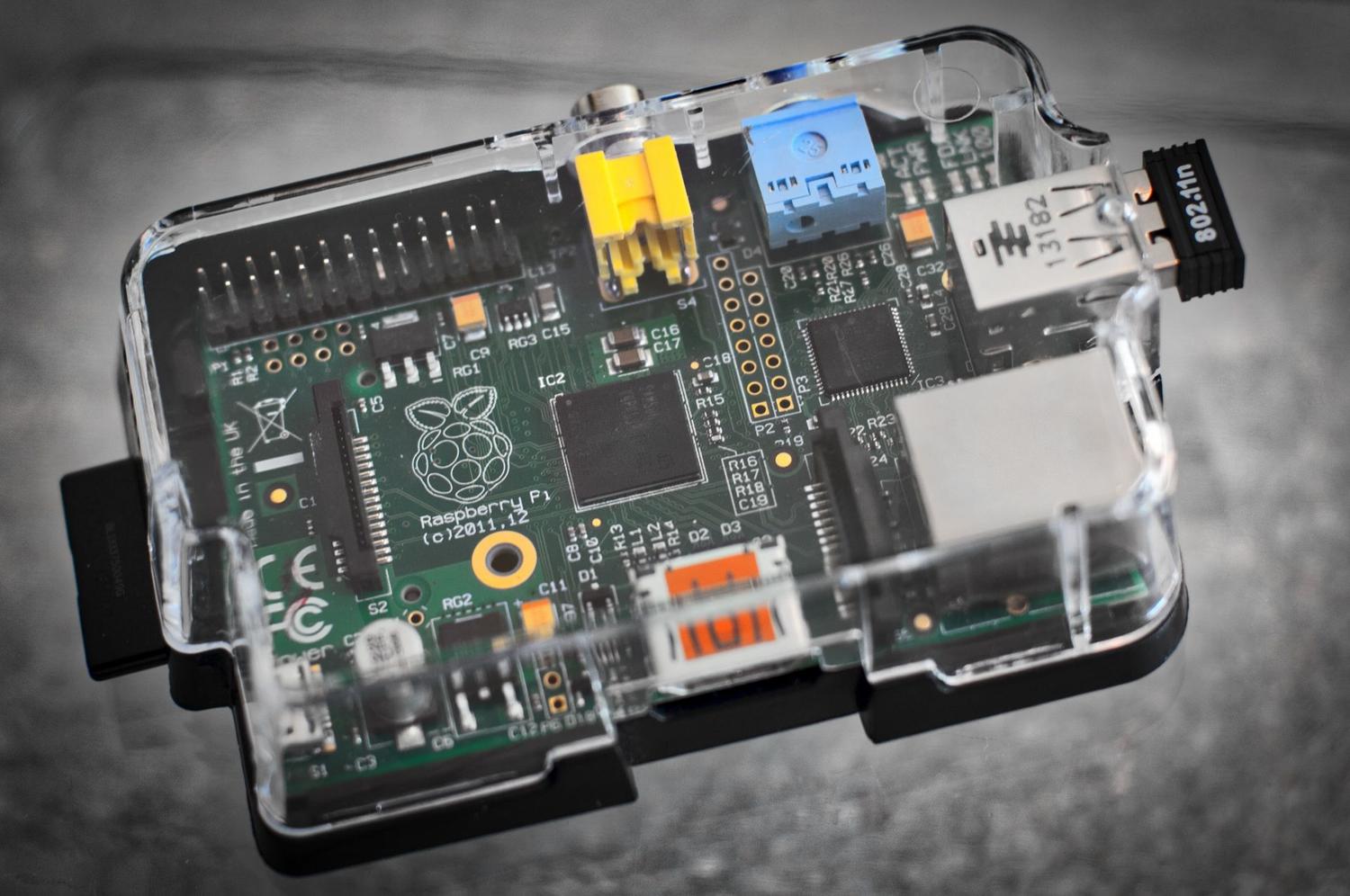
สำหรับผู้ที่ต้องการเล่นคอนเทนต์ 4K ที่ 60 fps พร้อม HDR10 คุณไม่จำเป็นต้องใช้เงินมากมาย แต่ก็ไม่ใช่ว่าอะไรก็ได้จะใช้ได้เช่นกัน ระบบที่ใช้Intel i3 พร้อม RAM 4 GBนั้นเพียงพอแล้ว เพราะระบบนี้มีประสิทธิภาพสูงและสามารถทำงานได้แม้จะมีหน่วยความจำเพียง 1 GB สิ่งสำคัญอย่างแท้จริงคือโปรเซสเซอร์ต้องมีการเร่งความเร็วฮาร์ดแวร์ ที่จำเป็น สำหรับโคเด็คสมัยใหม่ หากชิปเก่าเกินไป วิดีโออาจกระตุกอย่างหลีกเลี่ยงไม่ได้
ในส่วนของการจัดเก็บข้อมูล แม้ว่าจะสามารถบูตจากไดรฟ์ USB ได้ แต่การติดตั้งระบบบนSSDจะช่วยเพิ่มการตอบสนองของอินเทอร์เฟซได้อย่างมาก สำหรับผู้ที่ต้องการใช้ Raspberry Pi จำเป็นอย่างยิ่งที่จะต้องเลือก การ์ด microSD Class 10หรือ UHS-I โดยควรมีขนาด 64 GB ขึ้นไป เพื่อหลีกเลี่ยงปัญหาคอขวดเมื่ออ่านไฟล์ขนาดใหญ่
กระบวนการติดตั้งทีละขั้นตอน
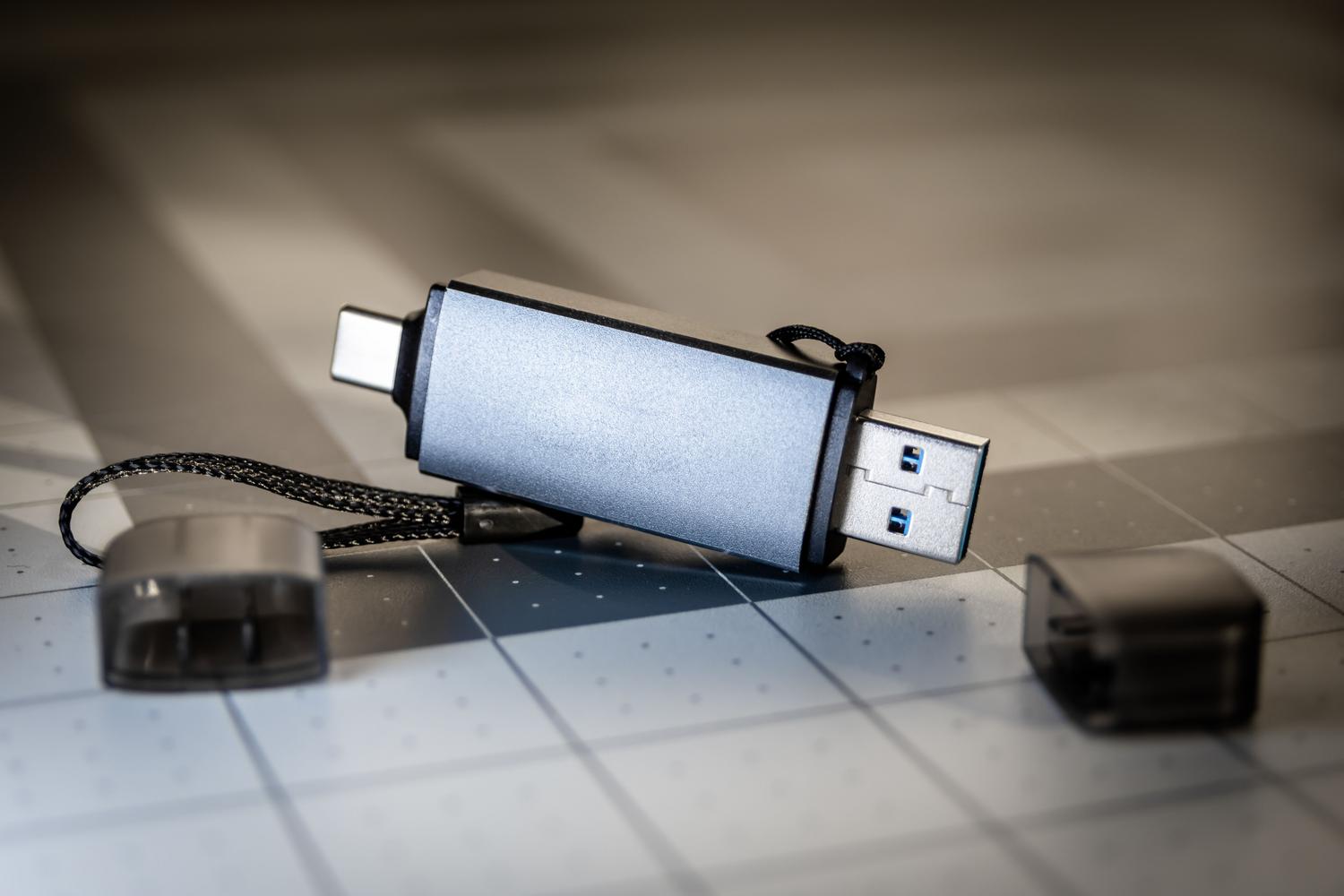
ก่อนอื่น เราต้องดาวน์โหลดUSB-SD Creatorจากเว็บไซต์ทางการของ LibreELEC โปรแกรมนี้ทำให้กระบวนการทั้งหมดง่ายขึ้น: เราเลือกสถาปัตยกรรมของคอมพิวเตอร์ (AMD, Intel หรือ Nvidia) ดาวน์โหลดอิมเมจเวอร์ชั่นล่าสุด และเขียนลงในไดรฟ์ USB หรือการ์ด SD หากคุณต้องการทำด้วยตนเองใน Windows คุณสามารถใช้เครื่องมืออย่างWin32 Disk Imagerหลังจากแตกไฟล์อิมเมจ .img แล้ว
เมื่อเตรียมไดรฟ์เรียบร้อยแล้ว เราต้องเชื่อมต่อ USB เข้ากับมินิพีซีและเข้าสู่BIOS หรือเมนูบูตเพื่อเลือกบูตจากอุปกรณ์ภายนอก ในขั้นตอนนี้เรามีสองตัวเลือก: หากเราต้องการทดสอบระบบโดยไม่ลบอะไรเลย เราจะบูตเข้าสู่ โหมด Liveแต่หากเราต้องการให้ระบบติดตั้งอย่างถาวรบนฮาร์ดไดรฟ์ของพีซี เราต้องใช้ คำสั่ง Runเพื่อเริ่มการติดตั้งขั้นสุดท้าย
การควบคุมระบบและการกำหนดค่าขั้นสูง
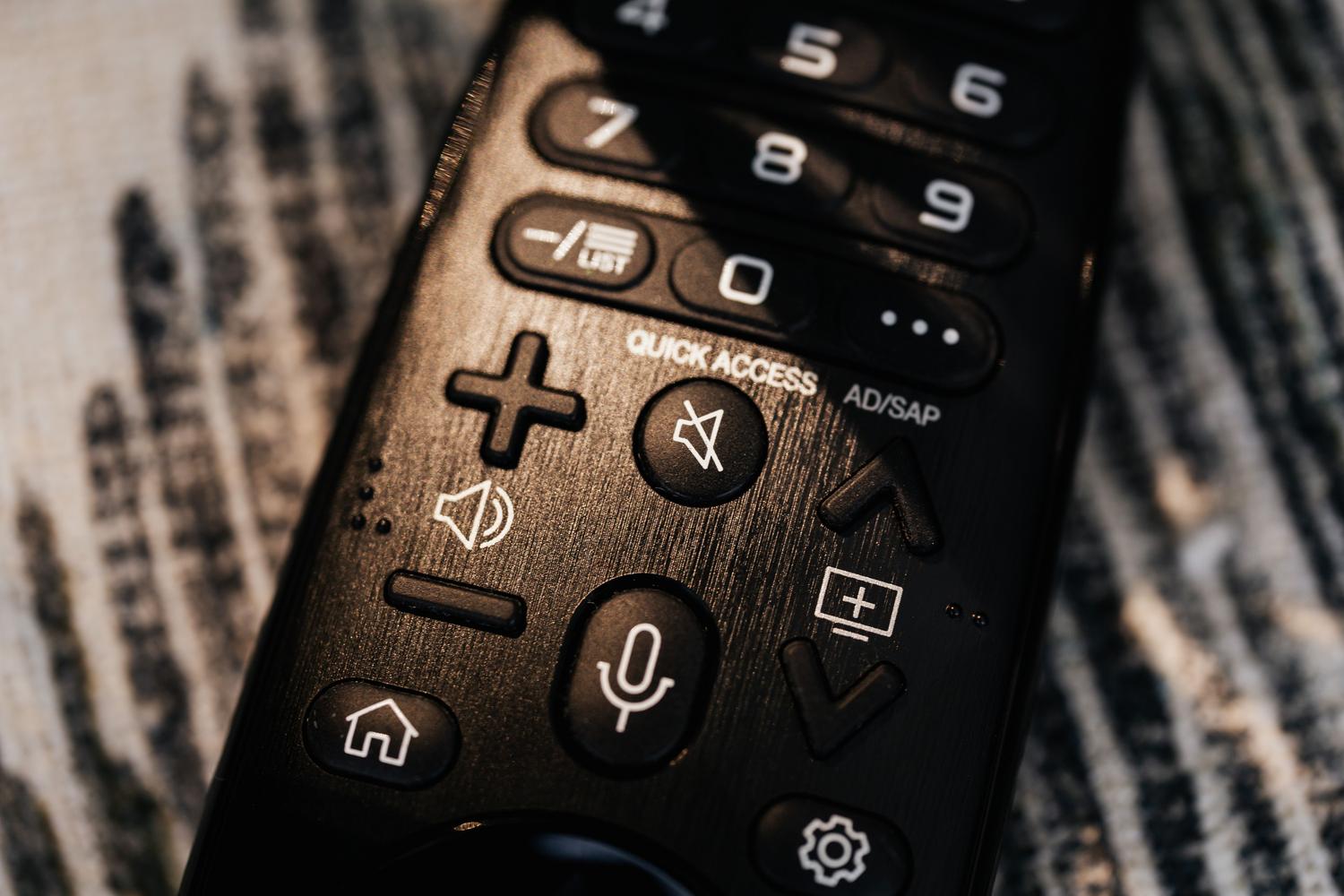
การใช้งาน Kodi จากโซฟาด้วยคีย์บอร์ดและเมาส์นั้นค่อนข้างยุ่งยาก ทางเลือกที่ดีที่สุดคือการใช้รีโมทแบบ USBหรือรีโมทไร้สายที่ใช้งานร่วมกันได้ เมื่อระบบทำงานแล้ว จำเป็นต้องปรับเขตเวลาและภาษาในเมนู Interface > Regional เนื่องจากโดยปกติแล้วจะตั้งค่าเริ่มต้นเป็นภาษาอังกฤษ
สำหรับผู้ที่ถนัดด้านเทคนิค LibreELEC มีวิธีการจัดการระยะไกลที่มีประโยชน์มากถึงสามวิธี วิธีแรกคืออินเทอร์เฟซบนเว็บซึ่งสามารถเข้าถึงได้ผ่านที่อยู่ IP ของอุปกรณ์และพอร์ต 8080 วิธีที่สองคือ โปรโตคอล SAMBAซึ่งช่วยให้คุณสามารถลากและวางภาพยนตร์หรือรูปภาพจากพีซี Windows หรือ Ubuntu ลงในโฟลเดอร์ของเครื่องเล่นได้โดยตรง และวิธีที่สามคือ การเชื่อมต่อ SSHซึ่งให้สิทธิ์การเข้าถึงเทอร์มินัลอย่างเต็มรูปแบบผ่านบัญชี root (รหัสผ่านเริ่มต้นคือ 'libreelec' แต่แนะนำให้เปลี่ยนเพื่อความปลอดภัย)
เพิ่มประสิทธิภาพ Kodi ด้วย Add-ons
เพื่อให้ศูนย์รวมสื่อมีประโยชน์อย่างแท้จริง คุณต้องติดตั้งส่วนเสริม ก่อนอื่น ไปที่ การตั้งค่า > ระบบ > ส่วนเสริม แล้วเปิดใช้งานตัวเลือก " แหล่งที่ไม่รู้จัก " จากนั้น คุณสามารถเพิ่มแหล่งเก็บข้อมูลภายนอกโดยใช้ตัวสำรวจไฟล์ ส่วนเสริมยอดนิยมบางส่วน ได้แก่ส่วนเสริม Alfaสำหรับรายการทีวีและภาพยนตร์ และส่วนเสริม Luarซึ่งทำหน้าที่เป็นแคตตาล็อกสำหรับการติดตั้งส่วนเสริมอื่นๆ ได้อย่างง่ายดาย
ขอแนะนำอย่างยิ่งให้ติดตั้ง โปรแกรมจัดการVPNเพื่อปกป้องความเป็นส่วนตัวและเข้ารหัสข้อมูลของคุณ โดยเฉพาะอย่างยิ่งเมื่อใช้บริการสตรีมมิ่ง ในการทำเช่นนั้น คุณสามารถดาวน์โหลดไฟล์ .zip ของส่วนเสริมที่ต้องการ แล้วโหลดผ่าน USB หรือ SSH จากนั้นกำหนดค่าโทเค็นสำหรับผู้ให้บริการ VPN ที่คุณเลือก
กรณีพิเศษ: การใช้งานระบบปฏิบัติการสองระบบพร้อมกัน (Dual Boot) กับ Windows
หากคุณไม่ต้องการละทิ้ง Windows อย่างสิ้นเชิง คุณสามารถสร้างระบบบูตแบบสองระบบได้ แม้ว่าจะต้องมีความรู้ทางเทคนิคอยู่บ้างก็ตาม กระบวนการนี้เริ่มต้นด้วยการติดตั้ง LibreELEC จากนั้นปรับขนาดพาร์ติชั่นโดยใช้เครื่องมืออย่างGParted Liveเพื่อเพิ่มพื้นที่ว่าง แล้วจึงติดตั้ง Windows ลงในพาร์ติชั่น NTFS นั้น สำหรับการจัดการกระบวนการบูต คุณจะใช้ซอฟต์แวร์ที่เรียกว่าEasyBCDซึ่งช่วยให้คุณสร้างเมนูเพื่อเลือกได้ว่าจะบูตระบบปฏิบัติการใดเมื่อเปิดเครื่องพีซี
การมีระบบที่ใช้ LibreELEC จะเปลี่ยนคอมพิวเตอร์ที่ถูกลืมให้กลายเป็นศูนย์กลางความบันเทิงที่สามารถจัดการกับคลังเนื้อหาขนาดใหญ่ได้อย่างราบรื่นอย่างน่าทึ่ง ตั้งแต่การเลือกฮาร์ดแวร์ที่เรียบง่ายแต่มีประสิทธิภาพ ไปจนถึงการปรับแต่งผ่านส่วนเสริมและการจัดการระยะไกลผ่าน SSH ระบบนี้ช่วยลดการพึ่งพาระบบปฏิบัติการขนาดใหญ่และมอบประสบการณ์การใช้งานที่เหมาะสมที่สุดสำหรับห้องนั่งเล่น