
หากคุณเบื่อกับการถูกโฆษณารบกวนขณะท่องอินเทอร์เน็ต การตั้งค่าเซิร์ฟเวอร์กรองโฆษณาคือทางออกที่ดีที่สุด Raspberry Pi Zero เหมาะอย่างยิ่งสำหรับงานนี้ เพราะมีขนาดเล็ก ใช้พลังงานน้อยมากและทำหน้าที่กรองโฆษณาในเครือข่ายของคุณโดยที่คุณแทบไม่รู้ตัวเลย
Pi-hole เปรียบเสมือน "หลุมดำ" สำหรับโฆษณา มันจะดักจับคำขอ DNS และบล็อกโดเมนที่เป็นอันตรายหรือโฆษณาต่างๆก่อนที่จะเข้าถึงอุปกรณ์ของคุณ เป็นเครื่องมือที่มีขนาดเล็กมาก คุณสามารถปล่อยให้มันทำงานอยู่มุมใดมุมหนึ่งของบ้านและแทบจะลืมมันไปได้เลย
คุณต้องเริ่มต้นอะไร
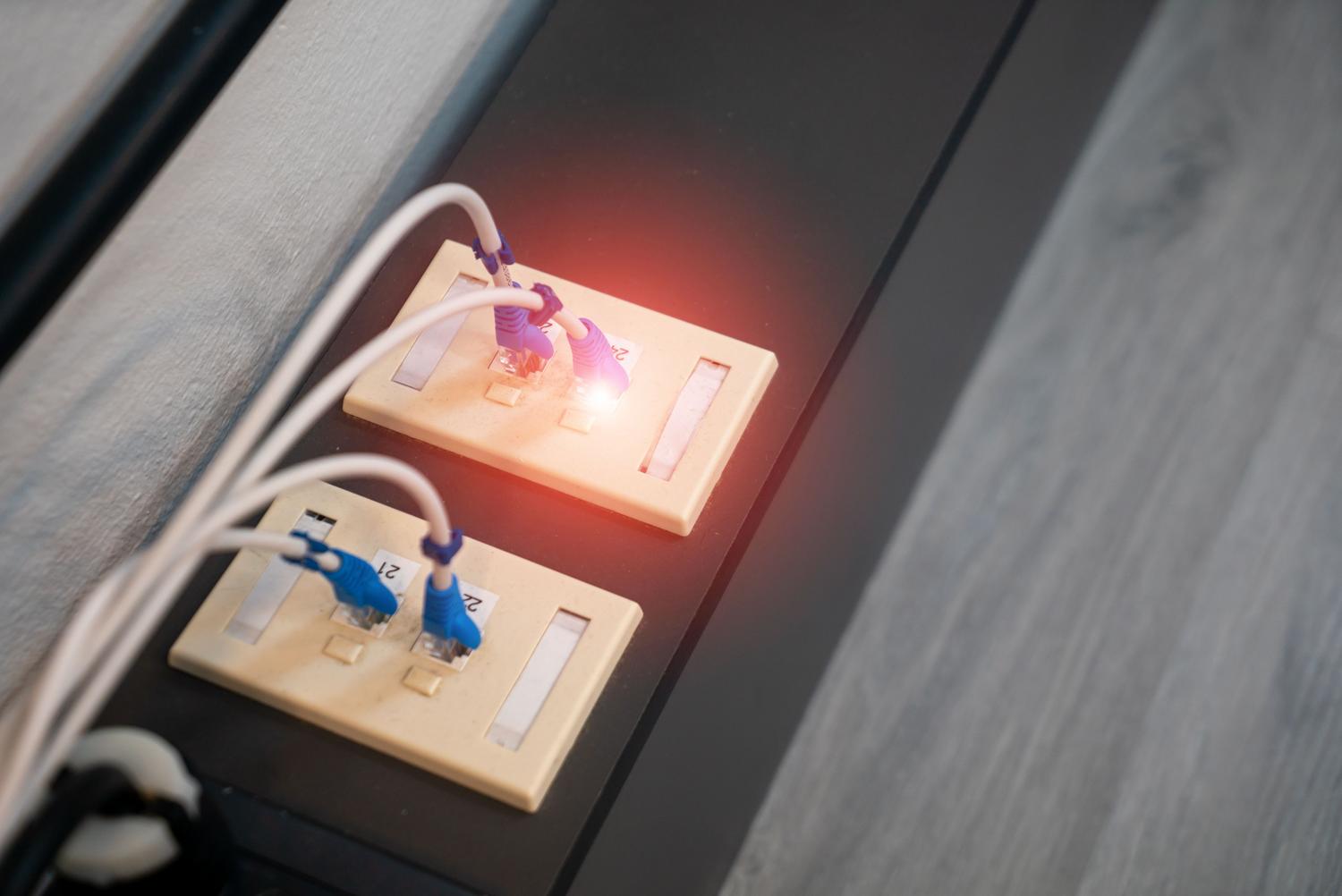
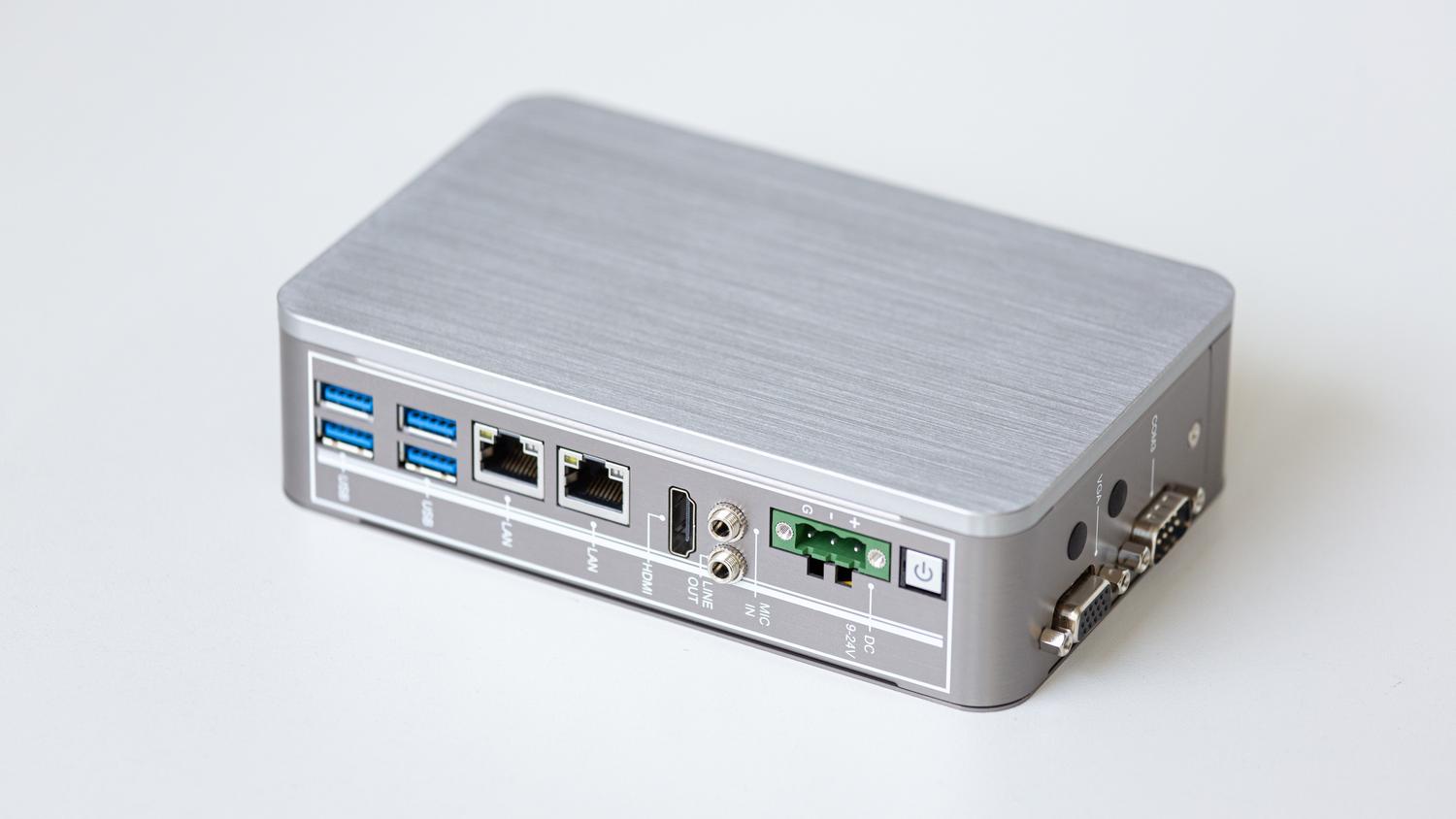
สิ่งแรกที่ต้องพิจารณาคือฮาร์ดแวร์ แม้ว่าซอฟต์แวร์จะมีขนาดเล็กมาก แต่คุณก็จำเป็นต้องมีคอมพิวเตอร์ที่สามารถรองรับได้ Pi-hole ต้องการRAM อย่างน้อย 512 MBและพื้นที่ดิสก์ประมาณ 2 GB แต่ 4 GB จะเหมาะสมกว่าเพื่อความยืดหยุ่นที่มากขึ้น หากคุณใช้ Raspberry Pi Zero 2W เราขอแนะนำอย่างยิ่งให้ใช้Ethernet HATเพื่อการเชื่อมต่อที่เสถียร เนื่องจาก Wi-Fi อาจไม่เสถียรในบางครั้ง
ในส่วนของการจ่ายไฟ คำถามที่พบบ่อยคือ สามารถจ่ายไฟผ่านพอร์ต USB ของเราเตอร์ได้หรือไม่ คำตอบคือ แม้ว่าเราเตอร์บางรุ่นจะรองรับ แต่ควรใช้ปลั๊กไฟบ้านที่เชื่อถือได้เพื่อหลีกเลี่ยงการรีสตาร์ทโดยไม่คาดคิดหรือความไม่เสถียรของระบบ
ระบบปฏิบัติการที่รองรับ
ซอฟต์แวร์เวอร์ชันใดก็ได้ใช้ไม่ได้ผล เพื่อให้ทุกอย่างทำงานได้อย่างราบรื่น คุณต้องติดตั้งระบบปฏิบัติการที่ใช้systemd หรือ sysvinitต่อไปนี้คือตัวเลือกที่น่าเชื่อถือที่สุด:
- ระบบปฏิบัติการ Raspberry Pi: เวอร์ชัน Buster และ Bullseye ทำงานได้อย่างสมบูรณ์แบบบนสถาปัตยกรรม ARM
- Debian: ใช้งานร่วมกับเวอร์ชัน 10, 11 และ 12 ได้อย่างสมบูรณ์
- อูบุนตู: ตั้งแต่เวอร์ชัน 20.x ถึง 23.x ทั้งบนสถาปัตยกรรม ARM และ x86_64
- ตัวเลือกอื่น ๆ : ระบบปฏิบัติการ Armbian, Fedora (36-38) และ CentOS Stream (8/9)
โปรดระมัดระวัง: หากคุณพยายามติดตั้งบนเวอร์ชันที่ใหม่เกินไปหรือไม่ได้รับการสนับสนุน (เช่น Raspbian 12 บางรุ่นบนรุ่นเก่า) คุณอาจพบข้อผิดพลาดด้านความเข้ากันได้ซึ่งจะทำให้คุณไม่สามารถดำเนินการต่อได้
การกำหนดค่าเครือข่ายและพอร์ต
เพื่อป้องกันไม่ให้เครือข่ายของคุณทำงานผิดปกติ เซิร์ฟเวอร์ Pi-hole ต้องมีที่อยู่ IP แบบคงที่หากคุณไม่ต้องการกำหนดค่าที่อยู่ IP บน Raspberry Pi ด้วยตนเอง คุณสามารถตั้งค่าการจอง DHCP บนเราเตอร์ของคุณเพื่อให้ได้รับที่อยู่เดียวกันเสมอ
ในส่วนของพอร์ต คุณต้องระมัดระวังเพื่อหลีกเลี่ยงความขัดแย้ง พอร์ต53 (TCP/UDP) เป็นพอร์ตหลักของ DNSหากคุณมีเซิร์ฟเวอร์ DNS อื่น เช่น BIND คุณจะต้องปิดใช้งานมัน การจัดการเว็บใช้พอร์ต80 (HTTP)ดังนั้นหากคุณมีเซิร์ฟเวอร์ Apache อยู่แล้ว คุณจะต้องเปลี่ยนพอร์ตของ lighttpd หากคุณสนใจที่จะใช้ Pi-hole เป็นเซิร์ฟเวอร์ DHCP คุณจะต้องเปิดพอร์ต67 และ 547สุดท้ายนี้ เอ็นจิ้น API ของ FTL รับฟังการเชื่อมต่อบนพอร์ต 4711 แต่เฉพาะในเครือข่ายภายในเท่านั้น
คู่มือการติดตั้งทีละขั้นตอน
วิธีที่เร็วและง่ายที่สุดคือการติดตั้งแบบอัตโนมัติ เพียงล็อกอินผ่าน SSH (เช่น ใช้ PuTTY) แล้วรันคำสั่งนี้: curl -sSL https://install.pi-hole.net | bash
หากคุณไม่ต้องการเรียกใช้สคริปต์โดยตรงจากเว็บ คุณมีทางเลือกอื่น ทางเลือกแบบแมนนวลเพิ่มเติมคุณสามารถดาวน์โหลดไฟล์ปฏิบัติการได้ด้วย wget -O basic-install.sh https://install.pi-hole.net จากนั้นจึงเรียกใช้ด้วย sudo bash basic-install.shอีกวิธีหนึ่งคือการโคลน repository อย่างเป็นทางการของ GitHub โดยใช้ git clone --depth 1 https://github.com/pi-hole/pi-hole.git Pi-hole จากนั้นเข้าไปในโฟลเดอร์การติดตั้งอัตโนมัติเพื่อเรียกใช้สคริปต์
การใช้งาน Docker
สำหรับผู้ที่ชื่นชอบคอนเทนเนอร์ Docker เป็นตัวเลือกที่ยอดเยี่ยม วิธีที่ง่ายที่สุดคือการสร้างไฟล์ นักเทียบท่า-compose.ymlในไฟล์นี้ คุณต้องกำหนดรูปภาพ pihole/pihole:latest และแมปพอร์ต 53, 67 และ 80 จำเป็นต้องเพิ่มสิ่งนี้ cap_add: NET_ADMIN หากคุณจะจัดการ DHCP และกำหนดค่าวอลุ่มเพื่อให้รายการแบล็คลิสต์ของคุณไม่ถูกลบเมื่อคอนเทนเนอร์เริ่มต้นใหม่
เมื่อเซิร์ฟเวอร์ทำงานได้อย่างราบรื่นและคุณเห็นหน้าจอสุดท้ายที่มีรายละเอียดการเข้าสู่ระบบ ขั้นตอนสุดท้ายคือการกำหนดค่า DNS บนอุปกรณ์ของคุณหรือบนเราเตอร์โดยตรง ด้วยวิธีนี้ การรับส่งข้อมูลทั้งหมดจากบ้านของคุณจะถูกกรอง และคุณจะบอกลาแบนเนอร์ที่น่ารำคาญไปได้เลย
การติดตั้ง Pi-hole บน Raspberry Pi Zero จะเปลี่ยนประสบการณ์การท่องเว็บของคุณไปอย่างสิ้นเชิง โดยกำจัดโฆษณาในระดับเครือข่าย ใช้ฮาร์ดแวร์ที่ไม่ซับซ้อน ที่อยู่ IP แบบคงที่ และการติดตั้งที่สามารถทำให้เป็นอัตโนมัติได้โดยใช้สคริปต์หรือคอนเทนเนอร์ Docker เพื่อให้แน่ใจว่าพอร์ต DNS และ HTTP ว่างเพื่อประสิทธิภาพสูงสุด