- Windows 11 จำกัดแถบงานไว้ที่ขอบด้านล่างอย่างเป็นทางการ โดยอนุญาตให้คุณเปลี่ยนการจัดเรียงไอคอนได้จากเมนูการตั้งค่าเท่านั้น
- วิธีการเก่าๆ ที่ใช้การแก้ไขรีจิสทรีและสคริปต์ BAT เพื่อเลื่อนแถบไปด้านข้างหรือขึ้นด้านบนนั้นล้าสมัยแล้วและอาจทำให้ระบบไม่เสถียร
- แอปพลิเคชันจากผู้พัฒนาภายนอกนั้นให้ตัวเลือกการปรับแต่งที่มากกว่า แต่จะบังคับใช้คุณสมบัติที่ไม่ได้รับการสนับสนุนจาก Microsoft และอาจส่งผลกระทบต่อประสิทธิภาพการทำงานได้
- การตัดสินใจว่าจะย้ายหรือซ่อนแถบนั้นขึ้นอยู่กับพื้นที่หน้าจอ ประเภทของงาน และความเต็มใจที่จะรับความเสี่ยงเทียบกับความมั่นคง
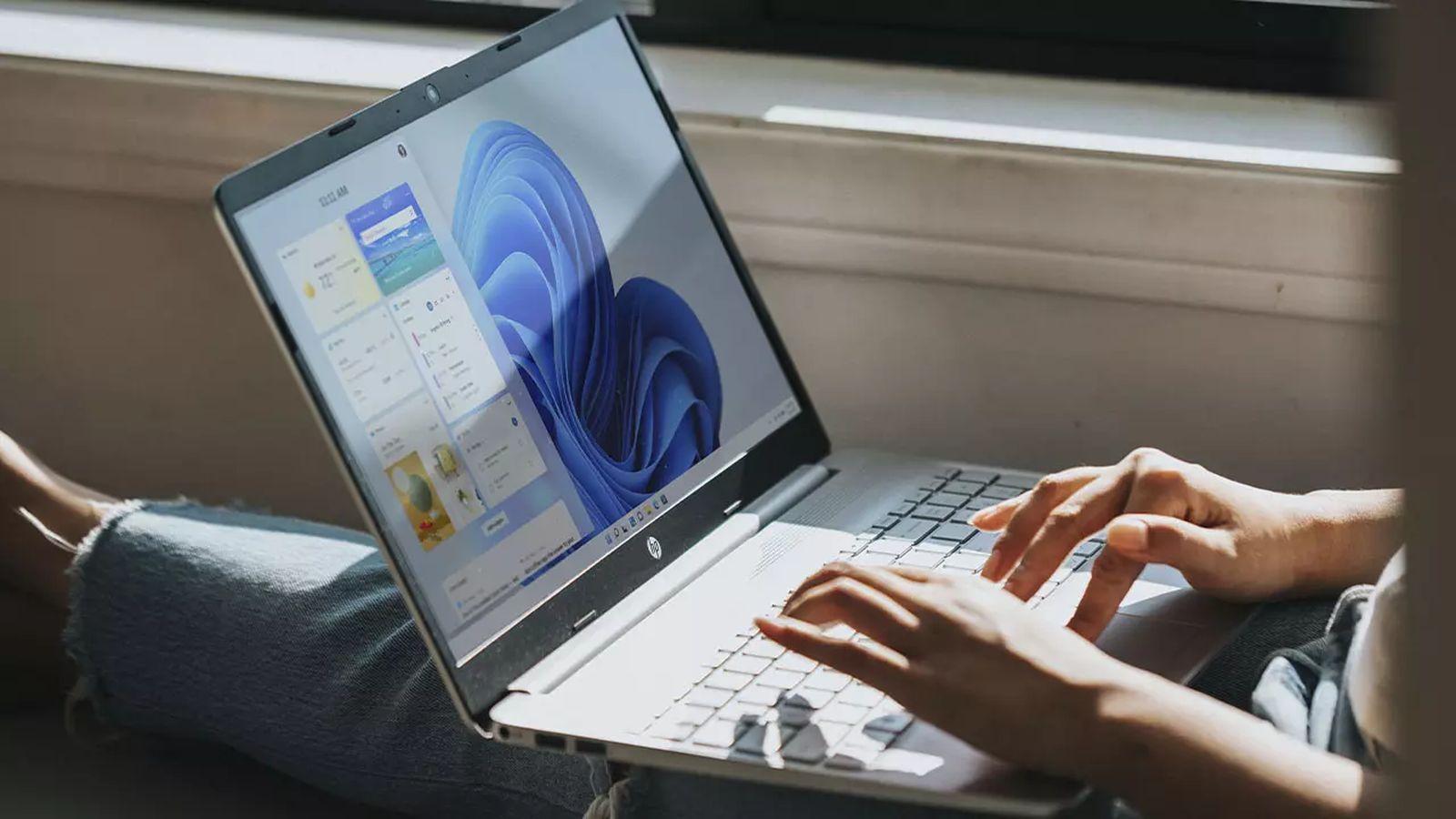
ถ้าคุณมาถึงตรงนี้ แสดงว่าคุณกำลังสงสัยว่าคุณสามารถย้ายแถบงาน (taskbar) ใน Windows 11 ได้เหมือนกับในเวอร์ชันก่อนหน้าหรือไม่ โดยวางไว้ด้านบนหรือด้านข้างของหน้าจอ คำตอบสั้นๆ คือ มันไม่ง่ายเหมือนการลากด้วยเมาส์อีกต่อไปแล้ว แต่มีรายละเอียดสำคัญหลายอย่างที่คุณควรรู้ก่อนที่จะเปลี่ยนแปลงอะไร
ไมโครซอฟต์ได้ออกแบบแถบงานของ Windows 11 ใหม่ทั้งหมด โดยลบตัวเลือกแบบเดิมที่ให้เลื่อนไปตามขอบหน้าจอได้อย่างอิสระออกไป ถึงกระนั้นก็ยังมีวิธีเปลี่ยนตำแหน่งของแถบงานอยู่ ซึ่งเป็นเทคนิคที่เคยใช้ได้ผลใน Windows 11 เวอร์ชันเก่า และวิธีการทางเลือกอื่นๆ (รีจิสทรี สคริปต์ และแอปพลิเคชันจากบุคคลที่สาม) ที่ช่วยให้คุณบังคับตำแหน่งของแถบงานได้ แต่ก็มาพร้อมกับข้อจำกัดและความเสี่ยงบางประการที่เราจะอธิบายในรายละเอียดต่อไป
เหตุใดแถบงานของ Windows 11 จึงแตกต่างออกไป
ระบบปฏิบัติการของ Microsoft ได้สร้างชื่อเสียงมาจากหลายสิ่งหลายอย่าง รวมถึงอินเทอร์เฟซที่เรียบง่ายและปรับแต่งได้สูงภายในอินเทอร์เฟซนั้น แถบงาน (taskbar) เป็นองค์ประกอบสำคัญ: มันรวมเมนูเริ่มต้น (Start menu), ทางลัด, หน้าต่างที่เปิดอยู่, พื้นที่แจ้งเตือน (Notification area ) และนาฬิกาไว้ด้วยกัน ดังนั้นการเปลี่ยนแปลงใดๆ ในการออกแบบแถบงานจึงส่งผลต่อประสบการณ์การใช้งานของผู้ใช้
ใน Windows 11 ไมโครซอฟต์ตัดสินใจออกแบบแถบงานใหม่ทั้งหมดโดยเน้นไปที่หน้าจอสัมผัสและอุปกรณ์สมัยใหม่ เช่น แล็ปท็อปแบบแปลงร่างได้และแท็บเล็ตประเภท Surface การออกแบบภายในใหม่นี้ทำให้การทำงานของแถบงานง่ายขึ้นและมีความสม่ำเสมอมากขึ้นในขนาดหน้าจอต่างๆ แต่ก็หมายความว่าต้องเสียสละคุณสมบัติบางอย่างที่ผู้ใช้หลายคนคุ้นเคยไป
หนึ่งในฟีเจอร์ที่หายไปคือความสามารถในการย้ายแถบงานโดยการลากไปยังขอบใดก็ได้ของหน้าจอ ซึ่งใน Windows 10 และเวอร์ชันก่อนหน้าสามารถทำได้ภายในไม่กี่วินาทีหลังจากปลดล็อกแถบงาน ใน Windows 11 ตัวเลือกการลากนั้นไม่มีให้ใช้งานอีกต่อไป และไม่มีการตั้งค่าพื้นฐานที่มองเห็นได้เพื่อเปลี่ยนตำแหน่งของแถบงาน
สาเหตุหลักมาจากการเปลี่ยนแปลงโครงสร้างการออกแบบ: แถบเครื่องมือใหม่ไม่ได้ใช้ตรรกะภายในแบบเดียวกับแถบเครื่องมือเดิม และด้วยเหตุนี้ไมโครซอฟต์จึงได้ลบการสนับสนุนอย่างเป็นทางการสำหรับตำแหน่งอื่นนอกเหนือจากขอบด้านล่าง ที่จริงแล้ว วิธีการเพียงไม่กี่วิธีที่ใช้ประโยชน์จากส่วนที่เหลือของการกำหนดค่าดังกล่าว มักส่งผลให้เกิดข้อผิดพลาดในการปรับขนาดหรือพฤติกรรมทางภาพที่แปลกประหลาด
นี่ไม่ได้หมายความว่าคุณจะต้องใช้การตั้งค่าจากโรงงานไปโดยปริยาย แต่หมายความว่าการพยายามเปลี่ยนแปลงใดๆ นอกเหนือจากที่เมนูการตั้งค่าอนุญาต จะถือเป็นการกระทำที่ "ไม่ได้รับการสนับสนุน" จาก Microsoft จึงเป็นสิ่งสำคัญที่ต้องคำนึงถึงเรื่องนี้ก่อนที่จะแก้ไขรีจิสทรี ใช้สคริปต์ หรือติดตั้งแอปพลิเคชันจากภายนอก
คุณสามารถทำอะไรได้บ้างจากเมนูการตั้งค่าของ Windows 11
ในตัวเลือกที่เป็นทางการ Windows 11 อนุญาตให้คุณปรับการจัดเรียงไอคอนบนแถบงาน (กึ่งกลางหรือชิดซ้าย) และปรับแต่งองค์ประกอบที่จะปรากฏหรือวิธีการทำงานของแถบงานได้เท่านั้น แต่ทั้งหมดจะอยู่บริเวณขอบล่างของหน้าจอเสมอ
ในการเข้าถึงตัวเลือกเหล่านี้ คุณสามารถเปิดการตั้งค่า Windowsได้หลายวิธี: โดยการกดปุ่ม Windows + I, พิมพ์ “การตั้งค่า” ในช่องค้นหาของเมนูเริ่มต้น หรือโดยการคลิกขวาที่ปุ่มเริ่มต้นแล้วเลือก การตั้งค่า วิธีที่ตรงที่สุดในการเข้าถึงการตั้งค่าแถบงานเฉพาะคือ การคลิกขวาที่พื้นที่ว่างบนแถบงานแล้วเลือก “การตั้งค่าแถบงาน”
เมื่อเข้ามาแล้ว ในแถบด้านข้างซ้าย คุณจะพบ ส่วน "การตั้งค่าส่วนบุคคล"การเลือกส่วนนี้จะแสดงส่วน "แถบงาน" ทางด้านขวา ซึ่งคุณสามารถควบคุมไอคอนที่แสดง องค์ประกอบระบบที่ปรากฏ และลักษณะการทำงานของแถบงานได้
ในหน้าจอเดียวกันนั้น คุณจะพบลิงก์ไปยัง"ลักษณะการทำงานของแถบงาน " ตรงนั้นคุณจะพบการตั้งค่าที่เรียกว่า "การจัดตำแหน่งแถบงาน" ซึ่งช่วยให้คุณเลือกได้ว่าเมนูเริ่มต้นและไอคอนที่ตรึงไว้จะอยู่ตรงกลาง (ค่าเริ่มต้นใน Windows 11) หรือจัดชิดซ้าย เพื่อให้มีลักษณะใกล้เคียงกับ Windows 10 มากขึ้น
แม้ว่าตัวเลือกนี้จะไม่ย้ายแถบไปที่ขอบด้านอื่น แต่ก็เปลี่ยนความรู้สึกทางสายตาและวิธีการใช้งานไอคอนอย่างเห็นได้ชัด โดยเฉพาะอย่างยิ่งหากคุณเคยใช้เมนู Start ที่มุมซ้ายมาหลายปีแล้วและพบว่ายากที่จะคุ้นเคยกับการจัดวางตรงกลางแบบใหม่
วิธีการลงทะเบียนเพื่อเลื่อนแถบ (และเหตุผลที่ไม่แนะนำให้ใช้อีกต่อไป)
ใน Windows 11 เวอร์ชันแรกๆ (เช่น build 22H1 และเวอร์ชันก่อนหน้า) มีเทคนิคที่ไม่ธรรมดาอย่างหนึ่งในการบังคับเปลี่ยนตำแหน่งของแถบงานโดยใช้ Windows Registry Editor วิธีนี้ใช้ประโยชน์จากส่วนที่เหลืออยู่ของตรรกะการจัดตำแหน่งแบบเก่าที่ยังคงอยู่ในระบบ
เส้นทางที่ใช้คือคีย์รีจิสทรีHKEY_CURRENT_USER\Software\Microsoft\Windows\CurrentVersion\Explorer\StuckRects3ภายในนั้น ค่าไบนารี “Settings” หรือ “Configuration” ถูกแก้ไข โดยเปลี่ยนคู่ไบต์เฉพาะในคอลัมน์เฉพาะ (โดยปกติจะระบุเป็น FE หรือ FF ในคู่มือหลายฉบับ)
วิธีการคือ ให้หาค่าที่ปรากฏเป็น“03” (แถบด้านล่าง)แล้วแทนที่ด้วยค่าอื่นที่ยอมรับได้ เช่น “00” สำหรับขอบด้านซ้าย “01” สำหรับขอบด้านบน หรือ “02” สำหรับขอบด้านขวาของหน้าจอ หลังจากแก้ไขค่าแล้ว คุณต้องบันทึก ปิด Registry Editor แล้วรีสตาร์ท Windows Explorer เพื่อให้การเปลี่ยนแปลงมีผล
ในการรีสตาร์ท Explorer หรือเพื่อควบคุมกระบวนการต่างๆ ใน Windowsผู้ใช้หลายคนใช้คำสั่ง ` taskkill /f /im explorer.exe`ในหน้าต่าง Command Prompt ด้วยสิทธิ์ผู้ดูแลระบบ ตามด้วย ` start explorer.exe`เพื่อโหลดเดสก์ท็อปใหม่ การทำเช่นนั้นจะทำให้แถบงานปรากฏขึ้นที่ขอบที่กำหนดโดยคำสั่งเหล่านั้น
ปัญหาคือ ตั้งแต่การอัปเดตปี 2022 (โดยเฉพาะตั้งแต่เวอร์ชัน 22H2 เป็นต้นไป) ไมโครซอฟต์ได้ปิดใช้งานวิธีการนี้ไปแล้วในระบบส่วนใหญ่ในปัจจุบัน การเปลี่ยนค่าเหล่านี้จึงไม่มีผลใดๆ อีกต่อไป หรืออาจทำให้เกิดปัญหาด้านการแสดงผลและปัญหาการปรับขนาด โดยเฉพาะอย่างยิ่งหากคุณพยายามวางแถบไว้ด้านข้าง
แม้แต่ในระบบที่มันยังคงทำงาน "บางอย่าง" อยู่ ผลลัพธ์ก็ยังไม่สม่ำเสมอ: ไอคอนไม่แสดงตำแหน่งอย่างถูกต้องเสมอไป บางส่วนของแถบงานแสดงผลไม่ถูกต้อง และองค์ประกอบบางอย่างของระบบทำงานผิดปกติ ด้วยเหตุผลทั้งหมดนี้ ปัจจุบันจึงถือว่าเป็น วิธี การที่ล้าสมัยและอาจไม่เสถียร
นอกจากนี้ การแก้ไขรีจิสทรีนั้นไม่ใช่เรื่องที่ปลอดภัยเสมอไป การเปลี่ยนคีย์ผิดอาจทำให้ระบบเกิดข้อผิดพลาดร้ายแรง เครื่องค้าง หรือสูญเสียฟังก์ชันการทำงาน หากใครยังต้องการทดลองกับ Windows 11 เวอร์ชันเก่า ควรสร้างจุดคืนค่าระบบหรือสำรองข้อมูลรีจิสทรีไว้ก่อน เพื่อแก้ไขปัญหาใดๆ ที่อาจเกิดขึ้น
สคริปต์และวิธีแก้ปัญหาแบบ "แฮ็ก": การใช้ไฟล์ BAT
เนื่องจากไม่มีตัวเลือกอย่างเป็นทางการ ผู้ใช้บางรายจึงหันไปใช้สคริปต์จากบุคคลที่สามเพื่อทำการเปลี่ยนแปลงรีจิสทรีเหล่านี้โดยอัตโนมัติ ตัวอย่างที่รู้จักกันดีที่สุดอย่างหนึ่งคือไฟล์แบตช์ชื่อTaskBarLayout.batซึ่งมีอยู่ในที่เก็บข้อมูล GitHub ที่อุทิศให้กับการปรับแต่ง Windows 11
เมื่อสคริปต์นี้ทำงาน มันจะแสดงเมนูเล็กๆ ในคอนโซล ซึ่งคุณสามารถเลือกตำแหน่งของแถบงานได้โดยใช้ปุ่มตัวเลข 1 ถึง 4 โดยแต่ละตัวเลขจะตรงกับตำแหน่ง: ซ้าย ขวา บน หรือล่าง ตามลำดับ ข้อความในสคริปต์อาจไม่ได้แปลอย่างสมบูรณ์แบบเสมอไป แต่โครงสร้างโดยทั่วไปค่อนข้างเข้าใจง่าย
ไฟล์ BAT จะทำการแก้ไขค่าในรีจิสทรีให้คุณโดยอัตโนมัติในบริเวณที่กล่าวถึงก่อนหน้านี้ และรีสตาร์ทกระบวนการที่จำเป็นเพื่อให้การเปลี่ยนแปลงมีผล โดยใช้เครื่องมือต่างๆ เช่นตัวจัดการงานของ Windowsกล่าวอีกนัยหนึ่งคือ มันจะทำการแก้ไขรีจิสทรีโดยอัตโนมัติ คุณจึงไม่ต้องแก้ไขไบต์ด้วยตนเอง
อย่างไรก็ตาม วิธีแก้ปัญหาประเภทนี้มีข้อควรระวังที่สำคัญหลายประการ ประการแรกมันไม่ใช่ผลิตภัณฑ์อย่างเป็นทางการของ Microsoftมันเป็นเครื่องมือที่พัฒนาโดยชุมชนและโฮสต์อยู่บนที่เก็บข้อมูลของบุคคลที่สาม ดังนั้นจึงควรใช้งานด้วยความเสี่ยงของคุณเอง หลีกเลี่ยงการดาวน์โหลดไฟล์ปฏิบัติการที่น่าสงสัยอื่นๆ หรือคลิกโฆษณาจากเว็บไซต์ดังกล่าว
ประการที่สอง เนื่องจากสคริปต์เหล่านี้ใช้ตรรกะภายในแบบเดียวกันกับที่ Microsoft ได้ทำการบล็อกด้วยการอัปเดต ทำให้สคริปต์เหล่านี้หยุดทำงานอย่างถูกต้องใน Windows 11 เวอร์ชันปัจจุบันจำนวนมาก โดยทั่วไปแล้ว หลังจากการอัปเดตเวอร์ชันล่าสุด การเรียกใช้ไฟล์ดังกล่าวจะไม่มีการเปลี่ยนแปลงใดๆ หรืออาจทำให้เกิดพฤติกรรมผิดปกติในส่วนติดต่อผู้ใช้
คำแนะนำโดยทั่วไปนั้นชัดเจนมาก: หากระบบของคุณได้รับการอัปเดตเป็น Windows 11 เวอร์ชันล่าสุดอย่างเป็นทางการแล้ว การใช้สคริปต์ประเภทนี้จะไม่ใช่ทั้งวิธีการที่เชื่อถือได้และไม่ปลอดภัยมันจะมีประโยชน์ก็ต่อเมื่อใช้เป็นการทดลองครั้งเดียวบนเครื่องทดสอบหรือเวอร์ชันเก่ากว่าที่คุณรู้แน่ชัดว่ากำลังทำอะไรอยู่เท่านั้น
แอปพลิเคชันจากผู้พัฒนาภายนอกเพื่อปรับแต่งแถบงาน
อีกทางเลือกหนึ่งที่ผู้ใช้หลายคนได้ลองใช้คือแอปพลิเคชันปรับแต่งภายนอกซึ่งออกแบบมาโดยเฉพาะเพื่อกู้คืนตัวเลือกแบบคลาสสิกของ Windows 10 หรือเพิ่มคุณสมบัติขั้นสูงให้กับแถบงานของ Windows 11
กลุ่มนี้ประกอบด้วยเครื่องมือที่ช่วยให้คุณปรับแต่งรูปลักษณ์ของเมนู Start เพิ่มความโปร่งใส เปลี่ยนไอคอน หรือแม้กระทั่งจำลองการย้ายแถบงานไปยังขอบด้านอื่นของหน้าจอ หนึ่งในเครื่องมือที่กล่าวถึงในคู่มือบางฉบับคือแอปพลิเคชันที่ชื่อว่า "StarAllBlack" ซึ่งมีจุดประสงค์เพื่อให้ควบคุมตำแหน่งของแถบงานและองค์ประกอบเดสก์ท็อปอื่นๆ ได้มากขึ้น
โดยทั่วไป แล้วโปรแกรมประเภทนี้จะทำงานคล้ายกัน คือ เมื่อคุณเปิดแอปพลิเคชัน ส่วนที่ใช้กำหนดค่าแถบงาน จะปรากฏขึ้น ซึ่งคุณสามารถเลือกตำแหน่งที่ต้องการได้ (ด้านล่าง ด้านบน หรือด้านข้าง) เมื่อทำการเปลี่ยนแปลงแล้ว มักไม่จำเป็นต้องรีสตาร์ทระบบ เนื่องจากแอปพลิเคชันจะจัดการการแก้ไขโดยอัตโนมัติ
โซลูชันเหล่านี้มีข้อดีคือช่วยลดความซับซ้อนของกระบวนการสำหรับผู้ใช้ที่ไม่เชี่ยวชาญได้อย่างมาก โดยไม่จำเป็นต้องเข้าถึงรีจิสทรีหรือเรียกใช้คำสั่งด้วยตนเอง นอกจากนี้ มักจะมีตัวเลือกการปรับแต่งด้านความสวยงามเพิ่มเติม ซึ่งอาจดึงดูดใจผู้ที่ต้องการปรับแต่งเดสก์ท็อปของตนเองอย่างเต็มที่
ข้อเสียก็คือ เรากำลังพูดถึงฟีเจอร์ที่ Windows 11 ไม่รองรับอย่างเป็นทางการซึ่งหมายความว่าแอปพลิเคชันอาจบังคับให้เกิดพฤติกรรมบางอย่างผ่านกลไกภายใน การเชื่อมต่อ หรือการปรับเปลี่ยนส่วนติดต่อผู้ใช้ ซึ่งขึ้นอยู่กับการอัปเดตของ Windows อาจทำให้หยุดทำงานหรือทำให้เกิดความไม่เสถียรได้
ในหลายกรณี ผู้พัฒนาแอปพลิเคชันเหล่านี้เองก็เตือนว่าประสิทธิภาพของระบบอาจได้รับผลกระทบเมื่อมีการบังคับใช้ตำแหน่งแถบที่ไม่รองรับ โดยเฉพาะอย่างยิ่งในคอมพิวเตอร์ที่มีประสิทธิภาพต่ำหรือคอมพิวเตอร์ที่มีการปรับแต่งจำนวนมาก อาการกระพริบเล็กน้อย ความล่าช้าเมื่อเปิดเมนูเริ่มต้น หรือปัญหาในการเชื่อมต่อจอภาพ เป็นผลข้างเคียงที่อาจเกิดขึ้นได้บางส่วน
ดังนั้น ก่อนติดตั้งเครื่องมือประเภทนี้ ควรพิจารณาว่าคุณจำเป็นต้องเลื่อนแถบปรับค่าหรือไม่ หรือคุณสามารถปรับตัวให้เข้ากับข้อจำกัดที่ผู้ผลิตกำหนดไว้ได้หรือไม่ หากคุณตัดสินใจใช้แอปพลิเคชันภายนอก ขอแนะนำให้สร้างข้อมูลสำรองของระบบ ดาวน์โหลดจากแหล่งที่เชื่อถือได้เท่านั้น และตรวจสอบสิทธิ์ที่แอปขออย่างละเอียดถี่ถ้วน
เหตุใดหลายคนจึงชอบแท่งแนวตั้ง
นอกเหนือจากแง่มุมทางเทคนิคแล้ว ยังมีการถกเถียงกันในประเด็นสำคัญ นั่นคือ ตำแหน่งที่เหมาะสมที่สุดของแถบงาน ในทางทฤษฎีแล้ว ไม่มีกฎตายตัว แต่มีผู้ใช้งานบางกลุ่มที่แถบแนวตั้งเหมาะสมกว่าแถบด้านล่างแบบคลาสสิก
ในปัจจุบัน จอภาพมีขนาดใหญ่ขึ้นเรื่อยๆ ทำให้พื้นที่แนวนอนมีเหลือเฟือ ในขณะที่พื้นที่แนวตั้งมีจำกัด การวางแถบเครื่องมือไว้ด้านข้างจะช่วยเพิ่มพื้นที่ความสูงอันมีค่าสำหรับเนื้อหาซึ่งสร้างความแตกต่างอย่างมากในโปรแกรมประมวลผลคำ เว็บเบราว์เซอร์ หรือแอปพลิเคชันที่ทำงานกับข้อความจำนวนมาก
ผู้ใช้บางรายปกป้องแถบเลื่อนแนวตั้งอย่างกระตือรือร้น เพราะพวกเขาบอกว่า เมื่อแถบเลื่อนอยู่ด้านล่าง พวกเขารู้สึกเหมือนกำลังสูญเสียข้อมูลไปหลายบรรทัดในเอกสาร หากพวกเขาใช้จอภาพสองจอ การวางแถบเลื่อนไว้ด้านข้างของแต่ละหน้าจอจะช่วยเพิ่มพื้นที่ว่างตรงกลางให้มากที่สุด ทำให้พวกเขาสามารถดูโค้ดได้มากขึ้น ดูแถวในสเปรดชีตได้มากขึ้น หรือดูบรรทัดในเอกสารได้มากขึ้นโดยไม่ต้องเลื่อนหน้าจอมากนัก
วิธีการนี้ได้รับความนิยมอย่างมากในหมู่โปรแกรมเมอร์และผู้ที่เขียนงานจำนวนมากจนถึงขั้นที่หลายคนเลือกที่จะหมุนจอภาพของตนเองเป็นโหมดแนวตั้งเพื่อเพิ่มพื้นที่ในการอ่านให้มากที่สุด ในสถานการณ์เช่นนี้ แถบแนวตั้งทางด้านซ้ายหรือขวาจึงเข้ากันได้อย่างลงตัว
แนวโน้มนี้ยังถูกนำไปใช้โดยผู้ที่ใช้เบราว์เซอร์อย่าง Microsoft Edge ที่มีแท็บแนวตั้งด้วยซึ่งก็สมเหตุสมผลดี เพราะหากแท็บ รายการโปรด และแถบเครื่องมือต่างๆ อยู่ด้านบนอยู่แล้ว การเพิ่มแถบงานเข้าไปตรงนั้นจะยิ่งลดพื้นที่สำหรับการอ่านลงไปอีก ในขณะที่การย้ายไปด้านข้างจะช่วยจัดสมดุลของพื้นที่ได้ดีกว่า
อย่างไรก็ตาม การใช้งานพีซีทุกรูปแบบไม่ได้ให้ประโยชน์เท่ากันเสมอไป ตัวอย่างเช่น สำหรับการเล่นเกม หลายคนชอบให้แถบงานอยู่ด้านล่างหรือแม้แต่ซ่อนไว้ เพราะจะช่วยลดการรบกวนเกมแบบเต็มหน้าจอได้ท้ายที่สุดแล้ว ทุกอย่างขึ้นอยู่กับประเภทของงาน (หรือกิจกรรมยามว่าง) ที่คุณทำ และสิ่งที่คุณคุ้นเคยหลังจากใช้งานมาหลายปี
ข้อดีและข้อเสียของการเปลี่ยนตำแหน่งของแท่ง
หากเราไม่คำนึงถึงข้อจำกัดทางเทคนิคของ Windows 11 และหันมาพิจารณาถึงเหตุผลเชิงปฏิบัติแล้ว มีเหตุผลหลายประการที่ควรพิจารณาการย้ายแถบงานโดยเฉพาะอย่างยิ่งในสภาพแวดล้อมการทำงานที่เน้นประสิทธิภาพสูง
ข้อดีประการแรกคือพื้นที่หน้าจอที่เหมาะสมยิ่งขึ้นผู้ใช้ที่ทำงานกับเอกสารยาวๆ โค้ด สเปรดชีตขนาดใหญ่ หรือเนื้อหาเว็บที่มีรายละเอียดมาก จะสังเกตเห็นความแตกต่างอย่างเห็นได้ชัดจากการเพิ่มพื้นที่ว่างในแนวตั้ง ทำให้การอ่านและการเขียนสะดวกสบายยิ่งขึ้นเมื่อไม่ต้องเลื่อนเมาส์อยู่ตลอดเวลา
ข้อดีอีกประการหนึ่งคือความสามารถในการปรับให้เข้ากับการใช้งานจอภาพหลายจอผู้ที่ใช้จอภาพหลายจอ โดยเฉพาะอย่างยิ่งหากวางจอภาพในแนวตั้ง จะชื่นชอบความสามารถในการวางแถบควบคุมไว้ด้านที่เหมาะสมกับขั้นตอนการทำงานของตนมากที่สุด เช่น วางแถบควบคุมไว้ทางด้านซ้ายของจอภาพหลักและทางด้านขวาของจอภาพรอง เพื่อให้ทุกอย่าง "อยู่ในกรอบ" โดยไม่รบกวนพื้นที่ทำงานส่วนกลาง
นอกจากนี้ การเลือกตำแหน่งยังมีผลต่อหลักสรีรศาสตร์ของตัวชี้เมาส์ด้วย หากคุณใช้แถบงานบ่อยๆ เพื่อสลับหน้าต่าง เปิดโปรแกรม หรือจัดการการแจ้งเตือน คุณอาจพบว่าการวางแถบงานไว้ด้านข้างที่ใกล้กับตำแหน่งที่คุณขยับเมาส์ตามธรรมชาติจะสะดวกกว่า ช่วยลดการเคลื่อนไหวที่ไม่จำเป็นลงได้
โดยทั่วไปแล้วโปรแกรมเมอร์ นักเขียน และบรรณาธิการจะได้รับประโยชน์จากแถบด้านข้าง เพราะช่วยเพิ่มพื้นที่แนวตั้งอันมีค่า ในทางกลับกัน นักออกแบบกราฟิกและผู้ตัดต่อวิดีโอ มักจะชอบแถบด้านข้างที่อยู่ด้านบนมากกว่า เพราะจะช่วยเพิ่มพื้นที่ด้านล่างสำหรับไทม์ไลน์ แทร็กเสียง และแผงตัดต่อ และลดความเสี่ยงจากการคลิกแถบด้านข้างโดยไม่ตั้งใจ
ผู้ใช้จอภาพอัลตร้าไวด์มักวางแถบงานไว้ที่ขอบด้านใดด้านหนึ่ง เพื่อใช้ประโยชน์จากความกว้างที่มากเป็นพิเศษและปล่อยพื้นที่ด้านล่างให้ว่างสำหรับแอปพลิเคชันต่างๆ ด้วยวิธีนี้ องค์ประกอบอินเทอร์เฟซที่สำคัญจะอยู่ในแนวเดียวกับจุดศูนย์กลางของสายตามากขึ้น
ข้อเสียคือ ตำแหน่งที่ไม่คุ้นเคยอาจสร้างความรำคาญในช่วงสองสามวันแรกหากคุณเคยใช้แถบด้านล่างมานานหลายปี การเลื่อนขึ้นหรือไปด้านข้างอาจทำให้คุณหลงทาง เลือกขอบผิดโดยไม่ได้ตั้งใจ หรือหาไอคอนไม่เจอในตำแหน่งที่คุณคาดหวัง ช่วงเวลาปรับตัวนี้เป็นสิ่งที่หลีกเลี่ยงไม่ได้ และไม่ใช่ทุกคนจะมีความอดทนมากพอที่จะผ่านพ้นไปได้
นอกจากนี้ การบังคับใช้ตำแหน่งที่ไม่รองรับใน Windows 11 ผ่านวิธีการที่ไม่ถูกต้อง อาจทำให้ประสิทธิภาพการทำงานลดลง เกิดความผิดพลาดทางกราฟิก หรือบั๊กเล็กน้อยเมื่อใช้งานหน้าต่างที่ขยายใหญ่สุด การแจ้งเตือน หรือเมนู Start เอง ดังนั้นจึงเป็นเรื่องของความสมดุลระหว่างความยืดหยุ่นและความเสถียร
ตัวเลือกอื่น: ซ่อนแถบและปรับการทำงานของแถบ
หากหลังจากทำตามขั้นตอนข้างต้นทั้งหมดแล้ว คุณพบว่าการขยับแถบนั้นทำได้ยากหรือไม่คุ้มค่ากับความเสี่ยง คุณสามารถใช้ตัวเลือกการจัดการพฤติกรรมที่มีอยู่ใน Windows 11ซึ่งช่วยเพิ่มพื้นที่ว่างหรือทำให้แถบนั้นรบกวนน้อยลงได้
หนึ่งในคุณสมบัติที่มีประโยชน์ที่สุดคือความสามารถในการซ่อนแถบงานโดยอัตโนมัติจากส่วน การตั้งค่าส่วนบุคคล > แถบงาน > พฤติกรรมของแถบงาน คุณสามารถเปิดใช้งานตัวเลือกที่จะซ่อนแถบงานเมื่อคุณไม่ได้ใช้งาน และจะปรากฏขึ้นอีกครั้งเมื่อคุณเลื่อนเมาส์ไปยังตำแหน่งปกติเท่านั้น
ด้วยการตั้งค่านี้ แม้ว่าแถบจะยังคงอยู่บริเวณขอบด้านล่าง แต่ โดยส่วนใหญ่แล้วจะไม่กินพื้นที่แสดงผลทำให้คุณสามารถทำงานกับเอกสาร เบราว์เซอร์ หรือแอปพลิเคชันต่างๆ ในโหมดเกือบเต็มหน้าจอได้โดยไม่เสียการเข้าถึงไอคอนและเมนู Start อย่างรวดเร็วเมื่อคุณต้องการใช้งาน
อีกหนึ่งการผสมผสานที่น่าสนใจคือการรวมการตั้งค่าหลายอย่างเข้าด้วยกัน เช่น แถบงานที่ซ่อนโดยอัตโนมัติไอคอนจัดเรียงชิดซ้ายเพื่อให้ดูคลาสสิกยิ่งขึ้น และพื้นหลังเดสก์ท็อปที่เรียบง่ายมีไอคอนน้อย การผสมผสานนี้ช่วยสร้างเดสก์ท็อปที่ไม่รกและดึงดูดความสนใจไปที่หน้าต่างที่ใช้งานอยู่
หากคุณกังวลเกี่ยวกับความรกของแถบแจ้งเตือน คุณสามารถลดจำนวนองค์ประกอบที่ปรากฏในแถบได้ เช่น ปิดใช้งานไอคอนที่คุณไม่ได้ใช้ ซ่อนทางลัดระบบบางอย่าง หรือจำกัดแอปที่ได้รับอนุญาตให้แสดงไอคอนในพื้นที่แจ้งเตือน บางครั้ง การจัดแถบให้สะอาดตาขึ้นก็ให้ความรู้สึกเป็นระเบียบเรียบร้อยเกือบเท่ากับการเปลี่ยนตำแหน่งของแถบเลยทีเดียว
ในกรณีสุดขั้ว หากไม่มีการตั้งค่าใดที่ถูกใจ คุณสามารถแยกขั้นตอนการทำงานของคุณได้เช่นกัน: ใช้จอภาพหลักที่สะอาดตาพร้อมแถบด้านล่างที่เรียบง่ายหรือซ่อนไว้ และใช้จอภาพรองสำหรับวางหน้าต่างที่ไม่สำคัญมากนักหรือเครื่องมือเสริม เพื่อลดความจำเป็นในการแตะแถบด้านล่างบ่อยๆ
ในทางปฏิบัติการย้ายแถบงานใน Windows 11นั้นเป็นผลมาจากการผสมผสานระหว่างข้อจำกัดทางเทคนิคที่เกิดจากการออกแบบระบบใหม่ วิธีแก้ปัญหาเฉพาะหน้าที่ล้าสมัยไปทุกครั้งที่มีการอัปเดต และความชอบส่วนตัวเกี่ยวกับการใช้พื้นที่หน้าจอให้เกิดประโยชน์สูงสุด ปัจจุบัน วิธีที่ปลอดภัยที่สุดคือการปรับแต่งการตั้งค่าอย่างเป็นทางการ (การจัดเรียง การทำงาน และการซ่อนอัตโนมัติ) และพิจารณาอย่างรอบคอบว่าคุ้มค่าหรือไม่ที่จะเสี่ยงกับการใช้สคริปต์ การแก้ไขรีจิสทรี หรือแอปพลิเคชันของบุคคลที่สาม เพียงเพื่อกู้คืนแถบด้านข้างหรือแถบด้านบนที่ระบบเองไม่ถือว่าเป็นส่วนหนึ่งของการออกแบบมาตรฐานอีกต่อไป

ดัชนี
- 1 เหตุใดแถบงานของ Windows 11 จึงแตกต่างออกไป
- 2 คุณสามารถทำอะไรได้บ้างจากเมนูการตั้งค่าของ Windows 11
- 3 วิธีการลงทะเบียนเพื่อเลื่อนแถบ (และเหตุผลที่ไม่แนะนำให้ใช้อีกต่อไป)
- 4 สคริปต์และวิธีแก้ปัญหาแบบ "แฮ็ก": การใช้ไฟล์ BAT
- 5 แอปพลิเคชันจากผู้พัฒนาภายนอกเพื่อปรับแต่งแถบงาน
- 6 เหตุใดหลายคนจึงชอบแท่งแนวตั้ง
- 7 ข้อดีและข้อเสียของการเปลี่ยนตำแหน่งของแท่ง
- 8 ตัวเลือกอื่น: ซ่อนแถบและปรับการทำงานของแถบ