- อุณหภูมิที่เหมาะสมสำหรับฮาร์ดไดรฟ์ HDD และ SSD อยู่ระหว่าง 25°C ถึง 40°C โดยควรหลีกเลี่ยงการใช้งานที่อุณหภูมิสูงกว่า 60°C เป็นเวลานาน
- Windows 11 ช่วยให้คุณตรวจสอบอุณหภูมิของดิสก์ได้จากเมนูการตั้งค่าและ PowerShell โดยไม่จำเป็นต้องติดตั้งซอฟต์แวร์เพิ่มเติม
- โปรแกรมต่างๆ เช่น HWMonitor, HWiNFO, EaseUS Partition Master หรือ DiskAlarm นำเสนอการตรวจสอบที่ครอบคลุมมากขึ้นและการแจ้งเตือนเมื่อเครื่องร้อนเกินไป
- การระบายอากาศที่ดี ความสะอาดภายใน และการจัดวางฮาร์ดไดรฟ์อย่างเหมาะสม เป็นกุญแจสำคัญในการควบคุมความร้อนและยืดอายุการใช้งานของฮาร์ดไดรฟ์
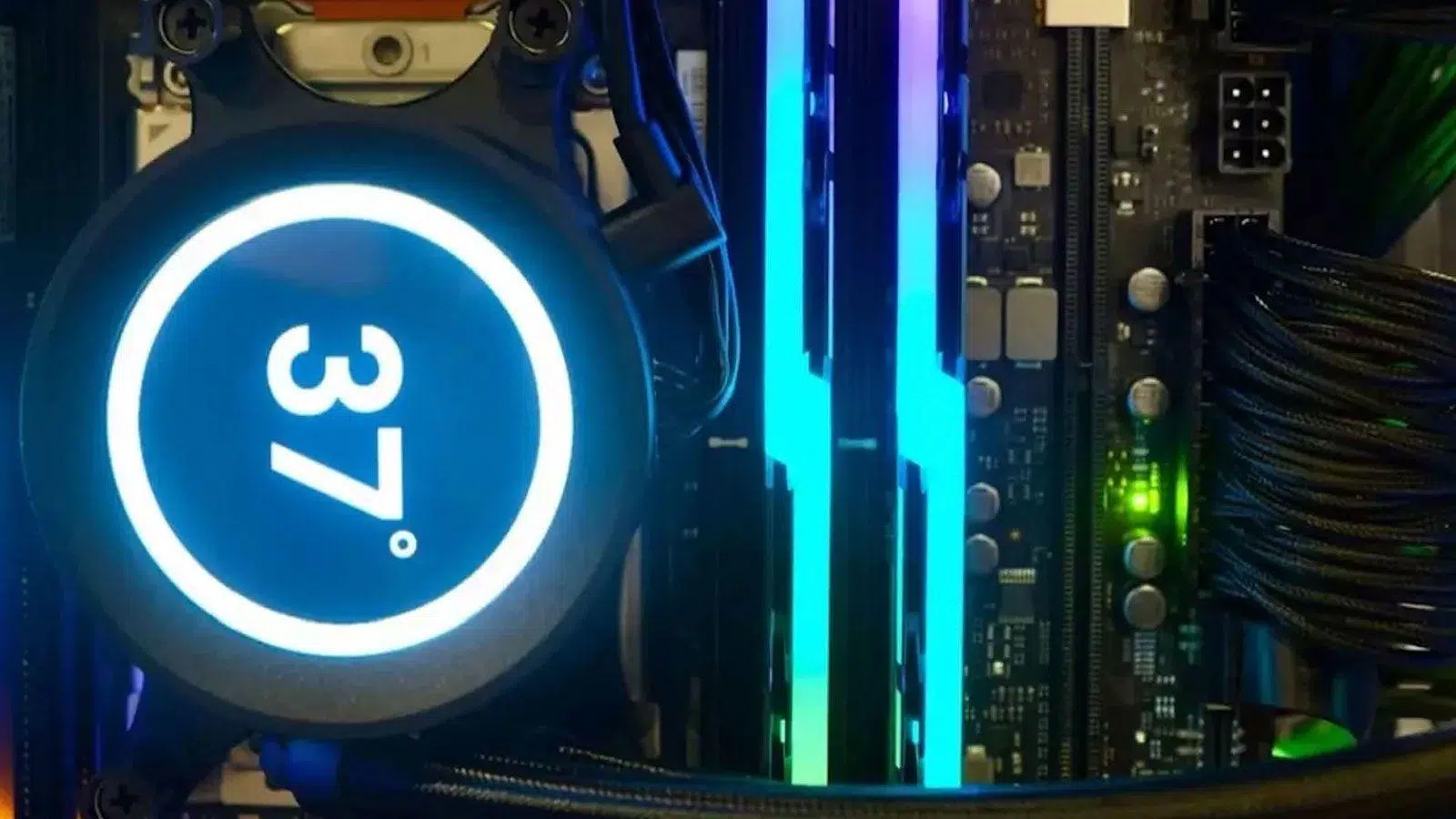
หากคุณใช้คอมพิวเตอร์เล่นเกม ตัดต่อวิดีโอ หรือทำงานกับข้อมูลจำนวนมากเป็นประจำ ฮาร์ดไดรฟ์ของคุณจะร้อนกว่าที่คุณคิดการตรวจสอบอุณหภูมิของฮาร์ดไดรฟ์และ SSDเป็นสิ่งสำคัญอย่างยิ่งในการป้องกันความเสียหาย ประสิทธิภาพการทำงานลดลง และในกรณีที่เลวร้ายที่สุดคือการสูญเสียข้อมูลทั้งหมดเนื่องจากความร้อนสูงเกินไป
ข่าวดีก็คือ ปัจจุบันเรามีหลายวิธีในการตรวจสอบอุณหภูมิเหล่านี้ ทั้งด้วยเครื่องมือที่รวมอยู่ใน Windows 10 และ Windows 11 รวมถึงโปรแกรมฟรีและโปรแกรมเสียเงินที่ครอบคลุมทุกด้านการเรียนรู้วิธีตรวจสอบและติดตามอุณหภูมิของไดรฟ์จัดเก็บข้อมูลนั้นง่าย รวดเร็ว และสามารถช่วยคุณหลีกเลี่ยงปัญหาใหญ่ๆ ได้ดังนั้นเรามาดูกันอย่างละเอียดกันดีกว่า
เหตุใดการตรวจสอบอุณหภูมิของฮาร์ดไดรฟ์และ SSD จึงมีความสำคัญมาก?
เมื่อเราใช้งานพีซีอย่างหนักหน่วง เช่น เล่นเกม ตัดต่อวิดีโอ หรือคัดลอกไฟล์จำนวนมากฮาร์ดไดรฟ์ (HDD) และโซลิดสเตทไดรฟ์ (SSD) จะทำงานนานขึ้น และอุณหภูมิจะสูงขึ้นอย่างเห็นได้ชัดความร้อนในระดับหนึ่งเป็นเรื่องปกติ แต่หากเกินระดับที่ปลอดภัย ปัญหาจะเริ่มเกิดขึ้น
ผู้ผลิตระบุช่วงการทำงานสูงสุด แต่ประเด็นสำคัญไม่ได้อยู่ที่อุณหภูมิสูงสุดเพียงอย่างเดียว แต่คือการคงอุณหภูมิที่สูงเกินไปเป็นเวลาหลายชั่วโมงหรือหลายวันความร้อนส่วนเกินนี้ส่งผลโดยตรงต่ออุปกรณ์อิเล็กทรอนิกส์ของฮาร์ดไดรฟ์หรือ SSD เร่งการสึกหรอของชิ้นส่วน และเพิ่มโอกาสที่จะเกิดเซกเตอร์เสียหรือข้อผิดพลาดในการอ่าน/เขียนอย่างมาก
นอกจากนี้ ความร้อนไม่ได้ทำลายแค่ตัวไดรฟ์เท่านั้น: เมื่อฮาร์ดไดรฟ์หรือ SSD ร้อนเกินไป หลายรุ่นจะลดประสิทธิภาพการทำงานโดยอัตโนมัติ (เป็นการ "ลดความเร็ว" ในลักษณะเดียวกับที่เกิดขึ้นใน CPU และ GPU) เพื่อพยายามป้องกันตัวเอง ส่งผลให้ระบบทำงานช้าลง โหลดเกมช้าลง และการถ่ายโอนข้อมูลขนาดใหญ่ไม่ราบรื่น
หากเกิดความร้อนสูงเกินไปเรื้อรังและไม่ได้รับการแก้ไขอาจนำไปสู่ความเสียหายของฮาร์ดไดรฟ์โดยสิ้นเชิงและข้อมูลทั้งหมดที่จัดเก็บไว้จะสูญหายไปนั่นเป็นเหตุผลว่าทำไมการสำรองข้อมูลเพียงอย่างเดียวจึงไม่เพียงพอ การตรวจสอบและรักษาอุณหภูมิให้อยู่ในขอบเขตที่เหมาะสมจึงมีความสำคัญอย่างยิ่ง
อุณหภูมิปกติและอุณหภูมิที่เหมาะสมสำหรับฮาร์ดไดรฟ์: อะไรที่ยอมรับได้และอะไรที่ยอมรับไม่ได้
โดยทั่วไป ผู้เชี่ยวชาญและผู้ผลิตเองต่างลงความเห็นว่าฮาร์ดไดรฟ์แบบกลไก (HDD) ทำงานได้ปกติในช่วงอุณหภูมิระหว่าง 0°C ถึง 60°C (32°F – 140°F)ค่าใดๆ ภายในช่วงดังกล่าวโดยทั่วไปถือว่าอยู่ในเกณฑ์มาตรฐานอย่างเป็นทางการ
อย่างไรก็ตาม การศึกษาหลายชิ้น เช่น รายงานที่มีชื่อเสียงของ Google เรื่อง "แนวโน้มความล้มเหลวในกลุ่มฮาร์ดดิสก์ขนาดใหญ่" ชี้ให้เห็นว่าอัตราความล้มเหลวจะเพิ่มขึ้นเมื่ออุณหภูมิต่ำเกินไป (ต่ำกว่า 25°C) หรือสูงเกินไป (สูงกว่า 45°C)กล่าวอีกนัยหนึ่ง แม้ว่าฮาร์ดดิสก์จะทนต่ออุณหภูมิได้ถึงประมาณ 60°C แต่ก็ไม่ควรใช้งานที่อุณหภูมิระดับนั้นตลอดเวลา
ด้วยเหตุนี้จึงมักกล่าวกันว่าช่วงอุณหภูมิที่เหมาะสมและปลอดภัยที่สุดสำหรับฮาร์ดไดรฟ์ส่วนใหญ่อยู่ระหว่าง 25°C ถึง 40°Cภายในช่วงนี้ ประสิทธิภาพและความน่าเชื่อถือในระยะยาวจะสมดุลกันอย่างดีเยี่ยม การใช้งานที่สูงหรือต่ำกว่าช่วงนี้เล็กน้อยจะไม่ส่งผลกระทบมากนัก แต่การใช้งานเป็นเวลานานนอกช่วงนี้จะทำให้อายุการใช้งานสั้นลง
ในกรณีของ SSD (ทั้ง SATA และ NVMe) อุณหภูมิที่แนะนำสำหรับการใช้งานต่อเนื่องสูงสุดก็อยู่ที่ประมาณ 60°Cเช่นกัน แม้ว่าบางรุ่นจะทนอุณหภูมิได้สูงกว่านั้นเล็กน้อยก็ตาม ความแตกต่างก็คือ ไดรฟ์ NVMe นั้นสามารถมีอุณหภูมิสูงขึ้นได้ในพื้นที่ขนาดเล็กมาก ทำให้ไวต่อการระบายอากาศที่ไม่ดีหรือการไม่มีฮีทซิงค์มากกว่า
โดยทั่วไปแล้วฮาร์ดไดรฟ์หรือ SSD ที่มีอุณหภูมิไม่เกิน 50-55°C ขณะใช้งาน และโดยปกติจะมีอุณหภูมิอยู่ระหว่าง 25-40°C ถือว่าอยู่ในสภาพดีหากพบว่าอุณหภูมิสูงกว่า 60°C อย่างต่อเนื่อง ควรตรวจสอบและดำเนินการแก้ไข
ตรวจสอบอุณหภูมิฮาร์ดไดรฟ์ใน Windows 11 โดยไม่ต้องติดตั้งอะไรเพิ่มเติม
Windows 11 เวอร์ชันล่าสุดได้ปรับปรุงเครื่องมือจัดการพื้นที่จัดเก็บข้อมูลในตัวให้ดีขึ้นอย่างมาก หากคุณต้องการวัดอุณหภูมิของเซ็นเซอร์อื่นๆ โปรดดูวิธีการตรวจสอบอุณหภูมิ CPU ใน Windows 11ระบบปฏิบัติการเองอนุญาตให้คุณดูอุณหภูมิของ HDD, SSD แบบ SATA และแม้แต่ไดรฟ์ NVMe บางรุ่นโดยไม่ต้องติดตั้งซอฟต์แวร์เพิ่มเติม
ในการเข้าถึงข้อมูลนี้ คุณต้องเปิดแอปการตั้งค่าวิธีที่เร็วที่สุดคือใช้แป้นพิมพ์ลัด Win + I จากนั้นไปที่ ระบบ > ที่เก็บข้อมูลซึ่งคุณจะพบทุกอย่างที่เกี่ยวข้องกับดิสก์และไดรฟ์ต่างๆ จัดกลุ่มไว้ด้วยกัน
ในส่วน "การจัดเก็บข้อมูล" ให้เลื่อนลงไปที่ส่วน "การตั้งค่าการจัดเก็บข้อมูลขั้นสูง" และเลือก"ดิสก์และวอลุ่ม" เพื่อดูรายการไดรฟ์ที่ติดตั้งทั้งหมดซึ่งจะรวมถึงไดรฟ์ภายในและ SSD ที่เชื่อมต่อกับเมนบอร์ดหรือการ์ด PCIe ด้วย
แต่ละไดรฟ์จะมีปุ่ม "คุณสมบัติ" การคลิกปุ่ม "คุณสมบัติ" บนไดรฟ์ที่คุณสนใจจะแสดงข้อมูลโดยละเอียดเกี่ยวกับอุปกรณ์นั้นรวมถึงอุณหภูมิปัจจุบันแบบเรียลไทม์ (สำหรับรุ่นที่รองรับ)
ตราบใดที่อุณหภูมิยังคงต่ำกว่าประมาณ 60°C ในขณะใช้งานเต็มที่โดยทั่วไปแล้วฮาร์ดไดรฟ์ก็ถือว่าอยู่ในขอบเขตที่ยอมรับได้หากคุณพบว่าอุณหภูมิสูงกว่านั้นเป็นประจำ คุณควรพิจารณาปรับปรุงการระบายอากาศ ทำความสะอาดฝุ่นภายในพีซี หรือตรวจสอบว่าระบบมีการตั้งค่าที่ไม่ถูกต้องหรือไม่
วัดอุณหภูมิดิสก์จาก PowerShell ด้วยคำสั่งเดียว
หากคุณต้องการวิธีที่ซับซ้อนกว่า หรือทำงานจากระยะไกลคุณสามารถตรวจสอบอุณหภูมิของฮาร์ดไดรฟ์โดยใช้ PowerShell ได้เช่นกัน Windows มีคำสั่งที่ออกแบบมาเพื่ออ่านค่าจากเซ็นเซอร์ของไดรฟ์ที่เชื่อมต่อกับระบบ
ในการทำเช่นนี้ ให้เปิดหน้าต่าง PowerShell ด้วยสิทธิ์ผู้ดูแลระบบ (จากเมนู Start โดยค้นหา PowerShell และใช้ตัวเลือก "เรียกใช้ในฐานะผู้ดูแลระบบ") เมื่อเปิดแล้ว คุณสามารถเรียกใช้คำสั่งที่วนซ้ำผ่านดิสก์ทางกายภาพแต่ละตัวและแสดงชื่อและอุณหภูมิของดิสก์นั้นได้
คำสั่งที่ใช้โดยทั่วไปคือคำสั่งนี้ ซึ่งใช้ประโยชน์จากตัวนับความน่าเชื่อถือในการจัดเก็บข้อมูลของ Windows สำหรับแต่ละดิสก์ทางกายภาพ:
Get-PhysicalDisk | ForEach-Object { $t = Get-StorageReliabilityCounter -PhysicalDisk $_; @{ FriendlyName = $_.FriendlyName; Temperature = $t.Temperature } }
เมื่อคุณเรียกใช้โปรแกรมคุณจะเห็นตารางเล็กๆ ที่แสดงชื่อที่เข้าใจง่าย (FriendlyName) ของแต่ละหน่วยและอุณหภูมิในหน่วยองศานี่เป็นตัวเลือกที่มีประโยชน์มากสำหรับผู้ดูแลระบบหรือผู้ใช้ขั้นสูงที่ต้องการตั้งค่าการควบคุมอัตโนมัติ หรือแม้แต่สร้างสคริปต์ที่ส่งการแจ้งเตือนหากเกินขีดจำกัดที่กำหนดไว้
โปรดจำไว้ว่า เช่นเดียวกับเครื่องมือการกำหนดค่า หากอุณหภูมิสูงกว่า 60°C อย่างต่อเนื่อง ควรสงสัยว่ามีปัญหาเรื่องระบบระบายความร้อน การจัดวางดิสก์ไม่เหมาะสม หรือการใช้งานหนักอย่างต่อเนื่องโดยไม่มีการระบายอากาศที่เพียงพอ
โปรแกรมตรวจสอบอุณหภูมิดิสก์และสถานะ SMART
เครื่องมือของ Windows เหมาะสำหรับการตรวจสอบครั้งเดียว แต่ถ้าคุณต้องการตรวจสอบอุณหภูมิและสถานะของดิสก์อย่างต่อเนื่อง ขอแนะนำให้ใช้ซอฟต์แวร์ตรวจสอบโดยเฉพาะ ซึ่งมีหลายโปรแกรมให้ใช้งานฟรีและให้ข้อมูลที่ครอบคลุมมาก
หนึ่งในตัวเลือกที่รู้จักกันดีที่สุดสำหรับผู้ใช้ที่ไม่เชี่ยวชาญด้านเทคนิคคือ EaseUS Partition Master แม้ว่าเดิมทีจะออกแบบมาเพื่อจัดการพาร์ติชั่น แต่ก็มีฟีเจอร์ที่เรียกว่า "สุขภาพดิสก์" ซึ่งแสดงอุณหภูมิ สุขภาพโดยรวมของดิสก์ พื้นที่ว่าง และคุณลักษณะสำคัญอื่นๆของ HDD และ SSD
การใช้งาน EaseUS Partition Master นั้นค่อนข้างง่าย: หลังจากการติดตั้งในส่วน "สุขภาพดิสก์" คุณสามารถเปิดใช้งานตัวเลือก "สุขภาพดิสก์" และเลือกไดรฟ์ที่คุณต้องการตรวจสอบโปรแกรมจะแสดงให้คุณเห็นในแผงเดียวว่าอุณหภูมิอยู่ในขอบเขตที่ยอมรับได้หรือไม่ และมีสัญญาณใด ๆ ที่บ่งชี้ถึงความล้มเหลวที่อาจเกิดขึ้นหรือไม่
นอกจากอุณหภูมิแล้วโปรแกรมประเภทนี้ยังอ่านข้อมูล SMART (Self-Monitoring, Analysis and Reporting Technology)ซึ่งเป็นตัวนับภายในขนาดเล็กที่ตัวเครื่องเก็บรักษาไว้เพื่อรายงานข้อผิดพลาด ภาคส่วนที่กำหนดใหม่ ชั่วโมงการเปิดใช้งาน รอบการเปิดและปิดเครื่อง เป็นต้น
หากคุณใช้ SSD โปรแกรม EaseUS Partition Master ก็มีประโยชน์เช่นกันฟังก์ชันตรวจสอบสุขภาพและอุณหภูมิแบบเดียวกันนี้สามารถนำไปใช้กับ SSD ได้ ช่วยให้คุณตรวจจับได้ว่า SSD เริ่มเสื่อมสภาพหรือทำงานที่อุณหภูมิสูงกว่าที่ต้องการก่อนที่จะเสียหายอย่างสมบูรณ์
แอปพลิเคชันอื่นๆ สำหรับตรวจสอบอุณหภูมิของพีซี (รวมถึงฮาร์ดไดรฟ์)
นอกเหนือจากเครื่องมือที่เน้นเรื่องพาร์ติชั่นหรือดิสก์แล้วยังมีแอปพลิเคชันมากมายที่ใช้ตรวจสอบส่วนประกอบทั้งหมดของพีซีอย่างละเอียดไม่ว่าจะเป็น CPU, GPU, RAM, เมนบอร์ด และแน่นอน รวมถึงหน่วยจัดเก็บข้อมูลด้วย
โปรแกรมโอเพนซอร์สคลาสสิกตัวหนึ่งคือ Open Hardware Monitor เครื่องมือนี้ใช้เซ็นเซอร์บนโปรเซสเซอร์ เมนบอร์ด และส่วนประกอบอื่นๆ เพื่อแสดงอุณหภูมิ แรงดันไฟฟ้า ความถี่ และความเร็วพัดลมแม้ว่าการพัฒนาดั้งเดิมจะหยุดไปนานแล้ว แต่ก็ยังคงมีประโยชน์มากในระบบหลายๆ ระบบ
ด้วยความร่วมมือนี้ จึงมีการสร้าง Libre Hardware Monitor ขึ้นมา ซึ่งเป็นโปรแกรมที่แตกแขนงออกมาและได้รับการอัปเดตอย่างต่อเนื่องLibre Hardware Monitor เป็นโปรแกรมฟรีโดยสมบูรณ์ และช่วยให้คุณสามารถตรวจสอบ CPU Intel และ AMD รุ่นใหม่ๆ การ์ดจอ NVIDIA และ AMD รวมถึงฮาร์ดไดรฟ์ HDD, SSD และ NVMe ได้อย่างไม่มีปัญหา
สามารถดาวน์โหลดได้โดยตรงจากหน้า GitHub หรือติดตั้งผ่านบรรทัดคำสั่งโดยใช้ Winget ก็ได้: winget install LibreHardwareMonitor.LibreHardwareMonitor. เมื่อระบบทำงานเสร็จสมบูรณ์ คุณจะสามารถมองเห็นภาพรวมของอุณหภูมิ โหลด และข้อมูลสำคัญอื่นๆ จากฮาร์ดแวร์ทั้งหมดได้อย่างครบถ้วนซึ่งรวมถึงพื้นที่เก็บของของคุณด้วย
นอกจากนี้ โปรแกรมแสดงผลข้อมูลซ้อนทับหลายโปรแกรม เช่น RivaTuner Statistics Server ใช้ข้อมูลที่ได้จากเครื่องมือเหล่านี้เพื่อแสดงอุณหภูมิของ CPU, GPU และในบางกรณีรวมถึงดิสก์และ SSD บนหน้าจอขณะที่คุณเล่นเกม ซึ่งเป็นประโยชน์อย่างมากในการตรวจจับอุณหภูมิที่เพิ่มขึ้นอย่างแม่นยำเมื่อคุณใช้งานคอมพิวเตอร์อย่างหนักที่สุด
DiskAlarm: ระบบแจ้งเตือนด้วยเสียงเมื่อฮาร์ดดิสก์ร้อนเกินไป
บางครั้งการตรวจสอบอุณหภูมิเมื่อนึกขึ้นได้อาจไม่เพียงพอหากคุณต้องการให้พีซีแจ้งเตือนทันทีที่ฮาร์ดดิสก์ร้อนเกินไป ตัวเลือกที่มีประโยชน์คือการใช้โปรแกรมอย่าง DiskAlarmซึ่งออกแบบมาเพื่อจุดประสงค์นั้นโดยเฉพาะ
DiskAlarm เป็นโปรแกรมที่ใช้งานง่ายมาก โดยเน้นไปที่การตรวจสอบอุณหภูมิของฮาร์ดไดรฟ์เป็นหลัก หน้าที่หลักคือให้คุณตั้งค่าอุณหภูมิสูงสุดและเสียงเตือนที่จะดังขึ้นโดยอัตโนมัติเมื่ออุณหภูมิเกินขีดจำกัดที่ตั้งไว้
การใช้งานสามารถสรุปได้เป็นสองขั้นตอนพื้นฐาน ขั้นแรกคุณต้องตั้งค่าอุณหภูมิที่คิดว่าอันตรายสำหรับอุปกรณ์ของคุณและเลือกประเภทของเสียงที่คุณต้องการให้เล่นเมื่ออุณหภูมิถึงหรือเกินกว่าค่าที่กำหนดไว้
จากนั้น ปล่อยให้โปรแกรมทำงานในพื้นหลังขณะที่คุณใช้งานพีซีตามปกติเมื่อใดก็ตามที่ดิสก์ใดๆ มีอุณหภูมิสูงถึงระดับที่ตั้งไว้ DiskAlarm จะส่งเสียงเตือนเพื่อให้คุณสามารถดำเนินการแก้ไขก่อนที่อุณหภูมิจะสูงขึ้นไปอีก
ส่วนที่ดีที่สุดคือคุณไม่จำเป็นต้องมีความรู้ด้านฮาร์ดแวร์ขั้นสูงก็สามารถใช้งานได้เป็นเครื่องมือที่แนะนำเป็นอย่างยิ่งหากคุณติดตั้งฮาร์ดไดรฟ์หลายตัว ทำงานกับข้อมูลสำคัญ หรือเพียงแค่ต้องการการป้องกันความร้อนสูงเกินไปอีกชั้นโดยไม่ต้องคอยตรวจสอบกราฟอยู่ตลอดเวลา
การระบายอากาศ การทำความสะอาด และเทคนิคอื่นๆ เพื่อลดอุณหภูมิของฮาร์ดไดรฟ์ของคุณ
การเฝ้าสังเกตเป็นเพียงครึ่งหนึ่งของปัญหา: หากคุณสังเกตเห็นว่าฮาร์ดไดรฟ์ของคุณร้อนเกินไป คุณสามารถทำตามขั้นตอนง่ายๆ หลายอย่างเพื่อลดอุณหภูมิโดยไม่ต้องเสียเงินมากมาย
สิ่งแรกและชัดเจนที่สุดที่ควรทำคือตรวจสอบระบบระบายอากาศภายในของคอมพิวเตอร์เมื่อเวลาผ่านไป ฝุ่นจะสะสมอยู่บนพัดลม ช่องระบายอากาศ และแผ่นระบายความร้อน ทำให้การไหลเวียนของอากาศถูกปิดกั้นการทำความสะอาดภายในอย่างละเอียดโดยปิดเครื่องคอมพิวเตอร์และถอดปลั๊กออก จะช่วยลดอุณหภูมิของ CPU, GPU และฮาร์ดไดรฟ์ลงได้หลายองศา
ตำแหน่งการติดตั้งฮาร์ดไดรฟ์ก็มีผลอย่างมากเช่นกันหากคุณติดตั้งฮาร์ดไดรฟ์หลายตัวในช่องใส่ที่ชิดกันมาก จะแทบไม่มีการไหลเวียนของอากาศระหว่างกันการเว้นพื้นที่ว่างหรือการจัดตำแหน่งฮาร์ดไดรฟ์ใหม่สามารถสร้างความแตกต่างอย่างมาก โดยเฉพาะในเคสที่มีการไหลเวียนของอากาศด้านหน้าไม่ดี
อีกทางเลือกหนึ่งคือการปรับปรุงการจัดวางพัดลมและการระบายความร้อนโดยรวมของระบบการเพิ่มพัดลมด้านหน้าเพื่อดูดอากาศเย็นไปยังบริเวณดิสก์ หรือพัดลมด้านหลังเพื่อระบายอากาศร้อนออกจะช่วยรักษาอุณหภูมิภายในให้คงที่ ในระบบที่มีการใช้งานหนัก คุณสามารถติดตั้งพัดลมเฉพาะที่เน้นระบายความร้อนไปยังบริเวณดิสก์ได้ด้วย
หากคุณสังเกตว่าความร้อนสูงเกินไปเกิดขึ้นพร้อมกับการทำงานที่หนักหน่วงและต่อเนื่อง เช่น การสำรองข้อมูลขนาดใหญ่หรือการสร้าง RAID ใหม่อาจเป็นประโยชน์ที่จะกำหนดเวลาการทำงานเหล่านี้ในช่วงเวลาที่อุณหภูมิแวดล้อมต่ำกว่าหรือกระจายภาระงานเพื่อให้ดิสก์ไม่ได้รับผลกระทบพร้อมกันทั้งหมด
สุดท้ายนี้อย่าประมาทอิทธิพลของส่วนประกอบอื่นๆ CPU หรือ GPU ที่ร้อนเกินไปจะทำให้อุณหภูมิภายในเคสสูงขึ้น ซึ่งส่งผลต่อฮาร์ดไดรฟ์ด้วย การระบายความร้อนที่เหมาะสมสำหรับทั้งระบบจะช่วยควบคุมอุณหภูมิของไดรฟ์จัดเก็บข้อมูลให้อยู่ในระดับที่เหมาะสม
ส่วนประกอบอื่นๆ ของพีซีและความสัมพันธ์กับอุณหภูมิ
เมื่อพูดถึงอุณหภูมิของพีซีโดยทั่วไปไม่ได้หมายความว่าเฉพาะฮาร์ดไดรฟ์เท่านั้นที่ไวต่อความร้อน แต่ส่วนประกอบอื่นๆ ของพีซีเช่น CPU, GPU, RAM และเมนบอร์ด ก็มีช่วงการทำงานที่ปลอดภัยและกลไกการป้องกันเมื่ออุณหภูมิเกินขีดจำกัดเช่นกัน
ตัวอย่างเช่น CPU สำหรับเดสก์ท็อปทั่วไปจะทำงานที่อุณหภูมิประมาณ 25-35°C ในระหว่างการทำงานเบาๆ (เช่น การท่องเว็บ โปรแกรมสำนักงาน การสตรีมมิ่ง) ขึ้นอยู่กับฮีทซิงค์และการระบายอากาศของเคสส่วนในการใช้งานหนัก เช่น เกมที่ต้องการประสิทธิภาพสูง หรือการเรนเดอร์ภาพ 3 มิติ อุณหภูมิจะสูงถึง 50-65°Cหากระบบระบายความร้อนมีประสิทธิภาพเพียงพอ
หากอุณหภูมิของ CPU สูงเกิน 70°C อย่างต่อเนื่อง มักบ่งชี้ถึงปัญหา เช่นสารนำความร้อนเสื่อมสภาพ แผ่นระบายความร้อนไม่เพียงพอ พัดลมตั้งค่าไม่ถูกต้อง หรือมีฝุ่นสะสมเมื่ออุณหภูมิสูงเกินขีดจำกัดที่กำหนด โปรเซสเซอร์จะลดความถี่ลงเพื่อป้องกันตัวเอง (การลดความถี่เนื่องจากความร้อน) และหากยังไม่เพียงพอ ระบบอาจปิดเครื่องหรือรีสตาร์ทเองได้
การ์ดจอทำงานในลักษณะเดียวกัน แม้ว่าช่วงอุณหภูมิการทำงานปกติมักจะสูงกว่าเล็กน้อยในเกมสมัยใหม่ การ์ดจอมักทำงานที่อุณหภูมิประมาณ 70°C แต่หากอุณหภูมิสูงเกินไปหรือพุ่งสูงขึ้นอย่างฉับพลัน อาจทำให้ประสิทธิภาพลดลง เครื่องค้าง หรือเกิดหน้าจอสีฟ้าได้หากระบบระบายความร้อนส่วนอื่นๆ ไม่เพียงพอ
กล่าวโดยสรุปการตรวจสอบอุณหภูมิของฮาร์ดไดรฟ์มีความเกี่ยวข้องอย่างใกล้ชิดกับการตรวจสอบสุขภาพความร้อนโดยรวมของคอมพิวเตอร์ของคุณหากภายในเคสคอมพิวเตอร์ของคุณร้อนเหมือนเตาอบ เป็นไปได้ยากมากที่ไดรฟ์จัดเก็บข้อมูลจะรักษาอุณหภูมิการทำงานให้อยู่ในระดับที่ปลอดภัย
อาการที่บ่งบอกว่าพีซี (และฮาร์ดไดรฟ์) ของคุณร้อนเกินไป
แม้ว่าในหลักการแล้ว คุณควรตรวจสอบอุณหภูมิด้วยเครื่องมือเฉพาะ แต่โดยปกติแล้ว คอมพิวเตอร์ของคุณจะแสดงสัญญาณเตือนว่าความร้อนกำลังสูงเกินไปทั้งในฮาร์ดดิสก์และส่วนประกอบอื่นๆ
หนึ่งในสัญญาณที่ชัดเจนที่สุดคือการได้ยินเสียงพัดลมทำงานด้วยความเร็วสูงสุดเกือบตลอดเวลาหากคุณสังเกตเห็นว่าพัดลมพีซีของคุณทำงานด้วยความเร็วสูงสุดตลอดเวลา แสดงว่าอุณหภูมิภายในอาจสูงกว่าที่ควรจะเป็นและเมนบอร์ดหรือการ์ดจออาจพยายามชดเชยอุณหภูมินั้น
สัญญาณเตือนที่พบบ่อยอีกอย่างคือประสิทธิภาพการทำงานลดลง: เกมที่เคยเล่นได้อย่างราบรื่นเริ่มมีเฟรมเรตตก หรือภารกิจที่เคยทำได้อย่างรวดเร็วกลับใช้เวลานานขึ้นพฤติกรรมนี้อาจเกิดจากการลดประสิทธิภาพเนื่องจากความร้อนสูงเกินไปของทั้ง CPU และ GPU รวมถึงการทำงานช้าลงเนื่องจากความร้อนสูงเกินไปสำหรับการวิเคราะห์ที่ครอบคลุมมากขึ้น โปรดดูคู่มือการวินิจฉัยพีซีช้า ของ เรา
การรีสตาร์ทและปิดเครื่องเองโดยไม่คาดคิดเป็นสัญญาณเตือนที่ร้ายแรงกว่าหากพีซีของคุณปิดเครื่องเองขณะใช้งานหนัก มีความเป็นไปได้สูงที่ส่วนประกอบใดส่วนประกอบหนึ่งทำงานที่อุณหภูมิสูงเกินกว่าระดับที่ปลอดภัยและระบบกำลังป้องกันตัวเองจากความเสียหาย
ในระดับระบบปฏิบัติการ การเกิดหน้าจอสีน้ำเงินแสดงข้อผิดพลาด (BSOD) บ่อยครั้ง หรือโปรแกรมหยุดทำงานขณะใช้งานโปรแกรมที่ต้องการประสิทธิภาพสูง อาจเกี่ยวข้องกับอุณหภูมิด้วยเช่นกัน ปัญหาอาจไม่ได้เกิดจากความร้อนเสมอไป แต่ควรตรวจสอบเซ็นเซอร์ของ CPU, GPU และ ฮาร์ดดิสก์เพื่อตัดประเด็นนี้ออกไป
หากคุณตรวจพบอาการเหล่านี้ขั้นตอนต่อไปคือการใช้โปรแกรมตรวจสอบหรือเครื่องมือของ Windows เพื่อตรวจสอบอุณหภูมิของส่วนประกอบทั้งหมด รวมถึงฮาร์ดไดรฟ์และ SSDแล้วดำเนินการแก้ไขตามความเหมาะสม
เครื่องมือทั่วไปสำหรับตรวจสอบฮาร์ดแวร์ทั้งหมด
นอกจากโปรแกรมยูทิลิตี้ที่กล่าวถึงไปแล้ว ยังมีแอปพลิเคชันยอดนิยมอีกหลายตัวที่ช่วยให้คุณสามารถตรวจสอบอุณหภูมิของ CPU, GPU, ดิสก์, เมนบอร์ด และพารามิเตอร์อื่นๆ เช่น แรงดันไฟฟ้า โหลด หรือความเร็วพัดลม ได้อย่างรวดเร็ว
HWMonitor เป็นหนึ่งในโปรแกรมที่เก่าแก่และครอบคลุมที่สุดโปรแกรมนี้เป็นโปรแกรมฟรีที่แสดงค่าการวัดจากเซ็นเซอร์ทั้งหมดในรูปแบบตาราง ได้แก่ อุณหภูมิต่ำสุด ปัจจุบัน และสูงสุด การใช้พลังงาน แรงดันไฟฟ้า และความเร็วพัดลม โดยส่วนใหญ่มักเป็นเครื่องมือแรกๆ ที่ผู้ใช้ติดตั้งหลังจากฟอร์แมตระบบคอมพิวเตอร์
อีกทางเลือกหนึ่งที่นิยมใช้กันอย่างแพร่หลายคือ HWiNFO ซึ่งมีให้ใช้งานทั้งเวอร์ชัน 32 บิตและ 64 บิตHWiNFO ให้รายละเอียดมากมายเกี่ยวกับส่วนประกอบแต่ละชิ้นของคอมพิวเตอร์และสามารถทำงานร่วมกับโปรแกรมแสดงผลอุณหภูมิแบบโอเวอร์เลย์ เช่น RivaTuner เพื่อแสดงอุณหภูมิภายในเกมและแอปพลิเคชันแบบเต็มหน้าจอได้
สำหรับผู้ที่มองหาโซลูชันระดับมืออาชีพมากขึ้น AIDA64 Extreme ผสานรวมการตรวจสอบเข้ากับการทดสอบความเครียดและการวัดประสิทธิภาพแม้จะไม่ใช่โปรแกรมฟรี แต่ก็เป็นที่นิยมใช้ในแวดวงเทคนิค เพราะสามารถสร้างรายงาน ดำเนินการทดสอบความเสถียร และอ่านค่าเซ็นเซอร์ได้หลากหลายรวมถึงเซ็นเซอร์บนเมนบอร์ดและโมดูล RAM ขั้นสูงที่มีเซ็นเซอร์วัดอุณหภูมิด้วย
นอกจากนี้ยังมีเครื่องมือที่ใช้งานง่ายกว่าซึ่งออกแบบมาสำหรับผู้ใช้ที่มีประสบการณ์น้อย เช่น Speccy หรือ NZXT CAM Speccy แสดงภาพรวมที่ชัดเจนของอุณหภูมิ CPU, GPU, ดิสก์ และเมนบอร์ด ในขณะที่ NZXT CAM ยังเพิ่มตัวเลือกและโปรไฟล์การควบคุมพัดลมโดยเฉพาะอย่างยิ่งสำหรับผู้ที่ใช้ส่วนประกอบจากแบรนด์นั้นๆ แม้ว่าจะใช้งานได้กับระบบใดๆ ก็ตาม
เมื่อพูดถึงการดูแลฮาร์ดไดรฟ์และ SSD ของคุณ การรู้ว่าอุณหภูมิที่ปลอดภัยคือเท่าใด วิธีตรวจสอบใน Windows และโปรแกรมใดที่ควรใช้สำหรับการตรวจสอบประจำวัน จะสร้างความแตกต่างอย่างมากต่ออายุการใช้งานของข้อมูลของคุณ การผสมผสานการตรวจสอบที่ดี (ด้วยเครื่องมือต่างๆ เช่น การตั้งค่า Windows, PowerShell, HWMonitor, HWiNFO, EaseUS Partition Master หรือ DiskAlarm) กับการระบายอากาศที่เหมาะสมและการบำรุงรักษาเป็นประจำ คุณสามารถรักษาไดรฟ์ของคุณให้อยู่ในช่วงอุณหภูมิที่เหมาะสม 25-40°C และลดความเสี่ยงของความล้มเหลว ประสิทธิภาพลดลง หรือความร้อนสูงเกินไปส่งผลให้พีซีของคุณมีเสถียรภาพและใช้งานได้ยาวนานขึ้น

ดัชนี
- 1 เหตุใดการตรวจสอบอุณหภูมิของฮาร์ดไดรฟ์และ SSD จึงมีความสำคัญมาก?
- 2 อุณหภูมิปกติและอุณหภูมิที่เหมาะสมสำหรับฮาร์ดไดรฟ์: อะไรที่ยอมรับได้และอะไรที่ยอมรับไม่ได้
- 3 ตรวจสอบอุณหภูมิฮาร์ดไดรฟ์ใน Windows 11 โดยไม่ต้องติดตั้งอะไรเพิ่มเติม
- 4 วัดอุณหภูมิดิสก์จาก PowerShell ด้วยคำสั่งเดียว
- 5 โปรแกรมตรวจสอบอุณหภูมิดิสก์และสถานะ SMART
- 6 แอปพลิเคชันอื่นๆ สำหรับตรวจสอบอุณหภูมิของพีซี (รวมถึงฮาร์ดไดรฟ์)
- 7 DiskAlarm: ระบบแจ้งเตือนด้วยเสียงเมื่อฮาร์ดดิสก์ร้อนเกินไป
- 8 การระบายอากาศ การทำความสะอาด และเทคนิคอื่นๆ เพื่อลดอุณหภูมิของฮาร์ดไดรฟ์ของคุณ
- 9 ส่วนประกอบอื่นๆ ของพีซีและความสัมพันธ์กับอุณหภูมิ
- 10 อาการที่บ่งบอกว่าพีซี (และฮาร์ดไดรฟ์) ของคุณร้อนเกินไป
- 11 เครื่องมือทั่วไปสำหรับตรวจสอบฮาร์ดแวร์ทั้งหมด
