- การสะสมของฝุ่นทำให้เกิดอุณหภูมิสูงขึ้น ก่อให้เกิดเสียงดัง และเร่งการสึกหรอของชิ้นส่วน
- อุปกรณ์สำคัญได้แก่ ลมเป่าอัด, ผ้าไมโครไฟเบอร์, แปรงขนนุ่ม และแอลกอฮอล์ไอโซโพรพิล
- จำเป็นอย่างยิ่งที่จะต้องหลีกเลี่ยงของเหลวที่ไม่เหมาะสม ไอน้ำแรงดันสูง และเครื่องดูดฝุ่นที่มีกำลังสูง เนื่องจากอาจทำให้เกิดความเสียหายได้
- การทำความสะอาดอย่างสม่ำเสมอและการจัดวางพีซีอย่างถูกวิธีจะช่วยเพิ่มประสิทธิภาพ ลดเสียงรบกวน และยืดอายุการใช้งาน
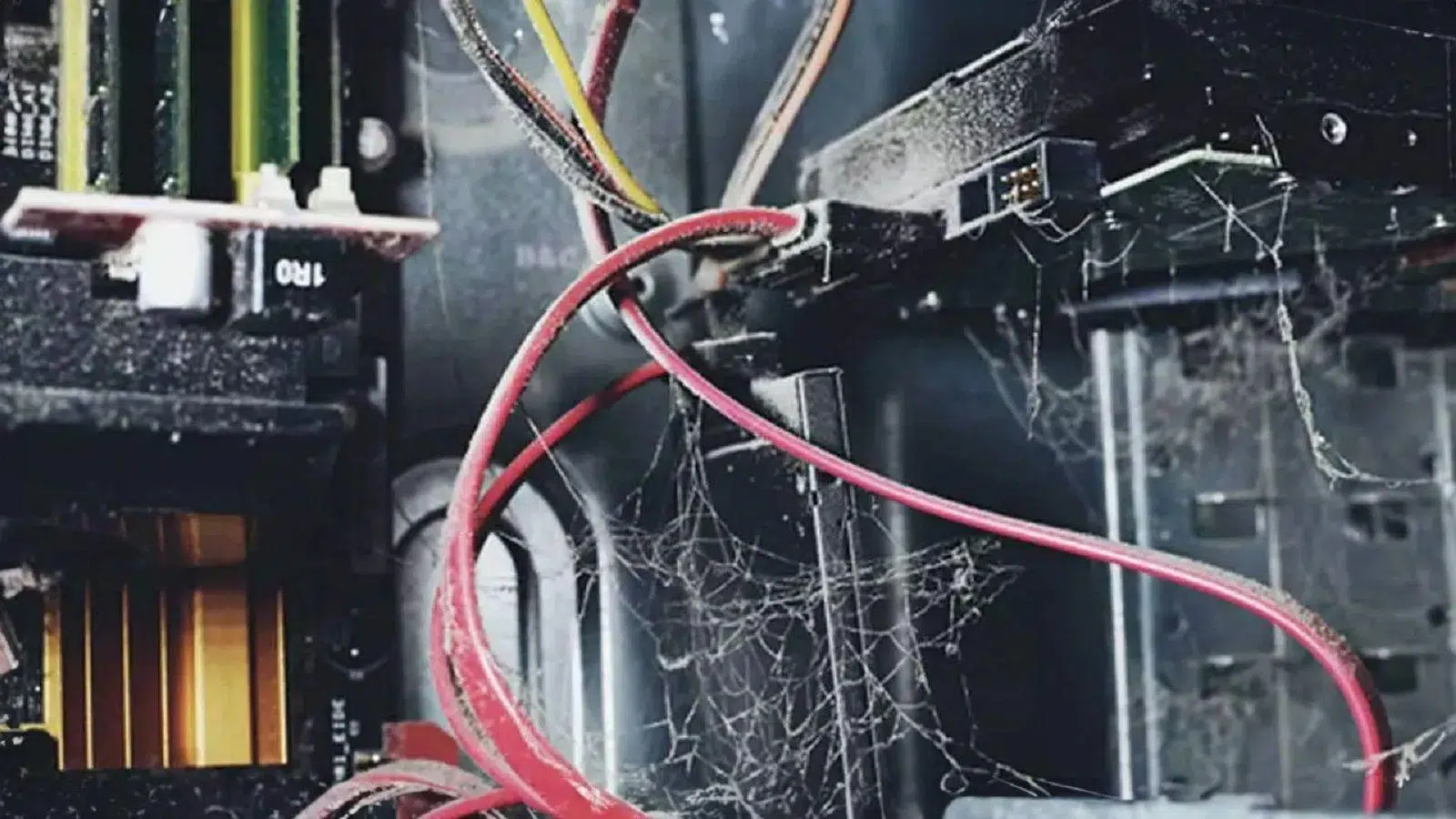
หากคอมพิวเตอร์ของคุณมีเสียงดังเหมือนเครื่องบินเจ็ตกำลังขึ้นบิน และอุณหภูมิสูงขึ้นอย่างมาก เป็นไปได้มากว่ามีฝุ่นหนาปกคลุมอยู่ภายในเคสการทำความสะอาดภายในพีซีโดยไม่ทำให้สิ่งใดเสียหายนั้นไม่ซับซ้อนอย่างที่คิด แต่ต้องใช้ความระมัดระวัง ความอดทน และปฏิบัติตามขั้นตอนที่ชัดเจนบางประการ
เมื่อเวลาผ่านไป ฝุ่นละออง เส้นใย และแม้แต่ขนสัตว์จะสะสมอยู่บนตัวกรอง พัดลม และฮีทซิงค์ ทำให้การระบายอากาศลดลง อุณหภูมิสูงขึ้น และอาจทำให้อายุการใช้งานของฮาร์ดแวร์สั้นลงคู่มือนี้จะแสดงวิธีทำความสะอาดภายในพีซีอย่างปลอดภัยเครื่องมือที่ควรใช้ สิ่งที่ควรหลีกเลี่ยงอย่างเด็ดขาด และความถี่ในการทำความสะอาดอย่างละเอียด
ทำไมการทำความสะอาดภายในคอมพิวเตอร์จึงสำคัญมาก?
ภายในเคสคอมพิวเตอร์ อากาศจะไหลเวียนอยู่ตลอดเวลาเพื่อควบคุมอุณหภูมิของ CPU การ์ดจอ พาวเวอร์ซัพพลาย และส่วนประกอบอื่นๆ เมื่อช่องระบายอากาศและตัวกรองอุดตันด้วยฝุ่นการไหลเวียนของอากาศจะถูกจำกัด และความร้อนจะคงอยู่ภายในทำให้อุณหภูมิสูงขึ้นแม้ในขณะใช้งานทั่วไป
แผ่นกรองฝุ่นช่วยได้มาก แต่ก็ไม่ใช่ยาวิเศษที่จะแก้ปัญหาได้ทุกอย่าง: อนุภาคฝุ่นขนาดเล็กที่สุดยังคงเล็ดลอดผ่านได้และสะสมเป็นชั้นฝุ่นบนฮีทซิงค์ พัดลม และเมนบอร์ดแม้จะมีแผ่นกรองแล้ว ฝุ่นก็จะสะสมอยู่ภายในพีซีของคุณในที่สุดและหากคุณปล่อยทิ้งไว้โดยไม่ดูแลเป็นเวลาหลายปี ปัญหาก็จะร้ายแรงขึ้น
ความร้อนที่สูงเกินไปนี้ไม่เพียงส่งผลกระทบต่อประสิทธิภาพการทำงานในแต่ละวันเท่านั้น แต่ยังลดอายุการใช้งานของชิ้นส่วนต่างๆและอาจนำไปสู่ความเสียหายก่อนกำหนดของแหล่งจ่ายไฟ การ์ดจอ หรือแม้แต่ SSD หากปล่อยให้ร้อนเกินไปเป็นเวลานาน
คอมพิวเตอร์ทำงานช้าลงและเกิดการลดประสิทธิภาพเนื่องจากความร้อนสูง
เมื่อโปรเซสเซอร์ การ์ดจอ หรือแม้แต่ SSD บางรุ่น มีอุณหภูมิสูงถึงระดับที่เป็นอันตราย กลไกความปลอดภัยที่เรียกว่าThermal Throttling จะทำงานโดยอัตโนมัติเพื่อลดความเร็วในการทำงานลง เพื่อป้องกันไม่ให้ชิ้นส่วนเหล่านั้นเสียหายจนใช้การไม่ได้
ในทางปฏิบัติ หมายความว่าทันทีที่อุณหภูมิสูงขึ้นเพียงไม่กี่องศาซีพียูและจีพียูจะลดความถี่ลง และประสิทธิภาพจะลดลงเกมที่เคยเล่นได้อย่างราบรื่นจะเริ่มกระตุก โปรแกรมที่ต้องการประสิทธิภาพสูงจะโหลดช้าลง และระบบโดยรวมจะทำงานช้าลง หากคุณโอเวอร์คล็อกขีดจำกัดด้านความร้อนจะลดลง และความเสี่ยงที่จะเกิดการลดประสิทธิภาพก็จะเพิ่มขึ้น
เสียงดังขึ้นและเสียงพัดลมที่ถูกบังคับมากขึ้น
ฝุ่นมักสะสมอยู่ในสามส่วนหลักของอุปกรณ์ ได้แก่ ตัวกรองและตะแกรงช่องรับอากาศ ครีบระบายความร้อน และใบพัดของพัดลม ซึ่งชั้นของสิ่งสกปรกจะก่อตัวขึ้น ทำให้เกิดน้ำหนักมากเกินไป ทำให้เสียสมดุล และทำให้การหมุนมีเสียงดังขึ้น
เมื่อแผ่นกรองหรือตะแกรงระบายอากาศอุดตัน อากาศเย็นจะไม่สามารถเข้าสู่เคสได้อย่างเหมาะสม และพัดลมจะต้องหมุนเร็วขึ้นเพื่อชดเชย ในขณะที่บนแผ่นระบายความร้อน สิ่งสกปรกจะสร้างเหมือนฉนวนที่ป้องกันไม่ให้ความร้อนถูกระบายออกไปอย่างมีประสิทธิภาพทำให้พัดลมต้องหมุนเร็วขึ้นอีก
หากใบพัดสกปรกมาก อาจทำให้ใบพัดเสียสมดุล ส่งผลให้เกิดการสั่นสะเทือนและเสียงรบกวน ในกรณีร้ายแรงพัดลมที่เสียสมดุลอาจทำให้แกนหมุนเสียหายหรือเสียดสีกับโครง ทำให้เกิดเสียงที่ไม่พึงประสงค์อย่างมาก
เสี่ยงต่อการเกิดไฟฟ้าลัดวงจรและกลิ่นไหม้
ฝุ่นละอองที่ผสมกับความร้อน ความชื้น และอนุภาคเขม่าขนาดเล็กสามารถก่อตัวเป็นชั้นกึ่งตัวนำได้ ซึ่งหมายความว่าสิ่งสกปรกที่สะสมอยู่บนเมนบอร์ดหรือภายในแหล่งจ่ายไฟสามารถนำไฟฟ้าได้ระหว่างจุดที่ไม่ควรเชื่อมต่อกัน
ในสถานการณ์ที่รุนแรงและหลังจากไม่ได้ทำความสะอาดเป็นเวลาหลายปี ส่วนผสมนี้อาจทำให้เกิดไฟฟ้าลัดวงจร โดยเฉพาะอย่างยิ่งภายในแหล่งจ่ายไฟหรือในบริเวณที่ไวต่อความเสียหายของเมนบอร์ด ซึ่ง ในกรณีที่ดีที่สุดอาจทำให้แหล่งจ่ายไฟเสียหายเพียงอย่างเดียว หรือ ในกรณีที่แย่ที่สุดอาจทำให้คอมพิวเตอร์ครึ่งหนึ่งเสียหายไปด้วย
นอกจากนี้ เมื่อฝุ่นที่สะสมอยู่ใกล้บริเวณที่มีอุณหภูมิสูงมาก (VRM, ตัวต้านทาน, ขดลวด, ด้านหลังของ GPU เป็นต้น) ฝุ่นอาจไหม้บางส่วนและก่อให้เกิดกลิ่นไหม้ที่ไม่พึงประสงค์ ซึ่งบางครั้งอาจมีควันละเอียดปนมาด้วย
ทั้งหมดนี้ส่งผลกระทบต่อสุขภาพของคุณด้วยเช่นกัน: คอมพิวเตอร์ที่สกปรกมากจะปล่อยฝุ่นออกมาสู่สภาพแวดล้อมรอบๆ โต๊ะทำงาน ดังนั้นหากคุณแพ้ฝุ่นหรือเป็นโรคหอบหืด การสูดดมฝุ่นเหล่านั้นอย่างต่อเนื่องจะไม่เป็นผลดีเลยและอาจทำให้อาการของคุณแย่ลงได้
เครื่องมือและผลิตภัณฑ์ที่แนะนำ (และสิ่งที่คุณควรหลีกเลี่ยง)
เพื่อให้พีซีของคุณดูเหมือนใหม่โดยไม่เสี่ยงต่อความเสียหายของชิ้นส่วน สิ่งสำคัญคือต้องใช้เครื่องมือที่เหมาะสม ด้วยวัสดุเพียงเล็กน้อย คุณก็สามารถทำความสะอาดอย่างล้ำลึกได้หากระมัดระวัง เนื่องจากพื้นฐานคือการใช้ลมเป่า การเช็ดเบาๆ ด้วยเครื่องมือกล และแอลกอฮอล์ไอโซโพรพิล
โดยทั่วไปแล้ว คุณจะต้องมีผ้าไมโครไฟเบอร์สะอาด สำลีพันก้าน แปรงขนอ่อน กระป๋องลมเป่า และแอลกอฮอล์ไอโซโพรพิลบริสุทธิ์สูง (ประมาณ 99%) หากคุณจะทำการเปลี่ยนซิลิโคนระบายความร้อน คุณจะต้องมีซิลิโคนระบายความร้อนสำหรับพีซี คุณภาพดี ด้วยชุดอุปกรณ์นี้จะครอบคลุมความต้องการในการทำความสะอาดภายในเกือบทั้งหมดโดยไม่ทำให้ชิ้นส่วนอิเล็กทรอนิกส์เสียหาย
สำหรับภายนอกเคส คุณสามารถใช้น้ำยาทำความสะอาดกระจกกับกระจกนิรภัย และใช้ผ้าชุบน้ำหมาดๆ เช็ดส่วนอื่นๆ ของตัวเคส โดยระวังอย่าให้ของเหลวเข้าไปในพอร์ตหรือช่องระบายอากาศ เพราะความชื้นกับอุปกรณ์อิเล็กทรอนิกส์ไม่ค่อยถูกกันเท่าไหร่
สิ่งที่ควรหลีกเลี่ยงอย่างเด็ดขาด ได้แก่ สารละลายที่มีฤทธิ์กัดกร่อนสูง แอลกอฮอล์ชนิดอื่นที่ไม่ใช่ไอโซโพรพิลแอลกอฮอล์ เครื่องทำความสะอาดด้วยไอน้ำแรงดันสูง และผ้าเช็ดทำความสะอาดที่มีสารเคมีรุนแรง เพราะสิ่งเหล่านี้สามารถกัดกร่อนพลาสติก ลบงานพิมพ์สกรีน และทิ้งสารตกค้างที่เป็นตัวนำไฟฟ้าไว้บนแผงวงจรหรือการ์ดกราฟิกได้
สำหรับเครื่องดูดฝุ่นนั้น โดยทั่วไปแล้วไม่แนะนำให้ใช้ภายในคอมพิวเตอร์ เพราะอาจก่อให้เกิดไฟฟ้าสถิตจำนวนมากและทำลายชิปที่บอบบางได้หากสัมผัสกับส่วนประกอบบางอย่างนอกจากนี้ยังอาจทำให้พัดลมทำงานหนักเกินไปหากดูดพัดลมเข้าไปและทำให้หมุนเร็วเกินความจำเป็น
การเตรียมตัวขั้นพื้นฐานก่อนเข้าไปข้างใน
ก่อนเริ่มถอดชิ้นส่วนใดๆ มีขั้นตอนเบื้องต้นหลายขั้นตอนที่ต้องปฏิบัติตามเพื่อลดความเสี่ยง ขั้นตอนแรกคือปิดคอมพิวเตอร์ให้สนิท ถอดปลั๊กออกจากเต้าเสียบ และกดปุ่มเปิด/ปิดค้างไว้สองสามวินาทีเพื่อระบายพลังงานที่เหลืออยู่
หากคุณสามารถทำงานในที่ที่มีอากาศถ่ายเทสะดวก โดยเฉพาะอย่างยิ่งกลางแจ้งหรือบนระเบียง คุณจะหลีกเลี่ยงการทำให้ห้องเต็มไปด้วยฝุ่นได้ นอกจากนี้ควรแตะสิ่งที่เป็นโลหะที่ต่อกับสายดิน หรือใช้สายรัดข้อมือป้องกันไฟฟ้าสถิตเพื่อระบายประจุไฟฟ้าออกจากร่างกายก่อนสัมผัสเมนบอร์ดหรือการ์ดจอ
ถอดแผงด้านข้างของเคสออก และหากคุณไม่คุ้นเคยกับการถอดประกอบพีซีมากนัก คุณสามารถใช้โทรศัพท์มือถือถ่ายรูปการจัดวางสายเคเบิลและส่วนประกอบต่างๆ ไว้ เพื่อเป็นข้อมูลอ้างอิงอย่างรวดเร็วเมื่อถึงเวลาประกอบทุกอย่างกลับคืนและช่วยหลีกเลี่ยงข้อผิดพลาดที่ไม่จำเป็น
หากคุณยังไม่มีเครื่องอัดอากาศและอุณหภูมิสูงมาก คุณสามารถทำความสะอาดฉุกเฉินได้โดยใช้กระดาษเช็ดครัวและสำลีพันก้าน โดยใช้แบบแห้งหรือชุบแอลกอฮอล์ไอโซโพรพิลเพียงเล็กน้อยเท่านั้นห้ามแช่ในน้ำหรือใช้ของเหลว "มหัศจรรย์" ทั่วไปเด็ดขาด
วิธีทำความสะอาดเคสคอมพิวเตอร์ทั้งภายในและภายนอก
หอคอยนี้เป็นด่านแรกในการป้องกันฝุ่น และเมื่อเวลาผ่านไป ด้านข้าง ตะแกรง และตัวกรองจะเต็มไปด้วยสิ่งสกปรกที่มองเห็นได้ การเริ่มต้นทำความสะอาดจากตรงนี้จะช่วยให้คุณทำงานได้อย่างสะดวกสบายมากขึ้นในภายหลัง เพราะภายในจะดูไม่รกเมื่อคุณไปทำความสะอาดชิ้นส่วนที่บอบบางกว่า
สำหรับภายนอก วิธีที่ง่ายที่สุดคือใช้ผ้าไมโครไฟเบอร์ชุบน้ำหมาดๆ เล็กน้อย หรือน้ำยาทำความสะอาดอ่อนๆ เช็ดไปตามแผงด้านข้าง ด้านบน และด้านหน้าหากมีมุมที่ซับซ้อน คุณสามารถใช้ไขควงที่ห่อด้วยผ้าเพื่อเข้าถึงซอกหลืบต่างๆ ได้
ภายในกล่อง หากคุณมีเครื่องอัดอากาศอยู่แล้ว คุณสามารถเป่าลมสั้นๆ สองสามครั้งนอกบ้านเพื่อไล่สิ่งสกปรกส่วนใหญ่ที่ติดอยู่ตามตะแกรงและมุมต่างๆ ออกไป จากนั้นใช้ผ้าเช็ดทำความสะอาดบริเวณที่มีคราบตกค้าง โดยเฉพาะช่องอากาศเข้าซึ่งมักจะได้รับผลกระทบมากที่สุด
อย่าลืมแผ่นกรองฝุ่นที่ถอดได้: ถอดออกอย่างระมัดระวัง ทำความสะอาดด้วยผ้าหรือล้างใต้น้ำก๊อกหากผู้ผลิตอนุญาต (ตรวจสอบให้แน่ใจเสมอว่าแห้งสนิทก่อนประกอบกลับเข้าไปใหม่) และตรวจสอบให้แน่ใจว่าไม่มีเศษฝุ่นหรือสิ่งสกปรกติดอยู่ซึ่งอาจขัดขวางการไหลเวียนของอากาศเมื่อเปิดเครื่องคอมพิวเตอร์อีกครั้ง
วิธีทำความสะอาดฮีทซิงค์และหม้อน้ำโดยไม่ทำให้เสียหาย
แผ่นระบายความร้อนและหม้อน้ำเป็นกุญแจสำคัญในการควบคุมอุณหภูมิของ CPU และ GPU (หากมี) เมื่อเวลาผ่านไป ครีบแคบๆ ของแผ่นระบายความร้อนจะเต็มไปด้วยฝุ่น ทำให้เกิดชั้นฝุ่นที่ทำหน้าที่เหมือนผ้าห่มความร้อนและป้องกันไม่ให้ความร้อนระบายออกสู่อากาศได้อย่างมีประสิทธิภาพ
หากคุณใช้พัดลมระบายความร้อนแบบทาวเวอร์หรือแบบดูอัลทาวเวอร์ คุณสามารถทำความสะอาดได้อย่างทั่วถึงหลังจากถอดออกจากเมนบอร์ดแล้ว ผู้ใช้บางรายถึงกับล้างใต้น้ำก๊อก จากนั้นเช็ดให้แห้งด้วยกระดาษเช็ดครัวและไดร์เป่าผมด้วยลมร้อน แต่คุณควรทำเช่นนี้โดยไม่เปิดพัดลมและตรวจสอบให้แน่ใจว่าแห้งสนิทเพื่อหลีกเลี่ยงความเสี่ยงต่อการกัดกร่อน
สำหรับฮีทซิงค์ขนาดกะทัดรัด แบบเปลือกหุ้ม หรือแบบที่ออกแบบมาเป็นพิเศษ คุณสามารถใช้น้ำได้เช่นกัน โดยต้องถอดพัดลมออกก่อน แล้วจึงเช็ดให้แห้งสนิท หากคุณไม่อยากยุ่งยากมากนักคุณสามารถทำความสะอาดด้วยลมเป่าและผ้าหรือแปรงนุ่มๆโดยระมัดระวังอย่าให้ครีบอลูมิเนียมงอ
ในกรณีของระบบระบายความร้อนด้วยของเหลวแบบ AIO ไม่ควรจุ่มหม้อน้ำลงในน้ำ วิธีที่ปลอดภัยกว่าคือใช้ลมเป่าอัดเป็นช่วงสั้นๆ ในมุมประมาณ 45 องศาเพื่อให้ฝุ่นออกมาและไม่เข้าไปฝังตัวอยู่ภายใน
หลังจากกำจัดสิ่งสกปรกที่หยาบที่สุดออกไปแล้ว คุณสามารถใช้ผ้าไมโครไฟเบอร์เช็ดทำความสะอาดอีกครั้ง เพื่อขจัดสิ่งสกปรกที่ติดแน่นโดยไม่ทิ้งเส้นใยหลุดร่วง จุดประสงค์คือเพื่อให้คุณเห็นครีบระบายความร้อนสะอาดหมดจดและหม้อน้ำปราศจากฝุ่นละอองก่อนประกอบกลับเข้าไปในเคส
วิธีทำความสะอาดพัดลมพีซี
พัดลมเป็นตัวการสำคัญในการสะสมฝุ่น โดยเฉพาะบริเวณขอบใบพัดและโครงที่ยึดติดกับเคสหรือฮีทซิงค์ ดังนั้นการทำความสะอาดจึงเป็นสิ่งสำคัญ พัดลมที่สะอาดจะระบายอากาศได้ดีกว่าที่รอบหมุนต่ำกว่า และสร้างเสียงรบกวนน้อยกว่าพัดลมที่เต็มไปด้วยฝุ่น อย่างเห็นได้ชัด
เมื่อถอดชิ้นส่วนพัดลมออกแล้ว และนำไปไว้ในบริเวณที่มีอากาศถ่ายเทสะดวก (ควรอยู่นอกบ้าน) คุณสามารถใช้ลมเป่าได้ แต่ควรใช้นิ้วจับใบพัดไว้เสมอ มิเช่นนั้นการหมุนด้วยความเร็วสูงที่เกิดจากลมเป่าอาจทำให้มอเตอร์ภายในเสียหายหรือทำให้ตลับลูกปืนสึกหรอเร็วขึ้น
หลังจากใช้งานเครื่องปรับอากาศแล้ว ควรเช็ดใบพัดด้วยผ้าไมโครไฟเบอร์หรือสำลี เพื่อขจัดคราบสกปรกที่เกาะอยู่หากเป็นบริเวณที่แคบมาก สามารถใช้แปรงขนอ่อนปัดฝุ่นออกได้โดยไม่ทำให้พลาสติกเป็นรอย
นอกจากนี้ การทำความสะอาดโครงและมุมที่ยึดพัดลมก็เป็นความคิดที่ดี เพราะมักจะมีเศษฝุ่นเล็กๆ สะสมอยู่ แม้ว่าอาจดูเหมือนเป็นรายละเอียดเล็กน้อย แต่การทำความสะอาดทุกอย่างจะช่วยปรับปรุงการไหลเวียนของอากาศโดยรวมของอุปกรณ์และช่วยลดอุณหภูมิลงได้เล็กน้อย
วิธีทำความสะอาดการ์ดจออย่างปลอดภัย
การ์ดจอเป็นหนึ่งในส่วนประกอบที่บอบบางและมีราคาแพงที่สุดของพีซี ดังนั้นคุณต้องระมัดระวังเป็นพิเศษ เพราะฝุ่นมักจะสะสมอยู่บนพัดลมและแผ่นระบายความร้อนภายใน ทำให้Sอุณหภูมิสูงขึ้นอย่างมากเมื่อเล่นเกมหรือใช้งานโปรแกรมที่ต้องการประสิทธิภาพสูง
หากรุ่นของคุณสามารถถอดเฉพาะพัดลมได้โดยไม่ต้องแตะต้องฮีทซิงค์ นั่นเป็นวิธีที่สะดวกที่สุด: ทำความสะอาดพัดลมเหมือนพัดลมอื่นๆ จากนั้นตรวจสอบครีบระบายความร้อนที่เข้าถึงได้ด้วยสายตาหากสิ่งสกปรกไม่ฝังแน่นมาก การเป่าลมจากภายนอกแรงๆ ก็มักจะเพียงพอแล้ว
ในหลายกรณี ไม่ควรใช้ลมเป่าแรงดันสูงโดยตรงกับกราฟิกการ์ด เพราะอาจทำให้พัดลมเสียหายหรือทำให้ฝุ่นเข้าไปในบริเวณที่เข้าถึงยากกว่า ควรใช้แปรงขนนุ่มและผ้าไมโครไฟเบอร์แทน และควรใช้ลมเป่าเป็นจังหวะสั้นๆ อย่างควบคุมได้
หากมีคราบฝังแน่นมาก คุณสามารถใช้ไอโซโพรพิลแอลกอฮอล์ชุบกระดาษเช็ดครัวหรือสำลีเช็ดได้ โดยใช้ในปริมาณน้อยและห้ามชุ่มจนเกินไป หลีกเลี่ยงการใช้ผ้าเช็ดทำความสะอาดสำหรับเด็กหรือผ้าเปียกอื่นๆ ที่มีสารเคมีเพราะอาจทำให้พลาสติกและสารเคลือบเงาเสียหายได้
เมื่อการ์ดจอของคุณค่อนข้างเก่าและคุณสังเกตเห็นว่ามันร้อนเกินไปแม้หลังจากทำความสะอาดแล้ว อาจจำเป็นต้องดำเนินการที่ละเอียดกว่านั้น: ถอดชิ้นส่วนฮีทซิงค์ทั้งหมด ทำความสะอาดชุดประกอบทั้งหมดอย่างทั่วถึง และเปลี่ยนซิลิโคนระบายความร้อนใหม่ กระบวนการนี้เป็นกระบวนการที่ละเอียดอ่อนกว่าซึ่งต้องใช้เวลาและต้องปฏิบัติตามคู่มือเฉพาะสำหรับรุ่นของคุณ
เมนบอร์ดและแหล่งจ่ายไฟ: ต้องระมัดระวังเป็นอย่างยิ่ง
เมนบอร์ดและแหล่งจ่ายไฟเป็นสองชิ้นส่วนที่ควรได้รับการดูแลเป็นพิเศษที่สุดเมื่อทำการทำความสะอาด เพราะหากชิ้นส่วนใดชิ้นหนึ่งเสียหายอาจส่งผลกระทบต่อฮาร์ดแวร์ส่วนที่เหลือและทำให้คุณไม่มีคอมพิวเตอร์ใช้ได้ในคราวเดียว
สำหรับตัวจ่ายไฟนั้น ไม่ควรเปิดออกเว้นแต่คุณจะมีประสบการณ์และมันสกปรกมากจริงๆ โดยทั่วไปแล้ว เพียงแค่ใช้ลมเป่าเบาๆ ที่ตะแกรงด้านนอกและพัดลมด้วยแรงดันปานกลางก็เพียงพอแล้ว และหากคุณถอดตัวจ่ายไฟออกจากเคส ให้ใช้ผ้า ชุบแอลกอฮอล์ไอโซโพรพิลในปริมาณที่พอเหมาะ เช็ดฝุ่นออกจากตัวเครื่อง
หากคุณตัดสินใจที่จะเปิดแหล่งจ่ายไฟ โปรดจำไว้ว่ามันอาจยังคงมีประจุไฟฟ้าอยู่แม้ว่าจะถอดปลั๊กแล้ว ดังนั้นจึงไม่แนะนำให้ทุกคนทำเช่นนั้น การดัดแปลงภายในใดๆ ควรทำด้วยความรู้ด้านความปลอดภัยทาง ไฟฟ้าขั้นพื้นฐาน
สำหรับเมนบอร์ด วิธีที่ปลอดภัยที่สุดคือเริ่มด้วยแปรงขนอ่อนมาก ๆ ค่อย ๆ เช็ดบริเวณซ็อกเก็ต PCIe สล็อต RAM พอร์ต และชิ้นส่วนที่บัดกรีไว้ วิธีนี้จะช่วยขจัดสิ่งสกปรกส่วนใหญ่ได้ จากนั้นคุณสามารถใช้ผ้าไมโครไฟเบอร์หรือสำลีชุบแอลกอฮอล์ไอโซโพรพิลเช็ดทำความสะอาดเฉพาะจุดที่ต้องการได้
สิ่งสำคัญคืออย่าออกแรงกดตัวเก็บประจุ ชิปขนาดเล็ก หรือตัวต้านทานมากเกินไป เพราะอาจทำให้ฉีกขาดหรือแตกหักได้ควรใช้วิธีการลูบเบาๆ หลายๆ ครั้ง ดีกว่าการลูบแรงๆ ครั้งเดียวและควรหลีกเลี่ยงของเหลวที่ไม่ระเหยเร็ว เช่น น้ำหรือน้ำยาทำความสะอาดทั่วไป
ฮาร์ดไดรฟ์, SSD และส่วนประกอบภายในอื่นๆ
ฮาร์ดไดรฟ์แบบกลไกและ SSD ขนาด 2,5 นิ้วนั้นทำความสะอาดได้ค่อนข้างง่าย เนื่องจากตัวเคสส่วนใหญ่มักปิดสนิท โดยพื้นฐานแล้วเป็นการกำจัดฝุ่นออกจากพื้นผิวและบริเวณขั้วต่อตรวจสอบให้แน่ใจว่าไม่มีเศษฝุ่นหรือสิ่งสกปรกใดๆ ที่อาจเข้าไปในพอร์ตได้ หากคุณกังวลเกี่ยวกับเรื่องนี้ โปรดดูวิธีการปิดพอร์ตที่ว่างเปล่าเพื่อป้องกันฝุ่นเข้าไป
สำหรับส่วนประกอบเหล่านี้ คุณสามารถใช้แปรงขนนุ่มทำความสะอาดบริเวณขั้วต่อ และใช้ผ้าไมโครไฟเบอร์ทำความสะอาดส่วนอื่นๆ ของตัวเครื่อง โดยควรเช็ดให้แห้งหรือใช้แอลกอฮอล์ไอโซโพรพิลเพียงเล็กน้อยเท่านั้นไม่จำเป็นต้องเปิดหรือแกะส่วนภายในออกเนื่องจากชิ้นส่วนเหล่านี้ถูกปิดผนึกมาอย่างดีเพื่อป้องกันสิ่งสกปรกเข้าไป
ในกรณีของ SSD แบบ M.2 ซึ่งเสียบเข้ากับเมนบอร์ดโดยตรง คุณสามารถถอดออกมาอย่างระมัดระวังและเช็ดทำความสะอาดด้วยผ้าแห้งเพื่อกำจัดฝุ่นที่พื้นผิวได้ หากมีฮีทซิงค์ในตัว ให้ทำความสะอาดด้านบนโดยไม่ต้องถอดชิ้นส่วนใดๆเว้นแต่คุณจะเปลี่ยนซิลิโคนระบายความร้อนหรือแผ่นระบายความร้อน หากคุณกำลังติดตั้ง ให้ปฏิบัติตามคำแนะนำเพื่อ หลีกเลี่ยงข้อผิดพลาดขณะติด ตั้งSSD
ใช้โอกาสนี้ตรวจสอบและทำความสะอาดสายไฟและสายข้อมูลที่อยู่ภายในเคสด้วย เพราะสายเหล่านี้มักเป็นแหล่งสะสมฝุ่นในช่องว่าง การใช้ผ้าไมโครไฟเบอร์แห้งก็เพียงพอแล้ว และหากพบสายที่ชำรุดหรือขาด ควรเปลี่ยนใหม่โดยเร็วที่สุด
การเปลี่ยนซิลิโคนระบายความร้อน: ควรทำเมื่อใดและทำไมจึงต้องทำ
หากคุณกำลังทำความสะอาดอย่างละเอียดและได้ถอดฮีทซิงค์ CPU ออกแล้ว (และหากคุณมีความสามารถมากพอ ก็ถอดฮีทซิงค์ GPU ออกด้วย) นี่เป็นช่วงเวลาที่เหมาะสมที่สุดในการเปลี่ยนซิลิโคนระบายความร้อนเพราะเมื่อคุณแยกฮีทซิงค์ออกจากชิปแล้วชั้นซิลิโคนเดิมจะไม่สามารถทำหน้าที่ได้อย่างถูกต้องอีกต่อไปและไม่ควรนำกลับมาใช้ใหม่
ในการล้างคราบซิลิโคนเก่าออก ให้ใช้แอลกอฮอล์ไอโซโพรพิลเล็กน้อยชุบกระดาษทิชชู่หรือสำลีพันก้าน แล้วเช็ดทำความสะอาดจนกว่าพื้นผิวของโปรเซสเซอร์และฮีทซิงค์จะสะอาดหมดจดและปราศจากคราบตกค้าง สิ่งสำคัญคืออย่าทำให้พื้นผิวเป็นรอย และอย่าให้มีเส้นใยใดๆ ติดอยู่ซึ่งอาจขัดขวางการสัมผัสได้
เมื่อเลือกใช้ซิลิโคนระบายความร้อน หากคุณไม่มีประสบการณ์ ควรเลือกใช้ชนิดเซรามิก เนื่องจากไม่นำไฟฟ้าและช่วยลดความเสี่ยงของการลัดวงจรได้อย่างมากหากคุณใช้มากเกินไปหรือหกเลอะเทอะบริเวณโปรเซสเซอร์
สารวางโลหะอาจช่วยเพิ่มประสิทธิภาพการนำความร้อนได้เล็กน้อย แต่ต้องใช้ความระมัดระวังเป็นอย่างมากและทาในปริมาณที่ถูกต้อง เพียงแค่หยดเดียวก็อาจทำให้เกิดการเชื่อมต่อผิดพลาดและก่อให้เกิดปัญหาใหญ่ได้ดังนั้นจึงเหมาะสำหรับผู้ใช้ขั้นสูงมากกว่า
โดยทั่วไปแล้ว ควรเปลี่ยนซิลิโคนระบายความร้อนทุกๆ 6-12 เดือน สำหรับคอมพิวเตอร์ที่ใช้งานเป็นเวลานานหรืออยู่ในสภาพแวดล้อมที่มีอุณหภูมิสูง หากสังเกตเห็นอุณหภูมิสูงขึ้นโดยไม่ทราบสาเหตุการเปลี่ยนซิลิโคนระบายความร้อนมักเป็นสิ่งแรกๆ ที่ควรตรวจสอบ
สิ่งที่ห้ามทำเด็ดขาดเมื่อทำความสะอาดคอมพิวเตอร์
มีข้อผิดพลาดทั่วไปบางอย่างที่ควรหลีกเลี่ยง เพื่อไม่ให้การทำความสะอาดง่ายๆ กลายเป็นต้องไปซื้ออุปกรณ์ใหม่ที่ร้านฮาร์ดแวร์ ข้อผิดพลาดที่พบบ่อยที่สุดคือการใช้ของเหลวที่ไม่เหมาะสม เช่น น้ำยาทำความสะอาดอเนกประสงค์ แอลกอฮอล์ล้างแผล หรือตัวทำละลายที่มีฤทธิ์รุนแรงกับเมนบอร์ด การ์ดจอ หรือแรม
อีกหนึ่งความผิดพลาดที่พบบ่อยคือ การใช้เครื่องทำความสะอาดด้วยไอน้ำแรงดันสูง โดยคิดว่าทุกอย่างจะถูกฆ่าเชื้อและสมบูรณ์แบบ ความชื้น อุณหภูมิ และแรงดันที่เกิดขึ้นพร้อมกัน สามารถซึมเข้าไปในจุดเชื่อมต่อ ใต้ชิป และขดลวดทำให้เกิดการกัดกร่อนและความเสียหาย ซึ่งบางครั้งอาจปรากฏให้เห็นในอีกหลายสัปดาห์ต่อมา
นอกจากนี้ การใช้เครื่องดูดฝุ่นในบ้านเข้าไปในเคสคอมพิวเตอร์อย่างรุนแรงก็ไม่ใช่ความคิดที่ดีเช่นกัน เพราะนอกจากจะทำให้พัดลมทำงานหนักขึ้นหากหมุนด้วยความเร็วสูงแล้ว ยังอาจทำให้เกิดประจุไฟฟ้าสถิตรุนแรงในหัวดูด ซึ่งหากไปสัมผัสกับชิปหรือวงจร อาจ ทำให้ชิ้นส่วนภายในเสียหายได้ทันที
การใช้ผ้าที่อาจมีเศษผ้าหลุดร่วงได้ง่าย แปรงแข็ง หรือเครื่องมือโลหะที่ไม่มีการป้องกัน ก็เป็นสิ่งที่ไม่ควรทำเช่นกัน เพราะอาจทำให้มีเศษเส้นใยกระจายไปทั่ว ขีดข่วนพื้นผิวที่บอบบาง หรือแม้กระทั่งทำให้ชิ้นส่วนขนาดเล็กที่บัดกรีไว้หลุดออกได้หากใช้แรงมากเกินไป การหลีกเลี่ยงข้อผิดพลาดเหล่านี้ ซึ่งจะทำให้อายุการใช้งานของอุปกรณ์สั้นลงเป็นสิ่งสำคัญ
เคล็ดลับความถี่ในการทำความสะอาดและการบำรุงรักษา
ความถี่ในการทำความสะอาดขึ้นอยู่กับสภาพแวดล้อมที่วางคอมพิวเตอร์เป็นอย่างมาก การวางเคสคอมพิวเตอร์ไว้บนพื้นข้างหน้าต่างและมีสัตว์เลี้ยงอยู่ใกล้ๆ นั้นแตกต่างจากการวางคอมพิวเตอร์ไว้บนโต๊ะในห้องที่ค่อนข้างสะอาดและปราศจากฝุ่นอย่างสิ้นเชิง
หากคุณไม่เคยทำความสะอาดอย่างรวดเร็วเลย ขอแนะนำให้ทำความสะอาดอย่างละเอียดอย่างน้อยปีละครั้ง โดยถอดพัดลม ตรวจสอบแผ่นระบายความร้อน และเปลี่ยนซิลิโคนระบายความร้อน หากคุณอาศัยอยู่ใกล้ทะเลที่มีเกลือในอากาศควรลดระยะเวลาการทำความสะอาดลงเหลือประมาณหกเดือน
ในทางกลับกัน หากคุณถอดแผงด้านข้างของเคสออก เป่าฝุ่นออกจากตัวกรองเล็กน้อย และแปรงพัดลมทุกๆ สองหรือสามเดือน ฝุ่นก็จะไม่สะสมมากนัก ในกรณีนั้นคุณสามารถเว้นระยะการทำความสะอาดอย่างละเอียดได้ประมาณทุกๆ 18-24 เดือนเว้นแต่คุณจะสังเกตเห็นปัญหาเกี่ยวกับอุณหภูมิ
เคล็ดลับที่มีประสิทธิภาพมากอย่างหนึ่งคือ ควรวางคอมพิวเตอร์ไว้บนโต๊ะแทนที่จะวางบนพื้น ห่างจากพรมหรือผ้าม่าน และหลีกเลี่ยงการวางไว้ใกล้หน้าต่างที่เปิดอยู่ การตัดสินใจง่ายๆ นี้จะช่วยลดปริมาณฝุ่นและเศษผ้าที่เข้าไปสะสมภายในเครื่องได้เป็นอย่างมากตลอดหลายเดือนที่ผ่านมา
ด้วยความสม่ำเสมอและการใช้เครื่องมือที่เหมาะสม การรักษาความสะอาดภายในคอมพิวเตอร์ของคุณจะกลายเป็นเรื่องที่น่าเบื่อน้อยลง: คอมพิวเตอร์ของคุณจะทำงานได้เย็นลง เสียงรบกวนน้อยลง และชิ้นส่วนต่างๆ จะมีอายุการใช้งานยาวนานขึ้นทั้งหมดนี้แลกกับการที่คุณจัดสรรเวลาเพื่อการบำรุงรักษาอย่างรอบคอบเป็นครั้งคราว

ดัชนี
- 1 ทำไมการทำความสะอาดภายในคอมพิวเตอร์จึงสำคัญมาก?
- 2 เครื่องมือและผลิตภัณฑ์ที่แนะนำ (และสิ่งที่คุณควรหลีกเลี่ยง)
- 3 การเตรียมตัวขั้นพื้นฐานก่อนเข้าไปข้างใน
- 4 วิธีทำความสะอาดเคสคอมพิวเตอร์ทั้งภายในและภายนอก
- 5 วิธีทำความสะอาดฮีทซิงค์และหม้อน้ำโดยไม่ทำให้เสียหาย
- 6 วิธีทำความสะอาดพัดลมพีซี
- 7 วิธีทำความสะอาดการ์ดจออย่างปลอดภัย
- 8 เมนบอร์ดและแหล่งจ่ายไฟ: ต้องระมัดระวังเป็นอย่างยิ่ง
- 9 ฮาร์ดไดรฟ์, SSD และส่วนประกอบภายในอื่นๆ
- 10 การเปลี่ยนซิลิโคนระบายความร้อน: ควรทำเมื่อใดและทำไมจึงต้องทำ
- 11 สิ่งที่ห้ามทำเด็ดขาดเมื่อทำความสะอาดคอมพิวเตอร์
- 12 เคล็ดลับความถี่ในการทำความสะอาดและการบำรุงรักษา