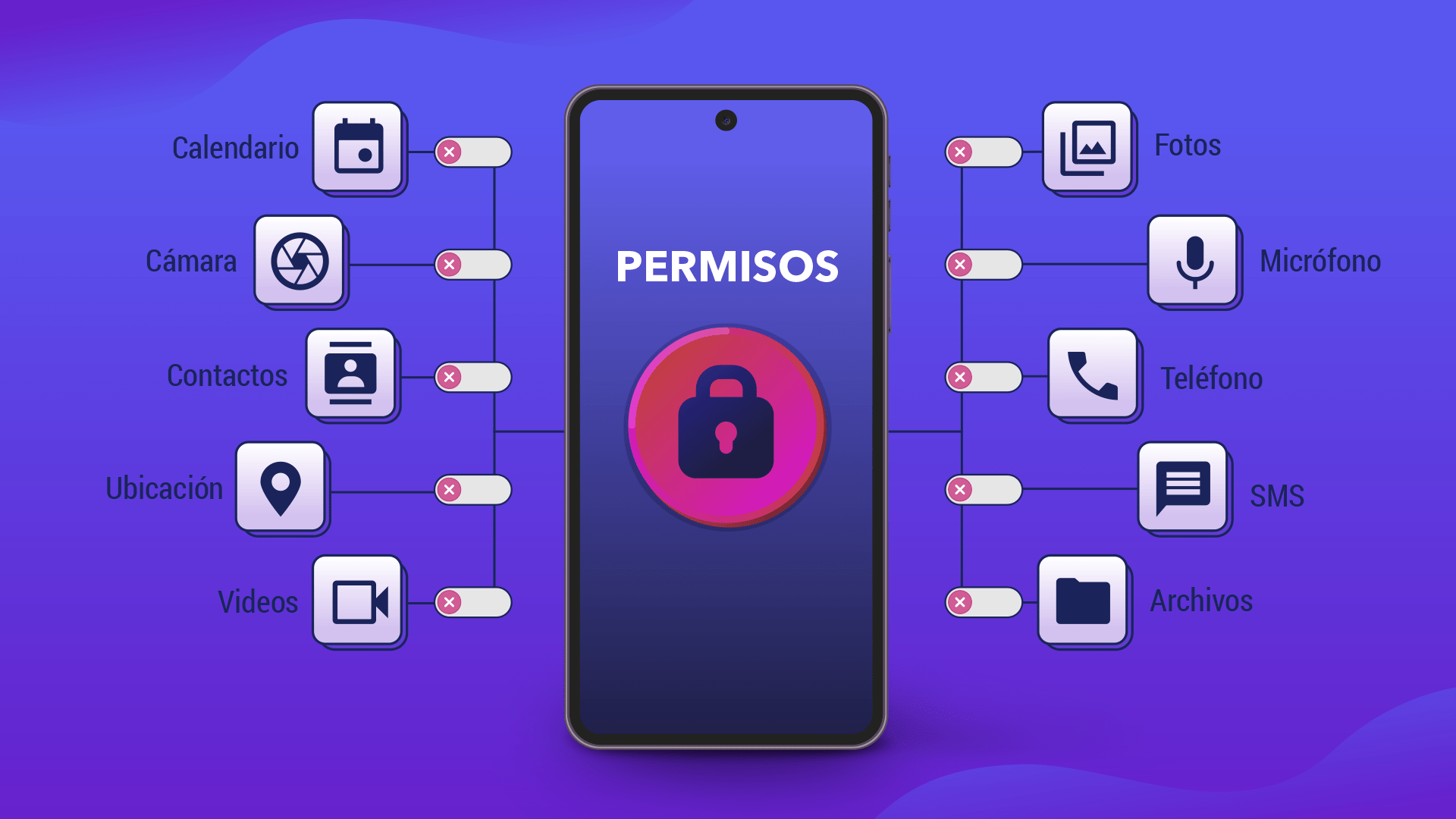
- การอนุญาตของแอปจะควบคุมการเข้าถึงข้อมูลที่ละเอียดอ่อนและฟังก์ชันสำคัญของอุปกรณ์ เช่น กล้อง ไมโครโฟน ตำแหน่งที่ตั้ง หรือไฟล์
- ระบบปฏิบัติการ Android และ Windows มีแผงควบคุมความเป็นส่วนตัวที่ช่วยให้ตรวจสอบ อนุญาต หรือเพิกถอนสิทธิ์การเข้าถึงตามแอปและตามประเภทของสิทธิ์ได้ตลอดเวลา
- มีสิทธิ์การเข้าถึงหลายประเภท (ปกติ อันตราย พิเศษ) ซึ่งมีผลกระทบต่อความเป็นส่วนตัวและระบบแตกต่างกัน
- เครื่องมือเพิ่มเติม เช่น Bouncer, ตัวจัดการสิทธิ์ และแดชบอร์ดกิจกรรม ช่วยให้สามารถตรวจสอบและจำกัดการทำงานของแต่ละแอปพลิเคชันได้ดียิ่งขึ้น
การควบคุมว่าแอปต่างๆ สามารถทำอะไรกับโทรศัพท์หรือคอมพิวเตอร์ของคุณได้บ้างนั้น กลายเป็นเรื่องสำคัญเกือบเท่ากับการเลือกใช้รหัสผ่านที่ปลอดภัย ทุกครั้งที่คุณติดตั้งโปรแกรมใหม่ การแจ้งเตือนจะปรากฏขึ้นเพื่อขอสิทธิ์ในการเข้าถึงกล้อง ไมโครโฟน รายชื่อติดต่อ หรือตำแหน่งที่ตั้ง และเรามักจะยอมรับโดยไม่ได้อ่านเพราะเรารีบร้อน ปัญหาคือ หากคุณไม่ตรวจสอบสิทธิ์เหล่านี้ คุณอาจเผลอให้ข้อมูลบัญชีเพิ่มเติม หรืออนุญาตให้แอปบางแอปทำการเปลี่ยนแปลงที่ไม่พึงประสงค์กับระบบของคุณได้
ข่าวดีก็คือคุณมีอำนาจในการจัดการสิทธิ์การเข้าถึงแอปมากกว่าที่คุณคิดทั้งบน Android และ Windows และยังมีเครื่องมือเพิ่มเติมที่จะทำให้งานนี้ง่ายยิ่งขึ้นไปอีก ในคู่มือฉบับนี้ คุณจะได้เรียนรู้ทีละขั้นตอนเกี่ยวกับวิธีการตรวจสอบและเปลี่ยนแปลงสิทธิ์การเข้าถึงบนอุปกรณ์มือถือของคุณ วิธีการทำงานของสิทธิ์การเข้าถึงประเภทต่างๆ บน Android ความเสี่ยงที่สิทธิ์การเข้าถึงขั้นสูงบางอย่างอาจก่อให้เกิดใน Windows และแอปเฉพาะทางที่คุณสามารถใช้เพื่อควบคุมทุกอย่างได้อย่างง่ายดายโดยไม่ทำให้เรื่องยุ่งยาก
การอนุญาตแอปคืออะไร และทำไมจึงมีความสำคัญ?
การอนุญาตของแอปเป็นเหมือนกำแพงที่ปกป้องข้อมูลส่วนตัวและฟังก์ชันการทำงานที่สำคัญของอุปกรณ์ด้วยการอนุญาตเหล่านี้ แอปจะไม่สามารถอ่านรายชื่อผู้ติดต่อ บันทึกเสียง เข้าถึงปฏิทิน หรือเชื่อมต่อกับอุปกรณ์อื่นได้ เว้นแต่คุณจะอนุญาตอย่างชัดเจน
ระบบปฏิบัติการ Android และ Windows ใช้ระบบการอนุญาตเพื่อจำกัดการเข้าถึงข้อมูลที่จำกัดเช่น ข้อมูลส่วนบุคคล และการกระทำที่จำกัด เช่น การแก้ไขการตั้งค่าระบบ หรือการติดตั้งโปรแกรมอื่นๆ ตัวอย่างเช่น แอปกล้องไม่สามารถเปิดไมโครโฟนได้หากไม่ได้รับอนุญาต และเกมไม่ควรเชื่อมต่อกับบลูทูธหรือใช้ตำแหน่งของคุณเว้นแต่จะขออนุญาตและคุณได้ให้สิทธิ์แล้ว
เป้าหมายหลักของระบบการอนุญาตคือการให้คุณควบคุม มีความโปร่งใส และลดการใช้ข้อมูลของคุณให้น้อยที่สุดกล่าวอีกนัยหนึ่งคือ ช่วยให้คุณตัดสินใจได้ว่าจะแบ่งปันอะไร รู้ว่าข้อมูลนั้นถูกนำไปใช้อย่างไร และทำให้มั่นใจได้ว่าแอปจะเข้าถึงเฉพาะสิ่งที่จำเป็นสำหรับฟังก์ชันเฉพาะที่คุณกำลังใช้งานอยู่ในแต่ละช่วงเวลาเท่านั้น
หากคุณไม่ใส่ใจเรื่องสิทธิ์การเข้าถึง คุณอาจเผลอให้สิทธิ์การเข้าถึงที่ไม่จำเป็นเช่น เกมที่ต้องการอ่านข้อความของคุณ ไฟฉายที่ขอตำแหน่งที่ตั้งของคุณ หรือแอปแก้ไขรูปภาพที่ต้องการสิทธิ์การเข้าถึงไฟล์ทั้งหมดของคุณ ในกรณีที่ดีที่สุด มันคือการแบ่งปันข้อมูลมากเกินไป ในกรณีที่แย่ที่สุด มันอาจเป็นช่องโหว่ด้านความปลอดภัยและความเป็นส่วนตัว
วิธีจัดการสิทธิ์การเข้าถึงแอปบน Android
ระบบ Android อนุญาตให้คุณเปลี่ยนสิทธิ์การเข้าถึงแอปได้ตลอดเวลาไม่ว่าจะเปลี่ยนทีละรายการหรือเปลี่ยนตามประเภทของสิทธิ์ (เช่น กล้อง ไมโครโฟน หรือตำแหน่งที่ตั้ง) คุณไม่จำเป็นต้องยึดติดกับสิ่งที่คุณตกลงไว้เมื่อเปิดแอปครั้งแรก
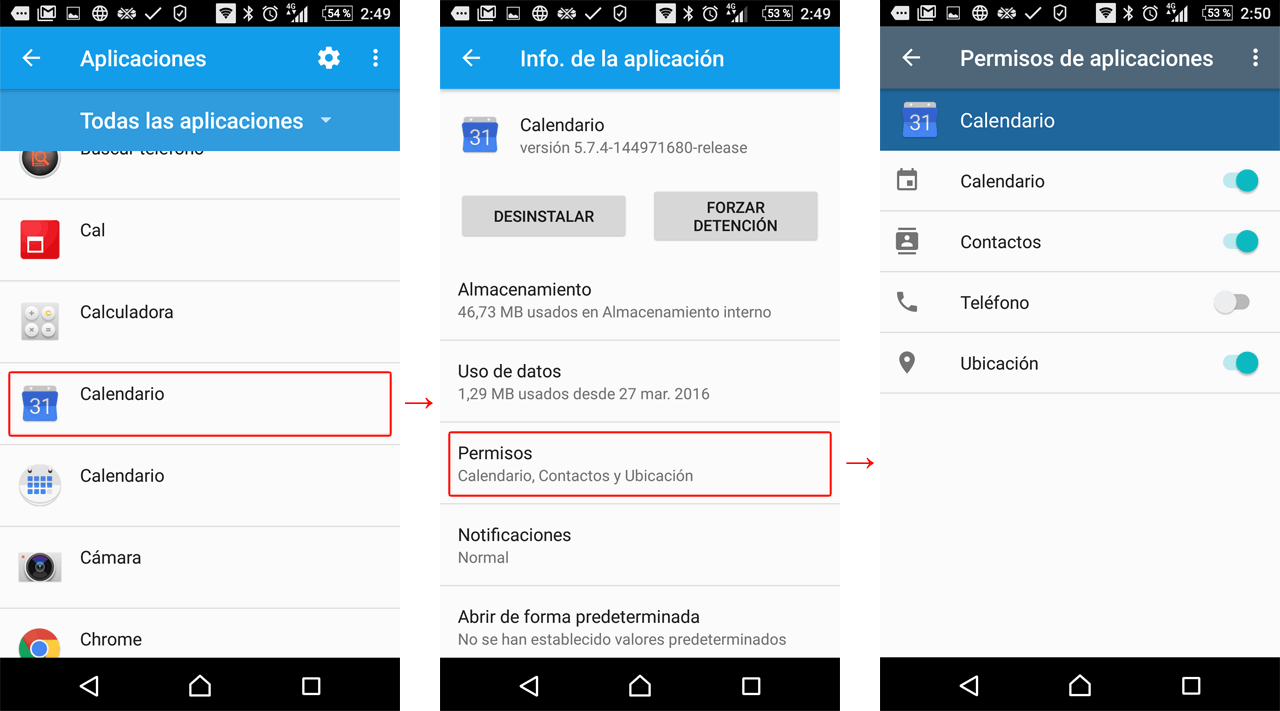
เปลี่ยนสิทธิ์การเข้าถึงแอปทีละแอป
หากคุณต้องการตรวจสอบว่าแอปพลิเคชันใดสามารถทำอะไรได้บ้างและปรับสิทธิ์การเข้าถึงให้ทำตามขั้นตอนทั่วไปนี้ (ชื่ออาจแตกต่างกันเล็กน้อยขึ้นอยู่กับระดับการปรับแต่ง แต่หลักการพื้นฐานเหมือนกัน):
- เปิดแอปการตั้งค่า จากอุปกรณ์ Android ของคุณ
- ไปที่ "แอปพลิเคชัน" หรือ "แอป".
- ค้นหาและแตะแอปที่คุณต้องการแก้ไขหากแอปไม่ปรากฏในรายการเริ่มต้น ให้แตะที่ "ดูแอปทั้งหมด" แล้วเลือกแอปนั้น
- ไปที่ส่วน "สิทธิ์การเข้าถึง"ที่นี่คุณจะเห็นว่าสิทธิ์ใดบ้างที่ได้รับการอนุมัติ และสิทธิ์ใดบ้างที่ถูกปฏิเสธ
- แตะที่สิทธิ์แต่ละรายการเพื่อเปลี่ยนการตั้งค่า และเลือกตัวเลือกต่างๆ เช่น "อนุญาต" หรือ "ไม่อนุญาต" สำหรับการอนุญาตที่มีความละเอียดอ่อน (เช่น ตำแหน่งที่ตั้ง กล้อง ไมโครโฟน) คุณจะเห็นตัวเลือกเพิ่มเติม
สำหรับตำแหน่งที่ตั้ง กล้อง และไมโครโฟน โดยปกติแล้ว Android จะมีโหมดควบคุมที่ละเอียดกว่าการตอบเพียงแค่ใช่หรือไม่ใช่:
- ตลอดเวลา / เสมอ (เฉพาะสถานที่)แอปสามารถใช้ตำแหน่งที่ตั้งของคุณได้แม้ในขณะที่ทำงานอยู่เบื้องหลัง แม้ว่าคุณจะไม่ได้ใช้งานก็ตาม
- อนุญาตเฉพาะเมื่อใช้งานแอปเท่านั้นแอปพลิเคชันจะเข้าถึงสิทธิ์นั้นเฉพาะขณะที่คุณเปิดใช้งานแอปพลิเคชันบนหน้าจอเท่านั้น
- มักจะถามทุกครั้งที่แอปต้องการใช้สิทธิ์การเข้าถึง ระบบจะแสดงการแจ้งเตือนเพื่อให้คุณสามารถตัดสินใจได้ในขณะนั้น
- ไม่อนุญาตแอปพลิเคชันไม่สามารถใช้สิทธิ์นั้นได้ไม่ว่าในกรณีใดๆ
วิธีปฏิบัติที่ดีคือการใช้ตัวเลือก "อนุญาตเฉพาะเมื่อแอปกำลังใช้งานอยู่" ทุกครั้งที่เป็นไปได้เพราะจะช่วยลดการเข้าถึงในพื้นหลังและรักษาฟังก์ชันการทำงานเมื่อคุณต้องการใช้งานแอปจริงๆ
ตรวจสอบว่าแอปใดบ้างที่แชร์สิทธิ์ประเภทเดียวกัน
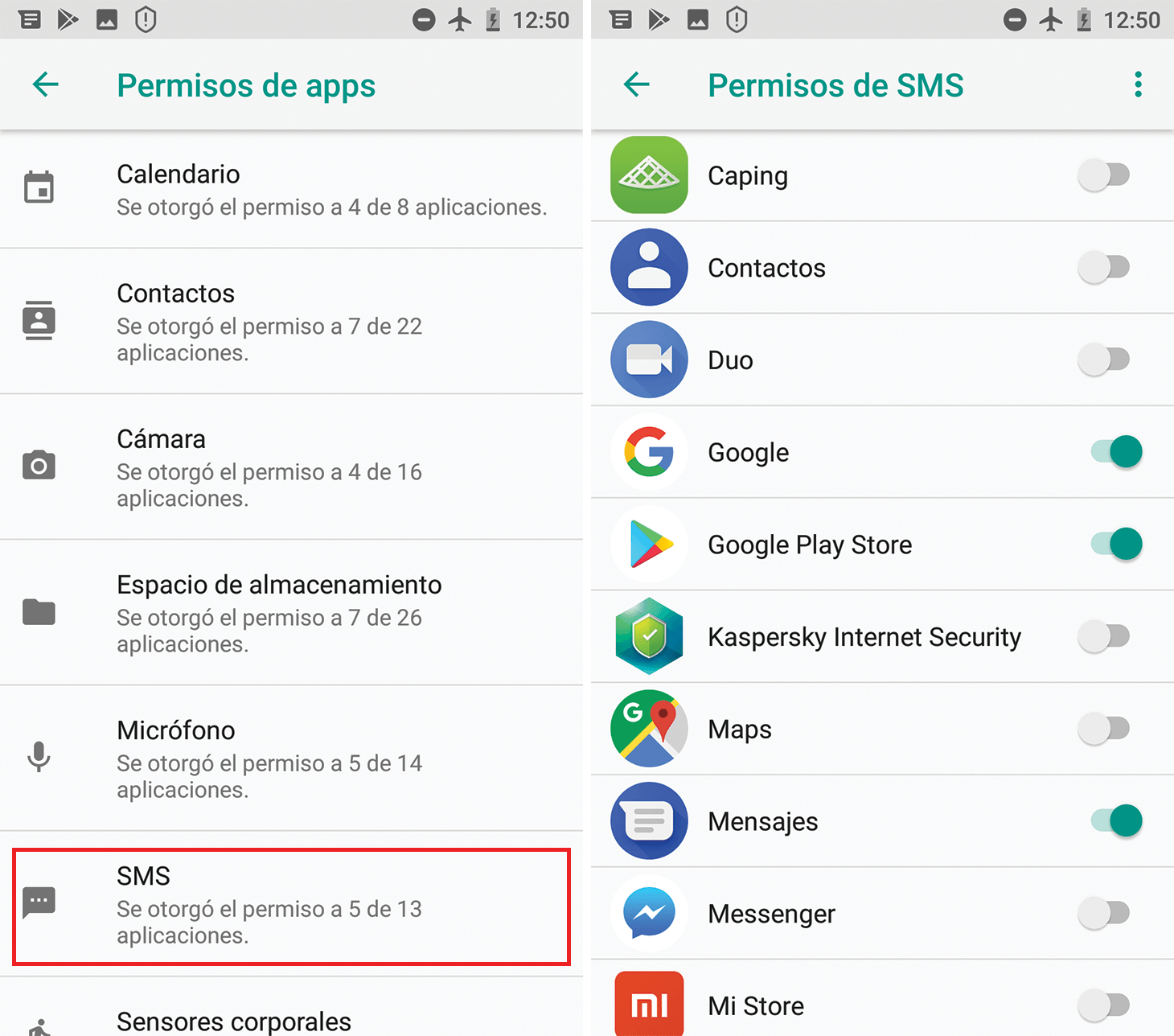
นอกจากนี้ Android ยังช่วยให้คุณตรวจสอบได้ว่าแอปใดบ้างที่สามารถเข้าถึงทรัพยากรประเภทใดประเภทหนึ่งได้เช่น แอปทั้งหมดที่สามารถดูปฏิทินของคุณหรือใช้ไมโครโฟนได้ ซึ่งมีประโยชน์มากสำหรับการตรวจจับการละเมิดได้อย่างรวดเร็ว
- เปิดการตั้งค่า บน Android ของคุณ
- ไปที่ "ความปลอดภัยและความเป็นส่วนตัว" จากนั้นไปที่ "ความเป็นส่วนตัว" (ชื่อเหล่านี้อาจมีการเปลี่ยนแปลงเล็กน้อยตามข้อมูลจากผู้ผลิต)
- เข้าถึง "ตัวจัดการสิทธิ์" หรือ "ผู้ดูแลระบบสิทธิ์".
- เลือกประเภทใบอนุญาต (ตัวอย่างเช่น ปฏิทิน กล้อง ตำแหน่งที่ตั้ง ฯลฯ) คุณจะเห็นรายการแอปที่อนุญาตและแอปที่ไม่อนุญาต
- แตะแอปในรายการเพื่อแก้ไขการตั้งค่าสิทธิ์การเข้าถึง เกี่ยวกับประเภทนั้นโดยเฉพาะ
แผงควบคุมส่วนกลางนี้ช่วยให้คุณไม่ต้องเสียเวลาตรวจสอบทีละแอปและช่วยให้คุณตรวจจับได้อย่างรวดเร็วว่าแอปพลิเคชันใดบ้างที่เข้าถึงข้อมูลสำคัญ เช่น ข้อความ SMS การโทร ไฟล์ หรือกิจกรรมทางกายภาพ
ประเภทของสิทธิ์อนุญาตใน Android และแต่ละสิทธิ์อนุญาตอะไรบ้าง
ระบบ Android จัดประเภทสิทธิ์การเข้าถึงตามประเภทของข้อมูลหรือการกระทำที่ได้รับอนุญาตให้เข้าถึง การทำความเข้าใจว่าสิทธิ์แต่ละประเภทหมายถึงอะไร จะช่วยให้คุณตัดสินใจได้ดีขึ้นว่าจะให้หรือยกเลิกสิทธิ์นั้นเมื่อใด
สิทธิ์การใช้งานมาตรฐานของผู้ใช้
สิทธิ์การเข้าถึงที่พบบ่อยที่สุดเมื่อจัดการแอปบน Android ได้แก่ :
- ปฏิทิน: อนุญาตให้แอปเข้าถึงปฏิทินของคุณ อ่าน และในบางกรณี สร้างหรือแก้ไขกิจกรรมได้
- บันทึกการโทร / ประวัติการโทร: ให้สิทธิ์ในการเข้าถึงบันทึกการโทรเข้าและโทรออก รวมถึงความสามารถในการเขียนบันทึกเพิ่มเติมลงในบันทึกนั้น
- กล้อง: อนุญาตให้ถ่ายภาพและบันทึกวิดีโอโดยใช้กล้องของอุปกรณ์
- Contactos: ช่วยให้คุณอ่านและบางครั้งแก้ไขรายชื่อผู้ติดต่อของคุณได้
- ไฟล์หรือระบบไฟล์: อนุญาตให้เข้าถึงไฟล์ที่จัดเก็บไว้ในอุปกรณ์ (เอกสาร รูปภาพ เพลง ฯลฯ)
- สุขภาพ ความเป็นอยู่ที่ดี และการออกกำลังกาย / เซ็นเซอร์ตรวจวัดร่างกาย: อนุญาตให้เข้าถึงข้อมูลสุขภาพ กิจกรรมทางกาย และข้อมูลจากเซ็นเซอร์ที่เกี่ยวข้องกับสัญญาณชีพของคุณ
- สถานที่: อนุญาตให้เข้าถึงตำแหน่งที่ตั้งของอุปกรณ์ของคุณ ไม่ว่าจะเป็นผ่าน GPS, Wi-Fi หรือเครือข่ายมือถือ
- ไมโครโฟน: เปิดใช้งานการบันทึกเสียงผ่านไมโครโฟนของอุปกรณ์
- ดนตรีและเสียง / คลังเพลง: ช่วยให้คุณเข้าถึงไฟล์เสียงที่จัดเก็บไว้ในเครื่องของคุณได้
- อุปกรณ์ใกล้เคียง / บลูทูธ / การสื่อสารระยะใกล้: ช่วยให้คุณค้นหา เชื่อมต่อ และสื่อสารกับอุปกรณ์อื่นๆ ที่อยู่ใกล้เคียง (บลูทูธ, NFC เป็นต้น)
- การแจ้งเตือน: อนุญาตให้ส่งและแสดงการแจ้งเตือน
- โทรศัพท์: ช่วยให้คุณสามารถโทรออกและจัดการสายเรียกเข้าผ่านแอปได้
- รูปภาพและวิดีโอ / คลังภาพ / คลังวิดีโอ: ให้สิทธิ์ในการเข้าถึงรูปภาพและวิดีโอที่จัดเก็บไว้ในอุปกรณ์ของคุณ
- กิจกรรมทางกาย / การเคลื่อนไหว: ช่วยให้สามารถอ่านข้อมูลการเคลื่อนไหว (จำนวนก้าว เส้นทาง การเดินทางด้วยรถยนต์ ฯลฯ) โดยปกติจะใช้เซ็นเซอร์วัดความเร่งและเซ็นเซอร์อื่นๆ
- SMS / การส่งข้อความ / อีเมล: อนุญาตให้ส่ง อ่าน และจัดการข้อความหรืออีเมลที่เชื่อมโยงกับบัญชีของคุณ
สิทธิ์การเข้าถึงเหล่านี้จำนวนมากจัดอยู่ในหมวดหมู่ข้อมูลส่วนตัวของผู้ใช้เนื่องจากอนุญาตให้สร้างข้อมูลเกี่ยวกับพฤติกรรม ความสัมพันธ์ส่วนตัว สถานที่ที่ไปบ่อย หรือเนื้อหาการสื่อสารได้ ดังนั้นจึงควรตรวจสอบอย่างละเอียดว่าแอปใดบ้างที่มีสิทธิ์เข้าถึง และตัดสินใจว่าแอปเหล่านั้นจำเป็นต่อการเข้าถึงนั้นจริงหรือไม่
ใบอนุญาตการติดตั้ง ระยะเวลาดำเนินการ และข้อเสนอพิเศษ
จากมุมมองทางเทคนิค แอนดรอยด์จำแนกสิทธิ์การเข้าถึงหลายประเภทตามวิธีการให้สิทธิ์และระดับความเสี่ยง :
- การอนุญาต ณ เวลาติดตั้งสิทธิ์เหล่านี้จะได้รับโดยอัตโนมัติเมื่อคุณติดตั้งแอปจากสโตร์ โดยปกติแล้วสิทธิ์เหล่านี้จะให้การเข้าถึงที่จำกัดและมีผลกระทบต่อความเป็นส่วนตัวหรือระบบน้อยมาก ตัวอย่างของกลุ่มนี้ได้แก่ สิทธิ์ "ปกติ" และสิทธิ์ "ลายเซ็น"
- ใบอนุญาตปกติสิทธิ์เหล่านี้อนุญาตให้เข้าถึงฟังก์ชันต่างๆ นอกพื้นที่ที่ได้รับการปกป้องของแอป แต่มีความเสี่ยงต่ำมาก ระบบจะกำหนดระดับการป้องกันให้กับสิทธิ์เหล่านั้น
normal. - สิทธิ์ในการลงลายมือชื่อสิทธิ์เหล่านี้จะได้รับอนุญาตก็ต่อเมื่อแอปได้รับการลงนามด้วยใบรับรองเดียวกันกับแอปหรือระบบที่กำหนดสิทธิ์นั้น สิทธิ์เหล่านี้ใช้สำหรับบริการที่มีสิทธิพิเศษ เช่น VPN หรือ Autofill และระดับการป้องกันของสิทธิ์เหล่านี้คือ...
signatureบางแอปพลิเคชันของบุคคลที่สามก็ไม่สามารถใช้งานได้ด้วยซ้ำ - ใบอนุญาตใช้งาน (อันตราย)คุกกี้เหล่านี้เป็นคุกกี้ที่อนุญาตให้เข้าถึงข้อมูลหรือการกระทำที่ละเอียดอ่อน (ตำแหน่งที่ตั้ง รายชื่อติดต่อ กล้อง ไมโครโฟน ฯลฯ) ระบบจะขอให้ผู้ใช้ยืนยันแบบเรียลไทม์เมื่อแอปต้องการใช้งานคุกกี้เหล่านี้ คุกกี้เหล่านี้มีระดับการป้องกันอยู่
dangerous. - สิทธิ์พิเศษปุ่มเหล่านี้สงวนไว้สำหรับการดำเนินการที่เฉพาะเจาะจงและละเอียดอ่อนมาก เช่น การวาดทับแอปพลิเคชันอื่น หรือการเข้าถึงการตั้งค่าระบบพิเศษ มีเพียงแพลตฟอร์มหรือผู้ผลิตเท่านั้นที่สามารถกำหนดปุ่มเหล่านี้ได้ และระบบจะจัดการกับปุ่มเหล่านี้ตามนั้น
appopหรือคล้ายกัน
การตั้งค่า "การเข้าถึงแอปพิเศษ" ที่พบในเมนูการตั้งค่า ครอบคลุมการดำเนินการพิเศษหลายอย่างเช่น การเพิ่มประสิทธิภาพแบตเตอรี่ การแก้ไขการตั้งค่าระบบ หรือการเข้าถึงไฟล์ทั้งหมด การดำเนินการเหล่านี้หลายอย่างถูกนำไปใช้ภายในในรูปแบบของสิทธิ์พิเศษ และโดยทั่วไปแล้วคุณจะต้องเข้าถึงแผงควบคุมระบบเฉพาะเพื่อเปิดใช้งาน
นอกจากนี้ Android ยังจัดกลุ่มสิทธิ์บางอย่างไว้ในกลุ่มที่มีเหตุผล (ตัวอย่างเช่น กลุ่มที่เกี่ยวข้องกับ SMS) จากมุมมองของผู้ใช้ วิธีนี้ช่วยลดจำนวนหน้าต่างโต้ตอบลงได้: หากคุณให้สิทธิ์ในกลุ่มใดกลุ่มหนึ่ง ระบบจะถือว่าสิทธิ์อื่นๆ ได้รับอนุญาตไปด้วย อย่างไรก็ตาม กลุ่มเหล่านี้อาจเปลี่ยนแปลงได้ในเวอร์ชันใหม่ ดังนั้นในฐานะนักพัฒนา จึงไม่ควรคิดว่าสิทธิ์ทุกอย่างจะอยู่ในกลุ่มเดียวกันเสมอไป
การกำหนดค่าสิทธิ์ใน Windows 10 และ Windows 11
บนระบบ Windows แอปพลิเคชันสมัยใหม่จำนวนมากจาก Microsoft Store ( UWP ) ก็ใช้ระบบการอนุญาตที่คล้ายกับของ Android เช่นกันแอปแต่งรูปจะขอสิทธิ์เข้าถึงกล้อง แอปแนะนำร้านอาหารจะขอสิทธิ์เข้าถึงตำแหน่งที่ตั้ง แอปวิดีโอคอลจะต้องขอสิทธิ์เข้าถึงไมโครโฟนและกล้อง เป็นต้น
การเลือกแอปพลิเคชันที่สามารถใช้คุณสมบัติแต่ละอย่างใน Windows 11 ได้
Windows 11 รวมศูนย์การจัดการสิทธิ์ไว้ในส่วนความเป็นส่วนตัวและความปลอดภัย :
- คลิกปุ่ม การเริ่มต้น.
- ไปที่ การตั้งค่า > ความเป็นส่วนตัวและความปลอดภัย.
- เลือกสิทธิ์การเข้าถึงแอปพลิเคชันที่คุณต้องการตรวจสอบ (ตำแหน่งที่ตั้ง, กล้อง, ไมโครโฟน ฯลฯ)
- สามารถเปิดหรือปิดการเข้าถึงสำหรับแต่ละแอปพลิเคชันในรายการได้ ตามความเหมาะสมของคุณ
หน้าการตั้งค่าความเป็นส่วนตัวของ Windows ไม่ได้ควบคุมแอปพลิเคชันเดสก์ท็อปแบบคลาสสิกซึ่งโดยทั่วไปแล้วจะมีสิทธิ์เข้าถึงทรัพยากรระบบอย่างเต็มที่และจะไม่ปรากฏอยู่ในนั้น หากต้องการทราบว่าแอปพลิเคชันใดสามารถทำอะไรได้บ้าง คุณควรตรวจสอบรายละเอียดของแอปนั้นใน Microsoft Store และนโยบายความเป็นส่วนตัวของแอปนั้น รวมถึงทำความเข้าใจเกี่ยวกับบัญชีผู้ใช้ใน Windowsด้วย
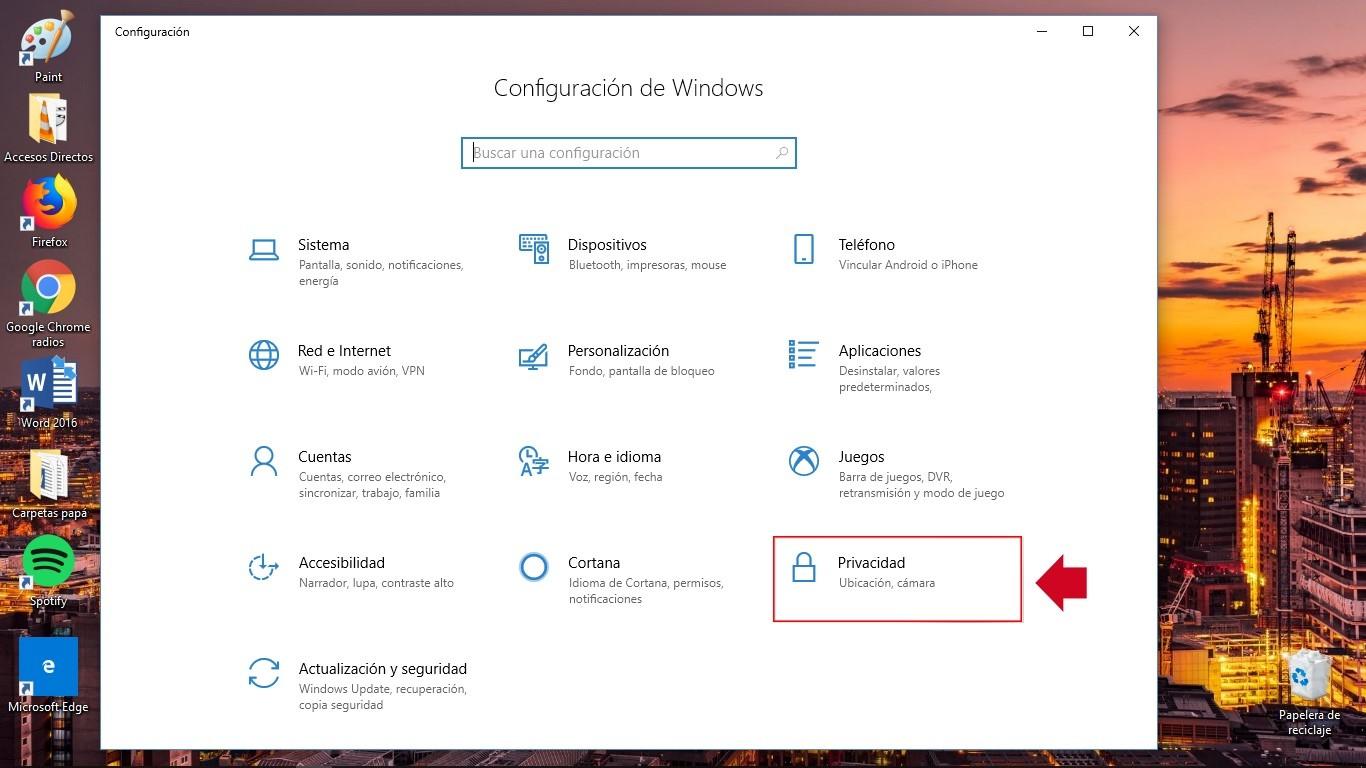
การจัดการสิทธิ์ใน Windows 10
ใน Windows 10 หลักการก็คล้ายกัน แม้ว่าเส้นทางจะแตกต่างกันเล็กน้อย :
- เปิด องค์ประกอบ จากเมนูเริ่ม
- เข้าสู่ ความเป็นส่วนตัว.
- เลือกหมวดหมู่ที่เกี่ยวข้อง (ปฏิทิน, กล้อง, ไมโครโฟน ฯลฯ)
- ภายในแต่ละหมวดหมู่ คุณสามารถเปิดหรือปิดการอนุญาตสำหรับแอปที่เข้ากันได้.
แอปพลิเคชันบนเดสก์ท็อปแบบดั้งเดิมจำนวนมากมีสิทธิ์การเข้าถึงที่กว้างกว่า และไม่ได้รับการควบคุมจากแผงควบคุมนี้แอปพลิเคชันเหล่านี้สามารถอ่านและเขียนไฟล์ของคุณ ใช้อุปกรณ์ต่อพ่วง (กล้อง เครื่องพิมพ์ ไมโครโฟน) เข้าถึงรีจิสทรี เชื่อมต่ออินเทอร์เน็ต หรือติดตั้งบริการพื้นหลังโดยไม่ปรากฏในส่วนความเป็นส่วนตัว
ตัวอย่างการอนุญาตขั้นสูงใน Windows
แอปพลิเคชันบางตัวของ Windows อาจต้องการความสามารถขั้นสูงมาก ซึ่งคุณควรทำความเข้าใจให้ดีก่อนติดตั้ง :
- เข้าถึงไฟล์ อุปกรณ์ แอป โปรแกรม และรีจิสทรีทั้งหมดของคุณแอปนี้สามารถอ่านและแก้ไขไฟล์ของผู้ใช้ เปลี่ยนการตั้งค่า ใช้งานอุปกรณ์ต่อพ่วงทั้งหมดโดยไม่แจ้งเตือน และเข้าถึงข้อมูลต่างๆ เช่น ประวัติสถานที่ หรือข้อมูลการวินิจฉัยได้
- อนุญาตให้ยก: อนุญาตให้เรียกใช้ด้วยสิทธิ์ผู้ดูแลระบบโดยไม่ต้องขอการยืนยันทุกครั้ง
- การวินิจฉัยแอปพลิเคชัน: สามารถอ่านข้อมูลการวินิจฉัยเกี่ยวกับแอปพลิเคชันอื่นๆ ที่กำลังทำงานอยู่ได้
- การดำเนินการติดตั้งแบบกำหนดเองและบริการระบบภายใน/แบบแพ็กเกจสิ่งเหล่านี้อนุญาตให้ติดตั้งซอฟต์แวร์หรือบริการเพิ่มเติมที่ทำงานด้วยสิทธิ์ระดับสูงบนคอมพิวเตอร์
- ทรัพยากรที่ไม่ใช่เสมือนและการเปลี่ยนเส้นทางการเขียน: พวกมันอนุญาตให้คุณสร้างหรือแก้ไขไฟล์และรายการรีจิสทรี ซึ่งจะไม่ถูกลบเมื่อคุณถอนการติดตั้งแอปพลิเคชัน
ถึงแม้แอปจะมีศักยภาพในการทำสิ่งเหล่านี้ทั้งหมด ก็ไม่ได้หมายความว่ามันจะทำได้เสมอไปแต่หมายความว่าคุณควรไว้วางใจผู้พัฒนาอย่างเต็มที่ โดยในอุดมคติแล้ว คุณควรตรวจสอบนโยบายความเป็นส่วนตัวและความคิดเห็นของผู้ใช้รายอื่นก่อนติดตั้งซอฟต์แวร์ประเภทนี้เสมอ
แอปที่ช่วยจัดการสิทธิ์การเข้าถึงบน Android ได้ดียิ่งขึ้น
แม้ว่า Android จะมีตัวเลือกพื้นฐานมากมาย แต่บางครั้งคุณอาจต้องการแผงควบคุมที่สะดวกและมองเห็นได้ชัดเจนกว่าสำหรับการจัดการสิทธิ์การ เข้าถึง นั่นคือเหตุผลที่แอปเฉพาะทางอย่างApp Manager เข้ามามีบทบาท โดยแอป เหล่านี้จะรวบรวมข้อมูล จัดหมวดหมู่ความเสี่ยง และช่วยให้คุณเพิกถอนการเข้าถึงได้รวดเร็วยิ่งขึ้น
บาวน์เซอร์: สิทธิ์การใช้งานชั่วคราวและการยกเลิกอัตโนมัติ
Bouncer เป็นหนึ่งในแอปเสียเงินยอดนิยมสำหรับการจัดการสิทธิ์การเข้าถึงบน Androidแนวคิดหลักของมันเรียบง่ายแต่ทรงพลัง: มันช่วยให้คุณให้สิทธิ์การเข้าถึงชั่วคราวซึ่งจะถูกยกเลิกโดยอัตโนมัติเมื่อคุณปิดแอป
เมื่อแอปขออนุญาต Bouncer จะแสดงการแจ้งเตือนพร้อมตัวเลือกขั้นสูงตัวอย่างเช่น หากเครือข่ายสังคมออนไลน์ขอสิทธิ์เข้าถึงไมโครโฟน คุณสามารถอนุญาตให้ใช้ฟังก์ชันนั้นได้ และให้ Bouncer เพิกถอนสิทธิ์นั้นทันทีที่คุณปิดแอป
วิธีการนี้เหมาะสำหรับแอปพลิเคชันที่ต้องการสิทธิ์การเข้าถึงเพียงครั้งเดียว (เช่น อัปโหลดรูปภาพ ส่งข้อความเสียง แชร์ตำแหน่งที่ตั้งชั่วครู่) และไม่ควรปล่อยให้แอปทำงานอยู่เบื้องหลังตลอดทั้งวัน
ตัวจัดการสิทธิ์การใช้งานแอปพลิเคชัน
อีกหนึ่งเครื่องมือที่น่าสนใจคือ โปรแกรมจัดการสิทธิ์การเข้าถึงสำหรับ Android ที่ใช้งานได้ฟรี ซึ่งจะวิเคราะห์แอปของคุณและกำหนดระดับความปลอดภัยให้ โดยจะแบ่งแอปพลิเคชันออกเป็นระดับความเสี่ยงต่างๆ ได้แก่ ไม่มีความเสี่ยง ต่ำ ปานกลาง และสูง
นอกจากจะแสดงรายการสิทธิ์การเข้าถึงแล้ว แอปประเภทนี้ยังตรวจจับกระบวนการทำงานเบื้องหลังที่อาจใช้ทรัพยากรหรือข้อมูลโดยที่คุณไม่รู้ตัว โดยปกติแล้วจะมีปุ่มให้หยุดกระบวนการเหล่านั้นและทางลัดในการถอนการติดตั้งแอปพลิเคชันที่มีปัญหา
โซลูชันเหล่านี้ยังรวมข้อมูลเกี่ยวกับสิทธิ์การเข้าถึงใดบ้างที่ถือว่าอันตรายต่อความเป็นส่วนตัวของคุณมากที่สุดโดยแสดงให้เห็นอย่างชัดเจนว่าคุณควรตรวจสอบสิทธิ์ใดบ้างอย่างระมัดระวังเป็นพิเศษ
แผงควบคุมความเป็นส่วนตัว: แผงควบคุมความเป็นส่วนตัวสไตล์ Android สมัยใหม่
Privacy Dashboard เป็นแอปที่จำลองแผงความเป็นส่วนตัวของ Android เวอร์ชันล่าสุดโดยออกแบบมาสำหรับโทรศัพท์มือถือที่ยังไม่มีฟีเจอร์เหล่านี้เป็นมาตรฐานเป็นหลัก
อินเทอร์เฟซของมันเรียบง่ายและคล้ายคลึงกับอินเทอร์เฟซของระบบมากโดยจะแสดงให้เห็นว่าแอปใดบ้างที่เข้าถึงกล้อง ไมโครโฟน หรือตำแหน่งที่ตั้งเมื่อเร็ว ๆ นี้ และเวลาที่เข้าถึงเหล่านั้น
เมื่อใดก็ตามที่แอปใช้สิทธิ์เหล่านี้ แดชบอร์ดความเป็นส่วนตัวจะแสดงตัวบ่งชี้ที่มุมบนขวาของหน้าจอคล้ายกับจุดสีเขียวหรือสีส้มบนอุปกรณ์ Android รุ่นใหม่ๆ เพื่อให้คุณทราบเสมอว่ามีแอปใดกำลังใช้ไมโครโฟนหรือกล้องอยู่
GlassWire: โปรแกรมตรวจสอบการใช้งานข้อมูลและกิจกรรมเครือข่าย
แม้ว่า GlassWire จะไม่ใช่โปรแกรมจัดการสิทธิ์การเข้าถึงโดยตรง แต่ก็เป็นโปรแกรมตรวจสอบกิจกรรมเครือข่ายที่ช่วยเสริมการจัดการการเข้าถึงได้เป็นอย่างดีหน้าที่หลักของมันคือการแสดงให้เห็นว่าแอปใดบ้างที่กำลังใช้ข้อมูลมือถือหรือการเชื่อมต่อ Wi-Fi ของคุณ และเมื่อใด
แอปนี้จะแจ้งเตือนคุณเมื่อแอปพยายามเชื่อมต่ออินเทอร์เน็ต โดยเฉพาะอย่างยิ่งเมื่อใช้ข้อมูลมือถือช่วยให้คุณหลีกเลี่ยงค่าใช้จ่ายที่ไม่คาดคิด และตรวจจับแอปที่ทำงานอยู่เบื้องหลังมากเกินไป
การระบุว่าแอปใดกำลังใช้ข้อมูลโดยที่คุณไม่รู้ตัว จะช่วยให้คุณได้เบาะแสว่าควรตรวจสอบสิทธิ์การเข้าถึงแอปใดบ้าง โดยเฉพาะอย่างยิ่งในส่วนที่เกี่ยวข้องกับกิจกรรมเบื้องหลังหรือการเข้าถึงเครือข่าย
การอนุญาตแอปและตัวติดตาม
App Permission and Tracker เป็นอีกเครื่องมือหนึ่งที่ออกแบบมาเพื่อรวบรวมสิทธิ์การเข้าถึงทั้งหมดไว้ในที่เดียวโดยจะรวบรวมข้อมูลเกี่ยวกับแอปพลิเคชันที่ติดตั้งไว้ และช่วยให้คุณสามารถเพิกถอนสิทธิ์การเข้าถึงที่คุณไม่ต้องการอีกต่อไปได้ด้วยการแตะเพียงครั้งเดียว
นอกจากนี้ โดยทั่วไปแล้วจะมีแผงแสดงการใช้งานที่คอยตรวจสอบว่ามีอะไรทำงานอยู่เบื้องหลังโดยที่คุณไม่รู้ตัวหรือไม่ ซึ่งจะช่วยให้คุณตรวจจับพฤติกรรมที่น่าสงสัยหรือแอปพลิเคชันที่ปรับแต่งได้ไม่ดีได้
แม้ว่าดีไซน์จะเรียบง่ายและอาจมีโฆษณาในเวอร์ชันฟรีแต่ก็ใช้งานได้จริงมากสำหรับผู้ที่ต้องการก้าวไปอีกขั้นจากสิ่งที่ระบบเริ่มต้นมีให้โดยไม่ต้องยุ่งยากกับเมนูขั้นสูง
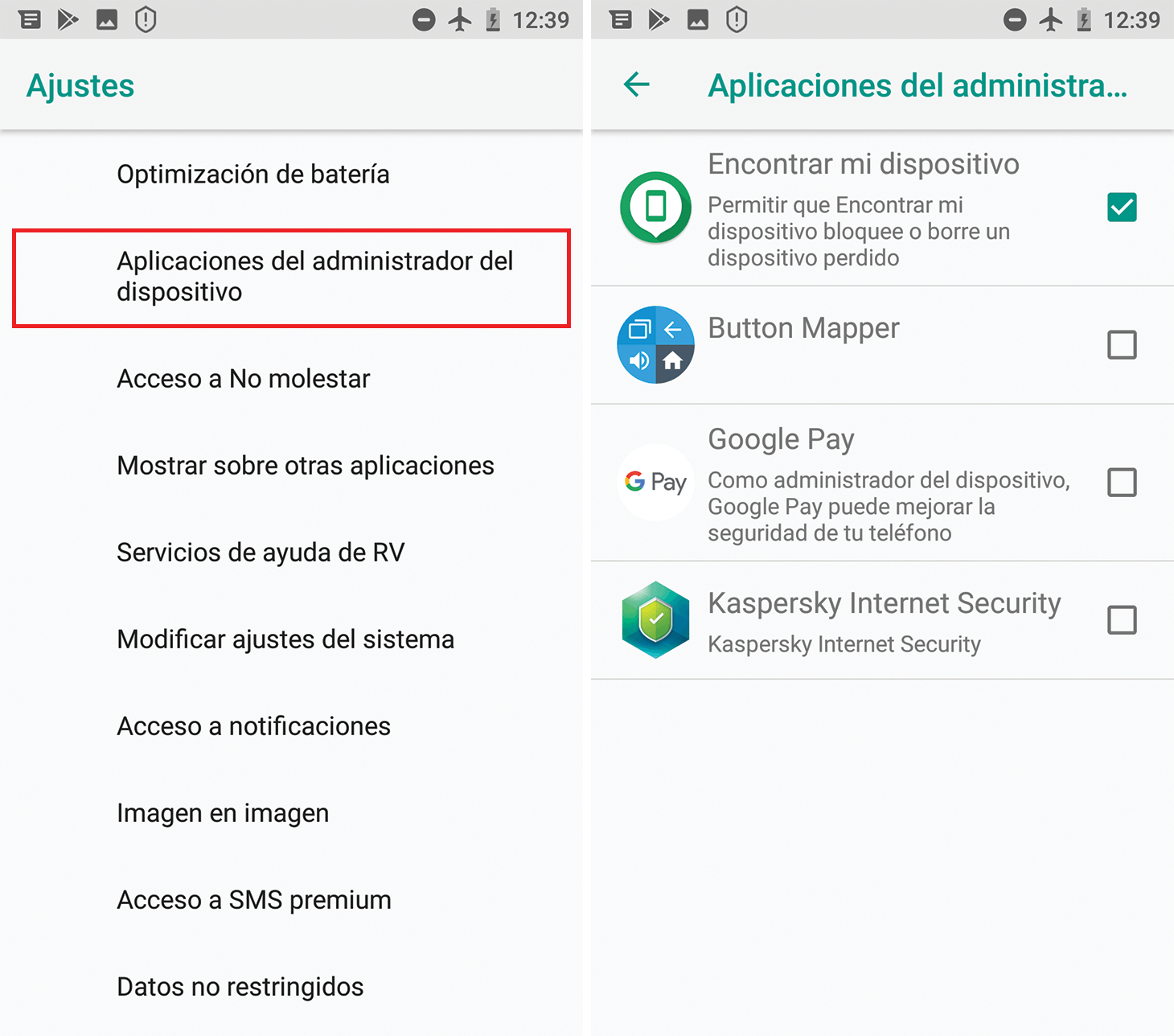
ลบสิทธิ์การเข้าถึงจากแอปที่คุณไม่ได้ใช้งานโดยอัตโนมัติ (Android)
ระบบปฏิบัติการ Android มีฟีเจอร์ที่มีประโยชน์มากอย่างหนึ่ง คือ การยกเลิกสิทธิ์การเข้าถึงแอปที่คุณไม่ได้เปิดใช้งานมาสักพักแล้วฟีเจอร์นี้จะป้องกันไม่ให้แอปที่ถูกลืมไปแล้วเข้าถึงข้อมูลสำคัญหรือเซ็นเซอร์ต่างๆ ต่อไปได้
- เปิดการตั้งค่า แล้วไปที่ "แอปพลิเคชัน".
- เลือกแอปที่คุณต้องการตรวจสอบหากคุณไม่เห็นในทันที ให้ไปที่ "ดูแอปทั้งหมด"
- มองหาส่วนที่ชื่อว่า "การตั้งค่าแอปที่ไม่ได้ใช้งาน" หรืออะไรทำนองนั้น.
- เปิดใช้งานตัวเลือกเพื่อหยุดการทำงานของแอปชั่วคราวเมื่อไม่ได้ใช้งานโดยปกติแล้ว ระบบจะเพิกถอนสิทธิ์โดยอัตโนมัติหลังจากไม่มีการใช้งานเป็นระยะเวลาหนึ่ง
เมื่อเปิดใช้งานฟีเจอร์นี้ Android จะหยุดแอปที่ไม่ได้ใช้งานชั่วคราว เพิ่มพื้นที่ว่างในทรัพยากร และลบสิทธิ์ที่ไม่จำเป็นอีกต่อไปซึ่งจะช่วยเพิ่มความปลอดภัยและยืดอายุการใช้งานแบตเตอรี่
ปิดกั้นกล้องและไมโครโฟนบน Android อย่างสมบูรณ์
หากคุณต้องการความเป็นส่วนตัวมากยิ่งขึ้น ระบบ Android อนุญาตให้คุณปิดการเข้าถึงกล้องและไมโครโฟนสำหรับทุกแอปพร้อมกันได้ซึ่งมีประโยชน์ในสถานการณ์ที่คุณต้องการความเป็นส่วนตัวสูงสุด เช่น การประชุมที่สำคัญ หรือการเดินทาง
- เปิดการตั้งค่า บนมือถือของคุณ
- ไปที่ "ความปลอดภัยและความเป็นส่วนตัว" จากนั้นไปที่ "ความเป็นส่วนตัว".
- เข้าถึง "การควบคุมความเป็นส่วนตัว".
- ปิดใช้งาน "การเข้าถึงกล้อง" และ/หรือ "การเข้าถึงไมโครโฟน".
เมื่อปิดสวิตช์หลักเหล่านี้แล้ว แอปใดๆ ก็จะไม่สามารถใช้งานกล้องหรือไมโครโฟนได้จนกว่าคุณจะเปิดใช้งานอีกครั้งแม้ว่าสิทธิ์การใช้งานของแอปแต่ละรายการจะถูกตั้งค่าเป็น "อนุญาต" แล้วก็ตาม
แนวทางปฏิบัติที่ดีที่สุดสำหรับนักพัฒนาเมื่อใช้สิทธิ์อนุญาต
หากคุณพัฒนาแอปพลิเคชัน Android การจัดการสิทธิ์อย่างมีความรับผิดชอบเป็นกุญแจสำคัญในการสร้างความไว้วางใจและหลีกเลี่ยงการถูกปฏิเสธจาก App Storeเอกสารของ Android เองก็มีคำแนะนำที่ชัดเจนหลายประการ
ขอใบอนุญาตเฉพาะที่จำเป็นอย่างยิ่งเท่านั้น
แอปพลิเคชันของคุณควรขอสิทธิ์การเข้าถึงขั้นต่ำที่สุดเท่าที่จำเป็นเพื่อให้ฟังก์ชันการทำงานสมบูรณ์ก่อนที่จะประกาศสิทธิ์ใดๆ ให้ลองถามตัวเองว่ามีวิธีอื่นใดที่จะได้ผลลัพธ์เดียวกันโดยไม่ต้องเข้าถึงข้อมูลที่ละเอียดอ่อนหรือไม่ เช่น การใช้ API ที่ไม่ต้องการสิทธิ์เพิ่มเติม
เชื่อมโยงสิทธิ์การใช้งานขณะรันไทม์กับการกระทำเฉพาะเจาะจง
อย่าขอสิทธิ์การเข้าถึงทั้งหมดเมื่อเปิดแอปเป็นครั้งแรก หากสิทธิ์เหล่านั้นยังไม่จำเป็นในขณะนั้นควรรอจนกว่าผู้ใช้จะเริ่มการกระทำที่จำเป็นต้องใช้สิทธิ์เหล่านั้นเสียก่อน เช่น ขอสิทธิ์การเข้าถึงไมโครโฟนเฉพาะเมื่อผู้ใช้แตะ "ส่งข้อความเสียง" เท่านั้น
แนวทางที่คำนึงถึงบริบทนี้จะช่วยให้ผู้ใช้เข้าใจว่าเหตุใดจึงต้องขออนุญาตในแต่ละครั้งซึ่งจะเพิ่มโอกาสที่พวกเขาจะยินยอมและลดความรู้สึกว่าถูกละเมิดความเป็นส่วนตัว
การควบคุมการพึ่งพาและไลบรารี
แต่ละไลบรารีที่คุณเพิ่มเข้าไปในโปรเจ็กต์อาจมีข้อกำหนดด้านสิทธิ์การเข้าถึงเฉพาะของตนเองตรวจสอบว่าแต่ละไลบรารีต้องการสิทธิ์อะไรบ้างและใช้เพื่ออะไร เพราะสุดท้ายแล้วผู้ใช้จะเป็นผู้รับผิดชอบ ไม่ใช่ไลบรารีนั้น
ต้องมีความโปร่งใสและนำเสนอตัวชี้วัดที่ชัดเจน
เมื่อขออนุญาตเข้าถึงข้อมูล โปรดอธิบายอย่างชัดเจนว่าคุณจะใช้ข้อมูลใดบ้างและเพื่อวัตถุประสงค์ใดและฟังก์ชันใดบ้างที่จะใช้งานไม่ได้หากผู้ใช้ปฏิเสธการเข้าถึง ข้อความที่ซื่อสัตย์และตรงไปตรงมาในบทสนทนาก่อนหน้าหรือในหน้าจออธิบายจะสร้างความแตกต่างอย่างมาก
นอกจากนี้ หากแอปของคุณเข้าถึงทรัพยากรที่ละเอียดอ่อน เช่น กล้อง ไมโครโฟน หรือตำแหน่งที่ตั้ง ควรแสดงตัวบ่งชี้ที่มองเห็นได้ขณะใช้งาน (ไอคอน แถบสถานะ ฯลฯ) โดยเฉพาะอย่างยิ่งหากระบบไม่ได้แสดงโดยอัตโนมัติ วิธีนี้จะสร้างความไว้วางใจและลดความรู้สึกว่าแอปกำลัง "สอดแนม" โดยไม่แจ้งเตือนล่วงหน้า
การจัดการสิทธิ์การเข้าถึงแอปอย่างเหมาะสม ทั้งในฐานะผู้ใช้และนักพัฒนา เป็นหนึ่งในวิธีที่ดีที่สุดในการปกป้องความเป็นส่วนตัวและควบคุมอุปกรณ์ของคุณด้วยเครื่องมือที่ Android และ Windows นำเสนอ รวมถึงแอปเฉพาะทางอย่าง Bouncer โปรแกรมจัดการสิทธิ์ และแดชบอร์ดความเป็นส่วนตัว คุณสามารถตัดสินใจได้ตลอดเวลาว่าคุณจะแบ่งปันข้อมูลใดกับใคร และนานแค่ไหน โดยไม่กระทบต่อฟังก์ชันที่คุณต้องการใช้ในชีวิตประจำวัน
