- การทำงานแบบมัลติทาสก์ใน Windows อาศัยการจัดการกระบวนการ เวลาการใช้งาน CPU และหน่วยความจำ ทำให้คุณสามารถเรียกใช้แอปพลิเคชันหลายตัวพร้อมกันได้โดยไม่สะดุด
- คุณสมบัติพื้นฐาน เช่น Snap, Alt+Tab, Task View, เดสก์ท็อปหลายจอ และการจัดการหลายหน้าจอ ช่วยให้จัดระเบียบหน้าต่างและพื้นที่ทำงานได้ง่าย
- คุณสามารถใช้แป้นพิมพ์ลัดและตัวเลือกการตั้งค่าในเมนู ระบบ > การทำงานหลายอย่างพร้อมกัน และ การแสดงผล เพื่อปรับแต่งพฤติกรรมการทำงานหลายอย่างพร้อมกันให้เหมาะสมกับผู้ใช้และคอมพิวเตอร์แต่ละเครื่องได้
- เครื่องมือจากผู้พัฒนาภายนอก เช่น FancyZones, Divvy, DisplayFusion, AquaSnap หรือ Bug.n ช่วยเพิ่มการควบคุมการจัดตำแหน่งและการทำงานอัตโนมัติของหน้าต่าง
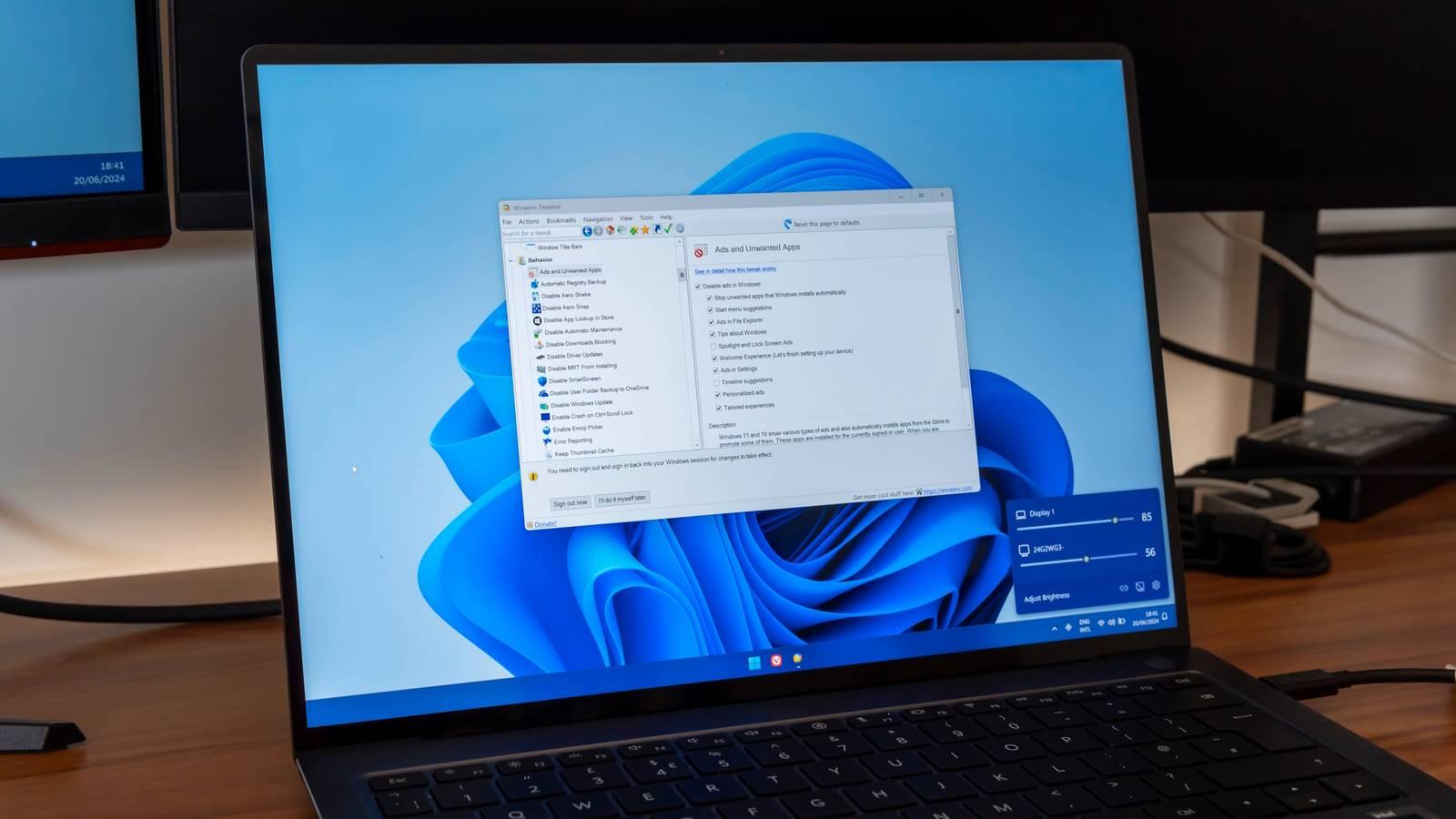
การทำงานหลายอย่างพร้อมกันใน Windows เป็นหนึ่งในคุณสมบัติที่เราเคยชินจนกระทั่งเรากลับไปใช้ระบบที่มีข้อจำกัดมากกว่าและสงสัยว่าเราเคยใช้ชีวิตอย่างไรโดยไม่มีมัน ขอบคุณเครื่องมือมากมาย เช่น Snap, Task View, เดสก์ท็อปเสมือน และคีย์ลัด ทำให้เราสามารถเปิดแอปพลิเคชันหลายตัวและสลับไปมาระหว่างกันได้อย่างราบรื่น ทำให้เราจดจ่ออยู่กับสิ่งที่สำคัญและใช้เวลาได้อย่างมีประสิทธิภาพมากขึ้นการเข้าใจวิธีการทำงานของการทำงานหลายอย่างพร้อมกันใน Windows และวิธีการใช้งานให้เกิดประโยชน์สูงสุดจะสร้างความแตกต่างอย่างมากต่อประสิทธิภาพการทำงาน ไม่ว่าคุณจะใช้พีซีเพื่อการทำงาน การเรียน หรือเพื่อความบันเทิงก็ตาม
นอกเหนือจากสิ่งที่เราเห็นบนหน้าจอแล้ว Windows ยังทำการประมวลผลทางวิศวกรรมที่น่าทึ่งอยู่เบื้องหลัง เช่น การจัดสรรเวลาประมวลผลให้กับกระบวนการต่างๆ การจัดการ RAM การตัดสินใจว่าแอปพลิเคชันใดควรมีความสำคัญเป็นอันดับแรก และการกำหนดวิธีการแสดงหน้าต่างเพื่อให้ประสบการณ์การใช้งานราบรื่นในขณะที่คุณสลับไปมาระหว่างเบราว์เซอร์ เอกสาร วิดีโอ และแชทระบบปฏิบัติการจะเปลี่ยนงานต่างๆ อย่างต่อเนื่องในเวลาเพียงไม่กี่มิลลิวินาที เหมือนกับนักเล่นกลที่ไม่เคยปล่อยลูกบอลตกพื้นเลย มาดูรายละเอียดของฟีเจอร์มัลติทาสกิ้งทั้งหมดที่ Windows มีให้ ตั้งแต่เครื่องมือพื้นฐานไปจนถึงยูทิลิตี้ขั้นสูงจากผู้พัฒนาภายนอกกัน
มัลติทาสกิ้งใน Windows คืออะไร และมันทำงานอย่างไรภายในระบบ?
เมื่อคุณเปิดคอมพิวเตอร์และเริ่มเปิดโปรแกรมต่างๆ Windows จะสร้างสิ่งที่เรียกว่ากระบวนการ (process) สำหรับแต่ละโปรแกรมกระบวนการแต่ละอย่างคือชุดคำสั่งและทรัพยากรที่ระบบจัดสรรให้กับโปรเซสเซอร์และหน่วยความจำ (RAM ) และจะทำงานแยกต่างหากจากส่วนอื่นๆ เพื่อป้องกันไม่ให้แอปพลิเคชันที่มีปัญหาทำให้คอมพิวเตอร์ล่มทั้งหมด นี่คือพื้นฐานของมัลติทาสกิ้ง: ความสามารถในการเรียกใช้หลายกระบวนการพร้อมกันโดยไม่รบกวนซึ่งกันและกัน
หัวใจสำคัญอยู่ที่เทคนิคที่เรียกว่าการแบ่งเวลา (time-sharing) โปรเซสเซอร์ไม่ได้ประมวลผลทุกงานพร้อมกันแต่จะสลับไปมาระหว่างงานต่างๆ อย่างรวดเร็วจนผู้ใช้รู้สึกว่ามันทำงานพร้อมกันตัวจัดตารางเวลาของ Windowsจะจัดสรรเวลา CPU เล็กๆ ให้กับแต่ละกระบวนการ โดยคำนึงถึงลำดับความสำคัญ กิจกรรมของผู้ใช้ และสถานะของระบบ
นอกจากนี้ การจัดการหน่วยความจำก็มีบทบาทสำคัญเช่นกัน แต่ละแอปพลิเคชันใช้หน่วยความจำ RAM ส่วนหนึ่ง และ Windows จะควบคุมว่ากระบวนการใดบ้างที่สามารถใช้หน่วยความจำนั้นได้ ข้อมูลใดบ้างที่ถูกส่งไปยังไฟล์เพจบนดิสก์ และงานเบื้องหลังใดบ้างที่ถูกจำกัด เพื่อให้กระบวนการที่ทำงานอยู่เบื้องหน้ายังคงทำงานได้อย่างถูกต้อง หากโปรแกรมใดใช้ทรัพยากรมากเกินไป ระบบสามารถลดลำดับความสำคัญของโปรแกรมนั้น หรือแม้แต่ปิดโปรแกรมนั้นไปเลยก็ได้
ทั้งหมดนี้ได้รับการเสริมด้วยส่วนติดต่อผู้ใช้: แถบงานปุ่มหน้าต่าง ทางลัดแป้นพิมพ์ และท่าทางสัมผัสบนหน้าจอที่รองรับการทำงานหลายอย่างพร้อมกันที่เราได้รับนั้นขึ้นอยู่กับทั้งด้านเทคนิคและเครื่องมือภาพสำหรับการสลับไปมาระหว่างหน้าต่างระบบจะไม่มีประโยชน์อะไรเลยหากสามารถทำงานหลายกระบวนการพร้อมกันได้โดยไม่มีวิธีที่รวดเร็วและง่ายดายในการสลับไปมาระหว่างกระบวนการเหล่านั้น
อีกแนวคิดที่สำคัญคือเดสก์ท็อปเสมือนหรือเดสก์ท็อปหลายจอWindows อนุญาตให้คุณสร้างพื้นที่ทำงานแยกต่างหากหลายแห่ง ซึ่งคุณสามารถกระจายแอปพลิเคชันของคุณได้ เช่น พื้นที่หนึ่งสำหรับการทำงาน พื้นที่หนึ่งสำหรับการพักผ่อน และอาจมีพื้นที่อีกแห่งสำหรับการเรียน แม้ว่าทั้งหมดจะใช้ฮาร์ดแวร์เดียวกัน แต่คุณจะรู้สึกเหมือนอยู่คนละเดสก์ท็อป ซึ่งช่วยในการจัดระเบียบและลดความรกตาได้อย่างมาก
Snap: จัดเรียงหน้าต่างเข้าด้วยกันเพื่อใช้พื้นที่หน้าจอให้เกิดประโยชน์สูงสุด
หนึ่งในคุณสมบัติสำคัญสำหรับการทำงานหลายอย่างพร้อมกันใน Windows คือ Snap ซึ่งเป็นระบบปรับขนาดหน้าต่างที่ได้รับการพัฒนามาหลายปีแล้วSnap มีต้นกำเนิดใน Windows 7 ในชื่อ Aero Snap ซึ่งอนุญาตให้วางหน้าต่างสองบานไว้บนแต่ละครึ่งของหน้าจอและเมื่อเวลาผ่านไป มันได้กลายเป็นเครื่องมือที่มีประสิทธิภาพมากสำหรับการจัดระเบียบเดสก์ท็อป
หลักการทำงานพื้นฐานนั้นง่ายมาก: คุณลากหน้าต่างไปยังขอบหรือมุมของหน้าจอ และ Windows จะจัดวางหน้าต่างนั้นให้เข้าที่โดยอัตโนมัติ พร้อมปรับขนาดให้เหมาะสมหากคุณลากไปทางด้านซ้ายหรือด้านขวา หน้าต่างจะใช้พื้นที่ครึ่งหน้าจอหากคุณย้ายไปที่มุม หน้าต่างจะใช้พื้นที่หนึ่งในสี่ของหน้าจอ ด้วยวิธีนี้ คุณสามารถวางเอกสารไว้ด้านหนึ่งและเบราว์เซอร์ไว้ด้านตรงข้าม หรือจัดเรียงหน้าต่างสี่บานในรูปแบบตารางบนหน้าจอเดียวได้
หลังจากปรับขนาดหน้าต่างแรกเสร็จแล้ว ฟังก์ชัน Snap Assist จะเริ่มทำงานSnap Assist จะแสดงภาพขนาดย่อของหน้าต่างอื่นๆ ที่เปิดอยู่ เพื่อช่วยให้คุณเติมพื้นที่ที่เหลืออยู่ได้ด้วยการคลิกเพียงครั้งเดียว ซึ่งเร็วกว่าการปรับขนาดด้วยตนเองมาก และใช้งานง่าย แม้แต่ผู้ใช้มือใหม่ก็สามารถใช้งานได้
Windows 10 เพิ่มความสามารถในการจัดวางหน้าต่างได้สูงสุดถึงสี่บานเป็นกลุ่มสี่เหลี่ยม ซึ่งเหมาะสำหรับจอภาพขนาดใหญ่หรือจอแสดงผล 4K Windows 11 พัฒนาไปอีกขั้นด้วย Snap Layouts และ Snap Groupsซึ่งมีรูปแบบการจัดวางที่กำหนดไว้ล่วงหน้า (เช่น หน้าต่างขนาดใหญ่ทางด้านซ้ายและหน้าต่างขนาดเล็กสองบานเรียงซ้อนกันทางด้านขวา) และจดจำการจัดวางหน้าต่างที่คุณใช้บ่อยเพื่อให้สามารถเรียกใช้งานได้ทันที
หากคุณต้องการปรับแต่งพฤติกรรมของ Snap คุณสามารถทำได้จากเมนูการตั้งค่าระบบในเมนูการตั้งค่า ภายใต้ ระบบ จากนั้นเลือก การทำงานหลายอย่างพร้อมกันคุณสามารถเปิดหรือปิดใช้งาน Snap กำหนดว่าจะแสดงคำแนะนำหน้าต่างเมื่อจัดวางหน้าต่างหรือไม่ หรือตัดสินใจว่าแอปพลิเคชันจะทำงานอย่างไรเมื่อคุณสลับเค้าโครง
ปุ่มลัด Alt + Tab: สลับระหว่างแอปพลิเคชันได้อย่างรวดเร็ว
ทางลัด Alt + Tab น่าจะเป็นวิธีทำงานหลายอย่างพร้อมกันที่รู้จักกันดีและใช้งานกันอย่างแพร่หลายที่สุดใน Windows โดยการกดปุ่ม Alt ค้างไว้แล้วกดปุ่ม Tab ตัวสลับงานจะปรากฏขึ้นพร้อมกับแอปพลิเคชันที่เปิดอยู่บนเดสก์ท็อปปัจจุบัน และคุณสามารถสลับไปมาระหว่างแอปพลิเคชันเหล่านั้นได้โดยไม่ต้องใช้เมาส์
ปุ่มสลับนี้จะแสดงแถว (หรือตาราง ขึ้นอยู่กับเวอร์ชัน) ของภาพขนาดย่อที่แสดงถึงแต่ละหน้าต่างที่เปิดอยู่ทุกครั้งที่คุณกดปุ่ม Tab ขณะกดปุ่ม Alt ค้างไว้ คุณจะเลือกหน้าต่างถัดไปเมื่อคุณปล่อยปุ่ม Alt หน้าต่างที่เลือกจะย้ายมาอยู่ด้านหน้าสุด นี่เป็นท่าทางที่รวดเร็วอย่างเหลือเชื่อสำหรับผู้ใช้คีย์บอร์ดที่ต้องสลับไปมาระหว่างหลายแอปตลอดทั้งวัน
ใน Windows เวอร์ชันล่าสุด ทางลัดนี้ได้ถูกรวมเข้ากับเบราว์เซอร์ Microsoft Edge แล้วคุณสามารถเลือกได้ว่า Alt+Tab จะแสดงเฉพาะหน้าต่าง หรือแสดงแท็บ Edge ล่าสุด ด้วย ทำให้การสลับไปมาระหว่างเอกสารต่างๆ และแท็บเบราว์เซอร์ที่ต้องการทำได้ง่ายเช่นกัน
หากต้องการตั้งค่าให้ Alt+Tab ทำงานอย่างไร คุณต้องกลับไปที่การตั้งค่าในส่วน ระบบ > การทำงานหลายอย่างพร้อมกัน จะมีส่วนที่ใช้ปรับแต่งสิ่งที่แสดงเมื่อคุณใช้ Alt+Tabคุณสามารถเลือกที่จะไม่แสดงแท็บเบราว์เซอร์เลย แสดงเฉพาะแท็บล่าสุดไม่กี่แท็บ หรือแสดงจำนวนมาก ขึ้นอยู่กับว่าคุณต้องการความเรียบง่ายหรือการควบคุมที่มากขึ้น
หากคุณต้องการสลับไปมาระหว่างแอปพลิเคชันเพียงไม่กี่ตัวโดยไม่ต้องสลับไปมาระหว่างแอปพลิเคชันอื่นๆ คุณสามารถใช้ปุ่ม Alt + Esc ได้ แม้ว่าจะไม่ค่อยได้ใช้บ่อยนักก็ตามลำดับการกดปุ่มนี้จะสลับไปมาระหว่างหน้าต่างตามลำดับที่เปิดโดยไม่แสดงตัวอย่างซึ่งมีประโยชน์ในสภาพแวดล้อมที่วุ่นวายหากคุณจำลำดับของโปรแกรมต่างๆ ได้อยู่แล้ว
มุมมองงาน: ภาพรวมและการเข้าถึงเดสก์ท็อปหลายรายการ
ในขณะที่ Alt + Tab ช่วยให้คุณสลับไปมาระหว่างหน้าต่างต่างๆ ได้อย่างรวดเร็ว แต่ Task View ถูกออกแบบมาเพื่อให้คุณเห็นภาพรวมของทุกหน้าต่างที่เปิดอยู่การคลิกปุ่ม Task View บนแถบงาน หรือใช้ทางลัด Windows + Tabจะแสดงตารางของหน้าต่างที่เปิดอยู่ทั้งหมด พร้อมแถบด้านบนที่แสดงเดสก์ท็อปเสมือนต่างๆ ด้วย
บนหน้าจอนี้ คุณจะเห็นได้อย่างชัดเจนว่ามีอะไรอยู่บนเดสก์ท็อปแต่ละเครื่อง แอปพลิเคชันใดที่คุณลืมไปว่ากำลังทำงานอยู่เบื้องหลัง และพื้นที่ทำงานของคุณถูกจัดวางอย่างไรเพียงคลิกที่ภาพขนาดย่อใดๆ คุณก็จะนำหน้าต่างนั้นมาไว้ด้านหน้าหากคุณใช้งานหลายแอปพร้อมกัน วิธีนี้จะสะดวกกว่าการขยายและย่อหน้าต่างเหล่านั้นโดยไม่รู้ทิศทางมาก
Task View ยังเป็นศูนย์ควบคุมสำหรับเดสก์ท็อปหลายๆ อันอีกด้วยจากด้านบน คุณสามารถสร้างเดสก์ท็อปใหม่ เปลี่ยนชื่อ ปิดเดสก์ท็อปที่ไม่ต้องการแล้วและลากหน้าต่างจากเดสก์ท็อปหนึ่งไปยังอีกเดสก์ท็อปหนึ่งได้ ด้วยวิธีนี้ คุณสามารถแยกสภาพแวดล้อมการทำงานออกจากแอปพลิเคชันส่วนตัวของคุณได้ ตัวอย่างเช่น
อีกหนึ่งคุณสมบัติที่น่าสนใจคือ Task View สามารถแสดงไทม์ไลน์ของกิจกรรมต่างๆ ใน Windows 10 บางเวอร์ชัน โดยแสดงเอกสารและเว็บเพจที่คุณใช้งานล่าสุดแม้ว่าคุณสมบัตินี้จะไม่ค่อยโดดเด่นนักในปัจจุบัน แต่แนวคิดก็คือการทำให้การทำงานต่อจากจุดเดิมง่ายขึ้น โดยผสานการทำงานหลายอย่างพร้อมกันและการแสดงผลงานในอดีตเข้าด้วยกัน
ต่างจาก Alt+Tab ที่จำกัดอยู่เฉพาะเดสก์ท็อปปัจจุบัน Task View มีความครอบคลุมมากกว่าหากคุณเป็นคนที่เปิดหน้าต่างจำนวนมาก แผงควบคุมนี้จะกลายเป็นสิ่งจำเป็นอย่างยิ่งในการช่วยจัดการความยุ่งเหยิงและค้นหาสิ่งที่คุณต้องการได้อย่างรวดเร็ว
เดสก์ท็อปหลายจอใน Windows: จัดระเบียบงานตามพื้นที่
เดสก์ท็อปเสมือนได้รับการเปิดตัวอย่างเป็นทางการใน Windows 10 และปัจจุบันได้กลายเป็นส่วนประกอบสำคัญสำหรับการทำงานหลายอย่างพร้อมกันในยุคปัจจุบันใน Windows 11 แนวคิดคือการสร้างเดสก์ท็อป "คู่ขนาน" หลายๆ อันภายในบัญชีผู้ใช้เดียวกันโดยแต่ละอันจะมีชุดหน้าต่างที่เปิดอยู่เป็นของตัวเอง
ตัวอย่างเช่น คุณอาจมีเดสก์ท็อปหนึ่งสำหรับอีเมล โปรแกรมจัดการโครงการ และชุดโปรแกรมสำนักงานสำหรับการทำงาน อีกเดสก์ท็อปหนึ่งสำหรับแอปส่งข้อความ โปรแกรมเล่นสื่อ และเครือข่ายสังคมออนไลน์ และเดสก์ท็อปที่สามสำหรับเครื่องมือพัฒนาหรือการศึกษาการสลับระหว่างเดสก์ท็อปทำได้ง่ายๆ เพียงแค่ใช้ Task View และเลือกพื้นที่ที่คุณต้องการหรือใช้แป้นพิมพ์ลัดที่มีอยู่ใน Windows เวอร์ชันของคุณ
ระบบปฏิบัติการ Windows อนุญาตให้คุณปรับแต่งบางส่วนของเดสก์ท็อปเหล่านี้ได้คุณสามารถเลือกพื้นหลังที่แตกต่างกันสำหรับแต่ละเดสก์ท็อป ซึ่งจะช่วยให้คุณระบุเดสก์ท็อปเหล่านั้นได้ง่ายขึ้นและปรับเปลี่ยนวิธีการแสดงไอคอนบนแถบงาน (เช่น แสดงเฉพาะแอปบนเดสก์ท็อปปัจจุบันหรือทุกเดสก์ท็อป)
แอปพลิเคชันไม่ได้ถูกทำซ้ำจริง ๆ ยังคงเป็นโปรแกรมเดิม แต่หน้าต่างจะถูกกระจายไปบนเดสก์ท็อปต่าง ๆจากมุมมองงาน (Task View) คุณสามารถลากหน้าต่างจากเดสก์ท็อปหนึ่งไปยังอีกเดสก์ท็อปหนึ่งหรือทำให้แอปพลิเคชันปรากฏในหลายสภาพแวดล้อมได้ตามต้องการ
หากคุณคุ้นเคยกับการใช้เดสก์ท็อปหลายจอ คุณจะลดความรกตาได้อย่างมากแทนที่จะให้ทุกอย่างปะปนกันอยู่บนเดสก์ท็อปเดียว คุณจะแยกบริบทต่างๆ ออกจากกัน และสามารถจดจ่อกับงานที่ทำอยู่ได้ดีขึ้นซึ่งเป็นสิ่งที่มีประโยชน์อย่างยิ่งเมื่อทำงานจากระยะไกลหรือใช้พีซีร่วมกัน
การทำงานหลายอย่างพร้อมกันด้วยหน้าจอหลายจอและการตั้งค่าการแสดงผลต่างๆ
เมื่อคุณเชื่อมต่อจอภาพมากกว่าหนึ่งจอเข้ากับพีซี Windows ของคุณ โลกแห่งการทำงานหลายอย่างพร้อมกันก็จะเปิดกว้างขึ้นระบบจะตรวจจับและกำหนดหมายเลขให้กับจอแสดงผลโดยอัตโนมัติ เพื่อช่วยให้คุณระบุได้ง่ายโดยจะแสดงหมายเลขเหนือแต่ละจอเมื่อคุณใช้ตัวเลือกที่เกี่ยวข้องใน การตั้งค่า > ระบบ > การแสดงผล
หากจอภาพหายไป คุณสามารถขอให้ Windows ค้นหาได้ในการตั้งค่าการแสดงผล ภายใต้ "จอแสดงผลหลายจอ" คุณจะพบปุ่ม "ตรวจจับ"ซึ่งจะบังคับให้ตรวจสอบอุปกรณ์ที่เชื่อมต่ออีกครั้ง ไม่ว่าจะเป็นแบบมีสายหรือไร้สาย
นอกจากนี้ คุณยังสามารถเชื่อมต่อจอแสดงผลไร้สายได้หากคอมพิวเตอร์และจอภาพของคุณรองรับในส่วนเดียวกันของจอแสดงผล คุณจะพบตัวเลือก "เชื่อมต่อ" เพื่อลองเชื่อมต่อกับจอภาพไร้สายที่ใช้งานร่วมกันได้ซึ่งสะดวกมากสำหรับการนำเสนอหรือการสะท้อนเนื้อหาบนทีวีโดยไม่ต้องเดินสายเคเบิล
เมื่อ Windows ตรวจสอบพบจอภาพทั้งหมดแล้ว สิ่งสำคัญคือต้องจัดเรียงจอภาพเหล่านั้นให้ถูกต้องในการตั้งค่าการแสดงผล คุณสามารถลากและวางกรอบที่แสดงถึงจอภาพแต่ละจอให้ตรงกับตำแหน่งทางกายภาพ (ซ้าย ขวา บน ฯลฯ) ด้วยวิธีนี้ ตัวชี้เมาส์จะเคลื่อนที่ไปมาระหว่างจอภาพได้อย่างเป็นธรรมชาติ โดยไม่มีการกระโดดที่ผิดปกติ
นอกจากนี้ Windows ยังมีตัวเลือกเฉพาะสำหรับการเชื่อมต่อและถอดจอภาพ เช่น เมื่อใช้แท่นวางแล็ปท็อปหากคุณถอดจอแสดงผลภายนอกออก หน้าต่างที่แสดงอยู่บนจอนั้นจะถูกย่อขนาดลงเมื่อคุณเชื่อมต่อใหม่ ระบบจะพยายามคืนค่าหน้าต่างเหล่านั้นกลับไปยังตำแหน่งเดิม ทำให้คุณสามารถทำงานต่อได้โดยไม่ต้องจัดเรียงทุกอย่างใหม่ด้วยตนเอง
สำหรับการตั้งค่าหลายหน้าจอ มีปุ่มลัดสำคัญคือ Windows + P การกดปุ่มนี้จะแสดงแผงด้านข้างที่มีตัวเลือกโหมดการฉายภาพหรือโหมดหน้าจอซึ่งช่วยให้คุณเลือกได้ว่าจะกระจายภาพไปยังจอภาพต่างๆ อย่างไร
โดยทั่วไปจะมีตัวเลือกสี่แบบ ได้แก่ แสดงเฉพาะหน้าจอพีซี, ทำซ้ำ, ขยาย และแสดงเฉพาะหน้าจอที่สองโหมด "ทำซ้ำ" จะแสดงภาพเดียวกันบนจอภาพทั้งหมดเหมาะสำหรับการนำเสนอ โหมด "ขยาย" จะกระจายเดสก์ท็อปไปทั่วทุกหน้าจอ เหมาะสำหรับการทำงานหลายอย่างพร้อมกัน โหมด "แสดงเฉพาะหน้าจอพีซี" จะจำกัดภาพไว้เฉพาะหน้าจอหลัก และโหมด "แสดงเฉพาะหน้าจอที่สอง" จะปิดหน้าจอหลักและใช้เฉพาะจอภาพภายนอกเท่านั้น
นอกเหนือจากโหมดการแสดงผลแล้ว คุณยังสามารถเปลี่ยนความละเอียด ขนาด และการวางแนวได้จาก การตั้งค่า > ระบบ > การแสดงผลในส่วน ขนาดและเค้าโครง คุณสามารถเลือกการวางแนว (แนวนอน แนวตั้ง)และความละเอียดที่แนะนำหรือกำหนดเองได้ หากคุณหมุนจอภาพเพื่อใช้งานในโหมดแนวตั้ง อย่าลืมปรับการวางแนวที่นี่เพื่อให้เนื้อหาไม่แสดงผลเอียง
เครื่องมือจากผู้พัฒนาภายนอกสำหรับการทำงานหลายอย่างพร้อมกันขั้นสูงใน Windows
ฟีเจอร์ในตัวของ Windows นั้นเพียงพอสำหรับผู้ใช้ส่วนใหญ่ แต่หากคุณต้องการจัดการหน้าต่างให้ดียิ่งขึ้นไปอีกขั้น ก็มีแอปพลิเคชันจากผู้พัฒนาภายนอกที่ครอบคลุมให้เลือกใช้เครื่องมือเหล่านี้จะขยายหรือทดแทนตัวจัดการหน้าต่างของ Windowsโดยนำเสนอระบบอัตโนมัติ การจัดวางแบบกำหนดเอง และการควบคุมอย่างครอบคลุมเกี่ยวกับตำแหน่งและวิธีการวางแอปพลิเคชันต่างๆ
หนึ่งในเครื่องมือที่รู้จักกันดีที่สุดสำหรับผู้ใช้ Windows ขั้นสูงคือ FancyZones ซึ่งเป็นส่วนหนึ่งของชุดโปรแกรม Microsoft PowerToys FancyZones ช่วยให้คุณสร้างเค้าโครงโซนของคุณเองบนหน้าจอมีความยืดหยุ่นมากกว่าเค้าโครง Snap มาตรฐาน และกำหนดหน้าต่างให้กับแต่ละโซนได้โดยอัตโนมัติเกือบทั้งหมด
ด้วย FancyZones คุณสามารถกำหนดจำนวนโซน ขนาดที่แน่นอน และตำแหน่งของโซนได้ แม้กระทั่งกระจายไปทั่วหลายจอภาพนอกจากนี้ยังอนุญาตให้แอปพลิเคชันเฉพาะเปิดในโซนใดโซนหนึ่งเสมอเหมาะอย่างยิ่งหากคุณต้องการให้โปรแกรมอีเมล แชท หรือ IDE อยู่ในตำแหน่งเดิมทุกครั้งที่คุณเข้าสู่ระบบ
คุณสามารถสลับเลย์เอาต์ได้ทันทีด้วยคีย์ลัด และย้ายหน้าต่างทั้งหมดจากรูปแบบหนึ่งไปยังอีกรูปแบบหนึ่งโดยไม่ต้องจัดเรียงทีละหน้าต่างFancyZones รองรับหลายหน้าจอและสามารถขยายเลย์เอาต์ไปยังหน้าจอต่างๆ ได้ซึ่งมีประโยชน์มากสำหรับจอภาพแบบอัลตร้าไวด์หรือการตั้งค่าจอภาพสามจอ
อีกหนึ่งเครื่องมือยอดนิยมคือ Divvy ซึ่งใช้แนวทางการจัดการหน้าต่างแบบตารางDivvy ช่วยให้คุณแบ่งหน้าจอออกเป็นตารางที่กำหนดค่าได้ และกำหนดหน้าต่างให้กับบล็อกภายในตารางนั้นสร้าง "ช่อง" เสมือนจริงตามที่คุณต้องการ แทนที่จะพึ่งพาเฉพาะมุมและขอบ คุณสามารถควบคุมพื้นที่ได้อย่างละเอียดมากขึ้น
หากคุณใช้รูปแบบการจัดวางภาพบางแบบบ่อยๆ Divvy ช่วยให้คุณกำหนดปุ่มลัดเองได้สำหรับแต่ละขนาดและตำแหน่งคุณสามารถตั้งค่าปุ่มลัดหนึ่งปุ่มสำหรับจัดวางภาพด้านซ้าย อีกปุ่มสำหรับจัดวางภาพส่วนบนขวาอีกปุ่มสำหรับจัดวางภาพเต็มหน้าจอ และอื่นๆ โดยไม่ต้องใช้เมาส์ โปรแกรมนี้ใช้งานได้ทั้งบน Windows และ macOS ซึ่งสะดวกมากหากคุณสลับใช้งานระหว่างระบบปฏิบัติการต่างๆ
ในทางกลับกัน DisplayFusion เน้นการใช้งานจอภาพหลายจอให้เกิดประโยชน์สูงสุดคุณสมบัติเด่นอย่างหนึ่งคือแถบงานหลายหน้าต่าง (multi-taskbar ) ซึ่งจะเพิ่มแถบงานเฉพาะให้กับแต่ละหน้าจอ คุณสามารถกำหนดค่าได้ว่าจะแสดงหน้าต่างระบบทั้งหมดหรือเฉพาะหน้าต่างบนจอภาพนั้น ๆ และปรับแต่งรูปลักษณ์ได้ตามต้องการ
นอกจากนี้ยังรวมถึงฟีเจอร์การแบ่งหน้าจอ ซึ่งช่วยให้คุณแบ่งหน้าจอขนาดใหญ่หนึ่งจอออกเป็นหน้าจอย่อยเสมือนหลายจอแต่ละ "หน้าจอย่อย" สามารถมีพื้นหลัง สกรีนเซฟเวอร์ และแถบงานเป็นของตัวเองได้ทำให้จอภาพแบบอัลตร้าไวด์กลายเป็นจอแสดงผลสามจอที่ชัดเจนและเป็นระเบียบ เหมาะสำหรับการทำงานหลายอย่างพร้อมกันอย่างหนักหน่วง
AquaSnap เป็นอีกหนึ่งโซลูชันที่ช่วยปรับปรุงและขยายฟังก์ชันการทำงานของ Snap โดยได้รับแรงบันดาลใจจากฟีเจอร์ Aero Snap และ Aero Shake ของ Windows 7จึงเพิ่มความสามารถในการจัดเรียงหน้าต่าง การต่อแบบไทล์ และการตรึงหน้าต่างให้มากขึ้น และใช้งานได้กับ Windows ตั้งแต่ XP จนถึง Windows 11 ทั้งเวอร์ชัน 32 บิตและ 64 บิต
ด้วย AquaSnap คุณสามารถลากหน้าต่างไปยังขอบและมุมเพื่อแบ่งหน้าต่างออกเป็นครึ่งหรือสี่ส่วนได้เช่นเดียวกับ Snap แต่ยังมีฟังก์ชัน "การจัดเรียงหน้าต่างแบบไทล์" ซึ่งจะทำให้การปรับขนาดหน้าต่างหนึ่งบานปรับขนาดหน้าต่างที่อยู่ติดกันโดยอัตโนมัติคุณสามารถกำหนดค่าท่าทางสัมผัส เช่น การเขย่าหน้าต่างเพื่อให้โปร่งใสหรือคงไว้ด้านบนสุดหรือเพื่อย่อหน้าต่างอื่นๆ ขึ้นอยู่กับความเหมาะสมของคุณ
ในทางกลับกัน Bug.n ทำงานคล้ายกับตัวจัดการหน้าต่างแบบเรียงต่อกันภายใน Windows เป็นเครื่องมือโอเพนซอร์สฟรีที่นำเสนอโหมดการจัดวางหลายแบบได้แก่ โหมดเรียงต่อกันโดยมีหน้าต่างหนึ่งบานอยู่ในโฟกัสและหน้าต่างอื่นๆ ล้อมรอบ โหมดขาวดำที่แสดงหน้าต่างเพียงบานเดียวในแต่ละครั้งแบบเต็มหน้าจอ และโหมดลอยตัวที่คล้ายกับพฤติกรรมปกติของ Windows
นอกจากนี้ Bug.n ยังแนะนำแนวคิดของ "แท็ก" ซึ่งทำหน้าที่เหมือนเดสก์ท็อปเสมือนขั้นสูงที่คุณสามารถกำหนดหน้าต่างและสลับไปมาระหว่างพื้นที่ทำงานได้ทุกอย่างเน้นการควบคุมด้วยแป้นพิมพ์เป็นหลักโดยมีทางลัดที่กำหนดค่าได้และความสามารถในการกำหนดพฤติกรรมของคุณเอง โปรแกรมนี้ใช้งานได้กับ Windows หลายเวอร์ชัน ทำให้เป็นโปรแกรมที่น่าสนใจแม้ในคอมพิวเตอร์รุ่นเก่า
สุดท้ายนี้ ควรกล่าวถึงว่า PowerToys นอกเหนือจาก FancyZones แล้ว ยังมีเครื่องมืออื่นๆ ที่ช่วยเพิ่มประสิทธิภาพการทำงานแบบมัลติทาสก์ทางอ้อม เช่น ตัวเรียกใช้งานแอปพลิเคชันอย่างรวดเร็ว และเครื่องมืออัตโนมัติ การผสมผสานคุณสมบัติเหล่านี้เข้ากับทางลัดและการจัดการกระบวนการของ Windows เองจะช่วยให้คุณสร้างสภาพแวดล้อมการทำงานที่มีประสิทธิภาพสูงซึ่งปรับให้เหมาะกับขั้นตอนการทำงานประจำวันของคุณได้
โดยสรุปแล้ว ระบบนิเวศการทำงานแบบมัลติทาสกิ้งของ Windows นั้นก้าวไปไกลกว่าการเปิดหลายหน้าต่างพร้อมกันด้วยการจัดการกระบวนการภายในและหน่วยความจำ ฟีเจอร์พื้นฐานอย่าง Snap, Alt+Tab, Task View, เดสก์ท็อปหลายหน้า และเครื่องมือขั้นสูงจากผู้พัฒนาภายนอกคุณจึงมีตัวเลือกมากมายสำหรับการทำงาน การเรียน หรือเพียงแค่เพลิดเพลินกับพีซีของคุณด้วยความรู้สึกว่าทุกอย่างอยู่ภายใต้การควบคุมและเป็นระเบียบเรียบร้อย
