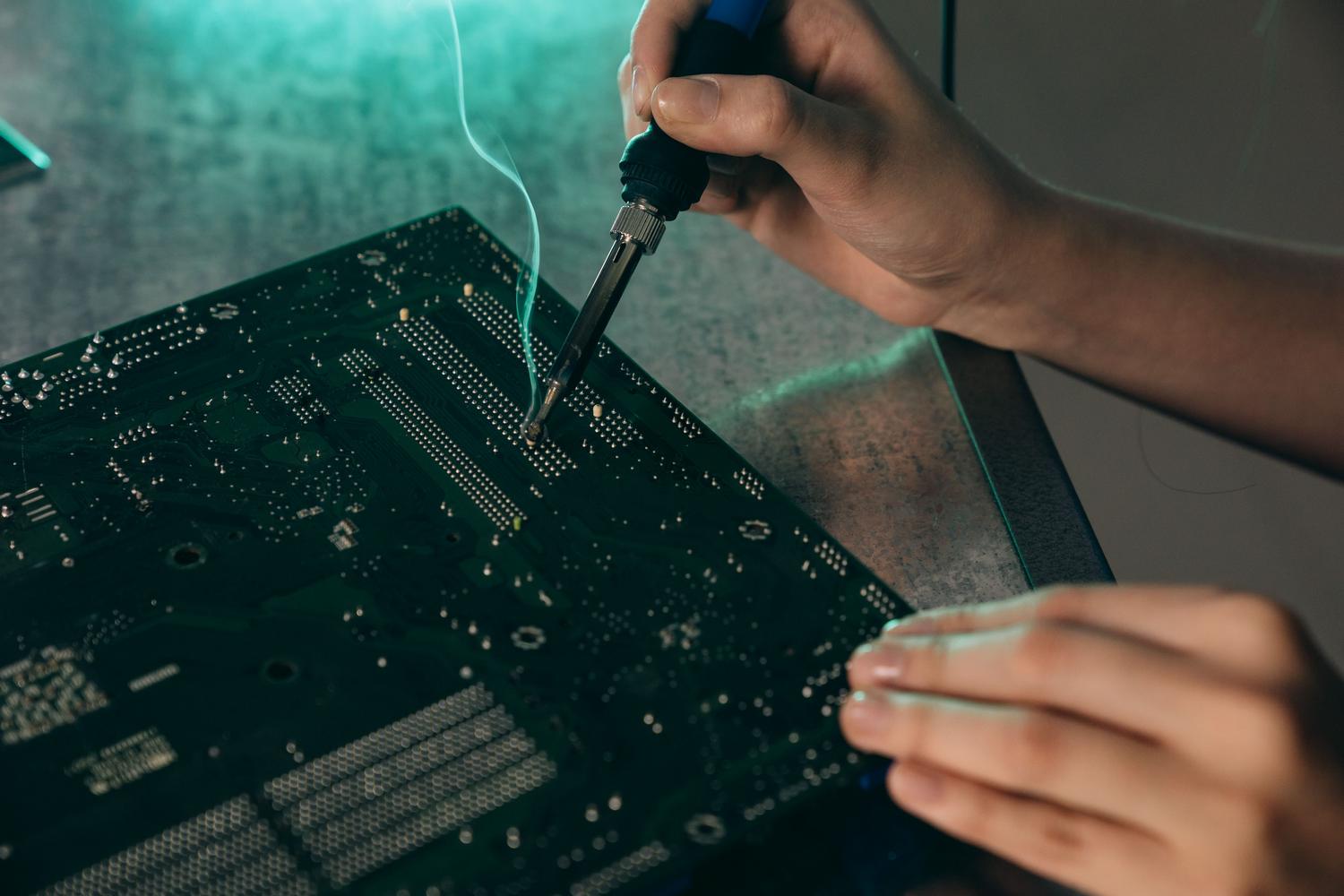
ไม่มีอะไรน่าหงุดหงิดไปกว่าการพยายามเสียบอุปกรณ์ USB หรือเมาส์ แล้วพบว่าพอร์ต USB ของคอมพิวเตอร์เสีย ไม่ว่าจะเป็นเพราะขั้วต่อหลวม ใช้งานได้เฉพาะเมื่อขยับสายในมุมที่เฉพาะเจาะจง หรือระบบตรวจไม่พบอุปกรณ์ใดๆ เลยปัญหาเหล่านี้เป็นเรื่องปกติในการบำรุงรักษาฮาร์ดแวร์
ข่าวดีก็คือ แม้ว่ามันอาจดูเหมือนเป็นเรื่องใหญ่โต แต่ปัญหาเหล่านี้ส่วนใหญ่สามารถแก้ไขได้โดยไม่ต้องโยนคอมพิวเตอร์ทิ้งออกไปนอกหน้าต่างหรือเสียเงินมากมายไปกับเมนบอร์ดใหม่ ตั้งแต่การปรับแต่ง Windows ง่ายๆ ไปจนถึงการซ่อมแซมด้วยหัวแร้ง มีหลายวิธีที่จะฟื้นฟูการทำงานของพอร์ตและยืดอายุการใช้งานของเครื่องของคุณได้

ทำไมพอร์ต USB ถึงหยุดทำงาน?
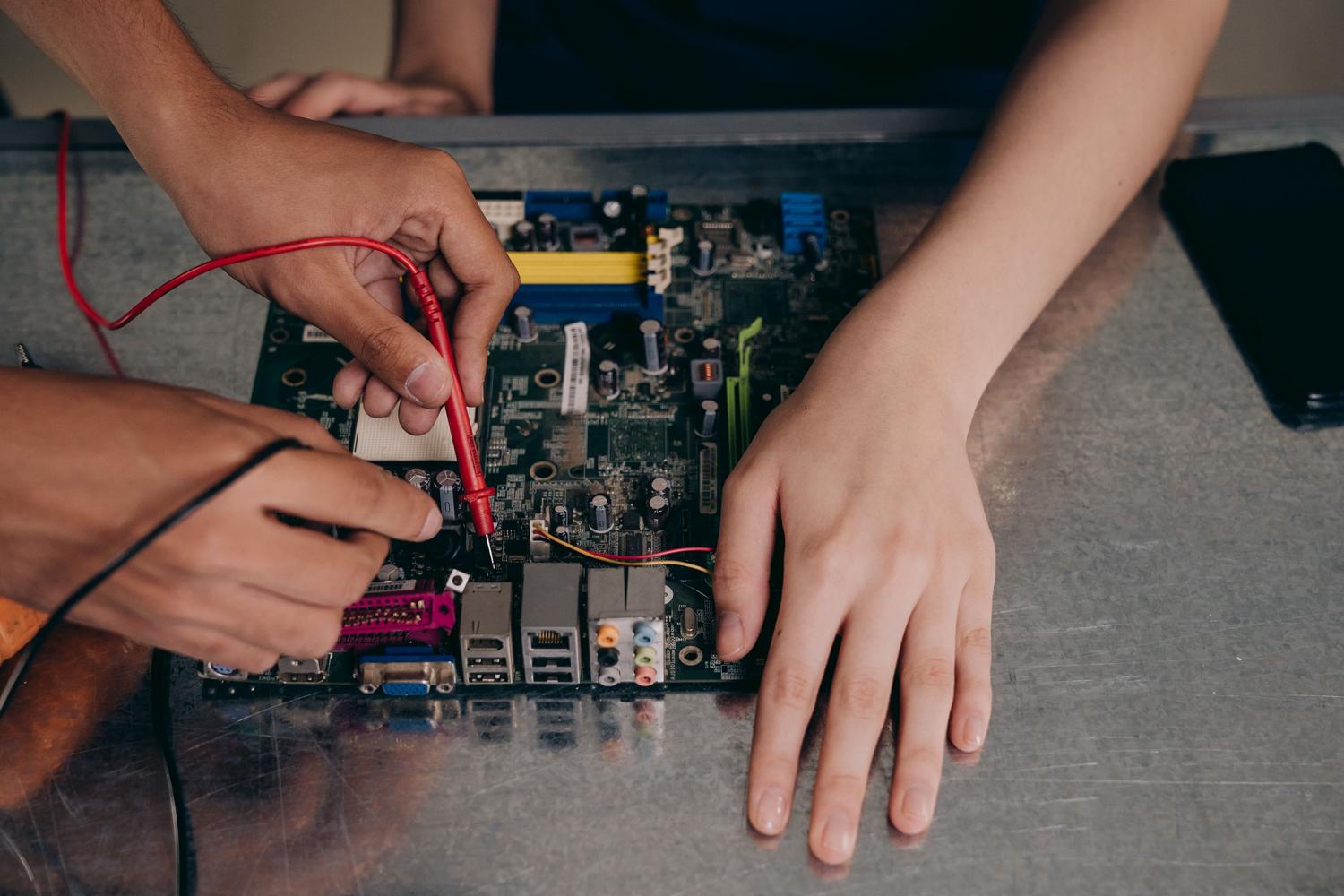
สาเหตุที่พบบ่อยที่สุดคือการสึกหรอจากการใช้งานหนักการเสียบและถอดอุปกรณ์อยู่ตลอดเวลาทำให้แผ่นโลหะภายในงอหรือแตก และแรงกดทางกลจะทำให้ข้อต่อบัดกรีที่เชื่อมต่อขั้วต่อกับเมนบอร์ดแตกหักในที่สุด ในพีซีแบบตั้งโต๊ะ พอร์ตด้านหน้ามีความเสี่ยงเป็นพิเศษ เนื่องจากโดยทั่วไปแล้วจะได้รับแรงสั่นสะเทือนและการกระชากมากกว่าพอร์ตด้านหลัง
นอกจากนี้เรายังต้องพิจารณาถึงอันตรายจากไฟฟ้าและสิ่งแวดล้อมด้วย ไฟกระชากอาจทำให้ชิปควบคุม USB เสียหาย ทำให้พอร์ตใช้งานไม่ได้แม้ว่าจะดูเหมือนปกติดีก็ตาม ยิ่งไปกว่านั้น ความชื้น ฝุ่นละออง และคราบไขมันที่สะสมจะก่อให้เกิดกระบวนการกัดกร่อนซึ่งรบกวนการส่งข้อมูล ทำให้การเชื่อมต่อไม่เสถียรหรือใช้งานไม่ได้เลย
ขั้นตอนเพื่อการวินิจฉัยที่แม่นยำ
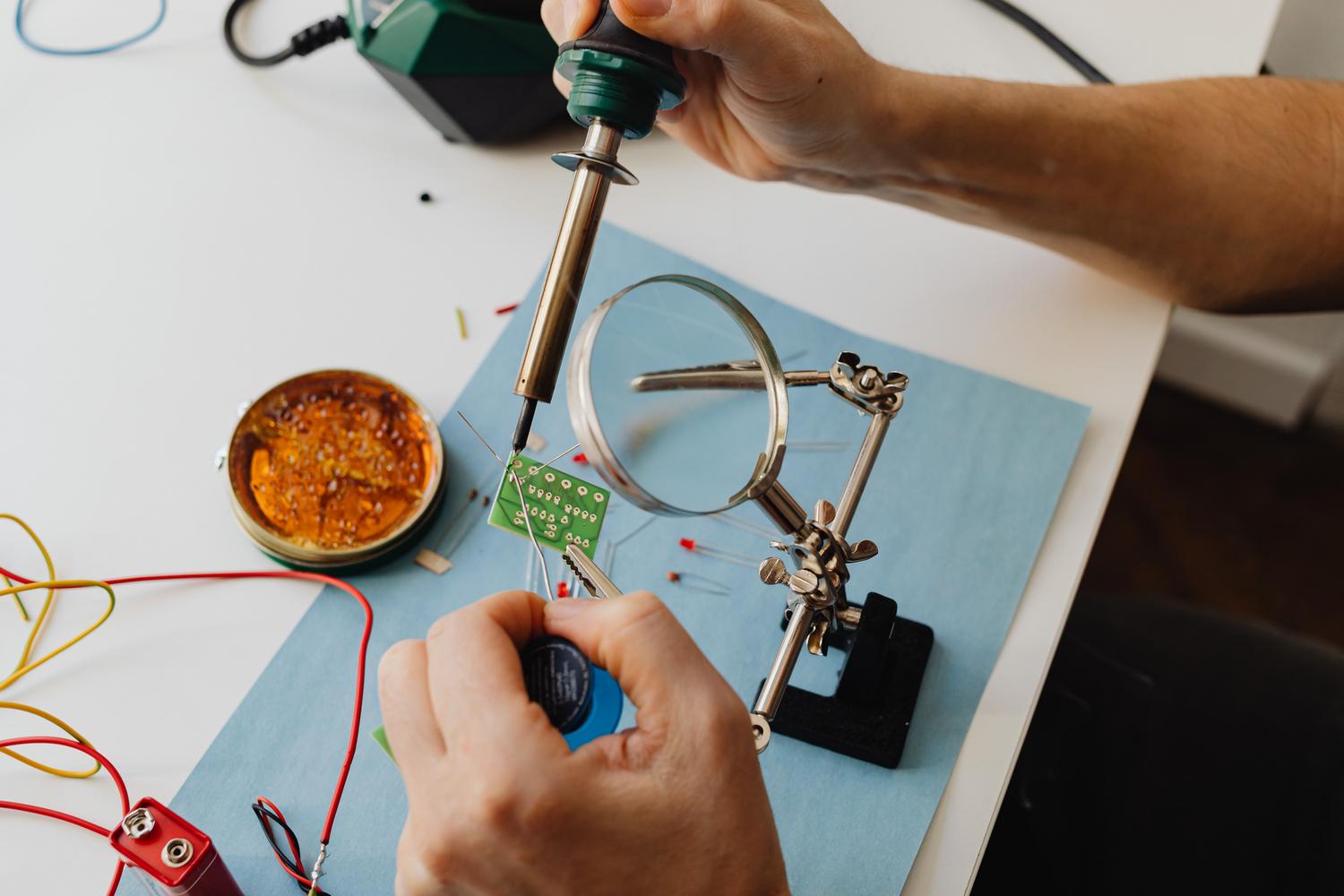
ก่อนที่คุณจะหยิบหัวแร้งออกมา คุณต้องสืบหาต้นตอของปัญหาเสียก่อน อันดับแรก ให้ตรวจสอบว่าอุปกรณ์ต่อพ่วงนั้นเป็นปัญหาหรือไม่ ลองเสียบอุปกรณ์นั้นกับคอมพิวเตอร์เครื่องอื่น หรือตรวจสอบว่าคุณมีไดรฟ์ USB ที่ไม่รู้จักหรือไม่หากปัญหายังคงอยู่ที่พอร์ตการตรวจสอบด้วยแว่นขยายหรือกล้องจุลทรรศน์เป็นสิ่งจำเป็นเพื่อตรวจหาขาพินที่งอ สิ่งสกปรกที่ฝังอยู่ หรือรอยบัดกรีที่แตก

ในระดับอิเล็กทรอนิกส์ การใช้มัลติมิเตอร์ช่วยให้คุณตรวจสอบความต่อเนื่องทางไฟฟ้าKระหว่างพอร์ตและแผงวงจรได้ หากอุปกรณ์ได้รับพลังงาน (ไฟติด) แต่ไม่ส่งข้อมูล ปัญหามักจะอยู่ที่ขา 2 และ 3 หากไม่มีกระแสไฟฟ้า ความผิดพลาดอาจอยู่ที่ขา 1 (แหล่งจ่ายไฟ 5V) หรือขา 4 (กราวด์) ในกรณีที่ซับซ้อนกว่านั้น จะใช้ออสซิลโลสโคปเพื่อวิเคราะห์ว่าสัญญาณข้อมูลไปถึงตัวควบคุมอย่างถูกต้องหรือไม่
โซลูชันซอฟต์แวร์และการกำหนดค่า
บางครั้งฮาร์ดแวร์อาจยังใช้งานได้ดี แต่ปัญหาอาจอยู่ที่ระบบปฏิบัติการ ใน Windows 10 หรือ 11 เป็นเรื่องปกติที่ไดรเวอร์ USB hostจะเสียหาย วิธีแก้ปัญหาที่มีประสิทธิภาพคือ ไปที่ Device Manager ถอนการติดตั้งไดรเวอร์ Universal Serial Bus แล้วรีสตาร์ทคอมพิวเตอร์ โดยเฉพาะอย่างยิ่งหากคุณกำลังพยายามหาสาเหตุว่าทำไม Windows จึงไม่รู้จักอุปกรณ์ USB ของคุณและจะแก้ไขได้อย่างไร
อีกปัญหาที่พบบ่อยคือการระงับการทำงานแบบเลือกได้ของ USB (USB selective suspend ) ซึ่งเป็นคุณสมบัติประหยัดพลังงานที่ปิดพอร์ตเพื่อประหยัดแบตเตอรี่ โดยเฉพาะในแล็ปท็อป ปัญหานี้สามารถแก้ไขได้โดยการเปลี่ยนการตั้งค่าพลังงานขั้นสูงในแผงควบคุมและปิดใช้งานการระงับการทำงานแบบเลือกได้ แม้ว่าวิธีการเหล่านี้จะไม่ได้ผลการรีเซ็ต BIOS หรือ UEFIอาจช่วยกู้คืนพอร์ตที่ถูกปิดใช้งานโดยไม่ได้ตั้งใจในระดับเฟิร์มแวร์ได้

เทคนิคการซ่อมแซมทางกายภาพและการบัดกรีขนาดเล็ก
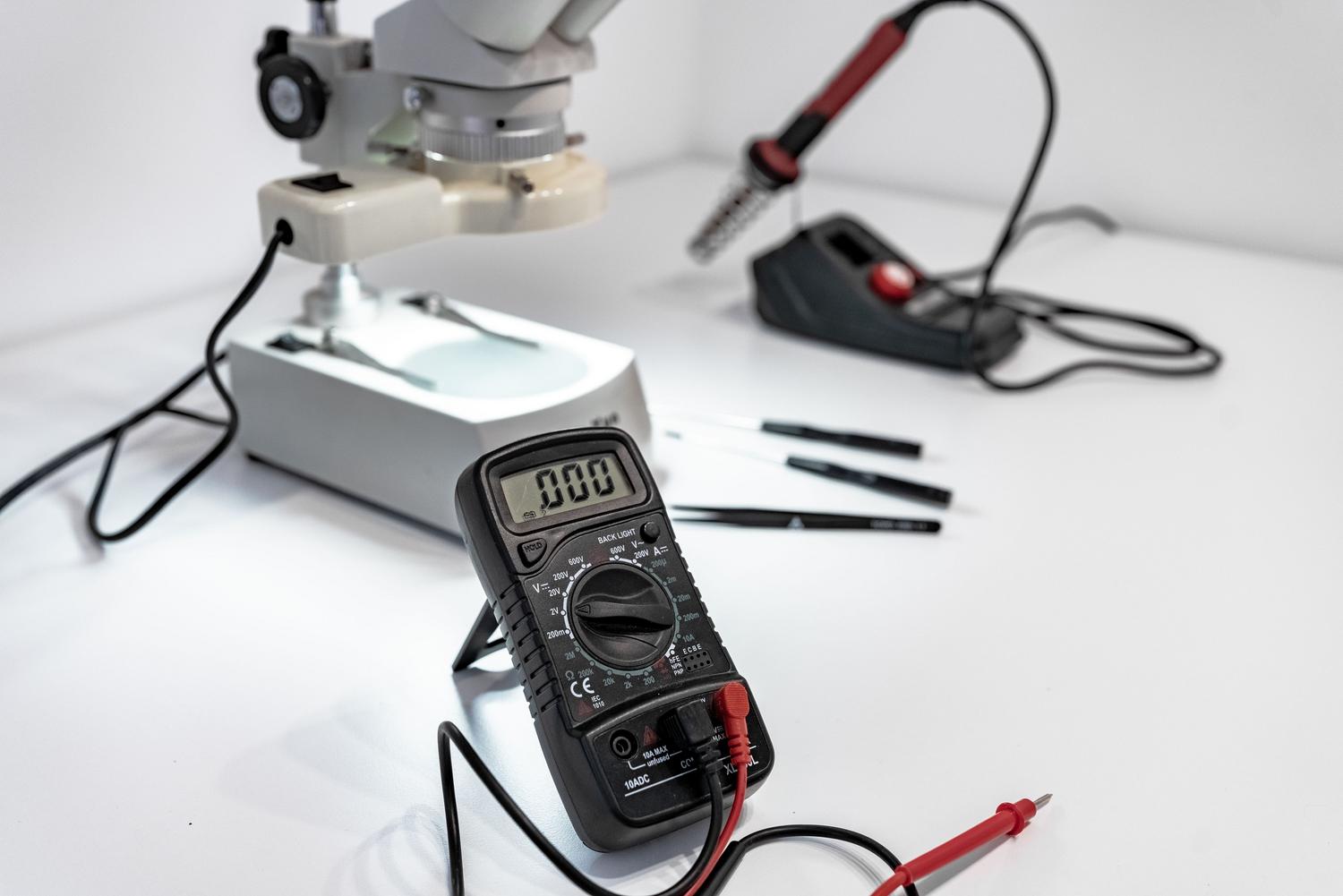
เมื่อความเสียหายเป็นแบบเชิงกล เราจะเข้าสู่ขอบเขตของอิเล็กทรอนิกส์ หากพอร์ตหลวม จำเป็นต้องใช้สถานีลมร้อนเพื่อถอดขั้วต่อที่เสียหายโดยไม่ทำให้ลายทองแดงเสียหาย สิ่งสำคัญคือต้องทำงานที่อุณหภูมิควบคุมได้ (โดยทั่วไปอยู่ระหว่าง 310°C ถึง 350°C) และใช้ฟลักซ์เพื่อให้แน่ใจว่าได้รอยบัดกรีที่สะอาดและแข็งแรง
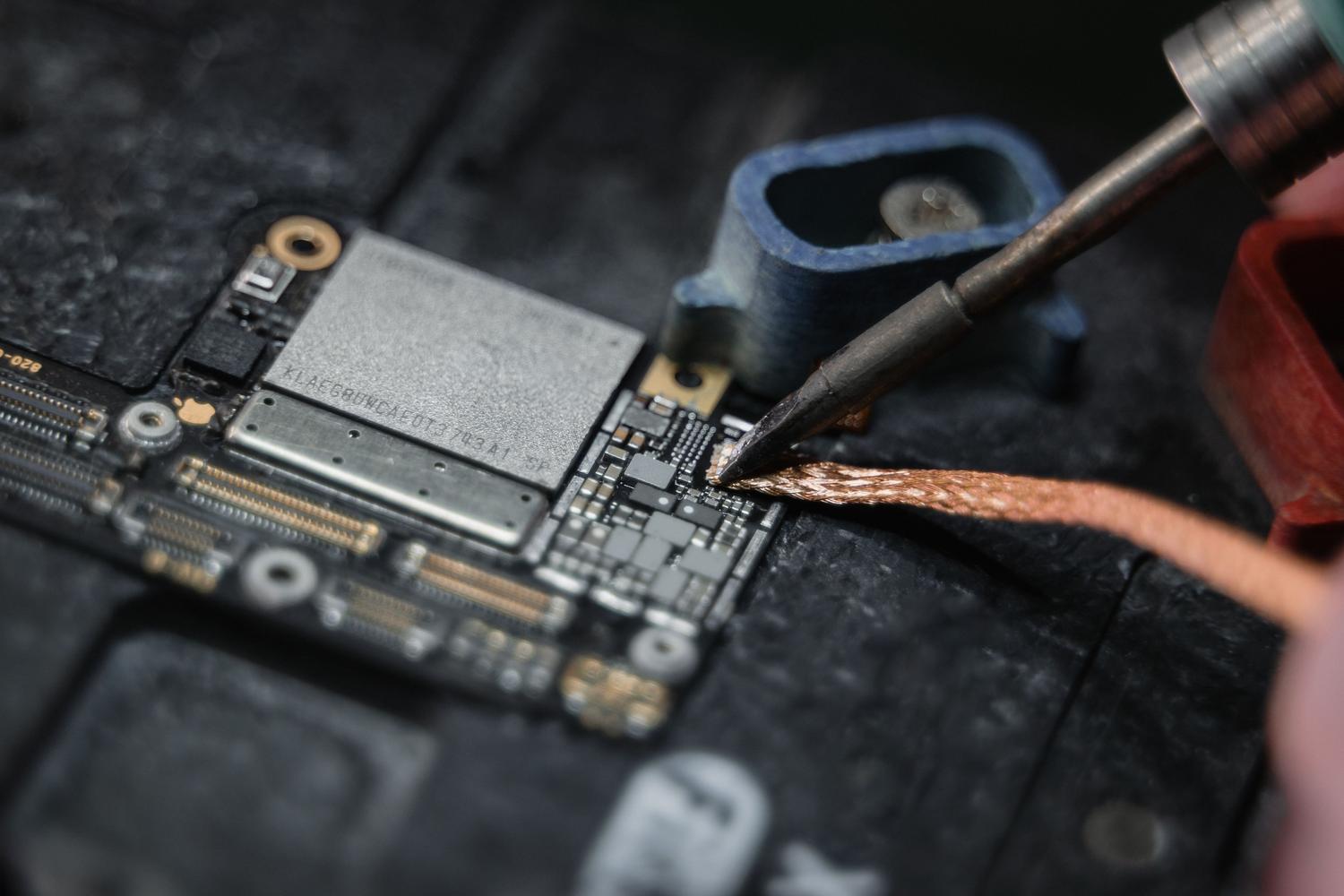
ในกรณีที่พอร์ตเกิดความเสียหายจนทำให้วงจรบนเมนบอร์ดขาดการซ่อมแซมโดยใช้ลวดทองแดงเคลือบฉนวน จึงเป็นสิ่งจำเป็น กระบวนการนี้เกี่ยวข้องกับการสร้างสะพานเชื่อมจากขาคอนเนคเตอร์ไปยังจุดเชื่อมต่อที่ใช้งานได้ถัดไปบนวงจรด้วยมือ สำหรับความเสียหายในชิปควบคุม วิธีแก้ปัญหาคือการรีบอลหรือเปลี่ยนวงจรรวม BGAซึ่งเป็นงานที่มีความแม่นยำสูงและต้องใช้เครื่องจักรเฉพาะทางเพื่อหลีกเลี่ยงการทำให้แผ่นวงจรพิมพ์ (PCB) เสียรูป
การบำรุงรักษาเพื่อป้องกันการชำรุดเสียหายในอนาคต
เพื่อป้องกันไม่ให้เกิดเหตุการณ์เช่นนี้อีก ควรหลีกเลี่ยงการออกแรงกดที่ขั้วต่อ และอย่าปล่อยให้สาย USB ห้อยลงมาเพราะอาจทำให้เกิดแรงกดทับได้ การใช้ตัวควบคุมแรงดันไฟฟ้าจะช่วยป้องกันส่วนประกอบภายในจากไฟกระชากที่อาจทำให้ตัวควบคุมเสียหายได้ นอกจากนี้ การทำความสะอาดด้วยลมเป่าเป็นประจำจะช่วยป้องกันฝุ่นละอองที่สะสมจนทำให้เกิดไฟฟ้าลัดวงจรหรือการเชื่อมต่อที่ไม่เสถียรได้
โปรดจำไว้ว่า การซ่อมแซมขั้วต่อมักประหยัดกว่าการเปลี่ยนแผงวงจรทั้งหมดถึง 80% นอกจากนี้ยังช่วยป้องกันการสูญเสียข้อมูลและลดขยะอิเล็กทรอนิกส์อีกด้วย สิ่งสำคัญคืออย่าฝืนใช้งานพอร์ตเมื่อเริ่มมีปัญหา เพราะความเสียหายเล็กน้อยจากการบัดกรีนั้นซ่อมง่ายกว่าการที่เส้นทองแดงขาดออกจากกันโดยสิ้นเชิง
การกู้คืนการเชื่อมต่อ USB เกี่ยวข้องกับการวิเคราะห์เชิงตรรกะที่เริ่มต้นด้วยการทำความสะอาดและตรวจสอบไดรเวอร์ จากนั้นจึงค่อยดำเนินการแก้ไขทางกายภาพด้วยการบัดกรีขนาดเล็กหากความเสียหายเป็นโครงสร้าง ไม่ว่าจะเป็นการเพิ่มประสิทธิภาพการจัดการพลังงานใน Windows หรือการซ่อมแซมวงจรที่เสียหายบนเมนบอร์ด ก็สามารถกู้คืนการทำงานของอุปกรณ์ใดๆ ก็ได้ หลีกเลี่ยงค่าใช้จ่ายที่ไม่จำเป็นในการซื้อฮาร์ดแวร์ใหม่ และให้ความสำคัญกับการซ่อมแซมทางเทคนิคเฉพาะทาง
