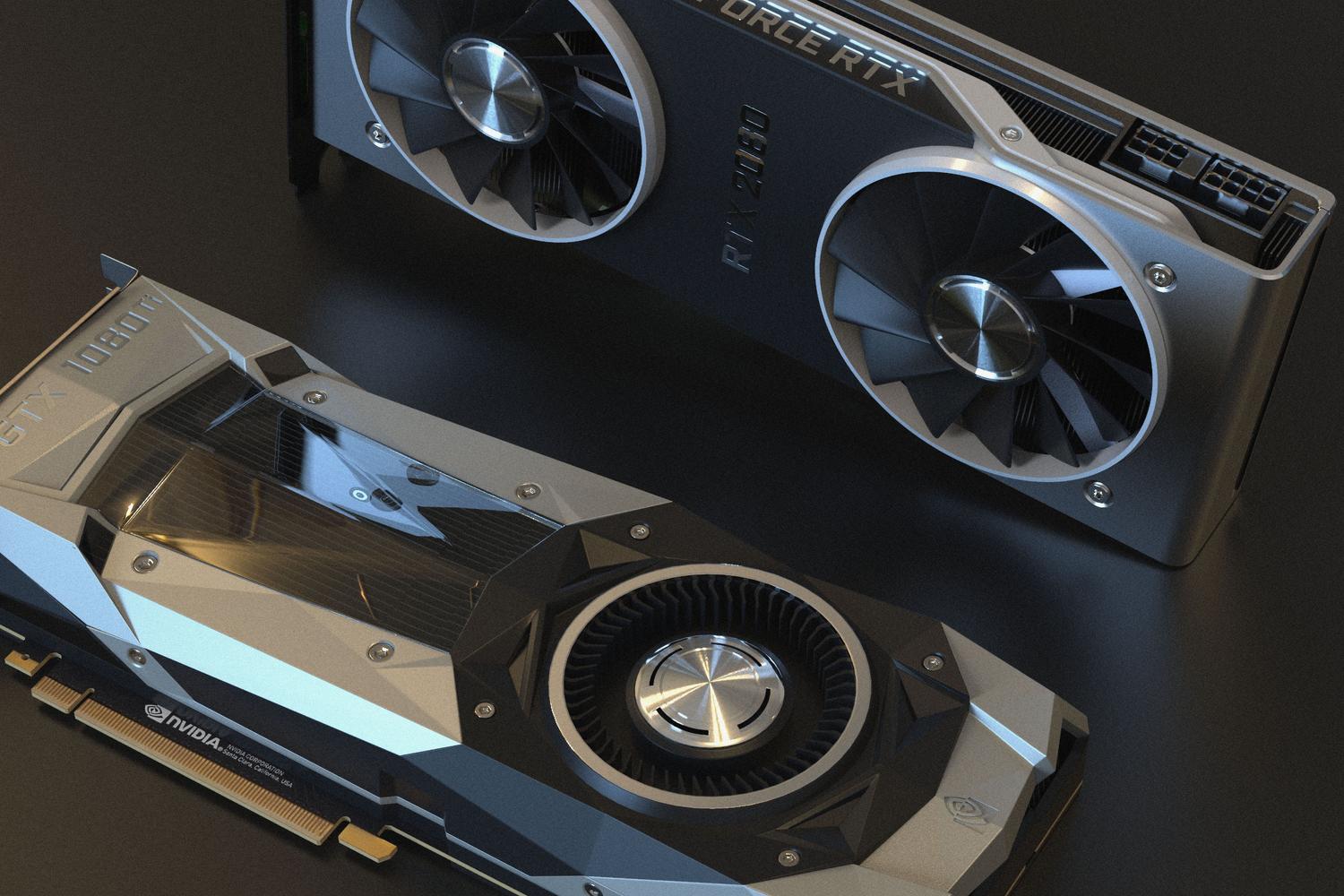
การที่คอมพิวเตอร์ของคุณทำงานหนักจนรับไม่ไหวขณะเล่นเกมที่ใช้ทรัพยากรสูง หรือขณะกำลังทำงานเรนเดอร์ภาพที่ต้องการประสิทธิภาพสูง เป็นฝันร้ายที่ใครๆ ก็ไม่อยากเจอหน่วยประมวลผลกราฟิก (GPU)เปรียบเสมือนเครื่องยนต์ที่ขับเคลื่อนทุกอย่างที่เกี่ยวกับการแสดงผลภาพบนคอมพิวเตอร์ของคุณ แต่เช่นเดียวกับฮาร์ดแวร์ทุกชิ้น มันก็ไม่ได้มีอายุการใช้งานตลอดไป และอาจเริ่มแสดงสัญญาณของการทำงานผิดปกติ การตรวจพบสัญญาณเตือนเหล่านี้ตั้งแต่เนิ่นๆ ไม่เพียงแต่จะช่วยให้คุณรอดพ้นจากความตกใจจากการปิดเครื่องอย่างกะทันหันเท่านั้น แต่ยังช่วยประหยัดเงินได้ด้วยการป้องกันไม่ให้ปัญหาลุกลามไปยังส่วนประกอบอื่นๆ ที่สำคัญอีกด้วย
บางครั้ง สิ่งที่ดูเหมือนจะเป็นความเสียหายร้ายแรงอาจเป็นเพียงปัญหาซอฟต์แวร์ที่แก้ไขได้ด้วยการคลิกเพียงไม่กี่ครั้ง แต่บางครั้งเราอาจกำลังเผชิญกับความเสียหายทางกายภาพที่แท้จริงเพื่อหลีกเลี่ยงการลองแก้ไขปัญหาแบบสุ่มสี่สุ่มห้า วิธีที่ดีที่สุดคือการทำตามกระบวนการตัดตัวเลือกอย่างมีเหตุผล ในบทความนี้ เราจะวิเคราะห์แต่ละอาการ ตั้งแต่พิกเซลสีที่น่ารำคาญไปจนถึงเสียงพัดลมแปลกๆ เพื่อให้คุณทราบขั้นตอนที่ควรดำเนินการและเมื่อใดควรใช้การรับประกันหรือขอความช่วยเหลือจากช่างเทคนิคผู้เชี่ยวชาญ

สัญญาณที่ชัดเจนว่าการ์ดจอของคุณกำลังมีปัญหา

เมื่อการ์ดจอเริ่มทำงานผิดปกติ มักจะไม่แสดงอาการให้เห็นชัดเจนนัก หนึ่งในอาการที่เห็นได้ชัดที่สุดคือภาพผิดเพี้ยนซึ่งปรากฏเป็นเส้น จุดสี หรือรูปทรงเรขาคณิตแปลกๆ ที่ไม่ควรมีอยู่ หากข้อผิดพลาดเหล่านี้ปรากฏขึ้นก่อนที่ Windows จะบูตขึ้นมา ก็เป็นไปได้มากว่าVRAM เสียหายในทางกลับกัน หากปรากฏขึ้นเฉพาะเมื่อเล่นเกมที่ใช้ทรัพยากรสูง อาจเป็นปัญหาเกี่ยวกับอุณหภูมิ
สัญญาณเตือนที่พบบ่อยอีกอย่างคือหน้าจอสีน้ำเงินแสดงข้อผิดพลาดร้ายแรง (BSOD)หรือระบบล่มอย่างสมบูรณ์ โดยภาพค้างและเสียงเล่นวนซ้ำไม่รู้จบ ข้อผิดพลาดเช่นVIDEO_TDR_FAILUREมักบ่งชี้ว่าไดรเวอร์แสดงผลหยุดทำงานในทำนองเดียวกัน หากคุณสังเกตเห็นเฟรมเรตลดลงอย่างมากในเกมที่เคยเล่นได้อย่างราบรื่น การ์ดจอของคุณอาจกำลังลดกำลังการทำงานเพื่อป้องกันความร้อนสูงเกินไป
วิธีแยกแยะความล้มเหลวของซอฟต์แวร์ออกจากความล้มเหลวทางกายภาพ

ก่อนที่จะตกใจและคิดว่าคุณต้องซื้อการ์ดจอใหม่ คุณควรตรวจสอบก่อนว่าปัญหาอยู่ที่ฮาร์ดแวร์หรือไดรเวอร์ หลักการง่ายๆ คือจดบันทึกว่าปัญหาเกิดขึ้นเมื่อใด: หากปัญหาเริ่มขึ้นหลังจากอัปเดต Windows หรือไดรเวอร์ ส่วนใหญ่แล้วมักเป็นความขัดแย้งของซอฟต์แวร์ ในกรณีเหล่านี้ การใช้เครื่องมืออย่างDDU (Display Driver Uninstaller)เพื่อลบไดรเวอร์เก่าทั้งหมดและทำการติดตั้งใหม่แบบสะอาดหมดจดมักเป็นวิธีแก้ปัญหาที่ดีที่สุด

ในทางกลับกัน ก็มีสัญญาณที่ชี้ตรงไปยังฮาร์ดแวร์เช่นกัน หากพีซีปิดเครื่องเองเมื่อ GPU ทำงานหนักถึงขีดสุด อาจมีปัญหาทางไฟฟ้าหรือความร้อนหากคุณสังเกตว่าการ์ดจอแยกทำงานได้แย่กว่ากราฟิกในตัวของ CPU หรือหากข้อผิดพลาดหายไปเมื่อใช้กราฟิกในตัว คุณก็จะมีหลักฐานที่แทบจะปฏิเสธไม่ได้ว่า GPU แยกมีปัญหานอกจากนี้ยังสำคัญอย่างยิ่งที่จะต้องตรวจสอบว่าคอมพิวเตอร์ส่งเสียงบี๊บแสดงข้อผิดพลาดเมื่อเริ่มต้นระบบหรือไม่ ซึ่งจะบ่งชี้ถึงความล้มเหลวในการจดจำส่วนประกอบ
อันตรายจากความร้อนสูงเกินไปและการเย็นเกินไป

ความร้อนเป็นศัตรูตัวฉกาจของอุปกรณ์อิเล็กทรอนิกส์ การ์ดจอที่อุณหภูมิสูงเกิน80-85 องศาเซลเซียส ขณะใช้งานหนักถือว่าอยู่ในเกณฑ์อันตราย หากคุณสังเกตเห็นพัดลมมีเสียงโลหะดังผิดปกติ สั่น หรือทำงานด้วยความเร็วสูงสุดแม้ในขณะใช้งานทั่วไป ระบบระบายความร้อนอาจ อุดตัน ด้วยฝุ่น หรือตลับลูกปืนของพัดลมอาจเสียหายได้
เมื่อซิลิโคนระบายความร้อนแห้ง มันจะสูญเสียความสามารถในการถ่ายเทความร้อนจากชิปไปยังฮีทซิงค์ ทำให้ GPU ร้อนจัดอย่างรวดเร็ว ปัญหานี้ไม่เพียงแต่ส่งผลกระทบต่อการ์ดเท่านั้น ความร้อนที่ตกค้างยังสามารถสร้างความเสียหายให้กับเมนบอร์ดหรือโมดูล RAM ที่อยู่ใกล้เคียงได้ เพื่อตรวจสอบปัญหานี้ เราขอแนะนำให้ใช้ซอฟต์แวร์เช่นMSI Afterburner, GPU-Z หรือ HWinfoหรือศึกษาคู่มือการลดแรงดันไฟฟ้าของการ์ดกราฟิกอย่างละเอียดซึ่งจะช่วยให้คุณเห็นการเปลี่ยนแปลงอุณหภูมิแบบเรียลไทม์และตรวจจับประสิทธิภาพที่ลดลงเพื่อความปลอดภัย
ข้อผิดพลาดร้ายแรงขณะติดตั้งการ์ดจอ

ไม่ใช่ว่าความเสียหายทั้งหมดเกิดจากการใช้งาน บางครั้งก็เกิดจากการติดตั้งที่ไม่ถูกต้อง ข้อผิดพลาดที่พบบ่อยมากคือการละเลยน้ำหนักของ GPU รุ่นใหม่ ซึ่งมีขนาดใหญ่และหนัก หากการ์ดถูกแขวนไว้โดยไม่มีการรองรับเพิ่มเติมน้ำหนักอาจทำให้แผงวงจร (PCB) งอและทำให้ข้อต่อบัดกรีของ VRAM หลวม หรือช่องเสียบ PCIe ได้รับความเสียหายทางโครงสร้าง การใช้ขายึดแบบง่ายๆ ที่ปลายอีกด้านหนึ่งเป็นการลงทุนเพียงเล็กน้อยที่ช่วยป้องกันความเสียหายร้ายแรงที่อาจเกิดขึ้นได้

ระบบจ่ายไฟเป็นอีกจุดสำคัญมาก ปัญหาใหญ่จะเกิดขึ้นเมื่อใช้สายไฟแบบสองเส้น (สายเดียวแยกออกเป็นสองหัวต่อ) เพื่อจ่ายไฟให้กับการ์ดจอระดับสูง วิธีนี้อาจทำให้สายไฟร้อนเกินไปและในกรณีที่แย่ที่สุด อาจทำให้หัวต่อไหม้เนื่องจากกระแสไฟสูงเกินไป วิธีที่ปลอดภัยที่สุดคือการใช้สายแยกแต่ละเส้นจากแหล่งจ่ายไฟไปยังหัวต่อของการ์ดจอแต่ละตัว เพื่อให้มั่นใจว่ากระแสไฟไหลอย่างปลอดภัย
คู่มือการวินิจฉัยอย่างรวดเร็วและวิธีแก้ไขปัญหา
หากคุณสงสัยว่ามีบางอย่างผิดปกติ คุณสามารถทำตามขั้นตอนการแก้ไขปัญหาต่อไปนี้: ขั้นแรกให้ติดตั้งไดรเวอร์ใหม่จากเว็บไซต์อย่างเป็นทางการของผู้ผลิต ขั้นที่สอง ทำความสะอาดฝุ่นที่สะสมอยู่ด้วยลมเป่า และหากคุณมีประสบการณ์ให้เปลี่ยนซิลิโคนระบายความร้อนขั้นที่สาม ตรวจสอบว่าการ์ดเสียบเข้ากับสล็อต PCIe อย่างถูกต้อง และสายไฟเสียบแน่นสนิทแล้ว
หากปัญหายังคงอยู่ ให้ลองเสียบการ์ดจอเข้ากับคอมพิวเตอร์เครื่องอื่นดู หากใช้งานได้ปกติ แสดงว่าปัญหาอยู่ที่การติดตั้ง Windows หรือแหล่งจ่ายไฟ หากยังคงใช้งานไม่ได้ คุณอาจต้องให้ช่างผู้เชี่ยวชาญทำการ ซ่อมแซมโดยการบัดกรีชิป GPU เข้ากับเมนบอร์ดใหม่ (BGA reballing ) อย่างไรก็ตาม หากการ์ดจอเก่าและชิปภายในเสียแล้ว วิธีที่ดีที่สุดคือการเปลี่ยนการ์ดจอใหม่เพราะการซ่อมแซมที่ซับซ้อนมักเป็นการแก้ไขปัญหาเพียงผิวเผินและใช้งานได้ไม่นาน
การทำความสะอาดเป็นประจำทุกหกเดือน การตรวจสอบอุณหภูมิ และการหลีกเลี่ยงการโอเวอร์คล็อกโดยไม่จำเป็นโดยไม่มีระบบระบายความร้อนที่เพียงพอ เป็นวิธีที่ดีที่สุดในการป้องกันไม่ให้การ์ดจอของคุณเสียหายก่อนเวลาอันควร การใส่ใจแม้กระทั่งการกระพริบเล็กน้อยหรือเสียงผิดปกติ จะช่วยให้คุณสามารถดำเนินการแก้ไขได้ก่อนที่ระบบของคุณจะใช้งานไม่ได้โดยสิ้นเชิง ซึ่งจะช่วยให้ฮาร์ดแวร์ของคุณทำงานได้อย่างเต็มประสิทธิภาพต่อไปอีกหลายปีโดยไม่มีปัญหาที่ไม่คาดคิด
