- ความผิดพลาดในการดับเบิ้ลคลิกโดยไม่ตั้งใจนั้น มักเกิดจากการสึกหรอของไมโครสวิตช์ภายใน หรือการตั้งค่าระบบที่ไม่ถูกต้อง
- แนวทางการแก้ปัญหามีตั้งแต่การปรับแต่งซอฟต์แวร์และการทำความสะอาดอย่างละเอียด ไปจนถึงการเปลี่ยนชิ้นส่วนอิเล็กทรอนิกส์ทางเทคนิค
- การใช้สวิตช์แบบออปติคอลเป็นมาตรการที่มีประสิทธิภาพที่สุดในการป้องกันไม่ให้ปัญหานี้เกิดขึ้นซ้ำอีกในอนาคต
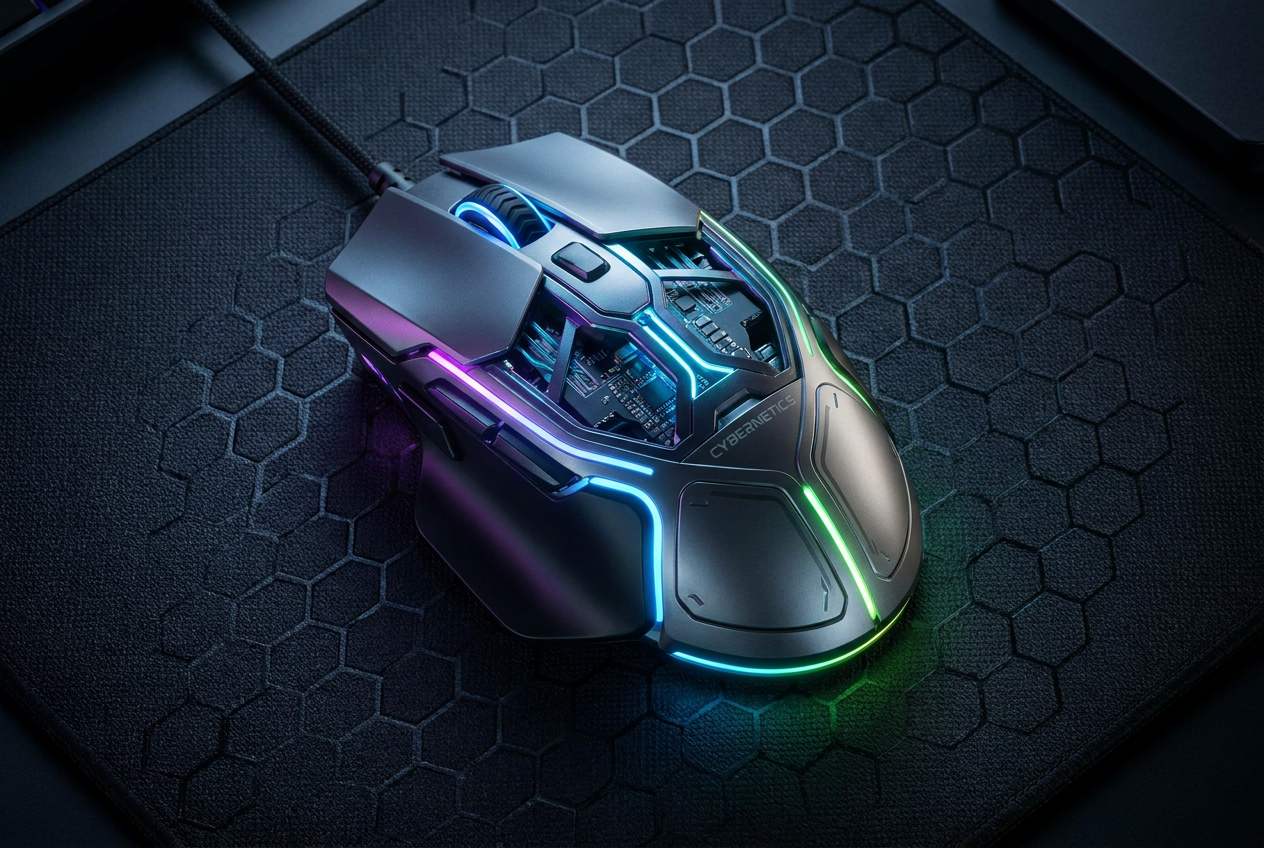
ไม่มีอะไรทำให้ผู้ใช้พีซี โดยเฉพาะเกมเมอร์ รู้สึกหงุดหงิดไปมากกว่าการที่เมาส์เริ่มคลิกโดยไม่ได้ตั้งใจคุณกำลังเล่นเกมอย่างดุเดือดหรือกำลังจัดระเบียบโฟลเดอร์อยู่ แล้วจู่ๆ อุปกรณ์ก็บันทึกการคลิกสองครั้ง ทั้งๆ ที่คุณคลิกเพียงครั้งเดียว สถานการณ์นี้ไม่เพียงแต่ทำให้รำคาญเท่านั้น แต่ยังอาจเป็นอันตรายได้หากคุณเผลอลบไฟล์ หรือตัวละครในเกมของคุณทำอะไรบางอย่างที่คุณไม่ได้ตั้งใจ ทำให้ประสบการณ์การใช้งานกลายเป็นเรื่องยุ่งยากอย่างแท้จริง
สิ่งแรกที่ต้องเข้าใจคือ ปัญหานี้อาจเกิดจากสาเหตุที่แตกต่างกันอย่างสิ้นเชิงสองประการ ได้แก่ความผิดพลาดของซอฟต์แวร์หรือการสึกหรอของกลไกขึ้นอยู่กับสาเหตุ การแก้ไขอาจง่ายเพียงแค่ปรับการตั้งค่าใน Windows หรืออาจซับซ้อนถึงขั้นต้องใช้หัวแร้งบัดกรีเพื่อเปลี่ยนชิ้นส่วน ไม่ว่ากรณีใด ก็มีหลายวิธีที่จะลองแก้ไขปัญหาก่อนที่จะยอมแพ้และต้องซื้อเครื่องใหม่

การตั้งค่าซอฟต์แวร์: ด่านแรกของการป้องกัน
ก่อนที่จะเปิดเมาส์และเสี่ยงที่จะทำให้สิ่งของเสียหาย ควรตรวจสอบให้แน่ใจก่อนว่า Windows ไม่ได้เล่นตลกกับคุณ บางครั้ง เราอาจเปิดใช้งานตัวเลือกที่เปลี่ยนแปลงวิธีการที่ระบบตีความการกดแป้นพิมพ์ของเราโดยไม่ได้ตั้งใจ เพื่อตรวจสอบเรื่องนี้ ให้เปิด File Explorer แล้วไปที่แท็บ View จากนั้นไปที่Folder Options ตรวจสอบ ให้แน่ใจว่าช่อง " Double-click to open" ถูกเลือกไว้ หากคุณเลือกตัวเลือกคลิกครั้งเดียว เมาส์จะทำงานแปลก ๆ และดูเหมือนจะทำงานผิดปกติ ในความเป็นจริงแล้วมันเป็นเพียงการตั้งค่าการจัดการไฟล์ใน Windowsเท่านั้น
อีกแง่มุมที่ซับซ้อนคือความเร็วในการดับเบิ้ลคลิกหากตั้งค่าเกณฑ์เวลาช้าเกินไป ระบบอาจตีความการคลิกสองครั้งที่อยู่ใกล้กันเป็นการคลิกครั้งเดียว หรือในทางกลับกัน คุณสามารถปรับแต่งได้ในแผงควบคุม ภายใต้ อุปกรณ์ แล้วไปที่ตัวเลือกเมาส์เพิ่มเติมลองปรับแถบเลื่อนและลองใช้ไอคอนโฟลเดอร์ที่อยู่ข้างๆ เพื่อดูว่าการตอบสนองตรงกับจังหวะการคลิกตามธรรมชาติของคุณหรือไม่
สำหรับผู้ที่ใช้เมาส์ระดับไฮเอนด์ จำเป็นอย่างยิ่งที่จะต้องตรวจสอบซอฟต์แวร์เฉพาะของแต่ละรุ่น (เช่น Razer Synapse หรือ Logitech G Hub) บางรุ่นอนุญาตให้คุณปรับเวลาตอบสนองหรือความไวในการคลิกได้ หากคุณลดเวลาตอบสนองมากเกินไปเพื่อเพิ่มประสิทธิภาพ อาจทำให้ซอฟต์แวร์ตีความการคลิกสองครั้งผิดพลาดได้ให้เพิ่มค่าขึ้นเล็กน้อยจนกว่าการทำงานจะเสถียร
ปัญหาเกี่ยวกับไดรเวอร์และมัลแวร์
หากการปรับแต่งพื้นฐานไม่ได้ผล ปัญหาอาจอยู่ที่การสื่อสารระหว่างฮาร์ดแวร์และระบบ วิธีแก้ปัญหาทั่วไปคือการติดตั้งไดรเวอร์ใหม่ ไปที่ตัวจัดการอุปกรณ์ ค้นหาส่วนเมาส์ คลิกขวาที่อุปกรณ์ของคุณ แล้วเลือกถอนการติดตั้งอุปกรณ์เมื่อคุณรีสตาร์ทคอมพิวเตอร์ Windows จะโหลดไดรเวอร์เวอร์ชันที่สะอาดที่สุดโดยอัตโนมัติ ซึ่งจะช่วยกำจัดข้อผิดพลาดที่อาจเกิดขึ้นจากการกำหนดค่าที่เสียหาย
แม้ว่าจะพบได้น้อยกว่ามาก แต่เราก็ไม่อาจตัดความเป็นไปได้ที่มัลแวร์หรือไวรัสจะรบกวนอุปกรณ์ป้อนข้อมูลได้ มีโปรแกรมที่เป็นอันตรายที่จำลองการกดแป้นพิมพ์เพื่อก่อกวนผู้ใช้หรือทำการกระทำที่ไม่พึงประสงค์ การสแกนอย่างละเอียดด้วยเครื่องมืออย่างMalwarebytesเป็นความคิดที่ดีหากคุณสังเกตเห็นว่าปัญหายังคงอยู่แม้หลังจากทดสอบเมาส์บนคอมพิวเตอร์เครื่องอื่นแล้ว
สาเหตุทางกลไก: ไมโครสวิตช์
เมื่อซอฟต์แวร์ทำงานเรียบร้อยแล้ว แต่ปัญหายังคงอยู่ เราจึงจะเข้าสู่ขอบเขตของฮาร์ดแวร์ หัวใจสำคัญของปุ่มคือไมโครสวิตช์ซึ่งเป็นชิ้นส่วนเชิงกลที่มีสปริงโลหะแผ่นเล็กๆ อยู่ภายใน เมื่อใช้งานหนัก โลหะนี้จะเกิดสิ่งที่เรียกว่าความล้าของวัสดุสปริงจะสูญเสียความยืดหยุ่น และแทนที่จะคลิกอย่างราบรื่น มันจะเริ่มสั่นหรือเด้งเมื่อปล่อยมือ
ปรากฏการณ์นี้ ซึ่งรู้จักกันในชื่อการกระเด้ง หรือการกระเด้งทางไฟฟ้าเกิดขึ้นในเวลาเพียงไม่กี่มิลลิวินาที นิ้วของคุณปล่อยปุ่มไปแล้ว แต่แผ่นโลหะสั่นและสัมผัสกับหน้าสัมผัสทางไฟฟ้าอีกครั้ง คอมพิวเตอร์ซึ่งเร็วกว่ามนุษย์มาก จะบันทึกสิ่งนี้เป็นการคลิกครั้งที่สองโดยไม่ตั้งใจนี่คือจุดที่โปรแกรมลดการกระเด้งเข้ามาช่วยแก้ไข โดยจะละเว้นการคลิกที่เร็วเกินไป แต่พวกมันไม่ได้แก้ไขส่วนที่เสียหายและอาจทำให้เกิดความหน่วงในการป้อนข้อมูลซึ่งเป็นสิ่งที่ยอมรับไม่ได้สำหรับนักเล่นเกมทุกคน
การทำความสะอาดและการบำรุงรักษาทางกายภาพ
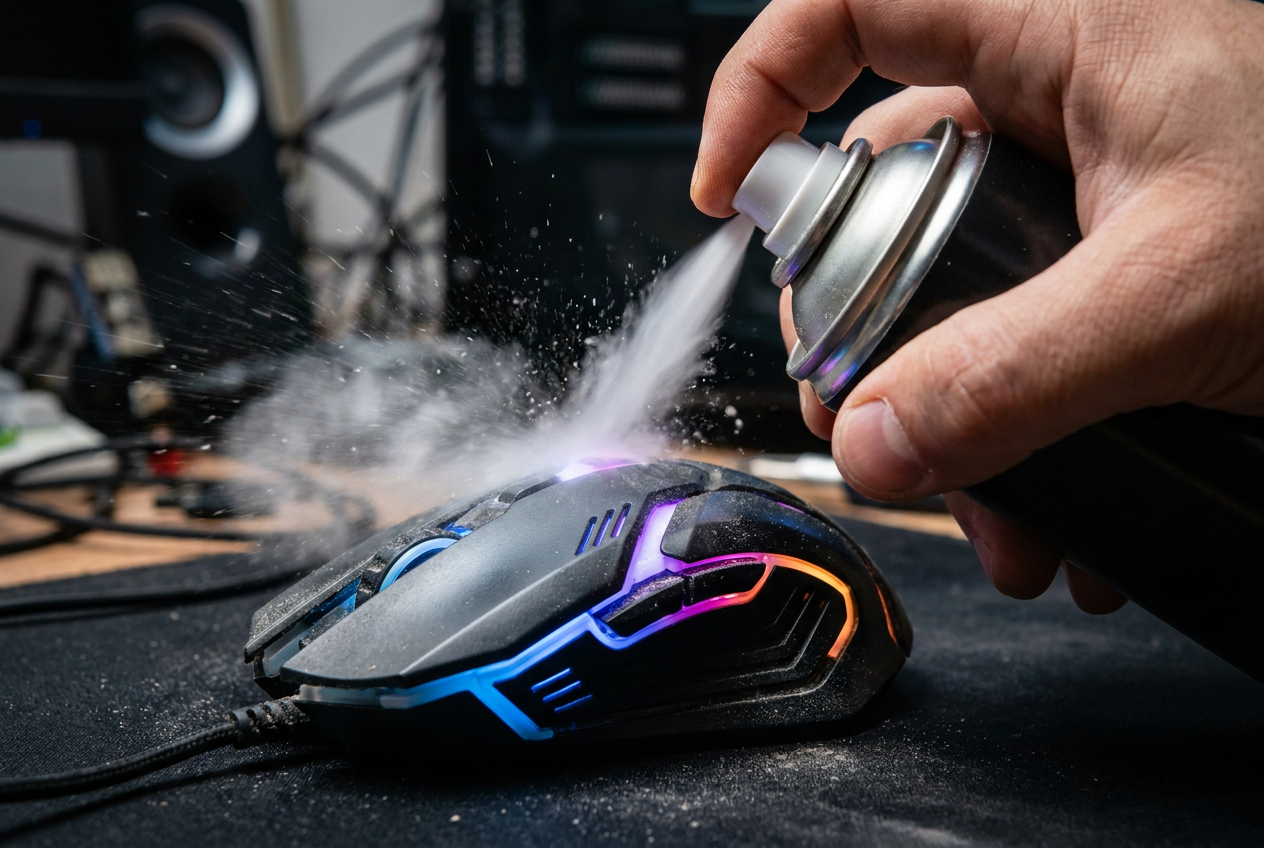
บางครั้งปัญหาอาจไม่ได้เกิดจากการสึกหรอ แต่เกิดจากฝุ่นละออง คราบไขมัน หรือเศษอาหาร สะสม อยู่ภายในกลไกของเมาส์ สิ่งสกปรกเหล่านี้อาจไปรบกวนการคลิกของปุ่มกด วิธีที่ดีที่สุดคือใช้กระป๋องลมเป่าเข้าไปในช่องใส่ปุ่มเพื่อไล่สิ่งสกปรกออก หากคุณกล้าเสี่ยงกว่านั้น คุณสามารถถอดชิ้นส่วนเมาส์ (โดยระมัดระวังเรื่องการรับประกัน) และทำความสะอาดสวิตช์ด้วยสำลีชุบแอลกอฮอล์ไอโซโพรพิลได้
เพื่อป้องกันไม่ให้เกิดปัญหานี้ ควรดูแลรักษาพื้นที่เล่นเกมให้สะอาดอยู่เสมอ การล้างมือก่อนเล่นเกม หลีกเลี่ยงการรับประทานอาหารว่างที่มีไขมันสูงที่โต๊ะ และการใช้แผ่นรองเมาส์ที่สะอาดจะช่วยป้องกันสิ่งสกปรกเข้าไปในตัวเมาส์ได้ การทำความสะอาดด้วยผ้าไมโครไฟเบอร์เป็นประจำทุกสัปดาห์จะช่วยยืดอายุการใช้งานของชิ้นส่วนต่างๆ ได้อย่างมาก
การซ่อมแซมและปรับปรุงขั้นสูง
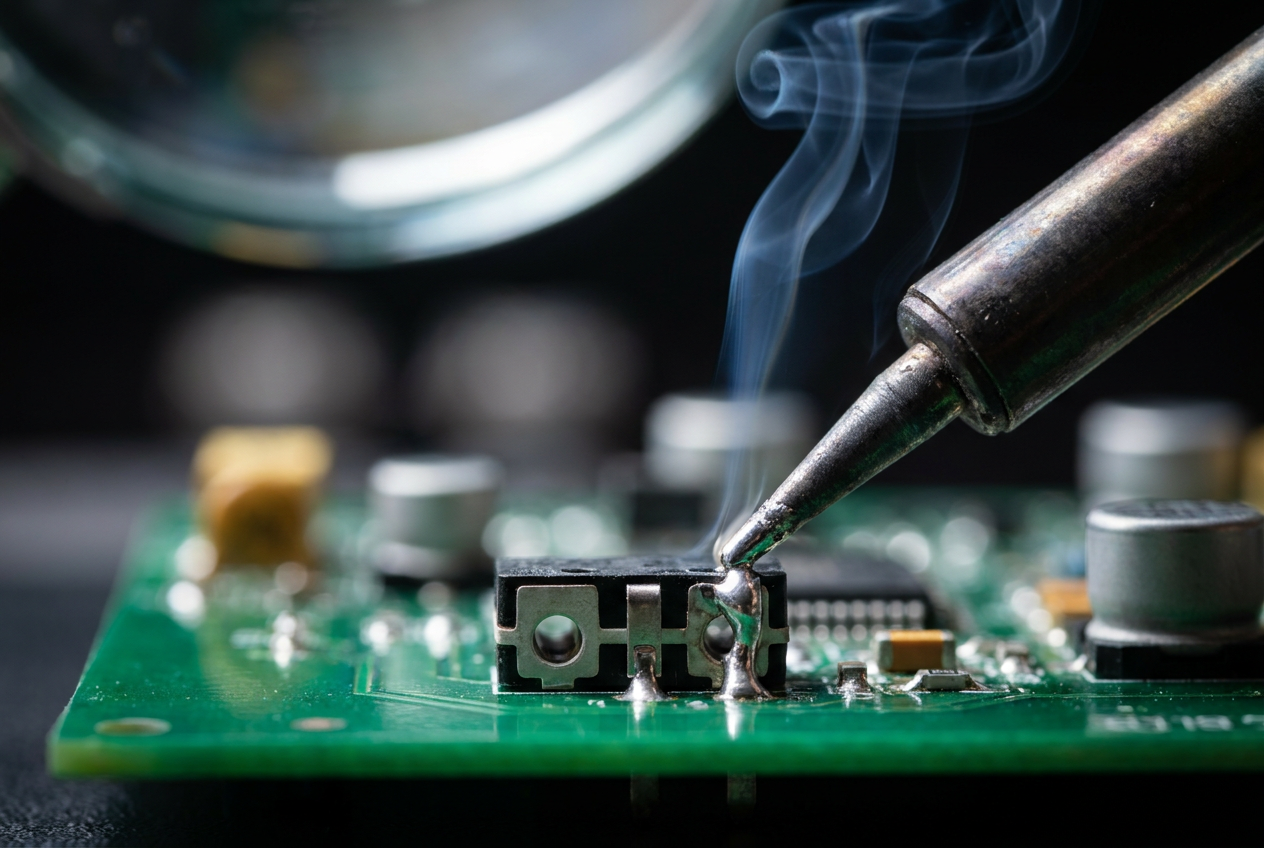
หากวิธีข้างต้นทั้งหมดไม่ได้ผล และเมาส์เป็นรุ่นระดับไฮเอนด์ วิธีแก้ปัญหาที่ได้ผลแน่นอนคือการเปลี่ยนสวิตช์ซึ่งเกี่ยวข้องกับการบัดกรีชิ้นส่วนที่เสียออกจากแผงวงจร และบัดกรีสวิตช์ใหม่ (เช่น ยี่ห้อ Omron หรือ Kailh ที่ได้รับความนิยม) นี่เป็นงานสำหรับผู้ที่ถนัดใช้หัวแร้งบัดกรีหากเมาส์มีราคาไม่แพง ค่าใช้จ่ายและเวลาในการซ่อมจะไม่คุ้มค่า และทางเลือกที่เหมาะสมที่สุดคือการซื้อเมาส์ใหม่
หากคุณตัดสินใจอัปเกรดอุปกรณ์ของคุณ ให้มองหาเมาส์ที่ใช้สวิตช์แบบออปติคอลต่างจากสวิตช์แบบกลไก สวิตช์เหล่านี้ใช้ลำแสงในการบันทึกการคลิก ดังนั้นจึงไม่มีการสัมผัสระหว่างโลหะกับโลหะ จึงไม่มีการสึกหรอหรือการกระเด้ง นี่เป็นวิธีเดียวที่จะช่วยให้คุณหมดปัญหาการคลิกที่ไม่พึงประสงค์ไปตลอดกาล
เพื่อวินิจฉัยปัญหา วิธีที่มีประสิทธิภาพที่สุดคือการทดสอบอุปกรณ์กับคอมพิวเตอร์เครื่องอื่น หากปัญหายังคงอยู่ แสดงว่าปัญหาเกิดจากตัวอุปกรณ์เอง วิธีแก้ไขมีตั้งแต่การปรับความเร็วในการคลิกใน Windows การทำความสะอาดฝุ่นภายใน การติดตั้งไดรเวอร์ใหม่ หรือการเปลี่ยนสวิตช์ใหม่ ในกรณีที่รุนแรง การลงทุนซื้อเมาส์ที่มีเทคโนโลยีออปติคอลจะรับประกันความทนทานที่มากกว่าอย่างมากโดยการลดแรงเสียดทานทางกล