- การอัปเดต Windows ของแท้จะมาถึงผ่านทาง Windows Update และต้องใช้ใบอนุญาตดั้งเดิมที่เปิดใช้งานอย่างถูกต้องเพื่อรักษาความปลอดภัยของระบบ
- การตรวจสอบสถานะการเปิดใช้งานใน Settings และการใช้คำสั่ง slmgr /dli จะช่วยยืนยันว่า Windows ของคุณเป็นของแท้หรือไม่ และเป็นประเภทใบอนุญาตแบบใด
- การอัปเดตปลอม เช่น มัลแวร์เรียกค่าไถ่ Big Head มักจะมาผ่านทางอีเมล เว็บไซต์ หรือป๊อปอัพ และไม่เคยมาจากช่องทางอย่างเป็นทางการของ Microsoft
- การสำรองข้อมูล โปรแกรมป้องกันไวรัสที่เชื่อถือได้ ตัวกรองอีเมล และนิสัยการคลิกที่ดี เป็นกุญแจสำคัญในการลดความเสี่ยงจากการติดไวรัสและการสูญเสียข้อมูล
หากคุณใช้งาน Windows เป็นประจำทุกวัน คุณคงเคยเห็นการแจ้งเตือนเกี่ยวกับการอัปเดตที่พร้อมใช้งานมาแล้วหลายครั้ง บางครั้งอาจปรากฏเป็นหน้าต่างป๊อปอัพ บางครั้งอาจเป็นการแจ้งเตือนในแถบงาน และบางครั้งอาจเป็นข้อความเต็มหน้าจอ ท่ามกลางการแจ้งเตือนมากมายเหล่านี้ คำถามที่เกิดขึ้นคือคุณจะรู้ได้อย่างไรว่าการอัปเดต Windows นั้นเป็นของจริงและปลอดภัยหรือเป็นการหลอกลวง หรือแม้แต่เป็นมัลแวร์เรียกค่าไถ่ที่ปลอมตัวมา?
นอกจากนี้ หลายคนมักได้รับคอมพิวเตอร์จากสมาชิกในครอบครัว นำไปให้ช่างซ่อมคอมพิวเตอร์ที่ไว้ใจได้ หรือซื้อใบอนุญาตราคาถูกทางออนไลน์โดยไม่รู้ว่าถูกต้องตามกฎหมายหรือไม่ จึงเป็นเรื่องปกติที่จะสงสัยว่า: Windows ของฉันเป็นของแท้และเปิดใช้งานอย่างถูกต้องหรือไม่ หรือฉันได้รับสำเนาละเมิดลิขสิทธิ์ที่ทำให้ฉันเสี่ยงต่อการถูกโจมตีมากขึ้น? ในบทความนี้ เราจะกล่าวถึงทั้งสองประเด็น: วิธีตรวจสอบว่าการอัปเดต Windows นั้นถูกต้องตามกฎหมายหรือไม่และวิธีตรวจสอบว่าสำเนา Windows ของคุณเป็นของแท้และได้รับอนุญาตอย่างถูกต้องหรือไม่
ทำไมการที่ Windows ของคุณเป็นของแท้และได้รับการอัปเดตอย่างสม่ำเสมอจึงสำคัญนัก?
นอกเหนือจากข้อเท็จจริงที่ว่าการละเมิดลิขสิทธิ์เป็นสิ่งผิดกฎหมายแล้ว ยังมีเหตุผลสำคัญที่ต้องกังวลอีกประการหนึ่ง นั่นคือความปลอดภัยของคอมพิวเตอร์และข้อมูลของคุณระบบปฏิบัติการ Windows ยังคงเป็นระบบปฏิบัติการที่ใช้กันอย่างแพร่หลายที่สุดในโลก ทำให้เป็นเป้าหมายยอดนิยมของอาชญากรไซเบอร์ หาก Windows ของคุณเป็นของละเมิดลิขสิทธิ์หรือมีที่มาไม่น่าเชื่อถือ มักจะหยุดรับการอัปเดตความปลอดภัยที่สำคัญ ทำให้คุณตกเป็นเป้าหมายได้ง่ายขึ้นมาก
การใช้Windows เวอร์ชันละเมิดลิขสิทธิ์ที่ดาวน์โหลดจากอินเทอร์เน็ตไม่เพียงแต่ทำให้การเปิดใช้งานไม่น่าเชื่อถือเท่านั้น แต่ในหลายกรณี ไฟล์ ISO ที่ถูกดัดแปลงอาจมีมัลแวร์ ช่องโหว่ หรือเครื่องมือในการโจมตีคอมพิวเตอร์ของคุณ บางครั้งทุกอย่างอาจดูปกติดีในช่วงสองสามวันแรก แต่ทันทีที่ระบบตรวจพบว่าใบอนุญาตไม่ถูกต้องการอัปเดตอย่างเป็นทางการก็จะถูกตัดออกและคุณจะไม่มีแพทช์แก้ไขช่องโหว่ร้ายแรงอีกต่อไป
ตัวอย่างที่รู้จักกันดีคือ การโจมตีด้วยแรนซัมแวร์WannaCryซึ่งแพร่กระจายอย่างรวดเร็วโดยใช้ประโยชน์จากช่องโหว่ของ Windows ผู้ที่ใช้ Windows เวอร์ชันแท้และอัปเดตล่าสุดจะได้รับการปกป้องในขณะที่ผู้ที่ไม่ติดตั้งแพตช์หรือใช้เวอร์ชันละเมิดลิขสิทธิ์จะมีความเสี่ยงมากกว่ามาก เช่นเดียวกับภัยคุกคามใหม่ๆ หากระบบของคุณไม่ได้รับการอัปเดต ก็จะเกิดช่องโหว่ด้านความปลอดภัยขึ้นเรื่อยๆ
เป็นเรื่องปกติที่ผู้ใช้จะนำพีซีไปให้ "ผู้เชี่ยวชาญ" เพื่อทำการฟอร์แมตและติดตั้ง Windows ใหม่ทั้งหมด แต่โชคร้ายที่ผู้เชี่ยวชาญบางคน แทนที่จะใช้ใบอนุญาตที่มาพร้อมกับคอมพิวเตอร์หรือขายใบอนุญาตที่ถูกต้องตามกฎหมายให้คุณ กลับติดตั้งสำเนาละเมิดลิขสิทธิ์และตัวเปิดใช้งานที่ผิดกฎหมายในสถานการณ์เช่นนี้ นอกจากจะเป็นการสนับสนุนกิจกรรมที่ผิดกฎหมายแล้ว คุณยังทำให้ตัวเองตกอยู่ในความเสี่ยงต่อการถูกโจมตีอีกด้วย หากคุณสงสัยว่าเหตุการณ์นี้เกิดขึ้นกับคุณการพิจารณารายงานเรื่องนี้ก็ไม่ใช่เรื่องที่ไม่สมเหตุสมผลเพราะคุณกำลังจ่ายเงินให้กับบริการที่ทำให้คุณตกอยู่ในสถานการณ์ที่เสี่ยงอันตราย
อีกด้านหนึ่งของสเปktrum คือกลุ่มคนที่ได้รับพีซีมือสองมา เช่น คนที่ได้รับแล็ปท็อปจากแม่หรือญาติคนอื่นๆ บางครั้งคอมพิวเตอร์อาจได้รับการอัปเกรดจากWindows 10 เป็น Windows 11 แล้วกลับมาเป็น Windows 10 อีกครั้งโดยช่างเทคนิค และเป็นเรื่องที่เข้าใจได้หากพวกเขาไม่แน่ใจว่าสิ่งที่ติดตั้งอยู่ในปัจจุบันนั้นเป็นของแท้หรือไม่ ข่าวดีก็คือ Windows มีหลายวิธีที่น่าเชื่อถือในการ ทดลองใช้ Windows 11 โดยไม่ต้องติดตั้ง
กระบวนการตรวจสอบและเปิดใช้งานระบบปฏิบัติการ Windows ทำงานอย่างไร?
เพื่อให้เข้าใจว่า Microsoft ถือว่า "ของแท้" คืออะไร จำเป็นต้องรู้ว่าการตรวจสอบความถูกต้องของ Windows เป็นกระบวนการออนไลน์ที่ตรวจสอบสองสิ่ง คือ รหัสผลิตภัณฑ์ที่ใช้ (หรือสิทธิ์การใช้งานดิจิทัล) นั้นเป็นของแท้ และไฟล์ใบอนุญาตที่สำคัญนั้นไม่ได้เสียหายหรือถูกดัดแปลง กระบวนการนี้ซึ่งโดยปกติผู้ใช้จะไม่สังเกตเห็น ใช้เวลาเพียงไม่กี่วินาที
ในระหว่างการตรวจสอบความถูกต้องไมโครซอฟต์จะเชื่อมโยงใบอนุญาตของคุณกับโปรไฟล์ฮาร์ดแวร์บนคอมพิวเตอร์ของคุณ โปรไฟล์นี้ประกอบด้วยข้อมูลอุปกรณ์ (เช่น เมนบอร์ด เป็นต้น) ที่ใช้เพื่อเชื่อมโยงการเปิดใช้งานกับพีซีเครื่องนั้นโดยเฉพาะ ดังนั้น เมื่อคุณติดตั้ง Windows ใหม่บนเครื่องเดิมระบบมักจะเปิดใช้งานโดยอัตโนมัติโดยที่คุณไม่ต้องป้อนรหัสอีกครั้ง เนื่องจากสิทธิ์การใช้งานดิจิทัลนี้ถูกจัดเก็บไว้ในเซิร์ฟเวอร์ของไมโครซอฟต์
ระบบอาจขอให้คุณยืนยันความถูกต้องของ Windows เพื่อดาวน์โหลดการอัปเดตบางอย่างหรือเนื้อหาพิเศษ (เช่น เครื่องมือหรือไดรเวอร์เฉพาะจาก Windows Update) ข้อความนี้อาจปรากฏขึ้นหากการเปิดใช้งานไม่สำเร็จหรือหากตรวจพบปัญหาเกี่ยวกับใบอนุญาตที่เปิดใช้งานแล้ว
หาก Windows เวอร์ชันของคุณไม่ผ่านการตรวจสอบความถูกต้อง คุณจะเห็นหน้าจอแสดงผลลัพธ์ที่อธิบายว่าเหตุใดจึงไม่ถือว่าเป็นของแท้โดยปกติแล้วหน้านี้จะแสดงรายละเอียดสาเหตุที่เป็นไปได้ (เช่น รหัสล็อก, คีย์ไดรฟ์ ใช้งานไม่ถูกต้อง , ใบอนุญาตปลอม ฯลฯ) และเสนอตัวเลือกในการแก้ไขปัญหา ซึ่งโดยทั่วไปคือการซื้อใบอนุญาตที่ถูกต้องหรือแก้ไขข้อผิดพลาดในการเปิดใช้งาน
ดังนั้น การเปิดใช้งานและตรวจสอบความถูกต้องของ Windows ไม่เพียงแต่จะช่วยให้คุณปรับแต่งระบบหรือลบลายน้ำบนเดสก์ท็อปได้เท่านั้น แต่ยังมีความสำคัญอย่างยิ่งต่อการรับการอัปเดตความปลอดภัยอย่างเป็นทางการอย่างต่อเนื่องและไม่พลาดแพตช์สำคัญที่ช่วยปกป้องคุณจากมัลแวร์สมัยใหม่
วิธีตรวจสอบว่า Windows ของคุณเป็นของแท้หรือไม่จากเมนูการตั้งค่า
วิธีที่ง่ายที่สุดสำหรับผู้ใช้ทั่วไปคือการตรวจสอบส่วนการเปิดใช้งานภายในตั้งค่าของ Windows จากนั้นคุณจะเห็นว่าสำเนาของคุณได้รับการเปิดใช้งานแล้วหรือไม่ และใช้ใบอนุญาตประเภทใด นี่เป็นขั้นตอนแรกที่รวดเร็วในการตรวจสอบว่าระบบของคุณถูกต้องตามกฎหมายและเปิดใช้งานอย่างถูกต้องหรือไม่
ใน Windows 10 และ Windows 11 ขั้นตอนจะคล้ายกันมาก คุณต้องไปที่การตั้งค่า > การอัปเดตและความปลอดภัย > การเปิดใช้งาน (ในบางเวอร์ชัน อาจปรากฏอยู่ภายใต้ "ระบบ > การเปิดใช้งาน") ตรงนั้น คุณจะเห็นส่วนที่ระบุอย่างชัดเจนว่า "Windows ได้รับการเปิดใช้งานแล้วหรือไม่" และในบางกรณี ประเภทของการเปิดใช้งาน (ตัวอย่างเช่น "Windows ได้รับการเปิดใช้งานด้วยใบอนุญาตดิจิทัลที่เชื่อมโยงกับบัญชี Microsoft ของคุณ")
หากคุณเห็นข้อความในส่วนนี้ระบุว่าWindows ยังไม่ได้เปิดใช้งานหรือหากคุณพบข้อผิดพลาดในการเปิดใช้งาน แสดงว่ามีบางอย่างผิดปกติ อาจเป็นเพราะคุณยังไม่ได้ป้อนรหัสผลิตภัณฑ์ รหัสที่คุณป้อนไม่ถูกต้อง หรือระบบตรวจพบการใช้งานรหัสผลิตภัณฑ์ที่ไม่ถูกต้อง (เช่น รหัสผลิตภัณฑ์สำหรับองค์กรที่ใช้กับคอมพิวเตอร์ที่บ้าน)
เมื่อทุกอย่างทำงานได้อย่างถูกต้อง คุณมักจะเห็นข้อความเช่น"Windows เปิดใช้งานแล้ว" โดยไม่มีคำเตือนเพิ่มเติมใดๆสิ่งนี้ รวมถึงการไม่มีข้อความ "Windows ของคุณไม่ใช่ของแท้" หรือลายน้ำบนเดสก์ท็อป แสดงว่าโดยทั่วไปแล้วคุณมีสำเนาของแท้
หากคุณต้องการตรวจสอบให้ละเอียดมากขึ้นและต้องการทราบว่า Windows ของคุณได้รับการเปิดใช้งานด้วยช่องทางการอนุญาตใช้งานแบบใด (Retail, OEM, volume…) คุณสามารถใช้คอนโซลคำสั่งซึ่งมีประโยชน์มากหากคุณได้รับคอมพิวเตอร์เครื่องนั้นมา หรือสงสัยว่าโปรแกรมติดตั้งทำอะไรผิดปกติ
ตรวจสอบประเภทใบอนุญาตโดยใช้พรอมต์คำสั่ง (CMD)
หน้าต่างคำสั่ง (Command Prompt) ยังคงเป็นหนึ่งในเครื่องมือที่น่าเชื่อถือที่สุดสำหรับการตรวจสอบ "รายละเอียดภายใน" ของ Windows ด้วยคำสั่งง่ายๆ คุณสามารถตรวจสอบประเภทของใบอนุญาตที่คุณติดตั้งไว้ และด้วยเหตุนี้จึงสามารถตรวจสอบได้ว่ามันตรงกับข้อกำหนดดั้งเดิมของคอมพิวเตอร์ของคุณหรือไม่ หรือมีสิ่งผิดปกติเกิดขึ้นหรือไม่เหมาะอย่างยิ่งในกรณีที่ช่างเทคนิคได้ติดตั้งระบบใหม่ และคุณต้องการตรวจสอบให้แน่ใจว่าพวกเขาไม่ได้ติดตั้งใบอนุญาตที่ไม่ถูกต้อง
ในการทำเช่นนี้ คุณต้องเปิดCommand Prompt ด้วยสิทธิ์ผู้ดูแลระบบ ก่อน คุณสามารถทำได้โดยค้นหา "cmd" ในเมนู Start คลิกขวาที่ "Command Prompt" แล้วเลือก "Run as administrator" ยอมรับการตั้งค่า User Account Control เมื่อปรากฏขึ้น
เมื่อหน้าต่างคอนโซลสีดำเปิดขึ้น ให้พิมพ์คำสั่งslmgr /dliโดยตรวจสอบให้แน่ใจว่าได้เว้นวรรคระหว่าง “slmgr” และ “/dli” แล้วกด Enter หลังจากนั้นไม่กี่วินาที หน้าต่างเล็กๆ จะเปิดขึ้นพร้อมข้อมูลเกี่ยวกับใบอนุญาต Windows ที่ติดตั้งบนคอมพิวเตอร์ของคุณ
หน้าต่างนี้มักจะแสดง "ช่องทาง" หรือประเภทใบอนุญาต โดยทั่วไป คุณอาจเห็นข้อความเช่น: ช่องทางการขายปลีก ช่องทาง OEM หรือใบอนุญาตแบบ Volumeแต่ละแบบมีความหมายเฉพาะ และสิ่งสำคัญคือต้องเข้าใจความหมายของแต่ละแบบเพื่อตรวจสอบว่า Windows ของคุณเป็นของแท้หรือไม่
หากคุณซื้อใบอนุญาตด้วยตนเองหรือรหัสดิจิทัลจากร้านค้าที่น่าเชื่อถือ คุณมักจะเห็นคำว่า"Retail" หรือ "Retail Channel " ซึ่งบ่งบอกว่าเป็นใบอนุญาตแท้ที่ซื้อมาแยกต่างหาก แต่ถ้าคอมพิวเตอร์ของคุณมาพร้อมกับ Windows ที่ติดตั้งไว้ล่วงหน้า คุณมักจะเห็นคำว่า"OEM " เนื่องจากผู้ผลิตได้รวมใบอนุญาตประเภทนี้ไว้กับฮาร์ดแวร์ของอุปกรณ์แล้ว
อย่างไรก็ตาม หาก ปรากฏคำ ว่า "Volume" หรือ "volume license"นั่นหมายความว่ารหัสใบอนุญาตนั้นมีไว้สำหรับใช้ในสภาพแวดล้อมทางธุรกิจ องค์กร หรือสถาบันการศึกษา ที่มีการเปิดใช้งานคอมพิวเตอร์จำนวนมากจากส่วนกลาง ในการใช้งานที่บ้าน ใบอนุญาตประเภทนี้มักบ่งชี้ว่ามีคนนำรหัสใบอนุญาตทางธุรกิจไปเปิดใช้งานพีซีส่วนบุคคล ซึ่ง Microsoft ถือว่าเป็นการละเมิดและสามารถเพิกถอนได้ทุกเมื่อ
มีสัญญาณภายในระบบเองที่บ่งชี้ว่า Windows ของคุณไม่ใช่ของแท้
นอกเหนือจากสิ่งที่คุณเห็นในเมนูการตั้งค่าหรือพรอมต์คำสั่งแล้ว ระบบเองมักจะให้เบาะแสที่ชัดเจนเมื่อตรวจพบว่าสำเนา Windows ของคุณไม่ใช่ของแท้การสังเกตพฤติกรรมปกติของพีซีของคุณจะช่วยให้คุณสงสัยว่ามีบางอย่างผิดปกติกับใบอนุญาต แม้ว่าจะไม่ได้เข้าถึงเมนูขั้นสูงก็ตาม
หนึ่งในสัญญาณที่พบบ่อยที่สุดคือลายน้ำที่มุมล่างขวาของเดสก์ท็อปซึ่งระบุข้อความเช่น "เปิดใช้งาน Windows" หรือ "สำเนา Windows นี้ไม่ใช่ของแท้" หากข้อความนี้ปรากฏขึ้นอย่างต่อเนื่อง ระบบจะแสดงให้เห็นอย่างชัดเจนว่าใบอนุญาตไม่ผ่านการตรวจสอบหรือยังไม่ได้เปิดใช้งานเลย
ในสถานการณ์เช่นนี้ คุณอาจพบข้อจำกัดในการปรับแต่งระบบเช่น ไม่สามารถเปลี่ยนวอลเปเปอร์ ธีม หรือการตั้งค่าลักษณะบางอย่างได้ นี่เป็นเหมือนการกดดันอย่างนุ่มนวลเพื่อกระตุ้นให้คุณแก้ไขสถานการณ์
บางครั้งอาจไม่ชัดเจนตั้งแต่แรกเริ่ม อาจเกิดขึ้นได้ว่าในตอนแรกทุกอย่างทำงานได้ปกติ เพราะระบบยังไม่ได้ตรวจสอบรหัสหรือรับข้อมูลจากเซิร์ฟเวอร์ของ Microsoft แต่หลังจากนั้นไม่กี่วันหรือหลายสัปดาห์ ระบบจะเริ่มแสดงข้อความแจ้งเตือนว่าสำเนาไม่ถูกต้อง พร้อมกับข้อความขอให้คุณป้อนรหัสผลิตภัณฑ์ใหม่
หากคุณไม่พบคำเตือนใดๆ การเปิดใช้งานจะแสดงว่าสำเร็จในส่วนการตั้งค่า และคอนโซลระบุช่องทางใบอนุญาตที่สอดคล้องกับแหล่งที่มาของ Windows ของคุณ คุณสามารถมั่นใจได้ว่าสำเนาของคุณถูกต้องตามกฎหมายและจะได้รับการอัปเดตอย่างเป็นทางการทั้งหมดโดยไม่มีปัญหา
การอัปเดต Windows ปลอม: การหลอกลวงแรนซัมแวร์ Big Head
หลังจากแก้ไขปัญหาเรื่องลิขสิทธิ์แล้ว ก็ถึงเวลาจัดการกับปัญหาสำคัญอีกปัญหาหนึ่ง นั่นคือการอัปเดต Windows ที่แฝงตัวมาเป็นมัลแวร์ตัวอย่างที่โดดเด่นที่สุดในปัจจุบันคือแรนซัมแวร์ที่รู้จักกันในชื่อ Big Head ซึ่งปลอมตัวเป็นการอัปเดตที่ถูกต้องเพื่อแทรกซึมเข้าสู่คอมพิวเตอร์ของคุณและเข้ารหัสไฟล์ของคุณ
ลองนึกภาพสถานการณ์นี้ดู: คุณกำลังทำงานอย่างสงบสุขอยู่ดีๆ ก็มีข้อความแจ้งเตือนที่ดูน่าเชื่อถือปรากฏขึ้นมา พร้อมโลโก้ Windows และรูปลักษณ์ที่ดูเป็นมืออาชีพ ระบุว่ามีการอัปเดต Windows ที่สำคัญรออยู่แทนที่จะเพิกเฉย คุณกลับคิดว่า "ฉันควรจะอัปเดตเพื่อความปลอดภัย" และคลิกเพื่อติดตั้ง ปัญหาคือ แทนที่จะเป็นการแก้ไขข้อบกพร่องจริงๆ คุณกลับเปิดใช้งานโปรแกรมที่เป็นอันตราย
ในกรณีของ Big Head ผู้โจมตีได้ลงทุนลงแรงออกแบบหน้าจออัปเดตให้คล้ายกับของ Windows มากโดยมีทั้งแถบแสดงความคืบหน้าและข้อความที่ทำให้เข้าใจผิด พวกเขายังใช้ลายเซ็นดิจิทัลของ Microsoft ปลอมแปลงเพื่อให้ไฟล์ดูน่าเชื่อถือมากขึ้นเมื่อผู้ใช้ตรวจสอบคุณสมบัติของไฟล์ ซึ่งเป็นการเพิ่มความน่าเชื่อถือให้กับผู้ที่ไม่ค่อยมีความรู้ด้านเทคนิคมากนัก
เมื่อผู้ใช้เรียกใช้โปรแกรมติดตั้งที่อ้างว่าเป็นมัลแวร์เรียกค่าไถ่ มัลแวร์จะเริ่มทำงานในพื้นหลังโดยการเข้ารหัสไฟล์และปิดกั้นการเข้าถึงข้อมูล เมื่อเสร็จสิ้น มันจะแสดงข้อความเรียกร้องให้ชำระเงินเพื่อแลกกับรหัสถอดรหัสคอมพิวเตอร์จะใช้งานไม่ได้จนกว่าคุณจะกู้คืนจากข้อมูลสำรองหรือจ่ายค่าไถ่ (ซึ่งก็ไม่ได้รับประกันว่าคุณจะกู้คืนอะไรได้)
ผู้เชี่ยวชาญด้านความปลอดภัยทางไซเบอร์คาดการณ์ว่า การโจมตีประเภทนี้จะเพิ่มขึ้นอย่างต่อเนื่องในอีกไม่กี่ปีข้างหน้า มีการประมาณการว่าในอนาคตการโจมตีด้วยแรนซัมแวร์จะเกิดขึ้นทุกๆ สองสามวินาทีทั่วโลก ซึ่งแสดงให้เห็นถึงผลกำไรมหาศาลที่กลุ่มอาชญากรได้รับจากธุรกิจ นี้ดังนั้นจึงเป็นเรื่องสำคัญอย่างยิ่งที่จะต้องรู้วิธีแยกแยะการอัปเดต Windows ที่ถูกต้องออกจากความพยายามหลอกลวง
วิธีตรวจสอบให้แน่ใจว่าการอัปเดต Windows นั้นเป็นของจริง
กฎทองคำนั้นง่ายมาก: การอัปเดต Windows ของแท้จะมาถึงผ่านช่องทางอย่างเป็นทางการเท่านั้น ไม่ใช่ผ่านอีเมลที่น่าสงสัย เว็บไซต์แปลก ๆ หรือป๊อปอัปในเบราว์เซอร์ หากมีสิ่งใดดูผิดปกติ ให้ระมัดระวังและตรวจสอบให้แน่ใจก่อนคลิก
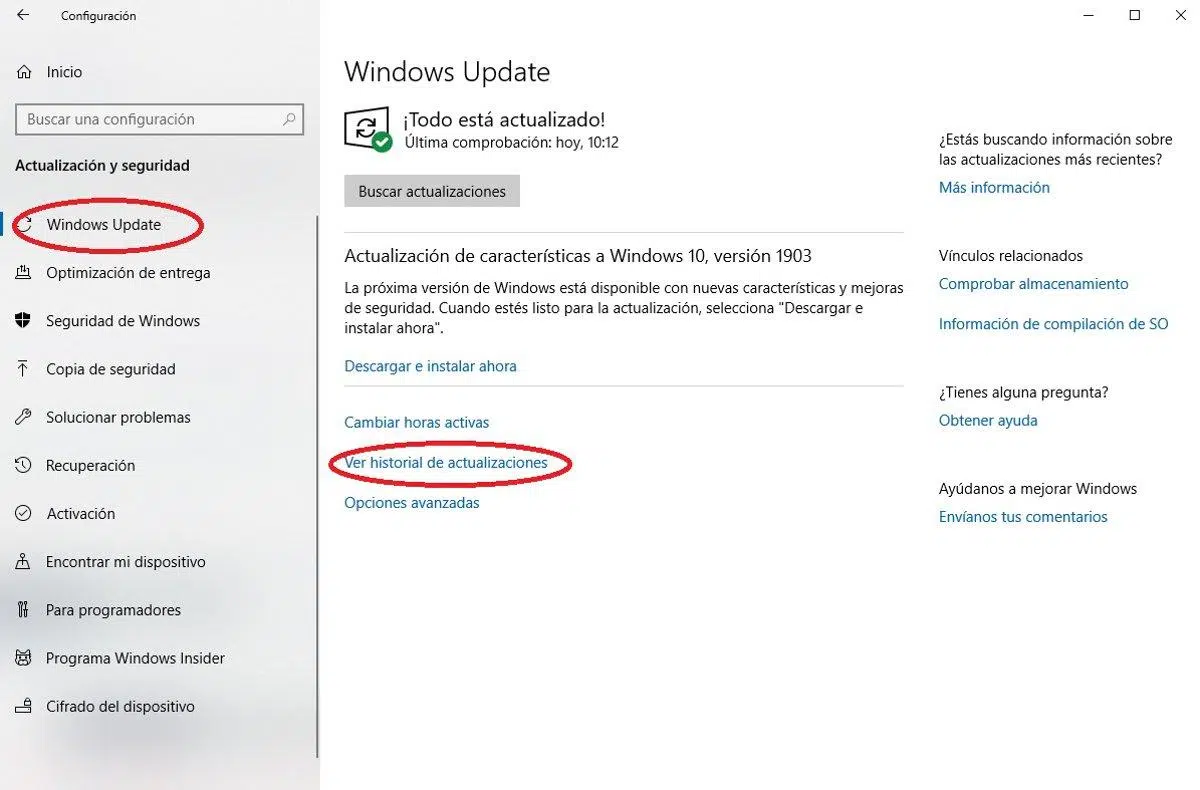
บนคอมพิวเตอร์ที่บ้าน การอัปเดตมักจะมาผ่านWindows Updateซึ่งเป็นส่วนหนึ่งของระบบอยู่แล้ว ในการตรวจสอบ ให้ไปที่การตั้งค่า แล้วไปที่ส่วน "การอัปเดตและความปลอดภัย" (หรือ "Windows Update" ในบางเวอร์ชัน) จากนั้น คุณจะสามารถดูได้ว่ามีการอัปเดตที่รออยู่หรือไม่ ดาวน์โหลด และติดตั้งได้โดยไม่ต้องกังวล
วิธีที่ชาญฉลาดมากในการลดความเสี่ยงคือการตั้งค่าการอัปเดตอัตโนมัติจากภายในเมนูการตั้งค่าของ Windowsหรือในสภาพแวดล้อมการทำงานระดับมืออาชีพ อาจใช้บริการจากผู้ให้บริการด้านไอทีที่เชื่อถือได้ วิธีนี้ ระบบจะดูแลการติดตั้งการอัปเดตที่จำเป็นโดยที่คุณไม่ต้องคลิกการแจ้งเตือนที่ปรากฏขึ้นโดยไม่คาดคิดขณะที่คุณกำลังท่องเว็บหรืออ่านอีเมล
หากคุณได้รับอีเมล หน้าต่างเบราว์เซอร์ หรือป๊อปอัพที่แจ้งว่า "Windows ของคุณล้าสมัยแล้ว คลิกที่นี่เพื่อติดตั้งเวอร์ชันล่าสุด" โปรดระมัดระวัง โดย ปกติแล้ว Microsoft จะไม่ขอให้คุณติดตั้งแพตช์ด้วยวิธีนี้ ก่อนที่จะทำอะไร ให้ปิดการแจ้งเตือนและเปิด Windows Update ด้วยตนเองเพื่อตรวจสอบว่ามีอะไรที่รอการติดตั้งอยู่จริงหรือไม่
นอกจากนี้ การดาวน์โหลด "การอัปเดต" จากเว็บไซต์ที่ไม่เป็นทางการ ฟอรัม หรือลิงก์ที่ส่งผ่านแอปพลิเคชันส่งข้อความ ก็ไม่ใช่ความคิดที่ดี เช่นกัน ไฟล์ปฏิบัติการใดๆ ที่ส่งมาผ่านช่องทางเหล่านี้และแสดงตัวว่าเป็นแพทช์สำหรับ Windows มีแนวโน้มสูงที่จะเป็นโปรแกรมติดตั้งที่เป็นอันตราย วิธีที่ฉลาดที่สุดคือเพิกเฉยต่อไฟล์เหล่านั้น และหากคุณมีข้อสงสัยใดๆ ควรปรึกษาผู้เชี่ยวชาญที่น่าเชื่อถือ
แนวทางปฏิบัติที่ดีที่สุดในการป้องกันตนเองจากแรนซัมแวร์และภัยคุกคามที่คล้ายคลึงกัน
นอกจากการเรียนรู้วิธีแยกแยะการอัปเดตของแท้จากการอัปเดตปลอมแล้ว การนำแนวปฏิบัติด้านความปลอดภัยที่ดี มาใช้ก็มีความสำคัญอย่างยิ่ง เพื่อลดโอกาสที่จะตกเป็นเหยื่อของแรนซัมแวร์หรือมัลแวร์ประเภทอื่นๆ นี่ไม่ใช่แค่เรื่องของเทคนิคครั้งเดียว แต่เป็นการเปลี่ยนแปลงพฤติกรรมบางอย่าง
อันดับแรก ควรหมั่นอัปเดตซอฟต์แวร์คอมพิวเตอร์ของคุณให้ทันสมัยอยู่เสมอไม่ใช่แค่ Windows เท่านั้น แต่รวมถึงเบราว์เซอร์ โปรแกรมสำนักงาน โปรแกรมเล่นมีเดีย ฯลฯ ด้วย การอัปเดตแต่ละครั้งมักจะมีแพตช์ความปลอดภัยที่ปิดช่องโหว่ที่ผู้โจมตีอาจใช้ประโยชน์ได้ อย่างไรก็ตาม ควรทำการอัปเดตผ่านช่องทางอย่างเป็นทางการเสมอ เช่น ตัวเลือก "อัปเดต" ภายในโปรแกรมเอง หรือจากแอปสโตร์อย่างเป็นทางการ
อีกองค์ประกอบที่สำคัญคือการมีโปรแกรมป้องกันไวรัสหรือชุดโปรแกรมรักษาความปลอดภัยที่ดีและน่าเชื่อถือเครื่องมือเหล่านี้สามารถตรวจจับและบล็อกความพยายามในการติดตั้งแรนซัมแวร์และภัยคุกคามอื่นๆ ได้มากมาย รวมถึงสแกนไฟล์ที่ดาวน์โหลดมาด้วย ถึงแม้จะไม่สามารถป้องกันได้ 100% แต่ก็เป็นอีกชั้นของการป้องกันเพิ่มเติมจากสามัญสำนึกของคุณเอง
การสำรองข้อมูลคือสิ่งสำคัญที่สุดที่จะช่วยให้คุณรอดพ้นจากภัยพิบัติ หากคุณถูกโจมตีด้วยมัลแวร์เรียกค่าไถ่ที่เข้ารหัสฮาร์ดไดรฟ์ทั้งหมดของคุณ สิ่งที่จะทำให้เกิดความแตกต่างระหว่างหายนะและความหวาดกลัวก็คือ คุณได้สำรองข้อมูลสำคัญของคุณไว้ล่าสุด หรือไม่ คุณสามารถใช้ฮาร์ดไดรฟ์ภายนอก, NAS หรือบริการสำรองข้อมูลบนคลาวด์ได้ แต่สิ่งสำคัญคือต้องตรวจสอบให้แน่ใจว่าอุปกรณ์เหล่านั้นไม่ได้เชื่อมต่อหรือได้รับการปกป้อง เพื่อไม่ให้มัลแวร์เรียกค่าไถ่เข้าถึงได้
ในสภาพแวดล้อมทางธุรกิจ ควรดำเนินการเพิ่มเติมเพื่อเพิ่มความปลอดภัยของเครือข่ายเช่น การติดตั้งไฟร์วอลล์ที่ตั้งค่าอย่างดี การแบ่งส่วนเครือข่าย และระบบตรวจจับการบุกรุก นอกจากนี้ยังแนะนำอย่างยิ่งให้ปิดใช้งานคุณสมบัติการทำงานอัตโนมัติบนไดรฟ์ภายนอก (ไดรฟ์ USB ฮาร์ดไดรฟ์ภายนอก) เนื่องจากมัลแวร์บางชนิดแพร่กระจายโดยใช้ฟังก์ชันนี้
สุดท้ายนี้ อย่าประมาทปัจจัยด้านมนุษย์: การฝึกฝนตนเองและผู้ที่ใช้คอมพิวเตอร์เป็นสิ่งสำคัญ การเรียนรู้ที่จะระมัดระวังไฟล์แนบที่น่าสงสัย ลิงก์แปลก ๆ ในอีเมล หรือข้อความเร่งด่วนที่ขอให้คุณติดตั้งซอฟต์แวร์นั้นสำคัญไม่แพ้เครื่องมือทางเทคนิคใด ๆ การโจมตีหลายครั้งเกิดขึ้นเพราะบางคนคลิกในที่ที่ไม่ควรคลิกโดยไม่มีเจตนาร้าย
อีเมลและป๊อปอัป: วิธีการที่แฮกเกอร์นิยมใช้มากที่สุด
มัลแวร์เรียกค่าไถ่จำนวนมาก รวมถึงที่ปลอมตัวเป็นโปรแกรมอัปเดต Windows นั้น แพร่กระจายผ่านแคมเปญฟิชชิ่งคุณจะได้รับอีเมลที่ดูเป็นทางการมาก อาจมีโลโก้ของ Microsoft หรือโลโก้ของบริการสนับสนุนทางเทคนิคที่อ้างถึง และเชิญชวนให้คุณดาวน์โหลดไฟล์หรือคลิกลิงก์เพื่อ "อัปเดตระบบของคุณ"
คำแนะนำนั้นชัดเจน: หากคุณได้รับข้อความที่ไม่พึงประสงค์ที่ขอให้คุณติดตั้งอะไรบางอย่างให้ระแวงตั้งแต่แรก ตรวจสอบที่อยู่ผู้ส่ง มองหาข้อผิดพลาดทางด้านการสะกดคำ ลิงก์ที่ถูกย่อ หรือโดเมนที่ไม่คุ้นเคย แม้ว่ามันจะดูเป็นมืออาชีพมาก แต่การอัปเดต Windows ที่สำคัญจะไม่จำเป็นต้องทำผ่านอีเมลในลักษณะนี้ การอัปเดตจะดำเนินการผ่าน Windows Update เอง
นอกจากนี้ คุณควรระวังป๊อปอัปเบราว์เซอร์ที่ปลอมตัวเป็นการแจ้งเตือนของระบบบางครั้งมันอาจกินพื้นที่ทั้งหน้าจอ ส่งเสียงบี๊บ หรือใช้เสียงพูดเพื่ออ้างว่าคอมพิวเตอร์ของคุณติดไวรัสและขอให้คุณโทรไปยังหมายเลขที่กำหนดหรือดาวน์โหลดโปรแกรม แม้ว่ามันอาจดูน่าเชื่อถือมาก แต่จริงๆ แล้วมันเป็นเพียงเว็บเพจ คุณสามารถปิดเบราว์เซอร์หรือยุติกระบวนการโดยใช้ตัวจัดการงานได้
เพื่อลดปัญหาเหล่านี้ คุณสามารถใช้ตัวกรองสแปมและระบบรักษาความปลอดภัยอีเมลทั้งในสภาพแวดล้อมส่วนตัวและทางธุรกิจ ผู้ให้บริการหลายรายมีเครื่องมือตรวจจับอีเมลที่เป็นอันตรายก่อนที่จะเข้าสู่กล่องจดหมายหลักของคุณ ซึ่งจะช่วยลดความเสี่ยงจากการถูกหลอกลวงเหล่านี้
หากคุณยังสงสัยในความถูกต้องของอีเมลหรือการแจ้งเตือนใดๆ วิธีที่ฉลาดที่สุดคืออย่าคลิกที่ลิงก์หรือดาวน์โหลดไฟล์แนบใดๆ ให้เข้าไปที่เว็บไซต์ทางการของ Microsoft หรือแดชบอร์ด Windows Update ด้วยตนเอง หรือปรึกษาผู้จัดการฝ่ายไอทีของคุณหากคุณทำงานให้กับบริษัทการเสียเวลาสักนาทีเพื่อตรวจสอบความถูกต้องย่อมดีกว่าการเสี่ยงติดตั้งมัลแวร์เรียกค่าไถ่ เสมอ
ควรทำอย่างไรหากสงสัยว่ามีการโจมตีหรือพบใบอนุญาตที่ไม่ถูกต้อง
แม้ว่าคุณจะปฏิบัติตามคำแนะนำทั้งหมดแล้ว คุณก็อาจยังสังเกตเห็นพฤติกรรมแปลกๆ บนพีซีของคุณหรือพบว่าใบอนุญาตที่ติดตั้งไม่ตรงกับที่ควรจะเป็น การมีแผนรับมือจะช่วยให้คุณตอบสนองได้อย่างรวดเร็วและลดความเสียหายให้น้อยที่สุด
หากคุณตรวจพบสัญญาณของแรนซัมแวร์หรือมัลแวร์ (คอมพิวเตอร์ทำงานช้าลงอย่างมากโดยไม่มีเหตุผล ไฟล์ถูกเข้ารหัสหรือมีนามสกุลแปลก ๆ ปรากฏขึ้น เอกสารหายไป โปรเซสเซอร์ทำงานที่ 100% ทั้งที่คุณไม่ได้ทำอะไรเลย) สิ่งแรกที่ควรทำคือตัดการเชื่อมต่อคอมพิวเตอร์จากเครือข่าย (Wi-Fi และสายเคเบิล) เพื่อป้องกันไม่ให้การติดเชื้อแพร่กระจายไปยังอุปกรณ์อื่นหรือทรัพยากรที่ใช้ร่วมกัน
จากนั้น ขอแนะนำให้ติดต่อผู้เชี่ยวชาญด้านความปลอดภัยทางไซเบอร์หรือฝ่ายไอทีหากคุณทำงานให้กับองค์กร หรือศึกษาคู่มือเกี่ยวกับวิธีการบังคับถอนการติดตั้งโปรแกรมหากคุณต้องการดำเนินการอย่างเร่งด่วนกับคอมพิวเตอร์ของคุณ หลีกเลี่ยงการจ่ายค่าไถ่เว้นแต่คุณไม่มีทางเลือกอื่น และควรขอคำแนะนำเสมอ เพราะนอกจากจะไม่มีการรับประกันว่าจะสามารถกู้คืนข้อมูลได้แล้ว คุณยังจะเป็นการสนับสนุนธุรกิจของผู้โจมตีอีกด้วย
หากคุณกังวลเกี่ยวกับความถูกต้องตามกฎหมายของใบอนุญาต Windows ของคุณขั้นแรกให้ตรวจสอบสถานะการเปิดใช้งานใน Settings และประเภทช่องทางโดยใช้คำสั่ง "slmgr /dli" หากทุกอย่างบ่งชี้ว่าคุณกำลังใช้ใบอนุญาตที่ไม่ถูกต้อง (ตัวอย่างเช่น รหัส Volume Key ที่น่าสงสัย) ทางที่ดีที่สุดคือแก้ไขสถานการณ์โดยเร็วที่สุดโดยการซื้อใบอนุญาตอย่างเป็นทางการจาก Microsoft Store หรือตัวแทนจำหน่ายที่ได้รับอนุญาต
ควรระมัดระวังเป็นพิเศษกับคีย์ราคาถูกมาก ๆ ที่พบในเว็บไซต์ที่ไม่น่าเชื่อถือบางคีย์อาจเป็นของจริง แต่บางคีย์อาจมาจากแหล่งที่ไม่ได้รับอนุญาต (เช่น ใบอนุญาตแบบ Volume License ที่ถูกยกเลิก คีย์ที่ถูกขโมย ฯลฯ) และอาจใช้งานไม่ได้เมื่อใดก็ได้ ในระยะยาว การซื้อใบอนุญาตที่ถูกต้องตามกฎหมายจะคุ้มค่ากว่า และช่วยให้คุณหลีกเลี่ยงความยุ่งยากในการเปิดใช้งานและการอัปเดต
เมื่อพิจารณาจากทั้งหมดนี้แล้ว เห็นได้ชัดว่าการดูแลรักษาระบบปฏิบัติการ Windows ของแท้ ที่เปิดใช้งานและอัปเดตอย่างถูกต้องผ่านช่องทางอย่างเป็นทางการควบคู่ไปกับแนวปฏิบัติด้านความปลอดภัยที่ดี (โปรแกรมป้องกันไวรัสที่เชื่อถือได้ การสำรองข้อมูล การระมัดระวังอีเมลและป๊อปอัพที่น่าสงสัย และการฝึกอบรมขั้นพื้นฐาน) คือวิธีที่ดีที่สุดเพื่อให้แน่ใจว่าการอัปเดตที่คุณติดตั้งนั้นเป็นของจริง และคอมพิวเตอร์ของคุณได้รับการปกป้องจากภัยคุกคามต่างๆ เช่น แรนซัมแวร์ Big Head และอื่นๆ
