- การสิ้นสุดการสนับสนุนสำหรับ Windows 10 ทำให้เราต้องพิจารณาทางเลือกที่ปลอดภัยเพื่อใช้งานพีซีต่อไป
- สามารถทดลองใช้ Windows 11 ได้โดยไม่ต้องติดตั้งแบบเต็มรูปแบบ และใช้งานได้แม้กระทั่งโดยไม่ต้องเปิดใช้งาน แต่จะมีข้อจำกัดด้านความสวยงาม
- เครื่องมืออย่าง Schneegans และ Rufus ช่วยให้คุณสามารถติดตั้ง Windows 11 บนคอมพิวเตอร์ที่ไม่ตรงตามข้อกำหนดได้
- ระบบปฏิบัติการ Linux และ ChromeOS Flex เป็นตัวเลือกที่เหมาะสมสำหรับการนำคอมพิวเตอร์เครื่องเก่ามาใช้งานต่อ
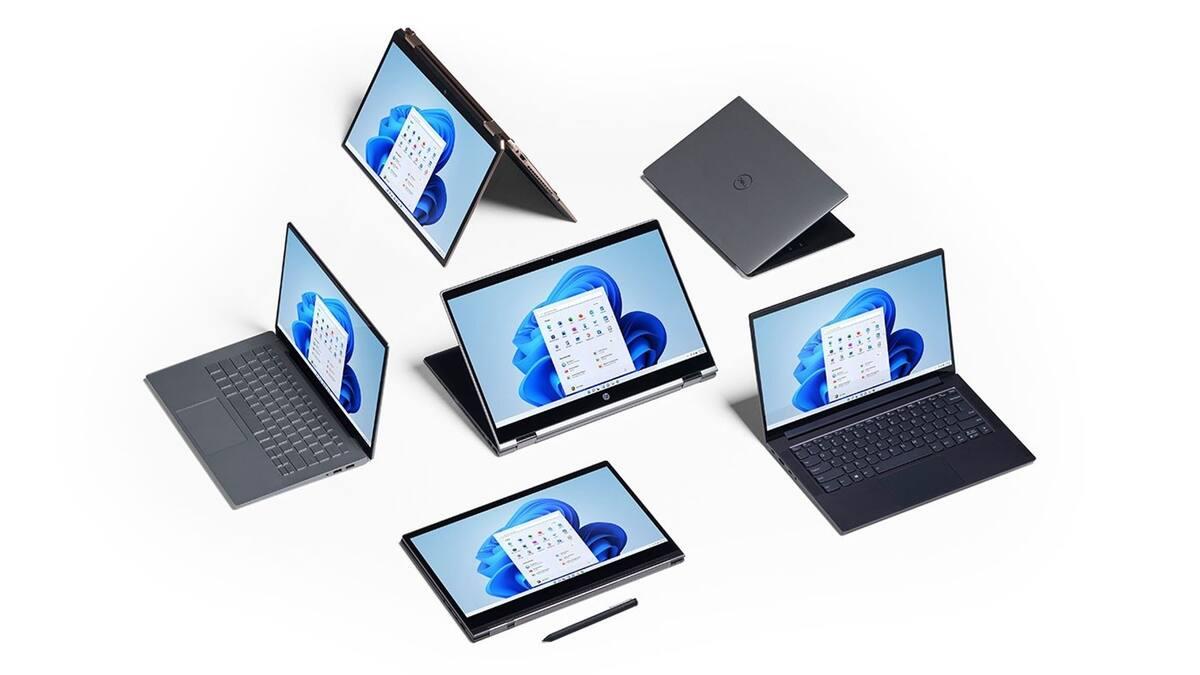
หากคุณยังคงใช้ Windows 10 บนคอมพิวเตอร์ของคุณ คุณควรทราบว่าการสนับสนุนอย่างเป็นทางการจาก Microsoft กำลังจะสิ้นสุดลงเมื่อถึงวันสิ้นสุดการสนับสนุน คอมพิวเตอร์ของคุณจะหยุดรับแพตช์ความปลอดภัยและการแก้ไขที่สำคัญ ซึ่งจะเพิ่มความเสี่ยงต่อไวรัส แรนซัมแวร์ การขโมยข้อมูล หรือการโจมตีจากระยะไกลโดยไม่มีการแก้ไขใดๆ อย่างมาก
ไมโครซอฟต์กำลังผลักดันอย่างหนักให้คุณอัปเกรดเป็น Windows 11 หรือซื้อพีซีเครื่องใหม่ แต่เครื่องคอมพิวเตอร์หลายล้านเครื่องที่ใช้งานได้อย่างสมบูรณ์แบบกลับไม่สามารถใช้งานได้เนื่องจากข้อกำหนดต่างๆ เช่น TPM 2.0 และ Secure Bootข่าวดีก็คือ ปัจจุบันมีหลายวิธีที่จะลองใช้ ใช้งาน หรือแม้กระทั่งติดตั้ง Windows 11 บนคอมพิวเตอร์เกือบทุกเครื่อง ตั้งแต่ตัวเลือกที่ไม่แตะต้องฮาร์ดไดรฟ์ของคุณ ไปจนถึงการติดตั้งแบบเต็มรูปแบบ ทั้งแบบมีลิขสิทธิ์และไม่มีลิขสิทธิ์ และทั้งหมดนี้ถูกต้องตามกฎหมายหากคุณดาวน์โหลดระบบจากเว็บไซต์อย่างเป็นทางการ
การยุติการสนับสนุน Windows 10 หมายความว่าอย่างไร และส่งผลกระทบต่อคุณอย่างไร?
เมื่อ Microsoft หยุดการอัปเดต มันไม่ได้หมายถึงแค่การปรับปรุงรูปลักษณ์ภายนอกเท่านั้นหากไม่มีแพตช์ความปลอดภัย Windows 10 ของคุณก็จะเสี่ยงต่อช่องโหว่ใหม่ๆ ที่ไม่ได้รับการแก้ไขเปิดทางให้มัลแวร์เข้าโจมตี แรนซัมแวร์เข้ารหัสไฟล์ การขโมยข้อมูลประจำตัว หรือแม้แต่การควบคุมคอมพิวเตอร์จากระยะไกล นี่คือเหตุผลว่าทำไมการรู้วิธีสแกนหาไวรัสด้วย Windows Defenderและรักษาระบบให้สะอาดจึง สำคัญมาก
ยิ่งไปกว่านั้นช่องโหว่ร้ายแรงใดๆ ที่ถูกค้นพบหลังจากวันสิ้นสุดการสนับสนุนจะยังคงอยู่ถาวรกล่าวคือ แม้ว่าคุณจะอัปเดตซอฟต์แวร์ป้องกันไวรัสอยู่เสมอ คุณก็ยังคงใช้ระบบปฏิบัติการที่ไม่ได้รับการปกป้องจากภัยคุกคามสมัยใหม่แล้ว หากคุณใช้พีซีเพื่อการทำงาน การจัดการบัญชีธนาคาร หรือการจัดเก็บข้อมูลที่สำคัญ นี่เป็นความเสี่ยงอย่างมาก
กลยุทธ์ของ Microsoft ชัดเจน: พวกเขาต้องการให้ผู้ใช้ส่วนใหญ่เปลี่ยนไปใช้ Windows 11ไม่ว่าจะโดยการอัปเกรดโดยตรงหรือโดยการซื้อคอมพิวเตอร์เครื่องใหม่ที่ตั้งค่าไว้ล่วงหน้า ปัญหาคือข้อกำหนด "อย่างเป็นทางการ" นั้นไม่ครอบคลุมคอมพิวเตอร์รุ่นเก่าจำนวนมากที่ยังคงใช้งานได้ดี เช่น ขาด TPM 2.0, CPU ที่ไม่รองรับ หรือไม่มี Secure Boot เป็นต้น
หากคอมพิวเตอร์ของคุณอยู่ในกลุ่มนั้น ก็ไม่ได้หมายความว่ามันล้าสมัยแล้วสำหรับงานทั่วไปในชีวิตประจำวัน เช่น การท่องเว็บ การดูวิดีโอ การทำงานกับเอกสาร หรือโปรแกรมสำนักงานพื้นฐาน คอมพิวเตอร์รุ่นเก่าหลายเครื่องยังคงทำงานได้ดีนั่นเป็นเหตุผลว่าทำไมการมองหาวิธีที่จะใช้งานต่อไปด้วยระบบที่อัปเดตแล้ว หรืออย่างน้อยก็สามารถลองใช้ Windows 11 โดยไม่ต้องเสี่ยงต่อข้อมูลของคุณ จึงเป็นเรื่องที่สมเหตุสมผล
หากคุณต้องการดูอินเทอร์เฟซใหม่ของ Windows 11 อย่างรวดเร็วโดยไม่ต้องแตะต้องพีซีของคุณมีทางเลือกที่น่าสนใจอย่างหนึ่งคือ การจำลองเดสก์ท็อป Windows 11 โดยตรงในเบราว์เซอร์ ซึ่งสร้างโดยผู้ใช้ Blue Edge
เว็บเดโมนี้จำลองเดสก์ท็อป แถบงานที่อยู่ตรงกลาง เมนู Start ที่ได้รับการออกแบบใหม่ และองค์ประกอบภาพอื่นๆ ของระบบนี่ไม่ใช่ Windows 11 จริงๆ แต่เป็นการจำลองที่ออกแบบมาเพื่อให้คุณเห็นภาพลักษณะและการจัดระเบียบของอินเทอร์เฟซคุณจะไม่สามารถติดตั้งโปรแกรมหรือทำการเปลี่ยนแปลงที่สำคัญได้ และฟีเจอร์หลายอย่างจะถูกปิดใช้งาน แต่เป็นวิธีที่ดีในการสัมผัสประสบการณ์การใช้งาน
เหมาะอย่างยิ่งหากคุณใช้คอมพิวเตอร์ที่ทำงานหรือเครื่องที่มีข้อมูลสำคัญ และไม่ต้องการติดตั้งเวอร์ชันเบต้าหรือแก้ไขพาร์ติชั่นหรือดิสก์เพียงแค่เข้าใช้งานผ่านเบราว์เซอร์ ลองเล่นกับเมนู ลองใช้คีย์ลัด และรับประสบการณ์โดยรวมโดยไม่มีความเสี่ยงใดๆ
อย่างไรก็ตาม เดโมนี้ไม่ได้รวมคุณสมบัติขั้นสูง เช่นการรองรับแอป Android ดั้งเดิมซึ่ง Microsoft วางแผนที่จะผสานรวมผ่านทาง Amazon Store และเครื่องมือเพิ่มประสิทธิภาพการทำงานและสมาธิที่จะมีอยู่ใน Windows 11 เวอร์ชันเต็ม จุดเน้นในที่นี้คือความสวยงามและการจัดระเบียบ ไม่ใช่ฟังก์ชันการใช้งาน
เมื่อ Windows 11 เปิดตัวอย่างเป็นทางการผู้ใช้ที่อัปเกรดจาก Windows 10 จะมีช่วงทดลองใช้งานเพื่อทดลองใช้ และหากไม่พอใจ ก็สามารถย้อนกลับไปใช้ระบบเดิมได้ช่วงเวลาทดลองใช้งานนี้มีจำกัด และเมื่อหมดเวลาแล้ว การย้อนกลับไปใช้ระบบเดิมจะไม่ใช่เรื่องง่าย ดังนั้นการลองใช้งานอินเทอร์เฟซด้วยเวอร์ชันสาธิตนี้ก่อนล่วงหน้าจะช่วยให้คุณตัดสินใจได้
ติดตั้ง Windows 11 บนพีซีเกือบทุกเครื่อง โดยไม่ต้องผ่านขั้นตอนการตรวจสอบข้อกำหนดต่างๆ
หากเป้าหมายของคุณไม่ใช่แค่การดูอินเทอร์เฟซ แต่ต้องการติดตั้ง Windows 11 บนพีซีที่ไม่ตรงตามข้อกำหนดอย่างเป็นทางการ ก็มีวิธีการที่ถูกกฎหมายอย่างสมบูรณ์แบบที่ช่วยให้คุณทำเช่นนั้นได้ค่อนข้างง่าย ตราบใดที่คุณเริ่มต้นด้วยไฟล์ ISO ต้นฉบับจาก Microsoft
หนึ่งในเครื่องมือที่น่าสนใจที่สุดคือเครื่องมือออนไลน์ที่ชื่อว่าSchneegansนอกจากนี้ยังมีทางเลือกอื่น ๆ เช่นการใช้ Flyoobe 2.0เพื่อติดตั้ง Windows 11 บนพีซีที่ไม่รองรับ ซึ่งมีวิธีการที่แตกต่างกันในการบันทึกการตรวจสอบ
ด้วย Schneegans คุณสามารถเลือกตัวเลือกเพื่อข้ามการตรวจสอบ TPM ข้อกำหนด Secure Boot และแม้แต่ข้อกำหนดการเข้าสู่ระบบบัญชี Microsoftผลลัพธ์ที่ได้คือไฟล์ XML ซึ่งเมื่อใช้ร่วมกับ ISO อย่างเป็นทางการ จะทำให้กระบวนการเป็นไปโดยอัตโนมัติและช่วยให้คุณสามารถติดตั้งระบบบนเครื่องที่ปกติแล้วจะไม่สามารถติดตั้งได้
ใช้งานง่ายมากแม้ว่าคุณจะไม่เชี่ยวชาญด้านเทคนิคมากนัก: คุณเข้าไปที่เว็บไซต์ เลือกตัวเลือกพื้นฐาน เลือกภาษาของคุณ (เช่น ภาษาสเปน)ระบุว่าคุณต้องการสร้างบัญชีท้องถิ่นแทนการใช้บัญชี Microsoft ปิดใช้งานหน้าจอความเป็นส่วนตัวเริ่มต้น และหากต้องการ คุณสามารถขอให้ลบโปรแกรมที่ไม่จำเป็นที่ติดตั้งมากับเครื่องได้
เมื่อคุณทำขั้นตอนต่างๆ เสร็จสิ้น หน้าเว็บจะสร้างไฟล์ XML แบบกำหนดเองโดยอัตโนมัติ ซึ่งคุณควรบันทึกไว้พร้อมกับไฟล์ ISO ของ Windows 11 แนวคิดก็คือการนำไฟล์ XML นี้ไปรวมกับเครื่องมือเพื่อสร้าง USB สำหรับติดตั้งที่ "เข้าใจ" ไฟล์การกำหนดค่าดังกล่าวและนี่คือจุดที่ส่วนสำคัญอีกส่วนหนึ่งเข้ามามีบทบาท
เพื่อลดความซับซ้อนของกระบวนการ คุณสามารถใช้Rufusซึ่งเป็นโปรแกรมที่รู้จักกันดีสำหรับการสร้างไดรฟ์ USB ที่บูตได้ สิ่งที่คุณต้องมีคือไดรฟ์ USB ที่มีความจุอย่างน้อย 8 GB และไฟล์ ISO ของ Windows 11 ที่ดาวน์โหลดจากเว็บไซต์ของ Microsoft
บันทึกไฟล์ ISO และ XML ที่สร้างโดย Schneegans ไว้ในโฟลเดอร์เดียวกัน เมื่อคุณเรียกใช้ Rufus เครื่องมือจะตรวจจับไฟล์ตอบกลับและปรับการสร้าง USB ให้เหมาะสมโดยอัตโนมัติวิธีนี้จะช่วยหลีกเลี่ยงการแจ้งเตือนมากมายระหว่างการติดตั้ง ลดการตั้งค่าซ้ำซ้อน และให้ตัวติดตั้งที่ข้ามข้อกำหนดต่างๆ เช่น TPM หรือ Secure Boot
ผลลัพธ์ที่ได้คือไดรฟ์ USB ที่พร้อมสำหรับการติดตั้ง Windows 11 แบบใหม่หมดจด โดยไม่มีโปรแกรมที่ไม่จำเป็นติดตั้งมาล่วงหน้า และไม่ต้องบังคับให้คุณใช้บัญชี Microsoftเหมาะอย่างยิ่งหากคุณต้องการระบบที่เบากว่า ไม่มีแอปพลิเคชันที่คุณไม่ได้ใช้ และควบคุมความเป็นส่วนตัวของคุณได้มากขึ้นตั้งแต่การบูตเครื่องครั้งแรก
รหัสลิценส์, Windows 11 ที่ "ยังไม่ได้เปิดใช้งาน" และข้อจำกัดที่แท้จริง
อีกประเด็นสำคัญคือการทำความเข้าใจเกี่ยวกับใบอนุญาตเป็นเวลาหลายปีแล้วที่ Microsoft อนุญาตให้ผู้ใช้ดาวน์โหลดและติดตั้ง Windows 10 และ Windows 11 เวอร์ชันแท้โดยไม่ต้องป้อนรหัสผลิตภัณฑ์กล่าวอีกนัยหนึ่ง คุณสามารถใช้งานระบบได้อย่างถูกกฎหมายโดยไม่ต้องจ่ายเงินล่วงหน้า
ในแง่ของประสิทธิภาพและฟังก์ชันพื้นฐานแล้วไม่มีข้อแตกต่างที่สำคัญระหว่าง Windows 11 ที่เปิดใช้งานแล้วกับเวอร์ชันในโหมดทดลองใช้คุณจะยังสามารถท่องเว็บ ติดตั้งโปรแกรม เล่นเกม รับการอัปเดตความปลอดภัย และอัปเดตระบบของคุณผ่าน Windows Update ได้
ข้อจำกัดหลักอยู่ที่การปรับแต่ง: คุณจะไม่สามารถเปลี่ยนวอลเปเปอร์ ธีมสี รายละเอียดด้านสุนทรียศาสตร์บางอย่าง หรือแม้แต่การตั้งค่าการเข้าถึงบางอย่างได้อย่างอิสระนอกจากนี้ คุณจะเห็นลายน้ำ "เปิดใช้งาน Windows" ที่มุมล่างขวา ซ้อนทับอยู่บนทุกสิ่งที่คุณทำ
ลายน้ำนี้จะปรากฏในเกมแบบเต็มหน้าจอ การนำเสนอผ่านโปรเจ็กเตอร์ ภาพหน้าจอ และการถ่ายทอดสดด้วยหากคุณทำการสตรีม สร้างคอนเทนต์ หรือรู้สึกว่าลายน้ำนี้รบกวนสายตา ก็ควรคำนึงถึงเรื่องนี้ไว้ด้วย นอกจากนี้ คุณจะเห็นการแจ้งเตือนเป็นระยะในเมนูการตั้งค่าเพื่อกระตุ้นให้คุณเปิดใช้งานระบบนี้
ถึงกระนั้นสำหรับผู้ใช้ตามบ้านจำนวนมากที่ต้องการเพียงแค่พีซีที่ใช้งานได้ เวอร์ชันที่ยังไม่ได้เปิดใช้งานก็เพียงพอแล้วคุณสามารถทำงาน เรียน ดูเนื้อหามัลติมีเดีย และใช้งานซอฟต์แวร์เกือบทั้งหมดได้โดยไม่มีข้อจำกัดใดๆ
เป็นเรื่องสำคัญที่ควรจำไว้ว่า แม้ว่าปัจจุบัน Microsoft จะอนุญาตให้ระบบ Windows ที่ยังไม่ได้เปิดใช้งานยังคงได้รับการอัปเดตด้านความปลอดภัย แต่ในทางทฤษฎีแล้ว นโยบายนี้อาจเปลี่ยนแปลงได้ในอนาคต หากพวกเขาบล็อกแพตช์หรือฟีเจอร์บางอย่างสำหรับผู้ที่ไม่มีรหัสผลิตภัณฑ์ แรงจูงใจในการซื้อใบอนุญาตก็จะยิ่งเอนเอียงไปทางพวกเขามากขึ้น
เหตุผลที่คุณอาจสนใจซื้อลิценส์ Windows 11
มองเผินๆ การจ่ายเงินมากกว่าหนึ่งร้อยยูโรเพื่อซื้อลิценส์ที่ปลดล็อกตัวเลือกการปรับแต่งเป็นส่วนใหญ่อาจดูเหมือนไม่คุ้มค่าสำหรับผู้ใช้ตามบ้าน แต่ในความเป็นจริง มีเหตุผลที่น่าสนใจหลายประการ โดยเฉพาะอย่างยิ่งหากคุณเป็นมืออาชีพหรือเจ้าของธุรกิจ หากคุณตัดสินใจที่ จะซื้อลิценส์ Windows 11อย่างปลอดภัยก็ควรค่าแก่การเรียนรู้
ประการแรกคือการปฏิบัติตามกฎหมายในสภาพแวดล้อมขององค์กร การตรวจสอบภายในหรือภายนอกอาจต้องการหลักฐานว่าการติดตั้ง Windows ทั้งหมดมีใบอนุญาตที่ถูกต้อง การไม่รักษาใบอนุญาตให้เป็นปัจจุบันอาจส่งผลให้เกิดบทลงโทษ การสูญเสียความไว้วางใจ หรือปัญหาทางกฎหมาย
ประการที่สอง ใบอนุญาตแบบเต็มรูปแบบมักมาพร้อมกับการสนับสนุนทางเทคนิคที่แข็งแกร่งกว่าจาก Microsoftหากคุณพบข้อผิดพลาดร้ายแรงหรือเหตุการณ์ด้านความปลอดภัย การได้รับการสนับสนุนอย่างเป็นทางการจะช่วยลดเวลาในการตอบสนองและให้คุณเข้าถึงวิธีแก้ปัญหาที่อาจไม่มีให้บริการในระบบที่ยังไม่ได้เปิดใช้งาน
นอกจากนี้ยังมีเรื่องของภาพลักษณ์ด้วย การใช้ซอฟต์แวร์ที่ถูกต้องตามกฎหมายแสดงถึงความจริงจังและความเป็นมืออาชีพสำหรับฟรีแลนซ์ ธุรกิจขนาดกลางและขนาดย่อม และองค์กรขนาดใหญ่ การที่สามารถแสดงให้เห็นว่าโครงสร้างพื้นฐานด้านไอทีทั้งหมดได้รับอนุญาตอย่างถูกต้อง จะช่วยสร้างความไว้วางใจให้กับลูกค้า คู่ค้า และซัพพลายเออร์
ในแง่ของการใช้งานจริง การเปิดใช้งาน Windows 11 จะลบลายน้ำ ปลดล็อกตัวเลือกการปรับแต่งทั้งหมด และทำให้คุณได้ระบบที่ใช้งานได้อย่างสมบูรณ์พร้อมใช้งานหากเป็นแพลตฟอร์มหลักของคุณและคุณใช้งานทุกวัน ความสะดวกสบายที่เพิ่มขึ้นและความอุ่นใจทางกฎหมายมักจะทำให้การลงทุนนี้คุ้มค่า
หากคุณไม่ต้องการจ่ายราคาอย่างเป็นทางการผู้ผลิตและผู้ประกอบพีซีบางรายเสนอใบอนุญาตในราคาที่แข่งขันได้มากกว่าเมื่อคุณซื้อคอมพิวเตอร์เครื่องใหม่ตัวอย่างเช่น ผู้ให้บริการกำหนดค่าคอมพิวเตอร์หลายรายอนุญาตให้คุณเพิ่ม Windows 11 Home หรือ Pro ในราคาที่ถูกกว่าใน Microsoft Store อย่างมาก
เมื่อใดจึงควรไม่เปิดใช้งาน Windows 11
ถึงแม้จะมีเหตุผลข้างต้นทั้งหมด แต่ก็มีหลายสถานการณ์ที่การไม่เปิดใช้งาน Windows 11 อาจเป็นเรื่องที่สมเหตุสมผลหนึ่งในนั้นคือเรื่องค่าใช้จ่าย หากคุณเพิ่งใช้เงินจำนวนมากในการประกอบพีซีเครื่องใหม่ คุณอาจต้องการเลื่อนการซื้อลิขสิทธิ์ออกไปก่อน
อีกสถานการณ์หนึ่งที่พบได้บ่อยมากคือ สำหรับผู้ที่ต้องการทดลองใช้ระบบก่อนตัดสินใจใช้งานจริงหากคุณเคยใช้ macOS, Linux หรือ Windows รุ่นเก่า และไม่แน่ใจว่าจะใช้ต่อไปหรือไม่ คุณสามารถติดตั้ง Windows 11 โดยไม่ต้องใช้คีย์ ใช้งานได้นานเท่าที่ต้องการ และหากไม่ประทับใจ ก็สามารถลบออกได้โดยไม่ต้องเสียค่าใช้จ่ายใดๆ
ตัวอย่างเช่น ผู้ใช้ Linux พบว่าแม้ว่าระบบปฏิบัติการอย่าง Ubuntu และ Linux Mint จะใช้งานง่ายขึ้นเรื่อยๆแต่ก็ยังมีโปรแกรมและเกมบางอย่างที่ทำงานได้เฉพาะบน Windows เท่านั้น การมี Windows 11 ที่ยังไม่ได้เปิดใช้งานจึงเป็นทางออกที่ใช้งานได้จริงสำหรับกรณีเหล่านี้
ในระบบนิเวศของ Apple ผู้ใช้ Mac จำนวนมากที่มีโปรเซสเซอร์ ARM สามารถใช้งาน Windows 11 ARM ได้โดยใช้โซลูชันการจำลองเสมือน เช่น Parallels Desktop Microsoft อนุญาตให้ดาวน์โหลดเวอร์ชันพิเศษนี้ได้ฟรีในสภาพแวดล้อมเหล่านี้ และหากคุณใช้งานเพียงบางครั้งสำหรับการทดสอบซอฟต์แวร์หรือการทดลองใช้งานเป็นครั้งคราว คุณอาจไม่เห็นความจำเป็นที่จะต้องจ่ายค่าลิขสิทธิ์แบบเต็ม
เป็นเรื่องปกติที่ผู้ใช้ที่มีใบอนุญาตอยู่แล้วจะมีช่วงเวลาที่ระบบไม่ได้เปิดใช้งานด้วยเหตุผลทางเทคนิค ตัวอย่างเช่น หากพวกเขากำลังวินิจฉัยปัญหาฮาร์ดแวร์ ติดตั้งระบบใหม่หลายครั้ง หรือประกอบคอมพิวเตอร์เครื่องใหม่ที่พวกเขายังไม่ต้องการเชื่อมโยงรหัสผลิตภัณฑ์อย่างถาวร ในกรณีเหล่านี้ การรู้วิธีถ่ายโอนใบอนุญาต Windows 11เมื่อถึงเวลาที่เหมาะสม จึงเป็นประโยชน์
วิธีการดาวน์โหลด Windows 11 อย่างปลอดภัยและสร้างสื่อการติดตั้ง
ไม่ว่าคุณจะวางแผนเปิดใช้งานหรือไม่ก็ตาม สิ่งสำคัญคือคุณต้องดาวน์โหลด Windows 11 จากเว็บไซต์ทางการของ Microsoft เท่านั้นไฟล์ ISO ที่ได้มาจากแหล่งที่ไม่เป็นทางการ ฟอรัม หรือลิงก์ที่ไม่น่าเชื่อถือ อาจถูกบุกรุกและมีมัลแวร์ แรนซัมแวร์ หรือช่องโหว่ด้านความปลอดภัย
ในหน้าดาวน์โหลดของ Microsoft คุณจะพบตัวเลือกหลายอย่าง ได้แก่ตัวช่วยติดตั้ง (Installation Wizard), เครื่องมือสร้างสื่อ (Media Creation Tool) และไฟล์ ISO แบบเต็ม ตัวช่วยติดตั้งออกแบบมาเพื่ออัปเกรดคอมพิวเตอร์ที่เข้ากันได้โดยตรงจาก Windows 10 ในขณะที่เครื่องมือและไฟล์ ISO ใช้สำหรับสร้างไดรฟ์ USB หรือ DVD ที่สามารถบูตได้
เมื่อคุณมีไฟล์ ISO แล้ว คุณสามารถใช้เครื่องมือของ Microsoft เอง หรือโปรแกรมอย่าง Rufus เพื่อเตรียมไดรฟ์ USB สำหรับการติดตั้งหากพีซีของคุณตรงตามข้อกำหนดอย่างเป็นทางการ เพียงบูตจากไดรฟ์ USB นั้นและทำตามขั้นตอนการติดตั้งมาตรฐานเพื่ออัปเดตหรือทำการติดตั้งใหม่ทั้งหมด
หากอุปกรณ์ของคุณไม่รองรับตามที่ Microsoft กำหนด วิธีการอย่างเช่น XML ของ Schneegan ร่วมกับ Rufus จะเข้ามาช่วยหลีกเลี่ยงการตรวจสอบคุณสามารถเลือกได้ว่าจะเบี่ยงเบนจากคำแนะนำอย่างเป็นทางการมากน้อยแค่ไหน แต่ในทางเทคนิคแล้วเป็นไปได้
โปรดจำไว้ว่าเมื่อการติดตั้งเสร็จสมบูรณ์ระบบจะยังคงอยู่ในสถานะ "ไม่ได้เปิดใช้งาน" จนกว่าคุณจะป้อนรหัสผลิตภัณฑ์คุณยังคงสามารถใช้งานได้ แต่คุณจะยังคงมีข้อจำกัดต่างๆ ตามที่กล่าวไว้ในส่วนการปรับแต่ง และลายน้ำจะยังคงปรากฏให้เห็น
การใช้งาน Windows 11 บนพีซีเครื่องใหม่ คอมพิวเตอร์ที่ไม่มีระบบปฏิบัติการ และ COOLPC
หากคุณกำลังคิดจะซื้อคอมพิวเตอร์เครื่องใหม่ ร้านค้าและผู้ผลิตหลายแห่งมีตัวเลือกให้ติดตั้ง Windows 11 มาให้แล้ว โดยอาจมีหรือไม่มีใบอนุญาตที่เปิดใช้งานแล้วก็ได้ซึ่งสะดวกมากหากคุณไม่ต้องการติดตั้งใหม่ทั้งหมด
ตัวอย่างเช่น สำหรับผู้ประกอบพีซีแบบกำหนดเองพวกเขามักจะติดตั้ง Windows 11 Home เวอร์ชันล่าสุดจากนั้นคุณก็ตัดสินใจว่าจะเพิ่มใบอนุญาตจากร้านค้าซอฟต์แวร์ ซื้อแยกต่างหาก หรือเปิดใช้งานในภายหลัง
หากคุณเลือกที่จะรับพีซีโดยไม่มีใบอนุญาต คุณจะได้รับ Windows 11 ที่ใช้งานได้เต็มรูปแบบ ประสิทธิภาพและการใช้งานประจำวันเหมือนกับเวอร์ชันที่เปิดใช้งานทุกประการยกเว้นข้อจำกัดด้านความสวยงามและลายน้ำ คุณจะยังคงได้รับการอัปเดตความปลอดภัยที่สำคัญและการปรับปรุงระบบต่อไป
สำหรับมืออาชีพและธุรกิจต่างๆ โดยทั่วไปแล้วแนะนำให้ใช้ใบอนุญาต Windows 11 Pro เนื่องจากมีตัวเลือกการบริหารจัดการ ความปลอดภัย และการจัดการระยะไกลที่ล้ำหน้ากว่าแม้ว่าจะมีราคาแพงกว่าเล็กน้อย แต่ผู้จัดจำหน่ายมักเสนอส่วนลดจำนวนมากเมื่อเทียบกับราคาอย่างเป็นทางการของ Microsoft
หากคุณกำลังประกอบพีซีจากศูนย์โดยไม่มีระบบปฏิบัติการจะไม่มีตัวเลือกการอัปเกรดฟรีคุณมีทางเลือกสองทางคือ ใช้ Windows 11 โดยไม่ต้องเปิดใช้งานไปสักระยะ หรือซื้อใบอนุญาตใหม่ การเข้าใจเรื่องนี้จะช่วยให้คุณหลีกเลี่ยงปัญหาที่ไม่คาดคิดเมื่อคุณเปิดเครื่องเป็นครั้งแรก
ทางเลือกอื่นนอกเหนือจาก Windows 11 หากคุณไม่ต้องการอัปเกรด
ไม่ใช่ว่าทุกอย่างจะต้องอยู่ภายในระบบนิเวศของ Microsoft เสมอไป หากคุณไม่ประทับใจ Windows 11 หรือคอมพิวเตอร์ของคุณมีปัญหาในการใช้งานระบบปฏิบัติการเวอร์ชันใหม่ๆ ก็ยังมีทางเลือกอื่นๆ ที่ใช้งานได้ดีและช่วยยืดอายุการใช้งานคอมพิวเตอร์ของคุณได้โดยไม่ต้องเสียค่าลิขสิทธิ์แม้แต่บาทเดียว
หนึ่งในทางเลือกยอดนิยมคือLinuxระบบปฏิบัติการอย่าง Ubuntu หรือ Linux Mint นั้นใช้งานง่ายเป็นพิเศษสำหรับผู้ที่เคยใช้ Windows มาก่อนมีโปรแกรมพื้นฐานครบครันสำหรับการทำงาน การท่องเว็บ การสตรีมเนื้อหา และการเล่นเกมบางประเภทและมักจะทำงานได้อย่างราบรื่นบนคอมพิวเตอร์รุ่นเก่า
สำหรับคอมพิวเตอร์ที่ใช้สำหรับงานง่ายๆ เช่น ท่องเว็บ ดู Netflix จัดการอีเมล หรือทำงานบนคลาวด์ ChromeOS Flex เป็นอีกตัวเลือกที่น่าสนใจมาก มันจะเปลี่ยนพีซีเครื่องเก่าของคุณให้กลายเป็นสิ่งที่คล้ายกับ Chromebook: บูตเครื่องเร็ว ระบบน้ำหนักเบา และเน้นไปที่แอปพลิเคชันบนเว็บเป็นหลัก
ทางเลือกประเภทนี้มักจะฟรีไม่จำเป็นต้องใช้ฮาร์ดแวร์ที่ทันสมัยเท่า Windows 11 และได้รับการออกแบบมาเพื่อใช้ประโยชน์จากคอมพิวเตอร์ที่อาจจะถูกทิ้งไว้ในลิ้นชักอย่างไรก็ตาม ความเข้ากันได้กับเกม Windows หรือซอฟต์แวร์เฉพาะบางอย่างอาจมีข้อจำกัดมากกว่า
ในทางกลับกัน หากคุณต้องการใช้ Windows 10 ต่อไปไมโครซอฟต์ได้ให้คำมั่นสัญญาว่าจะมีการอัปเดตความปลอดภัยจนถึงเดือนตุลาคม 2025หากพีซีของคุณทำงานได้อย่างราบรื่นและคุณไม่ต้องการอะไรใหม่จาก Windows 11 คุณสามารถใช้งานต่อไปได้อีกสักระยะ ตราบใดที่คุณตระหนักว่าหลังจากวันที่ดังกล่าว สถานการณ์จะเปลี่ยนแปลงไป และคุณจะต้องตัดสินใจ
สุดท้ายแล้ว สิ่งสำคัญคืออย่าติดอยู่กับระบบที่ไม่ได้รับการสนับสนุนโดยไม่ดำเนินการแก้ไขไม่ว่าคุณจะอัปเกรดเป็น Windows 11 ใช้ทางเลือกอื่น เช่น Linux หรือ ChromeOS Flex หรือเลือกใช้โซลูชันแบบไฮบริดด้วยการจำลองเสมือน คุณก็มีตัวเลือกมากมายกว่าที่เคยในการปรับแต่งพีซีของคุณให้ตรงกับความต้องการ
ด้วยความเป็นไปได้ทั้งหมดที่มีอยู่การลองใช้ Windows 11 บนพีซีแทบทุกเครื่องจึงง่ายขึ้นมาก แม้ว่าจะไม่ได้ติดตั้งอะไรลงไปอย่างถาวรก็ตาม และช่วยให้คุณตัดสินใจได้อย่างใจเย็นว่าคุ้มค่าหรือไม่ที่จะเปลี่ยนไปใช้ระบบใหม่ ลงทุนซื้อลิценส์ เลือกใช้แพลตฟอร์มอื่น หรือเพียงแค่ใช้ประโยชน์จากระบบปฏิบัติการปัจจุบันของคุณให้ได้มากที่สุดอย่างปลอดภัย
