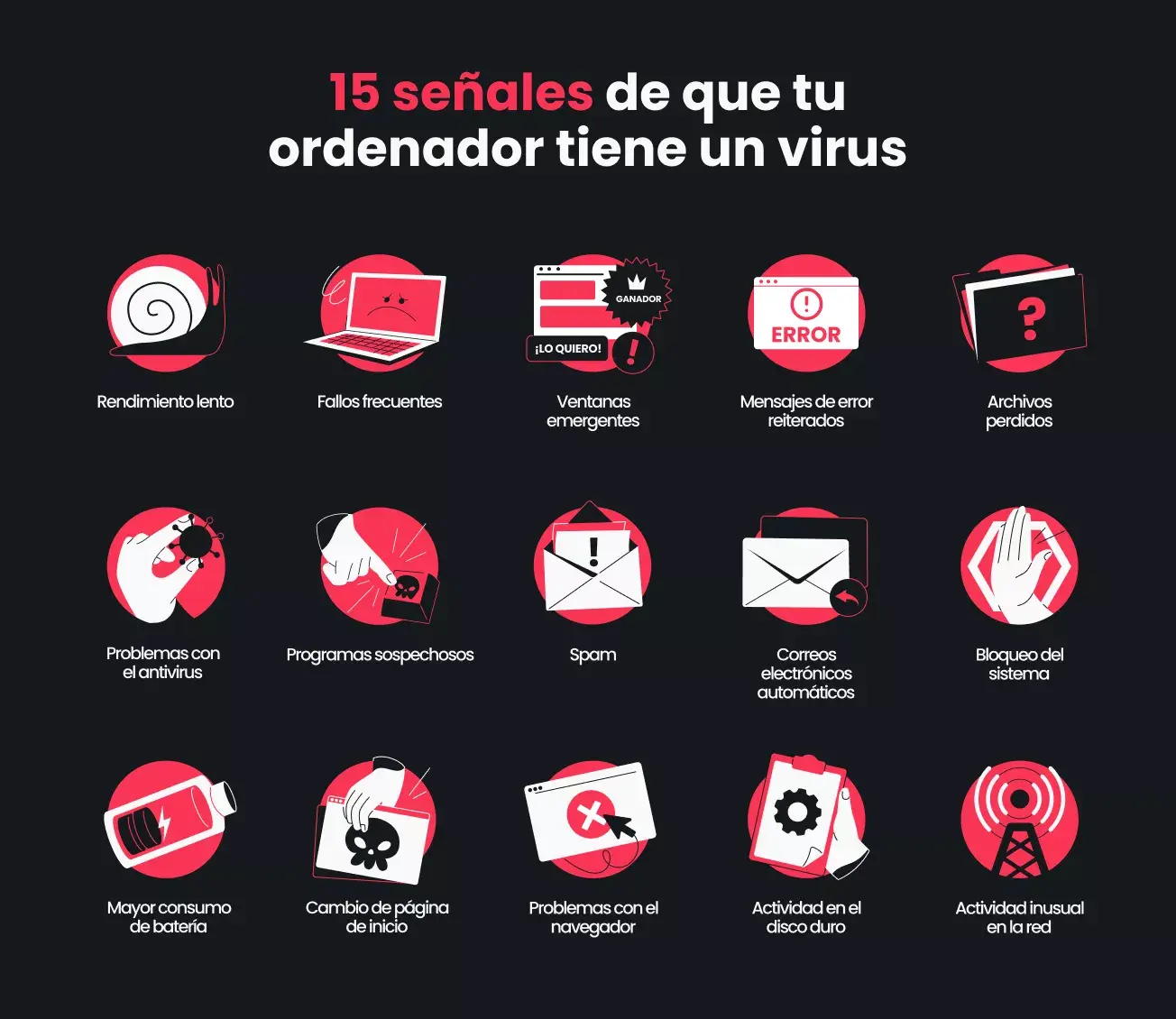
- ไวรัสและมัลแวร์อื่นๆ มักแสดงอาการให้เห็นได้ชัดเจน เช่น เครื่องทำงานช้ามาก หน้าต่างป๊อปอัพปรากฏขึ้น การเปลี่ยนแปลงของเบราว์เซอร์ และไฟล์เสียหายหรือถูกเข้ารหัส
- โดยทั่วไป การติดไวรัสจะเกิดขึ้นเมื่อดาวน์โหลดซอฟต์แวร์จากเว็บไซต์ที่ไม่น่าเชื่อถือ เปิดอีเมลที่น่าสงสัย หรือใช้ช่องโหว่ด้านความปลอดภัยที่ไม่ได้อัปเดต
- ในการทำความสะอาดพีซีของคุณ จำเป็นต้องใช้โปรแกรมป้องกันไวรัสที่เชื่อถือได้ ตัดการเชื่อมต่อจากอินเทอร์เน็ต บูตเข้าสู่โหมดปลอดภัย ทำการสแกนอย่างละเอียด และเปลี่ยนรหัสผ่านทั้งหมด
- การป้องกันนั้นรวมถึงการอัปเดตระบบและโปรแกรมให้ทันสมัยอยู่เสมอ การใช้โปรแกรมบล็อกและซอฟต์แวร์ป้องกันไวรัส การดาวน์โหลดจากแหล่งที่เชื่อถือได้เท่านั้น และการปรับใช้พฤติกรรมดิจิทัลที่ดี
หากคุณเคยได้รับการแจ้งเตือนเกี่ยวกับกิจกรรมที่น่าสงสัยในบัญชีของคุณ การเข้าสู่ระบบที่ผิดปกติ หรืออีเมลแปลก ๆที่ส่งมาจากที่อยู่ของคุณเอง คุณอาจสงสัยว่า "คอมพิวเตอร์ของฉันมีไวรัสหรือเปล่า?" ความกังวลนี้พบได้บ่อย โดยเฉพาะอย่างยิ่งหากคุณดาวน์โหลดโปรแกรม เกม หรือภาพยนตร์จากเว็บไซต์ที่น่าสงสัยบ่อย ๆ หรือคลิกลิงก์โดยไม่คิดให้ดีก่อน
ข่าวดีก็คือ แม้ว่ามัลแวร์จะมีความซับซ้อนมากขึ้นเรื่อยๆ แต่เราก็มีเครื่องมือและวิธีการตรวจจับ กำจัด และป้องกันไวรัสที่ดีกว่าเมื่อไม่กี่ปีที่ผ่านมา ในคู่มือนี้ เราจะมาดูกันทีละขั้นตอนว่า จะตรวจสอบได้อย่างไรว่าพีซีของคุณติดไวรัส สัญญาณที่ชัดเจนที่สุดของการติดเชื้อคืออะไร มัลแวร์เหล่านี้แทรกซึมเข้าสู่ระบบของคุณได้อย่างไร มีภัยคุกคามประเภทใดบ้าง และคุณสามารถทำอะไรได้บ้างเพื่อกำจัดปัญหาและปกป้องคอมพิวเตอร์ของคุณในอนาคต
สัญญาณที่ชัดเจนว่าคอมพิวเตอร์ของคุณอาจติดไวรัส
ปัจจุบันมีตัวอย่างมัลแวร์หลายร้อยล้านตัว แพร่กระจายอยู่บนอินเทอร์เน็ต และมีรูปแบบใหม่ๆ ปรากฏขึ้นทุกวัน คุณไม่จำเป็นต้องเป็นผู้เชี่ยวชาญก็สามารถสงสัยได้ว่ามีบางอย่างผิดปกติ: คอมพิวเตอร์ของคุณเองมักแสดงสัญญาณเตือนด้วยการเปลี่ยนแปลงพฤติกรรมที่ค่อนข้างชัดเจน
สิ่งสำคัญคือต้องเรียนรู้ที่จะตีความสัญญาณเหล่านี้ และอย่ามองข้ามไปว่าเป็นเพียง "คอมพิวเตอร์เก่า" เมื่อไวรัสแทรกซึมเข้าสู่ระบบของคุณมันจะใช้ทรัพยากร เปลี่ยนแปลงการตั้งค่า และสามารถจัดการข้อมูลส่วนตัวของคุณได้ดังนั้นจึงควรระมัดระวัง มาดูกันว่าอาการที่พบบ่อยที่สุดมีอะไรบ้าง
ประสิทธิภาพการทำงานช้ามากและเกิดข้อผิดพลาดอย่างต่อเนื่อง
สัญญาณแรกๆ อย่างหนึ่งคือ คอมพิวเตอร์จะเริ่มทำงานช้าลงอย่างมาก เปิดโปรแกรม หรือสลับหน้าต่างได้ช้าลงแอปพลิเคชันที่เคยทำงานได้อย่างราบรื่นเริ่มค้าง และระบบดูเหมือนจะทำงานช้าลงแม้แต่กับงานง่ายๆ
อาการนี้อาจมีสาเหตุได้หลายอย่าง (เช่น ฮาร์ดไดรฟ์เก่า โปรแกรมติดตั้งมากเกินไป ฯลฯ) แต่หากเกิดอาการช้าลงอย่างกะทันหันโดยไม่มีสาเหตุชัดเจน ก็เป็นไปได้มากว่ามีกระบวนการที่เป็นอันตรายกำลังใช้หน่วยความจำและพลังประมวลผลอยู่เบื้องหลัง หากคุณต้องการตัดสาเหตุทั่วไปอื่นๆ ออกไป ลองดูที่ " ทำไมคอมพิวเตอร์ของฉันถึงช้า ?"
นอกจากความช้าแล้ว คอมพิวเตอร์ยังอาจรีสตาร์ทเอง ค้าง หรือปิดเครื่องโดยไม่คาดคิดได้บ่อยครั้งปัญหาเหล่านี้อาจเกิดจากข้อผิดพลาดของฮาร์ดแวร์ แต่ก็อาจเกิดจากไวรัสหรือเวิร์มที่เขียนโปรแกรมไม่ดีซึ่งทำให้ระบบปฏิบัติการไม่เสถียรได้ เช่นกัน
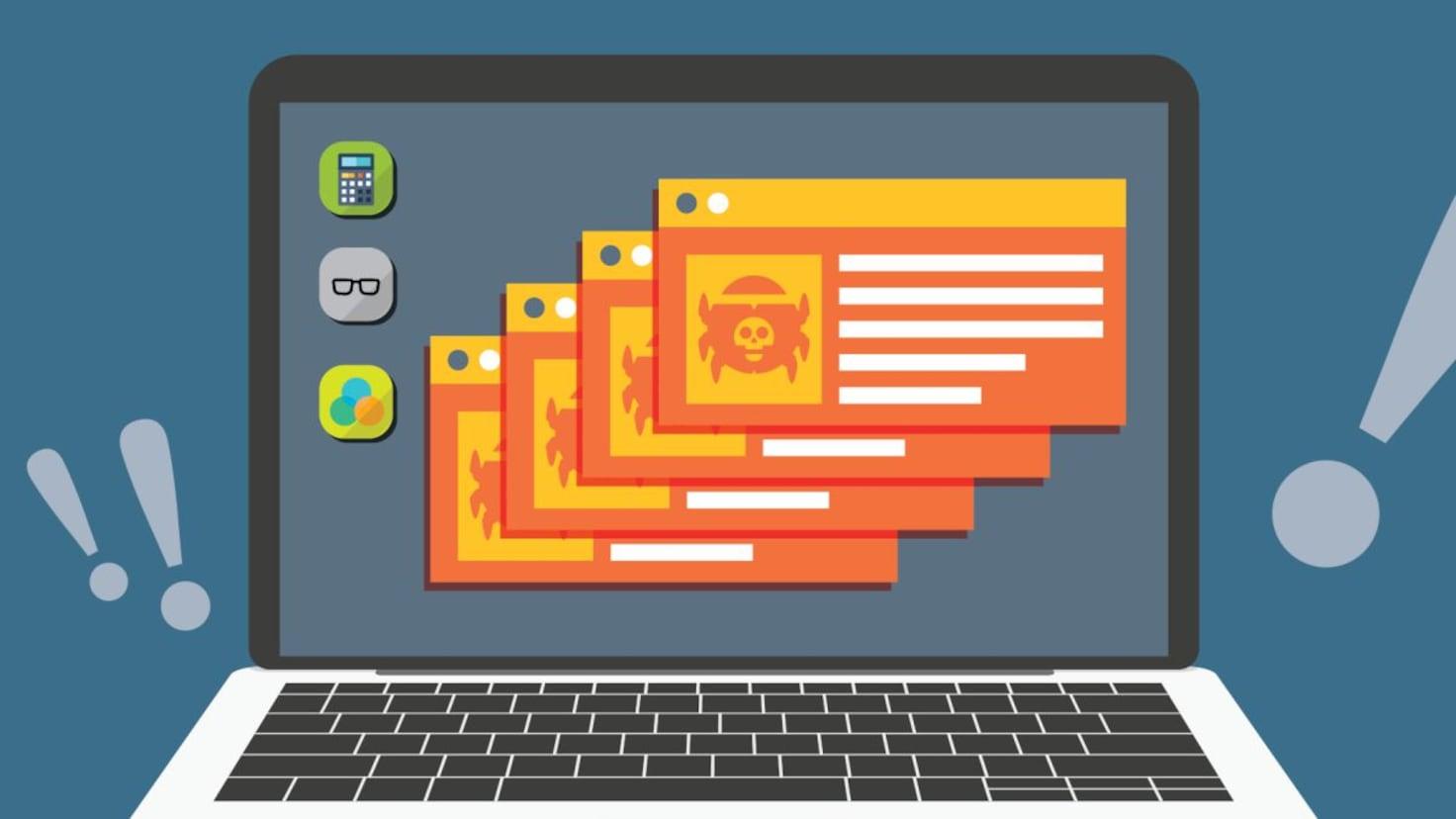
หากหน้าจอของคุณเริ่มเต็มไปด้วยหน้าต่างป๊อปอัพโฆษณา การแจ้งเตือนความปลอดภัยปลอม หรือข้อเสนอสุดมหัศจรรย์โดยเฉพาะอย่างยิ่งขณะที่คุณกำลังท่องเว็บ นั่นเป็นสัญญาณที่ชัดเจนว่าคอมพิวเตอร์ของคุณติดมัลแวร์โฆษณาหรือแอดแวร์แล้ว
อีกหนึ่งอาการคลาสสิกคือหน้าแรกของเบราว์เซอร์ของคุณเปลี่ยนไปเอง แถบเครื่องมือที่คุณจำไม่ได้ว่าเคยติดตั้งปรากฏขึ้น หรือทุกครั้งที่คุณคลิกผลการค้นหาของ Google คุณจะถูกเปลี่ยนเส้นทางไปยังหน้าแปลก ๆ ที่เต็มไปด้วยโฆษณา
โปรแกรม "แฮ็กเบราว์เซอร์" เหล่านี้จะแก้ไขการตั้งค่าเพื่อเปลี่ยนเส้นทางการรับส่งข้อมูลเว็บของคุณไปยังเว็บไซต์เฉพาะซึ่งโดยปกติแล้วมักจะเป็นเพื่อวัตถุประสงค์ในการโฆษณา หรือแม้กระทั่งนำคุณไปยังเว็บไซต์ที่เป็นอันตรายซึ่งพยายามดาวน์โหลดมัลแวร์เพิ่มเติม
ข้อความแสดงข้อผิดพลาดและพฤติกรรมอัตโนมัติของพีซี
เมื่อข้อความแสดงข้อผิดพลาดเริ่มปรากฏขึ้นอย่างต่อเนื่อง กล่องโต้ตอบแปลก ๆ ปรากฏขึ้น หรือคำเตือนของระบบที่คุณไม่เคยเห็นมาก่อน เป็นไปได้ว่าซอฟต์แวร์ที่เป็นอันตรายกำลังเข้าไปยุ่งเกี่ยวกับไฟล์และการตั้งค่าภายใน
สัญญาณเตือนอีกอย่างที่ไม่ควรมองข้ามคือ เมื่อคอมพิวเตอร์ของคุณเริ่มทำงานเองโดยไม่ได้รับอนุญาต เช่น เบราว์เซอร์เปิดขึ้นเองโดยไม่ได้รับอนุญาต โปรแกรมทำงานเอง หรือมีการส่งข้อความจากอีเมลที่คุณไม่ได้เขียน ในกรณีเหล่านี้ มีความเป็นไปได้สูงที่มัลแวร์ประเภทโทรจันกำลังควบคุมคอมพิวเตอร์ของคุณจากระยะไกล
ปัญหาเกี่ยวกับไฟล์ของคุณและความเป็นไปได้ที่จะถูกโจมตีด้วยมัลแวร์เรียกค่าไถ่
หากวันหนึ่งคุณเข้าไปดูเอกสารของคุณแล้วพบว่าไฟล์สำคัญหายไป โฟลเดอร์หายไป หรือนามสกุลไฟล์เปลี่ยนไปหลายอย่าง (เช่น รูปภาพ .jpg ตอนนี้มีนามสกุลแปลกๆ) นั่นเป็นสัญญาณเตือนภัยแล้ว
มีมัลแวร์หลายประเภทที่ออกแบบมาเพื่อลบข้อมูล ทำลายไฟล์ หรือเข้ารหัสไฟล์จากนั้นเรียกเงินเพื่อแลกกับการคืนไฟล์ นี่คือแรนซัมแวร์ที่เลื่องชื่อ: เอกสารของคุณถูก "ยึดเป็นตัวประกัน" และอาชญากรไซเบอร์เรียกร้องค่าไถ่
ในการโจมตีลักษณะนี้ คุณมักจะเห็นข้อความบนหน้าจอเรียกร้องให้ชำระเงินด้วยสกุลเงินดิจิทัลเพื่อกู้คืนการเข้าถึงไฟล์ของคุณ นี่เป็นหนึ่งในสถานการณ์ที่ร้ายแรงที่สุด ดังนั้นจึงเป็นสิ่งสำคัญอย่างยิ่งที่จะต้องสำรองข้อมูลล่าสุดอยู่เสมอ
โปรแกรมป้องกันไวรัสถูกปิดใช้งานและมีกระบวนการที่น่าสงสัย
กลอุบายที่ไวรัสสมัยใหม่ใช้กันทั่วไปคือการพยายามปิดการใช้งานโปรแกรมป้องกันไวรัส ไฟร์วอลล์ หรือเครื่องมือรักษาความปลอดภัยอื่นๆ ของคุณหากคุณสังเกตเห็นว่าซอฟต์แวร์รักษาความปลอดภัยของคุณหยุดทำงาน ปิดตัวเอง หรือแสดงสถานะว่าถูกปิดใช้งานโดยที่คุณไม่ได้เปลี่ยนแปลงอะไรเลย ให้ระวังไว้ก่อน
นอกจากนี้ ควรตรวจสอบTask Manager ใน Windows หรือ Activity Monitor ใน macOS ด้วย หากคุณพบกระบวนการที่มีชื่อแปลกๆ ที่ใช้ทรัพยากร CPU, ดิสก์ หรือเครือข่ายในสัดส่วนสูง อาจเป็นมัลแวร์ที่กำลังขุดคริปโตเคอร์เรนซี ส่งสแปม หรือโจมตีคอมพิวเตอร์ของคุณ
การใช้แบตเตอรี่และข้อมูลผิดปกติ
สำหรับแล็ปท็อป อาการเพิ่มเติมอีกอย่างหนึ่งคือแบตเตอรี่ใช้งานได้สั้นกว่าปกติมาก และคอมพิวเตอร์ร้อนผิดปกติแม้ว่าจะไม่ได้ใช้งานหนักก็ตาม การใช้พลังงานมากเกินไปนี้มักเกิดจากกระบวนการที่ซ่อนอยู่ซึ่งทำงานอย่างต่อเนื่อง หากคุณไม่แน่ใจว่าเป็นฝุ่นหรือมัลแวร์ ให้ตรวจสอบว่าคอมพิวเตอร์ของคุณร้อนเกินไป หรือ ไม่
หากคุณใช้การเชื่อมต่อข้อมูลแบบจำกัด (เช่น การเชื่อมต่ออินเทอร์เน็ตผ่านมือถือ) การเพิ่มขึ้นอย่างกะทันหันของปริมาณการรับส่งข้อมูลเครือข่ายก็เป็นเรื่องน่าสงสัยเช่นกัน อาจหมายความว่าพีซีของคุณกำลังส่งข้อมูลโดยไม่ได้รับอนุญาต หรือกำลังมีส่วนร่วมในกิจกรรมออนไลน์ที่เป็นอันตราย
วิธีทำให้คอมพิวเตอร์ติดไวรัส
ไวรัสคอมพิวเตอร์ทำงานคล้ายกับไข้หวัด คือมันต้องการจุดเริ่มต้นในการเข้าถึง จากนั้นก็จะแพร่กระจายและเริ่มทำลายระบบ คอมพิวเตอร์ของคุณมี "ระบบภูมิคุ้มกัน" ของตัวเอง (ไฟล์ระบบ หน่วยความจำ โปรแกรมป้องกันไวรัส ไฟร์วอลล์ ฯลฯ) แต่ถ้าคุณเผลอนำไฟล์ที่ติดไวรัสเข้าไป หรือคลิกในที่ที่ไม่ควรคลิก คุณก็เปิดประตูสู่ปัญหาแล้ว
สิ่งสำคัญที่สุดที่ต้องเข้าใจคือ การติดเชื้อส่วนใหญ่ไม่ได้เกิดขึ้นเองโดยไม่ทราบสาเหตุแต่เกิดจากการกระทำบางอย่างของผู้ใช้ เช่น ดาวน์โหลดโปรแกรมที่เป็นอันตราย เปิดอีเมลหลอกลวง หรือเสียบอุปกรณ์ USB ที่ติดไวรัส... มาดูกันว่าจุดเริ่มต้นการติดเชื้อที่พบบ่อยที่สุดมีอะไรบ้าง
เว็บไซต์อันตรายและไฟล์ดาวน์โหลดฟรีที่ "ดีเกินจริง"
การติดไวรัสหลายครั้งเริ่มต้นจากการเข้าชมเว็บไซต์ที่ไม่น่าเชื่อถือ ซึ่งโดยที่คุณไม่รู้ตัว เว็บไซต์เหล่านั้นจะดาวน์โหลดและติดตั้งโค้ดที่เป็นอันตรายลงในคอมพิวเตอร์ของคุณบางครั้งเพียงแค่เข้าเว็บไซต์ก็เพียงพอแล้ว ในบางครั้ง การคลิกที่แบนเนอร์หรือยอมรับการดาวน์โหลดปลั๊กอินหรือโปรแกรมเล่นวิดีโอที่ดูเหมือนจะเป็นของปลอมก็เพียงพอแล้ว
อาชญากรไซเบอร์รู้ว่าเรามักถูกดึงดูดใจด้วยสิ่งของ "ฟรี" ดังนั้นมัลแวร์จึงมักปลอมตัวมาในเกมละเมิดลิขสิทธิ์ โปรแกรมแคร็ก โปรแกรมเปิดใช้งาน ภาพยนตร์ฟรี ปลั๊กอิน และโปรแกรมต่างๆ มากมายที่อยู่บนเว็บไซต์ที่น่าสงสัย การประหยัดเงินในระยะสั้นมักทำให้เราต้องเสียค่าใช้จ่ายอย่างมากมายในที่สุด
อีเมลและลิงก์ที่น่าสงสัย
อีเมลยังคงเป็นหนึ่งในวิธีการหลักในการแพร่กระจายมัลแวร์ คุณจะได้รับข้อความที่มีหัวข้อที่น่ากังวลหรือดึงดูดความสนใจ ("บิลค้างชำระ", "คุณได้รับรางวัล", "มีปัญหาเกี่ยวกับบัญชีของคุณ") และภายในจะมีไฟล์แนบหรือลิงก์ที่หากเปิดแล้วจะดาวน์โหลดไวรัสลงไป
ในหลายกรณี อีเมลเหล่านี้เลียนแบบการออกแบบของธนาคาร บริษัทขนส่ง หรือบริการที่เป็นที่รู้จักกันดีได้อย่างสมบูรณ์แบบ ทำให้ตกเป็นเหยื่อได้ง่ายหากคุณไม่ใส่ใจกับที่อยู่ผู้ส่งหรือข้อผิดพลาดเล็กๆ น้อยๆ ในการเขียน
แอปพลิเคชันที่ไม่ได้รับการตรวจสอบและซอฟต์แวร์จากบุคคลที่สาม
การติดตั้งซอฟต์แวร์จากแหล่งอื่นที่ไม่ใช่แอปสโตร์อย่างเป็นทางการหรือเว็บไซต์ของผู้ผลิตนั้นมีความเสี่ยง โปรแกรมติดตั้งจากแหล่งภายนอกจำนวนมากมักมีโปรแกรมที่ไม่พึงประสงค์ (PUPs)ซึ่งอาจเพิ่มแถบเครื่องมือ ปรับเปลี่ยนเบราว์เซอร์ของคุณ หรือสอดแนมกิจกรรมของคุณได้
ในกรณีที่เลวร้ายที่สุด โปรแกรมติดตั้งอาจเป็นมัลแวร์โดยตรง ซึ่งเมื่อเข้ามาอยู่ในระบบของคุณแล้วจะเปิดช่องโหว่ให้ผู้โจมตีรายอื่นเข้ามาขโมยข้อมูล หรือใช้คอมพิวเตอร์ของคุณเพื่อจุดประสงค์ของตนเองได้
ช่องโหว่และการโจมตีเครือข่าย
ภัยคุกคามขั้นสูงบางอย่างไม่จำเป็นต้องทำอะไรมากไปกว่าการเชื่อมต่อกับเครือข่ายที่มีช่องโหว่พวกมันใช้ประโยชน์จากจุดอ่อนด้านความปลอดภัยในระบบปฏิบัติการหรือบริการที่เปิดเผยเพื่อแทรกซึมเข้าไปในระบบ โดยเฉพาะอย่างยิ่งในสภาพแวดล้อมขององค์กร
ไวรัสเครือข่ายเหล่านี้สามารถแพร่กระจายอย่างรวดเร็วในเครือข่ายท้องถิ่นติดเชื้อคอมพิวเตอร์หลายเครื่องโดยไม่ต้องมีการแทรกแซงจากผู้ใช้โดยตรง ทำให้เป็นอันตรายอย่างยิ่งในธุรกิจและองค์กรต่างๆ
ประเภทของมัลแวร์และไวรัสที่อาจส่งผลกระทบต่อพีซีของคุณ
เมื่อเราพูดถึง "ไวรัส" เรามักจะรวมภัยคุกคามหลายประเภทเข้าด้วยกัน การทำความเข้าใจไวรัสจะช่วยให้คุณเข้าใจว่าอะไรอาจเกิดขึ้นกับคอมพิวเตอร์ของคุณและวิธีการรับมือกับมันหากคุณสนใจในบริบทนี้ ลองศึกษาประวัติของไวรัสคอมพิวเตอร์ดู
ไวรัสแบบคลาสสิกและไวรัสที่เขียนทับข้อมูล
ไวรัสคอมพิวเตอร์แบบดั้งเดิมคือโปรแกรมที่แทรกตัวเข้าไปในไฟล์ปฏิบัติการอื่นๆและจะทำงานเมื่อคุณเปิดไฟล์เหล่านั้น มันสามารถแก้ไข ลบ หรือทำให้ไฟล์เหล่านั้นเสียหาย ส่งผลให้แอปพลิเคชันของคุณหยุดทำงานอย่างถูกต้อง
ไวรัสที่เขียนทับไฟล์นั้นจะเขียนทับเนื้อหาของไฟล์ที่ติดเชื้อทำให้ข้อมูลเดิมสูญหายไป โดยทั่วไปแล้วไวรัสประเภทนี้มักมาในรูปแบบไฟล์แนบในอีเมล หรือซ่อนอยู่ในการดาวน์โหลดจากเว็บไซต์ที่ไม่น่าเชื่อถือซึ่งสัญญาว่าจะให้ซอฟต์แวร์หรือเนื้อหาฟรี
เวิร์มและไวรัสเครือข่าย
เวิร์มแตกต่างจากไวรัสตรงที่เวิร์มไม่จำเป็นต้อง "แนบ" กับไฟล์อื่นเพื่อแพร่กระจาย เวิร์มสามารถจำลองตัวเองและขยายตัวไปทั่วเครือข่ายท้องถิ่นหรืออินเทอร์เน็ตโดยการใช้ประโยชน์จากช่องโหว่
ภัยคุกคามประเภทนี้อาจทำให้มีการใช้แบนด์วิดท์สูง ระบบโอเวอร์โหลด และข้อมูลสูญหายเนื่องจากไม่จำเป็นต้องมีการโต้ตอบจากผู้ใช้ตลอดเวลา จึงเป็นอันตรายอย่างยิ่งในเครือข่ายขององค์กร
โปรแกรมแฮ็กเบราว์เซอร์จะเปลี่ยนหน้าแรก เครื่องมือค้นหา และการตั้งค่าอื่นๆ ของ เบราว์เซอร์ เพื่อเปลี่ยนเส้นทางการท่องเว็บของคุณไปยังเว็บไซต์เฉพาะ โดยมีเป้าหมายหลักคือการแสดงโฆษณาที่รบกวนหรือขโมยข้อมูล
โดยปกติแล้ว โปรแกรมเหล่านี้มักมาพร้อมกับซอฟต์แวร์ฟรี ส่วนขยายปลอม หรือลิงก์ที่เป็นอันตรายแม้ว่าบางครั้งอาจดูเหมือน "แค่สร้างความรำคาญ" แต่พวกมันสามารถรวบรวมข้อมูลเกี่ยวกับพฤติกรรมการท่องเว็บของคุณ หรือแม้แต่ข้อมูลการเข้าสู่ระบบของคุณได้
มัลแวร์ประเภทโทรจันและรีโมทคอนโทรล
มัลแวร์ประเภทโทรจันจะปลอมตัวเป็นโปรแกรมที่มีประโยชน์หรือไม่มีอันตราย แต่เมื่อติดตั้งแล้วจะทำให้ผู้โจมตีสามารถควบคุมคอมพิวเตอร์ได้จากนั้นพวกเขาสามารถขโมยรหัสผ่าน บันทึกการกดแป้นพิมพ์ หรือเปิดใช้งานเว็บแคมโดยที่คุณไม่รู้ตัว
มัลแวร์ประเภทโทรจันจำนวนมากเป็นส่วนหนึ่งของเครือข่ายคอมพิวเตอร์ซอมบี้ (บอทเน็ต) ที่ใช้ในการส่งสแปม ดำเนินการโจมตีแบบกลุ่ม หรือแพร่กระจายมัลแวร์เพิ่มเติมโดยทั้งหมดนี้เกิดขึ้นจากพีซีของคุณโดยที่คุณไม่รู้ตัว
แรนซัมแวร์: การยึดไฟล์ของคุณ
แรนซัมแวร์เป็นหนึ่งในภัยคุกคามที่น่ากลัวที่สุด เพราะมันจะเข้ารหัสเอกสารของคุณและตัดการเข้าถึงรูปภาพ ไฟล์งาน ฐานข้อมูล และไฟล์สำคัญอื่นๆ จากนั้น มันจะแสดงข้อความเรียกร้องให้จ่ายเงินเพื่อแลกกับกุญแจที่จะกู้คืนไฟล์เหล่านั้น
ในหลายกรณี แม้ว่าคุณจะจ่ายเงินไปแล้ว ก็ไม่มีการรับประกันว่าคุณจะกู้ข้อมูลคืนได้นั่นเป็นเหตุผลที่ผู้เชี่ยวชาญเน้นย้ำว่าการป้องกันและการสำรองข้อมูลเป็นวิธีป้องกันที่มีประสิทธิภาพที่สุดต่อการโจมตีประเภทนี้
สปายแวร์และการขโมยข้อมูล
สปายแวร์ถูกออกแบบมาเพื่อสอดแนมคุณโดยที่คุณไม่รู้ตัวมันจะบันทึกเว็บไซต์ที่คุณเข้าชม สิ่งที่คุณพิมพ์ ข้อมูลการเข้าสู่ระบบ หมายเลขบัตรเครดิต และข้อมูลสำคัญอื่นๆ ข้อมูลทั้งหมดนี้จะถูกส่งไปยังบุคคลที่สามซึ่งสามารถนำไปใช้ในการฉ้อโกงและการขโมยข้อมูลส่วนบุคคลได้
มันมักจะแฝงตัวมาในแถบเครื่องมือ แอปพลิเคชัน "ฟรี" หรือแม้แต่แอปมือถือจากแหล่งที่ไม่น่าเชื่อถือ แม้ว่ามันจะเงียบ แต่ผลกระทบต่อความเป็นส่วนตัวและกระเป๋าเงินของคุณอาจมหาศาล
แอดแวร์และโฆษณาที่รุกล้ำความเป็นส่วนตัว
แอดแวร์มุ่งเน้นการแสดงโฆษณา ป๊อปอัพ และการเปลี่ยนเส้นทางอย่างต่อเนื่องขณะที่คุณท่องเว็บ มันอาจไม่เป็นอันตรายในแง่ดั้งเดิมเสมอไป แต่ก็อาจสร้างความรำคาญอย่างมากและส่งผลกระทบต่อประสิทธิภาพของระบบอย่างร้ายแรงได้
นอกจากนี้ โปรแกรมแอดแวร์จำนวนมากมีพฤติกรรมคล้ายกับสปายแวร์มากโดยจะรวบรวมข้อมูลการท่องเว็บและการตั้งค่าต่างๆเพื่อสร้างโปรไฟล์ของคุณให้ดียิ่งขึ้น ดังนั้นจึงไม่ควรประมาทโปรแกรมเหล่านี้เช่นกัน
ไวรัสโพลีมอร์ฟิกและภัยคุกคามขั้นสูง
ไวรัสโพลีมอร์ฟิกตรวจจับได้ยากเป็นพิเศษ เพราะมันจะเปลี่ยนแปลงรหัสของตัวเองทุกครั้งที่มันแพร่พันธุ์การเปลี่ยนแปลงอย่างต่อเนื่องนี้ทำให้มันหลบเลี่ยงการตรวจจับของโปรแกรมป้องกันไวรัสแบบดั้งเดิมได้หลายวิธี
นอกจากนี้ ยังมีการโจมตีที่ซับซ้อนมากขึ้นเรื่อยๆ เกิดขึ้น โดยใช้เทคนิคที่ใช้ปัญญาประดิษฐ์มัลแวร์แบบไร้ไฟล์ (ซึ่งแทบไม่ทิ้งร่องรอยใดๆ บนดิสก์) และแรนซัมแวร์เวอร์ชันที่ได้รับการปรับปรุงอย่างมาก ดังนั้น การมีโซลูชันด้านความปลอดภัยที่ทันสมัยและได้รับการดูแลอย่างดีจึงมีความสำคัญอย่างยิ่ง
วิธีการตรวจจับและกำจัดไวรัสออกจากคอมพิวเตอร์ของคุณ
หากคุณสงสัยว่าพีซีของคุณติดไวรัส สิ่งสำคัญคือต้องดำเนินการอย่างรวดเร็วและเป็นระบบเพื่อป้องกันไม่ให้ปัญหาลุกลาม ในกรณีส่วนใหญ่ การทำตามขั้นตอนอย่างเป็นระบบจะช่วยให้คุณสามารถกำจัดไวรัสได้โดยไม่ต้องฟอร์แมตเครื่อง
ขั้นตอนที่ 1: ติดตั้งโปรแกรมป้องกันไวรัสที่เชื่อถือได้และอัปเดตอย่างสม่ำเสมอ
ขั้นตอนแรกคือการมีโปรแกรมป้องกันไวรัสที่เชื่อถือได้ ซึ่งทำการสแกนอย่างละเอียดและให้การป้องกันแบบเรียลไทม์ มีตัวเลือกฟรีที่ใช้งานได้ดี และยังมีโซลูชันแบบเสียเงินที่ครอบคลุมมากขึ้นสำหรับผู้ใช้ที่ต้องการความปลอดภัยเป็นพิเศษ
โปรแกรมเหล่านี้จะวิเคราะห์ไฟล์ ตรวจสอบกระบวนการทำงาน และบล็อกกิจกรรมที่น่าสงสัยก่อนที่จะก่อให้เกิดอันตรายต่อระบบของคุณ โปรดตรวจสอบให้แน่ใจว่าคุณได้เปิดใช้งานการอัปเดตอัตโนมัติอยู่เสมอเพื่อให้แน่ใจว่าคุณมีฐานข้อมูลมัลแวร์ล่าสุด
ขั้นตอนที่ 2: ตัดการเชื่อมต่อคอมพิวเตอร์จากอินเทอร์เน็ต
ในระหว่างที่คุณกำลังแก้ไขปัญหา ควรดึงสายเคเบิลเครือข่ายออกหรือปิด Wi-Fiเพื่อป้องกันไม่ให้มัลแวร์ติดต่อกับโลกภายนอก ขโมยข้อมูลเพิ่มเติม หรือพยายามแพร่กระจายไปยังอุปกรณ์อื่น ๆ ในเครือข่ายของคุณ
มาตรการง่ายๆ นี้ช่วยลดโอกาสที่อุปกรณ์จะถูกนำไปใช้เป็นส่วนหนึ่งของบอทเน็ตหรือการโจมตีจากระยะไกลและตัดการสื่อสารกับเซิร์ฟเวอร์ควบคุมและสั่งการของผู้โจมตีได้
ขั้นตอนที่ 3: บูตเข้าสู่เซฟโหมด
โหมดปลอดภัย (Safe Mode) เป็นโหมดบูตพิเศษที่จะโหลดเฉพาะส่วนประกอบระบบที่จำเป็นเท่านั้นการจำกัดโปรแกรมที่เริ่มต้นทำงานจะช่วยป้องกันไวรัสหลายชนิด ทำให้ตรวจจับและกำจัดไวรัสได้ง่ายขึ้น
ใน Windows 10 และ 11 สามารถเข้าสู่ Safe Mode ได้ผ่านตัวเลือกการเริ่มต้นระบบขั้นสูงในขณะที่ macOS มี Safe Boot โดยการกดปุ่ม Shift ค้างไว้ระหว่างการเริ่มต้นระบบ แต่ละระบบมีทางลัดของตัวเอง แต่หลักการก็เหมือนกันคือ การบูตด้วยส่วนประกอบที่จำเป็นน้อยที่สุด
ขั้นตอนที่ 4: ลบไฟล์และโปรแกรมที่คุณไม่ได้ใช้งาน
ใช้โอกาสนี้ตรวจสอบสิ่งที่คุณติดตั้งไว้และสิ่งที่อยู่ในโฟลเดอร์ของคุณ มัลแวร์มักมาพร้อมกับโปรแกรมที่คุณไม่ได้ใช้งานแล้ว ส่วนขยายเบราว์เซอร์ที่ลืมติดตั้ง หรือไฟล์ที่ดาวน์โหลดมานานแล้วและไม่ต้องการอีกต่อไป
บน Windows คุณสามารถใช้เครื่องมืออย่างDisk Cleanupและตรวจสอบรายการโปรแกรมที่ติดตั้งไว้ได้ ส่วนบน macOS คุณสามารถใช้คุณสมบัติการจัดการพื้นที่จัดเก็บข้อมูลและโฟลเดอร์แอปพลิเคชันได้ ยิ่งจัดระเบียบทุกอย่างมากเท่าไหร่ ก็ยิ่งง่ายต่อการค้นหาสิ่งที่ไม่จำเป็นมากขึ้นเท่านั้น
ขั้นตอนที่ 5: เรียกใช้การสแกนแบบเต็มรูปแบบด้วยโปรแกรมป้องกันไวรัสของคุณ
เมื่อคอมพิวเตอร์ของคุณตัดการเชื่อมต่อจากอินเทอร์เน็ตและอยู่ในโหมดปลอดภัย ให้ทำการสแกนระบบแบบเต็มรูปแบบด้วยโปรแกรมป้องกันไวรัสของคุณการสแกนเหล่านี้อาจใช้เวลานาน แต่เป็นวิธีที่มีประสิทธิภาพที่สุดในการค้นหาและกักกันภัยคุกคามส่วนใหญ่ ตัวอย่างเช่น ใน Windows คุณสามารถเรียนรู้วิธีการสแกนหาไวรัสใน Windows 11 โดยใช้ Windows Defenderได้
ขั้นตอนที่ 6: รีสตาร์ทพีซีของคุณและตรวจสอบการทำงาน
เมื่อโปรแกรมป้องกันไวรัสสแกนและกำจัดสิ่งผิดปกติเสร็จแล้วให้รีสตาร์ทคอมพิวเตอร์ตามปกติเพื่อออกจากโหมดปลอดภัยและกลับไปใช้งานตามปกติ
ตรวจสอบว่าอาการผิดปกติที่คุณสังเกตเห็นหายไปแล้วหรือไม่ เช่น ไม่มีป๊อปอัพปรากฏขึ้นอีก เบราว์เซอร์ทำงานได้ดี ประสิทธิภาพอยู่ในระดับที่ยอมรับได้ ไม่มีอีเมลแปลก ๆ ส่งมาอีก เป็นต้น หากคุณยังคงสังเกตเห็นสิ่งผิดปกติใด ๆ คุณอาจต้องทำการสแกนซ้ำ ลองใช้เครื่องมืออื่น หรือขอความช่วยเหลือจากผู้เชี่ยวชาญ
ขั้นตอนที่ 7: เปลี่ยนรหัสผ่านทั้งหมดของคุณ
มัลแวร์หลายประเภทถูกออกแบบมาเพื่อขโมยข้อมูลการเข้าสู่ระบบสำหรับอีเมล โซเชียลมีเดีย ธนาคารออนไลน์ และบริการอื่นๆหากคอมพิวเตอร์ของคุณติดมัลแวร์ ควรคิดไว้ก่อนว่าข้อมูลเหล่านี้อาจถูกโจรกรรมไปแล้ว
เมื่อคุณมั่นใจว่าระบบของคุณปลอดภัยแล้ว ให้เปลี่ยนรหัสผ่านสำหรับบัญชีที่สำคัญที่สุดของคุณ โดยให้ความสำคัญกับอีเมล บัญชีธนาคาร และบริการที่สำคัญเป็นอันดับแรกใช้โอกาสนี้ในการเปิดใช้งานการยืนยันตัวตนสองขั้นตอนทุกครั้งที่ทำได้ เพื่อเพิ่มความปลอดภัยอีกชั้นหนึ่ง
แนวปฏิบัติที่ดีในการป้องกันการติดเชื้อในอนาคต
หลังจากเผชิญกับปัญหาไวรัสแล้ว คุณย่อมไม่อยากเจอปัญหาแบบนั้นอีก กุญแจสำคัญคือการสร้างนิสัยด้านความปลอดภัยที่ดีและใช้เครื่องมือที่เหมาะสมเพื่อเป็นเกราะป้องกันภัยคุกคามใหม่ๆ
ควรติดตั้งโปรแกรมป้องกันไวรัสที่ดีไว้เสมอ
การมีโปรแกรมป้องกันไวรัสคุณภาพสูงที่ตั้งค่าอย่างเหมาะสมและอัปเดตอยู่เสมอถือเป็นสิ่งจำเป็นอย่างยิ่งในปัจจุบัน ไม่ใช่แค่การสแกนเมื่อคุณนึกออกเท่านั้น แต่ยังเกี่ยวกับการรักษาระบบป้องกันแบบเรียลไทม์ที่คอยตรวจสอบระบบของคุณอยู่ตลอดเวลาด้วย
ผลิตภัณฑ์ที่ครอบคลุมที่สุดจะผสานการตรวจจับตามลักษณะเฉพาะเข้ากับการวิเคราะห์พฤติกรรมทำให้สามารถระบุภัยคุกคามใหม่ๆ ได้โดยพิจารณาจากสิ่งที่พวกมันทำ ไม่ใช่แค่ชื่อเรียกเท่านั้น
หมั่นอัปเดตระบบและซอฟต์แวร์ของคุณอยู่เสมอ
การอัปเดตไม่ใช่แค่เรื่องน่ารำคาญเท่านั้น แต่ยังช่วยแก้ไขช่องโหว่ด้านความปลอดภัยที่ผู้โจมตีใช้ประโยชน์อีกด้วย ทั้ง Microsoft และ Apple ต่างก็ออกแพทช์แก้ไขช่องโหว่ในระบบปฏิบัติการของตนเป็นประจำ
บนระบบ Windows แนะนำให้เปิดใช้งานWindows Update เพื่อติดตั้งการอัปเดตที่สำคัญโดยอัตโนมัติส่วนบนระบบ macOS คุณสามารถตรวจสอบส่วน "การอัปเดตซอฟต์แวร์" เป็นระยะๆ เพื่อให้แน่ใจว่าไม่ได้พลาดอะไรไป ทำเช่นเดียวกันกับเบราว์เซอร์และโปรแกรมอื่นๆ ที่คุณใช้งานบ่อยๆ
ใช้โปรแกรมบล็อกป๊อปอัพและโปรแกรมบล็อกเนื้อหาที่เป็นอันตราย
โปรแกรมบล็อกป๊อปอัพเป็นเครื่องมือที่มีประโยชน์มากในการหลีกเลี่ยงโฆษณาที่รบกวนและหน้าต่างหลอกลวงที่พยายามแอบติดตั้งโปรแกรมที่เป็นอันตราย เบราว์เซอร์สมัยใหม่ส่วนใหญ่จะมีโปรแกรมบล็อกป๊อปอัพในตัว คุณเพียงแค่ต้องเปิดใช้งานเท่านั้น
นอกจากนี้ โซลูชันด้านความปลอดภัยหลายอย่างยังรวมถึงตัวบล็อกโฆษณา ตัวติดตาม และตัวบล็อกเว็บไซต์อันตรายซึ่งจะกรองข้อมูลก่อนที่จะเข้าถึงเบราว์เซอร์ของคุณ การป้องกันหลายชั้นนี้ช่วยลดโอกาสที่จะตกเป็นเหยื่อได้อย่างมาก
ดาวน์โหลดไฟล์จากแหล่งที่เชื่อถือได้เท่านั้น
อาจฟังดูซ้ำซาก แต่เป็นหนึ่งในกฎทองคำที่สำคัญที่สุด: อย่าดาวน์โหลดซอฟต์แวร์หรือเนื้อหาจากเว็บไซต์ที่คุณไม่ไว้ใจหากสิ่งใดดูดีเกินจริง (โปรแกรมเสียเงินฟรี ใบอนุญาต "วิเศษ" ภาพยนตร์ออกใหม่...) ส่วนใหญ่มักเป็นการหลอกลวง
หากเป็นไปได้ ควรเลือกใช้เว็บไซต์อย่างเป็นทางการของผู้พัฒนา แอปสโตร์ที่มีชื่อเสียงหรือแหล่งเก็บซอฟต์แวร์ที่ได้รับการยอมรับ เว็บไซต์เหล่านี้มักตรวจสอบเนื้อหาและผ่านการตรวจสอบด้านความปลอดภัย ซึ่งช่วยลดความเสี่ยงได้อย่างมาก
ฝึกฝน "สัญชาตญาณ" ด้านดิจิทัลของคุณ
นอกเหนือจากเครื่องมือต่างๆ แล้ว การป้องกันที่ดีที่สุดคือตัวคุณเอง: การเรียนรู้ที่จะระมัดระวังอีเมลที่ไม่คาดคิด การไม่คลิกลิงก์แปลกๆ และการตรวจสอบสิ่งที่คุณติดตั้งอย่างรอบคอบจะช่วยป้องกันปัญหาในชีวิตประจำวันของคุณได้เป็นส่วนใหญ่
คุณไม่จำเป็นต้องเป็นผู้เชี่ยวชาญด้านความปลอดภัยทางไซเบอร์ แต่การมีวิจารณญาณและติดตามข้อมูลเกี่ยวกับกลโกงที่พบบ่อยในโลกออนไลน์นั้นเป็นสิ่งสำคัญ ด้วยการใช้โปรแกรมป้องกันไวรัสที่ดี ซอฟต์แวร์ที่อัปเดตอยู่เสมอ และพฤติกรรมที่รอบคอบ คอมพิวเตอร์ของคุณจะมีโอกาสติดไวรัสน้อยลงมาก
จากที่กล่าวมาทั้งหมด จะเห็นได้ชัดว่าคอมพิวเตอร์มักแสดงสัญญาณเตือนหลายอย่างเมื่อมีสิ่งผิดปกติเกิดขึ้น เช่นความช้าผิดปกติ โฆษณารบกวน ไฟล์หายไป โปรแกรมป้องกันไวรัสถูกปิดใช้งาน หรืออีเมลแปลกๆซึ่งทั้งหมดนี้เป็นสัญญาณเตือนที่ไม่ควรละเลย การเข้าใจว่ามัลแวร์เข้ามาได้อย่างไร มีกี่ประเภท และวิธีการดำเนินการทีละขั้นตอนเพื่อวิเคราะห์ ทำความสะอาด และเสริมความแข็งแกร่งให้กับระบบ จะเป็นตัวกำหนดความแตกต่างระหว่างปัญหาเล็กน้อยกับหายนะครั้งใหญ่ที่อาจทำให้ข้อมูลสูญหายและบัญชีถูกบุกรุก

ดัชนี
- 1 สัญญาณที่ชัดเจนว่าคอมพิวเตอร์ของคุณอาจติดไวรัส
- 1.1 ประสิทธิภาพการทำงานช้ามากและเกิดข้อผิดพลาดอย่างต่อเนื่อง
- 1.2 หน้าต่างป๊อปอัพและการเปลี่ยนแปลงแปลก ๆ ในเบราว์เซอร์
- 1.3 ข้อความแสดงข้อผิดพลาดและพฤติกรรมอัตโนมัติของพีซี
- 1.4 ปัญหาเกี่ยวกับไฟล์ของคุณและความเป็นไปได้ที่จะถูกโจมตีด้วยมัลแวร์เรียกค่าไถ่
- 1.5 โปรแกรมป้องกันไวรัสถูกปิดใช้งานและมีกระบวนการที่น่าสงสัย
- 1.6 การใช้แบตเตอรี่และข้อมูลผิดปกติ
- 2 วิธีทำให้คอมพิวเตอร์ติดไวรัส
- 3 ประเภทของมัลแวร์และไวรัสที่อาจส่งผลกระทบต่อพีซีของคุณ
- 4 วิธีการตรวจจับและกำจัดไวรัสออกจากคอมพิวเตอร์ของคุณ
- 4.1 ขั้นตอนที่ 1: ติดตั้งโปรแกรมป้องกันไวรัสที่เชื่อถือได้และอัปเดตอย่างสม่ำเสมอ
- 4.2 ขั้นตอนที่ 2: ตัดการเชื่อมต่อคอมพิวเตอร์จากอินเทอร์เน็ต
- 4.3 ขั้นตอนที่ 3: บูตเข้าสู่เซฟโหมด
- 4.4 ขั้นตอนที่ 4: ลบไฟล์และโปรแกรมที่คุณไม่ได้ใช้งาน
- 4.5 ขั้นตอนที่ 5: เรียกใช้การสแกนแบบเต็มรูปแบบด้วยโปรแกรมป้องกันไวรัสของคุณ
- 4.6 ขั้นตอนที่ 6: รีสตาร์ทพีซีของคุณและตรวจสอบการทำงาน
- 4.7 ขั้นตอนที่ 7: เปลี่ยนรหัสผ่านทั้งหมดของคุณ
- 5 แนวปฏิบัติที่ดีในการป้องกันการติดเชื้อในอนาคต