- ระบบนี้มีเครื่องมือหลายอย่างที่รวมอยู่ในตัว เช่น CHKDSK และ SFC เพื่อซ่อมแซมข้อผิดพลาดของไฟล์และเซกเตอร์เสีย
- การสร้าง BCD ขึ้นใหม่และการใช้คำสั่งบูตจะช่วยให้คุณสามารถแก้ไขปัญหาการล็อกบนไดรฟ์ที่ติดตั้งระบบปฏิบัติการได้
- การเข้ารหัสและการป้องกันการเขียนของ BitLocker อาจต้องใช้รหัสกู้คืนหรือการฟอร์แมตแบบละเอียดเพื่อเข้าถึงระบบอีกครั้ง

การเจอปัญหาฮาร์ดไดรฟ์ทำงานผิดปกติและค้างในเวลาที่คุณต้องการไฟล์มากที่สุด เป็นฝันร้ายที่อาจเกิดขึ้นกับใครก็ได้ ไม่ว่าคุณจะได้รับข้อความเตือนว่าไดรฟ์ที่ติดตั้ง Windows ถูกล็อกหรือไดรฟ์ไม่สามารถเชื่อมต่อได้ ความรู้สึกหมดหนทางนั้นรุนแรงมาก โดยเฉพาะอย่างยิ่งหากคุณสงสัยว่าเกิดจากการอัปเดตระบบที่ผิดพลาด
ความจริงก็คือ ความล้มเหลวเหล่านี้มักเกิดจากไฟล์ระบบที่สำคัญเสียหายความขัดแย้งกับมัลแวร์ที่เป็นอันตราย หรือแม้แต่ความล้มเหลวของฮาร์ดแวร์ทางกายภาพ ดังที่บางครั้งเกิดขึ้นกับ SSD ถึงแม้ว่าดูเหมือนว่าไดรฟ์จะเสียไปแล้ว แต่ก็มีวิธีการทางเทคนิคหลายอย่างที่เราสามารถลองใช้เพื่อกู้คืนข้อมูลและทำให้ไดรฟ์กลับมาใช้งานได้อีกครั้งโดยไม่ต้องยอมแพ้เร็วเกินไป
แก้ไขข้อผิดพลาดโดยใช้เครื่องมือของระบบ
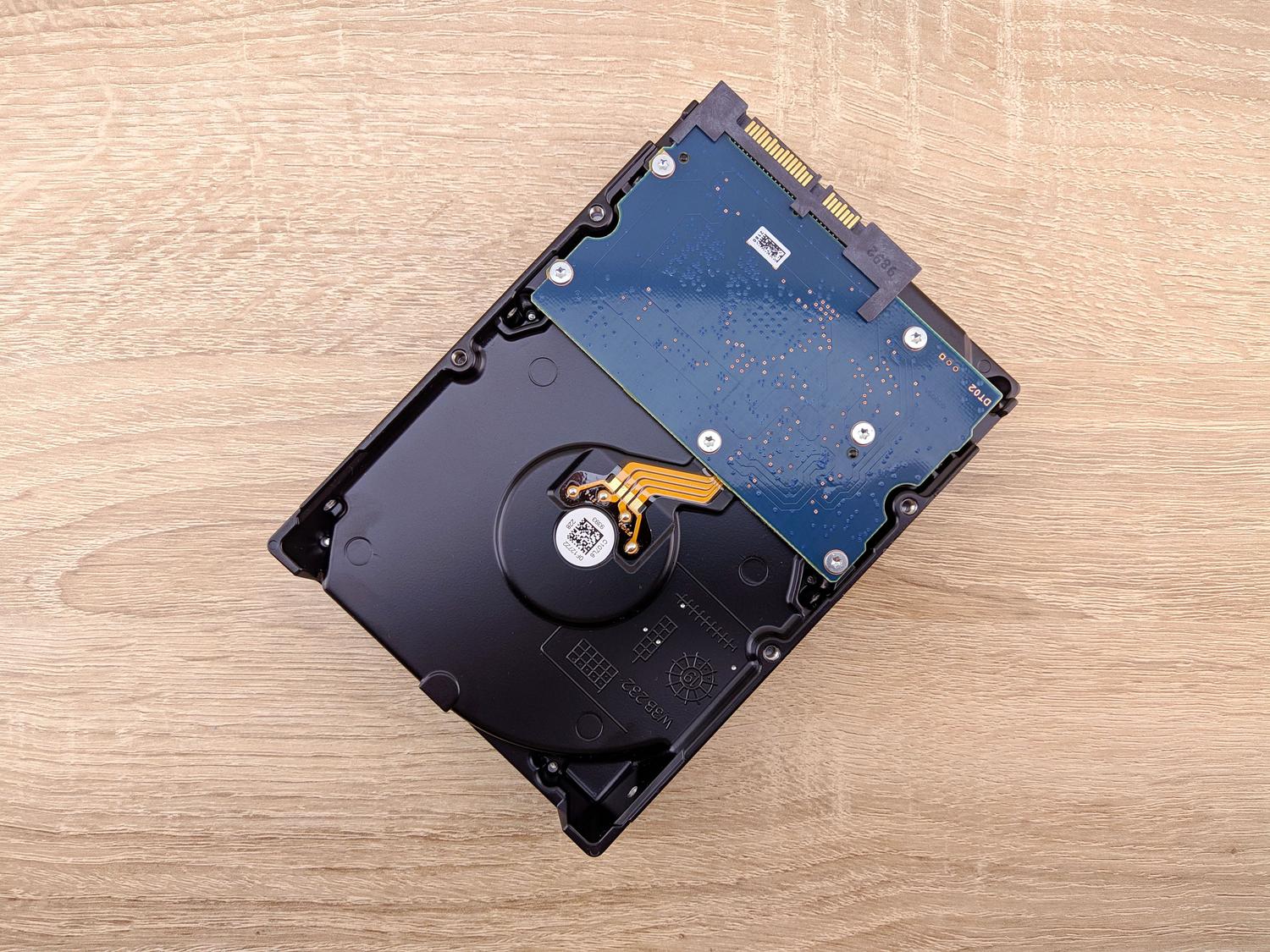
ขั้นตอนสำคัญแรกๆ คือการใช้ CHKDSK เครื่องมือนี้เป็นเครื่องมือที่ซ่อนอยู่ภายใน Windows ซึ่งจะวิเคราะห์ความสมบูรณ์ของดิสก์และซ่อมแซมเซกเตอร์เสียที่อาจเป็นสาเหตุของปัญหา ในการใช้งาน คุณต้องบูตจากสื่อการติดตั้ง (USB หรือ DVD) เข้าถึงตัวเลือกขั้นสูง และเปิด Command Prompt เมื่ออยู่ที่นั่นแล้ว คำสั่ง`chkdsk C: /f /x /r`จะทำการค้นหาและซ่อมแซมข้อผิดพลาดบนไดรฟ์หลัก
หากปัญหายังคงอยู่ มีความเป็นไปได้สูงว่ามีไฟล์เสียหายอยู่ในเคอร์เนลของระบบ ในกรณีนี้ คำสั่ง SFC จะเป็นตัวช่วยที่ดีที่สุดของเรา การเรียกใช้คำสั่งsfc /scannowจะทำให้ Windows สแกนหาไฟล์ที่เสียหายและแทนที่ด้วยไฟล์ที่ใช้งานได้ ซึ่งในหลายกรณีจะปลดล็อกไดรฟ์ระบบทำให้พีซีสามารถบูตได้ตามปกติอีกครั้ง
แนวทางแก้ไขสำหรับความล้มเหลวในการเริ่มต้นธุรกิจและการเลิกใช้ BCD (Business Continuity Development)

เมื่อข้อผิดพลาดร้ายแรงมากขึ้นและเกี่ยวข้องกับการตั้งค่าการบูต เราจำเป็นต้องใช้เครื่องมือ BOOTREC กระบวนการนี้ค่อนข้างซับซ้อนทางเทคนิค แต่มีประสิทธิภาพมากเมื่อ BCD เสียหาย คุณต้องเข้าสู่พรอมต์คำสั่งจากโหมดกู้คืนและเรียกใช้คำสั่งสามคำสั่งตามลำดับ: `bootrec /RebuildBcd` , `bootrec /fixMbr`และ`bootrec /fixboot`คำสั่งทั้งสามนี้จะสร้างข้อมูลการตั้งค่าการบูต ขึ้นใหม่ และซ่อมแซมเซกเตอร์บูตของดิสก์
หากวิธีทั้งหมดที่กล่าวมาไม่ได้ผล และคุณไม่รังเกียจที่จะสูญเสียการตั้งค่าปัจจุบัน คุณสามารถกู้คืนคอมพิวเตอร์หรืออัปเดตพีซีของคุณจากเมนูการแก้ไขปัญหาได้เสมอ ตัวเลือกนี้เป็นวิธีที่รุนแรงที่สุด เนื่องจากโดยพื้นฐานแล้วจะรีเซ็ตระบบกลับไปเป็นการตั้งค่าจากโรงงาน แต่บ่อยครั้งเป็นวิธีเดียวที่ได้ผลเมื่อปัญหาหนักหนาสาหัสจนคำสั่งคอนโซลใดๆก็ไม่มีผล
การจัดการ BitLocker และการป้องกันการเขียน
บางครั้งการล็อกเอาต์อาจไม่ใช่ข้อผิดพลาดทางเทคนิค แต่เป็นมาตรการรักษาความปลอดภัย BitLocker เป็นที่รู้จักกันดีในเรื่องการบล็อกการเข้าถึงไดรฟ์หากตรวจพบการเปลี่ยนแปลงที่ไม่คาดคิด เพื่อแก้ไขปัญหานี้ จำเป็นต้องค้นหารหัสกู้คืนในบัญชี Microsoft ที่เชื่อมโยงกับอุปกรณ์หรือใน OneDrive หากไม่มีรหัสนี้ การข้ามการเข้ารหัสแทบจะเป็นไปไม่ได้เลย เนื่องจากระบบจะปกป้องข้อมูลเพื่อป้องกันการเข้าถึงโดยไม่ได้รับอนุญาต
ในทางกลับกัน ก็มีปัญหาที่น่ากลัวอย่างการป้องกันการเขียน (write protection ) ปัญหานี้เกิดขึ้นเมื่อดิสก์กลายเป็น "อ่านอย่างเดียว" และป้องกันไม่ให้ลบหรือฟอร์แมตข้อมูลใดๆ แม้จะใช้ Diskpart ก็ตาม ในกรณีที่รุนแรง เช่น ดิสก์แสดงขนาดไม่ถูกต้อง (ตัวอย่างเช่น 128GB แทนที่จะเป็น 1TB) และแสดงข้อผิดพลาด I/Oอาจเกิดจากความล้มเหลวของเฟิร์มแวร์หรือฮาร์ดแวร์ ทำให้ไดรฟ์ไม่สามารถซ่อมแซมได้
การกู้คืนข้อมูลในสถานการณ์วิกฤต
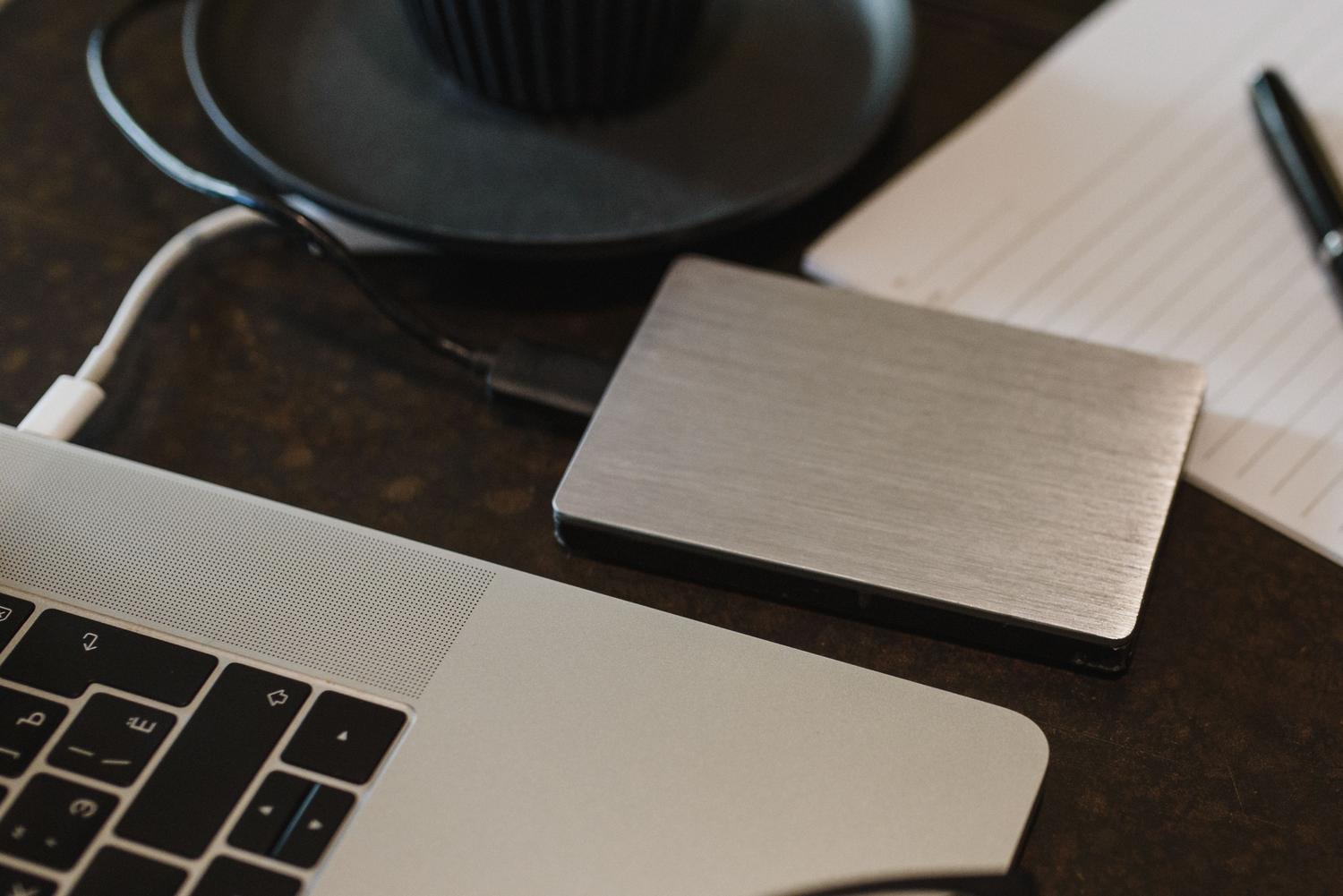
ก่อนที่คุณจะรีบใช้คำสั่งที่อาจลบทุกอย่าง วิธีที่ฉลาดที่สุดคือลองสำรองข้อมูลภายนอกดูก่อน หาก Windows บูตไม่ขึ้น คุณสามารถสร้างดิสก์กู้คืนที่สามารถบูตได้โดยใช้ซอฟต์แวร์เฉพาะเพื่อเข้าถึงไฟล์ของคุณจากสภาพแวดล้อมภายนอกระบบปฏิบัติการที่ได้รับผลกระทบ นี่เป็นสิ่งสำคัญมากเพราะกระบวนการต่างๆ เช่น การฟอร์แมตหรือการกู้คืนระบบอาจลบข้อมูลส่วนตัว ของคุณอย่างถาวร
หากหลังจากพยายามปลดล็อกฮาร์ดไดรฟ์แล้ว คุณพบว่าไฟล์บางไฟล์หายไป มีโปรแกรมกู้คืนข้อมูลที่สามารถสแกนฮาร์ดไดรฟ์และกู้คืนโฟลเดอร์ที่ถูกลบหรือพาร์ติชั่นที่สูญหายได้ นี่คือแนวทางสุดท้ายสำหรับผู้ที่ประสบปัญหาความล้มเหลวร้ายแรงระหว่างการอัปเกรดเวอร์ชัน Windows
วิธีแก้ปัญหาฮาร์ดดิสก์ถูกล็อกมีหลายวิธี ตั้งแต่การใช้คำสั่งต่างๆ เช่น CHKDSK และ SFC เพื่อแก้ไขข้อผิดพลาดเชิงตรรกะ ไปจนถึงการสร้างกระบวนการบูตใหม่ด้วย BOOTREC และการจัดการคีย์ BitLocker สำหรับการเข้ารหัส ในกรณีที่รุนแรง เช่น การป้องกันการเขียนหรือความล้มเหลวของฮาร์ดแวร์ การฟอร์แมตแบบละเอียดหรือการกู้คืนข้อมูลโดยใช้ซอฟต์แวร์ภายนอกเป็นเพียงทางเลือกเดียวที่สามารถทำได้เพื่อกู้คืนการใช้งานอุปกรณ์จัดเก็บข้อมูล

คำถามที่พบบ่อย
ควรทำอย่างไรหากฮาร์ดไดรฟ์แจ้งว่ามีการป้องกันการเขียน?
คุณสามารถลองลบคุณสมบัติอ่านอย่างเดียวโดยใช้เครื่องมือ Diskpart ในพรอมต์คำสั่ง หากข้อผิดพลาดยังคงอยู่และดิสก์แสดงความจุที่ไม่ถูกต้อง แสดงว่าอาจเกิดความเสียหายทางกายภาพที่ไม่สามารถแก้ไขได้
ฉันจะกู้คืนไฟล์ได้อย่างไรหากไดรฟ์ Windows ของฉันถูกล็อก?
ตามหลักการแล้ว คุณควรใช้ซอฟต์แวร์สำรองข้อมูลที่อนุญาตให้คุณสร้างดิสก์บูตภายนอกได้ ซึ่งจะช่วยให้คุณเข้าถึงข้อมูลของคุณได้โดยไม่ต้องบูตระบบปฏิบัติการที่ได้รับผลกระทบ
คำสั่ง bootrec มีวัตถุประสงค์อะไรในการใช้งานกับดิสก์ที่ถูกล็อก?
คำสั่งนี้ใช้สำหรับซ่อมแซมเซกเตอร์บูตและสร้างข้อมูลการกำหนดค่าระบบ (BCD) ขึ้นใหม่ ซึ่งจำเป็นอย่างยิ่งเมื่อพีซีไม่สามารถเริ่มต้นได้เนื่องจากข้อมูลบูตหายไป
ฉันจะหาคีย์กู้คืน BitLocker ของฉันได้ที่ไหน?
โดยปกติแล้ว รหัสลับจะถูกบันทึกโดยอัตโนมัติไปยังบัญชี Microsoft ของผู้ใช้หรือพื้นที่จัดเก็บข้อมูล OneDrive นอกจากนี้ อาจถูกบันทึกไว้ในไฟล์ข้อความหรือพิมพ์ออกมาเมื่อเปิดใช้งานการเข้ารหัส
คำสั่ง CHKDSK สามารถลบข้อมูลส่วนตัวของฉันได้หรือไม่?
โปรแกรมนี้จะสแกนหาและซ่อมแซมเซกเตอร์เสียเพื่อพยายามกู้คืนการเข้าถึงดิสก์ แม้ว่าจะปลอดภัย แต่ก็แนะนำให้สำรองข้อมูลไว้ก่อนเสมอหากดิสก์มีปัญหาอย่างร้ายแรง
ข้อผิดพลาด I/O หมายความว่าอย่างไรเมื่อพยายามปลดล็อกดิสก์?
ข้อผิดพลาดในการรับส่งข้อมูลบ่งชี้ว่า Windows ไม่สามารถอ่านหรือเขียนข้อมูลไปยังไดรฟ์ได้ โดยปกติแล้วนี่เป็นสัญญาณของปัญหาทางกายภาพกับสายเคเบิล พอร์ต หรือฮาร์ดแวร์ฮาร์ดไดรฟ์เอง