- โดยทั่วไปแล้ว การเริ่มต้นระบบที่ช้า มักเกิดจากฮาร์ดไดรฟ์แบบกลไก โปรแกรมเริ่มต้นระบบมากเกินไป และบริการที่ไม่จำเป็นที่โหลดพร้อมกับ Windows
- การตั้งค่า Fast Startup, การปรับแต่ง MSConfig, การปิดใช้งานแอปพลิเคชันที่ทำงานอยู่เบื้องหลัง และการรักษาพื้นที่ว่างในดิสก์ จะช่วยลดเวลาในการบูตเครื่องได้อย่างมาก
- การเปลี่ยนฮาร์ดดิสก์ (HDD) เป็นโซลิดสเตทไดรฟ์ (SSD) และหากเป็นไปได้ การอัพเกรดแรม จะช่วยเพิ่มประสิทธิภาพได้มากที่สุด ลดเวลาในการบูตเครื่องเหลือเพียงไม่กี่วินาที
- การบำรุงรักษาอย่างสม่ำเสมอและการเลือกใช้โปรแกรมที่เหมาะสมในการติดตั้ง จะช่วยยืดอายุการใช้งานของพีซีของคุณไปได้หลายปี จนกว่าอุปกรณ์จะเริ่มทำงานผิดปกติ

หากทุกครั้งที่คุณกดปุ่มเปิดเครื่อง คุณมีเวลาไปชงกาแฟ ตรวจสอบคอมพิวเตอร์ และพีซีของคุณยังคงลังเลว่าจะบูตหรือไม่ นั่นหมายความว่าคุณมีปัญหาเรื่องการเริ่มต้นระบบช้าใน Windows ข่าวดีก็คือ เว้นแต่ว่าคอมพิวเตอร์ของคุณจะเป็นของเก่ามาก ๆ คุณสามารถปรับแต่งหลายอย่างเพื่อลดเวลาในการเริ่มต้นระบบได้โดยไม่จำเป็นต้องเป็นผู้เชี่ยวชาญด้านคอมพิวเตอร์
การเริ่มต้นระบบที่ช้าไม่ใช่แค่เรื่องไม่สะดวกเท่านั้น แต่โดยปกติแล้วมันเป็นเพียงส่วนเล็กๆ ของปัญหาใหญ่ในระบบที่เต็มไปด้วยโปรแกรมที่ไม่จำเป็น บริการเบื้องหลัง และฮาร์ดไดรฟ์ที่ทำงานหนัก ด้วยการปรับแต่งเล็กน้อยใน Windows 10 และ Windows 11และเทคนิคระดับฮาร์ดแวร์บางอย่าง คุณสามารถทำให้คอมพิวเตอร์ของคุณบูตเครื่องได้เร็วขึ้นจากที่ใช้เวลานานหลายนาที เหลือเพียงไม่กี่วินาที
อะไรทำให้พีซีระบบ Windows บูตเครื่องช้า?
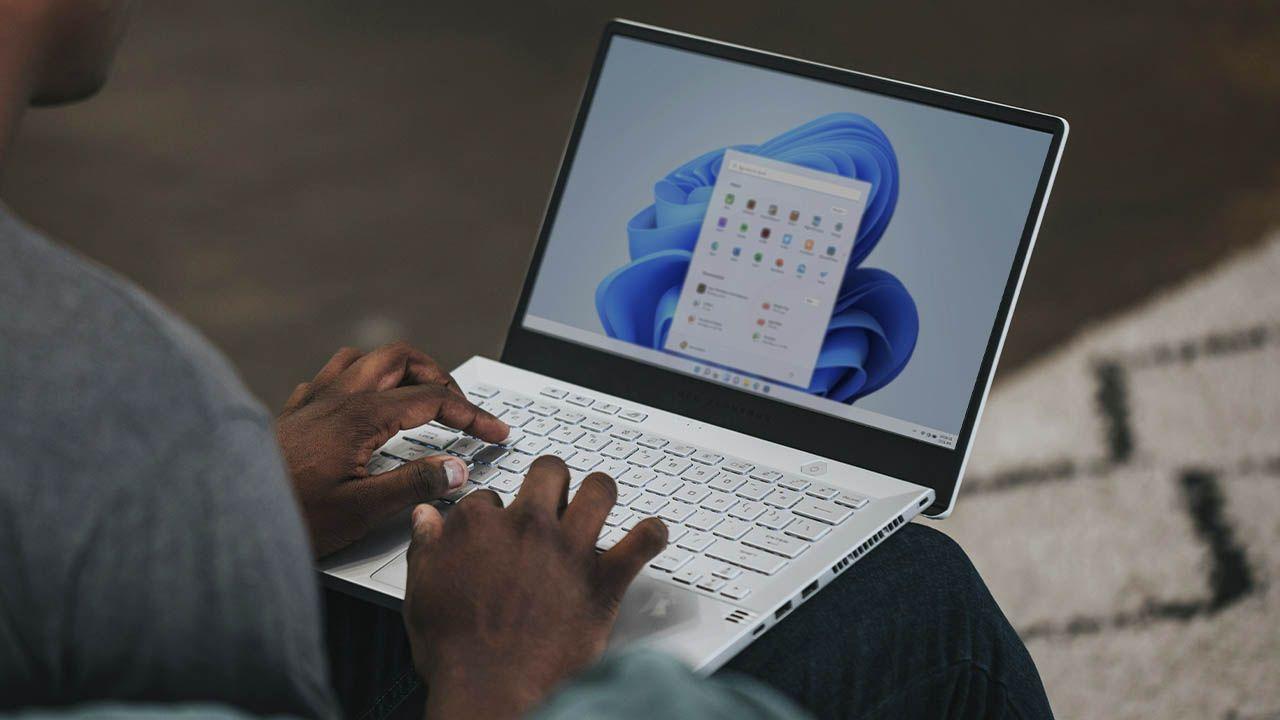
เมื่อพีซีใช้เวลานานในการโหลด Windows เรามักจะโทษระบบปฏิบัติการ แต่ในทางปฏิบัติแล้ว ปัญหาหลักมักอยู่ที่หน่วยเก็บข้อมูล ฮาร์ดไดรฟ์แบบกลไก (HDD) มีความเร็วในการอ่านที่ช้ากว่าไดรฟ์โซลิดสเตท (SSD) มาก ดังนั้นหากคุณยังคงบูต Windows จาก HDD ระบบจะทำงานช้าลงเสมอไม่ว่าการตั้งค่าจะดีแค่ไหนก็ตาม
นอกจากประเภทของฮาร์ดไดรฟ์แล้วแอปพลิเคชันที่ตั้งค่าให้เริ่มต้นพร้อมกับ Windows ก็มีผลกระทบอย่างมาก เช่นกัน โปรแกรมเปิดเกม โปรแกรมป้องกันไวรัส แอปพลิเคชันส่งข้อความ เครื่องมือซิงค์ข้อมูลบนคลาวด์ และยูทิลิตี้ต่างๆ จะโหลดทันทีที่คุณเข้าสู่เดสก์ท็อปและทำงานอยู่เบื้องหลัง โดยใช้ CPU, RAM และพื้นที่ดิสก์ในช่วงเวลาที่สำคัญที่สุดของการเริ่มต้นระบบ
อย่าลืมเรื่อง RAM ด้วย หาก RAM ของคุณเหลือน้อย Windows จะใช้ไฟล์เพจซึ่งจัดเก็บอยู่บนฮาร์ดไดรฟ์การวิเคราะห์ประสิทธิภาพของแอปพลิ เคชัน จะช่วยให้คุณระบุได้ว่ากระบวนการใดใช้ทรัพยากรมากที่สุดและส่งผลต่อการเริ่มต้นระบบอย่างไร นั่นหมายถึงการอ่านและเขียนข้อมูลไปยังไดรฟ์ที่กำลังโหลดระบบปฏิบัติการ บริการ และไดรเวอร์อยู่แล้วมากขึ้น ซึ่งจะทำให้คอมพิวเตอร์ใช้เวลานานขึ้นอย่างมากในการพร้อมใช้งาน
สุดท้ายนี้ ปัจจัยต่างๆ เช่น บริการพื้นหลังที่ไม่ได้ใช้งาน ไดรเวอร์ที่ล้าสมัยหรือปรับแต่งไม่ดี พื้นที่ดิสก์เหลือน้อย โปรเซสเซอร์ที่เก่า หรือBIOS/UEFI ที่ทำงานช้า ล้วนเป็นสาเหตุของปัญหา เมื่อรวมกันแล้ว คุณจะเห็นโลโก้ Windows หมุนอยู่นานกว่าที่คุณต้องการก่อนที่จะเริ่มใช้งานได้จริง
เปิดใช้งาน Fast Startup ใน Windows 10 และ Windows 11
เป็นเวลานานแล้วที่ Microsoft ได้รวมฟีเจอร์ที่เรียกว่าFast Startupซึ่งช่วยเร่งความเร็วในการเริ่มต้นระบบโดยการบันทึกสถานะระบบบางส่วนไว้ในไฟล์ไฮเบอร์เนชั่นเมื่อคุณปิดเครื่องพีซี ด้วยวิธีนี้ แทนที่จะบูตระบบใหม่ทั้งหมด Windows จะโหลดข้อมูลเหล่านั้นและช่วยลดเวลาในการเริ่มต้นระบบได้อย่างมาก
ในการเปิดใช้งาน Fast Startup ใน Windows 10 และ Windows 11 คุณต้องทำจากแผงควบคุมแบบคลาสสิก ในตัวเลือกพลังงาน เมื่ออยู่ที่นั่น ในส่วนสำหรับการเลือกสิ่งที่ปุ่มเปิด/ปิดเครื่องทำ คุณจะเห็น ตัวเลือก "เปิดใช้งาน Fast Startup (แนะนำ)"หากตัวเลือกเป็นสีเทา คุณจะต้องคลิก "เปลี่ยนการตั้งค่าที่ไม่สามารถใช้งานได้ในขณะนี้" ก่อนเพื่อเปิดใช้งาน
โปรดทราบว่าฟีเจอร์นี้จะทำให้การปิดเครื่องใช้เวลานานขึ้นเล็กน้อย เนื่องจาก Windows ต้องบันทึกสถานะของระบบ แต่ในทางกลับกันการเริ่มต้นระบบมักจะเร็วขึ้นอย่างเห็นได้ชัดในคอมพิวเตอร์บางเครื่อง อาจทำให้เกิดปัญหา (หน้าจอสีฟ้าหรือเครื่องค้างขณะเริ่มต้น) หากคุณสังเกตเห็นพฤติกรรมที่ผิดปกติหลังจากเปิดใช้งาน ควรปิดใช้งานและดูว่าปัญหาหายไปหรือไม่
ใช้ฟังก์ชัน Suspend และ Hibernate เมื่อคุณจะไม่อยู่บ้านเป็นเวลานาน
หากคุณเปิดและปิดคอมพิวเตอร์บ่อยครั้งตลอดทั้งวัน คุณอาจพบว่าการใช้ โหมด Sleepหรือ Hibernation มีประโยชน์มากกว่าการปิดเครื่องโดยสมบูรณ์ ในโหมด Sleep ระบบจะยังคงอยู่ในสถานะใช้พลังงานต่ำโดยที่ข้อมูลการใช้งานของคุณยังคงอยู่ใน RAM ดังนั้นการขยับเมาส์หรือกดปุ่มใดๆจะทำให้คุณกลับไปยังเดสก์ท็อปได้เกือบจะในทันที
โหมดนี้ออกแบบมาสำหรับช่วงพักสั้นๆ เช่น การปิดฝาแล็ปท็อปเมื่อคุณย้ายไปห้องอื่น การไปทานอาหารกลางวัน หรือการปล่อยพีซีไว้เฉยๆ สักพัก โหมดนี้ใช้พลังงานน้อยมาก แต่ไม่ควรใช้ติดต่อกันหลายวัน เพราะคอมพิวเตอร์จะไม่รีสตาร์ทอย่างสมบูรณ์และหน่วยความจำจะไม่ถูกล้าง ซึ่งอาจส่งผลต่อประสิทธิภาพในระยะยาว
สำหรับการใช้งานบนแล็ปท็อป เพียงแค่ปิดฝาเครื่อง (หากตั้งค่าไว้ในเมนูการจัดการพลังงาน) สำหรับคอมพิวเตอร์ตั้งโต๊ะ คุณสามารถคลิกที่เมนู Start แล้วเลือกSleepหากต้องการกลับมาใช้งานต่อ เพียงแค่แตะเมาส์หรือแป้นพิมพ์ สำหรับการใช้งานเป็นเวลานาน หรือก่อนติดตั้งการอัปเดตครั้งใหญ่ ขอแนะนำให้ปิดเครื่องหรือรีสตาร์ทเครื่องอย่างสมบูรณ์เป็นระยะๆ
ปรับแต่ง MSConfig เพื่อเพิ่มประสิทธิภาพการเริ่มต้นระบบ
MSConfig (System Configuration) อาจมีความสำคัญลดลงใน Windows เวอร์ชันล่าสุด แต่ก็ยังคงมีประโยชน์สำหรับการปรับแต่งพารามิเตอร์การเริ่มต้นระบบบางอย่าง การปรับแต่งที่ง่ายที่สุดอย่างหนึ่งที่คุณสามารถทำได้คือการปิดใช้งานภาพเคลื่อนไหวเริ่มต้นระบบ เพื่อให้Windows มุ่งเน้นไปที่การโหลดระบบโดยไม่มีสิ่งรบกวนใดๆ
ในการเปิด MSConfig ให้กดปุ่มWin + Rพิมพ์ msconfig แล้วยืนยัน ในหน้าต่างที่ปรากฏขึ้น ให้ไปที่แท็บ "Boot" และเลือกตัวเลือก "No GUI Boot" การตั้งค่านี้จะลบแถบโหลดหรือภาพเคลื่อนไหวที่คุณเห็นเมื่อเริ่มต้นระบบ แต่ในคอมพิวเตอร์หลายเครื่อง การตั้งค่านี้สามารถช่วยลดเวลาได้ไม่กี่วินาที และเมื่อรวมกับการปรับแต่งอื่นๆ จะทำให้เห็นความแตกต่างอย่างชัดเจน
จาก MSConfig คุณยังสามารถตรวจสอบบริการของบุคคลที่สามที่เริ่มต้นพร้อมกับระบบได้ ในแท็บ "บริการ" ให้เลือกช่อง "ซ่อนบริการของ Microsoft ทั้งหมด" เพื่อหลีกเลี่ยงผลกระทบต่อฟังก์ชันระบบที่สำคัญ และคุณจะเห็นรายการเฉพาะบริการจากแอปพลิเคชันที่ติดตั้งไว้เท่านั้นปิดใช้งานบริการใด ๆ ที่คุณไม่ได้ใช้งานเป็นประจำ โดยเฉพาะอย่างยิ่งหากอยู่ในสถานะ "กำลังทำงาน" และไม่ได้ให้ประโยชน์ใด ๆ ในชีวิตประจำวัน
ปิดใช้งานโปรแกรมที่เริ่มต้นทำงานโดยอัตโนมัติที่คุณไม่ต้องการใช้งาน
หนึ่งในสาเหตุที่พบบ่อยที่สุดที่ทำให้ระบบเริ่มต้นทำงานช้าคือโปรแกรมที่เปิดใช้งานโดยอัตโนมัติพร้อมกับ Windows โปรแกรมติดตั้งหลายตัวเปิดใช้งานการเริ่มต้นอัตโนมัติโดยค่าเริ่มต้น และก่อนที่คุณจะรู้ตัว คุณก็จะมีแอปพลิเคชันจำนวนมากเปิดขึ้นพร้อมกัน เมื่อคุณเปิดเครื่อง พีซี
หากต้องการตรวจสอบและปิดใช้งานโปรแกรมเหล่านี้ คุณต้องเปิดตัวจัดการงาน (Task Manager) คุณสามารถทำได้โดยการกดCtrl + Shift + EscหรือCtrl + Alt + Deleteแล้วเลือก "ตัวจัดการงาน" หรือโดยการคลิกขวาที่แถบงาน จากนั้นไปที่แท็บ "เริ่มต้น" (Startup) ซึ่งคุณจะเห็นแอปพลิเคชันทั้งหมดที่ตั้งค่าให้เริ่มต้นพร้อมกับระบบของคุณและผลกระทบของการเริ่มต้นระบบ
คลิกขวาที่แอปพลิเคชันที่คุณไม่ต้องการให้ทำงานโดยอัตโนมัติ (เช่น โปรแกรมเปิดเกม, Spotify, แอปพลิเคชันส่งข้อความ, โปรแกรมแก้ไขข้อความที่ไม่ได้ใช้เป็นประจำ ฯลฯ) แล้วเลือก"ปิดใช้งาน " แอปพลิเคชันเหล่านั้นจะไม่ถูกถอนการติดตั้ง แต่จะหยุดเปิดเองโดยอัตโนมัติ ควรเปิดใช้งานโปรแกรมป้องกันไวรัส โปรแกรมยูทิลิตี้ระบบที่สำคัญ และไดรเวอร์ฮาร์ดแวร์ไว้เสมอ แต่แอปพลิเคชันอื่นๆ มักไม่จำเป็น
ในขณะเดียวกัน ก็ลองล้างข้อมูลซอฟต์แวร์ทั่วไปด้วยการไปที่ การตั้งค่า > แอป > แอปและคุณสมบัติ ถอนการติดตั้งโปรแกรมใดๆ ที่คุณไม่ได้ใช้ โดยเฉพาะอย่างยิ่งหากคุณไม่ได้เปิดใช้งานมานานหลายปีแล้ว ทุกโปรแกรมที่คุณลบออกหมายถึงบริการน้อยลง กระบวนการทำงานเบื้องหลังน้อยลง และท้ายที่สุดคือ ภาระในการเริ่มต้น ระบบน้อยลง
ลบแอปและกระบวนการทำงานเบื้องหลัง
การปิดใช้งานการเริ่มต้นอัตโนมัติเป็นขั้นตอนแรก แต่แอปจำนวนมากยังคงทำงานอยู่เบื้องหลังแม้ว่าคุณจะไม่เห็นมันก็ตาม Windows อนุญาตให้คุณควบคุมว่าแอปใดจาก Microsoft Store สามารถทำงานในพื้นหลังได้ ซึ่งจะช่วยทั้งยืดอายุการใช้งานแบตเตอรี่ (ในแล็ปท็อป) และปรับปรุงประสิทธิภาพโดยรวมของคอมพิวเตอร์
ไปที่การตั้งค่า Windows แล้วไปที่ส่วนความเป็นส่วนตัว คุณจะพบ ส่วน แอปที่ทำงานอยู่เบื้องหลังซึ่งคุณสามารถยกเลิกการเลือกแต่ละแอปได้หากคุณไม่ต้องการให้แอปนั้นทำงานเมื่อคุณไม่ได้ใช้งาน หรือปิดการทำงานเบื้องหลังสำหรับแอปทั้งหมดก็ได้
เมื่อคุณทำตามขั้นตอนนี้แล้ว คุณจะสังเกตเห็นว่าระบบมีทรัพยากรว่างมากขึ้นหลังจากเริ่มต้นระบบ และในหลายกรณีก็รวมถึงระหว่างการใช้งานประจำวันด้วย กระบวนการทำงานที่ค้างอยู่ลดลงหมายความว่าดิสก์และซีพียูจะทำงานน้อยลงตั้งแต่เริ่มต้น ดังนั้นเดสก์ท็อปจึงตอบสนองได้เร็วขึ้นและราบรื่นยิ่งขึ้น
ลบโปรแกรมที่ไม่จำเป็นและจัดระเบียบเดสก์ท็อปของคุณ
เมื่อเวลาผ่านไป คุณอาจมีคอมพิวเตอร์ที่เต็มไปด้วยโปรแกรมที่คุณติดตั้งไว้ "เพื่อลองใช้สักวัน" แล้วก็ไม่เคยเปิดใช้อีกเลย นอกจากจะเปลืองพื้นที่ดิสก์แล้ว หลายโปรแกรมยังเพิ่มบริการ งานที่กำหนดเวลาไว้ หรือโมดูลที่โหลดพร้อมกับระบบ การทำให้คอมพิวเตอร์ของคุณทำงานได้อย่างราบรื่นนั้น ต้องอาศัยวินัยขั้นต่ำในการติดตั้งโปรแกรมต่างๆ
ในเมนูการตั้งค่า > แอป > แอปและคุณสมบัติ คุณจะเห็นทุกแอปที่คุณติดตั้ง พื้นที่ที่ใช้ไป และเวลาที่ใช้งานครั้งล่าสุด หากไม่ได้เปิดแอปใด ๆ เป็นเวลาหลายเดือน (หรือหลายปี) ควรพิจารณาถอนการติดตั้งอย่างจริงจัง หากคุณคิดถึงแอปนั้นในภายหลัง คุณสามารถดาวน์โหลดได้อีกครั้งเสมอ
อีกหนึ่งนิสัยที่พบได้บ่อยมาก แต่กลับส่งผลเสียอย่างน่าประหลาดใจ คือการปล่อยให้เดสก์ท็อปรกไปด้วยไอคอน โฟลเดอร์ และไฟล์ต่างๆ องค์ประกอบเหล่านี้ต้องถูกโหลดและแสดงผลทุกครั้งที่คุณล็อกอิน และหากมีจำนวนมาก Windows จะสิ้นเปลืองเวลาและทรัพยากรเพียงแค่การแสดงผลเดสก์ท็อปสร้างโฟลเดอร์ที่จัดระเบียบดีๆ สักสองสามโฟลเดอร์ แล้วย้ายทางลัดและเอกสารไปไว้ในนั้น เพื่อให้หน้าจอหลักของคุณดูสะอาดตา
รักษาพื้นที่ว่างในฮาร์ดดิสก์และเพิ่มประสิทธิภาพการใช้งาน
ระบบปฏิบัติการ Windows ต้องการพื้นที่ว่างขั้นต่ำบนดิสก์ระบบเพื่อการทำงานและการบูตที่ราบรื่น โดยทั่วไปแล้ว แนะนำให้เว้นพื้นที่ว่างอย่างน้อย 10% ของความจุไดรฟ์โดยเฉพาะอย่างยิ่งหากเป็นไดรฟ์ที่ติดตั้งระบบปฏิบัติการ
คุณสามารถใช้เครื่องมือ Disk Cleanup เพื่อลบไฟล์ชั่วคราว ไฟล์ที่เหลือจากการอัปเดต แคช และรายการที่ไม่จำเป็นอื่นๆ เพียงแค่ค้นหาในเมนู Start เลือกไดรฟ์ที่คุณต้องการทำความสะอาด และเลือกหมวดหมู่ข้อมูลที่คุณต้องการลบ
หากฮาร์ดไดรฟ์ระบบของคุณเป็นฮาร์ดไดรฟ์แบบกลไก (HDD) ก็ควรทำการจัดเรียงข้อมูล (defragment) เป็นระยะๆ จากคุณสมบัติของดิสก์ ในแท็บ "เครื่องมือ" คุณจะมี ตัวเลือก "ปรับให้เหมาะสม" (Optimize ) ซึ่งช่วยให้คุณสามารถจัดเรียงข้อมูลและจัดระเบียบข้อมูลใหม่ได้ เพื่อให้หัวอ่านดิสก์เคลื่อนที่น้อยลง ซึ่งจะช่วยปรับปรุงเวลาในการอ่านและทำให้เวลาในการบูตเครื่องเร็วขึ้น
อย่างไรก็ตาม หากคุณใช้ SSD คุณไม่ควรทำการจัดเรียงข้อมูลด้วยตนเอง เพราะไดรฟ์ประเภทนี้จัดการการกระจายข้อมูลภายในอยู่แล้ว และการจัดเรียงข้อมูลแบบบังคับอาจทำให้อายุการใช้งานสั้นลงได้ Windows จะทำการปรับแต่งSSD โดยอัตโนมัติ ด้วยงานเฉพาะอยู่แล้ว ดังนั้นคุณจึงไม่จำเป็นต้องหรือควรบังคับการจัดเรียงข้อมูลแบบดั้งเดิม
อัพเดตไดรเวอร์และระบบปฏิบัติการ
คอมพิวเตอร์ที่มีไดรเวอร์ล้าสมัยหรือเสียหายอาจค้างหรือใช้เวลานานทั้งในการเริ่มต้นและปิดเครื่อง สาเหตุที่ทำให้การเริ่มต้นระบบช้าผิดปกติหรือหน้าจอดำหลังจากล็อกอินนั้นพบได้บ่อยกว่าที่คุณคิด
เพื่อตรวจสอบ ให้เปิดตัวจัดการอุปกรณ์จากเมนูเริ่มต้น (คลิกขวาที่ปุ่มเริ่มต้นแล้วเลือก "ตัวจัดการอุปกรณ์") และภายใต้อะแดปเตอร์แสดงผล ให้คลิกขวาที่การ์ดกราฟิกของคุณแล้วเลือก "อัปเดตไดรเวอร์" คุณยังสามารถดาวน์โหลดไดรเวอร์ล่าสุดได้โดยตรงจากเว็บไซต์ของผู้ผลิต (NVIDIA, AMD, Intel เป็นต้น)
การอัปเดต Windows ให้เป็นเวอร์ชันล่าสุดจะช่วยปรับปรุงประสิทธิภาพการทำงานได้ การอัปเดตหลายอย่างประกอบด้วยแพทช์แก้ไขข้อบกพร่อง การปรับปรุงความปลอดภัย และการเพิ่มประสิทธิภาพที่ส่งผลต่อกระบวนการเริ่มต้นระบบ ตรวจสอบการตั้งค่า > การอัปเดตและความปลอดภัย เพื่อดูการอัปเดตที่รออยู่ อย่างไรก็ตาม ควรติดตั้งเมื่อคุณมีเวลา เนื่องจากบางการอัปเดตอาจทำให้ระบบรีสตาร์ทเป็นเวลานาน
Fast Boot และการตั้งค่า BIOS/UEFI
นอกเหนือจากฟังก์ชัน Fast Startup ของ Windows แล้ว เมนบอร์ดสมัยใหม่หลายรุ่นยังมี ตัวเลือก Fast Bootใน BIOS/UEFI อีกด้วย คุณสมบัตินี้ช่วยลดหรือข้ามการทดสอบและตรวจสอบฮาร์ดแวร์บางอย่างที่ดำเนินการก่อนที่ระบบปฏิบัติการจะเริ่มโหลด ทำให้ระยะเวลาก่อนที่โลโก้ Windows จะปรากฏขึ้นนั้นสั้นลงอย่างเห็นได้ชัด
ในการเปิดใช้งาน คุณต้องเข้าสู่ BIOS/UEFI เมื่อเริ่มคอมพิวเตอร์ (โดยปกติโดยการกดปุ่ม Delete, F2, F10 หรือปุ่มที่คล้ายกันหลังจากเปิดเครื่อง) ผู้ผลิตแต่ละรายจะจัดวางไว้ในเมนูที่แตกต่างกัน แต่โดยทั่วไปจะพบได้ในส่วนขั้นสูงหรือตัวเลือกการบูต มองหาตัวเลือกเช่นFast Boot, Quick Boot หรือตัวเลือกที่คล้ายกันแล้วเปิดใช้งาน
ในขณะเดียวกัน ให้ตรวจสอบลำดับการบูตและตั้งค่าฮาร์ดไดรฟ์หรือ SSD ที่ติดตั้ง Windows ไว้เป็นตัวเลือกการบูตแรก วิธีนี้จะช่วยป้องกันไม่ให้เมนบอร์ดเสียเวลาตรวจสอบไดรฟ์ USB, ไดรฟ์ DVD หรือไดรฟ์อื่นๆ ที่คุณไม่ได้ใช้ในการบูตระบบ
โปรดจำไว้ว่า หากคุณโอเวอร์คล็อกหรือชอบปรับแต่ง BIOS การปิดใช้งานการตรวจสอบบางอย่างอาจปกปิดปัญหาเสถียรภาพที่อาจเกิดขึ้นได้ สำหรับผู้ใช้ขั้นสูงที่ปรับความถี่และแรงดันไฟฟ้า การเปิดใช้งานการตรวจสอบบางอย่างอาจคุ้มค่ากว่า เพื่อตรวจจับข้อผิดพลาดได้อย่างชัดเจน
หากคอมพิวเตอร์ของคุณแสดงหน้าจอให้เลือกหลายระบบปฏิบัติการ (เช่น Windows สองเวอร์ชัน หรือ Windows กับ Linux) เมื่อคุณเปิดเครื่อง เป็นไปได้ว่าตัวจัดการการบูตถูกตั้งค่าให้แสดงรายการนั้นเป็นเวลาหลายวินาทีก่อนที่จะเลือกตัวเลือกเริ่มต้น
โดยปกติแล้ว เมนูนี้จะถูกซ่อนไว้ในคอมพิวเตอร์ที่มีระบบปฏิบัติการติดตั้งอยู่เพียงระบบเดียว แต่หากคุณได้ทำการติดตั้งระบบใหม่โดยไม่ทำการฟอร์แมต หรือเคยมีระบบปฏิบัติการหลายระบบ คุณอาจเห็นเมนูนี้ทุกครั้งที่เริ่มใช้งานคอมพิวเตอร์ ในการตั้งค่าขั้นสูงของระบบ ภายใต้หัวข้อ "การเริ่มต้นและการกู้คืน" คุณสามารถลดระยะเวลาในการแสดงรายการระบบปฏิบัติการหรือปิดใช้งานการแสดงรายการระบบปฏิบัติการได้อย่างสมบูรณ์
คุณสามารถตั้งค่าไว้ที่ 3 วินาที (ขั้นต่ำ) หรือยกเลิกการเลือกช่องเพื่อแสดงรายการก็ได้ เช่นเดียวกับตัวเลือกการกู้คืน หากคุณลดเวลาเหล่านี้หรือปิดใช้งานหน้าจอนั้น Windows จะเริ่มโหลดเร็วขึ้น ช่วยประหยัดเวลาในการรอของคุณ
ปิดการใช้งานการหน่วงเวลาเริ่มต้นโปรแกรมโดยใช้รีจิสทรี
โดยค่าเริ่มต้น Windows จะหน่วงเวลาเล็กน้อยในการเริ่มต้นแอปพลิเคชันบางตัวเมื่อเริ่มต้นระบบ เพื่อกระจายภาระการทำงานระหว่างการเริ่มต้นระบบ ในคอมพิวเตอร์ที่มีประสิทธิภาพสูง หรือเมื่อคุณได้ปรับแต่งกระบวนการเริ่มต้นระบบให้เหมาะสมแล้ว คุณสามารถลบการหน่วงเวลานี้ได้จากRegistry Editorเพื่อให้โปรแกรมทำงานได้โดยไม่ต้องรอเวลาดังกล่าว
ในการทำเช่นนี้ ให้เปิดหน้าต่าง Run โดยกด Win + R พิมพ์ regedit แล้วยืนยัน ใน Registry Editor ให้ไปที่พาธ HKEY_LOCAL_MACHINE\SOFTWARE\Microsoft\Windows\CurrentVersion\Explorer หากไม่มีอยู่ ให้สร้างคีย์ชื่อ Serialize ภายในคีย์นั้น ให้สร้างค่า DWORD (32 บิต) ใหม่ชื่อ StartupDelayInMSec โดยกำหนดค่าเป็น 0 ซึ่งหมายความว่าคุณไม่ต้องการใช้การหน่วงเวลาเพิ่มเติมใดๆ
หลังจากปิดรายการรีจิสทรีและรีสตาร์ท Windows จะหยุดเพิ่มความล่าช้านั้น การแก้ไขนี้จะมีประโยชน์มากขึ้นในคอมพิวเตอร์ที่คุณได้ลบโปรแกรมเริ่มต้นส่วนใหญ่ไปแล้วและต้องการเพิ่มความเร็วในการบูตให้สูงสุดเช่นเดียวกับการแก้ไขรีจิสทรีทุกครั้ง โปรดทำอย่างระมัดระวังและเฉพาะในส่วนที่คุณแน่ใจว่ากำลังเปลี่ยนแปลงอะไรเท่านั้น
หลีกเลี่ยงการป้อนหน้าจอล็อกและรหัสผ่านเมื่อเริ่มต้นระบบ
อีกวิธีหนึ่งที่จะช่วยประหยัดเวลาได้ไม่กี่วินาที โดยเฉพาะอย่างยิ่งในคอมพิวเตอร์ส่วนบุคคลที่ไม่มีใครใช้ร่วมกัน คือการตั้งค่า Windows ให้บูตเข้าสู่เดสก์ท็อปโดยตรงโดยไม่ต้องขอรหัสผ่านวิธีนี้ไม่ได้ทำให้กระบวนการบูตเร็วขึ้น แต่จะช่วยลดเวลาที่ใช้ในการเตรียมพีซีของคุณให้พร้อมใช้งาน
ในการทำเช่นนี้ ให้เปิดหน้าต่าง Run (กด Win + R) พิมพ์ netplwiz แล้วกด Enter หน้าต่างบัญชีผู้ใช้จะเปิดขึ้น เลือกบัญชีผู้ใช้ของคุณจากรายการ และยกเลิกการเลือกช่อง "ผู้ใช้ต้องป้อนชื่อผู้ใช้และรหัสผ่านเพื่อใช้คอมพิวเตอร์เครื่องนี้" หลังจากบันทึกการเปลี่ยนแปลงแล้ว ระบบจะขอให้คุณป้อนรหัสผ่านปัจจุบันของคุณสองครั้งเพื่อยืนยัน
นับจากนั้นเป็นต้นไป เมื่อคุณเปิดคอมพิวเตอร์ Windows จะล็อกอินคุณด้วยบัญชีผู้ใช้นั้นโดยอัตโนมัติ อย่างไรก็ตาม คุณจะเสียความปลอดภัยไปหนึ่งระดับ: หากมีใครสามารถเข้าถึงพีซีของคุณได้ พวกเขาสามารถล็อกอินได้โดยไม่มีข้อจำกัดใดๆ โปรดพิจารณาเรื่องนี้อย่างรอบคอบหากเป็นแล็ปท็อปที่คุณพกพาออกไปนอกบ้านบ่อยๆ หรือคอมพิวเตอร์ในสำนักงานที่ใช้ร่วมกัน
ตรวจสอบหาไวรัสหรือมัลแวร์ที่อาจทำให้การเริ่มต้นระบบช้าลง
ไม่ใช่แค่เรื่องการตั้งค่าเท่านั้น มัลแวร์ที่แอบเข้ามาในระบบก็อาจเป็นสาเหตุที่ทำให้การเริ่มต้นระบบช้าผิดปกติได้เช่นกัน มัลแวร์หลายประเภทจะโหลดขึ้นมาทันทีที่ระบบเริ่มต้น เพื่อโจมตีระบบตั้งแต่นาทีแรก โดยจะใช้ทรัพยากรและรบกวนการทำงานปกติของ Windows
หากคุณสังเกตเห็นการปรับปรุงหลังจากกำจัดภัยคุกคาม นั่นเป็นสัญญาณที่ดี แต่สิ่งสำคัญคือต้องปกป้องและอัปเดตระบบของคุณอยู่เสมอเพื่อหลีกเลี่ยงการตกอยู่ในกับดักเดิมซ้ำอีก นอกจากนี้ โปรดระมัดระวังซอฟต์แวร์ละเมิดลิขสิทธิ์ แพทช์จากแหล่งที่ไม่น่าเชื่อถือ และส่วนขยายเบราว์เซอร์แปลก ๆ เพราะสิ่งเหล่านี้มักเป็นจุดเริ่มต้นของปัญหาที่ส่งผลต่อประสิทธิภาพและการเริ่มต้นระบบในที่สุด
การอัปเกรด HDD ของคุณเป็น SSD จะส่งผลให้ความเร็วเพิ่มขึ้นอย่างมาก
ไม่มีการปรับแต่งซอฟต์แวร์ใดเทียบได้กับผลกระทบของการเปลี่ยนฮาร์ดไดรฟ์แบบกลไกเป็นไดรฟ์โซลิดสเตท (SSD)ความแตกต่างในเวลาการเข้าถึงและความเร็วในการอ่าน/เขียนนั้นมีนัยสำคัญมาก จนทำให้พีซีเครื่องเก่าที่มี SSD คุณภาพดีสามารถให้ความรู้สึกเหมือนเครื่องใหม่เอี่ยมทันทีที่เปิดเครื่อง
ถ้าคุณยังใช้ฮาร์ดดิสก์แบบ HDD อยู่ ลองพิจารณาติดตั้ง SSD ดู แม้จะเป็นขนาดเล็กก็ได้ (เช่น 120 หรือ 128 GB) สำหรับติดตั้งระบบปฏิบัติการและแอปพลิเคชันหลักๆ เท่านั้น ส่วน HDD ก็ใช้เป็นที่เก็บข้อมูลสำรองสำหรับเอกสาร รูปภาพ วิดีโอ หรือเกม ด้วยการตั้งค่าแบบผสมผสานนี้ มักจะทำให้เวลาบูตเครื่องลดลงจากสองนาทีเหลือเพียง15 หรือ 20 วินาทีโดยไม่ต้องเปลี่ยนแปลงอะไรเพิ่มเติมเลย
ในส่วนของขนาดและรูปทรง ปัจจุบันมี SSD ขนาด 2,5 นิ้วที่เชื่อมต่อผ่าน SATA ซึ่งติดตั้งง่ายในคอมพิวเตอร์เดสก์ท็อปหรือแล็ปท็อปเกือบทุกเครื่อง และSSD แบบ NVMe (M.2)ซึ่งเร็วกว่ามากและเชื่อมต่อโดยตรงกับเมนบอร์ด หากเมนบอร์ดของคุณรองรับ NVMe ก็ยิ่งดี เพราะเวลาในการโหลดจะลดลงไปอีก
การติดตั้ง SSD นั้นโดยทั่วไปแล้วทำได้ง่ายและไม่จำเป็นต้องมีความรู้มากมาย: เพียงเชื่อมต่อสายเคเบิลข้อมูลและสายไฟ (ในกรณีของ SATA) หรือเสียบโมดูล M.2 แล้วขันสกรูให้แน่น จากนั้น คุณจะต้องติดตั้ง Windows ลงใน SSD หรือโคลนระบบจากฮาร์ดไดรฟ์เก่าของคุณ แล้วแต่ว่าวิธีใดสะดวกกว่าสำหรับคุณ คุณจะสังเกตเห็นความแตกต่างอย่างมากในการบูตเครื่อง การเปิดโปรแกรม และการย้ายไฟล์ จนคุณอาจจะเลื่อนการซื้อพีซีใหม่ไปอีกนานเลยทีเดียว
เพิ่ม RAM และลดเอฟเฟกต์ภาพลง
หากคอมพิวเตอร์ของคุณมี RAM น้อยมาก (ปัจจุบัน 4 GB หรือน้อยกว่า) Windows จะถูกบังคับให้ใช้ไฟล์เพจของดิสก์อย่างต่อเนื่อง ซึ่งจะสังเกตได้ชัดเจนโดยเฉพาะอย่างยิ่งในช่วงเริ่มต้นระบบ เมื่อมีการโหลดส่วนประกอบหลายอย่างพร้อมกัน การอัปเกรด RAM เป็น 8 GB หรือมากกว่านั้น หากคอมพิวเตอร์ของคุณรองรับจะช่วยให้การเริ่มต้นระบบและประสิทธิภาพโดยรวมของระบบราบรื่นขึ้น
ก่อนซื้อโมดูลหน่วยความจำ ให้ตรวจสอบว่าเมนบอร์ดของคุณรองรับประเภทและความจุใด ในแล็ปท็อปหลายรุ่น การเพิ่มโมดูลพิเศษจะทำให้ระบบทำงานได้อย่างราบรื่นตั้งแต่เปิดเครื่อง ต่างจากแล็ปท็อปที่ดูเหมือนจะทำงานหนักจนเกินขีดจำกัด การอัปเกรดมักทำได้ง่ายกว่าในคอมพิวเตอร์เดสก์ท็อป
อีกหนึ่งประโยชน์มาจากการใช้เอฟเฟ็กต์ภาพ แอนิเมชั่น ความโปร่งใส และเงาของ Windows นั้นดึงดูดสายตามาก แต่ในคอมพิวเตอร์ที่มีประสิทธิภาพต่ำ อาจใช้ทรัพยากรจำนวนมาก คุณสามารถเลือก การตั้งค่า "ปรับเพื่อประสิทธิภาพที่ดีที่สุด" ในตัวเลือกประสิทธิภาพขั้นสูง หรือเปิดใช้งานเฉพาะแอนิเมชั่นพื้นฐานบางอย่างก็ได้
การทำเช่นนี้จะทำให้ Windows ดู "สวยงาม" น้อยลงเล็กน้อย แต่คุณจะได้รับความเร็วในการเปิดหน้าต่าง ย่อ ขยาย และการใช้งานเดสก์ท็อปโดยทั่วไป ในคอมพิวเตอร์รุ่นเก่า การเปลี่ยนแปลงจะเห็นได้ชัดเจนตั้งแต่เริ่มต้นระบบและเมื่อคุณเข้าสู่เดสก์ท็อปเป็นครั้งแรก
เร่งกระบวนการปิดระบบเพื่อหลีกเลี่ยงความยุ่งยากขณะปิดเครื่อง
ไม่ใช่แค่ตอนเริ่มต้นระบบเท่านั้นที่อาจช้า บางครั้งปัญหาก็คือพีซีใช้เวลานานมากในการปิดเครื่องซึ่งโดยปกติแล้วมักเกิดจากแอปพลิเคชันที่ไม่ปิดตัวลง บริการที่รอเป็นเวลานานเกินไปก่อนที่จะยุติการทำงาน หรือกระบวนการต่างๆ เช่น การล้างไฟล์เพจหน่วยความจำเสมือน
วิธีง่ายๆ ที่จะทำให้ปิดเครื่องได้เร็วขึ้นคือการสร้างทางลัดบนเดสก์ท็อปที่เรียกใช้คำสั่งปิดเครื่องทันที คลิกขวาบนพื้นที่ว่าง เลือก "สร้าง > ทางลัด" แล้วป้อนเส้นทาง เช่น shutdown.exe /s /t 0 วิธีนี้จะสร้างไอคอนที่เมื่อคลิกแล้วจะเริ่มกระบวนการปิดเครื่องโดยไม่มีการหน่วงเวลาเพิ่มเติม
อีกทางเลือกหนึ่งคือการแก้ไขรีจิสทรีเพื่อให้ Windows ปิดแอปพลิเคชันที่เปิดอยู่โดยอัตโนมัติเมื่อปิดเครื่องโดยไม่ต้องขอการยืนยัน ในคีย์ HKEY_USERS\.DEFAULT\Control Panel\Desktop คุณสามารถสร้างค่าสตริงชื่อ AutoEndTask โดยกำหนดค่าเป็น 1 เพื่อให้ระบบบังคับปิดโปรแกรมที่ค้างอยู่แทนที่จะแสดงข้อความ "แอปพลิเคชันนี้กำลังขัดขวางการปิดเครื่อง"
นอกจากนี้ยังมีพารามิเตอร์ที่ชื่อว่า WaitToKillServiceTimeout ใน HKEY_LOCAL_MACHINE\SYSTEM\CurrentControlSet\Control ซึ่งระบุจำนวนมิลลิวินาทีที่ Windows จะรอ ก่อนที่จะยกเลิกบริการและดำเนินการปิดระบบต่อไป การลดค่านี้ลง (ในระดับปานกลาง) จะช่วยให้การปิดระบบเร็วขึ้นเล็กน้อย แต่ก็ไม่ควรตั้งค่าต่ำเกินไปเช่นกัน เพื่อหลีกเลี่ยงข้อผิดพลาดในบริการที่ต้องการเวลามากขึ้น
หากคุณสังเกตเห็นว่าเครื่องปิดตัวลงช้าผิดปกติ ให้ตรวจสอบว่าคุณได้เปิดใช้งานตัวเลือกการลบไฟล์เพจเมื่อปิดเครื่องในนโยบายความปลอดภัยภายในเครื่องของคุณหรือไม่ กระบวนการนี้อาจทำให้เวลาในการปิดเครื่องนานขึ้นหลายสิบนาที ขึ้นอยู่กับขนาดของไฟล์ หากคุณไม่มีความจำเป็นต้องลบไฟล์ทุกครั้งการปิดใช้งานมักจะเป็นความคิดที่ดีกว่า
เครื่องมือจากภายนอกสำหรับการจัดการสตาร์ทอัพ
หากคุณไม่อยากเสียเวลาไปกับการไล่ดูเมนูต่างๆ ใน Windows ทีละเมนู ก็มีโปรแกรมเฉพาะทางที่วิเคราะห์กระบวนการเริ่มต้นระบบและช่วยคุณตัดสินใจว่าจะปิดใช้งานหรือหน่วงเวลาอะไรบ้าง โปรแกรมอย่าง Glarysoft Startup Manager, Argente Autorun, Starter และ Autorun Organizer จะวัดเวลาในการเริ่มต้นระบบ แสดงให้คุณเห็นว่าอะไรใช้เวลานานที่สุด และช่วยให้คุณปิดใช้งาน หน่วงเวลา หรือจัดการรายการเริ่มต้นระบบได้อย่างง่ายดาย
เครื่องมือเหล่านี้มักแสดงรายการโปรแกรมที่เริ่มต้นทำงานพร้อมกับ Windows อย่างชัดเจน บางครั้งอาจมีคะแนนความปลอดภัยหรือความคิดเห็นจากผู้ใช้รายอื่น และช่วยให้คุณสามารถทำเครื่องหมายโปรแกรมเพื่อเรียกใช้งานในภายหลัง เพื่อให้เดสก์ท็อปว่างเร็วขึ้น และเมื่อระบบมีความเสถียรแล้ว โปรแกรมที่มีภาระงานหนักก็จะเริ่มทำงาน
แม้ว่าจะมีประโยชน์ แต่สิ่งสำคัญคือต้องใช้มันอย่างรอบคอบ: เพียงเพราะบางสิ่งปรากฏอยู่ในรายการไม่ได้หมายความว่าคุณควรลบมันออกโดยอัตโนมัติ ตรวจสอบแต่ละรายการ ตรวจสอบให้แน่ใจว่าคุณไม่ได้แตะต้องส่วนประกอบหรือไดรเวอร์ป้องกันไวรัสที่สำคัญ และใช้ตัวเลือกปิดใช้งานก่อนลบหากคุณไม่แน่ใจทั้งหมด ด้วยวิธีนี้ หากมีสิ่งผิดปกติเกิดขึ้นคุณสามารถเปิดใช้งานรายการที่มีปัญหาได้อีกครั้งเสมอ
เมื่อทุกอย่างไม่เป็นไปตามที่หวัง: การบำรุงรักษาเครื่องจักรและข้อจำกัด
ไม่ว่าคุณจะดูแลพีซีของคุณดีแค่ไหน เวลาก็ย่อมส่งผลกระทบ เมื่อเวลาผ่านไป ฮาร์ดแวร์จะไม่เพียงพอต่อความต้องการของระบบสมัยใหม่ และจะมีจุดหนึ่งที่ต่อให้คุณปรับแต่งมากแค่ไหน คอมพิวเตอร์ของคุณก็จะยังคงทำงานช้าอยู่ดี หากคุณได้ล้างซอฟต์แวร์ ปรับแต่งบริการ อัปเกรดเป็น SSD และเพิ่ม RAM แล้ว แต่พีซีของคุณยังคงทำงานช้าอยู่อาจถึงเวลาที่ต้องพิจารณาอัปเกรดแล้ว
ก่อนที่จะยอมแพ้ การฟอร์แมตเครื่องและติดตั้ง Windows ใหม่ทั้งหมดอาจช่วยกู้คืนความเร็วที่หายไปได้บ้าง โดยเฉพาะอย่างยิ่งหากคุณใช้งานโปรแกรม ไดรเวอร์ และไฟล์ตกค้างที่ล้าสมัยมานานหลายปีแล้ว สำหรับ SSD การ "รีเฟรช" (การลบข้อมูลทั้งหมดอย่างเป็นระบบ) ก็ช่วยกู้คืนประสิทธิภาพได้เช่นกัน
อย่างไรก็ตาม หากเราพูดถึงคอมพิวเตอร์เก่ามาก ๆ ที่มีโปรเซสเซอร์อายุมากกว่าสิบปี หรือฮาร์ดแวร์ที่ไม่ได้รับการสนับสนุนอีกต่อไป การปรับปรุงก็จะทำได้จำกัด ในกรณีเหล่านั้น การลงทุนซื้อ SSD ราคาถูกอาจช่วยเพิ่มประสิทธิภาพได้บ้าง แต่ถ้าหากแม้แต่การทำเช่นนั้นก็ยังไม่ทำให้เวลาบูตเครื่องเร็วขึ้นเลยวิธีที่ฉลาดที่สุดคือการมองหาพีซีรุ่นใหม่กว่าที่จะไม่ทำให้เสียเวลาทุกครั้งที่คุณต้องการเปิดเครื่อง
ด้วยการปรับแต่งการตั้งค่าทั้งหมดนี้ การจัดระเบียบโปรแกรมที่ติดตั้งไว้ และหากเป็นไปได้ การเพิ่มประสิทธิภาพฮาร์ดแวร์เล็กน้อย เช่น SSD และ RAM เพิ่มเติม ก็สามารถเปลี่ยนพีซีที่ใช้เวลานานในการบูตเครื่อง ให้กลายเป็นเครื่องที่คุณเปิดเครื่อง นั่งลง และแทบจะโดยไม่รู้ตัว ก็พร้อมที่จะเปิดเบราว์เซอร์ Word หรือเกมโปรดของคุณได้ทันที หลีกเลี่ยงความรู้สึกหงุดหงิดที่ว่าคอมพิวเตอร์ "ทำงานด้วยความเร็วของตัวเอง" อยู่เสมอ
