- โหมดปลอดภัยของ Windows 11 จะเริ่มระบบด้วยไฟล์และไดรเวอร์ขั้นต่ำเพื่อแยกปัญหาซอฟต์แวร์และไดรเวอร์
- สามารถเข้าถึงโหมดปลอดภัยได้จากการตั้งค่า จากหน้าจอเข้าสู่ระบบ หรือโดยการบังคับใช้สภาพแวดล้อมการกู้คืน
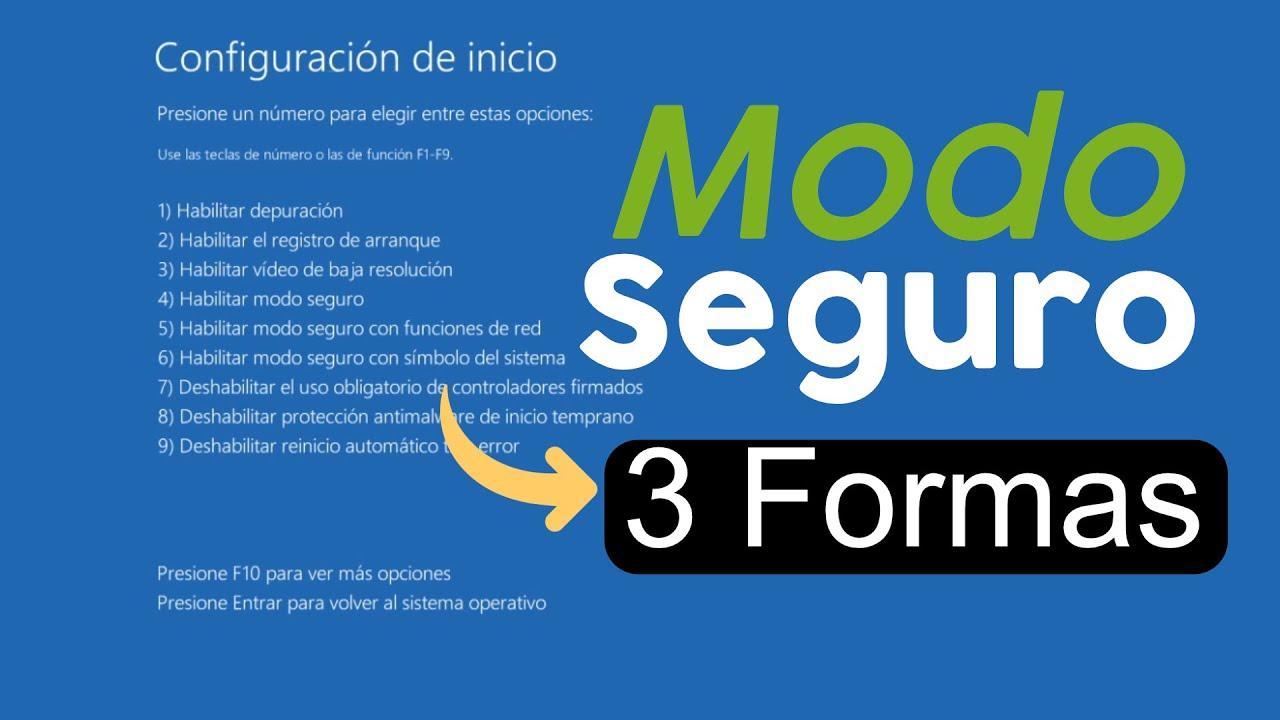
- หน้าจอการตั้งค่าการเริ่มต้นระบบมีโหมดปลอดภัยหลายประเภทและตัวเลือกขั้นสูงสำหรับการวินิจฉัยข้อผิดพลาดในการบูต
- การบูตที่ปลอดภัยแบบ UEFI และการกำหนดค่าการเริ่มต้นระบบที่เหมาะสมช่วยปกป้องและทำให้ Windows 11 มีเสถียรภาพจากมัลแวร์และการขัดข้อง
โหมดปลอดภัยของ Windows 11เป็นหนึ่งในเครื่องมือที่คุณแทบไม่เคยใช้เลย… จนกระทั่งวันหนึ่งพีซีของคุณเริ่มทำงานผิดปกติ หน้าจอดำ มีข้อผิดพลาดแปลกๆ ปรากฏขึ้น หรือคุณสงสัยว่ามีมัลแวร์กำลังระบาด ในสถานการณ์เช่นนี้ โหมดเริ่มต้นพิเศษนี้จะกลายเป็นพันธมิตรที่ดีที่สุดของคุณในการวินิจฉัยและแก้ไขปัญหาโดยไม่ต้องมีโปรแกรมและไดรเวอร์มากมายเข้ามาแทรกแซง
ใน Windows เวอร์ชันเก่า การกดปุ่ม F8 ตอนเริ่มต้นระบบก็เพียงพอแล้ว แต่ในเวอร์ชันใหม่นั้นซับซ้อนขึ้นเล็กน้อย อย่างไรก็ตาม เมื่อคุณรู้ว่าต้องดูที่ไหน คุณจะพบวิธีง่ายๆ หลายวิธีในการบูต Windows 11 ในโหมดปลอดภัยไม่ว่าระบบจะเริ่มต้นทำงานตามปกติ เห็นแต่หน้าจอสีดำ เข้าสู่ระบบไม่ได้ หรือคอมพิวเตอร์ของคุณติดอยู่ในวงวนการรีบูตก็ตาม
Safe Mode ใน Windows 11 คืออะไรกันแน่?
โหมดปลอดภัย (Safe Mode) คือโหมดการวินิจฉัยใน Windowsที่ระบบจะเริ่มต้นในสถานะพื้นฐานมาก โดยโหลดเฉพาะไฟล์ ไดรเวอร์ และบริการที่จำเป็นต่อการทำงานเท่านั้น ในสภาพแวดล้อมที่ลดลงนี้ โปรแกรมเริ่มต้น ระบบบริการของบุคคลที่สามจำนวนมาก และไดรเวอร์ฮาร์ดแวร์ขั้นสูงส่วนใหญ่จะถูกปิดใช้งาน
เมื่อคอมพิวเตอร์ของคุณทำงานได้ปกติในโหมดปลอดภัย แต่ไม่สามารถบูตในโหมดปกติได้ คุณสามารถสรุปได้ว่าปัญหาไม่ได้อยู่ที่เคอร์เนลของระบบปฏิบัติการ แต่เป็นที่ไดรเวอร์ โปรแกรม บริการ หรือการตั้งค่าเพิ่มเติมที่โหลดเฉพาะในโหมดปกติเท่านั้น เพื่อหลีกเลี่ยงปัญหาไดรเวอร์ในอนาคต ขอแนะนำให้สำรองข้อมูลไดรเวอร์ของคุณก่อนทำการเปลี่ยนแปลงที่สำคัญใดๆ
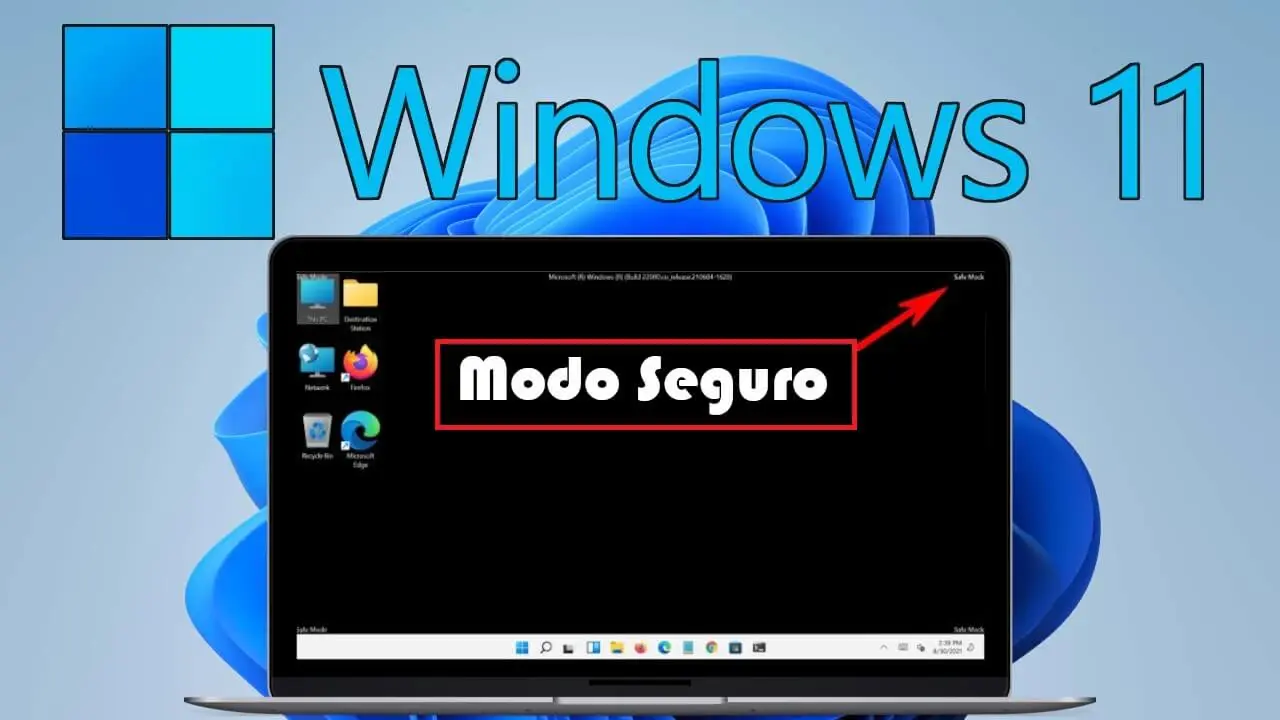
ในด้านภาพ โหมดปลอดภัยนั้นค่อนข้างสังเกตได้ชัดเจน: ความละเอียดหน้าจอโดยทั่วไปจะต่ำ ใช้ โหมดกราฟิกแบบ VGA พื้นฐานที่มีจานสีจำกัด และคุณจะเห็นข้อความ "Safe Mode" ที่มุมต่างๆ ไฟล์อย่าง autoexec.bat และ config.sys จะไม่ถูกโหลด และแทนที่จะใช้ไฟล์ system.ini ตามปกติ Windows จะใช้ไฟล์แบตช์พิเศษ (system.cb) ที่จัดการการติดตั้งไดรเวอร์อุปกรณ์เสมือนที่จำเป็นสำหรับการสื่อสารกับฮาร์ดแวร์
นอกเหนือจากการช่วยกำจัดไวรัสและมัลแวร์แล้ว การเริ่มต้นใช้งาน Windows ในโหมดปลอดภัยยังช่วยวินิจฉัยปัญหาฮาร์ดไดรฟ์ ความร้อนสูงเกินไปและแม้แต่การหยุดทำงานโดยไม่ทราบสาเหตุได้อีกด้วย โดยการลบสิ่งที่ไม่จำเป็นออกไปเกือบทั้งหมด จะทำให้ตรวจสอบได้ง่ายขึ้นว่าปัญหาเกิดจากซอฟต์แวร์ของบุคคลที่สาม การตั้งค่าที่ผิดปกติ หรือส่วนประกอบฮาร์ดแวร์
ประเภทของโหมดปลอดภัยที่มีใน Windows 11
Windows 11 มีโหมดปลอดภัย หลายแบบ ที่ออกแบบมาเพื่อความต้องการที่แตกต่างกัน โดยเริ่มต้นจากแนวคิดเดียวกัน (การเริ่มต้นระบบแบบขั้นต่ำ) แต่จะเพิ่มหรือเปลี่ยนแปลงส่วนประกอบสำคัญบางอย่างเพื่อปรับให้เข้ากับสถานการณ์การแก้ไขปัญหาต่างๆ
โหมดปลอดภัยมาตรฐาน : นี่คือเวอร์ชันพื้นฐาน มันจะโหลดเฉพาะไดรเวอร์และบริการขั้นต่ำที่จำเป็นเพื่อให้ระบบสามารถเริ่มต้นและใช้งานได้กับแป้นพิมพ์ เมาส์ และจอภาพ ตัวเลือกนี้เหมาะสำหรับใช้เมื่อคุณต้องการแยกสภาพแวดล้อมให้มากที่สุดเท่าที่จะเป็นไปได้ เช่น เพื่อตรวจสอบว่าไดรเวอร์หรือโปรแกรมใดโปรแกรมหนึ่งทำให้เกิดข้อผิดพลาดหรือหน้าจอสีน้ำเงินหรือไม่
โหมดปลอดภัยพร้อมการเชื่อมต่อเครือข่าย : โหมดนี้ทำงานเหมือนกับโหมดปลอดภัยทั่วไป แต่จะเพิ่มไดรเวอร์และบริการเครือข่าย ที่จำเป็น เพื่อเข้าถึงอินเทอร์เน็ตหรือคอมพิวเตอร์เครื่องอื่นในเครือข่ายภายในของคุณ มีประโยชน์มากหากคุณต้องการดาวน์โหลดเครื่องมือทำความสะอาด อัปเดตซอฟต์แวร์ป้องกันไวรัส หรือเข้าถึงทรัพยากรที่แชร์ มีข้อจำกัดที่สำคัญอย่างหนึ่งคือ ในหลายกรณีWi-Fi จะไม่ได้รับการสนับสนุนในโหมดนี้ ดังนั้นอาจใช้งานได้เฉพาะการเชื่อมต่อเครือข่ายแบบใช้สาย (อีเธอร์เน็ต) เท่านั้น
โหมดปลอดภัยพร้อมหน้าต่างคำสั่ง : แทนที่จะเป็นเดสก์ท็อปแบบกราฟิกทั่วไป ระบบจะบูตเข้าสู่หน้าต่างคำสั่ง โดยตรง โหมดนี้มีไว้สำหรับผู้ดูแลระบบและผู้ใช้ขั้นสูงที่ต้องการเรียกใช้ยูทิลิตี้คำสั่ง และสคริปต์ผ่านบรรทัดคำสั่งเพื่อวินิจฉัยหรือแก้ไขปัญหาเมื่ออินเทอร์เฟซแบบกราฟิกขัดข้องหรือโหลดไม่ถูกต้อง
โปรดทราบว่าในโหมดปลอดภัยและโหมดปลอดภัยพร้อมพร้อมท์คำสั่งบริการ Windows Installerจะถูกปิดใช้งาน ดังนั้นคุณจะไม่สามารถติดตั้งหรือถอนการติดตั้งแอปพลิเคชันโดยใช้วิธีการปกติได้ สภาพแวดล้อมนี้ออกแบบมาเพื่อแก้ไขปัญหาและแก้ไขข้อผิดพลาด ไม่ใช่สำหรับการเปลี่ยนแปลงซอฟต์แวร์ครั้งใหญ่
วิธีเริ่ม Windows 11 ในโหมดปลอดภัยจากภายในระบบ
หากระบบเริ่มต้นทำงานตามปกติและคุณสามารถเข้าสู่ระบบได้ วิธีที่ง่ายที่สุดคือการเข้าสู่ Safe Mode โดยตรงจากSettings Microsoft ได้รวมตัวเลือกการกู้คืนไว้ในสิ่งที่เรียกว่าAdvanced Startupซึ่งช่วยให้เข้าถึง Windows Recovery Environment (Windows RE หรือ WinRE) ได้
ในการบูตเข้าสู่ Safe Mode จากการตั้งค่าใน Windows 11 ให้เปิดแผงการตั้งค่าก่อนโดยกดปุ่ม Windows + Iหรือไปที่การตั้งค่าจากเมนู Start ในแผงนี้ ในเมนูด้านซ้าย ให้ไปที่ระบบ แล้วค้นหา ส่วนการกู้คืนซึ่งคุณจะพบตัวเลือกที่เกี่ยวข้องกับการเริ่มต้นระบบและการกู้คืนระบบ
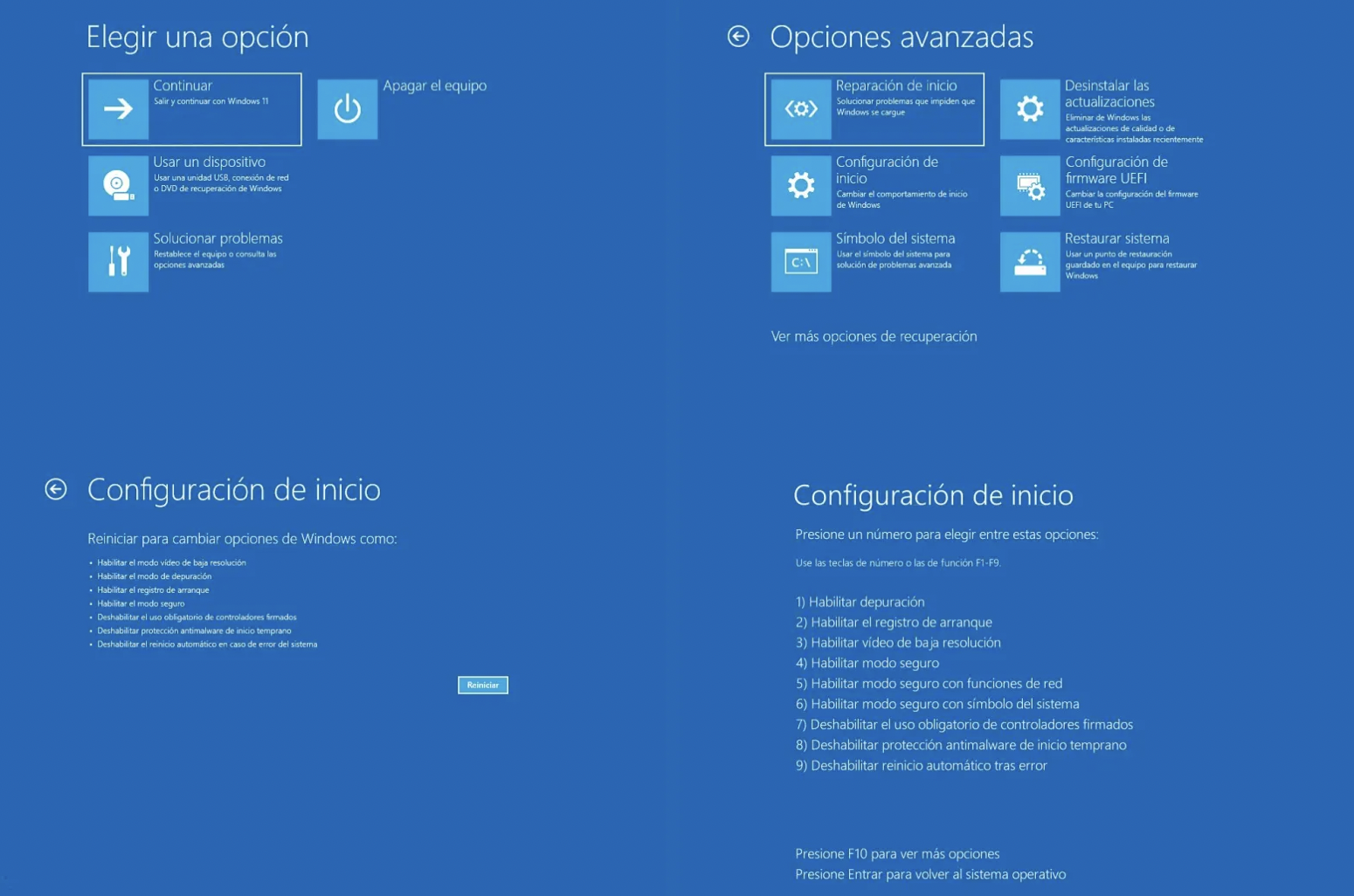
ในส่วนการกู้คืน คุณจะเห็นตัวเลือกต่างๆ รวมถึงการเริ่มต้นระบบขั้นสูงตัวเลือกนี้ช่วยให้คุณสามารถรีสตาร์ทคอมพิวเตอร์ในสภาพแวดล้อมพิเศษก่อนการเริ่มต้นระบบตามปกติ คลิก ปุ่ม เริ่มใหม่ทันทีที่อยู่ถัดจากตัวเลือกนี้เพื่อออกจากระบบและรีสตาร์ทระบบโดยตรงในสภาพแวดล้อมการกู้คืน
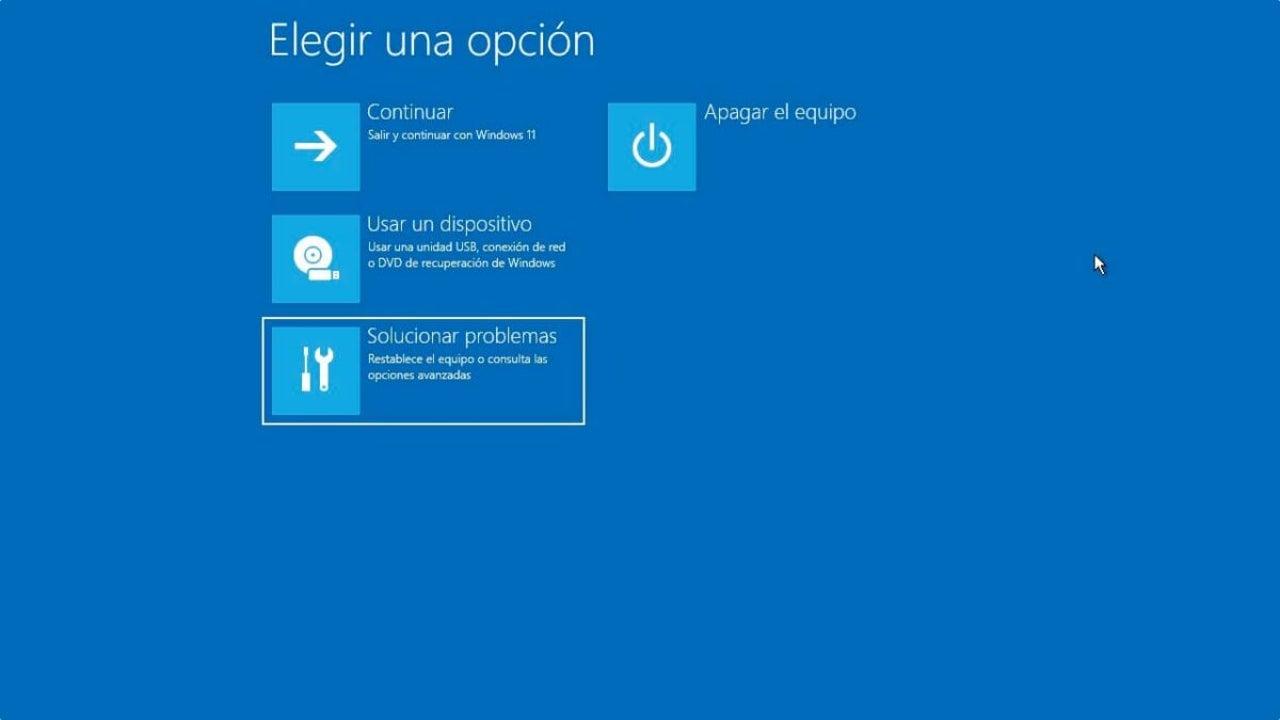
หลังจากรีสตาร์ทเครื่อง คอมพิวเตอร์จะแสดง หน้าจอ "เลือกตัวเลือก " ในหน้าจอนี้ คุณควรเลือก"แก้ไขปัญหา " ซึ่งจะนำคุณไปยังชุดเครื่องมือสำหรับซ่อมแซมระบบ กู้คืนพีซี หรือแก้ไขกระบวนการเริ่มต้นระบบ ในส่วนนี้ ให้เลือกตัวเลือกขั้นสูงเพื่อเข้าถึงคุณสมบัติทางเทคนิคเพิ่มเติมที่เกี่ยวข้องกับการเริ่มต้นระบบ
ในตัวเลือกขั้นสูง คุณจะเห็นตัวเลือกต่างๆ มากมาย เช่นการกู้คืนระบบ , การกู้คืนอิมเมจระบบ , การซ่อมแซมการเริ่มต้น ระบบ , พร้อมท์คำสั่ง , การตั้งค่าเฟิร์มแวร์ UEFI (หากคอมพิวเตอร์ของคุณรองรับ) และการตั้งค่าการเริ่มต้นระบบเป็นต้น ในกรณีนี้ สิ่งที่เราสนใจคือการตั้งค่าการเริ่มต้นระบบเนื่องจากเป็นที่ที่คุณสามารถเปิดใช้งานโหมดปลอดภัยพื้นฐาน โหมดปลอดภัยพร้อมเครือข่าย และโหมดปลอดภัยพร้อมพร้อมท์คำสั่งได้
ในคอมพิวเตอร์บางเครื่อง คุณอาจไม่เห็นทางลัด "การตั้งค่าเริ่มต้น" บนหน้าจอตัวเลือกขั้นสูงในหน้าแรก ในกรณีนั้น ให้มองหาข้อความเช่น " ดูตัวเลือกการกู้คืนเพิ่มเติม"เพื่อแสดงรายการทั้งหมด จากนั้นเลือก "การตั้งค่าเริ่มต้น" จากตรงนั้น เมื่อเข้าไปแล้ว Windows จะแสดงสรุปตัวเลือกที่มีให้สำหรับการบูตครั้งถัดไปและปุ่มเพื่อดำเนินการต่อ
เพียงคลิกที่ปุ่ม "รีสตาร์ท"เพื่อรีสตาร์ทคอมพิวเตอร์ของคุณและแสดง หน้าจอ การตั้งค่าการเริ่มต้นระบบซึ่งจะแสดงรายการโหมดการบูตแบบมีหมายเลข บนหน้าจอนี้ คุณสามารถเลือกประเภทของโหมดปลอดภัยที่คุณต้องการบูตโดยใช้ปุ่มตัวเลขหรือปุ่ม F1-F9 ตามที่ระบุไว้: เปิดใช้งานโหมดปลอดภัย (ปกติ), โหมดปลอดภัยพร้อมเครือข่ายหรือโหมดปลอดภัยพร้อมพรอมต์คำสั่ง
บูตเข้าสู่โหมดปลอดภัยจากหน้าจอเข้าสู่ระบบหรือจากการรีสตาร์ทพิเศษ
ปัญหาของคุณอาจเป็นว่าคุณไม่สามารถเข้าถึงเดสก์ท็อปได้แต่คุณสามารถเข้าถึงหน้าจอเข้าสู่ระบบได้ ในสถานการณ์เช่นนี้ คุณยังสามารถเข้าถึงสภาพแวดล้อมการกู้คืน และจากนั้นเข้าสู่โหมดปลอดภัยได้
บนหน้าจอเข้าสู่ระบบ ให้คลิก ไอคอน เปิด/ปิดที่มุมล่างขวา กดปุ่ม Shift บนแป้นพิมพ์ค้างไว้ แล้วเลือกเริ่มใหม่ (Restart ) ในขณะที่กดค้างไว้ การทำเช่นนี้จะป้องกันไม่ให้ Windows เริ่มทำงานตามปกติ แต่จะกลับไปยังหน้าจอ เลือกตัวเลือกในสภาพแวดล้อมการกู้คืน (Choose an option in the recovery environment) แทน
เมื่อคอมพิวเตอร์รีสตาร์ทและเมนูนี้ปรากฏขึ้น ขั้นตอนจะเหมือนกับที่อธิบายไว้ข้างต้น: คลิกแก้ไขปัญหาไปที่ตัวเลือกขั้นสูงเลือกการตั้งค่าการเริ่มต้นและคลิกรีสตาร์ทในหน้าจอถัดไป คุณสามารถเลือกโดยใช้หมายเลขที่เกี่ยวข้องว่าคุณต้องการเปิดใช้งานโหมดปลอดภัยมาตรฐาน โหมดปลอดภัยพร้อมเครือข่าย หรือโหมดปลอดภัยพร้อมพรอมต์คำสั่ง
หากคอมพิวเตอร์ของคุณค้างอยู่ที่ หน้าจอ สีดำหรือสีขาว คุณยังสามารถบังคับให้เข้าสู่โหมดกู้คืนได้โดยคุณจะต้องขัดจังหวะกระบวนการเริ่มต้นของ Windows หลายๆ ครั้งติดต่อกัน กดปุ่มเปิด/ปิดค้างไว้ประมาณ 10 วินาทีเพื่อปิดเครื่องคอมพิวเตอร์โดยสมบูรณ์ จากนั้นเปิดเครื่องอีกครั้ง และเมื่อเห็นว่าเครื่องเริ่มบูต ให้กดปุ่มเปิด/ปิดค้างไว้อีกครั้งเพื่อปิดเครื่องอีกครั้ง
ทำซ้ำขั้นตอนการเปิดเครื่องคอมพิวเตอร์และบังคับปิดเครื่องสามครั้งหลังจากความพยายามล้มเหลวหลายครั้ง Windows จะตรวจพบปัญหาในการบูต และในการเริ่มต้นระบบครั้งถัดไป จะแสดงตัวเลือกการกู้คืนขั้นสูง (winRE) โดยตรง จากนั้นเลือกแก้ไขปัญหา > ตัวเลือกขั้นสูง > การตั้งค่าการเริ่มต้น > รีสตาร์ทและเลือกประเภทของโหมดปลอดภัยที่คุณต้องการโดยใช้ปุ่มตัวเลขหรือปุ่มฟังก์ชัน F4, F5 หรือ F6
จริงอยู่ที่เมื่อเทียบกับปุ่ม F8 แบบคลาสสิกในเวอร์ชันเก่าแล้ว การเข้าถึง Safe Mode นั้นค่อนข้างยุ่งยากกว่า และผู้ใช้หลายคนสงสัยว่าทำไมMicrosoft ถึงทำให้การเข้าถึง Safe Mode ซับซ้อนขนาดนี้เหตุผลหลักมาจากระบบ Fast Boot แบบใหม่ ความปลอดภัยของเฟิร์มแวร์ UEFI และการป้องกัน Secure Boot ซึ่งทำให้กระบวนการบูตเร็วมากและยากที่จะขัดจังหวะด้วยการกดปุ่มเพียงครั้งเดียวก่อนที่ระบบจะโหลดเสร็จ

รายการตัวเลือกการตั้งค่าการเริ่มต้นทั้งหมด
เมื่อคุณมาถึง หน้าจอ การตั้งค่าเริ่มต้นในสภาพแวดล้อมการกู้คืนของ Windows คุณจะเห็นตัวเลือกมากกว่าแค่โหมดปลอดภัย มีรายการการตั้งค่ามากมายที่ออกแบบมาสำหรับผู้ดูแลระบบและผู้ใช้ขั้นสูง ซึ่งช่วยในการแก้ไขปัญหาความล้มเหลวของระบบที่ซับซ้อนยิ่งขึ้น
บนหน้าจอนี้ คุณสามารถเลือกตัวเลือกต่างๆ โดยใช้ปุ่มตัวเลข (1-9) หรือปุ่มฟังก์ชัน (F1-F9) ขึ้นอยู่กับคอมพิวเตอร์ของคุณ ตัวเลือกหลักๆ ที่มักปรากฏ ได้แก่:
- เปิดใช้งานการแก้จุดบกพร่อง:เริ่ม Windows ในโหมดการแก้ไขปัญหาขั้นสูงที่ออกแบบมาสำหรับช่างเทคนิคและผู้ดูแลระบบ ซึ่งช่วยให้สามารถใช้เครื่องมือแก้ไขจุดบกพร่องภายนอกได้
- เปิดใช้งานการบันทึกการบูตการดำเนินการนี้จะสร้างไฟล์ข้อความชื่อ ntbtlog.txt ซึ่งบันทึกไดรเวอร์ทั้งหมดที่โหลดระหว่างการเริ่มต้นระบบ มีประโยชน์มากสำหรับ ตรวจสอบว่าไดรเวอร์ตัวใดที่ล้มเหลวหรือทำให้เกิดการขัดข้อง.
- เปิดใช้งานวิดีโอความละเอียดต่ำระบบนี้เริ่มต้นด้วยไดรเวอร์วิดีโอปัจจุบัน แต่ใช้ความละเอียดและอัตราการรีเฟรชที่ต่ำมาก ใช้สำหรับ... รีเซ็ตการตั้งค่าหน้าจอ ที่ทำให้คุณไม่สามารถมองเห็นเดสก์ท็อปได้อย่างถูกต้อง
- เปิดใช้งานเซฟโหมด: ตัวเลือกที่เปิดใช้งานโหมดปลอดภัยขั้นพื้นฐานโดยมีไฟล์และไดรเวอร์ชุดขั้นต่ำ
- เซฟโหมดพร้อมระบบเครือข่าย: เช่นเดียวกับตัวก่อนหน้า แต่เพิ่มไดร์เวอร์และบริการเครือข่ายเพื่อให้สามารถใช้งานอินเทอร์เน็ตหรือเครือข่ายท้องถิ่นได้
- โหมดปลอดภัยพร้อมสัญลักษณ์ระบบแทนที่จะใช้เดสก์ท็อป หน้าต่างพรอมต์คำสั่งจะเปิดขึ้นเพื่อให้คุณสามารถดำเนินการคำสั่งโดยตรงได้
- ปิดใช้งานการบังคับใช้ลายเซ็นไดรเวอร์วิธีนี้ช่วยให้สามารถโหลดไดรเวอร์ที่มีลายเซ็นที่ไม่ถูกต้องหรือไม่ได้ลงนาม ซึ่งเป็นสิ่งที่คุณควรใช้ใน... ชั่วคราวเพื่อการทดสอบเนื่องจากมันลดความปลอดภัยของระบบ
- ปิดใช้งานการป้องกันมัลแวร์ก่อนเปิดตัว (ELAM)ฟีเจอร์นี้จะทำให้ซอฟต์แวร์ป้องกันมัลแวร์โหลดก่อนที่ไดรเวอร์จากภายนอกจะบล็อกไดรเวอร์ที่เป็นอันตราย การปิดใช้งานฟีเจอร์นี้จะทำให้ Windows สามารถโหลดไดรเวอร์ที่ปกติจะถูกบล็อกได้
- ปิดใช้งานการรีสตาร์ทอัตโนมัติหลังจากเกิดข้อผิดพลาดวิธีนี้จะช่วยป้องกันไม่ให้ Windows รีสตาร์ทโดยอัตโนมัติเมื่อเกิดข้อผิดพลาดร้ายแรง วิธีนี้มีประโยชน์มากหากระบบเข้าสู่โหมด วงจรข้อผิดพลาดและการรีสตาร์ทแบบไม่มีที่สิ้นสุดเนื่องจากช่วยให้คุณเห็นข้อความแสดงข้อผิดพลาดแบบเต็มบนหน้าจอได้
หากคุณเปลี่ยนใจเมื่อใดก็ตาม คุณสามารถกด Enter เพื่อให้ Windows เริ่มทำงานตามปกติโดยไม่ต้องใช้การตั้งค่าพิเศษใดๆ เหล่านี้ หน้าจอการตั้งค่าการเริ่มต้นนี้มีไว้เป็นเมนูชั่วคราวสำหรับการเริ่มต้นระบบในครั้งนั้นๆ เว้นแต่คุณจะเปิดใช้งานตัวเลือกอื่นๆ ในภายหลังโดยใช้เครื่องมือเช่น msconfig
ใช้โหมดปลอดภัยเพื่อลบมัลแวร์และแก้ไขปัญหาทั่วไป
หนึ่งในประโยชน์ที่พบบ่อยที่สุดของโหมดปลอดภัยคือการกำจัดมัลแวร์ (ไวรัส โทรจัน เวิร์ม สปายแวร์ แรนซัมแวร์ ฯลฯ) ที่คุณไม่สามารถลบได้ในระหว่างการบูตปกติ เนื่องจากมัลแวร์นั้นจะทำงานเมื่อเริ่มต้นระบบและล็อกหรือกู้คืนไฟล์ของมันเอง เพื่อระบุภัยคุกคามขั้นสูง การรู้จักเครื่องมือเฉพาะอย่างRootkit Revealerจึง เป็นประโยชน์
ในโหมดปลอดภัย (Safe Mode) เนื่องจาก Windows จะโหลดเฉพาะบริการและไดรเวอร์ที่จำเป็นเท่านั้น ส่วนประกอบที่เป็นอันตรายจำนวนมากจึงไม่สามารถทำงานได้ ทำให้ลบออกได้ง่ายขึ้น ไม่ว่าจะด้วยตนเองหรือใช้เครื่องมือรักษาความปลอดภัยและโปรแกรมป้องกันไวรัส เมื่อมีกระบวนการทำงานน้อยลง การค้นหาไฟล์ที่น่าสงสัย บริการพื้นหลังที่ผิดปกติ และรายการเริ่มต้นที่ไม่ควรมีอยู่จึงทำได้ง่ายขึ้น
นอกจากนี้ยังเป็นประโยชน์ในการจัดการกับการติดตั้งซอฟต์แวร์ที่ตั้งค่าไม่ถูกต้อง ไดรเวอร์ที่ผิดพลาด หรือการอัปเดตที่ทำให้ระบบของคุณไม่เสถียร หากไดรเวอร์วิดีโอหรือเสียงทำให้ Windows บูตไม่ปกติ คุณมักจะสามารถถอนการติดตั้งหรือย้อนกลับไดรเวอร์ได้จาก Safe Mode ซึ่งจะปิดใช้งานไดรเวอร์ที่มีปัญหาและใช้เวอร์ชันทั่วไป หากคุณต้องการลบไดรเวอร์วิดีโอออกอย่างสมบูรณ์ โปรดเรียนรู้วิธีการใช้ DDU อย่างถูกต้อง
สิ่งสำคัญที่ควรจำไว้คือ ดังที่ผู้ผลิตหลายรายกล่าวไว้ ในโหมดปลอดภัย ระบบจะลดฟังก์ชันการทำงานบางส่วนลง เช่น ส่วนประกอบที่ไม่จำเป็นจะถูกปิดใช้งาน เช่น บริการเสียงบางอย่าง ไดรเวอร์และบริการของบุคคลที่สาม บริการ Windows ที่ไม่สำคัญบางอย่าง เป็นต้น ซึ่งทำให้สภาพแวดล้อมมีข้อจำกัดมากขึ้น แต่ด้วยเหตุนี้เองจึงทำให้ระบุสาเหตุของปัญหาได้ง่ายขึ้น
วิธีปฏิบัติที่ดีคือการใช้โหมดปลอดภัยควบคู่ไปกับยูทิลิตี้บำรุงรักษาที่ช่วยล้างไฟล์ชั่วคราว รายการรีจิสทรีที่เหลือ และเศษโปรแกรมต่างๆ เครื่องมืออย่างเช่นชุดโปรแกรมเพิ่มประสิทธิภาพสามารถช่วยให้ระบบของคุณทำงานได้อย่างราบรื่นยิ่งขึ้น ลดโอกาสที่จะเกิดความขัดแย้งของซอฟต์แวร์หรือการโอเวอร์โหลดที่ทำให้พีซีของคุณช้าลง ในบางกรณี การรู้ วิธีบังคับถอนการติดตั้งโปรแกรมและล้างรีจิสทรีก็มีประโยชน์เช่นกัน
Secure Boot, UEFI และความสัมพันธ์กับ Windows 11
นอกจาก Safe Mode แล้ว Windows 11 ยังให้ความสำคัญกับอีกคุณสมบัติหนึ่งที่เรียกว่า Secure Bootซึ่งเป็นส่วนหนึ่งของเฟิร์มแวร์ของคอมพิวเตอร์ Safe Mode คือสภาพแวดล้อมของ Windows ที่ลดทอนฟังก์ชันลง ซึ่งจะเริ่มทำงานหลังจากระบบปฏิบัติการโหลดเสร็จแล้ว ในขณะที่ Secure Boot เป็นคุณสมบัติด้านความปลอดภัยระดับต่ำที่ทำงานจาก UEFI/BIOS ก่อนที่ Windows จะเริ่มโหลด
Secure Boot ถูกออกแบบมาเพื่อป้องกันไม่ให้ซอฟต์แวร์ที่เป็นอันตรายโหลดระหว่างการเริ่มต้นระบบเช่น บูทคิต หรือมัลแวร์บางประเภทที่แทรกตัวเข้ามาในช่วงต้นของลำดับการบูต คอมพิวเตอร์สมัยใหม่ส่วนใหญ่รองรับคุณสมบัตินี้ แต่ในบางกรณีอาจถูกปิดใช้งาน หรือคอมพิวเตอร์ถูกตั้งค่าในโหมด BIOS แบบเก่า (Legacy/CSM) ซึ่งทำให้ดูเหมือนว่า Secure Boot ไม่ได้รับการสนับสนุน
ในการเปิดใช้งาน Secure Boot คุณต้องเข้าถึงการตั้งค่าเฟิร์มแวร์ UEFIก่อน ใน Windows 11 คุณสามารถทำได้โดยไปที่ การตั้งค่า > การอัปเดตและการกู้คืน (หรือ ความปลอดภัย ขึ้นอยู่กับรุ่นของคุณ) > ความปลอดภัย และใช้ ตัวเลือก การเริ่มต้นขั้นสูงเพื่อรีสตาร์ทคอมพิวเตอร์ของคุณ ในเมนู Windows RE ให้เลือกแก้ไขปัญหา > ตัวเลือกขั้นสูง > การตั้งค่าเฟิร์มแวร์ UEFI > รีสตาร์ท การทำเช่นนี้จะเปิดคอมพิวเตอร์ของคุณไปยังหน้าจอการตั้งค่า UEFI โดยตรง ซึ่งคุณสามารถเปิดใช้งาน Secure Bootได้
ขั้นตอนปกติคือการเปลี่ยนจากโหมด BIOS/CSM แบบเดิมไปเป็น โหมดUEFI อย่างสมบูรณ์โดยตรวจสอบให้แน่ใจว่า UEFI เป็นตัวเลือกการบูตแรกหรือตัวเลือกเดียว ผู้ผลิตแต่ละราย (Dell, Lenovo, HP ฯลฯ) มีวิธีการแสดงเมนูเหล่านี้แตกต่างกัน ดังนั้นจึงควรตรวจสอบเอกสารสนับสนุนอย่างเป็นทางการสำหรับรุ่นของคุณก่อนทำการเปลี่ยนแปลงใดๆ อันที่จริง Microsoft กำหนดให้คอมพิวเตอร์ที่อัปเกรดจาก Windows 10 เป็น Windows 11 ต้องรองรับSecure Bootผ่าน UEFI แม้ว่าในบางกรณีคุณสมบัตินี้อาจถูกปิดใช้งานโดยค่าเริ่มต้น และคุณอาจต้องเปิดใช้งานด้วยตนเอง หากคุณเพิ่งอัปเดต BIOS โปรดตรวจสอบวิธีการทำเช่นนี้หลังจากอัปเดต BIOSแล้ว
แม้ว่าข้อกำหนดหลักคืออุปกรณ์ต้องใช้งานร่วมกันได้ แต่ขอแนะนำอย่างยิ่งว่าอย่าปิดใช้งาน Secure Boot เว้นแต่จะมีเหตุผลที่ชัดเจน เนื่องจากเป็นการเพิ่มชั้นการป้องกันพิเศษจากมัลแวร์ที่พยายามโหลดก่อนระบบปฏิบัติการ
วิธีเปลี่ยนการตั้งค่าการเริ่มต้นระบบและออกจากโหมดปลอดภัยหากติดขัด
บางครั้ง หลังจากใช้งานโหมดปลอดภัยแล้ว คอมพิวเตอร์อาจบูตเข้าสู่โหมดนั้นซ้ำๆโดยปกติแล้ว การรีสตาร์ทเครื่องง่ายๆ จะทำให้ระบบกลับสู่โหมดปกติ แต่ถ้าหากไม่เป็นเช่นนั้น อาจเป็นเพราะมีการเลือกตั้งค่าบางอย่างในเมนูการบูตของ Windows ค้างไว้
เพื่อตรวจสอบ ให้กด ปุ่มWindows + R เพื่อเปิดกล่องโต้ตอบ Run พิมพ์msconfig แล้วกด Enter หน้าต่าง การกำหนดค่าระบบจะเปิดขึ้น ไปที่ แท็บ Bootและตรวจสอบส่วน Boot Options หาก ช่อง Safe Bootหรือ Safe Boot ถูกเลือกไว้ ให้ยกเลิกการเลือก เพื่อให้การรีสตาร์ทครั้งต่อไปอยู่ในโหมดปกติ
ถัดไป คลิกApplyแล้วคลิกOKระบบจะถามว่าคุณต้องการรีสตาร์ทตอนนี้หรือภายหลัง หากคุณทำงานเสร็จแล้ว ให้เลือกRestartเพื่อให้การเปลี่ยนแปลงมีผล เมื่อการรีสตาร์ทเสร็จสมบูรณ์ Windows ควรจะเริ่มต้นทำงานตามปกติ พร้อมด้วยบริการและไดรเวอร์ต่างๆ ตามปกติ
หากคอมพิวเตอร์ของคุณเริ่มต้นระบบในเซฟโหมดโดยไม่ได้รับอนุญาตโดยไม่คาดคิด คุณควรตรวจสอบการตั้งค่านี้ด้วย ตัวเลือกการบูตอย่างปลอดภัยอาจถูกเลือกไว้เนื่องจากการปรับแต่งก่อนหน้านี้หรือหลังจากใช้เครื่องมือซ่อมแซม
อีกวิธีหนึ่งในการออกจาก Safe Mode หากมันไม่ค้างอยู่ คือการใช้เมนู Start: คลิกStart > Power > Restartในกรณีส่วนใหญ่ วิธีนี้ก็เพียงพอที่จะออกจาก Safe Modeและคืนระบบกลับสู่สภาพแวดล้อม Windows ปกติได้แล้ว
การเข้าใจวิธีการทำงานของโหมดปลอดภัยใน Windows 11 วิธีการเข้าถึงโหมดปลอดภัยที่แตกต่างกัน และความสัมพันธ์กับตัวเลือกต่างๆ เช่น UEFI Secure Boot จะช่วยให้คุณควบคุมปัญหาการเริ่มต้นระบบ การขัดข้อง และพฤติกรรมผิดปกติของระบบได้เป็นส่วนใหญ่ ลดเวลาที่คุณต้องเสียไปกับการแก้ไขปัญหาหน้าจอดำและข้อความแสดงข้อผิดพลาด และเพิ่มโอกาสในการกู้คืนพีซีที่ดูเหมือนจะเสียหายโดยไม่ต้องฟอร์แมตเครื่อง
