- Gemini ผสานการทำงานกับ Gmail, Workspace, Chrome และ Android โดยใช้คุณสมบัติอัจฉริยะและระดับการบริการที่แตกต่างกัน
- การปิดใช้งาน Gemini ใน Gmail หมายถึงการปิดใช้งานฟีเจอร์อัจฉริยะ ซึ่งจะมีผลต่อ Docs, Drive และผลิตภัณฑ์อื่นๆ ของ Google ด้วย
- การตั้งค่ากิจกรรมและประวัติการใช้งานของ Gemini เป็นกุญแจสำคัญในการจำกัดข้อมูลที่จะถูกจัดเก็บและวิธีการนำข้อมูลนั้นไปใช้ในระบบ AI
- ผู้ดูแลระบบพื้นที่ทำงานและผู้ใช้แต่ละคนสามารถลดขอบเขตการใช้งานของ Gemini ได้ แต่ไม่สามารถลบออกทั้งหมดได้
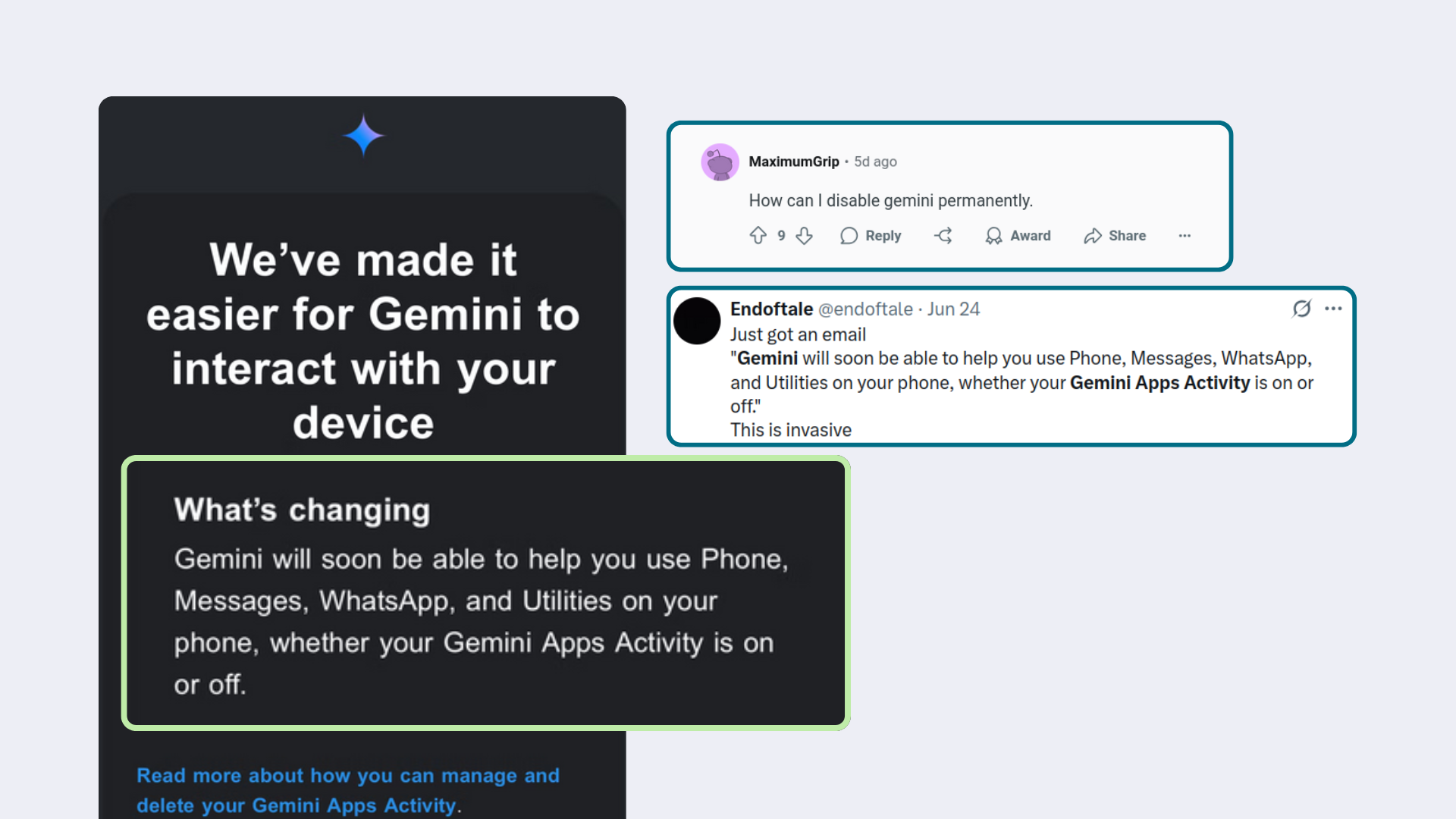
หากทุกครั้งที่คุณเปิดอีเมลแล้วเห็นไอคอน Gemini กระพริบปรากฏขึ้นในข้อความ และคุณสงสัยว่าจะกำจัดมันได้อย่างไร คุณไม่ใช่คนเดียวที่ประสบปัญหานี้Google ได้ฝัง AI ของตนไว้ใน Gmail, Docs , Drive, Chrome และ Android อย่างลึกซึ้ง โดยมักจะเปิดใช้งานโดยค่าเริ่มต้น และมีการตั้งค่ากระจายอยู่ตามเมนูต่างๆ มากมาย ข่าวดีก็คือ แม้ว่าคุณจะไม่สามารถกำจัด Gemini ออกไปได้อย่างสมบูรณ์ แต่คุณสามารถจำกัดสิ่งที่มันเห็นและสิ่งที่มันทำกับข้อมูลของคุณได้อย่างมีนัยสำคัญ
ในคู่มือฉบับนี้ คุณจะพบคำแนะนำทีละขั้นตอนเกี่ยวกับวิธีการปิดใช้งาน Gemini ใน Gmail, Drive, Docs, Photos, Chrome และ Androidทั้งในฐานะผู้ใช้ และหากเกี่ยวข้อง ในฐานะผู้ดูแลระบบ Google Workspace คุณจะได้เรียนรู้ว่าสิ่งนี้หมายความอย่างไรต่อความเป็นส่วนตัวของคุณ Gemini ทำอะไรกับอีเมลและเอกสารของคุณบ้าง และคุณมีทางเลือกใดบ้างหากต้องการ "ลดการพึ่งพา Google" ในชีวิตดิจิทัลของคุณให้มากที่สุด
Gemini คืออะไร และทำไมจึงรบกวนการทำงานของ Gmail ของคุณ?
Gemini ไม่ใช่แค่แชทบอทแบบ ChatGPT เท่านั้น แต่เป็นชื่อของโมเดล AI แบบสร้างสรรค์ของ Google และผลิตภัณฑ์ในกลุ่มเดียวกัน ได้แก่แอปพลิเคชันบนเว็บ (gemini.google.com) แอปพลิเคชันบนมือถือ ผู้ช่วยอัจฉริยะที่ติดตั้งมาใน Android และฟีเจอร์อัจฉริยะต่างๆ ที่ปรากฏใน Gmail, Docs, Meet, Drive หรือ Chrome
ใน Gmail จะปรากฏเป็นปุ่มหรือฟองลอยที่เสนอตัวเลือก "ช่วยฉันเขียน" สรุปหัวข้อสนทนา คำแนะนำการตอบกลับที่ขับเคลื่อนด้วย AI และตัวกรองกล่องจดหมายที่ขับเคลื่อนด้วยโมเดลขั้นสูง ใน Docs และ Drive จะใช้เพื่อสรุปเอกสาร สร้างฉบับร่าง หรือค้นหาข้อมูลสำคัญ บน Android ขึ้นอยู่กับอุปกรณ์ มันสามารถแทนที่ Google Assistant เดิมได้โดยตรงและเรียกใช้งานในแอปต่างๆ เช่น WhatsApp, Messages หรือ Phoneได้
ปัญหาคือ ในการทำทั้งหมดนั้นGemini จำเป็นต้องอ่านเนื้อหาที่มีความละเอียดอ่อนสูงเช่น อีเมลงาน ใบแจ้งหนี้ ข้อความส่วนตัว ไฟล์ส่วนตัว รูปภาพ เหตุการณ์ในปฏิทิน ตำแหน่งที่ตั้งใน Maps เป็นต้น และถึงแม้ Google จะสัญญาว่าจะจำกัดการใช้งานไว้บ้าง แต่รายละเอียดปลีกย่อยและการเปลี่ยนแปลงการตั้งค่าโดยไม่แจ้งให้ทราบล่วงหน้า ทำให้เกิดข้อสงสัยมากมาย
สิ่งสำคัญอีกประการหนึ่งคือต้องเข้าใจว่า ในระดับองค์กรGemini มีให้บริการในสองรูปแบบที่แตกต่างกันได้แก่ บริการหลักของ Google Workspace (พร้อมการปกป้องข้อมูลระดับองค์กร) และบริการเสริม (อยู่ภายใต้ข้อกำหนดทั่วไปของ Google พร้อมตัวเลือกเพิ่มเติมสำหรับการฝึกอบรมโมเดล) ความแตกต่างนี้เป็นกุญแจสำคัญในการทำความเข้าใจว่าเกิดอะไรขึ้นกับข้อมูลของคุณ
วิธีการใช้งานแอป Gemini ขึ้นอยู่กับประเภทบัญชีของคุณ
แอป Gemini เดียวกันนี้ทำงานแตกต่างกันไป ขึ้นอยู่กับว่าคุณใช้บัญชี Google ส่วนตัว บัญชี Workspace หรือบัญชีเพื่อการศึกษา Google แยกความแตกต่างระหว่างสถานการณ์ต่างๆ ซึ่งมีผลกระทบต่อการประมวลผลข้อมูลแตกต่างกันอย่างมาก
สำหรับผู้ใช้งานในภาคธุรกิจ แอป Gemini สามารถเป็นบริการ Workspace หลักที่มีการปกป้องข้อมูลระดับองค์กรได้มีให้เลือกใช้ในเวอร์ชันแบบชำระเงินส่วนใหญ่ ได้แก่ Business Starter, Standard, Plus, เวอร์ชัน Enterprise ต่างๆ, Frontline, Nonprofits และเวอร์ชันที่มี AI Expanded หรือ Ultra Access ในกรณีเหล่านี้ Google รับประกันว่าเนื้อหาจะไม่ถูกตรวจสอบโดยมนุษย์หรือนำไปใช้ฝึกโมเดล AI ที่สร้างขึ้นเองภายนอกโดเมนของคุณโดยไม่ได้รับอนุญาตอย่างชัดเจน
สำหรับผู้ที่ไม่มีเวอร์ชัน Workspace ที่ใช้งานร่วมกันได้ แอปนี้มีให้เป็นบริการเสริม โดยอยู่ภายใต้ข้อกำหนดในการให้บริการของ Google และประกาศความเป็นส่วนตัวของแอป Geminiซึ่งประกาศดังกล่าวระบุว่า ผู้ตรวจสอบที่เป็นมนุษย์จะวิเคราะห์บทสนทนา และการโต้ตอบเหล่านี้จะถูกนำไปใช้เพื่อปรับปรุงผลิตภัณฑ์ บริการ และเทคโนโลยีการเรียนรู้ของเครื่องของ Google ดังนั้นจึงแนะนำไม่ให้ป้อนข้อมูลที่ละเอียดอ่อน
ในภาคการศึกษา มีเวอร์ชันเฉพาะที่เรียกว่าGemini for Educationซึ่งออกแบบมาสำหรับโรงเรียนที่ใช้ Google Workspace for Education โดยสามารถใช้งานเป็นบริการหลักที่มีการป้องกันระดับองค์กรสำหรับนักเรียนทุกวัย (โดยมีบางคุณสมบัติที่จำกัดเฉพาะผู้ที่มีอายุ 18 ปีขึ้นไป) หรือเป็นส่วนเสริมแบบชำระเงินที่สามารถเข้าถึงรุ่น Pro และคุณสมบัติขั้นสูง (Google AI Pro for Education) ซึ่งก็จำกัดเฉพาะผู้ที่มีอายุ 18 ปีขึ้นไปเช่นกัน
นอกจากนี้ ทุกเวอร์ชันยังใช้ระบบการจำกัดการใช้งานต่อวันและต่อประเภทแพ็กเกจ (Pro, Thinking, Fast) รวมถึงโควต้าสำหรับการสรุปเสียง การสร้างภาพ เพลง สไลด์โชว์ หรือวิดีโอ การจำกัดเหล่านี้อาจเปลี่ยนแปลงได้บ่อยครั้งขึ้นอยู่กับความจุของเซิร์ฟเวอร์
ประวัติ กิจกรรม และข้อจำกัด: ชาวราศีเมถุนเก็บออมอะไรบ้าง และเก็บไว้นานแค่ไหน

นอกเหนือจากปุ่ม "เปิด/ปิด" แล้ว สิ่งที่สำคัญจริงๆ คือประวัติการใช้งานที่ถูกบันทึกไว้และวิธีการใช้งาน Gemini มีระบบบันทึกข้อมูลหลายระดับที่อาจทำให้สับสนได้ เช่น ประวัติการสนทนาภายในแอป ประวัติการใช้งานในแอปต่างๆ ที่ใช้ Gemini และประวัติการใช้งานทั่วไปจากบัญชี Google ของคุณ
เมื่อคุณใช้แอป Gemini บนเว็บหรือมือถือด้วยบัญชีที่ทำงานหรือโรงเรียนประวัติการแชทของคุณจะถูกบันทึกไว้เป็นเวลา 18 เดือนโดยค่าเริ่มต้น ผู้ดูแลระบบของคุณสามารถเปลี่ยนระยะเวลาการลบอัตโนมัติเป็น 3, 18 หรือ 36 เดือน หรือปิดใช้งานประวัติทั้งหมดได้ เมื่อเปิดใช้งาน "เก็บรักษาประวัติการใช้งาน" ทุกสิ่งที่คุณทำบน gemini.google.com และในแอปมือถือจะถูกรวมอยู่ด้วย
หากผู้ดูแลระบบของคุณปิดใช้งานประวัติการแชทของ Gemini for Workspace คุณจะไม่สามารถเข้าถึงการแชทก่อนหน้าได้และจะไม่สามารถเห็นการแชทเหล่านั้นอีกเมื่อคุณออกจากบทสนทนาแล้ว Google อาจยังคงเก็บรักษาการโต้ตอบไว้ได้นานถึง 72 ชั่วโมงเพื่อรักษาระบบ แต่กิจกรรมนี้จะไม่ปรากฏในส่วน "กิจกรรมในแอปที่มี Gemini" อีกต่อไป
สำหรับบัญชีส่วนตัว ยังมี การตั้งค่า"กิจกรรมแอป Gemini" ใน "กิจกรรมของฉัน" ด้วย หากคุณปิดใช้งาน Google จะหยุดใช้การโต้ตอบของคุณกับ Gemini เพื่อ "ให้บริการ ปรับปรุง พัฒนา และปรับแต่ง" ผลิตภัณฑ์และโมเดลต่างๆ แม้ว่าจะยังคงจัดเก็บข้อมูลจำนวนเล็กน้อยไว้เป็นเวลาสูงสุด 72 ชั่วโมงเพื่อวัตถุประสงค์ด้านความปลอดภัย การป้องกัน และการให้ข้อเสนอแนะก็ตาม
ประเด็นสำคัญอย่างหนึ่งคือ เมื่อคุณปิดใช้งานประวัติการแชทGemini จะสูญเสียการเข้าถึงการผสานรวมบางอย่างกับแอป Workspace อื่นๆ (ตัวอย่างเช่น การพึ่งพาข้อมูล Google Chat หรือการดึงข้อมูลจากเอกสารในโดเมนของคุณ) ซึ่งเป็นการแลกเปลี่ยนที่ชัดเจนระหว่างฟังก์ชันการทำงานและความเป็นส่วนตัว
วิธีปิดใช้งาน Gemini ใน Gmail: ฟีเจอร์อัจฉริยะถูกปิดใช้งานแล้ว
ประเด็นที่ทำให้หลายคนกังวลมากที่สุดคือ Gmail Google กำลัง "นำ Gmail เข้าสู่ยุค Gemini" และเริ่มเปิดใช้งานฟีเจอร์ AI เป็นค่าเริ่มต้น เช่นการสรุปข้อความอัตโนมัติ การตอบกลับที่แนะนำ ตัวกรองกล่องจดหมายที่ขับเคลื่อนด้วย AI และตัวเลือก "ช่วยฉันเขียน"เพื่อให้บรรลุเป้าหมายนี้ Gemini จำเป็นต้องเข้าถึงเนื้อหาในกล่องจดหมายของคุณ
บนเว็บไซต์ Gmail การควบคุมนี้ซ่อนอยู่ภายใต้ ส่วน "คุณสมบัติอัจฉริยะ"ซึ่งใช้ได้ทั้งกับ Gmail เองและส่วนอื่นๆ ของ Google Workspace การปิดใช้งานทั้งหมดนี้ไม่เพียงแต่ทำให้ Gemini ช้าลงเท่านั้น แต่ยังปิดใช้งานคุณสมบัติพื้นฐาน เช่น การจัดเรียงแท็บอัตโนมัติและการตรวจสอบการสะกดคำขั้นสูงอีกด้วย
จาก Gmail ในเบราว์เซอร์ ขั้นตอนทั่วไปมีดังนี้: ไปที่การตั้งค่า (ไอคอนรูปเฟือง) คลิกที่ "ดูการตั้งค่าทั้งหมด" ไปที่แท็บทั่วไป และค้นหาส่วนคุณสมบัติอัจฉริยะ ในส่วนนั้น คุณสามารถยกเลิกการเลือก "เปิดใช้งานคุณสมบัติอัจฉริยะใน Gmail, Chat และ Meet"และด้านล่างลงไปที่ "จัดการการตั้งค่าคุณสมบัติอัจฉริยะของพื้นที่ทำงาน"
ในหน้าจอนั้น คุณจะต้องปิดใช้งาน"ฟีเจอร์อัจฉริยะใน Google Workspace" และ "ฟีเจอร์อัจฉริยะในผลิตภัณฑ์ Google อื่นๆ " หลังจากบันทึกการเปลี่ยนแปลงแล้ว Gemini จะไม่สามารถใช้ข้อมูลอีเมล แชท และปฏิทินของคุณเพื่อสรุปเนื้อหา สร้างฉบับร่าง หรือปรับแต่งประสบการณ์ในผลิตภัณฑ์ Google อื่นๆ โดยอิงจากกิจกรรมใน Workspace ของคุณได้อีกต่อไป
ในแอป Gmail บนมือถือ (Android หรือ iOS) ขั้นตอนจะคล้ายกัน: จากเมนูด้านข้าง ไปที่ การตั้งค่า เลือกบัญชีของคุณ ปิดใช้งาน "คุณสมบัติอัจฉริยะ" จากนั้นไปที่ "คุณสมบัติอัจฉริยะของ Google Workspace" เพื่อปิดใช้งานตัวเลือกทั่วไปทั้งสองอย่างด้วยหากคุณมีหลายบัญชี คุณจะต้องทำซ้ำขั้นตอนนี้สำหรับแต่ละบัญชี ยกเว้นการตั้งค่า Workspace ซึ่งจะมีผลกับ Workspace ทั้งหมดของคุณ
ผลข้างเคียงของการปิดใช้งาน AI ใน Gmail และแอปอื่นๆ ของ Google
แต่มีข้อแม้ในกระบวนการทั้งหมดนี้: การปิดใช้งานฟีเจอร์อัจฉริยะใน Gmail ไม่เพียงแต่จะลบความสามารถของ Gemini เท่านั้นแต่ยังรวมถึงฟีเจอร์อื่นๆ ที่มีมานานแล้วด้วย ซึ่งรวมถึงการจัดหมวดหมู่กล่องจดหมายอัตโนมัติ (หลัก โซเชียล โปรโมชั่น) การคาดเดาข้อความขั้นสูง คำแนะนำการตอบกลับบางอย่าง และการกรองอัจฉริยะบางอย่าง
แม้ว่าคุณจะปิดใช้งานทุกอย่างที่เกี่ยวข้องกับ Gemini ใน Workspace แล้วคุณก็ยังคงเห็นปุ่มหรือไอคอนของผู้ช่วยอัจฉริยะใน Docs, Sheets, Drive และแอปอื่นๆปุ่มยังคงอยู่ แต่การคลิกจะไม่ทำงานจนกว่าคุณจะเปิดใช้งานคุณสมบัติ AI อีกครั้ง นี่คือการออกแบบที่หลายคนมองว่ามีจุดประสงค์เพื่อกระตุ้นให้คุณเปิดใช้งาน AI กลับมาได้ด้วยการคลิกเพียงครั้งเดียว
นอกจากนี้ การที่ Google รวม Gemini และฟังก์ชันพื้นฐานไว้ในสวิตช์เดียวกันทำให้เกิดความยุ่งยากมากขึ้น: หากคุณต้องการปิดใช้งาน AI ขั้นสูง แต่ยังคงใช้ความช่วยเหลือด้านการสะกดคำหรือคำแนะนำพื้นฐานอยู่ ก็ไม่มีแถบเลื่อนสำหรับปรับแต่งอย่างละเอียด ต้องเป็นการเลือกทั้งหมดหรือไม่มีเลย ซึ่งเห็นได้ชัดว่าเป็นการทำให้ผู้ที่ต้องการกล่องจดหมายที่ "สะอาด" โดยไม่สูญเสียฟังก์ชันต่างๆ รู้สึกไม่สะดวก
หากคุณกังวลไม่เพียงแค่เรื่องความสะดวกสบาย แต่ยังรวมถึงการใช้ข้อมูลด้วย คุณควรจำไว้ว่าGoogle พึ่งพาการโฆษณาและโปรไฟล์ที่สร้างขึ้นจากกิจกรรมของคุณแม้ว่าบริษัทจะสัญญาว่าจะไม่ใช้ข้อมูลบางส่วนจาก Workspace เพื่อฝึกฝนโมเดลทั่วไป แต่ก็ยากที่จะแน่ใจว่าข้อมูลเหล่านั้นถูกนำไปใช้เพื่ออะไร และประวัติการถูกลงโทษและการปฏิบัติที่ไม่โปร่งใสของบริษัทก็ไม่ได้สร้างความไว้วางใจอย่างเต็มที่นัก
ในขณะเดียวกัน บางคนเลือกที่จะลดความเสียหายและย้ายอีเมลของตนไปยังทางเลือกที่มีการเข้ารหัส เช่น Proton Mail หรือ Tutaซึ่งมีแนวทางที่ตรงกันข้ามอย่างสิ้นเชิง: การเข้ารหัสแบบ end-to-end เป็นค่าเริ่มต้น การพึ่งพาโฆษณาน้อยลง และหากมี AI ช่วยในการเขียน ก็จะเสนอเป็นตัวเลือกเสริมโดยไม่ต้องฝึกฝนโมเดลกับข้อความของคุณ
วิธีปิดใช้งาน Gemini ในแอป Photos, Chrome และแอปอื่นๆ ของ Google
Gmail ไม่ใช่เพียงช่องทางเดียว Google กำลังทยอยเปิดใช้งาน Gemini ในGoogle Photos, เบราว์เซอร์ Chrome และแอปอื่นๆ ในระบบนิเวศโดยมักจะมีตั้งค่าแยกต่างหากที่คุณต้องกำหนดค่าด้วยตนเอง
ตัวอย่างเช่น ใน Google Photos มีส่วนเฉพาะสำหรับ AI จากแอป ให้ไปที่โปรไฟล์ของคุณ จากนั้นไปที่การตั้งค่า Google Photos จากนั้นไปที่การตั้งค่าทั่วไป และสุดท้ายไปที่ " คุณสมบัติ Gemini " การยกเลิกการเลือก "ใช้ Gemini ใน Photos" จะปิดใช้งานคุณสมบัติ AI ของ Gemini บนรูปภาพของคุณป้องกันไม่ให้รูปภาพถูกวิเคราะห์เพื่อสร้างบทสรุป ความทรงจำ หรือการแก้ไขอัตโนมัติขั้นสูง
ใน Chrome ส่วน "นวัตกรรม AI" ใหม่นี้ได้รวบรวมคุณสมบัติหลายอย่างไว้ด้วยกัน ได้แก่ประวัติการเข้าชมที่ขับเคลื่อนด้วย AI การช่วยเหลือในการพิมพ์ และ Gemini ใน Chrome คุณสามารถเข้าถึง การตั้งค่าความปลอดภัยและความเป็นส่วนตัวของ Gemini ใน Chromeได้จากเมนูการตั้งค่า (หรือไปที่ chrome://settings/ai โดยตรง) และปิดใช้งานการค้นหาประวัติการเข้าชมที่ขับเคลื่อนด้วย AI การช่วยเหลือในการพิมพ์ และคุณสมบัติ Gemini ในตัวได้
อย่างไรก็ตาม การตั้งค่าเหล่านี้เป็นการตั้งค่าต่อโปรไฟล์ Chrome ไม่ใช่ต่อบัญชี Googleหากคุณใช้โปรไฟล์หนึ่งสำหรับการทำงานและอีกโปรไฟล์หนึ่งสำหรับการใช้งานส่วนตัว คุณจะต้องทำซ้ำขั้นตอนในแต่ละโปรไฟล์ และถึงแม้คุณจะปิดใช้งานทุกอย่างใน Chrome แล้ว Gemini ก็อาจยังคงทำงานอยู่ในผลิตภัณฑ์อื่นๆ เช่น เครื่องมือค้นหาหรือ YouTube ขึ้นอยู่กับการตั้งค่าบัญชีโดยรวมของคุณ
ในสภาพแวดล้อมขององค์กร Chrome Enterprise ยังมีฟังก์ชัน"GeminiSettings" ที่สามารถใช้ปิดใช้งาน Gemini ใน Chromeระดับองค์กรได้ ในขณะที่ยังคงสามารถเข้าถึงเว็บแอป Gemini และแอปมือถือได้ หากผู้ดูแลระบบตัดสินใจเช่นนั้น
สุดท้ายนี้ เป็นที่น่าสังเกตว่า Google กำลังนำ Gemini ไปใช้ในส่วนอื่นๆ ด้วย เช่น การค้นหาด้วย AI ซึ่งจะสร้างคำตอบขั้นสูงไว้ที่ด้านบนสุดของผลการค้นหา ในส่วนนี้คุณสามารถจำกัดการปรับแต่งบางอย่างได้ผ่านการตั้งค่าบัญชีและกิจกรรมของฉันแต่ยังไม่มีวิธีที่ชัดเจนในการปิดใช้งานอย่างสมบูรณ์ตามที่หลายคนต้องการ
Gemini บน Android: วิธีปิดใช้งาน จำกัด หรือลบออก
ส่วนที่ละเอียดอ่อนที่สุดคือระบบปฏิบัติการ Android เริ่มตั้งแต่วันที่กำหนดGoogle จะทยอยเปลี่ยนผู้ช่วยเสมือน (Assistant) ตัวเก่าเป็นGeminiในโทรศัพท์ Android หลายรุ่น และเพิ่มการผสานรวมอย่างลึกซึ้งกับแอปต่างๆ เช่น Messages, Phone และ WhatsApp ในบางรุ่นจะติดตั้งเป็นแอปแยกต่างหาก ในขณะที่บางรุ่นจะมาพร้อมกับการอัปเดตระบบ
หากคุณไม่ต้องการให้ Gemini เข้าถึงข้อมูลในโทรศัพท์ของคุณได้อย่างอิสระ คุณมีหลายวิธี วิธีแรกคือปิดใช้งานแอป Gemini และบล็อกการเข้าถึงแอปพลิเคชันอื่นๆวิธีการคือ เปิดแอป Gemini แตะที่รูปโปรไฟล์ของคุณ (มุมบนขวา) ไปที่ "แอป" แล้วปิดใช้งาน Google Workspace และแอปที่แสดงอยู่ในรายการ (ข้อความ โทรศัพท์ WhatsApp เป็นต้น) การทำเช่นนี้จะป้องกันไม่ให้ Gemini ทำงานหรืออ่านเนื้อหาจากแอปเหล่านั้น
หากคุณต้องการใช้งาน Gemini ต่อไปโดยไม่ทิ้งร่องรอยใดๆ คุณสามารถไปที่การตั้งค่า "กิจกรรมแอป Gemini" ภายในโปรไฟล์ของแอปได้ ที่นั่นคุณจะพบตัวเลือกในการปิดใช้งานกิจกรรมและลบประวัติคุณสามารถเลือก "ปิดใช้งานและลบกิจกรรม" และเลือก "ตลอดเวลา" ซึ่งจะลบสิ่งที่บันทึกไว้แล้วและป้องกันไม่ให้มีการบันทึกกิจกรรมใหม่เกินระยะเวลาสูงสุดทางเทคนิคที่ 72 ชั่วโมง
ในบางอุปกรณ์ การใช้งาน Gemini บน Android จำเป็นต้องให้ผู้ดูแลระบบ (ในสภาพแวดล้อมองค์กร) เปิดใช้งานบริการ Search & Assistantใน Google Admin Console หากปิดใช้งานบริการนี้ ผู้ใช้ Android จะไม่สามารถใช้แอป Gemini เป็นผู้ช่วยได้
หากคุณต้องการดำเนินการต่อ คุณสามารถถอนการติดตั้ง Gemini โดยใช้เครื่องมือสำหรับนักพัฒนาซอฟต์แวร์จากพีซีโดยใช้ตัวระบุแพ็กเกจ com.google.android.apps.bard กระบวนการนี้ค่อนข้างซับซ้อนกว่า แนะนำให้ใช้เฉพาะเมื่อคุณรู้ว่ากำลังทำอะไรอยู่ เพราะเกี่ยวข้องกับการเชื่อมต่อ ADB และอาจมีผลข้างเคียง อีกทางเลือกหนึ่ง ผู้ใช้บางรายเลือกที่จะเปลี่ยน ROM โดยตรง (LineageOS, /e/OS, GrapheneOS บน Pixel) เพื่อลดการพึ่งพาบริการของ Google และลดความเสี่ยงจากการเปลี่ยนแปลงที่ไม่พึงประสงค์เหล่านี้
แม้ว่าคุณจะทำได้ แต่มาตรการที่มีประโยชน์อีกอย่างหนึ่งคือการหลีกเลี่ยงการเรียกใช้งาน Gemini โดยไม่ตั้งใจ โทรศัพท์หลายรุ่นจะเรียกใช้งานผู้ช่วยเสมือนเมื่อคุณกดปุ่มเปิด/ปิดค้างไว้ตัวอย่างเช่น ใน Samsung Galaxy คุณสามารถไปที่ การตั้งค่า > คุณสมบัติขั้นสูง > ปุ่มฟังก์ชัน และเปลี่ยนพฤติกรรมการกดค้างเพื่อให้ไม่เรียกใช้งาน Google Assistant ซึ่งจะช่วยกำจัดทางลัดที่น่ารำคาญที่สุดอย่างหนึ่งหากคุณต้องการหลีกเลี่ยงการใช้ Gemini โดยสิ้นเชิง
ผู้ดูแลระบบ Google Workspace สามารถทำอะไรได้บ้างด้วย Gemini
หากคุณจัดการโดเมนธุรกิจหรือการศึกษาด้วย Google Workspace คุณจะมีอำนาจควบคุม Gemini มากกว่าผู้ใช้รายเดียว จากคอนโซลผู้ดูแลระบบคุณสามารถกำหนดได้ว่าใครมีสิทธิ์เข้าถึง ฟีเจอร์ใดบ้างที่เปิดใช้งาน และระยะเวลาการเก็บรักษาข้อมูลกิจกรรมจะนานเท่าใด
ในการควบคุมการเข้าถึงโดยทั่วไป ผู้ดูแลระบบสามารถไปที่เมนู Generative AI > แอป Gemini และภายใต้ "การเข้าถึงของผู้ใช้" อนุญาตให้เฉพาะกลุ่มหรือหน่วยงานบางกลุ่มเท่านั้นที่สามารถใช้แอปได้หรือเปิดให้ทุกคนที่มีอายุ 18 ปีขึ้นไปใช้งานได้โดยไม่คำนึงถึงใบอนุญาต แผงควบคุมเดียวกันนี้ควบคุม gemini.google.com แอปบนมือถือ และ Gemini ใน Chrome แต่จะไม่ส่งผลกระทบต่อคุณสมบัติ AI อื่นๆ ที่กระจายอยู่ทั่ว Workspace
ใน "สถานะบริการ" ผู้ดูแลระบบสามารถเปิดหรือปิดใช้งานแอป Gemini ได้อย่างสมบูรณ์สำหรับทั้งองค์กรหรือสำหรับหน่วยงานเฉพาะ ซึ่งจะกำหนดว่าบุคคลนั้นสามารถเข้าถึงบริการได้หรือไม่ แม้ว่าพวกเขาจะเห็นไอคอนในอินเทอร์เฟซ Gmail หรือ Docs ก็ตาม
นอกจากนี้ ส่วน "ประวัติการสนทนาของ Gemini" ยังช่วยให้คุณกำหนดได้ว่าจะบันทึกประวัติหรือไม่ และบันทึกไว้นานแค่ไหน (3, 18 หรือ 36 เดือน) โดยค่าเริ่มต้นจะเปิดใช้งานประวัติ และมีเพียงผู้ดูแลระบบเท่านั้นที่สามารถเปลี่ยนแปลงการตั้งค่านี้ได้ หากปิดใช้งาน ดังที่กล่าวไว้ก่อนหน้านี้ความสามารถของ Gemini ในการใช้ข้อมูลภายในโดเมนจะถูกจำกัดอย่างมากซึ่งอาจเป็นข้อกำหนดด้านการปฏิบัติตามกฎระเบียบในภาคส่วนต่างๆ เช่น การเงิน การดูแลสุขภาพ หรือกฎหมาย
ในบริบททางการศึกษา ผู้ดูแลระบบ Google Workspace for Education สามารถตัดสินใจได้เช่นกันว่านักเรียนและครูคนใดบ้างที่สามารถเข้าถึง Gemini for Education ได้ภายใต้รูปแบบใบอนุญาตใด (บริการหลักหรือส่วนเสริม AI Pro) และมีข้อจำกัดในการใช้งานอย่างไร นอกจากนี้ยังต้องพิจารณาข้อจำกัดด้านอายุด้วย เนื่องจากคุณสมบัติบางอย่างมีให้ใช้งานเฉพาะผู้ใช้ที่มีอายุ 18 ปีขึ้นไปเท่านั้น
ในทุกกรณี เป็นสิ่งสำคัญอย่างยิ่งที่ผู้จัดการฝ่ายไอทีจะต้องเข้าใจว่าองค์กรของตนกำลังใช้ Gemini เป็นบริการหลัก (ซึ่งได้รับการคุ้มครองโดยสัญญา Workspace) หรือเป็นบริการเสริม (ซึ่งอยู่ภายใต้ข้อกำหนดทั่วไปของ Google) สิ่งนี้จะเป็นตัวกำหนดว่าการสนทนาเหล่านั้นสามารถนำไปใช้ฝึกฝนโมเดลนอกเหนือจากขอบเขตงานหลักได้หรือไม่ และองค์กรมีภาระผูกพันด้านความโปร่งใสต่อลูกค้าและหน่วยงานกำกับดูแลอย่างไร
ความเป็นส่วนตัว การยินยอม และเหตุผลที่ผู้คนจำนวนมากปิดใช้งาน Gemini
นอกเหนือจากประเด็นทางเทคนิคแล้ว สิ่งที่ก่อให้เกิดความกังวลคือวิธีการที่ Google เปิดตัว Gemini บริษัทได้ส่งอีเมลไปยังผู้ใช้ Android เพื่อเตือนว่าGemini จะสามารถใช้งานแอปโทรศัพท์ ข้อความ WhatsApp และแอปอื่นๆ บนอุปกรณ์ได้ "ไม่ว่าแอป Gemini จะเปิดหรือปิดอยู่ก็ตาม " ข้อความที่คลุมเครือเช่นนี้ ประกอบกับคำแนะนำที่ไม่ชัดเจนสำหรับการปิดใช้งานตัวเลือกต่างๆ ทำให้เกิดกระแสต่อต้านอย่างรุนแรง
ผู้ใช้หลายรายชี้ให้เห็นว่าพฤติกรรมนี้คล้ายคลึงกับ"การยินยอมอัตโนมัติ" ที่ปลอมตัวเป็นข้อดี : หากคุณไม่อ่านอีเมล หากคุณไม่ทำตามขั้นตอน หากคุณไม่เข้าใจว่าพวกเขากำลังพูดถึงการตั้งค่าอะไร Gemini จะได้รับอนุญาตให้เข้าถึงข้อมูลที่ละเอียดอ่อนในชีวิตดิจิทัลของคุณโดยอัตโนมัติ และทำเช่นนั้นโดยไม่มีคำแนะนำโดยตรง เช่น "คลิกที่นี่เพื่อปิดใช้งานทุกอย่าง" ซึ่งเป็นสิ่งที่สามารถใส่ไว้ในอีเมลเหล่านั้นได้อย่างง่ายดาย
รูปแบบนี้ไม่ได้เกิดขึ้นเฉพาะกับ Google เท่านั้น บริษัทเทคโนโลยีรายใหญ่อื่นๆ ก็ได้ดำเนินการในลักษณะเดียวกัน เช่นLinkedIn เปิดใช้งานการฝึกอบรม AI ด้วยข้อมูลผู้ใช้โดยไม่แจ้งให้ทราบอย่างชัดเจน Meta รีบเร่งรวม Meta AI เข้ากับ WhatsApp และเตรียมโฆษณาในแอปส่งข้อความ และการเปลี่ยนแปลงข้อกำหนดในการให้บริการที่ขยายขอบเขตการประมวลผลข้อมูลโดยปราศจากความยินยอมโดยสมัครใจอย่างแท้จริง
สำหรับหลายคน โดยเฉพาะในยุโรปที่มีกรอบกฎหมายเข้มงวดกว่า การกระทำทั้งหมดนี้ถูกมองว่าเป็นรูปแบบหนึ่งของ"การปกปิดความเป็นส่วนตัว" กล่าว คือ คำพูดสวยหรูเกี่ยวกับการควบคุมและความโปร่งใส ในขณะที่เบื้องหลังนั้น ตัวเลือกต่างๆ ถูกซ่อนไว้ จัดกลุ่มเข้าด้วยกัน หรือใช้ถ้อยคำที่ทำให้สับสน การตอบสนองที่ชัดเจนสำหรับผู้ที่ไม่ต้องการมีส่วนร่วมก็คือ การปิดใช้งานสิ่งใดก็ตามที่ดูเหมือนจะเป็นปัญญาประดิษฐ์ในเครื่องมือที่ใช้ในชีวิตประจำวัน
ความเป็นจริงก็คือ AI มีประโยชน์อย่างเหลือเชื่อ แต่ก็เป็นเครื่องมือที่เหมาะสำหรับการรวบรวมข้อมูลส่วนตัวเช่นกัน เช่นอีเมลส่วนตัว บันทึกทางการแพทย์ แผนธุรกิจ บทสนทนาในแชท พฤติกรรมการซื้อสินค้า การเคลื่อนไหวประจำวัน ข้อมูลเหล่านี้ล้วนมีค่ามหาศาลสำหรับระบบกำหนดเป้าหมายโฆษณาและสำหรับบริษัทขนาดใหญ่ที่มีธุรกิจอยู่บนการแสวงหาประโยชน์จากข้อมูลจำนวนมาก นั่นเป็นเหตุผลที่หลายคนเลือกใช้โซลูชันที่ AI (หากมี) เป็นตัวเลือกเสริม เป็นแบบเฉพาะที่ หรืออย่างน้อยก็ไม่ได้ฝึกฝนด้วยข้อมูลส่วนตัวของพวกเขา
ด้วยบริบททั้งหมดนี้ การใช้เวลาตรวจสอบการตั้งค่าของ Gemini ใน Gmail, Android, Chrome และแอปอื่นๆ จึงไม่ใช่แค่เรื่องของการต่อต้าน AI เท่านั้น แต่กำลังกลายเป็นเรื่องของการตัดสินใจอย่างมีสติมากขึ้นเรื่อยๆ เพื่อควบคุมว่าส่วนใดของชีวิตดิจิทัลที่คุณต้องการให้ Google เห็นและส่วนใดที่คุณต้องการเก็บไว้ให้พ้นมือโมเดลภาษาของ Google แม้ว่านั่นหมายถึงการต้องสละความสะดวกสบายหรือฟีเจอร์อัตโนมัติที่เย้ายวนใจก็ตาม
โดยสรุปแล้ว การปิดใช้งาน Gemini ใน Gmail และบริการอื่นๆ ของ Google นั้นเกี่ยวข้องกับการทำความเข้าใจว่าสวิตช์แต่ละตัวซ่อนอยู่ที่ใด การตั้งค่าแต่ละอย่างมีข้อจำกัดอะไรบ้าง และข้อมูลใดบ้างที่ยังคงถูกบันทึกไว้แม้ว่าคุณจะปิดทุกอย่างแล้วก็ตาม การสำรวจตัวเลือกต่างๆ สำหรับฟีเจอร์อัจฉริยะ กิจกรรมแอป Gemini ประวัติการสนทนา และสิทธิ์ต่างๆ บน Android อย่างรอบคอบ จะช่วยลดความเสี่ยงของอีเมล ไฟล์ และข้อความของคุณได้อย่างมาก และสงวนการใช้งาน AI ไว้เฉพาะในสถานการณ์ที่คุณเลือกใช้เท่านั้น ป้องกันไม่ให้ถูกบังคับใช้เป็นค่าเริ่มต้นหรือแพร่กระจายไปโดยไม่ควบคุมในส่วนอื่นๆ ของชีวิตดิจิทัลของคุณ
