- ทางเลือกที่เชื่อถือได้หากแอปรูปภาพไม่แสดงภาพตัดปะ
- Google Photos และ Canva แก้ปัญหาการตัดต่อภาพอัตโนมัติ
- AI ใน Fotor และ Picsart สำหรับการปรับแต่งและการเปลี่ยนทดแทน
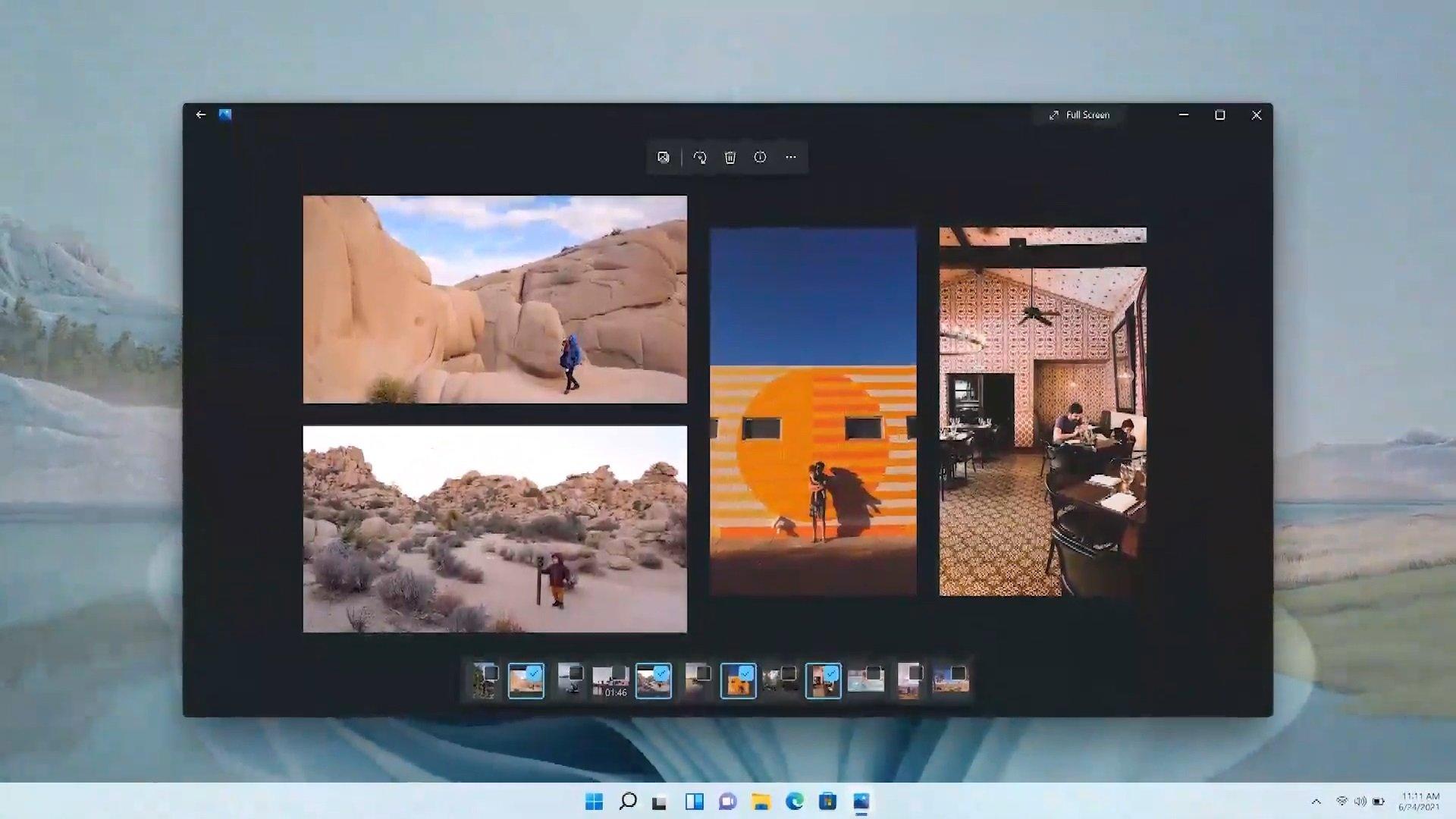
หากคุณกำลังมองหาวิธีรวมภาพหลายภาพเข้าไว้ในภาพเดียวโดยไม่ต้องยุ่งยาก คุณมาถูกที่แล้ว Windows 11 ช่วยให้การสร้างภาพตัดปะเป็นเรื่องง่าย และยังมีบริการและแอปพลิเคชันต่างๆ ที่ช่วยคุณทำสิ่งนี้ได้ในไม่กี่คลิก นี่คือวิธีการสร้างภาพตัดปะอัตโนมัติโดยใช้แอป Photos, Google Photos บนเว็บ และเครื่องมือต่างๆ ที่ใช้ AI ซึ่งช่วยให้กระบวนการง่ายขึ้น
นอกเหนือจาก "วิธีทำ" แล้ว คุณยังจะได้พบกับเคล็ดลับที่เป็นประโยชน์เครื่องมือฟรีและเสียเงินให้เลือกใช้สำหรับระดับทักษะต่างๆ และเทคนิคในการค้นหาภาพตัดปะที่มีอยู่ของคุณ แนวคิดก็คือ ไม่ว่าคุณจะเลือกใช้วิธีใด คุณก็จะมีขั้นตอนการทำงานที่ชัดเจนและผลลัพธ์ที่ยอดเยี่ยม ซึ่งเหมาะสำหรับการแบ่งปัน การพิมพ์ หรือการโพสต์บนโซเชียลมีเดีย
จะสร้างภาพตัดปะอัตโนมัติด้วยแอป Windows 11 Photos ได้อย่างไร
แอป Photos ใน Windows 11 ช่วยให้คุณจัดการและแก้ไขรูปภาพได้และในหลายๆ เวอร์ชัน คุณจะเห็นตัวเลือกการสร้างภาพอย่างรวดเร็ว หากคุณเลือกรูปภาพหลายรูป (กดปุ่ม Ctrl ค้างไว้แล้วคลิก) และเปิดเมนูการสร้างหรือปุ่มจุดสามจุด คุณจะพบคุณสมบัติต่างๆ เช่นอัลบั้มหรือสไลด์โชว์ขึ้นอยู่กับเวอร์ชัน อาจมีตัวเลือก "ภาพตัดปะ" หรือตัวเลือกการจัดองค์ประกอบที่คล้ายกัน หากปรากฏขึ้น ให้เลือกรูปภาพและปล่อยให้แอปสร้างภาพตัดปะโดยอัตโนมัติหากคุณไม่เห็น ไม่ต้องกังวล ด้านล่างนี้ ฉันได้จัดเตรียมทางเลือกอื่นที่มีแนวคิด "อัตโนมัติ" เดียวกัน โดยใช้เว็บและ AI เพื่อให้คุณสามารถสร้างภาพตัดปะเสร็จได้ในเวลาเพียงไม่กี่นาที
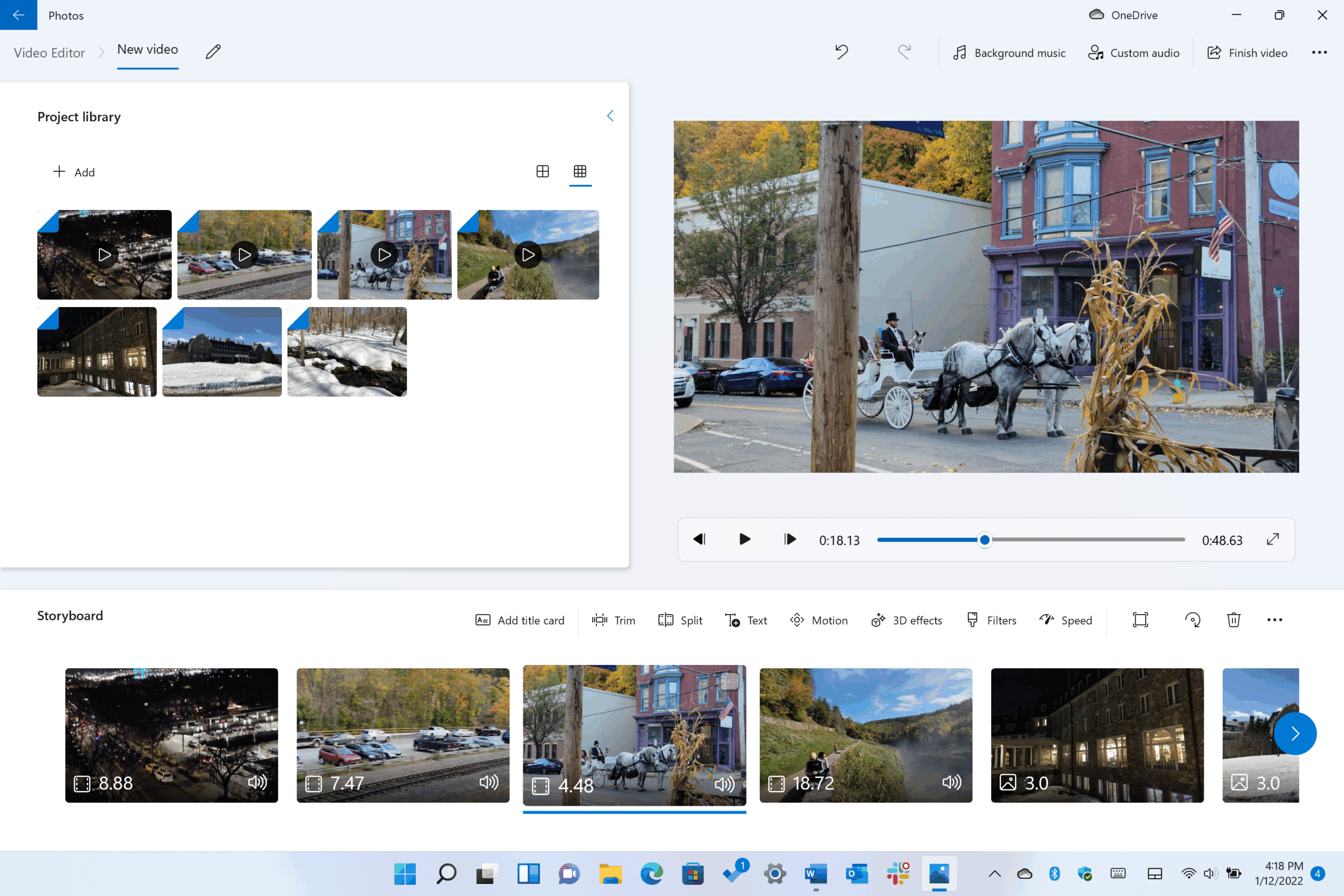
หากเวอร์ชันของคุณไม่มีตัวเลือกการสร้างภาพตัดปะโดยตรง คุณสามารถใช้โปรแกรมในตัวของ Windowsเช่น Clipchamp (สำหรับวิดีโอที่มีเทมเพลต) หรือแอปจาก Microsoft Store เช่นPic Collageซึ่งดาวน์โหลดได้ฟรีและมีกรอบและดีไซน์พร้อมใช้งาน สำหรับผู้ที่ต้องการความสะดวกสบายสูงสุด Google Photos บนเว็บก็เป็นอีกทางเลือกที่ดีเยี่ยม
สร้างภาพตัดปะโดยอัตโนมัติบนคอมพิวเตอร์ของคุณด้วย Google Photos (เว็บ)
จากเบราว์เซอร์บนพีซีของคุณ วิธีที่ตรงที่สุดในการสร้างภาพตัดปะโดยไม่ต้องยุ่งยากกับการจัดวางคือการใช้Google Photos บนเว็บเบราว์เซอร์ กระบวนการนี้ง่ายและให้ผลลัพธ์ตรงตามที่สัญญาไว้: การจัดองค์ประกอบภาพโดยอัตโนมัติจากรูปภาพของคุณ
- บนคอมพิวเตอร์ของคุณ ให้ไปที่ photos.google.co.th.
- เลื่อนเมาส์ไปเหนือรูปภาพแล้ว ทำเครื่องหมายที่ช่อง ที่ปรากฏขึ้น
- เลือกได้ถึง รูปถ่าย 9 สำหรับองค์ประกอบ
- ที่ด้านขวาบน ให้คลิก สร้าง > ภาพตัดปะ.
ข้อสำคัญ: Google แนะนำว่าหากคุณต้องการแก้ไขภาพตัดปะอย่างละเอียด (เช่น การจัดตำแหน่งองค์ประกอบใหม่) ควรสร้างหรือแก้ไขโดยใช้แอป Google Photos บนมือถือซึ่งมีคุณสมบัติที่ไม่มีในเวอร์ชันเว็บ อย่างไรก็ตาม สำหรับการสร้างภาพตัดปะอย่างรวดเร็วบนพีซีของคุณ วิธีนี้สะดวกมากและเป็นไปโดยอัตโนมัติอย่างสมบูรณ์
หากต้องการค้นหาภาพตัดปะของคุณในภายหลัง ให้พิมพ์"ภาพตัดปะ"ในช่องค้นหาด้านบนของเว็บไซต์ แล้วคลิกค้นหาวิธีนี้คุณจะเห็นภาพตัดปะทั้งหมดที่คุณสร้างไว้ โดยไม่ต้องเข้าไปดูทีละอัลบั้ม
ก่อนเริ่ม: การวางแผนพื้นฐานที่สร้างความแตกต่าง
ภาพตัดปะจะดูดีขึ้นมากหากคุณใช้เวลาสักครู่พิจารณาถึงจุดประสงค์และรูปแบบ ของมัน คุณต้องการแชร์บนโซเชียลมีเดีย พิมพ์ หรือบันทึกเป็นรูปถ่ายหรือไม่ ขนาดและทิศทางสุดท้าย —แนวนอน แนวตั้ง หรือสี่เหลี่ยมจัตุรัส—จะขึ้นอยู่กับสิ่งนี้การตัดสินใจนี้จะส่งผลต่อวิธีการจัดเรียงภาพเข้าด้วยกัน
เลือก ภาพถ่าย ที่มีความละเอียดสูงและคุณภาพสูงและถ้ามีพื้นที่ว่างรอบๆ ภาพบ้างก็จะยิ่งดี เพราะจะช่วยให้คุณมีพื้นที่ในการครอปภาพโดยไม่สูญเสียส่วนสำคัญไป หลีกเลี่ยงการใส่รายละเอียดมากเกินไปในแต่ละภาพ เพราะถ้าทุกอย่างแย่งความสนใจกัน ภาพที่ได้จะดูเหนื่อยล้าตา
นอกจากนี้ ควรพิจารณาความสอดคล้องทางด้านภาพ ด้วย เช่น ธีม สไตล์ หรือแม้แต่โทนสี ภาพตัดปะควรบอกเล่าเรื่องราว การเดินทาง การเฉลิมฉลอง หรือการแสดงความเคารพ... เมื่อภาพต่างๆ เชื่อมโยงกัน งานศิลปะทั้งหมด ก็จะดูดีขึ้นไป อีกระดับ
และอย่ากลัวที่จะทดลอง เปลี่ยนเครื่องมือหากคุณไม่พอใจกับผลลัพธ์ลองใช้เทมเพลตอื่นทำซ้ำอีกครั้ง แต่ละครั้งที่ลองทำจะให้เบาะแสสำหรับครั้งต่อไป และบางครั้งภาพตัดปะที่คุณชื่นชอบอาจเกิดขึ้นในการลองครั้งที่สามหรือสี่ ไม่ใช่ครั้งแรก
 คำแนะนำของ Herramientas
ภาพตัดปะด้วย AI สร้างสรรค์: ข้อความ สไตล์ และไป
อีกแนวทางที่น่าสนใจและได้รับความนิยมมากขึ้นเรื่อยๆ คือการปล่อยให้AIสร้างองค์ประกอบภาพโดยตรง เคล็ดลับอยู่ที่การเขียนคำสั่งที่ชัดเจนเพื่อขอให้สร้างภาพตัดปะที่มีภาพ X ภาพ โดยอธิบายว่าควรมีอะไรปรากฏในแต่ละภาพ และระบุรูปแบบศิลปะที่ต้องการ
ฉันอยากได้ภาพตัดปะด้วย ภาพ X ที่ปรากฏอยู่ ใช้สไตล์
ยิ่งคุณกำหนดฉากได้ชัดเจนมากเท่าไหร่ ผลลัพธ์ก็จะยิ่งใกล้เคียงกับวิสัยทัศน์ของคุณมากขึ้นเท่านั้น เครื่องมือสร้างภาพแบบจำลองเช่น GPT-5 , ChatGPT, Copilot หรือ Gemini สามารถสร้างภาพได้หลากหลายสไตล์ ตั้งแต่สมจริงไปจนถึงแบบภาพประกอบ หากคุณกำลังมองหาไอเดียเกี่ยวกับสไตล์ ลองดูตัวอย่างอ้างอิงและระบุลงในข้อความแจ้งเตือน (เช่น "สไตล์วินเทจ โทนสีอบอุ่น รายละเอียดละเอียด")
ภาพถ่ายของคุณ + AI: ภาพตัดปะที่เคารพบุคคลหรือลวดลาย
หากคุณต้องการให้ AI แสดงผลลักษณะของบุคคล (หรือวัตถุ) ที่เฉพาะเจาะจงได้อย่างแม่นยำ ให้คุณอัปโหลดรูปภาพอ้างอิงและบอกรายละเอียดกับระบบอย่างชัดเจน คุณสามารถทำได้บนแพลตฟอร์มต่างๆ เช่น Freepik, ChatGPT หรือ Copilot โดยแนบไฟล์และอธิบายความเกี่ยวข้องกับผลลัพธ์สุดท้าย
สร้างภาพตัดปะด้วยรูปภาพ X รูปของ บุคคลนั้นต้องเป็นคนใน รูปภาพแนบ. ใช้สไตล์ .
ความแม่นยำในการสะท้อนภาพบุคคลในภาพตัดต่อจะขึ้นอยู่กับ AI ที่เลือกใช้ โดยทั่วไป ยิ่งคำแนะนำของคุณชัดเจนและภาพถ่ายอ้างอิงดีเท่าไหร่ภาพตัดต่อที่ได้ก็จะยิ่งมีความสอดคล้องกันมากขึ้นเท่านั้น
Canva: เทมเพลตและการปรับแต่งที่ขับเคลื่อนด้วย AI
สำหรับหลายๆ คนCanva คือทางเลือกที่ใช้งานง่ายที่สุดเข้าไปที่ canva.com ค้นหาเทมเพลตภาพตัดปะ และคลิก"ปรับแต่งเทมเพลต"เมื่อคุณพบเทมเพลตที่เหมาะสม จากนั้นแทนที่รูปภาพตัวอย่างด้วยรูปภาพของคุณเองโดยการลากรูปภาพจากโฟลเดอร์หรือคลังภาพที่คุณอัปโหลดไว้
หากคุณดับเบิ้ลคลิกที่รูปภาพภายในเทมเพลต คุณสามารถครอบตัดและจัดตำแหน่งใหม่ได้ตามต้องการ นอกจากนี้ Canva ยังมีฟังก์ชันปรับแต่งอัจฉริยะที่ขับเคลื่อนด้วย AI หลายอย่าง (เช่น การปรับเฟรมภาพให้เหมาะสมยิ่งขึ้น หรือการลบพื้นหลังและองค์ประกอบที่ไม่ต้องการ) ซึ่งช่วยเร่งกระบวนการแก้ไขภาพได้อย่างมาก
เมื่อคุณได้แบบร่างแล้ว คุณสามารถเพิ่มข้อความ เปลี่ยนแบบอักษร ปรับแต่งสี และหากจำเป็น ก็ใช้เครื่องมือ AI ขั้นสูงเพื่อแทนที่วัตถุหรือปรับสีโดยรวมของดีไซน์ให้สม่ำเสมอได้ มันรวดเร็ว ยืดหยุ่น และเหมาะอย่างยิ่งหากคุณต้องการงานที่ดูเรียบร้อยโดยไม่ต้องยุ่งยากมากนัก
Fotor: โปรแกรมสร้างและแก้ไขภาพแบบ Collage พร้อม AI ในตัว
ที่ fotor.com คุณจะพบกับโปรแกรมสร้างภาพตัดปะ (Collage Maker ) เข้าไปเลือกเทมเพลต เทมเพลตแบบเสียเงินจะมีไอคอนรูปเพชร จากนั้นเพิ่มรูปภาพของคุณลงในช่องว่าง คุณสามารถ ปรับขนาดและจัดเรียงรูปภาพได้ตามต้องการด้วยการดับเบิ้ลคลิก
สิ่งที่น่าสนใจคือโปรแกรมแก้ไขภาพด้วย AIสำหรับแต่ละภาพ: มันมีเครื่องมือ AI สำหรับลบวัตถุ ลบพื้นหลัง ปรับขนาด ขยายพื้นที่ภาพ หรือแทนที่องค์ประกอบต่างๆนอกจากนี้ยังมีฟังก์ชั่นปรับแต่งผิวหากคุณต้องการ มันเป็นตัวเลือกที่ดีเมื่อคุณต้องการสร้างภาพตัดปะและแก้ไขจุดบกพร่องในรูปถ่ายของคุณ
Picsart: เรียบง่าย ทรงพลัง และแทนที่ด้วย AI ได้
บนเว็บไซต์ picsart.com ให้เลือก ตัวเลือก " สร้างภาพสร้างสรรค์" จากนั้นเลือก เครื่องมือสร้างภาพตัดปะคุณจะเห็นดีไซน์ฟรีและดีไซน์อื่นๆ ที่มีเครื่องหมาย Plus (เสียเงิน) เลือกแบบที่คุณชอบและแทรกรูปภาพของคุณ โดยสามารถปรับตำแหน่งและขนาด ของรูปภาพได้ อย่างง่ายดาย
จุดเด่นสำคัญคือระบบ AI ที่ผสานรวมอยู่ภายใน ด้วยAI Replaceคุณสามารถเลือกส่วนต่างๆ ของภาพ (หรือให้ AI แนะนำลักษณะใบหน้าหรือวัตถุต่างๆ) เพื่อเปลี่ยนท้องฟ้า เสื้อผ้า ทรงผม หรือเพิ่ม/ลบองค์ประกอบต่างๆ ได้ เหมาะอย่างยิ่งหากคุณต้องการเพิ่ม ความคิดสร้างสรรค์ด้วยการแก้ไขเฉพาะจุดที่ควบคุมได้อย่างแม่นยำนอกเหนือจากการสร้างภาพตัดปะแล้ว
ตัวเลือกเพิ่มเติมจากพีซีของคุณ: แอปออนไลน์และเดสก์ท็อป
หากคุณชอบทำงานจากคอมพิวเตอร์ มีโปรแกรมสร้างภาพตัดปะสำหรับพีซีมากมายบางโปรแกรมต้องติดตั้ง ในขณะที่บางโปรแกรมทำงานผ่านเว็บเบราว์เซอร์ ก่อนตัดสินใจ คุณสามารถลองใช้หลายๆ โปรแกรมและเลือกโปรแกรมที่เหมาะสมกับความต้องการของโปรเจ็กต์ของคุณมากที่สุด
ข้อดีของการใช้โปรแกรมบนคอมพิวเตอร์: ต่างจากการทำภาพตัดปะแบบดั้งเดิมด้วยมือ คุณสามารถเลือกดีไซน์ที่ชอบเพิ่มรูปภาพ (หรือแม้แต่วิดีโอและ GIF) และตกแต่งด้วยข้อความ สติกเกอร์ กรอบ และอื่นๆ ได้ รวดเร็ว สนุก และปรับแต่งได้ตามต้องการ
Adobe Express (มักเรียกกันว่า “Express It”) เป็นเครื่องมือออนไลน์ฟรี ที่เชื่อถือได้ มีคลังทรัพยากร เทมเพลตภาพตัดปะสำหรับการสร้างภาพที่รวดเร็วและง่ายดาย และโหมด “ Free Style ” สำหรับการจัดองค์ประกอบแบบอิสระ หากคุณสนใจที่จะเพิ่มการเคลื่อนไหวให้กับโปรเจ็กต์ของคุณ คุณสามารถเรียนรู้เอฟเฟ็กต์ต่างๆ เช่น การซูม 3 มิติใน Filmora พร้อมบทเรียนแบบทีละขั้นตอนได้
หมายเหตุ: หากคุณค้นหาไอเดียหรือพรีเซ็ตในชุมชนต่างๆ เช่นRedditคุณจะเห็นข้อความแจ้งเตือนเกี่ยวกับคุกกี้และนโยบายความเป็นส่วนตัว ซึ่งไม่ใช่เรื่องผิดปกติอะไร เพียงแค่โปรดระลึกไว้เสมอเมื่อเรียกดูหัวข้อต่างๆ และแหล่งข้อมูล ที่แชร์ ในชุมชน
แอปและบริการที่แนะนำ (ฟรีและเสียเงิน)
นอกจาก Google Photos, Canva, Fotor และ Picsart แล้ว ยังมี แอปสร้างภาพตัดปะอีกมากมายที่ตอบโจทย์ความต้องการของคุณได้ ตั้งแต่แบบง่ายที่สุดไปจนถึงแบบครบครัน
- PicCollage (iOS, Android): มีเทมเพลตมากมาย การจัดวางแบบสุ่มหากคุณไม่อยากตัดสินใจ และ รุ่นที่ทรงพลัง พร้อมคลิปปิ้ง ขอบ เงา สติกเกอร์ และเอฟเฟกต์ ช่วยให้คุณบันทึกงานที่กำลังทำอยู่ได้
- เค้าโครง Instagram (iOS, Android): ลากและวาง ปรับด้วยการบีบซูม ใช้งานง่ายมากแม้ว่าจะเป็นการแก้ไขภาพแบบเรียบง่าย แต่ในด้านการออกแบบก็ทำได้อย่างที่สัญญาไว้
- Adobe Spark (iOS, Android): ไม่ได้เกิดมาเป็น “คอลลาเจอร์” ล้วนๆ แต่ แก้ปัญหาได้ดีมาก การแก้ไขและช่วยให้คุณสามารถเผยแพร่วิดีโอพร้อมการแก้ไขคำบรรยายและเพลงง่ายๆ
- Instasize (iOS, Android): เครื่องมือสร้างภาพตัดปะแบบง่ายๆ พร้อมขอบ ข้อความ และ เครื่องมือเสริมความงามการแก้ไขเต็มรูปแบบ (การเปิดรับแสง ความสว่าง เฉดสี ฯลฯ) และฟิลเตอร์ระดับมืออาชีพมากกว่า 130 แบบ
- BeFunky ผู้สร้างภาพตัดปะ (Mac, Linux, PC และเว็บ): ง่าย ราคาถูก พร้อมเทมเพลตและ การเชื่อมต่อระบบคลาวด์ (Dropbox, Drive, Facebook) และการผสานรวมกับแอปสต็อกอย่าง Unsplash คุณสามารถสร้างภาพคอลลาจได้โดยอัตโนมัติ
- MOLDIV (iOS, Android): กล้อง + ชุดตัดต่อ + การจับแพะชนแกะ ในแอปเดียวที่มีรูปแบบสไตล์นิตยสารและแบบอักษร รูปแบบ ฉลาก และสแตมป์มากมาย
- PicPlayPost (iOS, Android): ออกแบบมาสำหรับการทำภาพตัดปะ วีดีโอ นอกจากภาพถ่ายแล้ว ยังมีกรอบต่างๆ ให้เลือก อัตราส่วนภาพที่กำหนดเองได้ และตัวเลือกในการเพิ่มเพลง
- โปรแกรมแก้ไขภาพและภาพตัดปะ PicsArt (iOS, Android): นอกจากตัวแก้ไขแล้วคุณยังมี ชุมชน ที่คุณสามารถร่วมมือกันได้ (สูงสุด 50 คน) การแข่งขันตามธีม และวิธีการแบ่งปันมากมาย
- ฟูเซล (iOS, Android): ไม่มีการจำกัดรูปภาพ จับภาพจากแอป และเชื่อมต่อกับ Facebook, Flickr และ Instagram ช่วยให้คุณสร้างภาพเคลื่อนไหวประกอบภาพได้
- Pic ตะเข็บ (iOS, Android): มากกว่า เท็มเพลต 200, ง่ายและมีคำแนะนำที่ชัดเจนสำหรับผู้เริ่มต้น
- PhotoGrid (iOS, Android): สร้างสรรค์สำหรับเครือข่ายพร้อมฟิลเตอร์สูงถึง รูปถ่าย 15 ด้วยภาพตัดปะมากกว่า 300 ตาราง GIF เคลื่อนไหว และเครื่องมือมีม
- เทมเพลตคอลลาจใน Canva (เว็บ): ดาวน์โหลดในรูปแบบ PNG, JPG หรือ PDF พร้อมตัวเลือกเช่น รอยพืชผล และเลือดออกหากคุณจะพิมพ์
- Google Photos (iOS, Android): ภาพตัดปะ 6 ประเภท การค้นหาอันทรงพลัง เพื่อค้นหาบุคคลและคำแนะนำภาพ
- พิค จอยเตอร์ (iOS, Android): การแก้ไขอย่างละเอียด มีความหลากหลายในตัวกรองแบบอักษร เฟรม และเค้าโครง ช่วยให้สะท้อนและซูมได้ง่าย
- ภาพตัดปะภาพ (iOS, Android, เว็บ): ใช้งานได้จริงและ เข้ากันได้กับทางลัด แป้นพิมพ์ อินเทอร์เฟซที่เรียบง่ายสำหรับการสร้างภาพตัดปะอย่างรวดเร็ว
- วิดีโอ (Mac และ Windows): สำหรับ ภาพตัดปะวิดีโอพร้อมด้วยเทมเพลตที่ออกแบบไว้ล่วงหน้าและเอฟเฟกต์ข้อความเคลื่อนไหวมากกว่า 4000 แบบ
หากคุณต้องการอัปเกรดเป็นฟีเจอร์ระดับพรีเมียมโปรดพิจารณาตัวเลือกการชำระเงินเหล่านี้:
- พี่แซบ (iOS, Android; ฟรีและ Pro): สนุก สมบูรณ์แบบสำหรับโซเชียลมีเดียด้วย สติ๊กเกอร์และรูปวาดแม้ว่าจะไม่ค่อยแข็งแกร่งในการแก้ไขขั้นสูง
- Fotor เครื่องตัดปะ (iOS, Android; ฟรีและ Pro): ผู้มากประสบการณ์ ทรงพลังแม้กับ ไฟล์ RAWเหมาะสำหรับการทดลอง โดยมีเวอร์ชัน Pro ที่เต็มไปด้วยเอฟเฟกต์
- Ribbet (iOS; ฟรีและเสียเงิน): ครบถ้วนมากใน ตัวกรองและเครื่องมือ แบบห้องมืด มีฟอนต์ให้เลือกมากกว่า 100 แบบ
- Diptic (iOS; ชำระเงิน): รวมเข้าด้วยกัน วิดีโอและภาพถ่าย ในเฟรมที่สวยงาม มีดีไซน์มากกว่า 190 แบบ ส่งออกความละเอียดสูง และฟิลเตอร์
- Photovisi (เว็บ ฟรี และพรีเมียม): ง่ายสุดๆ เปลี่ยนภาพตัดปะเป็น การ์ดหรือโปสเตอร์แม้ว่าการแก้ไขภาพจะมีข้อจำกัดและลายน้ำจะถูกลบออกด้วย Premium
- PicMonkey (เว็บ; ทดสอบและวางแผน): ตัวแก้ไขที่สมบูรณ์มาก ร่วมมือกับ ฮาร์ดแวร์ และมีเอฟเฟกต์ ฟิลเตอร์ และฟอนต์มากมาย
โปรแกรม Windows และเดสก์ท็อป: PhotoPad และบริษัท
หากคุณต้องการติดตั้งโปรแกรมที่มีประสิทธิภาพบนพีซี Windows ของคุณPhotoPadเป็นตัวเลือกที่น่าสนใจ โปรแกรมนี้ช่วยให้คุณสร้างภาพตัดปะได้ด้วยตนเองหรือใช้ตารางอัตโนมัติโดยสามารถใส่ภาพได้แทบไม่จำกัดจำนวน เลือกทิศทาง พื้นหลัง (สี ภาพถ่าย หรือตัวเลือกที่กำหนดไว้ล่วงหน้า) และปรับระยะห่างและมุมระหว่างภาพได้
ข้อดีหลัก: แอป มี ขนาด เล็กและสามารถควบคุมระยะห่างและขอบได้ ข้อจำกัด: ไม่สามารถเพิ่มสติกเกอร์หรือฟิลเตอร์ให้กับรูปภาพแต่ละรูปได้ และ ไม่สามารถปรับแต่งขนาดของภาพตัดปะได้อย่างเต็มที่ อย่างไรก็ตาม หากคุณให้ความสำคัญกับความเรียบง่ายและการควบคุมตารางที่ดี แอปนี้ก็ทำงานได้ดีมาก
หมายเหตุและทรัพยากรที่เป็นประโยชน์
โปรดจำไว้ว่า หากคุณต้องการแก้ไขภาพตัดปะของคุณอย่างละเอียด (เช่น การเปลี่ยนตำแหน่งเซลล์) คำแนะนำอย่างเป็นทางการคือให้ทำจากแอปบนมือถือของ Google Photos และหากคุณสนใจวิธีที่รวดเร็วและง่ายดายในการทำบน Windows แอปPic Collageใน Microsoft Store ก็มีให้ดาวน์โหลดและติดตั้งฟรีเพื่อใช้งานได้อย่างสะดวกสบาย
สรุปสิ่งที่สำคัญที่สุดโดยย่อ
- เครื่องมือตัดปะ ทำให้การสร้างองค์ประกอบที่สะดุดตาเป็นเรื่องง่ายโดยไม่ต้องเรียนรู้มากนัก
- มีตัวเลือกมากมายสำหรับ Windows ที่คุณสามารถดาวน์โหลดหรือใช้งานออนไลน์ได้ทันที
- Wondershare Filmora มีทรัพยากรสต๊อกที่หลากหลายหากคุณสร้างวิดีโอด้วยรูปภาพของคุณ
นอกจากนี้ หากคุณต้องการแสดงผลงานของคุณ ลองอัปโหลดภาพตัดปะของคุณไปยังพอร์ตโฟลิโอออนไลน์โดยใช้เทมเพลตที่เข้ากับสไตล์ของคุณ และถ้าเป็นไปได้ ให้ใช้เทมเพลตที่เชื่อมต่อกับ Instagram วิธีนี้จะทำให้ผลงานของคุณดูดีทั้งบนโซเชียลมีเดียและเว็บไซต์ของคุณ และคุณจะมีภาพลักษณ์ที่เป็นมืออาชีพสำหรับลูกค้าในอนาคต
หากแอป Photos ใน Windows 11 แสดงตัวเลือกการสร้างภาพตัดปะ ให้ใช้ประโยชน์จากมันเพื่อสร้างภาพตัดปะอย่างรวดเร็ว หากตัวเลือกนี้ไม่ปรากฏ หรือคุณต้องการควบคุมมากขึ้นGoogle Photos บนเว็บจะสร้างภาพตัดปะอัตโนมัติในไม่กี่วินาที และหากคุณต้องการภาพที่ดูดีขึ้นไปอีก Canva, Fotor และ Picsart ใช้ AI ในการปรับแต่งองค์ประกอบ ลบพื้นหลัง หรือแทนที่วัตถุสำหรับผู้ที่ชอบใช้บนเดสก์ท็อป PhotoPadมีตารางอัตโนมัติที่ดี และหากคุณรู้สึกอยากลองอะไรใหม่ๆ แอปต่างๆ ในรายการข้างต้นจะให้ตัวเลือกที่หลากหลายสำหรับทุกไอเดียที่คุณคิดไว้
