- แหล่งจ่ายไฟที่ชำรุดอาจทำให้เกิดปัญหาได้หลายอย่าง ตั้งแต่ไฟดับเป็นช่วงๆ ไปจนถึงหน้าจอสีฟ้า เสียงแปลกๆ หรือกลิ่นไหม้
- แรงดันไฟฟ้ากระชาก ความร้อนสูงเกินไป อายุการใช้งาน และการขาดพลังงาน เป็นสาเหตุที่พบบ่อยที่สุดที่ทำให้พาวเวอร์ซัพพลายเสีย
- วิธีการใช้คลิปหนีบกระดาษช่วยตรวจสอบว่าแหล่งจ่ายไฟเริ่มทำงานหรือไม่ แต่ช่างเทคนิคสามารถวัดความเสถียรที่แท้จริงภายใต้ภาระโหลดได้
- การเลือกใช้แหล่งจ่ายไฟที่มีคุณภาพ การป้องกันด้วย UPS หรือปลั๊กพ่วง และการรักษาความสะอาดและการระบายอากาศที่ดี จะช่วยยืดอายุการใช้งานได้อย่างมาก
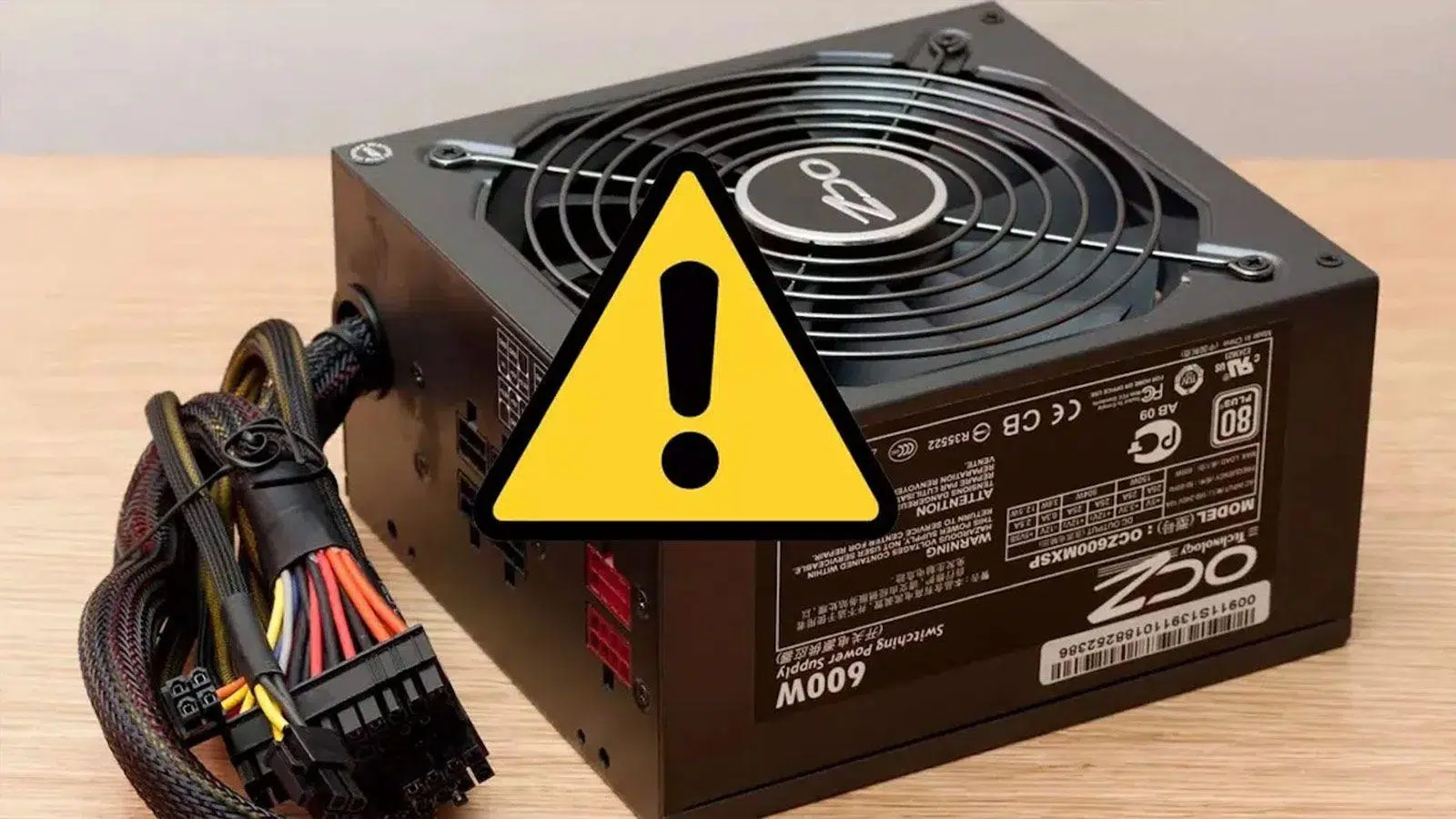
เมื่อคอมพิวเตอร์เริ่มทำงานผิดปกติ เช่น ปิดเครื่องเอง เปิดไม่ติด หรือมีกลิ่นไหม้ เรามักจะตรวจสอบการ์ดจอ แรม หรือโปรเซสเซอร์ แต่ไม่ค่อยนึกถึงแหล่งจ่ายไฟว่าเป็นสาเหตุของปัญหาอย่างไรก็ตาม แหล่งจ่ายไฟเป็นส่วนประกอบที่นำกระแสไฟฟ้าทั้งหมดของคอมพิวเตอร์ และหากมันเสีย มันอาจทำให้ส่วนประกอบอื่นๆ เสียหายได้
ก่อนที่จะตื่นตระหนก เราควรทำความเข้าใจก่อนว่าแหล่งจ่ายไฟ (PSU) มีพฤติกรรมอย่างไรเมื่อเกิดปัญหา อาการที่ควรสังเกต และวิธีการตรวจสอบว่าแหล่งจ่ายไฟกำลังเสียหรือไม่ อย่างปลอดภัยนอกจากนี้ เราจะมาดูสาเหตุที่แหล่งจ่ายไฟเสีย วิธีการยืดอายุการใช้งาน และเมื่อใดที่ควรปิดคอมพิวเตอร์และโทรหาช่างเทคนิค

เหตุใดแหล่งจ่ายไฟจึงอาจล้มเหลว
แหล่งจ่ายไฟไม่ได้มีอายุการใช้งานตลอดไป ไม่ว่าแบรนด์จะดีแค่ไหนหรือมีการรับประกันนานกี่ปีก็ตาม เมื่อเวลาผ่านไป การสึกหรอ แรงดันไฟฟ้ากระชาก หรือปัญหาเรื่องอุณหภูมิ อาจทำให้แหล่งจ่ายไฟเริ่มทำงานไม่เสถียรหรือหยุดทำงานไปเลยก็ได้
ปัจจัยสำคัญอย่างหนึ่งคืออายุการใช้งานของแหล่งจ่ายไฟและการสึกหรอภายในของชิ้นส่วนต่างๆตัวเก็บประจุ MOSFET และชิ้นส่วนอิเล็กทรอนิกส์อื่นๆ จะสูญเสียค่าความจุไปตามกาลเวลา โดยเฉพาะอย่างยิ่งหากแหล่งจ่ายไฟทำงานเป็นเวลานานใกล้ขีดจำกัดกำลังไฟ หรืออยู่ในสภาพแวดล้อมที่ร้อนจัด
สัญญาณรบกวนทางไฟฟ้าและคุณภาพของระบบสายไฟในบ้านหรือที่ทำงานของคุณก็มีผลกระทบอย่างมากเช่นกันระบบไฟฟ้าที่ไม่เสถียร มอเตอร์ขนาดใหญ่ที่ต่ออยู่ในวงจรเดียวกัน หรือสายไฟที่ล้าสมัย อาจก่อให้เกิดสัญญาณรบกวนทางไฟฟ้าที่ทำให้หน่วยจ่ายไฟ (PSU) ต้องเปิดใช้งานระบบป้องกัน และในระยะยาวอาจทำให้ส่วนประกอบภายในเสียหายได้
แรงดันไฟฟ้ากระชากและไฟเกิน ที่รุนแรงนั้นเป็นสาเหตุที่พบบ่อยที่สุดของการทำงานผิดพลาดแม้ว่าแหล่งจ่ายไฟสมัยใหม่จะมีระบบป้องกันแรงดันไฟฟ้าเกิน ไฟฟ้าลัดวงจร และปัญหาอื่นๆ แต่ก็ไม่ได้สมบูรณ์แบบ โดยเฉพาะอย่างยิ่งเมื่อแรงดันไฟฟ้ากระชากรุนแรงมากหรือการติดตั้งระบบไฟฟ้ามีข้อบกพร่อง ในสถานการณ์เหล่านี้ วงจรภายในบางส่วนอาจเสียหายได้
ความร้อนเป็นศัตรูที่มองไม่เห็นอีกอย่างหนึ่งหากเคสคอมพิวเตอร์มีการระบายอากาศไม่ดี วางชิดผนัง แผ่นกรองฝุ่นอุดตันสนิท หรือพัดลมของพาวเวอร์ซัพพลายเสีย อุณหภูมิภายในของพาวเวอร์ซัพพลายจะพุ่งสูงขึ้น การใช้งานเป็นเวลานานหลายเดือนภายใต้สภาวะเหล่านี้จะลดอายุการใช้งานลงอย่างมากและเพิ่มความเสี่ยงต่อการเสียกะทันหัน
สุดท้ายนี้ มีสาเหตุหนึ่งที่มักถูกมองข้าม นั่นคือการใช้แหล่งจ่ายไฟที่มีกำลังวัตต์ไม่เพียงพอสำหรับฮาร์ดแวร์ที่ติดตั้งหากคุณติดตั้งการ์ดจอที่ต้องการกำลังสูง หรืออัปเกรดโปรเซสเซอร์โดยไม่ตรวจสอบแหล่งจ่ายไฟก่อน คุณอาจกำลังบังคับให้มันทำงานเต็มกำลัง ซึ่งไม่เพียงแต่จะสร้างความร้อนมากขึ้นเท่านั้น แต่ยังทำให้ส่วนประกอบภายในต้องรับภาระหนักอย่างต่อเนื่อง ส่งผลให้เสื่อมสภาพเร็วขึ้นด้วย
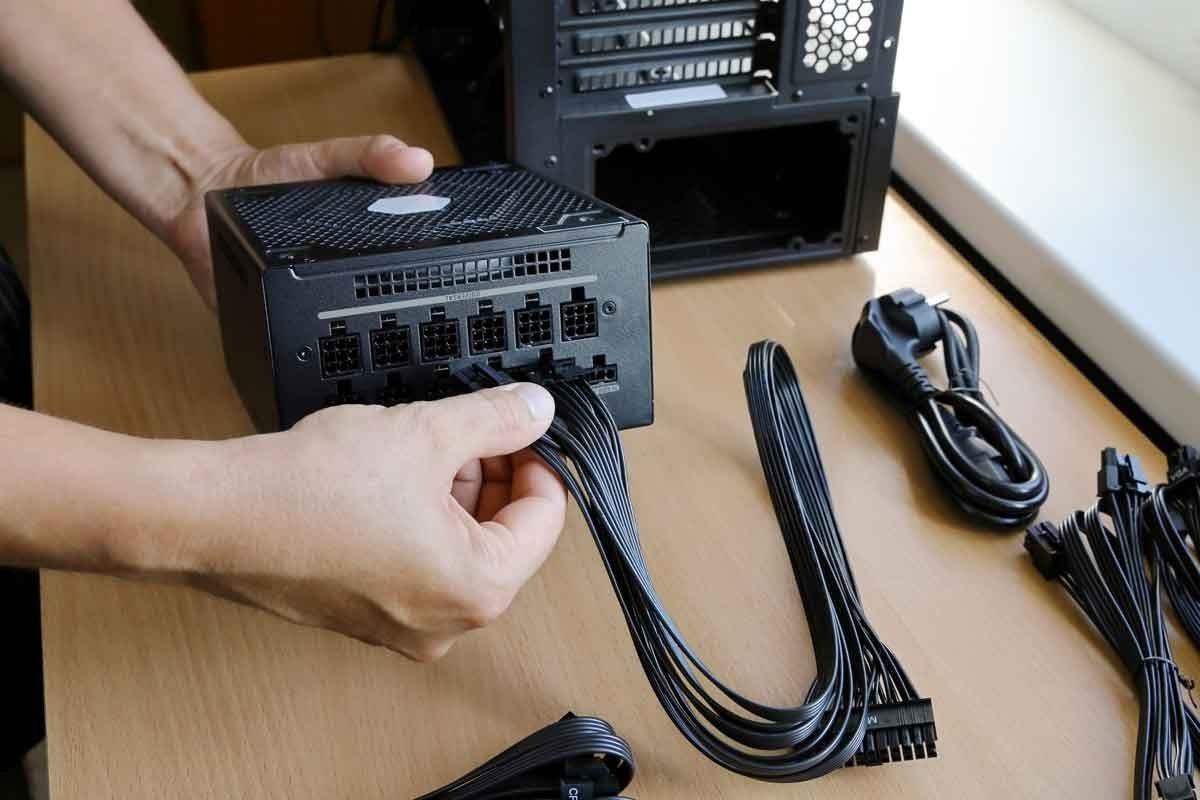
มีอาการชัดเจนว่าแหล่งจ่ายไฟกำลังมีปัญหา
การตรวจจับความผิดปกติของแหล่งจ่ายไฟไม่ได้ชัดเจนเสมอไปเหมือนกับการที่คอมพิวเตอร์เปิดไม่ติด บ่อยครั้งที่มันแสดงออกมาในรูปแบบของความล้มเหลวเป็นระยะๆ ที่ดูเหมือนจะมีต้นกำเนิดมาจากส่วนประกอบอื่นๆ ดังนั้น การรู้ถึงอาการที่พบบ่อยที่สุดเพื่อเชื่อมโยงพฤติกรรมที่ผิดปกติบางอย่างกับปัญหาที่อาจเกิดขึ้นในแหล่งจ่ายไฟจึง เป็นประโยชน์
คอมพิวเตอร์ไม่เปิดเครื่องหรือไม่ทำงานเลย
หนึ่งในอาการที่เห็นได้ชัดที่สุดคือ เมื่อคุณกดปุ่มเปิดเครื่อง คอมพิวเตอร์จะไม่แสดงสัญญาณใดๆ เลย: ไม่มีไฟ ไม่มีพัดลม ไม่มีเสียงใดๆก่อนที่จะโทษว่าเป็นเพราะแหล่งจ่ายไฟ คุณควรทำการตรวจสอบพื้นฐานบางอย่างก่อน
สิ่งแรกที่ต้องตรวจสอบคือสายไฟเสียบแน่นดีแล้ว และเต้ารับใช้งานได้หรือไม่ดูเหมือนจะเป็นเรื่องง่าย แต่ปลั๊กพ่วงที่ชำรุดหรือปลั๊กพ่วงที่ปิดสวิตช์อยู่ อาจทำให้ใครหลายคนสับสนได้ ลองเสียบสายไฟกับอุปกรณ์อื่นหรือเต้ารับอื่นเพื่อตัดปัญหาที่เกิดจากภายนอกออกไป
ถ้าไม่เป็นไร ลองตรวจสอบสวิตช์เปิดปิดด้านหลังของแหล่งจ่ายไฟและปุ่มเปิดปิดบนเคสดูในบางกรณี ปุ่มเปิดปิดด้านหน้าอาจเสียหรือหลุดจากเมนบอร์ด หากคุณมีความรู้ทางเทคนิคบ้าง คุณสามารถลองต่อสายไฟระหว่างขาของเมนบอร์ด (ตรงที่ปุ่มเชื่อมต่อ) เพื่อดูว่าปัญหาอยู่ที่ปุ่มหรือแหล่งจ่ายไฟไม่ตอบสนองจริงๆ
เมื่อคอมพิวเตอร์ไม่ตอบสนองแม้ว่าจะต่อจัมเปอร์บนเมนบอร์ดและเปิดสวิตช์แหล่งจ่ายไฟแล้ว ก็เกือบจะแน่ใจได้ว่า แหล่งจ่ายไฟ (PSU) เสียอย่างสมบูรณ์ในสถานการณ์เช่นนี้ วิธีแก้ปัญหาที่เหมาะสมที่สุดคือการเปลี่ยนใหม่ เนื่องจากโดยทั่วไปแล้วการซ่อมแซมมักไม่คุ้มค่าสำหรับผู้ใช้ตามบ้าน
คอมพิวเตอร์ปิดเครื่องหรือรีสตาร์ทโดยไม่มีสาเหตุชัดเจน
หนึ่งในอาการที่พบบ่อยที่สุดของแหล่งจ่ายไฟที่ไม่เสถียรคือ คอมพิวเตอร์จะปิดเครื่องหรือรีสตาร์ทเองโดยไม่ทราบสาเหตุ บางครั้งอาจเกิดขึ้นทันทีที่เริ่มเล่นเกมหรือขณะใช้งานโปรแกรมที่ใช้ทรัพยากรมาก หรือบางครั้งอาจเกิดขึ้นขณะอยู่บนเดสก์ท็อปโดยไม่ได้ทำอะไรเป็นพิเศษเลย
พฤติกรรมนี้อาจเกิดจากแหล่งจ่ายไฟไม่สามารถจ่ายพลังงานได้อย่างต่อเนื่องเพียงพอเมื่อระบบต้องการ โดยเฉพาะอย่างยิ่งเมื่อการ์ดจอและโปรเซสเซอร์ใช้พลังงานสูง นอกจากนี้ วงจรป้องกันของแหล่งจ่ายไฟอาจเสียหายจากไฟกระชากและกำลังตัดไฟเพื่อตอบสนองต่อความผิดปกติใดๆ
อย่างไรก็ตาม สิ่งสำคัญที่ควรจำไว้คือการปิดเครื่องกะทันหันอาจเกิดจากอุณหภูมิของโปรเซสเซอร์ที่สูงเกินไปได้เช่นกันหากซีพียูร้อนเกินไปเนื่องจากซิลิโคนระบายความร้อนแห้งหรือฮีทซิงค์อุดตันด้วยฝุ่น ระบบจะเริ่มปิดเครื่องเองเพื่อป้องกันความเสียหายเพิ่มเติม ดังนั้นจึงเป็นสิ่งสำคัญที่จะต้องตรวจสอบอุณหภูมิด้วยซอฟต์แวร์ตรวจสอบก่อนที่จะสรุปว่าแหล่งจ่ายไฟเป็นสาเหตุหลักเพียงอย่างเดียว
หากระบบระบายความร้อนของโปรเซสเซอร์อยู่ในสภาพดี สารนำความร้อนค่อนข้างใหม่ และพัดลมของระบบสะอาด การตรวจสอบก็จะกลับไปอยู่ที่หน่วยจ่ายไฟ (PSU) ในกรณีนี้ หน่วยจ่ายไฟที่เก่า คุณภาพต่ำ หรือมีขนาดเล็กเกินไป เป็นสาเหตุสำคัญที่ทำให้เกิดการรีสตาร์ทและปิดเครื่องโดยไม่คาดคิด
หน้าจอสีน้ำเงินแสดงข้อผิดพลาด (BSOD) และปัญหาการทำงานผิดพลาดที่เกี่ยวข้องกับกราฟิก
หน้าจอสีน้ำเงินแสดงข้อผิดพลาด (BSOD) ของ Windows มักเกี่ยวข้องกับความล้มเหลวของไดรเวอร์หรือ RAM แต่ก็อาจเป็นสัญญาณบ่งบอกว่าแหล่งจ่ายไฟจ่ายไฟไม่เสถียรหรือมีปัญหาได้โดยเฉพาะอย่างยิ่งเมื่อข้อผิดพลาดปรากฏขึ้นขณะเปิดเกมหรือแอปพลิเคชันที่ใช้กราฟิกหนักๆ
ในสถานการณ์เช่นนี้ การ์ดจอต้องการแรงดันไฟฟ้าและกระแสไฟฟ้ามากขึ้นบนราง +12V และหากแหล่งจ่ายไฟไม่สามารถจ่ายไฟได้อย่างเสถียรการ์ดจอหรือเมนบอร์ดเองอาจเกิดข้อผิดพลาดร้ายแรงจนทำให้เกิด BSOD (Blue Screen of Death) ข้อความแสดงข้อผิดพลาดบางครั้งอาจกล่าวถึงไดรเวอร์วิดีโอหรือตัวการ์ดจอเอง
หากหลังจากฟอร์แมตระบบ อัปเดตไดรเวอร์ และตรวจสอบ RAM แล้ว หน้าจอสีน้ำเงินยังคงปรากฏขึ้นอย่างแม่นยำเมื่อการ์ดจอทำงานหนัก มีสองสาเหตุที่เป็นไปได้ชัดเจน คือตัวการ์ดจอเองหรือแหล่งจ่ายไฟการทดสอบที่ได้ผลดีคือการติดตั้งการ์ดจอในพีซีเครื่องอื่นที่มีแหล่งจ่ายไฟคุณภาพดี หากใช้งานได้โดยไม่มีปัญหา แสดงว่าแหล่งจ่ายไฟเดิมน่าจะเป็นต้นเหตุ หากคุณไม่ทราบว่าคุณใช้การ์ดจออะไร โปรดดูวิธีตรวจสอบรุ่นการ์ดจอของคุณ
เกมและแอปพลิเคชันขนาดใหญ่เกิดข้อผิดพลาดโดยไม่คาดคิด
อีกหนึ่งอาการที่ไม่รุนแรงนัก แต่พบได้บ่อยมาก คือเกมหรือโปรแกรมที่ใช้ทรัพยากรมากจะปิดตัวเองโดยไม่แสดงข้อความแจ้งเตือนใดๆคุณกำลังเล่นเกมอย่างสงบสุข แล้วจู่ๆ เดสก์ท็อปก็ล่ม หรือคุณกำลังใช้งานโปรแกรมตัดต่อวิดีโออยู่ แล้วโปรแกรมก็ปิดตัวลงโดยไม่มีการเตือนล่วงหน้า
เมื่อแหล่งจ่ายไฟไม่สามารถกรองกระแสไฟได้อย่างเหมาะสม หรือไม่สามารถรักษาระดับกระแสไฟให้คงที่ภายใต้ภาระงานสูงกระแสไฟที่กระชากหรือลดลงเล็กน้อยอาจทำให้การ์ดจอหรือโปรเซสเซอร์ทำงานผิดปกติ แทนที่จะปิดระบบทั้งหมด ความผิดพลาดจะส่งผลให้เกิดการทำงานผิดพลาดบางส่วน หน้าจอดำชั่วขณะ หรือแอปพลิเคชันปิดตัวลง
หากพาวเวอร์ซัพพลายของคุณมีกำลังไฟสูงตามที่ระบุไว้ แต่คุณกลับพบปัญหาเกมค้างบ่อยครั้งขณะใช้งานหนักปัญหาอาจไม่ได้อยู่ที่กำลังไฟทั้งหมด แต่เป็นคุณภาพภายในและความเสถียรทางไฟฟ้ามากกว่านี่เป็นปัญหาที่พบได้บ่อยในพาวเวอร์ซัพพลายราคาถูกหรือพาวเวอร์ซัพพลายจากผู้ผลิตอุปกรณ์ดั้งเดิม (OEM) ที่โฆษณาว่ามีกำลังไฟสูงแต่ขาดส่วนประกอบที่มีคุณภาพ
เสียงแปลกๆ จากพัดลมพาวเวอร์ซัพพลาย
เมื่อพัดลมของแหล่งจ่ายไฟเริ่มมีเสียงโลหะเสียดสี เสียงเอี๊ยด หรือเสียงเหมือนมีอะไรเสียดสีกับใบพัดนั่นเป็นสัญญาณว่าตลับลูกปืนใกล้หมดอายุการใช้งาน หรือมีสิ่งสกปรกสะสมมากเกินไป
เสียงเหล่านี้อาจไม่ได้หมายความว่าวงจรไฟฟ้าของแหล่งจ่ายไฟเสียหายแล้ว แต่บ่งชี้ว่าระบบระบายความร้อนทำงานไม่ปกติหากพัดลมเสียโดยสมบูรณ์ แหล่งจ่ายไฟจะร้อนจัดและในที่สุดก็จะเสียก่อนกำหนด ซึ่งมักจะทำให้เกิดความตกใจในรูปแบบของไฟดับหรือแม้กระทั่งกลิ่นไหม้
บางครั้ง การทำความสะอาดอย่างทั่วถึง โดยการกำจัดเศษผ้าและฝุ่นละอองขนาดใหญ่ ก็เพียงพอ ที่จะทำให้พัดลมทำงานได้อย่างราบรื่นและเงียบอีกครั้ง แต่ถ้าเสียงดังมาจากลูกปืนอย่างชัดเจนและไม่หายไป ขอแนะนำให้เปลี่ยนพัดลม หรือแม้แต่แหล่งจ่ายไฟ หากคุณไม่มีประสบการณ์หรือยังอยู่ในระยะเวลารับประกัน
กลิ่นไหม้ ประกายไฟ หรือควัน: น้ำพุใกล้พัง
อาการที่ชัดเจนและอันตรายที่สุดคือการได้กลิ่นไหม้มาจากตัวอุปกรณ์ ได้ยินเสียงคลิกเบาๆ หรือแม้กระทั่งเห็นควันในขั้นตอนนี้ ไม่ต้องสงสัยเลยว่ามีบางอย่างผิดปกติอย่างร้ายแรงเกิดขึ้นภายใน โดยปกติแล้วจะเป็นตัวเก็บประจุระเบิดหรือปัญหาใหญ่กับระบบป้องกันไฟกระชาก
หากขณะใช้งานคอมพิวเตอร์ คุณได้ยินเสียง "ป๊อป" คอมพิวเตอร์ดับลงกะทันหัน และคุณได้กลิ่นไหม้จากไฟฟ้าทันที วิธีที่ปลอดภัยที่สุดคือถอดปลั๊กคอมพิวเตอร์ออกจากเต้ารับไฟฟ้าทันทีอย่าพยายามเปิดเครื่องหรือถอดชิ้นส่วนแหล่งจ่ายไฟหากคุณไม่แน่ใจว่ากำลังทำอะไรอยู่ เพราะบางชิ้นส่วนอาจยังมีประจุไฟฟ้าอยู่
บ่อยครั้ง เมื่อคุณเปิดฝาครอบพาวเวอร์ซัพพลาย (ซึ่งไม่แนะนำให้ทำเว้นแต่คุณจะเป็นช่างเทคนิค) คุณจะเห็นตัวเก็บประจุบวม คราบออกไซด์ หรือร่องรอยของเหลวแห้งนี่เป็นการยืนยันว่าพาวเวอร์ซัพพลายหมดอายุการใช้งานแล้วและต้องเปลี่ยนโดยด่วน เพราะการใช้งานในสภาพเช่นนั้นอาจทำให้ส่วนประกอบอื่นๆ เสียหายหรือก่อให้เกิดความเสี่ยงต่อการเกิดไฟไหม้ได้
อีกหนึ่งสัญญาณที่น่ากังวลคือเสียงหอนของขดลวดที่ไม่สม่ำเสมออย่างมากโดยมีเสียงบี๊บที่ดังขึ้นและเบาลงทุกๆ สองสามวินาที พร้อมกับระบบที่ไม่เสถียร เมื่อรวมกับตัวเก็บประจุที่บวม เสียงเหล่านี้เป็นสัญญาณของการเสื่อมสภาพภายในขั้นรุนแรง
คอมพิวเตอร์เปิดเครื่อง แต่ปิดเครื่องลงหลังจากนั้นไม่กี่วินาที
ในบางกรณี เมื่อกดปุ่มเปิดปิด คอมพิวเตอร์จะเปิดพัดลมและไฟส่องสว่างเพียงไม่กี่วินาทีแล้วก็ปิดเครื่องเองบางครั้งอาจติดอยู่ในลูปการบูตโดยไม่สามารถโหลดระบบปฏิบัติการได้เลย
อาการนี้อาจเกิดจากแหล่งจ่ายไฟที่ไม่เสถียรหรือการเชื่อมต่อที่ผิดพลาดดังนั้น ก่อนที่จะโทษแหล่งจ่ายไฟ (PSU) อย่างเดียว ควรตรวจสอบให้แน่ใจว่าขั้วต่อ ATX 24 พิน สาย EPS ของ CPU และขั้วต่อ PCIe ของการ์ดจอเสียบแน่นกับเมนบอร์ดและส่วนประกอบต่างๆ หากคุณไม่แน่ใจวิธีการตรวจสอบส่วนประกอบต่างๆ โปรดดูคู่มือของเราเกี่ยวกับวิธีการตรวจสอบส่วนประกอบพีซีของคุณ
หากทุกอย่างเชื่อมต่ออย่างถูกต้องแล้วแต่ปัญหายังคงอยู่ แหล่งจ่ายไฟอาจตรวจพบความผิดปกติภายในหรือการโอเวอร์โหลด และตัดไฟเพื่อความปลอดภัยเมนบอร์ดสมัยใหม่หลายรุ่นมีไฟ LED แสดงสถานะการทำงานที่สามารถบ่งชี้ข้อผิดพลาดของ CPU, RAM หรือ GPU ได้ หากไฟเหล่านี้สว่างขึ้นก่อนที่ระบบจะปิดตัวลง ควรตรวจสอบส่วนประกอบเหล่านั้นก่อน แต่หากไม่มีสัญญาณเตือนที่ชัดเจน แหล่งจ่ายไฟก็ยังคงเป็นผู้ต้องสงสัยหลักอีกครั้ง
วิธีตรวจสอบว่าแหล่งจ่ายไฟของคุณมีปัญหาหรือไม่: วิธีใช้คลิปหนีบกระดาษและข้อควรระวังด้านความปลอดภัย
นอกจากการสังเกตอาการแล้ว คุณยังสามารถทำการทดสอบเบื้องต้นเพื่อตรวจสอบว่าแหล่งจ่ายไฟสามารถเริ่มต้นทำงานและจ่ายไฟให้กับสายสัญญาณของตัวเองได้หรือไม่วิธีที่นิยมใช้มากที่สุดคือการใช้ "จัมเปอร์แบบหนีบ" กับแหล่งจ่ายไฟ ATX ซึ่งควรทำอย่างระมัดระวัง
ขั้นตอนแรกคือปิดสวิตช์ด้านหลังของแหล่งจ่ายไฟ หรือถอดสายไฟออกเพื่อความปลอดภัย ห้ามทำงานกับแหล่งจ่ายไฟขณะที่เสียบปลั๊กอยู่และคุณกำลังจับต้องขั้วต่อไฟหลัก หากต้องการให้แน่ใจยิ่งขึ้น คุณสามารถระบายพลังงานที่เหลืออยู่ได้โดยการกดปุ่มเปิด/ปิดของพีซีค้างไว้สองสามวินาทีในขณะที่ถอดสายไฟออกแล้ว
ขั้นตอนต่อไป แนะนำให้ถอดสายไฟทั้งหมดที่เชื่อมต่อกับเมนบอร์ด การ์ดจอ และส่วนประกอบอื่นๆ ออกหากไม่แน่ใจว่าควรใช้สายไฟใด ให้ดูที่คอมพิวเตอร์ของคุณ ขั้นตอนนี้ไม่จำเป็น แต่จะช่วยป้องกันไม่ให้ส่วนประกอบใดๆ ได้รับแรงดันไฟฟ้าที่ไม่เสถียรระหว่างการทดสอบ และช่วยให้คุณสามารถมุ่งเน้นไปที่ประสิทธิภาพของ PSU ได้โดยตรง
เมื่อปิดแหล่งจ่ายไฟแล้ว ให้หาขั้วต่อ ATX 20/24 พินบนสายไฟนี้จะมีสายสีเขียวเส้นเดียว (PS_ON) และสายสีดำหลายเส้น (COM หรือกราวด์) วิธีการใช้คลิปหนีบกระดาษคือการเชื่อมต่อขาของสายสีเขียวกับขาของสายสีดำที่อยู่ติดกัน
ในการทำเช่นนี้ ให้ใช้คลิปโลหะที่มีฉนวนหุ้มอย่างดีหรือลวดแข็งๆ สักชิ้นวางปลายลงบนขาพินที่ตรงกัน โดยตรวจสอบให้แน่ใจว่าไม่สัมผัสกับหน้าสัมผัสอื่นๆ เมื่อต่อสายจัมเปอร์เรียบร้อยแล้ว ให้เชื่อมต่อสายไฟและเปิดสวิตช์ด้านหลังของแหล่งจ่ายไฟ
หากทุกอย่างถูกต้องพัดลมของพาวเวอร์ซัพพลายควรเริ่มหมุนในพาวเวอร์ซัพพลายแบบกึ่งพาสซีฟบางรุ่น พัดลมจะทำงานก็ต่อเมื่อมีโหลดถึงระดับหนึ่งเท่านั้น ดังนั้นใบพัดอาจไม่ขยับแม้ว่าพาวเวอร์ซัพพลายจะเปิดอยู่ก็ตาม ในรุ่นเหล่านี้ คุณมักจะได้ยินเสียงหึ่งๆ เบาๆ หรือคุณสามารถตรวจสอบแรงดันไฟฟ้าที่ขั้วต่อ Molex หรือ SATA ด้วยมัลติมิเตอร์ได้
เมื่อต่อสายอย่างถูกต้องแล้ว แต่แหล่งจ่ายไฟไม่แสดงสัญญาณการทำงานใดๆ (ไม่มีพัดลม ไม่มีเสียง ไม่มีแรงดันไฟฟ้าที่เอาต์พุต) โดยปกติแล้วควรสันนิษฐานว่าแหล่งจ่ายไฟเสียและต้องเปลี่ยนใหม่อย่างไรก็ตาม การทดสอบนี้ยืนยันได้เพียงว่าแหล่งจ่ายไฟ "เริ่มทำงาน" หรือไม่เท่านั้น แหล่งจ่ายไฟอาจเปิดใช้งานได้ แต่ยังคงไม่เสถียรภายใต้ภาระและทำให้เกิดปัญหาที่อธิบายไว้ก่อนหน้านี้
หากคุณไม่ถนัดเรื่องการต่อสายไฟ หรือไม่แน่ใจว่าทำถูกต้องหรือไม่ วิธีที่ฉลาดที่สุดคือการนำอุปกรณ์ของคุณไปที่ร้านซ่อมเฉพาะทางพวกเขาสามารถวัดแรงดันไฟฟ้าด้วยเครื่องมือที่เหมาะสม ทดสอบหน่วยจ่ายไฟ (PSU) ภายใต้ระดับโหลดต่างๆ และยืนยันได้อย่างแม่นยำว่าแหล่งจ่ายไฟเป็นปัญหาหรือไม่
วิธีป้องกันไม่ให้แหล่งจ่ายไฟของคุณเสียก่อนเวลาอันควร
ไม่มีสูตรลับใดที่จะทำให้แหล่งจ่ายไฟใช้งานได้ตลอดไป แต่มีแนวทางปฏิบัติที่ดีที่สุดที่จะช่วยยืดอายุการใช้งานและลดโอกาสการเกิดความเสียหาย ได้อย่างมาก ท้ายที่สุดแล้ว นี่คือส่วนประกอบที่สำคัญซึ่งสมควรได้รับการดูแลมากกว่าส่วนประกอบอื่นๆ
การเลือกกำลังไฟที่เหมาะสม (และไม่ควรเลือกแค่กำลังไฟขั้นต่ำเสมอไป)
เมื่อซื้อหน่วยจ่ายไฟ (PSU) สิ่งสำคัญคือต้องคำนวณการใช้พลังงานทั้งหมดของระบบของคุณอย่างแม่นยำและเผื่อระยะปลอดภัยที่เหมาะสมหากระบบของคุณใช้พลังงานประมาณ 450W ที่โหลดสูงสุด ก็ไม่มีประโยชน์ที่จะติดตั้ง PSU ขนาด 500W เพราะมันจะทำงานใกล้ขีดจำกัดอยู่เกือบตลอดเวลา
โดยทั่วไปแล้ว คุณควรเลือกแหล่งจ่ายไฟที่มีกำลังวัตต์สูงกว่าที่แนะนำสำหรับ CPU และ GPU เล็กน้อยโดยเฉพาะอย่างยิ่งหากคุณวางแผนที่จะอัปเกรดในอนาคต การใช้งานในระดับโหลดปานกลางจะช่วยเพิ่มประสิทธิภาพ ลดอุณหภูมิภายใน และยืดอายุการใช้งานของส่วนประกอบต่างๆ ได้อย่างมาก
หลีกเลี่ยงแหล่งผลิตแบบ OEM และเลือกแบรนด์ที่น่าเชื่อถือแทน
พาวเวอร์ซัพพลายราคาถูกจากผู้ผลิต (OEM) ที่มักพบในพีซีสำเร็จรูปหลายรุ่น อาจดูเหมือนคุ้มค่า แต่โดยทั่วไปแล้วจะใช้ชิ้นส่วนคุณภาพต่ำและระบบป้องกันพื้นฐานมากส่งผลให้เกิดสัญญาณรบกวนทางไฟฟ้ามากขึ้น ความเสถียรน้อยลง และมีโอกาสเสียหายก่อนกำหนดสูงขึ้น
แม้ว่าราคาอาจจะสูงกว่าเล็กน้อย แต่การเลือกแบรนด์ที่เป็นที่รู้จักและได้รับการรีวิวทางเทคนิคที่ดีรวมถึงมีระยะเวลารับประกันหลายปี (ผู้ผลิตบางรายรับประกันนานถึง 10 ปี) ย่อมดีกว่ามาก โปรดจำไว้ว่า ใบรับรองประสิทธิภาพ (80 Plus, Bronze, Gold ฯลฯ) เป็นเพียงตัวบ่งชี้ที่ดี แต่ไม่ได้เป็นการรับประกันคุณภาพเสมอไป ควรพิจารณาการวิเคราะห์เชิงลึกเพิ่มเติมด้วย
ป้องกันแหล่งจ่ายไฟจากไฟกระชากและไฟดับ
หากพื้นที่ของคุณประสบปัญหาไฟฟ้าดับ พายุฝนฟ้าคะนอง หรือแรงดันไฟฟ้าผันผวนบ่อยครั้ง ขอแนะนำอย่างยิ่งให้ใช้ระบบป้องกันเพิ่มเติมสำหรับแหล่งจ่ายไฟและอุปกรณ์อื่นๆ ของคุณสองตัวเลือกที่นิยมใช้กันคือ ระบบสำรองไฟ (UPS) และอุปกรณ์ป้องกันไฟกระชาก
เครื่องสำรองไฟ (UPS)ไม่เพียงแต่จะช่วยให้คุณมีพลังงานสำรองเพิ่มอีกไม่กี่นาทีในกรณีไฟดับเท่านั้น แต่ยังช่วยกรองแรงดันไฟฟ้าที่กระชากและลดลง ทำให้กระแสไฟฟ้าที่ส่งไปยังพีซีของคุณมีความเสถียรมากขึ้น โดยทั่วไปแล้ว คุณควรใช้ UPS แบบอินไลน์หรือระดับกลาง/ระดับสูง แม้ว่าราคาจะสูงขึ้นตามกำลังไฟที่คุณต้องการก็ตาม
หากคุณมีงบประมาณจำกัด อย่างน้อยที่สุดคุณควรมีปลั๊กกันไฟกระชากปลั๊กไฟเหล่านี้มีกลไกภายในที่ตัดกระแสไฟเมื่อตรวจพบกระแสไฟกระชากที่เป็นอันตราย ป้องกันไม่ให้กระแสไฟไปถึงแหล่งจ่ายไฟและส่วนประกอบอื่นๆ ของคอมพิวเตอร์
รักษาความสะอาดของแหล่งน้ำและเก็บไว้ในที่เย็นจัด
ฝุ่นเป็นศัตรูตัวฉกาจของคอมพิวเตอร์ทุกเครื่อง และพาวเวอร์ซัพพลายก็เช่นกัน เพื่อยืดอายุการใช้งาน จึงควรทำความสะอาดเป็นประจำเพื่อป้องกันไม่ให้ฝุ่นสะสมบนพัดลมและช่องระบายอากาศคุณสามารถใช้แปรงขนนุ่มและเครื่องเป่าลมหรือปั๊มลมเพื่อกำจัดสิ่งสกปรกที่มองเห็นได้ส่วนใหญ่โดยไม่ต้องเปิดพาวเวอร์ซัพพลาย
เว้นแต่คุณจะมีทักษะด้านอิเล็กทรอนิกส์และระยะเวลารับประกันหมดอายุแล้วไม่ควรเปิดฝาครอบแหล่งจ่ายไฟนอกจากจะทำให้การรับประกันที่เหลืออยู่เป็นโมฆะแล้ว คุณอาจทำให้ชิ้นส่วนภายในที่บอบบางเสียหาย หรืออาจสัมผัสกับประจุไฟฟ้าที่ตกค้างได้
สิ่งสำคัญอีกอย่างคือต้องตรวจสอบให้แน่ใจว่าเคสคอมพิวเตอร์มีการระบายอากาศที่เหมาะสมและวางตำแหน่งแหล่งจ่ายไฟอย่างถูกต้องอย่าตั้งแหล่งจ่ายไฟชิดผนังที่กีดขวางการไหลเวียนของอากาศ ใช้แผ่นกรองฝุ่นในบริเวณช่องรับอากาศ และตรวจสอบให้แน่ใจว่ามีการไหลเวียนของอากาศเพียงพอทั่วทั้งเคส
แหล่งจ่ายไฟที่มีคุณภาพและอยู่ในสภาพดีเป็นรากฐานของพีซีที่เสถียรการเข้าใจอาการผิดปกติ การรู้วิธีตรวจสอบ และการดูแลรักษาขั้นพื้นฐานด้วยการระบายอากาศ การทำความสะอาด และการป้องกันไฟฟ้า จะช่วยคุณประหยัดปัญหา การสูญเสียข้อมูล และแม้กระทั่งการต้องเปลี่ยนชิ้นส่วนราคาแพงก่อนกำหนดได้มาก