- คอมพิวเตอร์แบบ All-in-One ส่วนใหญ่สามารถเพิ่ม RAM และพื้นที่จัดเก็บข้อมูลได้ง่ายเท่านั้น ในขณะที่ CPU และ GPU มักจะรวมอยู่ในตัวเครื่องและไม่สามารถถอดเปลี่ยนได้
- การอัปเกรดจาก RAM 4GB เป็น 8GB และการเปลี่ยน HDD เป็น SSD เป็นการปรับปรุงประสิทธิภาพการใช้งานประจำวันของ All-in-One ที่เห็นได้ชัดที่สุด
- จำเป็นอย่างยิ่งที่จะต้องตรวจสอบข้อมูลจำเพาะของรุ่นนั้นๆ (ประเภท RAM ขีดจำกัดความจุ ตัวเลือก SSD) และหากจำเป็น ควรปรึกษาช่างเทคนิคสำหรับการติดตั้ง
- เมื่อคอมพิวเตอร์มีข้อจำกัดด้านโปรเซสเซอร์หรือการ์ดกราฟิก และไม่สามารถอัปเกรดได้อย่างมีประสิทธิภาพอีกต่อไป โดยทั่วไปแล้ว การพิจารณาซื้อคอมพิวเตอร์เครื่องใหม่จะเป็นทางเลือกที่เหมาะสมกว่า
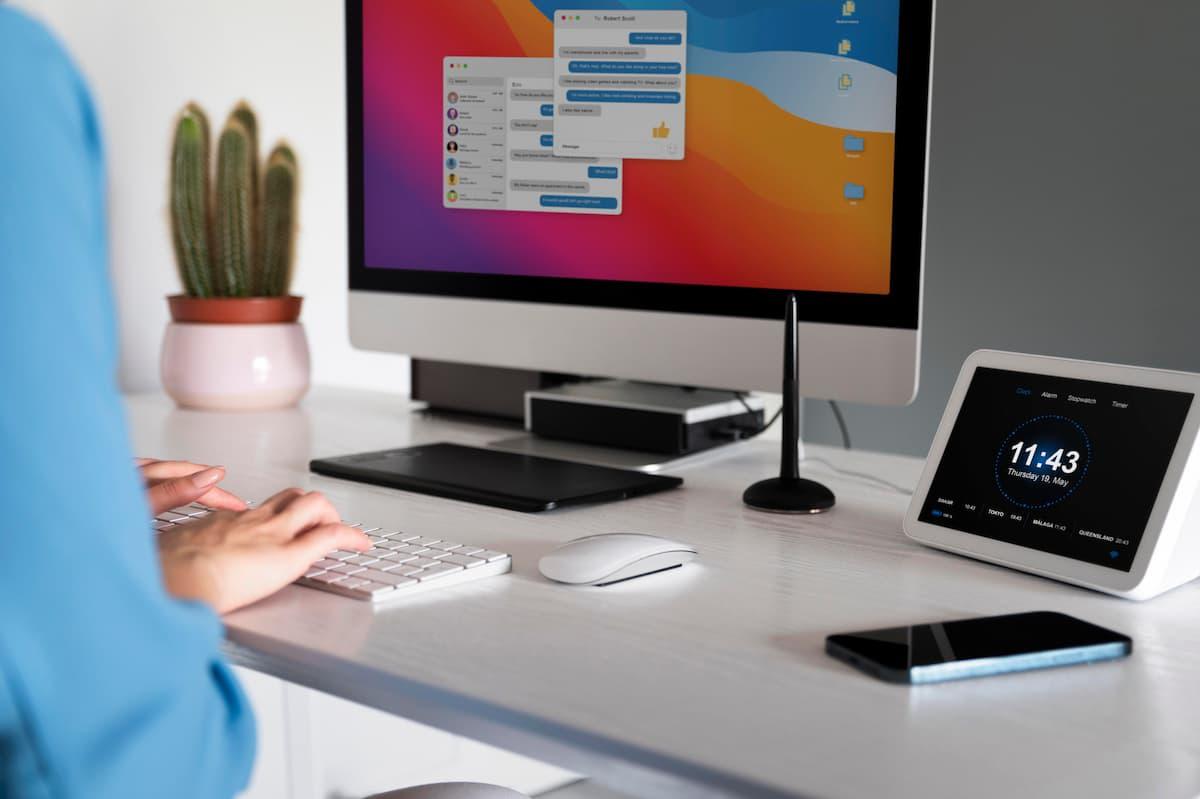
หากคุณมี คอมพิวเตอร์แบบออลอินวันและทุกครั้งที่เปิดเครื่องรู้สึกว่ามันทำงานช้ากว่าเช้าวันจันทร์ คุณไม่ใช่คนเดียวที่รู้สึกแบบนั้น เมื่อเวลาผ่านไป เครื่องเหล่านี้จะเริ่มมีหน่วยความจำเหลือน้อย โปรแกรมต่างๆ เปิดช้าลง และฮาร์ดไดรฟ์ก็จะเต็มไปด้วยรูปภาพ รายการทีวี ไฟล์งาน และเอกสารที่คุณไม่คิดจะลบเลย
ในคอมพิวเตอร์ตั้งโต๊ะแบบดั้งเดิม คุณมักจะแค่ถอดสกรูสองสามตัวแล้วเปลี่ยนชิ้นส่วนเหมือนกับการประกอบตัวต่อ แต่ใน คอมพิวเตอร์ แบบออลอินวันเรื่องราวกลับแตกต่างออกไปอย่างสิ้นเชิง การออกแบบที่กะทัดรัดและเรียบง่ายนั้นมีข้อเสียอยู่ นั่นคือ พื้นที่ภายในน้อยลง และส่วนประกอบหลายอย่างถูกรวมเข้าด้วยกันมากขึ้น มาดูกันอย่างละเอียดว่าคุณสามารถอัปเกรดอะไรได้บ้างในคอมพิวเตอร์แบบออลอินวันการปรับปรุงใดที่ให้ประสิทธิภาพที่ดีกว่า และข้อจำกัดใดที่คุณจะต้องพบเจอ
ภายในคอมพิวเตอร์แบบ All-in-One ประกอบด้วยอะไรบ้าง และทำไมการอัปเกรดจึงยุ่งยาก?
ข้อได้เปรียบหลักของคอมพิวเตอร์แบบออลอินวันคือการรวมหน้าจอ เมนบอร์ด หน่วยเก็บข้อมูล หน่วยความจำ ลำโพง และส่วนประกอบอื่นๆ ทั้งหมดไว้ในหน่วยเดียว ส่งผลให้โต๊ะทำงานดูเรียบร้อย ไม่มีเคสคอมพิวเตอร์ มีสายเคเบิลน้อยลง และดูสะอาดตา ทันสมัยยิ่งขึ้น
ดีไซน์ที่ดูเรียบหรูนั้นก็มีข้อเสียเช่นกัน นั่นคือมีพื้นที่น้อยมากสำหรับการดัดแปลงส่วนประกอบต่างๆในขณะที่เคสคอมพิวเตอร์แบบตั้งโต๊ะมีช่องใส่ของว่าง ช่องเสียบที่เข้าถึงได้ง่าย และพื้นที่มากมายให้ปรับแต่ง แต่ในเคสแบบออลอินวัน ทุกอย่างถูกจัดวางอย่างแน่นหนา บางครั้งมีสกรูที่ซ่อนอยู่และตัวล็อกที่บอบบาง ราวกับการถอดชิ้นส่วนนาฬิกาหรือแล็ปท็อปที่บางเฉียบ
อีกรายละเอียดที่สำคัญคือ ผู้ผลิตหลายรายเลือกใช้โซลูชันแบบรวมวงจร เช่นRAM ที่เชื่อมติดกับเมนบอร์ด โปรเซสเซอร์ที่ติดตั้งอยู่กับเมนบอร์ด และกราฟิกการ์ดแบบรวมวงจรในทางปฏิบัติ หมายความว่าส่วนประกอบที่สำคัญหลายอย่างไม่สามารถเปลี่ยนแยกต่างหากได้ ไม่ว่าคุณจะต้องการปรับปรุงประสิทธิภาพมากแค่ไหนก็ตาม
ถึงกระนั้นก็ตาม คอมพิวเตอร์ส่วนใหญ่ก็ยังมีช่องว่างให้ปรับปรุงได้อีก: โดยปกติแล้วสามารถอัพเกรดพื้นที่จัดเก็บข้อมูลได้ และในพีซีแบบออลอินวันหลายรุ่น แรมก็สามารถอัพเกรดได้เช่นกัน หากไม่ได้บัดกรีติดอยู่กับเมนบอร์ดก่อนซื้อส่วนประกอบใดๆก็ตาม สิ่งสำคัญคือต้องตรวจสอบข้อมูลจำเพาะของคอมพิวเตอร์ และหากเป็นไปได้ ควรตรวจสอบคู่มือทางเทคนิคของผู้ผลิตด้วย
RAM ในคอมพิวเตอร์ All-in-One: สามารถอัปเกรดได้เมื่อใด และคุณจะสังเกตเห็นความแตกต่างอะไรบ้าง?
หน่วยความจำเข้าถึงแบบสุ่ม (RAM) มีหน้าที่ในการโหลดคำสั่งที่ซีพียูประมวลผลและรักษาข้อมูลและแอปพลิเคชันให้ทำงานอยู่ตลอดเวลาขณะที่คอมพิวเตอร์กำลังทำงาน RAM ไม่ใช่พื้นที่จัดเก็บข้อมูลถาวร เพราะข้อมูลทั้งหมดใน RAM จะหายไปเมื่อคุณปิดคอมพิวเตอร์ แต่มีความเร็วมากกว่าฮาร์ดไดรฟ์หรือ SSD มาก
RAM ติดตั้งโดยใช้โมดูลที่เชื่อมต่อกับเมนบอร์ด และโดยทั่วไปแล้วพีซีแบบ All-in-One จะใช้โมดูล SO-DIMM ซึ่งเป็นประเภทเดียวกับที่พบในแล็ปท็อปหลายรุ่นนี่จึงนำมาซึ่งคำถามสำคัญข้อแรก: คุณสามารถอัปเกรด RAM ในพีซีแบบ All-in-One ทุกรุ่นได้หรือไม่? คำตอบคือ ขึ้นอยู่กับรุ่นเฉพาะนั้นๆ
คอมพิวเตอร์บางเครื่องมีช่องเสียบที่เข้าถึงได้ ซึ่งคุณสามารถเพิ่มหรือเปลี่ยนโมดูล RAM ได้โดยต้องคำนึงถึงความจุสูงสุดที่เมนบอร์ดและโปรเซสเซอร์รองรับเสมอ ในบางกรณี ผู้ผลิตได้บัดกรีหน่วยความจำบางส่วนหรือทั้งหมดเข้ากับเมนบอร์ดแล้ว ดังนั้นจึงไม่มีวิธีใดที่จะเพิ่มความจุได้โดยไม่ต้องใช้เครื่องมือพิเศษ และมีความเสี่ยงสูงที่จะทำให้คอมพิวเตอร์เสียหาย
หากระบบของคุณรองรับ การอัปเกรดหน่วยความจำมักเป็นวิธีที่ง่ายและมีประสิทธิภาพที่สุดวิธีหนึ่งในการปรับปรุงประสิทธิภาพโดยรวม เช่น การเพิ่มจาก 4 GB เป็น 8 GBจะทำให้ประสิทธิภาพดีขึ้นอย่างมากเมื่อใช้งานหลายโปรแกรมพร้อมกัน เปิดแท็บเบราว์เซอร์หลายแท็บ หรือใช้งานแอปพลิเคชันที่ต้องการประสิทธิภาพสูงกว่า หากคุณไม่สามารถอัปเกรดได้ คุณยังสามารถปรับแต่งหน่วยความจำเสมือนเพื่อลดข้อจำกัดบางอย่างได้ อีกด้วย
นอกจากขนาดแล้ว คุณยังต้องพิจารณามาตรฐาน (เช่นDDR3, DDR4 หรือ DDR5 ) ความถี่ และแรงดันไฟฟ้าที่เข้ากันได้ด้วย การพยายามติดตั้งโมดูลที่ไม่เข้ากันก็เหมือนกับการใส่รองเท้าผิดไซส์ บางครั้งมันอาจจะไม่พอดีด้วยซ้ำ และถ้าพอดีก็อาจจะบูตไม่ติดหรือทำให้ประสิทธิภาพการทำงานไม่เสถียร วิธีที่ฉลาดที่สุดคือตรวจสอบเว็บไซต์ของผู้ผลิตหรือใช้เครื่องมือวินิจฉัยเพื่อดูว่าระบบของคุณรองรับหน่วยความจำประเภทใด
ตัวอย่างในชีวิตจริง: การอัปเกรด RAM ใน Acer Aspire C22-720
ตัวอย่างที่พบได้ทั่วไปคือผู้ใช้พีซีแบบ All-in-One อย่างเช่นAcer Aspire C22-720ซึ่งมาจากโรงงานพร้อม RAM 4 GB และหลังจากใช้งานไปสักพัก ระบบจะเริ่มทำงานติดขัด ข้อมูลจำเพาะอย่างเป็นทางการของรุ่นนี้ระบุว่าสามารถเพิ่มหน่วยความจำได้สูงสุดถึง 8 GB ซึ่งช่วยให้สามารถติดตั้งโมดูลเพิ่มเติมหรือเปลี่ยนโมดูลที่มีอยู่ได้ ขึ้นอยู่กับการกำหนดค่าเฉพาะ
ในสถานการณ์เช่นนี้ สิ่งแรกที่ควรทำคือตรวจสอบประเภทของ RAM ที่ Acer Aspire C22-720 รองรับ อย่างละเอียดถี่ถ้วน ได้แก่ รุ่น ความเร็ว และจำนวนช่องเสียบที่มีอยู่ ข้อมูลนี้มักจะพบได้ในคู่มือทางเทคนิคหรือในหน้าผลิตภัณฑ์บนเว็บไซต์ของ Acer และไม่ควรพึ่งพาข้อมูลที่เขียนอยู่บนสติกเกอร์หรือในภาพหน้าจอเพียงอย่างเดียว
เมื่อคุณยืนยันประเภทของโมดูลหน่วยความจำแล้ว ขอแนะนำให้ไปที่ร้านค้าเฉพาะทางหรือช่างเทคนิคที่ไว้ใจได้ และสอบถามหาหน่วยความจำที่เข้ากันได้และมีความจุที่เหมาะสมการติดตั้งอาจไม่ง่ายเหมือนในคอมพิวเตอร์ตั้งโต๊ะเสมอไป คอมพิวเตอร์ออลอินวันหลายรุ่นจำเป็นต้องถอดแผงด้านหลังทั้งหมด ถอดหน้าจอ หรือถอดชิ้นส่วนขาตั้งบางส่วน และการเคลื่อนไหวที่ไม่ถูกต้องอาจทำให้แท็บหรือสายแพรที่บอบบางเสียหายได้
ดังนั้น หากคุณไม่มีประสบการณ์ในการถอดประกอบคอมพิวเตอร์ประเภทนี้ ควรขอความช่วยเหลือจากผู้เชี่ยวชาญจะดีกว่า ช่างเทคนิคสามารถเปิดเครื่อง All-in-One ติดตั้ง RAM ใหม่ จากนั้นตรวจสอบว่าระบบตรวจพบ RAM ใหม่ได้อย่างถูกต้องและผ่านการทดสอบความเสถียรขั้นพื้นฐานเมื่อการอัปเกรดเสร็จสมบูรณ์ คุณจะสังเกตเห็นการปรับปรุงที่ชัดเจนเมื่อเปิดโปรแกรมหลายโปรแกรม ท่องอินเทอร์เน็ต และจัดการเอกสารขนาดใหญ่
พื้นที่จัดเก็บข้อมูล: อัปเกรดเป็น SSD ในคอมพิวเตอร์แบบ All-in-One
อีกหนึ่งปัญหาสำคัญในพีซีแบบออลอินวันหลายๆ เครื่องก็คือฮาร์ดไดรฟ์แบบกลไก (HDD) แบบดั้งเดิม หากคอมพิวเตอร์ของคุณยังคงใช้ HDD สำหรับระบบปฏิบัติการ การเปลี่ยนมาใช้SSD ที่ทันสมัยจะช่วยเปลี่ยนประสบการณ์การใช้งานได้อย่างสิ้นเชิง : ระบบจะบูตเร็วขึ้น โปรแกรมเปิดได้เร็วขึ้นมาก และโดยรวมแล้วจะรู้สึกเหมือนได้คอมพิวเตอร์เครื่องใหม่เอี่ยม
หลักการพื้นฐานคือการเปลี่ยนฮาร์ดไดรฟ์ภายในด้วย SSD หรือเพิ่ม SSD เพิ่มเติมหากเมนบอร์ดและเคสมีพอร์ตและพื้นที่เพียงพอ คอมพิวเตอร์ All-in-One หลายรุ่นรองรับไดรฟ์ SATA ขนาด 2,5 นิ้ว และบางรุ่นใหม่ๆ ยังมีช่องเสียบ M.2 สำหรับ NVMe SSDซึ่งให้ความเร็วที่สูงกว่าอีกด้วย
อุปสรรคสำคัญในที่นี้มักไม่ใช่เรื่องความเข้ากันได้ แต่เป็นเรื่องการเข้าถึงภายในตัวเครื่องบางรุ่นสามารถถอดฝาหลังออกได้โดยใช้สกรูเพียงไม่กี่ตัวและเข้าถึงหน่วยความจำได้โดยตรง ในขณะที่บางรุ่นจำเป็นต้องถอดชิ้นส่วนระบบทั้งหมด รวมถึงหน้าจอ ก่อนจึงจะเข้าถึงฮาร์ดไดรฟ์ได้
แม้ว่ากระบวนการอาจดูยุ่งยาก แต่ประสิทธิภาพที่เพิ่มขึ้นอย่างเห็นได้ชัดจากการเปลี่ยนจาก HDD เป็น SSD นั้นนับว่าเป็นการปรับปรุงที่เห็นได้ชัดที่สุดสำหรับพีซีแบบ All-in-One เวลาในการบูตเครื่องลดลงจากหลายนาทีเหลือเพียงไม่กี่วินาทีการอัปเดตระบบเร็วขึ้น และการเปิดโปรแกรมสำนักงาน การแก้ไขรูปภาพอย่างง่าย หรือการท่องเว็บก็ราบรื่นขึ้นมาก
ก่อนที่จะทำอะไรก็ตาม ควรสำรองข้อมูลของคุณก่อน และตัดสินใจว่าจะโคลนฮาร์ดไดรฟ์ปัจจุบันของคุณไปยัง SSDหรือทำการติดตั้งระบบปฏิบัติการใหม่ทั้งหมด การโคลนจะเก็บโปรแกรมและไฟล์ไว้เหมือนเดิมทุกประการ ในขณะที่การติดตั้งใหม่ทั้งหมดมักจะให้สภาพแวดล้อมที่สะอาดและเสถียรกว่า เหมาะอย่างยิ่งหากคอมพิวเตอร์ของคุณมีซอฟต์แวร์สะสมมานานหลายปี
CPU และ GPU ใน All-in-One: เหตุใดจึงแทบเป็นไปไม่ได้ที่จะปรับปรุงให้ดีขึ้นกว่านี้
เมื่อใครต้องการเล่นเกมที่ต้องการประสิทธิภาพสูงขึ้น ตัดต่อวิดีโออย่างหนัก หรือใช้ซอฟต์แวร์ระดับมืออาชีพที่ต้องการประสิทธิภาพสูง ขั้นตอนต่อไปที่สมเหตุสมผลหลังจากเพิ่ม RAM และพื้นที่จัดเก็บข้อมูลก็คือการอัพเกรดการ์ดจอ (GPU) อย่างไรก็ตาม ในคอมพิวเตอร์แบบ All-in-One นั้นGPU มักจะรวมอยู่ในเมนบอร์ดอยู่แล้วไม่ว่าจะเป็นภายในตัวประมวลผลเอง (กราฟิกแบบรวม) หรือเป็นชิปที่บัดกรีติดอยู่
เนื่องจากเป็นการ์ดจอแบบรวมในตัว จึงไม่มีการ์ดจอแยกที่คุณสามารถถอดออกและเปลี่ยนเป็นรุ่นที่ทรงพลังกว่าได้ เหมือนกับในคอมพิวเตอร์ตั้งโต๊ะแบบทาวเวอร์ ซึ่งจำกัดตัวเลือกในการปรับปรุงประสิทธิภาพกราฟิกอย่างมาก บางระบบอนุญาตให้ใช้การ์ดจอภายนอก (eGPU) ผ่านการเชื่อมต่อความเร็วสูงแต่เป็นวิธีที่ไม่ค่อยพบในคอมพิวเตอร์แบบ All-in-One ระดับกลางและระดับล่าง และต้องให้รุ่นนั้นรองรับอย่างชัดเจนด้วย หากเป้าหมายของคุณคือการเล่นเกม ทางเลือกที่เหมาะสมคือการเลือกเล่นเกมที่มีสเปคต่ำ เช่นเกม PC สเปคต่ำที่ดีที่สุดซึ่งสามารถเล่นได้ดีบนฮาร์ดแวร์ระดับกลาง
หน่วยประมวลผลกลาง (CPU) ก็อยู่ในสถานการณ์ที่คล้ายคลึงกัน ในคอมพิวเตอร์ All-in-One รุ่นปัจจุบันหลายรุ่น ชิปจะถูกติดตั้งหรือบัดกรีติดกับเมนบอร์ดโดยตรงโดยไม่มีซ็อกเก็ตมาตรฐานสำหรับเปลี่ยน แม้ว่าในทางทฤษฎีจะสามารถถอดออกได้ แต่กระบวนการนั้นละเอียดอ่อนและมีความเสี่ยงสูงมาก จนในทางปฏิบัติถือว่าไม่สามารถเคลื่อนย้ายได้
ดังนั้น เมื่อประเมินคอมพิวเตอร์ออลอินวัน สิ่งสำคัญคือต้องเข้าใจว่าCPU และ GPU นั้นเป็นส่วนประกอบสุดท้ายแล้วหากในอีกไม่กี่ปีข้างหน้า คอมพิวเตอร์นั้นมีประสิทธิภาพการประมวลผลไม่เพียงพอ คุณจะไม่มีความยืดหยุ่นในการอัปเกรดเหมือนกับคอมพิวเตอร์เดสก์ท็อปแบบดั้งเดิม ในหลายกรณี ทางออกเดียวที่แท้จริงคือการพิจารณาเปลี่ยนระบบทั้งหมด
นี่ไม่ได้หมายความว่าพีซีแบบออลอินวันไม่เหมาะสำหรับการทำงาน การเรียน หรือการรับชมมัลติมีเดีย ในความเป็นจริงแล้ว พีซีหลายรุ่นที่มีซีพียูที่ดีและกราฟิกการ์ดในตัวที่มีประสิทธิภาพ สามารถทำงานได้อย่างเพียงพอสำหรับงานออฟฟิศ การท่องเว็บ การสนทนาทางวิดีโอ การสตรีมมิ่ง หรือการแก้ไขภาพเบาๆ สิ่งที่ดูไม่สมจริงคือการคาดหวังว่าจะเปลี่ยนพีซีออลอินวันพื้นฐานให้กลายเป็นเครื่องเล่นเกมหรือเครื่องตัดต่อระดับมืออาชีพเพียงแค่เปลี่ยนส่วนประกอบภายใน เพราะนั่นแทบจะเป็นไปไม่ได้เลย
ข้อดีและข้อจำกัดของระบบออลอินวันเมื่อเปรียบเทียบกับรูปแบบอื่นๆ
คอมพิวเตอร์แบบออลอินวันกำลังได้รับความนิยมมากขึ้นด้วยเหตุผลที่นอกเหนือไปจากพลังการประมวลผล จุดเด่นที่สุดคือการประหยัดพื้นที่บนโต๊ะทำงาน เพราะไม่มีเคสคอมพิวเตอร์ให้เกะกะ มีเพียงหน้าจอที่รวมส่วนประกอบทั้งหมดไว้ด้วยกัน สำหรับผู้ที่ทำงานที่บ้านหรือมีพื้นที่จำกัด นี่คือข้อได้เปรียบที่สำคัญ
นอกจากจะช่วยประหยัดพื้นที่แล้ว การออกแบบของอุปกรณ์เหล่านี้มักจะดูสะอาดตาและเรียบง่ายกว่า มีสายไฟให้เห็นน้อยลง พลังงานมักจะรวมอยู่ในสายเคเบิลเพียงเส้นเดียว และหากคุณเพิ่มคีย์บอร์ดและเมาส์ไร้สายเข้าไป ชุดอุปกรณ์ทั้งหมดก็จะดูเรียบร้อยมาก ความเรียบง่ายทางด้านสุนทรียศาสตร์นี้ยังอาจช่วยลดการใช้พลังงานลงเล็กน้อยได้ด้วย เนื่องจากมีการใช้ส่วนประกอบที่มีประสิทธิภาพมากขึ้น
ในตลาดมีคอมพิวเตอร์ให้เลือกหลากหลายรุ่นมากขึ้นเรื่อยๆ ตั้งแต่คอมพิวเตอร์พื้นฐานสำหรับงานสำนักงานไปจนถึงคอมพิวเตอร์ออลอินวันประสิทธิภาพสูงสำหรับผู้ใช้งานที่ต้องการประสิทธิภาพสูง คอมพิวเตอร์เหล่านี้จำนวนมากวางจำหน่ายในร้านค้าเฉพาะทางและร้านค้าปลีกขนาดใหญ่ ซึ่งคุณสามารถเปรียบเทียบขนาดหน้าจอ การกำหนดค่า และราคา เพื่อหาคอมพิวเตอร์ที่เหมาะสมที่สุดได้
อย่างไรก็ตาม การรวมฟังก์ชันต่างๆ เข้าด้วยกันซึ่งทำให้พีซีแบบ All-in-One น่าสนใจนั้น ก็มาพร้อมกับข้อจำกัดที่เราได้กล่าวไปแล้ว นั่นคือตัวเลือกในการขยายเพิ่มเติมที่น้อยลง ความยากลำบากในการซ่อมแซมและการพึ่งพาการสนับสนุนทางเทคนิคอย่างเป็นทางการมากขึ้นหากเกิดปัญหาขึ้นนอกเหนือระยะเวลารับประกัน ในขณะที่พีซีแบบตั้งโต๊ะสามารถเปลี่ยนพาวเวอร์ซัพพลายหรือการ์ดจอได้ง่าย แต่ในพีซีแบบ AIO ความผิดพลาดหลายอย่างจำเป็นต้องถอดชิ้นส่วนระบบส่วนใหญ่ หรือแม้กระทั่งเปลี่ยนเมนบอร์ดทั้งหมด
ดังนั้น ก่อนที่จะซื้อหรือพิจารณาการอัปเกรดครั้งใหญ่ ควรทำความเข้าใจให้ชัดเจนเกี่ยวกับการใช้งานหลักของคอมพิวเตอร์ และระดับความต้องการเพิ่มประสิทธิภาพในระยะกลางหากงานของคุณเน้นไปที่โปรแกรมสำนักงาน การท่องเว็บ และมัลติมีเดีย คอมพิวเตอร์ออลอินวันที่มีการกำหนดค่าที่ดี มี RAM เพียงพอ และ SSD ก็สามารถใช้งานได้นานหลายปีอย่างสบายๆ
วิธีปฏิบัติที่ช่วยเพิ่มประสิทธิภาพโดยไม่ต้องเปลี่ยนอุปกรณ์
นอกเหนือจากการอัปเกรดฮาร์ดแวร์ทั่วไป (RAM และ SSD) แล้ว ยังมีมาตรการบางอย่างที่คุณสามารถทำได้เพื่อช่วยให้พีซีแบบ All-in-One ทำงานได้อย่างราบรื่นยิ่งขึ้นโดยไม่ต้องเปิดเครื่องเลย มาตรการเหล่านี้อาจไม่ได้สร้างปาฏิหาริย์ แต่สำหรับระบบที่มีทรัพยากรจำกัด มันสามารถสร้างความแตกต่างอย่างแท้จริงในการใช้งานประจำวันได้
สิ่งแรกๆ ที่คุณควรตรวจสอบคือจำนวนโปรแกรมที่เริ่มต้นทำงานโดยอัตโนมัติพร้อมกับระบบของคุณยิ่งมีกระบวนการทำงานที่โหลดเมื่อคุณเปิดคอมพิวเตอร์มากเท่าไหร่ ก็ยิ่งใช้หน่วยความจำมากขึ้นเท่านั้น และการเริ่มต้นระบบก็จะช้าลง การปิดใช้งานแอปพลิเคชันที่เริ่มต้นทำงานโดยไม่จำเป็นจะช่วยเพิ่มทรัพยากรได้เป็นจำนวนมาก
ขอแนะนำให้คุณอัปเดตระบบปฏิบัติการและไดรเวอร์อยู่เสมอ รวมถึงเพิ่มพื้นที่ว่างในดิสก์โดยการลบไฟล์ชั่วคราวและโปรแกรมที่ไม่ได้ใช้งาน นอกจากนี้ คุณยังสามารถทำตามเคล็ดลับและการปรับแต่งใน Windows 11เพื่อช่วยเพิ่มประสิทธิภาพคอมพิวเตอร์ของคุณได้อีก ด้วย
ในกรณีของพีซีแบบออลอินวันที่มีทรัพยากรจำกัดมาก เช่น รุ่นที่มี RAM 4 GB การจำกัดการใช้งานแท็บเบราว์เซอร์และการหลีกเลี่ยงการเปิดแอปพลิเคชันที่ใช้ทรัพยากรมากหลายๆ แอปพลิเคชันพร้อมกันจะช่วยลดอาการค้างและหน่วงได้ แม้จะไม่สะดวกเท่ากับการทำงานหลายอย่างพร้อมกันโดยไม่จำกัด แต่ก็สามารถยืดอายุการใช้งานของอุปกรณ์ได้
หากหลังจากทำการปรับแต่งทั้งหมดแล้ว ประสิทธิภาพยังคงไม่เพียงพอ และคุณได้อัปเกรด RAM และ SSD แล้ว (หรือไม่สามารถทำได้) ก็ถึงเวลาที่จะพิจารณาอย่างรอบคอบว่าคุ้มค่าหรือไม่ที่จะลงทุนเพิ่มใน All-in-One เครื่องนั้นหรือควรนำเงินไปซื้อคอมพิวเตอร์เครื่องใหม่ที่มีสเปคดีกว่าและสามารถอัปเกรดได้ในอนาคต
คอมพิวเตอร์แบบออลอินวันให้เดสก์ท็อปที่เรียบร้อย สายเคเบิลน้อยลง และประสบการณ์การใช้งานที่สะดวกสบายมากสำหรับการทำงานหรือการเรียน แต่ในทางกลับกัน คุณจะเสียความยืดหยุ่นในการอัปเกรดไปมากเมื่อเทียบกับคอมพิวเตอร์แบบทาวเวอร์ การทำความเข้าใจว่าอะไรที่สามารถปรับปรุงได้ โดยเฉพาะ RAM และพื้นที่จัดเก็บข้อมูล ส่วนประกอบใดที่มีข้อจำกัด เช่น CPU และ GPU แบบรวม ซึ่งมักจะเป็นรุ่นคงที่ และวิธีการใช้ประโยชน์จากตัวเลือกการอัปเกรดที่มีอยู่ จะช่วยให้คุณใช้ระบบปัจจุบันของคุณได้อย่างเต็มประสิทธิภาพและตัดสินใจได้อย่างถูกต้องว่าเมื่อใดควรเปลี่ยนไปใช้คอมพิวเตอร์เครื่องใหม่
