- การแชร์เสียงใช้เทคโนโลยี Bluetooth LE Audio เพื่อส่งเสียงไปยังอุปกรณ์สองเครื่องพร้อมกัน
- ขณะนี้เปิดให้ใช้งานในเวอร์ชันพรีวิวสำหรับพีซีที่ใช้ Copilot+ และผู้ใช้ Windows Insider แล้ว
- จำเป็นต้องให้ทั้งคอมพิวเตอร์และหูฟัง (เช่น Galaxy Buds2 Pro หรือ Sony WH-1000XM6) รองรับมาตรฐาน LE Audio
- ช่วยให้ผู้ใช้แต่ละคนสามารถควบคุมระดับเสียงได้อย่างอิสระโดยไม่ต้องติดตั้งซอฟต์แวร์จากภบุคคลที่สาม
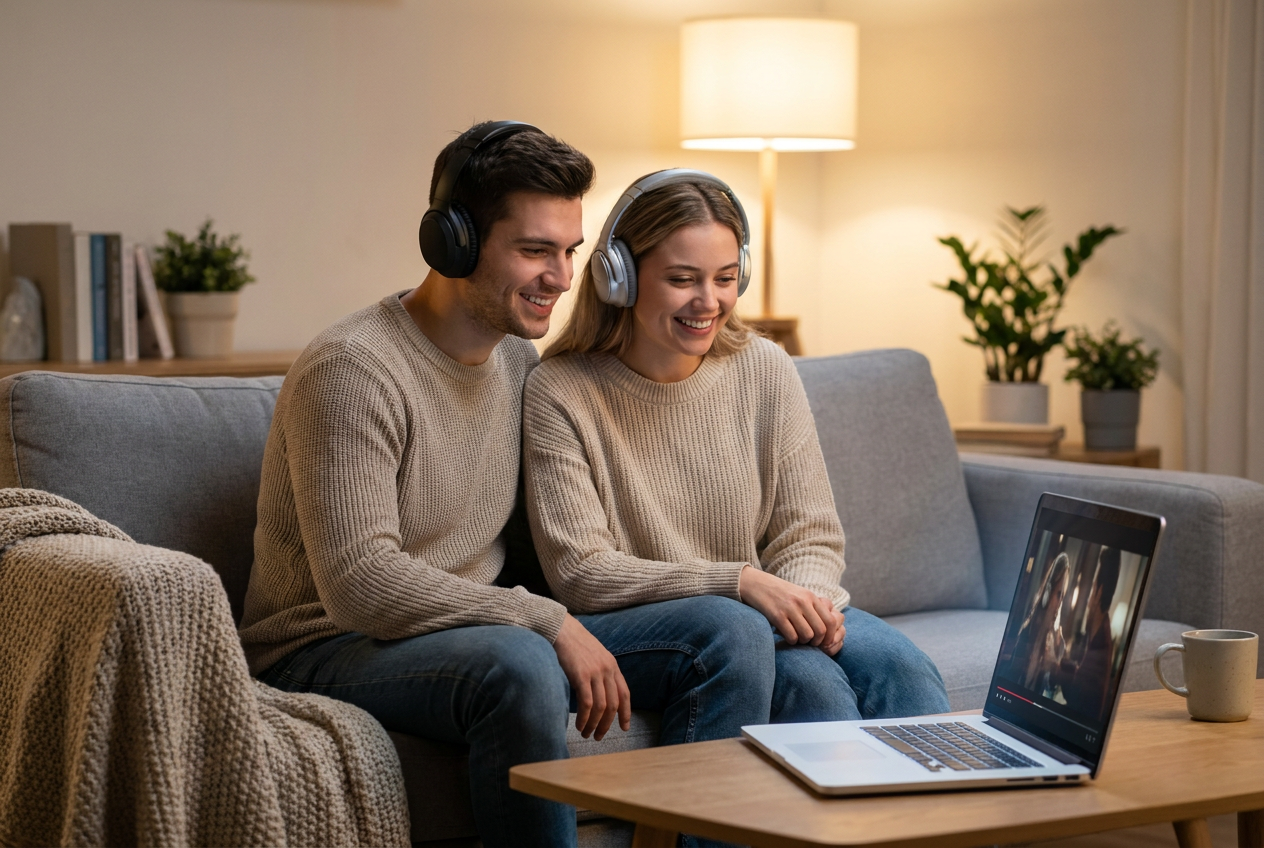
การแบ่งปันเพลงเพราะๆ หรือดูหนังบนแล็ปท็อปกับคนอื่นเป็นแผนการคลาสสิก แต่จนกระทั่งเมื่อไม่นานมานี้ วิธีแก้ปัญหาที่ง่ายที่สุดในโลกก็คือการใช้หูฟังเพียงคู่เดียวคนละคู่ ซึ่งนอกจากจะไม่สะดวกสบายและสาย (ถ้ามี) ก็ยาวไม่ถึงแล้ว คุณภาพเสียงก็แย่ลง ทำให้คุณได้ยินแค่ครึ่งเดียวเท่านั้น
ข่าวดีก็คือ ไมโครซอฟต์ได้คิดค้นฟีเจอร์ที่ช่วยแก้ปัญหานี้แล้ว ตอนนี้สามารถเชื่อมต่ออุปกรณ์บลูทูธสองเครื่องพร้อมกันใน Windows 11 ได้แล้วด้วยฟีเจอร์ Shared Audio ทำให้สองคนสามารถเพลิดเพลินกับเนื้อหาเดียวกันโดยใช้หูฟังของตนเองได้โดยไม่ต้องใช้โปรแกรมของบุคคลที่สามหรืออะแดปเตอร์ภายนอกที่ซับซ้อน
การแชร์ไฟล์เสียงคืออะไร และทำงานอย่างไร?
ฟังก์ชันนี้ไม่ใช่เวทมนตร์ มันอาศัยมาตรฐานทางเทคโนโลยีที่เรียกว่าBluetooth LE Audio (Low Energy Audio) ซึ่งแตกต่างจาก Bluetooth ทั่วไป ระบบใหม่นี้ช่วยให้คุณส่งสัญญาณเสียงไปยังอุปกรณ์หลายเครื่องพร้อมกันได้ ไม่ว่าจะเป็นหูฟัง ลำโพง หรือแม้แต่เครื่องช่วยฟัง ข้อดีที่เห็นได้ชัดอย่างหนึ่งคือช่วยประหยัดพลังงานทำให้แบตเตอรี่ของหูฟังใช้งานได้นานขึ้น
อย่างไรก็ตาม สิ่งสำคัญคือต้องเข้าใจว่าฟีเจอร์นี้ยังไม่พร้อมใช้งานสำหรับทุกคนในขณะนี้ ไมโครซอฟต์กำลังทยอยเปิดใช้งาน โดยเริ่มจากผู้ใช้โปรแกรม Windows Insider (ช่องทาง Dev และ Beta)ก่อน นอกจากนี้ ยังมีข้อจำกัดด้านฮาร์ดแวร์ที่สำคัญ คือ ในขณะนี้ ฟีเจอร์นี้ใช้งานได้เฉพาะบนพีซี Copilot+โดยเฉพาะรุ่น Surface Pro และ Surface Laptop ที่ติดตั้งโปรเซสเซอร์ Qualcomm Snapdragon X เท่านั้น
ข้อกำหนดของฮาร์ดแวร์และความเข้ากันได้
เพื่อให้ระบบนี้ทำงานได้ การอัปเดตซอฟต์แวร์อย่างเดียวไม่เพียงพอ ทั้งพีซีและอุปกรณ์เสริมต้องเข้ากันได้ด้วย หูฟังต้องรองรับ LE Audioรุ่นที่รองรับเทคโนโลยีนี้แล้ว ได้แก่Samsung Galaxy Buds2 Pro, Buds3 และ Buds3 Proรวมถึง Sony WH-1000XM6 แม้แต่แบรนด์ที่เชี่ยวชาญด้านการเข้าถึงสำหรับผู้พิการ เช่น ReSound และ Beltone ก็ได้รวมการรองรับนี้ไว้แล้ว
คาดว่าในอนาคตอันใกล้นี้ รายชื่ออุปกรณ์ที่รองรับจะขยายไปยังผู้ผลิตรายอื่น ๆ รวมถึง Samsung Galaxy Book 5 series และ Surface รุ่นต่าง ๆ มากขึ้น ซึ่งจะทำให้ฟีเจอร์นี้เข้าถึงผู้คนทั่วไปได้ในที่สุด
ขั้นตอนการเปิดใช้งานการแชร์เสียงใน Windows 11

หากคุณมีคอมพิวเตอร์ที่ใช้งานร่วมกันได้และใช้ Windows เวอร์ชันที่ถูกต้อง ขั้นตอนในการติดตั้งและใช้งานนั้นค่อนข้างง่าย ขั้นแรก ตรวจสอบให้แน่ใจว่าระบบของคุณได้รับการอัปเดตเป็นเวอร์ชันล่าสุดแล้ว จากนั้น คุณสามารถทำตามขั้นตอนต่อไปนี้:
- ไปที่การตั้งค่า Windows แล้วค้นหาตัวเลือกในแถบค้นหาเพื่อ... เครื่องช่วยฟัง เพื่อยืนยันว่าคอมพิวเตอร์ของคุณรองรับฟังก์ชันนี้
- นำหูฟังข้างแรกของคุณเข้าสู่โหมดจับคู่ และ จับคู่ผ่านบลูทูธ ด้วยวิธีปกติ
- ทำซ้ำขั้นตอนเดียวกันนี้กับหูฟังคู่ที่สองจนกระทั่ง ทั้งสองดูเหมือนจะเชื่อมต่อกัน ในระบบ
- ลองตรวจสอบการตั้งค่าอีกครั้งเพื่อหาตัวเลือกดังกล่าว เสียงที่แชร์.
- ในแผงที่ปรากฏขึ้น ให้เลือกอุปกรณ์สองเครื่องที่คุณต้องการใช้ แล้วคลิกปุ่ม หุ้น.
เมื่อเปิดใช้งานแล้ว คุณจะเห็นไอคอนการแชร์เสียง ปรากฏขึ้นในเมนูการตั้งค่าด่วนของ Windows 11 ซึ่งคุณสามารถเปิดหรือปิดการสตรีมได้ด้วยการคลิกเพียงครั้งเดียว ที่สำคัญที่สุดคือ แต่ละคนสามารถจัดการระดับเสียงได้อย่างอิสระจากหูฟังของตนเอง
ทางเลือกอื่นสำหรับอุปกรณ์ที่ไม่เข้ากัน
หากพีซีของคุณไม่ใช่ Copilot+ หรือหูฟังของคุณไม่รองรับ LE Audio คุณอาจจะรู้สึกหงุดหงิด ผู้ใช้บางรายลองใช้Stereo Mixในการตั้งค่าเสียง โดยเปิดใช้งานตัวเลือก "ฟังจากอุปกรณ์นี้" เพื่อส่งสัญญาณเสียงไปยังหูฟังคู่ที่สอง อย่างไรก็ตาม วิธีนี้ค่อนข้างไม่เสถียรและในแล็ปท็อปรุ่นใหม่หลายรุ่น ตัวเลือก Stereo Mix ก็ไม่มีให้ใช้งานด้วยซ้ำ
เครื่องมือภายนอกอย่าง Voicemeeter Banana สัญญาว่าจะรวมเอาต์พุตเสียงเข้าด้วยกัน แต่ในความเป็นจริงการตั้งค่าใช้งานนั้นยุ่งยากและผลลัพธ์ที่ได้ก็ไม่ราบรื่นเสมอไป นั่นเป็นเหตุผลที่โซลูชันของ Microsoft เองจึงเป็นที่รอคอยอย่างมาก เพราะมันช่วยลดความจำเป็นในการติดตั้งซอฟต์แวร์ที่น่าสงสัยหรือตัวเชื่อมต่อเสียงเสมือนที่ซับซ้อน
การมาถึงของเทคโนโลยีนี้ทำให้ Windows ทัดเทียมกับ Android และ iOS ช่วยให้ประสบการณ์การใช้งานมัลติมีเดียร่วมกัน ราบรื่นยิ่งขึ้น สิ่งที่คุณต้องการคือฮาร์ดแวร์ที่เหมาะสมและ Windows 11 เวอร์ชันที่เข้ากันได้ เพื่อยุติการแย่งใช้หูฟังเพียงชุดเดียว และเริ่ม สตรีมเสียง แบบไร้สายได้อย่างมีประสิทธิภาพไปยังอุปกรณ์สองเครื่อง