- ระบบ DNS ทำหน้าที่เป็นตัวแปลที่แปลงชื่อโดเมนให้เป็นที่อยู่ IP สำหรับการท่องเว็บ
- การเปลี่ยนเซิร์ฟเวอร์ของผู้ให้บริการไปใช้เซิร์ฟเวอร์สาธารณะจะช่วยลดความหน่วงและเพิ่มความเป็นส่วนตัว
- สามารถตั้งค่านี้ได้ทั่วทั้งเราเตอร์ หรือตั้งค่าแยกกันสำหรับแต่ละอุปกรณ์ก็ได้
- มีบริการเฉพาะทางที่ให้ความสำคัญกับความเร็ว การป้องกันมัลแวร์ หรือความเป็นส่วนตัวตามมาตรฐานยุโรป
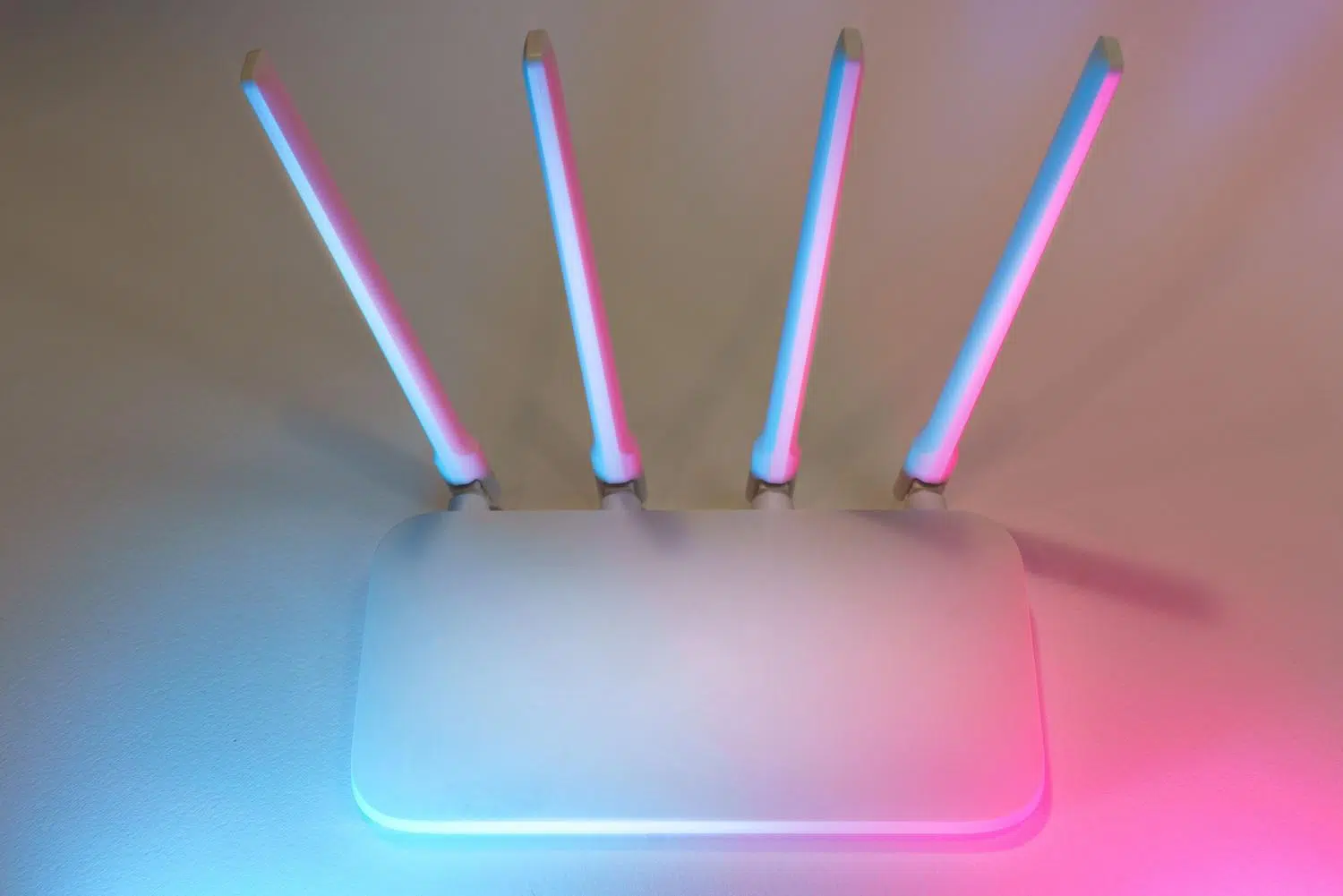
คุณคงเคยเจอปัญหานี้มาแล้ว: แม้จะมีอินเทอร์เน็ตไฟเบอร์ออปติกที่ทันสมัยที่สุด แต่บางเว็บไซต์ก็โหลดช้ามาก หรือการท่องเว็บก็รู้สึกไม่ตอบสนอง เรามักจะรีบซื้อตัวขยายสัญญาณ ตัวเพิ่มกำลังสัญญาณ หรือแม้กระทั่งต่อสายเคเบิลให้ยาวขึ้นเพื่อให้ได้ความเร็วอินเทอร์เน็ตเพิ่มขึ้นอีกเล็กน้อย แต่มีการตั้งค่าภายใน ที่มักถูกมองข้ามไป ซึ่งสามารถสร้างความแตกต่างได้อย่างมากโดยไม่ต้องเสียเงินสักบาท
หลายคนเชื่อว่าความเร็วอินเทอร์เน็ตขึ้นอยู่กับแบนด์วิดท์เพียงอย่างเดียว แต่ความจริงแล้ว ความเร็วที่เบราว์เซอร์ของคุณเข้าถึงเว็บนั้นขึ้นอยู่กับเซิร์ฟเวอร์ DNS หากคุณใช้เซิร์ฟเวอร์ DNS เริ่มต้นที่บริษัทโทรศัพท์ของคุณให้มา คุณอาจกำลังเผชิญกับอุปสรรคที่มองไม่เห็นในการเชื่อมต่ออินเทอร์เน็ตของคุณเนื่องจากเซิร์ฟเวอร์เหล่านี้ไม่ได้มีประสิทธิภาพหรือคำนึงถึงความเป็นส่วนตัวเสมอไป


เพื่อหลีกเลี่ยงความซับซ้อนของศัพท์เทคนิค ลองนึกภาพว่า DNS (Domain Name System) เหมือนกับรายชื่อผู้ติดต่อในโทรศัพท์ของคุณ คุณไม่รู้เบอร์โทรศัพท์ของเพื่อนๆ รู้แต่ชื่อเท่านั้น เช่นเดียวกับบนอินเทอร์เน็ต เราพิมพ์ชื่อที่จำง่าย เช่น google.com แต่เครื่องจักรเข้าใจเฉพาะตัวเลข ซึ่งก็คือที่อยู่IPนั่นเอง เซิร์ฟเวอร์ DNS มีหน้าที่ในการแปลงข้อมูลนั้นอย่างรวดเร็ว
ปัญหาเกิดขึ้นเมื่อเซิร์ฟเวอร์ที่ทำการแปลช้า หากการค้นหาใช้เวลานานกว่าที่คาดไว้ คุณจะรู้สึกว่าเว็บไซต์โหลดไม่ขึ้น แม้ว่าการเชื่อมต่อของคุณจะเร็วมากก็ตามการเปลี่ยนการตั้งค่า DNS บนเราเตอร์ของคุณจะช่วยลดความหน่วงในการตอบสนองทำให้การโหลดหน้าเว็บครั้งแรกเร็วขึ้นและราบรื่นขึ้นมาก

พวกเราส่วนใหญ่ใช้เซิร์ฟเวอร์ DNS ที่ Movistar, Vodafone หรือ Orange จัดหาให้เพียงเพราะมันถูกตั้งค่าไว้ล่วงหน้าแล้ว อย่างไรก็ตาม การเลือกใช้เซิร์ฟเวอร์สาธารณะมีข้อดีที่นอกเหนือไปจากความเร็ว:

- ความเป็นส่วนตัวที่ได้รับการปรับปรุงผู้ให้บริการอินเทอร์เน็ตของคุณสามารถบันทึกทุกเว็บไซต์ที่คุณเข้าชมได้ การใช้บริการอย่าง Cloudflare ซึ่งจะลบข้อมูลบันทึกภายใน 24 ชั่วโมง จะช่วยป้องกันไม่ให้บริษัทดังกล่าวมีประวัติการใช้งานอินเทอร์เน็ตของคุณอย่างละเอียด
- ลาก่อนการปิดกั้นบางครั้งผู้ให้บริการอินเทอร์เน็ตอาจบล็อกเว็บไซต์บางเว็บไซต์ด้วยเหตุผลทางกฎหมายหรือการบริหารจัดการที่เกี่ยวข้องกับ DNS การเปลี่ยนเซิร์ฟเวอร์มักจะช่วยให้คุณทำเช่นนั้นได้ ข้ามตัวกรองเหล่านี้ไป และเข้าถึงเนื้อหาที่ถูกจำกัดได้
- เซกูริดัด activaเซิร์ฟเวอร์ DNS บางแห่งไม่เพียงแต่แปลงชื่อโดเมนเท่านั้น แต่ยังทำหน้าที่เป็นเกราะป้องกัน โดยจะบล็อกการเข้าถึงเว็บไซต์ที่ทราบกันว่าเผยแพร่โค้ดที่เป็นอันตรายโดยอัตโนมัติ มัลแวร์ ฟิชชิ่ง หรือสปายแวร์.

เซิร์ฟเวอร์ DNS ไม่เหมือนกันทั้งหมด ขึ้นอยู่กับสิ่งที่คุณต้องการ (ความเร็ว ความปลอดภัย หรือความเป็นส่วนตัว) เซิร์ฟเวอร์ใดเซิร์ฟเวอร์หนึ่งจะเหมาะสมกับคุณมากกว่า:
- คลาวด์แฟลร์ (1.1.1.1/1.0.0.1)ปัจจุบันรถยนต์ประเภทนี้กำลังได้รับความนิยมอย่างมาก เนื่องจากมักจะติดอันดับต้นๆ ในด้านความเร็ว เหมาะอย่างยิ่งหากคุณกำลังมองหารถยนต์ประเภทนั้น การตอบสนองทันทีสูงสุด และพวกเขาจะไม่ขายข้อมูลของคุณ
- Google Public DNS (8.8.8.8/8.8.4.4)ตัวเลือกที่แข็งแกร่งและน่าเชื่อถือที่สุดในโลก แม้จะเป็นของ Google แต่ประสิทธิภาพก็ไร้ที่ติ และเป็นตัวเลือกที่ปลอดภัยหากคุณต้องการหลีกเลี่ยงปัญหาแทรกซ้อน
- ควอด9 (9.9.9.9 / 149.112.112.112)ทางเลือกที่ดีที่สุดสำหรับผู้ที่คลั่งไคล้เรื่องความปลอดภัย มันบล็อกโดเมนที่เป็นอันตรายได้ด้วยเทคโนโลยีของมัน ข่าวกรองภัยคุกคาม en Tiempo จริง
- OpenDNS (208.67.222.222 / 208.67.220.220)มีประโยชน์มากสำหรับผู้ที่มีเด็กอยู่ที่บ้าน เพราะช่วยให้คุณตั้งค่าตัวกรองเนื้อหาสำหรับผู้ใหญ่ได้ทั้งแบบด้วยตนเองหรือโดยอัตโนมัติ
- DNS0 (208.110.81.0 / 185.253.5.0)ข้อเสนอของยุโรปที่ยึดมั่นอย่างเคร่งครัดต่อ กฎระเบียบว่าด้วยความเป็นส่วนตัวของสหภาพยุโรปเหมาะอย่างยิ่งสำหรับผู้ที่ต้องการให้ข้อมูลของตนไม่รั่วไหลออกนอกทวีป


คุณมีสองทางเลือก: ตั้งค่าที่เราเตอร์เพื่อให้มีผลกับอุปกรณ์ทุกชิ้นในบ้าน หรือตั้งค่าทีละอุปกรณ์หากคุณต้องการให้อุปกรณ์เพียงชิ้นเดียวเร็วขึ้น
การตั้งค่าเราเตอร์ (มีผลต่อเครือข่ายทั้งหมด)
การเข้าถึงการตั้งค่าเราเตอร์เป็นวิธีที่ง่ายที่สุด โดยปกติคุณจะต้องค้นหาที่อยู่ IP ของเราเตอร์และเข้าสู่ระบบด้วยชื่อผู้ใช้และรหัสผ่าน (โดยทั่วไปจะอยู่บนสติกเกอร์ใต้ตัวเครื่อง) เมื่อเข้าสู่ระบบแล้ว ให้มองหาส่วน WAN, Network หรือ DHCP คุณจะเห็นช่อง DNS หลักและรอง เพียงแค่ แทนที่ ตัวเลขด้วยเซิร์ฟเวอร์ DNS ที่คุณเลือกและบันทึกการเปลี่ยนแปลง โปรดทราบว่าเราเตอร์บางรุ่นจากผู้ให้บริการอินเทอร์เน็ต เช่น Digi หรือ Orange อาจปิดกั้นตัวเลือกนี้ ในกรณีนี้คุณจะต้องใช้เราเตอร์จากผู้ผลิตรายอื่น
การตั้งค่าบนอุปกรณ์พกพาและพีซี
ถ้าคุณไม่สามารถสัมผัสเราเตอร์ได้ ไม่ต้องกังวล คุณสามารถทำได้ดังนี้:
- หน้าต่าง 11ไปที่ การตั้งค่า > เครือข่ายและอินเทอร์เน็ต > คุณสมบัติการเชื่อมต่อของคุณ และในส่วน การกำหนด DNS ให้เลือก กำหนดเอง เพื่อป้อนที่อยู่ IP
- MacOSไปที่ การตั้งค่าระบบ > เครือข่าย > ขั้นสูง และในแท็บ DNS ให้เพิ่มที่อยู่โดยใช้ปุ่ม +
- Androidขึ้นอยู่กับเวอร์ชัน คุณสามารถไปที่ การตั้งค่า > เครือข่ายและอินเทอร์เน็ต > DNS ส่วนตัว แล้วป้อนโฮสต์ (เช่น one.one.one.one) หรือทำด้วยตนเองในการตั้งค่าเครือข่าย WiFi โดยเลือก IP แบบคงที่.
- ไอโฟน (iOS)การตั้งค่า > Wi-Fi > แตะไอคอน "i" สำหรับเครือข่ายของคุณ > กำหนดค่า DNS > กำหนดเอง และเพิ่มเซิร์ฟเวอร์

หากคุณต้องการก้าวไปอีกขั้น คุณควรเรียนรู้เกี่ยวกับDNS over HTTPS (DoH)โดยปกติแล้ว การสอบถาม DNS จะส่งผ่านข้อความธรรมดา และใครก็ตามที่เข้าถึงอินเทอร์เน็ตได้สามารถเห็นได้ว่าคุณเยี่ยมชมเว็บไซต์ใดบ้าง DoH จะเข้ารหัสการสอบถามเหล่านี้ เปลี่ยนให้เป็นการรับส่งข้อมูล HTTPS ปกติ เบราว์เซอร์อย่าง Firefox และ Chrome รองรับ DoH อยู่แล้ว ซึ่งเพิ่มระดับความเป็นส่วนตัวที่ทรงพลังยิ่งขึ้น
สิ่งสำคัญคืออย่าสับสนระหว่าง DNS กับ VPN DNS เปรียบเสมือนการปิดม่านเพื่อป้องกันไม่ให้ผู้อื่นเห็นสิ่งที่คุณกำลังดูอยู่ แต่VPN ที่ตั้งค่าบนเราเตอร์ของคุณนั้นเป็นอุโมงค์ที่ปลอดภัยซึ่งซ่อนกิจกรรมทั้งหมดของคุณและที่อยู่ IP จริงของคุณ การเปลี่ยน DNS ไม่ได้ซ่อนการรับส่งข้อมูลทั้งหมดของคุณเหมือนกับที่ VPN ทำได้
แม้ว่าการตั้งค่า DNS จะมีประโยชน์มาก แต่โปรดจำไว้ว่าประสิทธิภาพโดยรวมขึ้นอยู่กับปัจจัยอื่นๆ ด้วย ตรวจสอบให้แน่ใจว่าเราเตอร์ของคุณอยู่ในตำแหน่งสูงและอยู่ตรงกลางห่างจากผนังหนาหรือไมโครเวฟ นอกจากนี้ควรตรวจสอบว่าเฟิร์มแวร์เป็นเวอร์ชันล่าสุด และหากคุณใช้อุปกรณ์รุ่นใหม่ ควรเลือกใช้คลื่นความถี่ 5 GHz เพื่อความเร็ว หรือ 2.4 GHz เพื่อระยะการส่งสัญญาณที่กว้างขึ้น บางครั้งการปรับแต่ง Wi-Fi ในบ้านของคุณเพื่อหลีกเลี่ยงการรบกวนจากเพื่อนบ้านก็สามารถปรับปรุงการเชื่อมต่อได้อย่างมาก
การเปลี่ยนเซิร์ฟเวอร์ DNS เป็นหนึ่งในวิธีที่ง่ายและมีประสิทธิภาพที่สุดในการปรับปรุงการเชื่อมต่ออินเทอร์เน็ตที่บ้านของคุณ วิธีนี้ช่วยให้คุณปรับปรุงเวลาตอบสนอง กรองเนื้อหาที่เป็นอันตราย และเรียกคืนความเป็นส่วนตัวจากผู้ให้บริการอินเทอร์เน็ตของคุณได้ ไม่ว่าคุณจะเลือกความเร็วของ Cloudflare หรือความปลอดภัยของ Quad9 การปรับแต่งเล็กน้อยนี้จะช่วยเพิ่มประสิทธิภาพประสบการณ์การท่องเว็บของคุณบนอุปกรณ์ทั้งหมดโดยไม่ต้องอัปเกรดเป็นแพ็กเกจที่แพงกว่า
