- ความเร็ว WiFi ที่แท้จริงนั้นขึ้นอยู่กับทั้งเราเตอร์และตำแหน่งที่ตั้ง การกำหนดค่าแบนด์ ช่องสัญญาณ และ DNS
- การเปลี่ยนเราเตอร์และปรับช่องสัญญาณ ย่านความถี่ และเฟิร์มแวร์ จะช่วยลดการรบกวนและเพิ่มความเสถียรและความหน่วง
- การเลือกความถี่ที่เหมาะสมระหว่าง 2,4 GHz และ 5 GHz รวมถึงการใช้ PLC, ตัวขยายสัญญาณ หรือ WiFi Mesh สามารถสร้างความแตกต่างอย่างมากในบ้านขนาดใหญ่ได้
- การกำหนดค่าความปลอดภัยและการควบคุมอุปกรณ์ที่ดีจะช่วยป้องกันการใช้งานแบนด์วิดท์เกินขีดจำกัดและทำให้ใช้แบนด์วิดท์ได้อย่างมีประสิทธิภาพมากขึ้น
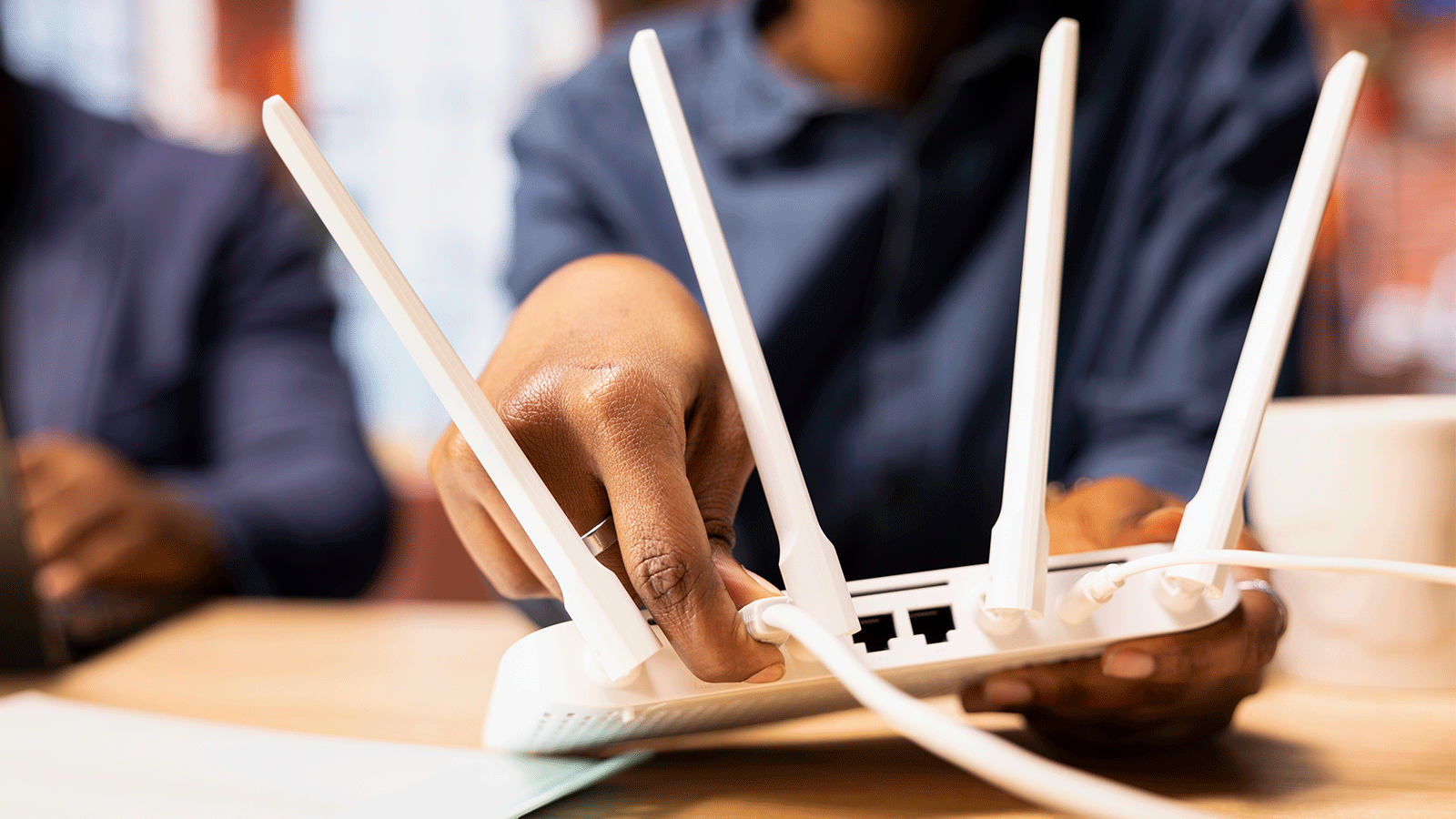
หากคุณสังเกตว่าสัญญาณ Wi-Fi ของคุณไม่เสถียร เว็บเพจโหลดช้า หรือคุณถูกตัดออกจากเกมออนไลน์เนื่องจากความหน่วงของเครือข่ายคุณไม่ใช่คนเดียวที่ประสบปัญหานี้ เรามักจะโทษผู้ให้บริการอินเทอร์เน็ต แต่ความจริงก็คือ ด้วยความเร็วที่ตกลงกันไว้เท่ากัน คุณสามารถมีประสบการณ์การใช้งานที่แตกต่างออกไปได้เพียงแค่เปลี่ยนเราเตอร์และตั้งค่าเครือข่ายของคุณให้ถูกต้อง
เช่นเดียวกับคนจำนวนมากที่ "เปลี่ยนเราเตอร์บ่อยกว่าเปลี่ยนผู้ให้บริการอินเทอร์เน็ต" เคล็ดลับที่ดีคือการปรับแต่งการตั้งค่าเราเตอร์ของคุณ ให้เหมาะสม เช่น ชื่อเครือข่าย กำลังส่ง ช่องสัญญาณ DNS เฟิร์มแวร์ และตำแหน่งที่ตั้ง คุณไม่จำเป็นต้องเป็นวิศวกรเครือข่าย เพียงแค่มีความเข้าใจพื้นฐานและสามัญสำนึก การเชื่อมต่อของคุณก็จะดีขึ้นอย่างเห็นได้ชัดโดยไม่ต้องอัปเกรดแพ็กเกจ
เหตุใดการเปลี่ยนเราเตอร์จึงช่วยปรับปรุงการเชื่อมต่อของคุณได้มากขนาดนี้
โดยปกติแล้วเราเตอร์ที่ผู้ให้บริการอินเทอร์เน็ตของคุณจัดหาให้มักจะ "ถูกล็อกไว้": เมนูขั้นสูงบางอย่างถูกบล็อกเพื่อป้องกันไม่ให้ผู้ใช้เปลี่ยนแปลงการตั้งค่า เจตนาไม่ใช่เรื่องเลวร้าย แต่การทำเช่นนั้นก็จำกัดความสามารถของคุณในการปรับแต่งเครือข่าย เลือกเซิร์ฟเวอร์ DNS ที่ดีกว่า จัดการช่องสัญญาณ หรือปรับกำลังส่งสัญญาณได้เช่นกัน
ถึงกระนั้น แม้จะมีอุปกรณ์ของผู้ให้บริการแล้ว ก็ยังคุ้มค่าที่จะเข้าไปในแผงควบคุมการดูแลระบบ (โดยปกติคือ 192.168.1.1 หรือ 192.168.0.1) และลองปรับแต่งการตั้งค่าสำคัญบางอย่าง เช่น แบนด์ที่ใช้ ช่องสัญญาณ DNS การอัปเดตเฟิร์มแวร์ และความปลอดภัย
สิ่งสำคัญอีกอย่างคือต้องเข้าใจว่าความเร็วตามสัญญาไม่ได้การันตีว่าการท่องเว็บจะราบรื่นเสมอไป เซิร์ฟเวอร์ปลายทางอาจช้า เครือข่ายอาจแออัด และ Wi-Fi ของคุณอาจมีสัญญาณรบกวน นั่นเป็นเหตุผลว่าทำไมการเปลี่ยนเราเตอร์และการตั้งค่าอย่างถูกต้องจึงสร้างความแตกต่างอย่างมากต่อประสบการณ์การใช้งานในชีวิตประจำวันของคุณ
ตั้งค่า DNS ของเราเตอร์ด้วยตนเองเพื่อเพิ่มความเร็ว
หนึ่งในสิ่งที่ถูกมองข้ามมากที่สุดคือDNS (Domain Name System) ซึ่งเป็นเซิร์ฟเวอร์ที่ "แปลง" ชื่อเว็บไซต์ให้เป็นที่อยู่ IPทุกครั้งที่คุณพิมพ์ URL หรือคลิกลิงก์ คอมพิวเตอร์ของคุณจะตรวจสอบเซิร์ฟเวอร์ DNS เหล่านี้ก่อนที่หน้าเว็บจะเริ่มโหลด
ผู้ให้บริการอินเทอร์เน็ตมักตั้งค่าเราเตอร์ของตนด้วยเซิร์ฟเวอร์ DNS เริ่มต้นของตนเองซึ่งใช้งานได้ แต่ก็ไม่ได้เร็วที่สุดเสมอไป หากคุณเลือกเซิร์ฟเวอร์ที่เร็วกว่า เวลาในการแก้ไขเล็กน้อยนั้นจะลดลง และโดยรวมแล้วจะรู้สึกว่าการท่องเว็บเร็วขึ้น แม้ว่าความเร็วในการดาวน์โหลดสูงสุดจะยังคงเท่าเดิมก็ตาม
ตัวอย่างที่ได้รับความนิยมคือ Cloudflare ซึ่งให้บริการDNS ฟรีที่มีประสิทธิภาพและความปลอดภัยสูงมากผู้ใช้หลายคนเลือกใช้ Cloudflare มากกว่า DNS ของ Google หรือ DNS ของผู้ให้บริการอินเทอร์เน็ตของตนเองเสียอีก เนื่องจากความเร็วและการตอบสนองที่รวดเร็ว
ที่อยู่ IP ที่ใช้กันโดยทั่วไปคือ1.1.1.1 เป็น DNS หลัก และ 1.0.0.1 เป็น DNS รองคุณยังสามารถเลือกใช้ DNS ของ Google (8.8.8.8 และ 8.8.4.4) ได้ แต่หลักการก็เหมือนกันคือ การหาเซิร์ฟเวอร์ที่รวดเร็วและเชื่อถือได้
ในการเปลี่ยนการตั้งค่าจากเราเตอร์ ขั้นตอนปกติจะเป็นดังนี้ (อาจแตกต่างกันเล็กน้อยขึ้นอยู่กับรุ่น):
- เชื่อมต่อผ่าน Wi-Fi หรือสายเคเบิล และเปิดเบราว์เซอร์
- พิมพ์ในแถบที่อยู่ หรือฮิตฮิต (เป็นช่องทางเข้าออกที่พบได้บ่อยที่สุด)
- ป้อนไฟล์ ชื่อผู้ใช้และรหัสผ่านสำหรับเข้าถึงเราเตอร์ซึ่งโดยปกติจะอยู่บนสติกเกอร์ที่ติดอยู่ด้านล่างของอุปกรณ์
- เข้าสู่ส่วน WAN, อินเทอร์เน็ต หรือการตั้งค่าขั้นสูงขึ้นอยู่กับอินเทอร์เฟซ
- ค้นหาส่วน DNS และเปลี่ยนโหมดเป็น “แบบคงที่” หรือ “แบบแมนนวล”.
- ป้อน 1.1.1.1 ในช่อง DNS หลัก และ 1.0.0.1 ในช่อง DNS รอง แล้วบันทึกการเปลี่ยนแปลง
โปรดทราบว่าผู้ให้บริการอินเทอร์เน็ตบางรายสามารถแก้ไขการตั้งค่าเหล่านี้จากระยะไกลได้โดยปกติจะทำผ่านระบบจัดการ เช่น TR-069 (ซึ่งพบได้ในเมนูการบำรุงรักษาบนเราเตอร์หลายรุ่น) หากอุปกรณ์ของคุณอนุญาต คุณสามารถปิดใช้งานการจัดการระยะไกลนี้เพื่อป้องกันการเปลี่ยนแปลงที่ไม่ได้รับอนุญาตได้
อย่างไรก็ตาม สิ่งสำคัญที่ต้องชี้แจงคือการเปลี่ยนการตั้งค่า DNS จะไม่เพิ่มความเร็วในการดาวน์โหลดหรืออัปโหลดในแง่ของเมกะไบต์ต่อวินาทีสูงสุดแต่จะช่วยปรับปรุงเวลาที่ใช้ตั้งแต่คุณคลิกจนกระทั่งเบราว์เซอร์เริ่มรับข้อมูล ซึ่งจะเห็นได้ชัดเจนมากเมื่อท่องเว็บ ค้นหา หรือใช้แอปพลิเคชันที่ส่งคำขอขนาดเล็กจำนวนมาก
ตำแหน่งของเราเตอร์: สถานที่ตั้งมีความสำคัญ (มาก)
ไม่ว่าเราเตอร์ของคุณจะดีแค่ไหนหากคุณซ่อนมันไว้หลังทีวี ภายในเฟอร์นิเจอร์ หรือในมุมไกลๆ ของบ้านสัญญาณ WiFi ก็จะอ่อนลง WiFi ทำงานด้วยคลื่นวิทยุ และสิ่งกีดขวางใดๆ (ผนัง เพดาน ประตู ตู้ โครงสร้างโลหะ) จะทำให้ความครอบคลุมอ่อนลงและเกิดการรบกวน
วิธีที่ดีที่สุดคือวางเราเตอร์ไว้ในตำแหน่งศูนย์กลางของบ้านเพื่อให้สัญญาณครอบคลุมทั่วถึงมากขึ้น หากคุณวางไว้ที่ปลายด้านใดด้านหนึ่ง (เช่น ที่ทางเข้าหรือข้างๆ อุปกรณ์ ONT ในห้องนั่งเล่นด้านใดด้านหนึ่งของบ้าน) ห้องที่อยู่ไกลออกไปจะประสบปัญหาการหยุดชะงักบ่อยขึ้นและความเร็วช้าลง
นอกจากนี้ การวางอุปกรณ์ไว้ในระดับความสูงที่เหมาะสม เช่น บนโต๊ะ ชั้นวาง หรือที่ยึดติดผนัง ก็ช่วยได้เช่นกัน ไม่ควรวางไว้บนพื้นเด็ดขาด เราเตอร์หลายตัวกระจายสัญญาณในลักษณะที่ช่วยเพิ่มประสิทธิภาพการครอบคลุมเมื่ออุปกรณ์อยู่สูงขึ้นเล็กน้อย โดยไม่มีสิ่งกีดขวางอยู่โดยรอบ
นอกจากนี้ควรหลีกเลี่ยงการปิดล้อม: อย่าวางไว้ในตู้เสื้อผ้า ฝ้าเพดาน หรือกล่องตกแต่งผนังและประตูจะลดความแรงของสัญญาณ ยิ่งเปิดโล่งมากเท่าไหร่ ก็ยิ่งครอบคลุมพื้นที่ทั่วบ้านได้ดีขึ้นเท่านั้น
คุณอาจอยากซ่อนมันไว้เพราะมันดูไม่สวยงามนัก แต่ถ้าคุณซ่อนมันมากเกินไป คุณจะต้องเจอกับปัญหาการใช้งานที่ไม่ราบรื่นและประสบการณ์การใช้งานที่ไม่ดี ในบ้านขนาดใหญ่หรือบ้านหลายชั้น ตำแหน่งของมันยิ่งมีความสำคัญมากขึ้น และคุณอาจต้องใช้ร่วมกับอุปกรณ์อื่นๆ เช่น อะแดปเตอร์สายไฟ ตัวขยายสัญญาณ หรือระบบเครือข่ายแบบ Mesh
ติดตั้งเสาอากาศให้ถูกต้องเพื่อใช้ประโยชน์จากสัญญาณให้เต็มที่
เราเตอร์ส่วนใหญ่ที่มีเสาอากาศภายนอกมักปรากฏในภาพโฆษณาโดยที่เสาอากาศทั้งหมดชี้ขึ้นตรงๆ ราวกับว่าเป็นตำแหน่งที่ "ถูกต้อง"อย่างไรก็ตาม ตำแหน่งนั้นไม่ใช่ตำแหน่งที่มีประสิทธิภาพที่สุดสำหรับการครอบคลุมสัญญาณที่เพียงพอเสมอไป
เทคนิคที่มีประโยชน์มากอย่างหนึ่งคือการวางเสาอากาศให้ตั้งฉากกัน: อันหนึ่งตั้งฉากและอีกอันตั้งฉากเหตุผลทางเทคนิคคือ การรับสัญญาณจะดีที่สุดเมื่อเสาอากาศของอุปกรณ์และเสาอากาศของเราเตอร์อยู่ในระนาบการโพลาไรเซชันเดียวกัน
กล่าวโดยสรุปคือหากแล็ปท็อป โทรศัพท์มือถือ หรือเครื่องเล่นเกมของคุณมีเสาอากาศภายในหันไปในทิศทางใดทิศทางหนึ่ง ก็ควรให้เสาอากาศอย่างน้อยหนึ่งเสาของเราเตอร์หันไปในทิศทางนั้นด้วย เพื่อให้มั่นใจได้ว่าการเชื่อมต่อจะเสถียรยิ่งขึ้นและรับสัญญาณได้ดีขึ้น
อย่าตกใจถ้าเสาอากาศทั้งหมดชี้ขึ้นด้านบน มันไม่ใช่เรื่องใหญ่ พูดง่ายๆ ก็คือ ถ้าคุณต้องการปรับปรุงคุณภาพสัญญาณให้ดีขึ้นเล็กน้อย โดยเฉพาะในห้องที่อยู่ไกลออกไปการปรับเสาอากาศให้ทำมุม 90 องศา จะช่วยเพิ่มประสิทธิภาพได้เล็กน้อยซึ่งจะช่วยเสริมการปรับแต่งอื่นๆ ด้วย
คุณจะไม่สามารถเปลี่ยนการเชื่อมต่อที่แย่มาก ๆ ให้กลายเป็นเครือข่ายที่สมบูรณ์แบบได้เพียงแค่หมุนเสาอากาศ แต่ในการตั้งค่าที่ปรับแต่งอย่างเหมาะสม รายละเอียดเหล่านี้ก็มีความสำคัญเช่นกัน
เฟิร์มแวร์เราเตอร์ต้องอัปเดตอยู่เสมอ
เฟิร์มแวร์คือซอฟต์แวร์ภายในที่ควบคุมการทำงานทั้งหมดของเราเตอร์โดยปกติผู้ผลิตจะปล่อยอัปเดตเป็นประจำเพื่อแก้ไขข้อบกพร่อง ปรับปรุงเสถียรภาพ อุดช่องโหว่ด้านความปลอดภัย และแม้กระทั่งเพิ่มประสิทธิภาพการทำงานของ Wi-Fi
เราเตอร์บางรุ่นจะอัปเดตอัตโนมัติโดยที่ผู้ใช้ไม่ต้องทำอะไรเลยในขณะที่บางรุ่นจำเป็นต้องเข้าสู่แผงควบคุมการดูแลระบบและค้นหาเวอร์ชันใหม่ด้วยตนเอง
ขอแนะนำให้ตรวจสอบการอัปเดตเฟิร์มแวร์ที่มีให้ใช้งานเป็นระยะๆ ในเมนูของเราเตอร์หรือบนเว็บไซต์ของผู้ผลิตบ่อยครั้ง การอัปเดตง่ายๆ ก็สามารถลดปัญหาการทำงานผิดพลาด การตัดการเชื่อมต่อแบบสุ่ม หรือปัญหาความเข้ากันได้กับอุปกรณ์บางอย่างได้
นอกจากนี้ เฟิร์มแวร์เวอร์ชั่นล่าสุดยังหมายถึงความปลอดภัยที่มากขึ้นจากการโจมตีจากภายนอกและช่องโหว่ที่ทราบกันดีซึ่งเป็นสิ่งสำคัญอย่างยิ่งสำหรับอุปกรณ์ที่เชื่อมต่อกับอินเทอร์เน็ตตลอดเวลาและมีความเสี่ยงต่อการถูกโจมตี
เลือกใช้ WiFi ความถี่ 2,4 GHz หรือ 5 GHz อย่างชาญฉลาด
เราเตอร์รุ่นใหม่โดยทั่วไปจะมีอย่างน้อยสองย่านความถี่ ได้แก่2,4 GHz และ 5 GHzบางครั้งอาจแสดงเป็นสองเครือข่ายแยกกัน (เช่น "MyHome" และ "MyHome_5G" หรือ "PLUS") และบางครั้งก็รวมกันอยู่ภายใต้ชื่อเดียวโดยระบบจะเลือกโดยอัตโนมัติ
คลื่นความถี่ 2,4 GHz มีระยะการส่งสัญญาณที่ไกลกว่าและทะลุทะลวงกำแพงได้ดีกว่าแต่มีความเร็วต่ำกว่าและไวต่อสัญญาณรบกวนมากกว่า นอกจากนี้ยังใช้ความถี่ร่วมกับอุปกรณ์อื่นๆ อีกมากมาย (เช่น บลูทูธ ไมโครเวฟ ฯลฯ) และมีช่องสัญญาณให้ใช้ได้น้อยกว่า จึงอาจเกิดความแออัดได้ง่ายในอาคารที่มีผู้อยู่อาศัยจำนวนมาก
ในทางตรงกันข้ามย่านความถี่ 5 GHz ให้ความเร็วสูงกว่าและโดยทั่วไปแล้วมีการใช้งานหนาแน่นน้อยกว่ามีช่องสัญญาณให้ใช้งานมากกว่า และตอบสนองได้ดีกว่าสำหรับกิจกรรมที่ต้องการประสิทธิภาพสูง เช่น การเล่นเกมออนไลน์ การสตรีมความละเอียดสูง หรือการสนทนาทางวิดีโอคุณภาพสูง
จุดอ่อนของคลื่นความถี่ 5 GHz คือมันทะลุผ่านผนังและเพดานได้ยากกว่าในอพาร์ตเมนต์ขนาดใหญ่หรือบ้านหลายชั้น สัญญาณจากคลื่นความถี่นี้อาจไปไม่ถึงห้องที่อยู่ไกลที่สุด ในขณะที่คลื่นความถี่ 2,4 GHz สามารถรับมือกับระยะทางได้ดีกว่ามาก
ดังนั้น กลยุทธ์ที่ใช้กันโดยทั่วไปคือ:
- ใช้คลื่นความถี่ 5 GHz สำหรับอุปกรณ์ที่อยู่ใกล้เราเตอร์ หรือเชื่อมต่อด้วยสายตาโดยตรง (คอมพิวเตอร์ตั้งโต๊ะ เครื่องเล่นเกม สมาร์ททีวีที่อยู่ติดกับเราเตอร์)
- ใช้คลื่นความถี่ 2,4 GHz สำหรับโทรศัพท์มือถือ แท็บเล็ต หรืออุปกรณ์ที่อยู่ห่างไกลมากโดยให้ความสำคัญกับการส่งสัญญาณที่เสถียร แม้ว่าความเร็วสูงสุดจะต่ำกว่าก็ตาม
สถานการณ์ทั่วไป: มีคนวางพีซีสำหรับเล่นเกมไว้ที่ชั้นสาม และเราเตอร์อยู่ที่ชั้นใต้ดิน ซึ่งอยู่คนละฝั่งของบ้าน ในกรณีนั้นทั้งคลื่นความถี่ 5 GHz หรือตัวขยายสัญญาณที่วางผิดตำแหน่งก็ไม่สามารถช่วยอะไรได้ความเร็วจะลดลงเหลือต่ำกว่า 10 Mbps และการเชื่อมต่อจะหลุดบ่อย
ในสถานการณ์เช่นนี้ หากคุณไม่สามารถย้ายเราเตอร์ได้เพราะสมาชิกในครอบครัวคนอื่นต้องการใช้สำหรับการทำงานจากที่บ้านสิ่งสำคัญคือต้องเลือกคลื่นความถี่ให้เหมาะสมกับอุปกรณ์เครือข่ายอื่นๆ (PLC, ตัวขยายสัญญาณที่ติดตั้งในตำแหน่งที่เหมาะสม, เครือข่ายแบบ Mesh) และหากเป็นไปได้ ควรเดินสายเคเบิลเครือข่ายบางส่วนไปยังจุดเชื่อมต่อกลาง
เลือกช่องสัญญาณ WiFi ที่มีการใช้งานน้อยที่สุด
นอกจากย่านความถี่ (2,4 หรือ 5 GHz) แล้ว แต่ละเครือข่ายยังทำงานบนช่องสัญญาณเฉพาะภายในย่านความถี่นั้นด้วย หากเราเตอร์หลายตัวที่อยู่ใกล้เคียงใช้ช่องสัญญาณเดียวกัน พวกมันจะรบกวนซึ่งกันและกัน และประสิทธิภาพจะลดลงอย่างมาก: ความหน่วงเพิ่มขึ้น การขาดช่วงสัญญาณ ความเร็วลดลง และความรู้สึกโดยรวมว่า Wi-Fi ช้าลง
ที่ความถี่ 2,4 GHz มีช่องสัญญาณได้มากถึง 14 ช่อง (แม้ว่าจะไม่ได้ใช้ทุกช่องในทุกประเทศ)โดยแต่ละช่องห่างกันเพียง 5 MHz ในขณะที่แต่ละช่องต้องการแบนด์วิดท์ประมาณ 22 MHz ซึ่งทำให้ช่องสัญญาณจำนวนมากทับซ้อนกันและก่อให้เกิดสัญญาณรบกวน
ด้วยเหตุนี้ จึงมักแนะนำให้ใช้ช่องสัญญาณ1, 6 และ 11ในย่านความถี่ 2,4 GHz เนื่องจากในทางปฏิบัติถือว่าช่องสัญญาณเหล่านี้ "ไม่ทับซ้อนกัน" กล่าวคือ มีระยะห่างที่เพียงพอระหว่างกันเพื่อลดการรบกวนซึ่งกันและกันให้น้อยที่สุด
ย่านความถี่ 5 GHz มีช่องสัญญาณมากกว่าอย่างเห็นได้ชัด (ระหว่าง 24 ถึง 25 ช่อง ขึ้นอยู่กับประเทศ) และถึงแม้ว่าอัตราการใช้งานจะต่ำกว่า แต่เราเตอร์ที่บ้านหลายตัวมักใช้ช่องสัญญาณ 36, 40, 44 และ 48ทำให้หาพื้นที่ที่มีสัญญาณรบกวนน้อยกว่าได้ง่ายขึ้น
เราเตอร์เกือบทั้งหมดมี โหมด เลือกช่องสัญญาณอัตโนมัติซึ่งในทางทฤษฎีจะเลือกช่องสัญญาณที่มีการใช้งานน้อยที่สุด ปัญหาคือการวิเคราะห์นี้จะดำเนินการเป็นระยะๆ (เช่น ทุก 12 ชั่วโมง) และสถานการณ์จริงอาจเปลี่ยนแปลงไปอย่างมากระหว่างนั้น
เพื่อปรับแต่งให้ดียิ่งขึ้น การใช้แอปอย่างWiFi Analyzer, NetSpot, Fing หรือแอปอื่นๆ ที่คล้ายกันนั้น มีประโยชน์มาก เพราะแอปเหล่านี้ช่วยให้คุณเห็นว่าเครือข่ายของเพื่อนบ้านใช้ช่องสัญญาณใด และช่องสัญญาณใดมีการใช้งานน้อยที่สุด
ขั้นตอนจะเป็นดังนี้:
- ติดตั้งแอปวิเคราะห์ WiFi บนโทรศัพท์มือถือหรือแล็ปท็อปของคุณ
- ระบุเครือข่ายของคุณและดูว่าขณะนี้กำลังรับชมช่องใดอยู่.
- ตรวจสอบว่าช่องสัญญาณใกล้เคียงช่องใดมีเครือข่ายทับซ้อนกันน้อยกว่า
- เข้าไปที่การตั้งค่าเราเตอร์ ไปที่ WiFi แล้วเปลี่ยน ช่องควบคุม จากโหมดอัตโนมัติไปยังช่องสัญญาณเฉพาะที่มีความอิ่มตัวน้อยกว่า
ตามหลักการแล้ว ควรทำการทดสอบความเร็วและเวลาแฝงก่อนทำการเปลี่ยนแปลงใดๆ และทำการทดสอบซ้ำอีกครั้งหลังจากเปลี่ยนช่องสัญญาณ หากไม่เห็นการเปลี่ยนแปลงที่ชัดเจน ให้ลองใช้ช่องสัญญาณที่มีการใช้งานน้อยที่สุดถัดไป ด้วยความอดทนเล็กน้อย คุณอาจเห็นการเปลี่ยนแปลงที่ชัดเจน โดยเฉพาะในอาคารที่มีเครือข่ายจำนวนมากอยู่ใกล้เคียง
เพิ่มประสิทธิภาพการเชื่อมต่อของคุณ: สายเคเบิล การ์ดเครือข่าย และความปลอดภัย
นอกเหนือจาก Wi-Fi แล้ว ยังมีประเด็นพื้นฐานบางอย่างที่จะช่วยให้การเชื่อมต่อโดยรวมในบ้านของคุณทำงานได้อย่างมีประสิทธิภาพสูงสุดประการแรก แม้จะดูเป็นเรื่องพื้นฐาน แต่ก็คือการใช้สาย Ethernet สำหรับอุปกรณ์ที่อยู่กับที่ทุกครั้งที่เป็นไปได้
การเชื่อมต่อแบบใช้สายมีความเสถียรกว่า เร็วกว่า และมีความหน่วงต่ำกว่าการเชื่อมต่อ Wi-Fi ไม่ว่าเราเตอร์จะดีแค่ไหนก็ตาม หากคอมพิวเตอร์ เกมคอนโซล หรือทีวีของคุณอยู่ใกล้เราเตอร์ ควรเชื่อมต่อด้วยสายเคเบิล และใช้ Wi-Fi สำหรับโทรศัพท์ แท็บเล็ต และแล็ปท็อป
การ์ดเครือข่ายในอุปกรณ์ของคุณก็มีความสำคัญเช่นกัน หากพีซีหรือแล็ปท็อปของคุณมีอะแดปเตอร์ Wi-Fi รุ่นเก่าหรือคุณภาพต่ำ อาจกลายเป็นคอขวดและขัดขวางไม่ให้คุณใช้ความเร็วจากเราเตอร์หรือการเชื่อมต่อไฟเบอร์ออปติกได้อย่างเต็มที่ บางครั้ง การลงทุนในอะแดปเตอร์ Wi-Fi USB หรือ PCIe คุณภาพดี จะช่วยปรับปรุงประสบการณ์การใช้งานของคุณได้อย่างมาก
อีกแง่มุมที่สำคัญคือความปลอดภัยของเครือข่ายหาก Wi-Fi ของคุณไม่มีรหัสผ่าน หรือคุณใช้รหัสผ่านที่ง่ายเกินไป ใครๆ ก็สามารถเชื่อมต่อและใช้แบนด์วิดท์ของคุณได้ นอกจากความเสี่ยงด้านความปลอดภัยที่เห็นได้ชัดแล้ว นั่นยังหมายถึงความเร็วที่ช้าลงสำหรับคุณด้วย
ตรวจสอบให้แน่ใจว่าคุณใช้การเข้ารหัส WPA2 หรือ WPA3 พร้อมรหัสผ่านที่รัดกุมและหลีกเลี่ยงรหัสผ่านเช่น 12345678 หรือรหัสผ่านที่คล้ายกัน นอกจากนี้ คุณยังสามารถดูว่าอุปกรณ์ใดบ้างที่เชื่อมต่ออยู่ และตัดการเชื่อมต่ออุปกรณ์ใดๆ ที่คุณไม่รู้จักได้จากแผงควบคุมของเราเตอร์
สิ่งที่ควรทำเมื่อสัญญาณ WiFi เข้าไม่ถึง: PLC, ตัวขยายสัญญาณ และเครือข่าย Mesh
ในบ้านหลายหลัง โดยเฉพาะบ้านที่มีหลายชั้นหรือมีพื้นที่กว้างขวางไม่ว่าคุณจะวางเราเตอร์ในตำแหน่งใด สัญญาณก็อาจไปไม่ถึงทุกห้องด้วยคุณภาพที่เพียงพอในกรณีเช่นนี้ นอกจากการทดลองใช้คลื่นความถี่และช่องสัญญาณต่างๆ แล้ว อาจจำเป็นต้องขยายเครือข่ายด้วย
ตัวเลือกที่ได้รับความนิยมมากคือPLC (Powerline)อุปกรณ์เหล่านี้ใช้สายไฟภายในบ้านในการส่งสัญญาณจากเราเตอร์ไปยังพื้นที่อื่นที่มีสัญญาณอ่อน ทำให้เกิดจุดเชื่อมต่อ WiFi ใหม่ในบริเวณนั้น (และบางครั้งก็มีพอร์ต Ethernet ด้วย)
การติดตั้งมักจะง่ายมาก: คุณเชื่อมต่ออะแดปเตอร์ PLC ไว้ข้างเราเตอร์และเชื่อมต่อด้วยสายเคเบิลเครือข่ายจากนั้นวาง PLC ตัวที่สองไว้ในห้องที่คุณต้องการปรับปรุงสัญญาณ โดยเสียบเข้ากับเต้ารับไฟฟ้าโดยตรง (ควรหลีกเลี่ยงการใช้ปลั๊กพ่วงหากเป็นไปได้)
อีกทางเลือกหนึ่งคือตัวขยายสัญญาณ Wi-Fi แบบดั้งเดิมซึ่งวางไว้ครึ่งทางระหว่างเราเตอร์กับบริเวณที่มีสัญญาณอ่อน อุปกรณ์เหล่านี้จะรับสัญญาณและขยายสัญญาณให้ครอบคลุมพื้นที่ไกลขึ้น แม้ว่าจะใช้งานได้ แต่โดยทั่วไปแล้วจะมีประสิทธิภาพน้อยกว่าอะแดปเตอร์สายไฟ (PLC) ที่ดี และในหลายกรณีจะลดความเร็วสูงสุดลงเนื่องจากการขยายสัญญาณซ้ำ
ตัวเลือกที่สาม ซึ่งกำลังได้รับความนิยมมากขึ้นเรื่อยๆ คือระบบ WiFi Mesh หรือเครือข่าย Meshระบบเหล่านี้ประกอบด้วยโหนดหลายๆ โหนดที่สื่อสารกันและกับเราเตอร์ เพื่อสร้างเครือข่ายที่เป็นหนึ่งเดียว โดยจัดการอย่างชาญฉลาดว่าอุปกรณ์แต่ละเครื่องจะเชื่อมต่อกับจุดใด
ข้อได้เปรียบหลักคือโหนดต่างๆ จะประสานงานกันเพื่อพิจารณาว่าโหนดใดให้ประสิทธิภาพที่ดีที่สุดในแต่ละช่วงเวลาไม่จำเป็นต้องเป็นโหนดที่อยู่ใกล้ที่สุดเสมอไป これにより คุณสามารถเคลื่อนที่ไปรอบๆ บ้านได้โดยไม่สูญเสียสัญญาณหรือประสบกับการเปลี่ยนแปลงเครือข่ายอย่างกะทันหัน ซึ่งสะดวกมากสำหรับโทรศัพท์มือถือและแล็ปท็อป
ข้อเสียคือราคา: ระบบ Mesh มักมีราคาแพงกว่าตัวขยายสัญญาณหรืออะแดปเตอร์สายไฟพื้นฐานแต่ถ้าคุณมีบ้านหลังใหญ่ มีอุปกรณ์หลายชิ้น และต้องการความเสถียร มันอาจเป็นการลงทุนที่สร้างความแตกต่างอย่างมากในชีวิตประจำวันของคุณ
การจัดการความอิ่มตัว: อุปกรณ์น้อยลง ประสบการณ์ที่ดีขึ้น
ในทางปฏิบัติ เรามีอุปกรณ์จำนวนมากขึ้นเรื่อยๆ ที่เชื่อมต่อกับเราเตอร์ตัวเดียวกัน เช่น โทรศัพท์มือถือ แท็บเล็ต แล็ปท็อป เครื่องเล่นเกม โทรทัศน์ ระบบบ้านอัจฉริยะ ลำโพงอัจฉริยะ ... อุปกรณ์เหล่านี้ล้วนใช้แบนด์วิดท์และความสามารถในการจัดการของเราเตอร์ไปบางส่วน
ยิ่งมีอุปกรณ์เชื่อมต่อมากเท่าไหร่ (โดยเฉพาะอย่างยิ่งหากมีการส่งข้อมูลอย่างต่อเนื่อง) ก็ยิ่งทำให้เครือข่ายโอเวอร์โหลดได้ง่ายขึ้นเท่านั้นส่งผลให้ความเร็วลดลง ความหน่วงเพิ่มขึ้น และประสบการณ์การใช้งานแย่ลง ไม่ว่าจะเป็นการเล่นเกม การสนทนาทางวิดีโอ หรือการสตรีมมิ่ง
ควรตรวจสอบเป็นระยะว่าอุปกรณ์ใดบ้างที่กำลังใช้งานเครือข่ายอยู่และตัดการเชื่อมต่ออุปกรณ์ที่ไม่จำเป็นออกไป เราเตอร์สมัยใหม่หลายรุ่นมีฟังก์ชันควบคุมโดยผู้ปกครองหรือ QoS (Quality of Service) ที่ช่วยให้คุณจัดลำดับความสำคัญของข้อมูลจากอุปกรณ์หรือแอปพลิเคชันบางอย่างได้
ตัวอย่างเช่น คุณสามารถจัดลำดับความสำคัญของพีซีในห้องทำงานที่บ้านหรือเครื่องเล่นเกมมากกว่าอุปกรณ์อื่นๆ ที่มีความสำคัญน้อยกว่า เพื่อที่ว่าเมื่อเกิดปัญหาการใช้งานหนาแน่น คุณจะไม่เป็นผู้ที่ได้รับผลกระทบจากการหยุดชะงักของบริการ
หากคุณใช้เราเตอร์รุ่นเก่ามากหรือรุ่นพื้นฐานมาก อาจไม่สามารถรองรับอุปกรณ์จำนวนมากได้ดีแม้ว่าความเร็วอินเทอร์เน็ตของคุณจะไม่สูงมากนักก็ตาม ในกรณีเช่นนี้ การอัปเกรดเป็นเราเตอร์รุ่นใหม่กว่าที่มี WiFi 5 (802.11ac) หรือ WiFi 6 (802.11ax) จะช่วยเพิ่มเสถียรภาพและประสิทธิภาพได้อย่างมาก
เมื่อไหร่ถึงจะคุ้มค่าที่จะอัปเกรดเราเตอร์ให้ดีขึ้น?
แม้ว่าคุณจะสามารถใช้งานอุปกรณ์ของ ISP ได้อย่างเต็มที่ แต่ก็ถึงจุดหนึ่งที่ฮาร์ดแวร์เองจะเป็นตัวกำหนดขีดจำกัดหากเราเตอร์ของคุณเก่า มีปัญหาขัดข้องบ่อย ไม่รองรับคลื่นความถี่รุ่นใหม่ หรือไม่รองรับ WiFi 5/6 ก็อาจจะไม่สามารถตอบสนองความต้องการในปัจจุบันได้อีกต่อไป
เมื่อเลือกซื้อเราเตอร์ตัวใหม่ ควรพิจารณาประเด็นสำคัญต่อไปนี้:
- มาตรฐาน WiFiอย่างน้อยที่สุดคือ WiFi 5 (802.11ac) และถ้าหากงบประมาณเอื้ออำนวย ก็ควรเป็น WiFi 6 (802.11ax)
- พอร์ตอีเธอร์เน็ตกิกะบิต: จำเป็นอย่างยิ่งสำหรับการใช้ประโยชน์จากการเชื่อมต่อไฟเบอร์ออปติกแบบมีสายความเร็วสูง
- ดูอัลแบนด์หรือไตรแบนด์: เพื่อให้สามารถแยกอุปกรณ์ต่างๆ ที่ใช้ความถี่ 2,4 GHz, 5 GHz และในบางรุ่น 6 GHz ได้
- จำนวนและประเภทของเสาอากาศเสาอากาศแบบรอบทิศทางที่มีประสิทธิภาพสูงช่วยกระจายสัญญาณได้ดียิ่งขึ้น
- คุณภาพการประกอบและเฟิร์มแวร์แบรนด์ที่มีฝ่ายสนับสนุนลูกค้าที่ดี มักจะมีการอัปเดตและเสถียรภาพที่มากกว่า
หากผู้ให้บริการอินเทอร์เน็ตของคุณให้เราเตอร์รุ่นพื้นฐานมา ลองสอบถามดูว่าพวกเขาสามารถส่งรุ่นที่ทันสมัยกว่ามาให้ได้หรือไม่ หรือหากคุณต้องการควบคุมมากขึ้น ลองพิจารณาซื้อเราเตอร์จากผู้ผลิตรายอื่นแล้วเชื่อมต่อเข้ากับอุปกรณ์ของบริษัทในโหมดบริดจ์หรือโหมดที่คล้ายกัน
การลงทุนในเราเตอร์ที่ดี ควบคู่กับการตั้งค่าอย่างรอบคอบ (DNS ที่รวดเร็ว ช่องสัญญาณที่เลือกอย่างเหมาะสม ตำแหน่งที่ตั้งที่ดี และเฟิร์มแวร์ที่อัปเดตอยู่เสมอ) จะช่วยให้คุณใช้ประโยชน์จากการเชื่อมต่อที่คุณจ่ายอยู่แล้วได้อย่างเต็มที่โดยไม่จำเป็นต้องอัปเกรดไปใช้แพ็กเกจที่แพงกว่าเพียงเพื่อแก้ปัญหาเรื่องความครอบคลุมหรือความหนาแน่นของสัญญาณ
จากที่กล่าวมาทั้งหมด จะเห็นได้ชัดว่าการปรับปรุงการเชื่อมต่อของคุณไม่ได้หมายถึงแค่การเพิ่มแบนด์วิดท์เท่านั้น แต่ยังรวมถึงการเลือกเราเตอร์ที่ดี การวางตำแหน่งให้ถูกต้อง การปรับคลื่นความถี่และช่องสัญญาณ การกำหนดค่า DNS ที่รวดเร็ว การอัปเดตเฟิร์มแวร์ และการสนับสนุนเครือข่ายด้วย PLC, ตัวขยายสัญญาณ หรือ Mesh เมื่อจำเป็นพร้อมทั้งดูแลเรื่องความปลอดภัยและจำนวนอุปกรณ์ที่เชื่อมต่อ คุณก็จะเปลี่ยนจาก WiFi ที่น่าหงุดหงิดไปเป็นการเชื่อมต่อที่เสถียร รวดเร็ว และสะดวกสบายทั่วทั้งบ้านได้
