- อัปเดตเฟิร์มแวร์ของเราเตอร์และเปลี่ยนรหัสผ่านเริ่มต้นทั้งหมด รวมถึงรหัสผ่านผู้ดูแลระบบ เพื่อลดช่องโหว่ที่ทราบกันดีอยู่แล้ว
- ตั้งค่า WiFi ด้วยการเข้ารหัส WPA3 หรือ WPA2-AES, SSID ที่ไม่สามารถระบุตัวตนได้ และรหัสผ่านที่รัดกุม หลีกเลี่ยงโปรโตคอลที่ล้าสมัยและตัวเลือกที่ไม่ปลอดภัย
- เพิ่มความปลอดภัยโดยการปิดใช้งานการจัดการระยะไกล, WPS และ UPnP เมื่อไม่จำเป็น, จำกัดจำนวนพอร์ต และใช้ไฟร์วอลล์ในตัว
- ควรแยกอุปกรณ์ต่างๆ ออกจากกันในเครือข่ายสำหรับแขก ตรวจสอบอุปกรณ์ที่เชื่อมต่อเป็นประจำ และอัปเดตอุปกรณ์ทั้งหมดเพื่อให้มีความปลอดภัยอย่างต่อเนื่อง
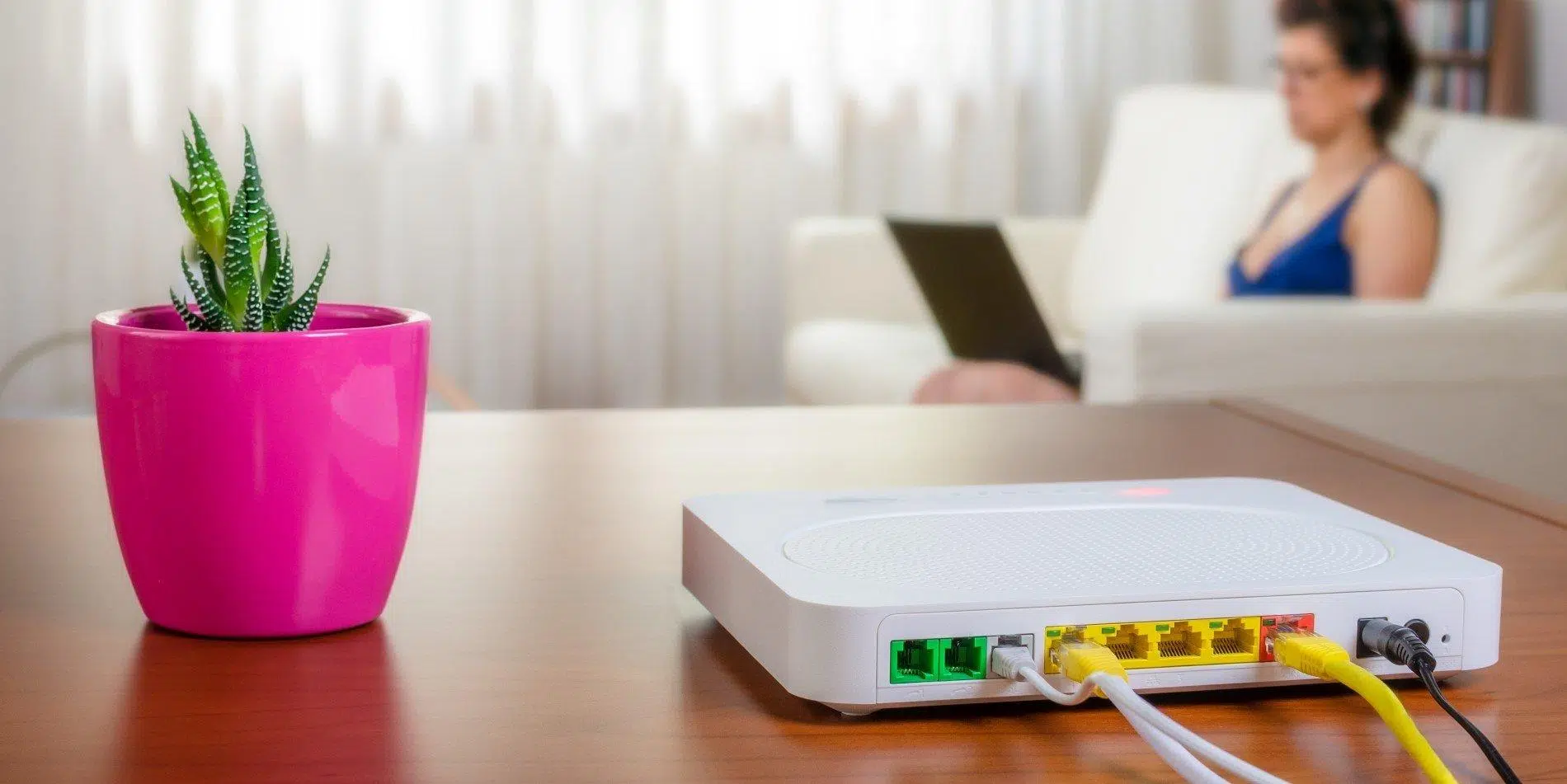
หากคุณเคยคิดว่า Wi-Fi ที่บ้านของคุณ "ใช้ได้ดีเพราะมันใช้งานได้" แต่ไม่เคยคิดที่จะตรวจสอบการตั้งค่าเราเตอร์เลยคุณกำลังเผชิญกับความเสี่ยงด้านความปลอดภัยอยู่กลางห้องนั่งเล่นของคุณเราเตอร์เป็นประตูสู่โลกอินเทอร์เน็ตสำหรับอุปกรณ์ทั้งหมดของคุณ ไม่ว่าจะเป็นคอมพิวเตอร์ โทรศัพท์ สมาร์ททีวี กล้อง IP ลำโพงอัจฉริยะ... หากประตูนั้นไม่ได้ปิดอย่างถูกต้อง ใครๆ ก็สามารถเข้าถึงได้
นอกเหนือจากการที่เพื่อนบ้านแอบเชื่อมต่อกับเครือข่ายของคุณแล้ว เราเตอร์ที่ตั้งค่าไม่ถูกต้องอาจทำให้การสื่อสารของคุณถูกดักฟัง ข้อมูลส่วนตัวถูกขโมย หรือการเชื่อมต่อของคุณถูกนำไปใช้ในการก่ออาชญากรรมได้ข่าวดีก็คือ คุณไม่จำเป็นต้องเป็นผู้ดูแลระบบก็สามารถทำให้เครือข่ายของคุณปลอดภัยมากขึ้นได้ เพียงแค่ปรับแต่งอย่างรอบคอบ คุณก็สามารถเสริมความแข็งแกร่งให้กับเครือข่ายในบ้านหรือสำนักงานขนาดเล็กของคุณได้อย่างมาก
เหตุใดการรักษาความปลอดภัยการตั้งค่าเราเตอร์ของคุณจึงมีความสำคัญมาก?
เราเตอร์ทำหน้าที่เป็นผู้เฝ้าประตูระหว่างเครือข่ายส่วนตัวของคุณกับโลกภายนอก: มันตัดสินใจว่าอะไรจะเข้ามา อะไรจะออกไป และใครจะเชื่อมต่อได้เช่นเดียวกับที่คุณจะไม่เปิดประตูหน้าบ้านทิ้งไว้ การปล่อยให้เราเตอร์ของคุณมีค่าเริ่มต้นจากโรงงานโดยไม่ตรวจสอบก็ไม่สมเหตุสมผลเช่นกัน อุปกรณ์เกือบทั้งหมดมาพร้อมกับพารามิเตอร์ทั่วไปที่ออกแบบมาเพื่อการเชื่อมต่อที่รวดเร็ว ไม่ใช่เพื่อความปลอดภัยสูงสุด
เราไม่ได้พูดถึงแค่เครือข่าย Wi-Fi เท่านั้นการตั้งค่าไฟร์วอลล์ การเข้ารหัสไร้สาย DHCP การแปลงที่อยู่เครือข่าย (NAT)พอร์ตที่เปิดอยู่ และอื่นๆ อีกมากมายก็มีส่วนเกี่ยวข้องด้วย การตั้งค่าที่ไม่ถูกต้องทุกอย่างคือช่องโหว่ที่ผู้โจมตีสามารถสอดแนมหรือแทรกซึมเข้ามาได้
นอกจากนี้ เราเตอร์เป็นอุปกรณ์ที่เปิดใช้งานอยู่เกือบตลอด 24 ชั่วโมง 7 วันต่อสัปดาห์ บ่อยครั้งเป็นเวลาหลายปีโดยไม่มีใครแตะต้อง ซึ่งหมายความว่า หากคุณไม่ทำการอัปเดต เราเตอร์จะสะสมช่องโหว่ที่แฮกเกอร์รู้วิธีใช้ประโยชน์เช่นเดียวกับการอัปเดตโทรศัพท์มือถือหรือคอมพิวเตอร์ของคุณ เราเตอร์ก็ต้องการการบำรุงรักษาเช่นกัน
ที่แย่ไปกว่านั้น เราเตอร์ที่ถูกบุกรุกไม่เพียงแต่ส่งผลกระทบต่อประสิทธิภาพการทำงานเท่านั้น แต่ยังสามารถใช้เป็นส่วนหนึ่งของบอทเน็ต ดำเนินการโจมตี DDoSเปลี่ยนแปลงDNS เพื่อเปลี่ยนเส้นทางคุณไปยังเว็บไซต์ธนาคารหรือโซเชียลมีเดียปลอมหรือทำให้เกิดการโจมตีแบบ Man-in-the-Middle ในการสื่อสารของคุณได้อีกด้วย
กล่าวโดยสรุป: การปกป้องเราเตอร์ของคุณคือการปกป้องเครือข่าย อุปกรณ์ของคุณ และในหลายกรณีคือข้อมูลส่วนตัวทางดิจิทัลและกระเป๋าเงินของคุณการสละเวลาทำเช่นนี้จึงคุ้มค่า
ความเสี่ยงจากการตั้งค่าเราเตอร์ที่ไม่ถูกต้อง
เมื่อการตั้งค่าเราเตอร์ถูกปล่อยไว้ที่ค่าเริ่มต้นจากโรงงาน หรือถูกเปลี่ยนแปลงอย่างไม่เป็นระเบียบ ปัญหาที่เกิดขึ้นจะไม่ใช่แค่การเชื่อมต่อที่ช้าเท่านั้นความเสี่ยงด้านไซเบอร์หลักๆ สามารถแบ่งออกเป็นหลายประเภทที่สำคัญที่ควรคำนึงถึง
หนึ่งในผลกระทบที่เห็นได้ชัดที่สุดคือการเข้าถึงเครือข่ายโดยไม่ได้รับอนุญาต ผู้บุกรุกที่สามารถเชื่อมต่อกับ Wi-Fi ของคุณได้สามารถใช้แบนด์วิดท์ของคุณจนเต็ม ทำให้เครือข่ายทำงานหนักเกินไป และทำให้เกิดการหยุดชะงักหรือความเร็วลดลงอย่างมากซึ่งแม้จะน่ารำคาญ แต่ก็แทบจะเป็นปัญหาเล็กน้อยที่สุดเมื่อเทียบกับปัญหาอื่นๆ
การขโมยข้อมูลที่หมุนเวียนอยู่บนเครือข่ายนั้นร้ายแรงกว่ามาก เราเตอร์ที่รักษาความปลอดภัยไม่ดีอาจทำให้ผู้อื่นสามารถดักฟังข้อมูล ตรวจสอบหน้าเว็บที่คุณเข้าชมและบริการที่คุณใช้งานได้ง่าย และอาจขโมยข้อมูลประจำตัวและข้อมูลสำคัญได้ โดยเฉพาะอย่างยิ่งหากคุณเข้าถึงเว็บไซต์ที่ไม่มีการเข้ารหัสที่เพียงพอหรือใช้โปรโตคอลที่ไม่ปลอดภัย
หากผู้โจมตีสามารถเจาะระบบเราเตอร์ได้ พวกเขาสามารถควบคุมเครือข่ายภายในทั้งหมดได้ เข้าถึงไฟล์ที่แชร์ กล้อง ไมโครโฟน หรืออุปกรณ์จัดเก็บข้อมูลที่เชื่อมต่ออยู่จากนั้นพวกเขาสามารถสอดแนมผู้ใช้ ระบุตำแหน่งทางภูมิศาสตร์ของอุปกรณ์ ดึงรูปภาพหรือเอกสาร หรือแม้กระทั่งล็อกอุปกรณ์ด้วยมัลแวร์ได้
อีกสถานการณ์ที่น่ากังวลคือการโจรกรรม DNS ที่เป็นที่รู้จักกันดี ผู้โจมตีจะแก้ไขเซิร์ฟเวอร์ DNS ที่ตั้งค่าไว้ในเราเตอร์ของคุณ เพื่อให้เมื่อคุณพิมพ์ URL สำหรับธนาคารออนไลน์หรือเครือข่ายสังคมออนไลน์แทนที่จะเป็นเว็บไซต์ที่ถูกต้อง คุณกลับไปเจอเว็บไซต์ปลอมที่ออกแบบมาเพื่อขโมยชื่อผู้ใช้และรหัสผ่านของคุณในสายตาของคุณ "ทุกอย่างดูเหมือนปกติ" แต่ในความเป็นจริง คุณกำลังคุยกับอาชญากรไซเบอร์อยู่
อย่าลืมความเสี่ยงทางกฎหมาย: หากมีคนใช้การเชื่อมต่อของคุณเพื่อส่งสแปมจำนวนมาก โจมตีแบบปฏิเสธการให้บริการ (DoS/DDoS) หรือดาวน์โหลดเนื้อหาที่ผิดกฎหมาย ที่อยู่ IP ที่จะถูกบันทึกไว้จะเป็นที่อยู่ IP ของเราเตอร์ของคุณการพิสูจน์ว่าไม่ใช่คุณนั้นอาจเป็นเรื่องยุ่งยากมาก
สุดท้ายนี้ มัลแวร์หลายแคมเปญมุ่งเป้าไปที่เราเตอร์ที่อ่อนแอเพื่อเปลี่ยนให้กลายเป็นบอท เมื่อติดแล้ว คอมพิวเตอร์ของคุณอาจทำงานช้าลงในขณะที่เข้าร่วมในการโจมตีแบบประสานงานโดยที่คุณไม่ทันสังเกตเห็นอะไรผิดปกติ นอกจากการเชื่อมต่อที่ไม่เสถียร
ก่อนเริ่มดำเนินการใดๆ: เข้าถึงและสำรองข้อมูลการตั้งค่าก่อน
ก่อนที่คุณจะเริ่มเปลี่ยนการตั้งค่า ควรทำอย่างเป็นระบบเสียก่อน ขั้นแรก เข้าถึงแผงควบคุมของเราเตอร์อย่างปลอดภัย และถ้าเป็นไปได้ให้บันทึกสำเนาของการตั้งค่าปัจจุบันไว้เผื่อกรณีที่คุณต้องการย้อนกลับไปยังสถานะก่อนหน้า
ตามหลักการแล้ว หากคุณอยู่ใกล้เราเตอร์ ควรเชื่อมต่อคอมพิวเตอร์ของคุณด้วยสายอีเธอร์เน็ตการเชื่อมต่อแบบใช้สายจะช่วยหลีกเลี่ยงการรบกวนและลดความเสี่ยงในการเชื่อมต่อกับเครือข่าย Wi-Fi สาธารณะหรือของผู้อื่นโดยไม่ได้ตั้งใจขณะปรับการตั้งค่าที่สำคัญ หากคุณไม่มีทางเลือกอื่นนอกจากใช้ Wi-Fi โปรดตรวจสอบให้แน่ใจว่าคุณอยู่ในเครือข่ายของคุณเอง
ในกรณีส่วนใหญ่ คุณสามารถ เข้าถึงเราเตอร์ได้ โดยพิมพ์ที่อยู่ เช่น 192.168.1.1 หรือ 192.168.0.1ลงในเว็บเบราว์เซอร์ของคุณข้อมูลนี้มักจะอยู่บนสติ๊กเกอร์ที่ด้านล่างหรือด้านหลังของอุปกรณ์ พร้อมกับชื่อผู้ใช้และรหัสผ่านของผู้ดูแลระบบเริ่มต้น
หากคุณไม่มีสติ๊กเกอร์หรือคู่มือ คุณสามารถค้นหารุ่นเราเตอร์ของคุณทางออนไลน์ (โดยปกติผู้ให้บริการอินเทอร์เน็ตของคุณจะเป็นผู้จัดหาให้ เช่น Movistar, Orange, Vodafone, Jazztel เป็นต้น) และศึกษาคู่มืออย่างเป็นทางการสำหรับเราเตอร์รุ่นเก่าหลายรุ่น ข้อมูลการเข้าสู่ระบบเริ่มต้นจะเป็นแบบผสม เช่น admin/admin, admin/1234 หรือคล้ายกัน ซึ่งจำเป็นต้องเปลี่ยนโดยเร็วที่สุด
เมื่อคุณเข้าสู่แผงควบคุมการจัดการแล้ว ให้ค้นหาตัวเลือกในการส่งออกหรือบันทึกการกำหนดค่าปัจจุบันเราเตอร์บางรุ่นอาจไม่รองรับฟังก์ชันนี้ แต่ถ้าเราเตอร์ของคุณรองรับ ให้ใช้ฟังก์ชันนี้ วิธีนี้จะช่วยให้คุณสามารถกู้คืนสถานะก่อนหน้าได้หากการทดสอบผิดพลาด หรือหากคุณเปลี่ยนแปลงบางอย่างที่ทำให้คุณไม่สามารถเชื่อมต่อได้
การอัปเดตเฟิร์มแวร์: ขั้นตอนแรกในการแก้ไขปัญหา
ผู้ผลิตและผู้ให้บริการอินเทอร์เน็ตมักออกเฟิร์มแวร์เวอร์ชันใหม่เพื่อเพิ่มคุณสมบัติ ปรับปรุงประสิทธิภาพ และแก้ไขช่องโหว่ที่อาจถูกโจมตีได้หากคุณใช้เราเตอร์ตัวเดิมมาหลายปีและไม่เคยอัปเดตเลย ก็มีโอกาสสูงที่คุณจะเสี่ยงต่อข้อบกพร่องที่ได้รับการบันทึกไว้แล้ว
ขึ้นอยู่กับรุ่น เราเตอร์อาจมีการอัปเดตแบบอัตโนมัติหรือแบบด้วยตนเอง เราเตอร์รุ่นใหม่หลายรุ่นมีตัวเลือก "ตรวจสอบการอัปเดต" ในเมนูการจัดการ หรือแม้แต่แอปพลิเคชันบนมือถือเพื่อตรวจสอบและเรียกใช้การอัปเดตสำหรับบางรุ่น คุณจะต้องดาวน์โหลดไฟล์จากเว็บไซต์อย่างเป็นทางการและอัปโหลดด้วยตนเองผ่านแผงควบคุม
สำหรับเราเตอร์ที่ผู้ให้บริการอินเทอร์เน็ต (ISP) จัดหาให้ การอัปเดตมักจะถูกส่งมาจากระยะไกล โดยปกติในช่วงเช้ามืด ซึ่งสังเกตได้จากการที่อุปกรณ์รีสตาร์ทเองเป็นระยะๆ ถึงกระนั้น ก็ยังควรเข้าถึงแผงควบคุมและตรวจสอบเวอร์ชันเฟิร์มแวร์ที่ติดตั้งอยู่ และตรวจสอบว่าตรงกับเวอร์ชันล่าสุดที่ระบุไว้สำหรับรุ่นของคุณหรือไม่
ในขณะที่คุณกำลังทำเช่นนี้ โปรดตรวจสอบให้แน่ใจว่าอุปกรณ์ของคุณ (พีซี โทรศัพท์มือถือ แท็บเล็ต) ก็ได้รับการอัปเดตด้วยเช่นกัน เพราะปัญหาความเข้ากันได้ของ WiFi หรือปัญหาด้านความปลอดภัยหลายอย่าง จะลด ลงได้ง่ายๆ เพียงแค่ทำการอัปเดตทั้งเราเตอร์และอุปกรณ์ที่เชื่อมต่อกับเราเตอร์นั้น
ความปลอดภัยของ WiFi: ชื่อเครือข่าย การเข้ารหัส และรหัสผ่าน
ส่วนสำคัญถัดไปคือความปลอดภัยของเครือข่ายไร้สาย ซึ่งประกอบด้วยองค์ประกอบหลักสามประการ ได้แก่ชื่อเครือข่าย (SSID) วิธีการเข้ารหัส และรหัสผ่าน Wi-Fiองค์ประกอบเหล่านี้จะกำหนดว่าบุคคลภายนอกจะพยายามแทรกซึมเข้าสู่เครือข่ายได้ง่ายหรือยากเพียงใด
เริ่มจากชื่อเครือข่าย การหลีกเลี่ยง SSID ที่เป็นค่าเริ่มต้นนั้นเป็นความคิดที่ดี เราเตอร์หลายตัวมาพร้อมกับตัวระบุเช่น MOVISTAR_XXXX, JAZZTEL_1234, Livebox-ABCD เป็นต้น ซึ่งให้เบาะแสเกี่ยวกับรุ่นและผู้ให้บริการ ทำให้ผู้โจมตีสามารถค้นหาข้อมูลประจำตัวทั่วไปหรือใช้ประโยชน์จากช่องโหว่เฉพาะได้ง่ายขึ้นเปลี่ยน SSID เป็นชื่อที่ไม่ระบุตัวตนของคุณหรือเปิดเผยยี่ห้อของอุปกรณ์หรือตำแหน่งของคุณ
เกี่ยวกับการเข้ารหัส ในปัจจุบันแนะนำให้ใช้WPA3-Personal เมื่อใดก็ตามที่เราเตอร์และอุปกรณ์ของคุณรองรับเนื่องจากเป็นมาตรฐานที่ทันสมัยและแข็งแกร่งที่สุด หากไม่มีตัวเลือกนี้ ให้ตั้งค่าอย่างน้อย WPA2-Personal (AES) หลีกเลี่ยง WEP, WPA รุ่นเก่า หรือโหมดผสม เช่น WPA/WPA2 กับ TKIP อย่างเด็ดขาด เนื่องจากไม่ปลอดภัยและในบางกรณีอาจทำให้ประสิทธิภาพลดลงได้
รหัสผ่าน Wi-Fi ของคุณควรแข็งแกร่งและไม่ซ้ำใคร ห้ามใช้ชื่อของคุณ ชื่อสุนัขของคุณ หรือ "Madrid2024" เด็ดขาด ควรสร้างรหัสผ่านที่ยาว ประกอบด้วยตัวอักษรพิมพ์ใหญ่และพิมพ์เล็ก ตัวเลข และสัญลักษณ์ผสมกันโดยไม่เกี่ยวข้องโดยตรงกับชื่อเครือข่ายหรือข้อมูลส่วนตัวของคุณ โปรแกรมจัดการรหัสผ่านจะช่วยให้การสร้างรหัสผ่านง่ายขึ้นมาก
หากผู้ให้บริการของคุณให้เราเตอร์มาพร้อมกับรหัสผ่านแบบสุ่มที่พิมพ์ไว้บนสติ๊กเกอร์ นั่นก็ถือว่าใช้ได้ในเบื้องต้น แต่ก็ยังแนะนำให้เปลี่ยนเป็นรหัสผ่านที่คุณควบคุมได้และเดาได้ยากจาก SSIDและหากคุณลืมรหัสผ่าน คุณสามารถรีเซ็ตเราเตอร์กลับไปเป็นการตั้งค่าจากโรงงานได้เสมอ โดยที่ต้องแน่ใจว่าหลังจากนั้นคุณจะต้องตั้งค่าทุกอย่างใหม่หมด
เกี่ยวกับการซ่อน SSID ของคุณ สิ่งสำคัญที่ต้องเข้าใจคือมันแทบไม่มีความปลอดภัยที่แท้จริงเลย เครือข่ายที่ "ซ่อน" ไว้ยังคงส่งสัญญาณและสามารถตรวจจับได้ด้วยเครื่องมือวิเคราะห์ Wi-Fi พื้นฐาน และยังบังคับให้อุปกรณ์ของคุณส่งสัญญาณชื่อเครือข่ายอยู่ตลอดเวลา ซึ่งอาจเป็นอันตรายต่อความเป็นส่วนตัวของคุณได้ จึงควรปล่อยให้ SSID มองเห็นได้ และเน้นไปที่การเข้ารหัสที่แข็งแกร่งและรหัสผ่านที่รัดกุมจะดีกว่า
การตั้งค่าความปลอดภัยที่ผู้ผลิตและแอปเปิลแนะนำ
ผู้ผลิตบางราย โดยเฉพาะแอปเปิลสำหรับระบบนิเวศของตนเอง ได้เผยแพร่คู่มือที่ค่อนข้างชัดเจนเกี่ยวกับวิธีการตั้งค่าเพื่อหลีกเลี่ยงคำเตือน "เครือข่ายไม่ปลอดภัย" หรือ "ความปลอดภัยอ่อนแอ" การปฏิบัติตามคำแนะนำเหล่านี้มักจะช่วยปรับปรุงทั้งความปลอดภัยและความเสถียรของการเชื่อมต่อ
ในส่วนของการรักษาความปลอดภัยแบบไร้สาย แนะนำให้ใช้ WPA3-Personal ทุกครั้งที่เป็นไปได้ หรือ โหมด WPA2/WPA3 Transitionalหากคุณมีอุปกรณ์ทั้งรุ่นใหม่และรุ่นเก่าผสมกัน หากไม่มีตัวเลือกใดให้เลือก ตัวเลือกขั้นต่ำที่ยอมรับได้คือ WPA2-Personal พร้อมการเข้ารหัส AES
ไม่แนะนำ ให้ใช้โปรโตคอลรุ่นเก่า เช่น WPA เท่านั้น, WEP (แม้แต่รุ่น "ไดนามิก" ที่ใช้ 802.1X) หรือการกำหนดค่าใดๆ ที่มีTKIP อยู่ในชื่อการเข้ารหัส ตัวเลือกเหล่านี้ไม่เพียงแต่มีความเสี่ยง แต่ยังอาจทำให้เกิดปัญหาด้านประสิทธิภาพและการแจ้งเตือนอย่างต่อเนื่องบนอุปกรณ์รุ่นใหม่ๆ อีกด้วย
ขอแนะนำให้เราเตอร์ตัวเดียวกันใช้ชื่อ SSID เดียวกันสำหรับทุกย่านความถี่ (2,4 GHz, 5 GHz และถ้ามี 6 GHz) ในเครือข่ายบ้านทั่วไปการตั้งชื่อที่แตกต่างกันให้กับแต่ละย่านความถี่อาจทำให้การเชื่อมต่อของอุปกรณ์ล้มเหลว หรือสลับไปมาระหว่างย่านความถี่อย่างไม่เสถียรซึ่งเป็นปัญหาอย่างยิ่งสำหรับอุปกรณ์พกพา
อีกปัญหาหนึ่งที่อาจทำให้เกิดคำเตือนบน iPhone, iPad หรือ Mac คือการบล็อกDNS ที่เข้ารหัสหากเราเตอร์หรือผู้ให้บริการอินเทอร์เน็ตของคุณไม่อนุญาตให้ใช้ DNS ผ่าน HTTPS หรือ DNS ผ่าน TLS ระบบบางระบบจะแสดงคำเตือน ในกรณีเหล่านี้ การอัปเดตเฟิร์มแวร์ การตรวจสอบการตั้งค่าความปลอดภัยที่แนะนำ และหากจำเป็นการติดต่อผู้ให้บริการอินเทอร์เน็ตของคุณ หรือการเปลี่ยนไปใช้เซิร์ฟเวอร์ DNS สาธารณะที่ทันสมัยกว่ามักจะเป็นวิธีแก้ปัญหา
ในส่วนของบริการระบบ Apple ยืนยันว่าต้องเปิดใช้งานบริการระบุตำแหน่งสำหรับเครือข่ายไร้สายบนอุปกรณ์ของตน เนื่องจากข้อกำหนดในแต่ละประเทศจำกัดช่องสัญญาณและกำลังส่งหากคุณปิดใช้งานบริการระบุตำแหน่งที่เกี่ยวข้องกับ Wi-Fi โดยสิ้นเชิง คุณอาจประสบปัญหาในการมองเห็นเครือข่ายใกล้เคียงการใช้งาน AirDrop หรือ AirPlay หรือการเชื่อมต่อกับจุดเชื่อมต่อได้อย่างเสถียร
การตั้งค่าเราเตอร์: รหัสผ่านผู้ดูแลระบบ การเข้าถึงระยะไกล และ WPS
หนึ่งในการตั้งค่าที่สำคัญที่สุด และเป็นสิ่งที่หลายคนลืม คือ รหัสผ่านผู้ดูแลระบบของเราเตอร์ นี่ไม่ใช่รหัสผ่าน Wi-Fi แต่เป็นรหัสผ่านที่ใช้เข้าถึงแผงควบคุมการปล่อยให้รหัสผ่านนี้เป็นค่าเริ่มต้นก็เหมือนกับการเชื้อเชิญให้ใครก็ได้ลองเข้าใช้
โดยปกติแล้ว เมื่อคุณเข้าสู่ระบบครั้งแรก คุณจะเห็นชื่อผู้ใช้เช่น admin, 1234 หรืออาจว่างเปล่า สิ่งแรกที่คุณควรทำเมื่อเข้าสู่ระบบแล้วคือ ไปที่ส่วน "การดูแลระบบ" "ความปลอดภัย" หรือ "การตั้งค่าขั้นสูง" และเปลี่ยนรหัสผ่านผู้ดูแลระบบเป็นรหัสผ่านที่แข็งแกร่งและไม่ซ้ำใครหากเราเตอร์ของคุณอนุญาต ให้เปลี่ยนชื่อผู้ใช้ด้วย อย่าปล่อยให้เป็น "admin" ทั่วไป
อีกประเด็นที่เกี่ยวข้องอย่างใกล้ชิดคือการเข้าถึงคอนโซลจากระยะไกลเราเตอร์บางรุ่นอนุญาตให้คุณจัดการเราเตอร์จากภายนอกเครือข่ายท้องถิ่นผ่านทางอินเทอร์เน็ต ซึ่งสะดวกหากคุณจัดการการติดตั้งจำนวนมากหรือจำเป็นต้องเข้าถึงจากที่ทำงาน แต่สำหรับบ้านแล้ว โดยทั่วไปแล้วเป็นความเสี่ยงที่ไม่จำเป็น
หากคุณไม่มีความจำเป็นเฉพาะเจาะจงมากนัก ให้ปิดการใช้งานการจัดการระยะไกล บนเราเตอร์หลายรุ่น หากคุณต้องการบล็อกอย่างสมบูรณ์ คุณสามารถตั้งค่าที่อยู่ IP สำหรับการจัดการเป็น 0.0.0.0 หรือ 255.255.255.255 หรือเพียงแค่ยกเลิกการเลือกช่อง "การจัดการระยะไกล" ในเมนูความปลอดภัย ยิ่งคุณเปิดเผยจุดเชื่อมต่ออินเทอร์เน็ตน้อยเท่าไหร่ก็ยิ่งดีเท่านั้น
อีกประเด็นที่ละเอียดอ่อนคือWi-Fi Protected Setup (WPS)คุณสมบัตินี้ถูกคิดค้นขึ้นเพื่อทำให้การเชื่อมต่ออุปกรณ์ใหม่ทำได้ง่ายขึ้น ไม่ว่าจะโดยการกดปุ่มหรือป้อนรหัส PIN 8 หลัก ปัญหาคือ รหัส PIN นี้สามารถถูกโจมตีด้วยวิธี Brute Force ซึ่งลดความปลอดภัยของการเข้ารหัส WPA2 ลงอย่างมาก
เมื่อใดก็ตามที่เป็นไปได้ ให้เข้าถึงเมนู WPS ของเราเตอร์และปิดใช้งาน จริงอยู่ที่การเชื่อมต่ออุปกรณ์ใหม่จะใช้เวลานานขึ้นเล็กน้อย (คุณจะต้องป้อนรหัสผ่าน) แต่ความเสี่ยงจากการเปิดใช้งาน WPS นั้นไม่คุ้มค่ากับความสะดวกสบายที่คาดว่าจะได้รับ หากคุณต้องการเชื่อมต่อตัวขยายสัญญาณหรืออะแดปเตอร์สายไฟ คุณก็ต้องทำเพียงครั้งเดียวเท่านั้น
ไฟร์วอลล์, NAT, พอร์ต และ UPnP: การควบคุมสิ่งที่เข้าและออก
เบื้องหลังส่วนที่ "ใช้งานง่าย" ของเราเตอร์นั้นซ่อนฟังก์ชันเครือข่ายต่างๆ ที่กำหนดวิธีการสื่อสารกับอินเทอร์เน็ต ฟังก์ชันที่สำคัญที่สุดได้แก่ไฟร์วอลล์ การแปลงที่อยู่เครือข่าย (NAT) การจัดการพอร์ต และบริการต่างๆ เช่น UPnP
เราเตอร์สมัยใหม่เกือบทั้งหมดมีไฟร์วอลล์ในตัวที่สามารถกรองการรับส่งข้อมูลขาเข้าและขาออกตามกฎความปลอดภัยได้ ขอแนะนำให้เปิดใช้งานไฟร์วอลล์ไว้ และเปิดพอร์ตเฉพาะเมื่อจำเป็นจริงๆ สำหรับการเล่นเกมออนไลน์ เซิร์ฟเวอร์ภายในบ้าน กล้อง IP หรือบริการเฉพาะอื่นๆ เท่านั้น
NAT คือฟังก์ชันที่แปลงที่อยู่ IP ส่วนตัวในเครือข่ายภายในของคุณให้เป็นที่อยู่ IP สาธารณะที่ผู้ให้บริการอินเทอร์เน็ตของคุณกำหนดให้ โดยปกติแล้วจะมีเพียงเราเตอร์เท่านั้นที่ทำการแปลงนี้หากคุณเปิดใช้งาน NAT บนอุปกรณ์มากกว่าหนึ่งเครื่อง (เช่น บนโมเด็มแล้วบนเราเตอร์เพิ่มเติม)คุณอาจพบปัญหา "NAT สองชั้น" เพื่อหลีกเลี่ยงปัญหานี้ โปรดดูวิธีการเชื่อมต่อเราเตอร์สองตัวอย่างถูกต้อง
เมื่อเราพูดถึงการเปิดหรือปิดพอร์ต เราหมายถึงการระบุประเภทของการเชื่อมต่อขาเข้าที่คุณอนุญาตให้จากอินเทอร์เน็ตเข้ามาในเครือข่ายของคุณ เราเตอร์ของคุณมีพอร์ตตามทฤษฎี 65.536 พอร์ต โดยค่าเริ่มต้น พอร์ตส่วนใหญ่จะปิดอยู่คุณควรเปิดเฉพาะพอร์ตที่จำเป็นอย่างยิ่งและปิดพอร์ตเมื่อไม่ได้ใช้งานแล้วเพราะพอร์ตที่เปิดอยู่และไม่ได้ใช้งานนั้นเป็นการเชื้อเชิญให้ผู้โจมตีเข้ามาใช้ประโยชน์ หากคุณไม่แน่ใจ โปรดดูคำแนะนำเกี่ยวกับวิธีการเปิดพอร์ตบนเราเตอร์ของคุณอย่างปลอดภัย
UPnP (Universal Plug and Play) เป็นอีกหนึ่งความสะดวกสบายที่อันตราย มันอนุญาตให้แอปพลิเคชันและอุปกรณ์ในเครือข่ายภายในของคุณเปิดและปิดพอร์ตบนเราเตอร์โดยอัตโนมัติ โดยที่คุณไม่ต้องตั้งค่าอะไรเลย ฟังดูดี แต่ถ้ามีมัลแวร์ติดตั้งในพีซีหรือคอนโซลของคุณ มันสามารถใช้ UPnP เพื่อเข้าถึงอินเทอร์เน็ตโดยที่คุณไม่รู้ตัวได้เลยหลายคนจึงเลือกที่จะปิดใช้งาน UPnP และจัดการพอร์ตที่ต้องการด้วยตนเอง
เราเตอร์บางรุ่นยังมีฟังก์ชัน "DMZ host" ซึ่งโดยพื้นฐานแล้วคือการกำหนดที่อยู่ IP ภายในที่เปิดเผยต่อโลกภายนอกมากกว่า (มีการกรองน้อยกว่า) ฟังก์ชันนี้มีประโยชน์เฉพาะในสถานการณ์ที่เฉพาะเจาะจงและควบคุมได้เท่านั้นในสภาพแวดล้อมบ้านทั่วไป การไม่ใช้ DMZ เลยจะปลอดภัยกว่ามาก
การตรวจสอบ DHCP, DNS และการตั้งค่าเครือข่ายอื่นๆ
นอกเหนือจากเรื่องการเชื่อมต่อไร้สายแล้ว ยังมีการตั้งค่าเครือข่ายที่ควรตรวจสอบเพื่อหลีกเลี่ยงความขัดแย้งและลดความเสี่ยงจากการโจมตี การตั้งค่าหลักๆ ได้แก่เซิร์ฟเวอร์ DHCP การกำหนดค่า DNS และพารามิเตอร์ต่างๆ เช่น โหมดวิทยุและความกว้างของช่องสัญญาณ
เซิร์ฟเวอร์ DHCP ของเราเตอร์มีหน้าที่ในการกำหนดที่อยู่ IP ภายในให้กับอุปกรณ์แต่ละเครื่องที่เชื่อมต่อ โดยทั่วไปแล้วจะมีเซิร์ฟเวอร์ DHCP เพียงเครื่องเดียวในเครือข่ายหากคุณเปิดใช้งาน DHCP บนอุปกรณ์อื่นโดยไม่ได้ตั้งใจ (เช่น เราเตอร์ตัวที่สองในโหมดที่ไม่ถูกต้อง)คุณอาจประสบปัญหาความขัดแย้งของ IP ส่งผลให้อุปกรณ์ไม่สามารถเข้าถึงอินเทอร์เน็ตหรือใช้งานทรัพยากรบางอย่างไม่ได้
ระยะเวลาเช่า DHCP ระบุระยะเวลาที่ที่อยู่ IP ถูกสงวนไว้สำหรับอุปกรณ์เฉพาะ หากคุณมีอุปกรณ์จำนวนมากที่เชื่อมต่อและตัดการเชื่อมต่อ คุณอาจต้องการลดระยะเวลานี้เพื่อให้ที่อยู่ IP ถูกนำกลับมาใช้ใหม่ได้เร็วขึ้นในบ้านทั่วไป ค่าเริ่มต้นมักจะเพียงพอแล้ว
สำหรับเรื่อง DNS นั้น โดยปกติเราเตอร์ของคุณจะใช้เซิร์ฟเวอร์ของผู้ให้บริการอินเทอร์เน็ตและกระจายไปยังอุปกรณ์ต่างๆ คุณสามารถเปลี่ยนการตั้งค่า DNS บนเราเตอร์ได้หากต้องการใช้เซิร์ฟเวอร์ DNS สาธารณะที่เร็วกว่าหรือเซิร์ฟเวอร์ที่รองรับการเข้ารหัสได้ดีกว่า อย่างไรก็ตาม โปรดทราบว่า หากคุณกำหนดค่าเซิร์ฟเวอร์ DNS ที่ไม่รองรับการเข้ารหัส และอุปกรณ์ของคุณใช้คุณสมบัตินี้ คุณอาจได้รับคำเตือนเกี่ยวกับความเป็นส่วนตัว
สำหรับโหมดการทำงานของ Wi-Fi (802.11n, ac, ax ฯลฯ) และย่านความถี่ (2,4 GHz, 5 GHz, 6 GHz) โดยทั่วไปแล้วควรเปิดใช้งานโหมดที่ใช้งานร่วมกันได้ทั้งหมดเพื่อให้อุปกรณ์แต่ละเครื่องใช้โหมดล่าสุดที่รองรับ อย่างไรก็ตาม สำหรับย่านความถี่ 2,4 GHz แนะนำให้ตั้งค่าความกว้างของช่องสัญญาณเป็น 20 MHz เพื่อลดการรบกวนกับ Bluetooth และเครือข่ายอื่นๆ ที่อยู่ใกล้เคียง
ในย่านความถี่ 5 GHz และ 6 GHz คุณสามารถเปิดใช้งานแบนด์วิดท์ที่สูงขึ้นและการเลือกช่องสัญญาณอัตโนมัติเพื่อใช้ประโยชน์จากความจุข้อมูลได้ดียิ่งขึ้น หากเราเตอร์ของคุณไม่สามารถจัดการการเลือกช่องสัญญาณอัตโนมัติได้ดี คุณสามารถทดสอบช่องสัญญาณต่างๆ ด้วยตนเองและเลือกช่องสัญญาณที่มีการรบกวนน้อยที่สุดและมีความเสถียรมากที่สุดโดยเฉพาะอย่างยิ่งหากคุณอาศัยอยู่ในอาคารที่มีเครือข่ายอยู่ใกล้เคียงจำนวนมาก
การกรอง MAC address, การแยกไคลเอ็นต์ และการกำหนดรายการที่อนุญาต/ไม่อนุญาต
เราเตอร์หลายรุ่นมีคุณสมบัติการควบคุมการเข้าถึงเพิ่มเติม เช่น การกรองที่อยู่ MAC การแยกอุปกรณ์ Wi-Fi และการกำหนดรายการที่อนุญาต/ไม่อนุญาต แม้ว่าคุณสมบัติเหล่านี้จะมีประโยชน์ แต่ สิ่งสำคัญคือต้องเข้าใจข้อจำกัดของมันเพื่อหลีก เลี่ยงการพึ่งพามากเกินไป
ที่อยู่ MAC เป็นตัวระบุเฉพาะสำหรับอุปกรณ์แต่ละตัวในแผงวงจรเชื่อมต่อเครือข่าย การกรอง MAC ช่วยให้คุณสามารถกำหนดได้ว่า "อุปกรณ์เหล่านี้สามารถเชื่อมต่อได้ ส่วนอุปกรณ์เหล่านี้ไม่สามารถเชื่อมต่อได้" ในทางทฤษฎีแล้ว ฟังดูเหมือนเป็นการควบคุมอย่างสมบูรณ์ แต่ในความเป็นจริงแล้วผู้โจมตีที่มีทักษะปานกลางสามารถปลอมแปลงที่อยู่ MAC ที่ได้รับอนุญาตได้ดังนั้นกลไกนี้จึงไม่ควรใช้เป็นมาตรการรักษาความปลอดภัยเพียงอย่างเดียว
ไวท์ลิสต์ (อนุญาตเฉพาะอุปกรณ์บางอย่าง) และแบล็คลิสต์ (บล็อกอุปกรณ์บางอย่างโดยเฉพาะ) สามารถใช้เป็นชั้นเพิ่มเติมเพื่อกำจัดอุปกรณ์ที่ไม่พึงประสงค์ที่คุณตรวจพบในเครือข่ายหรือเพื่อจำกัดผู้ที่เชื่อมต่อในสภาพแวดล้อมที่คุณควบคุมฮาร์ดแวร์ทั้งหมดได้ แต่ควรใช้ควบคู่ไปกับการเข้ารหัสที่ดีและรหัสผ่านที่รัดกุมเสมอ
การแยกอุปกรณ์ WiFi (บางครั้งเรียกว่า "การแยก AP" หรือ "การแยกอุปกรณ์") ป้องกันไม่ให้อุปกรณ์ที่เชื่อมต่อกับเครือข่ายไร้สายเดียวกันมองเห็นกันและกัน วิธีนี้มีประโยชน์อย่างยิ่งในเครือข่ายสำหรับแขกหรือพื้นที่สาธารณะที่คุณไม่ต้องการให้แล็ปท็อปของผู้ใช้คนหนึ่งสามารถสแกนหาโทรศัพท์มือถือของผู้ใช้คนอื่นได้
การเปิดใช้งานการแยกเครือข่ายนี้บนเครือข่ายสำหรับแขกในบ้านของคุณจะช่วยลดความเสี่ยงที่ผู้มาเยือนที่มีแล็ปท็อปติดไวรัสจะโจมตีอุปกรณ์อื่นๆ ของคุณ อย่างไรก็ตาม คุณอาจไม่ต้องการเปิดใช้งานบนเครือข่ายหลักของคุณหากคุณต้องใช้งานการแชร์ไฟล์ การใช้เครื่องพิมพ์เครือข่าย หรือการสตรีมเนื้อหาไปยังสมาร์ททีวี
กล่าวโดยสรุป คุณสมบัติเหล่านี้เป็นเครื่องมือที่มีประโยชน์ภายในกลยุทธ์ระดับโลก: มันไม่ได้มาแทนที่การเข้ารหัสที่ทันสมัยหรือรหัสผ่านที่รัดกุมแต่ช่วยปรับแต่งให้เหมาะสมยิ่งขึ้นว่าใครบ้างที่สามารถเชื่อมต่อได้ และอุปกรณ์ต่างๆ สามารถโต้ตอบกันได้อย่างไร
เครือข่ายสำหรับแขก การควบคุมการเข้าถึง และการใช้งานอย่างมีความรับผิดชอบ
หนึ่งในแนวทางปฏิบัติที่ดีที่สุดสำหรับการรักษาเครือข่ายของคุณให้สะอาดและเป็นระเบียบเรียบร้อย คือการแยกการรับส่งข้อมูลจากอุปกรณ์หลักของคุณออกจากอุปกรณ์ของแขก อุปกรณ์ที่ไม่น่าเชื่อถือ หรืออุปกรณ์สมาร์ทโฮม นั่นคือจุดประสงค์ ของ เครือข่าย Wi-Fi สำหรับแขกและเราเตอร์สมัยใหม่เกือบทั้งหมดอนุญาตให้คุณสร้างเครือข่ายเหล่านี้ได้
หลักการนั้นง่ายมาก: ในเมนูของเราเตอร์ คุณเปิดใช้งานเครือข่ายไร้สายที่สองด้วยชื่อและรหัสผ่านของตัวเอง และระบุว่าเครือข่ายนั้นจะสามารถเข้าถึงอุปกรณ์อื่นๆ ในเครือข่ายภายในของคุณได้หรือไม่ หรือเข้าถึงได้เฉพาะอินเทอร์เน็ตเท่านั้น โดยในอุดมคติแล้วแขกควรจะสามารถเข้าถึงเครือข่ายนี้ได้เท่านั้น และไม่ควรเห็นคอมพิวเตอร์ อุปกรณ์ NAS หรือเครื่องพิมพ์ของคุณ
เครือข่ายสำหรับแขกนี้เหมาะอย่างยิ่งสำหรับเวลาที่มีแขกมาบ้าน สำหรับเด็กหรือวัยรุ่นที่ไม่ได้ระมัดระวังเรื่องการดาวน์โหลด และสำหรับอุปกรณ์ IoT ราคาประหยัดที่ไม่ค่อยน่าเชื่อถือ เช่นหลอดไฟอัจฉริยะ ปลั๊กไฟ Wi-Fi หรือกล้องจากแบรนด์ที่ไม่ค่อยเป็นที่รู้จักหากอุปกรณ์เหล่านี้ถูกโจมตี ความเสียหายที่อาจเกิดขึ้นก็ค่อนข้างจำกัด
เราเตอร์บางรุ่นยังอนุญาตให้คุณจำกัดแบนด์วิดท์หรือกรองเนื้อหาบางอย่างบนเครือข่ายสำหรับแขกได้ ด้วยวิธีนี้ คุณสามารถป้องกันไม่ให้ใครบางคนใช้การเชื่อมต่อมากเกินไปโดยการดาวน์โหลดมากเกินไปหรือบล็อกเว็บไซต์ที่ไม่เหมาะสมสำหรับเด็กได้ โดยปกติแล้ว การกำหนดค่าข้อจำกัดเหล่านี้จะพบได้ในส่วนการควบคุมโดยผู้ปกครองหรือการตั้งค่า QoS
อีกหนึ่งนิสัยที่ดีคือการเปลี่ยนรหัสผ่าน Wi-Fi (หรือเครือข่ายสำหรับแขก) เป็นระยะ โดยเฉพาะอย่างยิ่งหากคุณใช้ร่วมกับคนจำนวนมาก คุณไม่จำเป็นต้องเคร่งครัดมาก แต่การเปลี่ยนรหัสผ่านเป็นประจำจะช่วยลดความเสี่ยงที่รหัสผ่านเก่าจะรั่วไหลหรือถูกจดไว้ในที่ที่ไม่ปลอดภัย
สุดท้ายนี้ โปรดจำไว้ว่าเราเตอร์ของคุณไม่ได้ทนทานหรือป้องกันการโจมตีได้ทุกอย่างหากคุณไม่ได้ใช้งานเป็นเวลาหลายวัน (เช่น เดินทางไกล ไปเที่ยวพักผ่อน ฯลฯ) การปิดเราเตอร์อย่างสมบูรณ์จะช่วยลดความเสี่ยงและประหยัดพลังงานได้ นี่คือมาตรการรักษาความปลอดภัยขั้นสูงสุด: สิ่งที่ปิดอยู่จะไม่สามารถถูกแฮ็กได้
การเฝ้าระวัง การบำรุงรักษา และพฤติกรรมด้านความปลอดภัยทางไซเบอร์
การตั้งค่าเราเตอร์ให้ถูกต้องเพียงครั้งเดียวนั้นสำคัญ แต่ความปลอดภัยไม่ได้คงที่ เมื่อเวลาผ่านไป ช่องโหว่ใหม่ๆ ก็จะปรากฏขึ้น คุณอาจเพิ่มอุปกรณ์ พฤติกรรมของคุณอาจเปลี่ยนแปลงไป... นั่นเป็นเหตุผลว่าทำไมจึงควรตรวจสอบบางส่วนเป็นระยะๆ และปรับใช้พฤติกรรมการใช้งานที่ดี
เป็นระยะๆ (เช่น เดือนละครั้ง) ให้เข้าถึงแผงควบคุมของเราเตอร์และตรวจสอบรายชื่ออุปกรณ์ที่เชื่อมต่อ ทั้งแบบใช้สายและแบบ Wi-Fi หากคุณเห็นชื่อหรือที่อยู่ MAC ที่คุณไม่รู้จักอาจมีผู้บุกรุกในเครือข่ายของคุณในกรณีนั้น ให้เปลี่ยนรหัสผ่าน Wi-Fi ของคุณทันที พิจารณาเปิดใช้งานการกรอง MAC และตรวจสอบการตั้งค่าความปลอดภัยอื่นๆ
มีแอปและเครื่องมือสแกนเครือข่ายที่สามารถช่วยคุณสร้างรายการอุปกรณ์ ตรวจจับพอร์ตที่เปิดอยู่ และแจ้งเตือนคุณถึงช่องโหว่ที่อาจเกิดขึ้นได้เราเตอร์สมัยใหม่หลายรุ่นยังมีคุณสมบัติ "การสแกนความปลอดภัย" ที่ตรวจสอบการกำหนดค่าของตัวเองและของอุปกรณ์ที่เชื่อมต่ออีกด้วย
อย่าลืมว่าถึงแม้เราเตอร์ของคุณจะปลอดภัย แต่หากใช้อุปกรณ์ที่ล้าสมัยหรือติดไวรัส ก็ยังเป็นช่องทางโจมตีที่อันตรายไม่แพ้กัน ควรหมั่นอัปเดตระบบปฏิบัติการ เบราว์เซอร์ และแอปพลิเคชันทั้งหมดและใช้โซลูชันด้านความปลอดภัยที่เชื่อถือได้บนคอมพิวเตอร์และอุปกรณ์มือถือของคุณ
หากคุณกังวลเป็นพิเศษเกี่ยวกับความเป็นส่วนตัวขณะท่องเว็บ การติดตั้งVPN บนเราเตอร์โดยตรงอาจเป็นสิ่งที่ควรพิจารณา วิธีนี้การรับส่งข้อมูลทั้งหมดที่ออกจากเครือข่ายของคุณจะผ่านอุโมงค์เข้ารหัสไปยังผู้ให้บริการ VPNอย่างไรก็ตาม จำเป็นต้องตั้งค่าให้ถูกต้อง และคุณควรทราบว่าอาจส่งผลต่อประสิทธิภาพการทำงานได้
โดยสรุปแล้ว หัวใจสำคัญคือการผสมผสานการตั้งค่าเริ่มต้นที่ดีเข้ากับการตรวจสอบและการอัปเดตที่น้อยที่สุดคุณไม่จำเป็นต้องเป็นผู้เชี่ยวชาญเพื่อรักษาความปลอดภัยในระดับที่ดีได้หากคุณใช้เวลาทำความเข้าใจพื้นฐานและไม่ปล่อยเราเตอร์ทิ้งไว้โดยไม่มีคนดูแลเป็นเวลาหลายปี
การใช้เวลาสักเล็กน้อยในการตรวจสอบเฟิร์มแวร์ ปรับการเข้ารหัส WiFi เปลี่ยนรหัสผ่านเริ่มต้น ปิดใช้งานการเข้าถึงที่ไม่จำเป็น เช่น WPS หรือการจัดการระยะไกล และใช้ประโยชน์จากคุณสมบัติต่างๆ เช่น เครือข่ายสำหรับแขก หรือไฟร์วอลล์ในตัว จะเปลี่ยนเราเตอร์ธรรมดาให้กลายเป็นผู้พิทักษ์การเชื่อมต่อ อุปกรณ์ และข้อมูลส่วนบุคคลของคุณได้อย่างน่าเชื่อถือยิ่งขึ้น
