- การบำรุงรักษาเชิงป้องกันผ่านการอัปเดตระบบ การลบโปรแกรมที่ไม่จำเป็น และการสแกนความปลอดภัยเชิงลึก
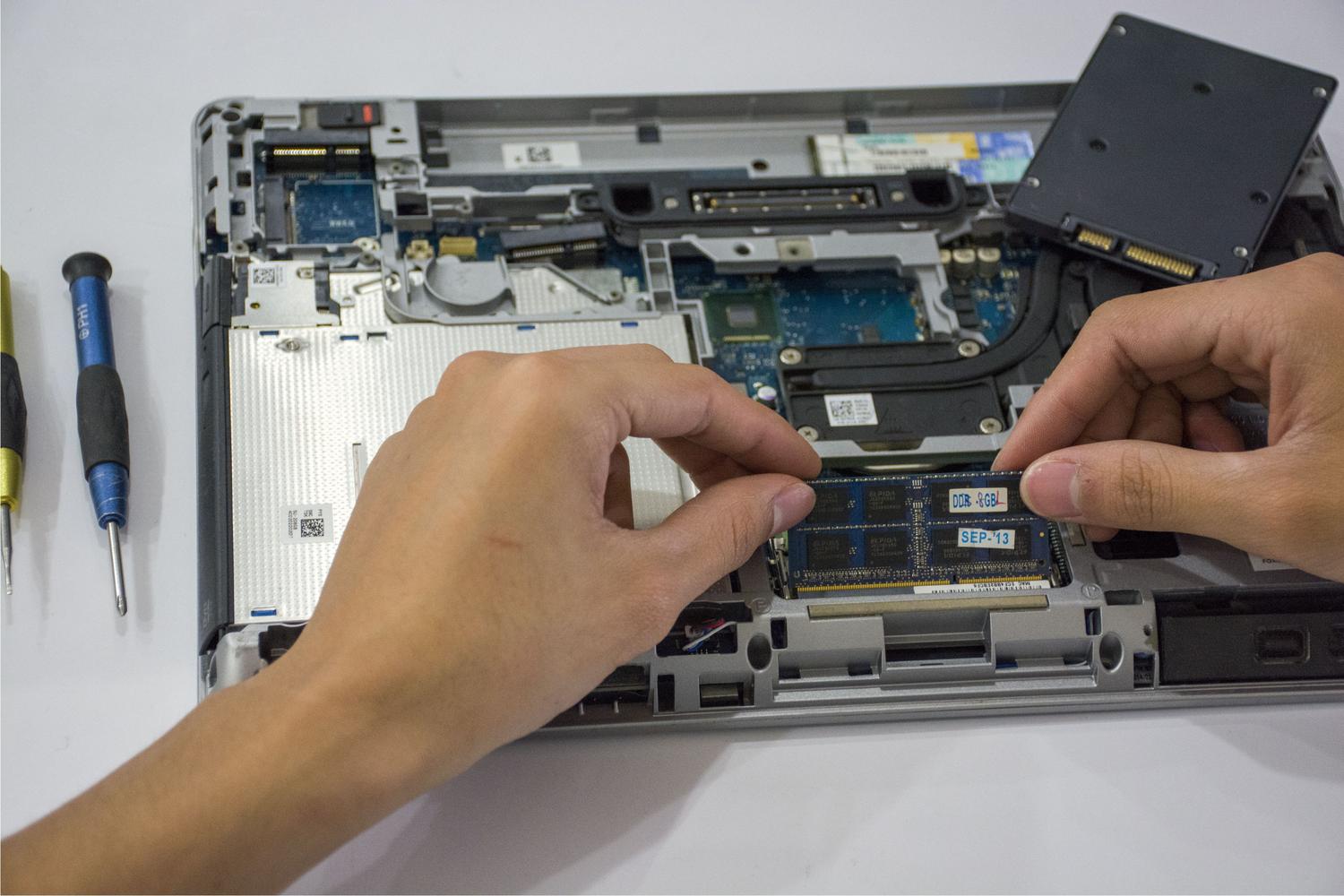
- การอัปเกรดฮาร์ดแวร์เชิงกลยุทธ์ เช่น การติดตั้ง NVMe SSD และการเพิ่ม RAM เพื่อปรับปรุงประสิทธิภาพ
- เกณฑ์การเลือกอุปกรณ์จะพิจารณาตามระดับการศึกษา โดยให้ความสำคัญกับความสะดวกในการพกพาสำหรับแล็ปท็อป และประสิทธิภาพการทำงานสำหรับคอมพิวเตอร์ตั้งโต๊ะ
- การผสานรวมคุณสมบัติของเกมเพื่อเพิ่มประสิทธิภาพงานสร้างสรรค์และการเรียนรู้ด้วย GPU และจอภาพที่มีอัตราการรีเฟรชสูง
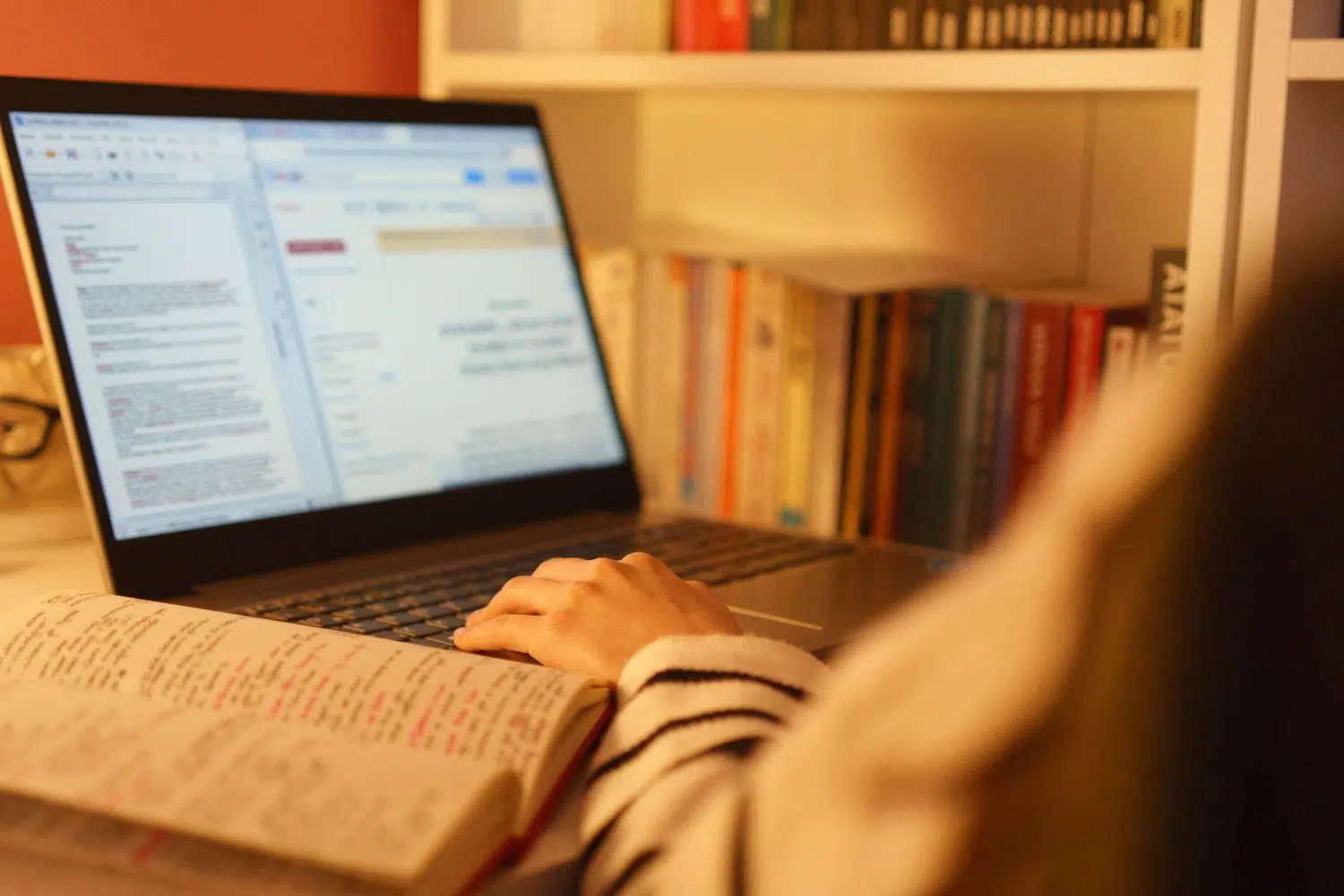
เมื่อถึงเดือนกันยายน หลายคนนึกถึงสมุดโน้ตและกระเป๋าเป้ แต่ความจริงแล้วแรงผลักดันที่สำคัญที่สุดในการเรียนในปัจจุบันคือคอมพิวเตอร์ ไม่ว่าคุณจะต้องการเครื่องคอมพิวเตอร์เพื่อใช้ในมหาวิทยาลัย หรือต้องการให้ลูกของคุณมีพื้นที่อ่านหนังสือที่ดี การปรับแต่งคอมพิวเตอร์เครื่องปัจจุบันหรือเลือกซื้อเครื่องใหม่จึงเป็นสิ่งสำคัญ เพื่อหลีกเลี่ยงการต้องทนใช้คอมพิวเตอร์ที่ทำงานช้าตลอดครึ่งเทอม
การซื้อคอมพิวเตอร์ไม่ใช่แค่การซื้อเพื่อซื้อ แต่เป็นการเพิ่มประสิทธิภาพทรัพยากรทุกอย่างเพื่อให้การทำงานราบรื่น ไม่ว่าคุณจะกำลังเขียนรายงานฉบับสุดท้ายหรือแค่ต้องการเล่นเกมเพื่อผ่อนคลาย ตั้งแต่การล้างซอฟต์แวร์อย่างละเอียดไปจนถึงการเลือกส่วนประกอบที่จะไม่ล้าสมัยภายในหกเดือน นี่คือวิธีที่จะทำให้คอมพิวเตอร์ของคุณทำงานได้อย่างราบรื่นตลอดภาคการศึกษา

การบำรุงรักษาที่จำเป็น: ทำให้พีซีของคุณเหมือนใหม่
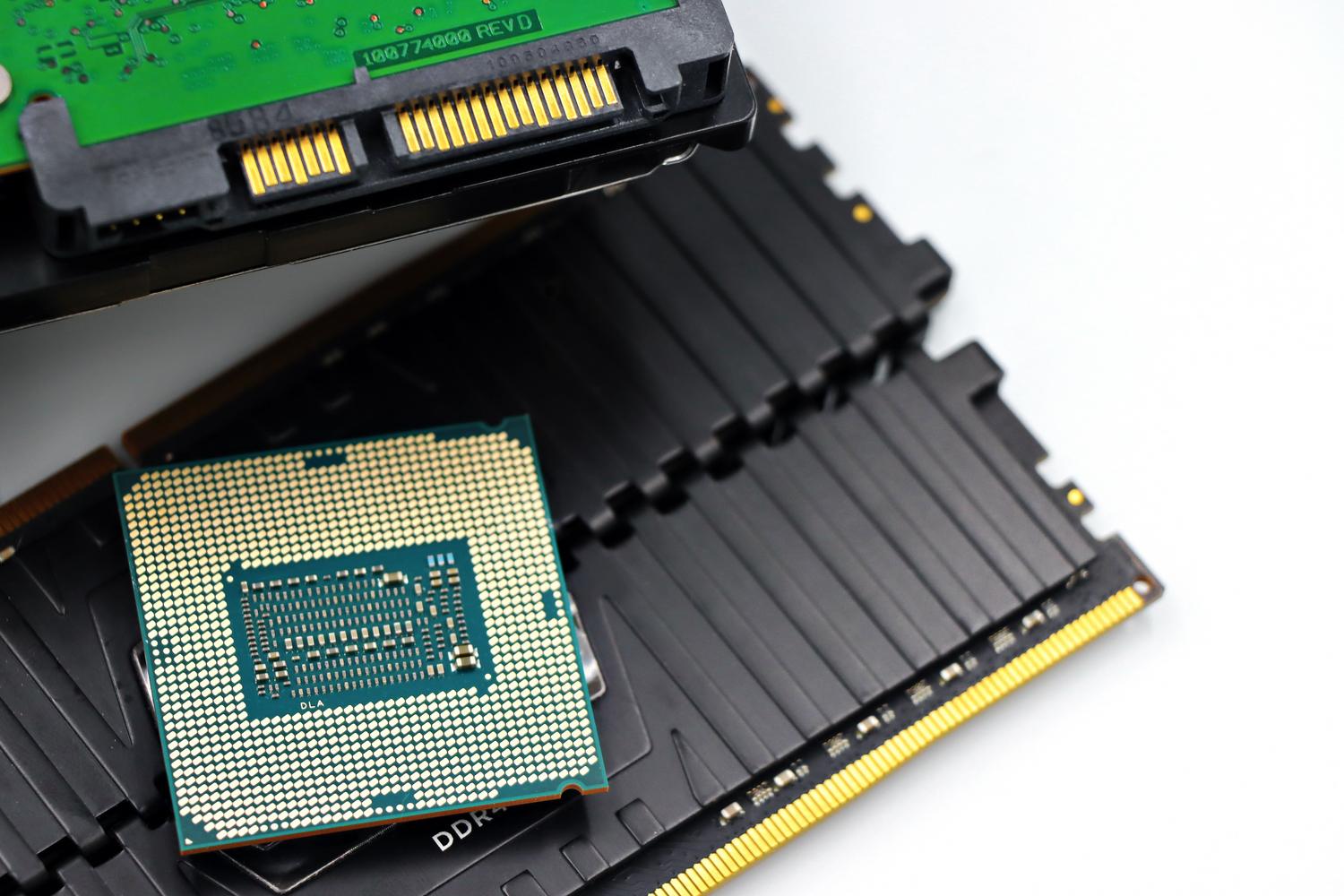
ก่อนที่คุณจะเริ่มใช้จ่ายเงิน สิ่งที่ฉลาดที่สุดคือการตรวจสอบคอมพิวเตอร์เครื่องปัจจุบันของคุณอย่างละเอียดถี่ถ้วนบ่อยครั้งที่ประสิทธิภาพการทำงานที่ช้าไม่ได้เกิดจากปัญหาฮาร์ดแวร์ แต่เกิดจากระบบปฏิบัติการที่เต็มไปด้วยโปรแกรมที่ไม่จำเป็น ขั้นตอนแรกคือการตรวจสอบให้แน่ใจว่าระบบของคุณได้รับการอัปเดตเป็นเวอร์ชันเสถียรล่าสุดแล้ว การใช้แพตช์ความปลอดภัยที่ล้าสมัยจะทำให้คุณเสี่ยงต่อปัญหาต่างๆ มากมาย
ในระบบปฏิบัติการ Windows เครื่องมือสำคัญคือ Windows Update แม้ว่าจะมีแคตตาล็อกแบบแมนนวลให้ใช้งานสำหรับผู้ใช้ที่มีความรู้ทางเทคนิคมากขึ้นก็ตาม นอกจากนี้การล้างแอปพลิเคชันอย่างละเอียดและการใช้ PC Manager ใน Windowsเพื่อลบโปรแกรมที่ไม่จำเป็นที่ติดตั้งไว้ล่วงหน้าทั้งหมดก็เป็นสิ่งสำคัญ การลบสิ่งเหล่านี้จะช่วยเพิ่มพื้นที่ว่างใน RAM และพื้นที่จัดเก็บข้อมูล ทำให้ระบบทำงานได้ราบรื่นยิ่งขึ้น

ความปลอดภัยและการปกป้องข้อมูล
ไม่มีอะไรน่าเศร้าไปกว่าการสูญเสียผลงานทั้งเทอมเพราะฮาร์ดไดรฟ์เสียหรือไวรัสทำลายทุกอย่าง นั่นเป็นเหตุผลว่าทำไมการสำรองข้อมูลอัตโนมัติจึงเป็นสิ่งที่ไม่ควรละเลย อย่าพึ่งพาแต่ระบบคลาวด์เพียงอย่างเดียว การสำรองข้อมูลตามกำหนดเวลาจะช่วยชีวิตคุณได้ในกรณีที่ฮาร์ดแวร์ล้มเหลวหรือถูกโจมตีด้วยมัลแวร์เรียกค่าไถ่
ในการต่อสู้กับมัลแวร์ โปรแกรมป้องกันไวรัสมาตรฐานอย่างเดียวไม่เพียงพอ แนะนำให้ทำการสแกนอย่างละเอียด รวมถึงไดรฟ์ภายนอก และในกรณีที่ซับซ้อน ให้ใช้โซลูชันกู้คืนผ่าน USB (Live CD) ที่จะทำความสะอาดระบบโดยไม่ให้ไวรัสเข้าไปรบกวนหน่วยความจำ ใช้โอกาสนี้เปลี่ยนรหัสผ่านของคุณด้วย เพราะมักเป็นจุดอ่อนที่สุดในระบบรักษาความปลอดภัย

การเพิ่มประสิทธิภาพฮาร์ดแวร์และการทำความสะอาดทางกายภาพ

หากพีซีของคุณยังคงทำงานช้าหลังจากทำความสะอาดซอฟต์แวร์แล้ว อาจถึงเวลาอัปเกรดส่วนประกอบแล้วการเปลี่ยนฮาร์ดไดรฟ์แบบกลไกเป็น SSD หรือการปรับปรุงประสิทธิภาพของ SSD ที่มีอยู่เป็นการอัปเกรดที่ประหยัดที่สุดและเห็นผลทันทีมากที่สุด หากคอมพิวเตอร์ของคุณมีเสียงดังกว่าเครื่องยนต์เจ็ทขณะขึ้นบิน แสดงว่าเคสอาจเต็มไปด้วยฝุ่น การทำความสะอาดฝุ่นจากพีซีและการเปลี่ยนซิลิโคนระบายความร้อนบน CPU สามารถป้องกันไม่ให้คอมพิวเตอร์ของคุณปิดเครื่องเนื่องจากความร้อนสูงเกินไปได้
ในกรณีของแล็ปท็อป ควรให้ความสำคัญเป็นพิเศษกับสุขภาพของแบตเตอรี่แม้ว่าแบตเตอรี่จะเสื่อมสภาพไปตามกาลเวลา แต่การชาร์จอย่างถูกวิธีจะช่วยยืดอายุการใช้งานและป้องกันไม่ให้คุณต้องพึ่งพาปลั๊กไฟในห้องสมุดอยู่ตลอดเวลา

คู่มือสำหรับผู้ซื้อ: ควรเลือกอุปกรณ์ใดให้เหมาะสมกับเวทีของคุณ?
หากคุณตัดสินใจว่าถึงเวลาอัปเกรดแล้ว คำถามสำคัญแรกคือการเลือกระหว่างแล็ปท็อปและคอมพิวเตอร์ตั้งโต๊ะ แล็ปท็อปนั้นเหนือกว่าในเรื่องความสะดวกในการพกพาเหมาะสำหรับผู้ที่จดบันทึกในชั้นเรียนหรือต้องย้ายไปมาระหว่างห้องเรียน ในทางกลับกัน คอมพิวเตอร์ตั้งโต๊ะให้ความคุ้มค่าด้านราคาและประสิทธิภาพที่ดีกว่ามีความสะดวกสบายในการใช้งานมากกว่าเนื่องจากจอภาพขนาดใหญ่กว่า และช่วยให้คุณสามารถอัปเกรดส่วนประกอบในอนาคตได้โดยไม่ต้องซื้อพีซีเครื่องใหม่
คำแนะนำตามประวัติการศึกษา
- การศึกษาขั้นพื้นฐานและมัธยมศึกษา: ความน่าเชื่อถือเป็นสิ่งสำคัญในที่นี้ คอมพิวเตอร์ที่มีโปรเซสเซอร์ Ryzen ประสิทธิภาพสูง แรม 16 GB และ SSD ขนาด 1 TB นั้นเพียงพอที่จะให้นักเรียนใช้งานได้นานหลายปีโดยไม่มีปัญหาใดๆ
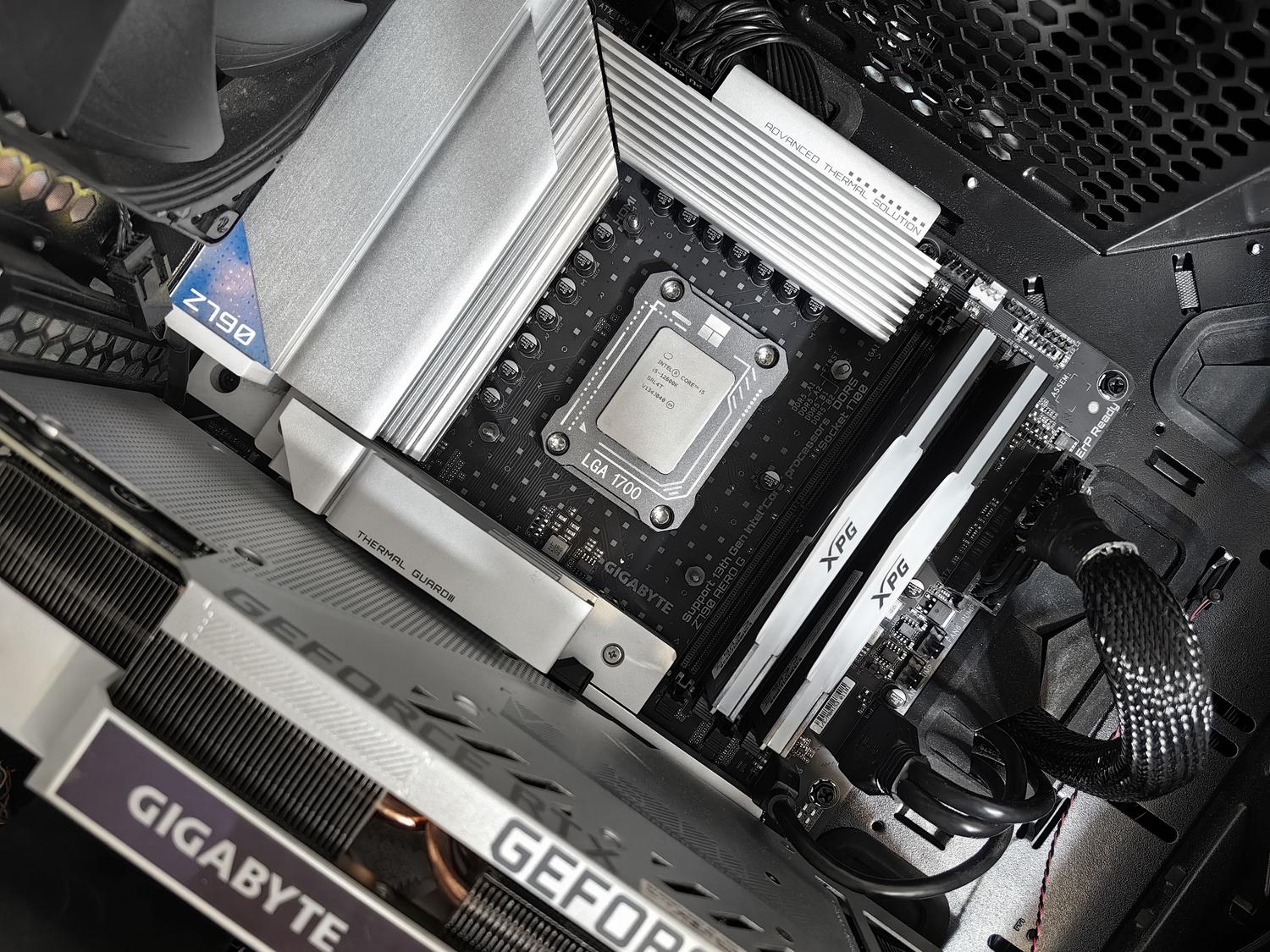
- โรงเรียนมัธยมและการฝึกอบรมวิชาชีพ: การทำงานแบบมัลติทาสก์นั้นต้องการพลังการประมวลผลที่สูงขึ้น ระบบที่มีโปรเซสเซอร์ i5 รุ่นใหม่ๆ และการ์ดกราฟิกประเภท RTX 4050 ถือเป็นจุดที่เหมาะสมที่สุด ช่วยให้คุณสามารถใช้งานแอปพลิเคชันกราฟิกและท่องเว็บโดยเปิดแท็บหลายสิบแท็บได้โดยไม่ติดขัด
- มหาวิทยาลัย: ขึ้นอยู่กับสาขาวิชาที่คุณศึกษา การอัปเกรดเป็นโปรเซสเซอร์มัลติคอร์ i7 หรือ Core Ultra ที่มี NPU นั้นแนะนำสำหรับงานด้าน AI RAM 32 GB และไดรฟ์ NVMe นั้นจำเป็นสำหรับผู้ที่ทำงานกับซอฟต์แวร์ที่ต้องการประสิทธิภาพสูง เช่น MATLAB, Blender หรือ Unreal Engine
- นักสร้างสรรค์และผู้เชี่ยวชาญ: สำหรับผู้ที่ตัดต่อวิดีโอหรือฝึกฝนโมเดล AI ชุดอุปกรณ์ที่เหมาะสมที่สุดคือ GPU ประสิทธิภาพสูง (RTX 5070 Ti หรือสูงกว่า) และจอแสดงผลที่มีการครอบคลุม RGB สูงและความสว่างสูง เพื่อให้มั่นใจได้ถึงความแม่นยำของสี

ความสมดุลระหว่างการเรียนและการเล่นเกม
นักเรียนหลายคนกำลังมองหาคอมพิวเตอร์ที่สามารถทำได้ทุกอย่าง คอมพิวเตอร์สำหรับเล่นเกมไม่ได้มีไว้แค่เล่นเกมเท่านั้น แต่ยังเป็นเวิร์กสเตชันที่ทรงพลังอีกด้วย การ์ดจอที่ดีไม่ได้มีไว้แค่สำหรับเฟรมเรตสูงๆ เท่านั้น แต่ยังช่วยเร่งความเร็วในการเรนเดอร์วิดีโอและการออกแบบ 3 มิติอีกด้วย โปรเซสเซอร์ต้องสามารถจัดการกับ Discord เว็บเบราว์เซอร์ และซอฟต์แวร์สำหรับการเรียนพร้อมกันได้อย่างราบรื่น
อย่าลืมเรื่องจอภาพ สำหรับการเรียน การใช้งานจอ IPS ความละเอียด Full HD ถือเป็นมาตรฐาน แต่ถ้าต้องการประสบการณ์ที่ดีที่สุดจอที่มีอัตราการรีเฟรช 144 Hz ขึ้นไปจะช่วยลดอาการปวดตาและทำให้การเลื่อนดูเอกสารยาวๆ ลื่นไหลมากขึ้น การจัดพื้นที่ทำงานให้เป็นระเบียบด้วยการจัดการสายเคเบิลที่ดีและแสงสว่างที่เพียงพอจะช่วยให้สมองของคุณสลับระหว่างโหมดการทำงานที่มุ่งเน้นและโหมดพักผ่อนได้ดีขึ้น
ข้อควรพิจารณาเกี่ยวกับระบบปฏิบัติการ
สำหรับผู้ที่ต้องการระบบที่สะอาดกว่า ตัวเลือกอย่าง Windows 11 LTSC นั้นน่าสนใจ เพราะหลีกเลี่ยงซอฟต์แวร์ที่ติดตั้งล่วงหน้าและมีการอัปเดตที่เสถียรกว่า อย่างไรก็ตาม สำหรับผู้ใช้ส่วนใหญ่ เวอร์ชัน Pro เป็นตัวเลือกที่ปลอดภัยที่สุด เนื่องจากเข้ากันได้กับไดรเวอร์เกมและตัวเรียกใช้งานเกมอย่าง Steam อย่างสมบูรณ์ป้องกันปัญหาไดรเวอร์ที่อาจเกิดขึ้นในเวอร์ชันที่มีข้อจำกัดมากกว่า
การมีระบบที่ได้รับการปรับให้เหมาะสม ไม่ว่าจะเป็นผ่านการบำรุงรักษาซอฟต์แวร์ การกำจัดฝุ่นภายใน หรือการเลือกซื้อฮาร์ดแวร์ที่สมดุล จะช่วยให้เทคโนโลยีเป็นเครื่องมือช่วยเหลือ ไม่ใช่อุปสรรค ตลอดการใช้งาน การผสมผสานพลังการประมวลผลเข้ากับหลักการออกแบบตามหลักสรีรศาสตร์ที่ดี และความปลอดภัยของข้อมูลที่แข็งแกร่ง เป็นกุญแจสำคัญในการรับมือกับทั้งความต้องการด้านวิชาการและการเล่นเกมได้อย่างประสบความสำเร็จ
