- PC Manager รวบรวมการทำความสะอาด ประสิทธิภาพ และความปลอดภัยใน Windows 10 และ 11 ไว้ในเครื่องมือเดียว
- ช่วยให้คุณเพิ่มพื้นที่ว่าง จัดการไฟล์ขนาดใหญ่ เริ่มต้นแอปพลิเคชัน และกระบวนการที่ใช้ทรัพยากรมาก
- โปรแกรมนี้ได้รวมคุณสมบัติหลักๆ เช่น Windows Update, Windows Defender, การป้องกันเบราว์เซอร์ และการบล็อกป๊อปอัปไว้ด้วยกัน
- สามารถติดตั้งได้จาก Microsoft Store หรือผ่านตัวติดตั้งแบบออฟไลน์ APPX/MSIX สำหรับคอมพิวเตอร์ที่ไม่มีการเชื่อมต่ออินเทอร์เน็ต
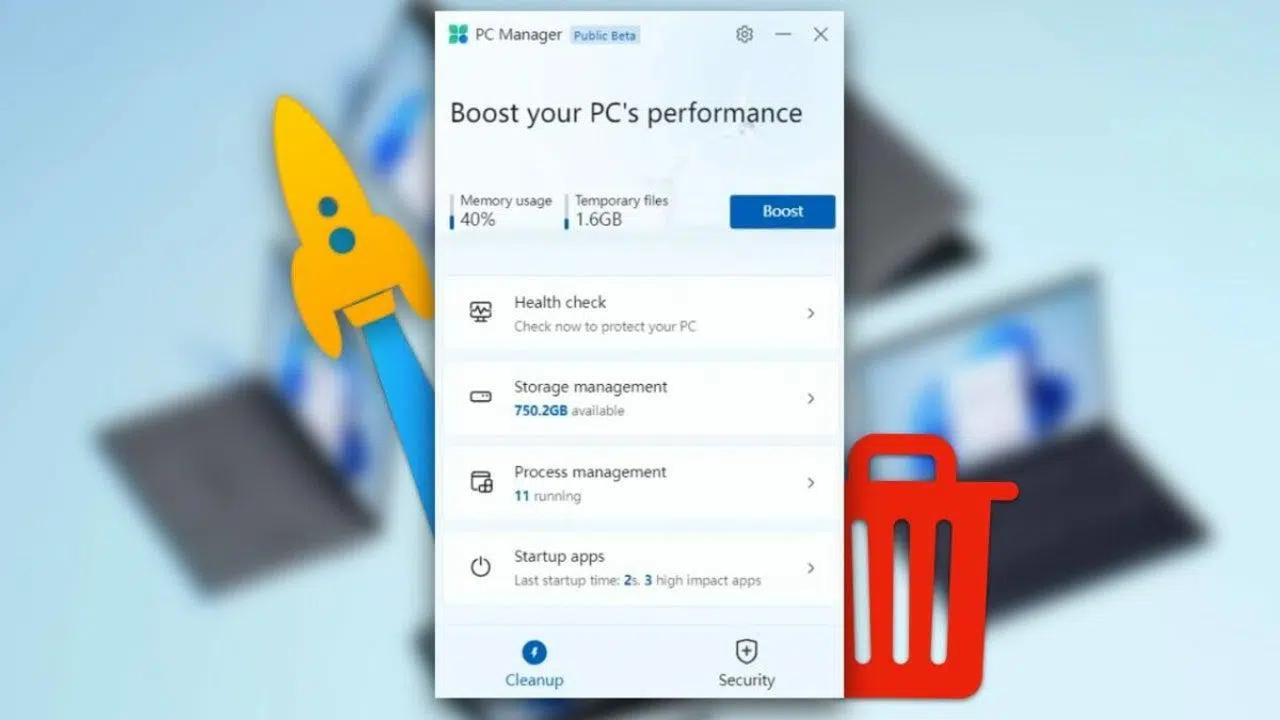
หากคอมพิวเตอร์ Windows 10 หรือ Windows 11 ของคุณทำงานช้าลงเรื่อยๆ มีไฟล์ชั่วคราว โปรแกรมทำงานเบื้องหลัง และการแจ้งเตือนที่น่ารำคาญมากมายคุณอาจกำลังคิดที่จะฟอร์แมตหรือติดตั้งเครื่องมือต่างๆ มากมาย แต่ Microsoft มีโซลูชันแบบครบวงจรที่จะช่วยหลีกเลี่ยงปัญหาเหล่านี้อยู่แล้ว นั่นคือ PC Manager
ด้วยยูทิลิตี้อย่างเป็นทางการนี้ คุณสามารถทำความสะอาด ปรับแต่ง และเพิ่มความปลอดภัยของระบบได้จากแหล่งเดียว โดยไม่ต้องพึ่งพาโปรแกรมจากบุคคลที่สามซึ่งบางครั้งอาจก่อให้เกิดปัญหามากกว่าแก้ไข มาดูกันว่า PC Manager คืออะไร มีอะไรให้บ้าง วิธีดาวน์โหลดจาก Microsoft Store และวิธีใช้งานแม้ในโหมดออฟไลน์ด้วยตัวติดตั้งแบบออฟไลน์
Microsoft PC Manager คืออะไร และใช้ทำอะไร?
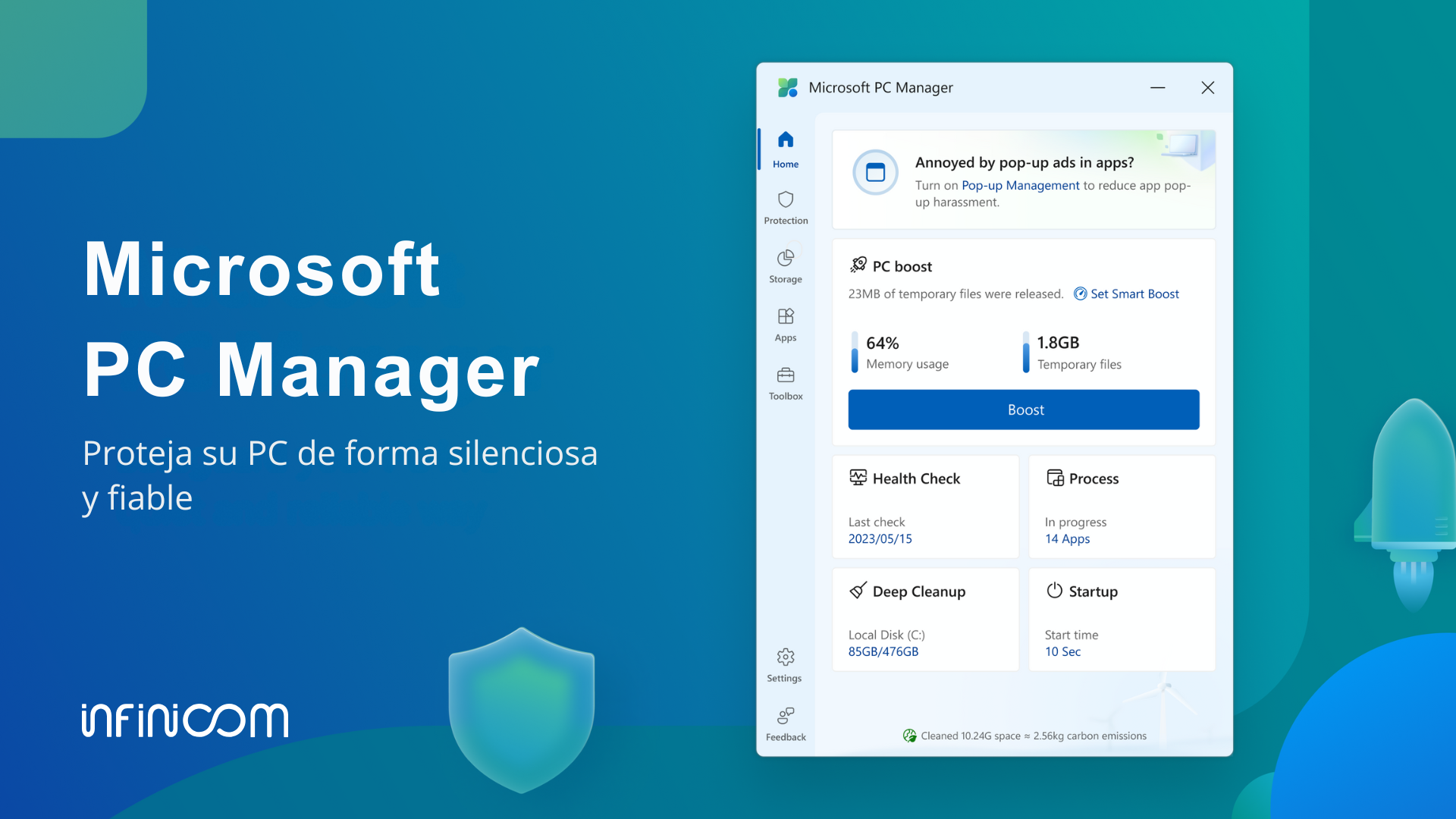
PC Manager เป็นแอปพลิเคชันที่พัฒนาโดย Microsoft เพื่อช่วยให้คุณปรับแต่งคอมพิวเตอร์ Windows 10 หรือ Windows 11 ได้อย่างรวดเร็วโดยรวบรวมเครื่องมือบำรุงรักษาและรักษาความปลอดภัยมากมายที่เคยกระจัดกระจายอยู่ทั่วระบบไว้ในอินเทอร์เฟซเดียว
แทนที่จะต้องสลับไปมาระหว่างการตั้งค่า แผงควบคุม Windows Defender การล้างดิสก์ หรือตัวจัดการงาน โปรแกรม PC Manager จะนำเสนอส่วนต่างๆ เหล่านี้ไว้ในโปรแกรมเดียว ด้วยดีไซน์ที่เรียบง่ายและตัวเลือกแนะนำที่ออกแบบมาสำหรับผู้ใช้ทุกระดับ
ตามธรรมเนียมแล้ว การทำความสะอาดระบบ Windows อย่างละเอียดนั้นต้องใช้กระบวนการที่ยาวนาน มีหลายขั้นตอน และต้องใช้โปรแกรมหลายตัวทำให้ผู้ใช้จำนวนมากหันไปใช้แอปพลิเคชันจากบริษัทอื่น เช่น CCleaner หรือ BleachBit อย่างไรก็ตาม เครื่องมือเหล่านี้บางตัวก็มีปัญหา เช่น ปัญหาเรื่องมัลแวร์ในบางเวอร์ชัน ซึ่งทำให้เกิดความไม่ไว้วางใจขึ้นมา
โปรแกรม PC Manager มีจุดมุ่งหมายเพื่อป้องกันสถานการณ์นี้โดยนำเสนอโซลูชันอย่างเป็นทางการที่ผสานรวมเข้ากับระบบและความปลอดภัยของ Microsoft เป้าหมายของมันคือการช่วยคุณกำจัดไฟล์ขยะดิจิทัล ปรับปรุงประสิทธิภาพ เสริมสร้างความปลอดภัย และควบคุมสิ่งที่ทำงานบนคอมพิวเตอร์ของคุณโดยไม่ทำให้เรื่องยุ่งยากขึ้น
เมื่อใช้งาน Windows เป็นประจำทุกวัน ระบบจะสะสมไฟล์ชั่วคราว แคช บันทึกข้อผิดพลาด ไฟล์ที่เหลือจากการอัปเดต และข้อมูลที่ไม่จำเป็นอื่นๆ ซึ่งทั้งหมดนี้จะใช้พื้นที่และอาจส่งผลต่อประสิทธิภาพการทำงาน โปรแกรม PC Manager จะตรวจจับและลบรายการที่ไม่จำเป็นเหล่านี้และยังมีเครื่องมือในการตรวจสอบสถานะของระบบและบล็อกพฤติกรรมที่ไม่พึงประสงค์ เช่น ป๊อปอัพที่ปรากฏในบางแอปพลิเคชัน
ข้อกำหนดในการใช้งาน PC Manager บนพีซีของคุณ
ก่อนดาวน์โหลดอะไรก็ตาม สิ่งสำคัญคือต้องตรวจสอบว่าคอมพิวเตอร์ของคุณสามารถใช้งาน PC Manager ได้หรือไม่ Microsoft ระบุว่าแอปพลิเคชันนี้ใช้งานได้กับWindows 10 เวอร์ชัน 1809 ขึ้นไป และ Windows 11 ทุกเวอร์ชันปัจจุบัน
ในการตรวจสอบเวอร์ชัน Windows ของคุณ คุณสามารถใช้คำสั่ง `winver` จากช่องค้นหาของระบบได้ หากคุณใช้ Windows 10 เวอร์ชัน 1809 หรือสูงกว่า หรือหากคุณใช้ Windows 11 อยู่แล้ว คุณไม่น่าจะมีปัญหาในการติดตั้งจาก Microsoft Store หรือใช้ตัวติดตั้งแบบออฟไลน์
ในระดับฮาร์ดแวร์ โปรแกรม PC Manager ไม่ได้ต้องการสเปคสูงมากนัก มันถูกออกแบบมาให้ทำงานได้อย่างราบรื่นแม้ในคอมพิวเตอร์สเปคปานกลางเพราะจุดประสงค์หลักคือการช่วยให้ระบบทำงานได้อย่างมีประสิทธิภาพมากขึ้น ถึงกระนั้น ก็ควรมีพื้นที่ว่างในฮาร์ดดิสก์เพียงพอ เพื่อให้การทำความสะอาดและการจัดการพื้นที่จัดเก็บข้อมูลทำงานได้อย่างถูกต้อง
ฟังก์ชันหลักและส่วนต่างๆ ของโปรแกรมจัดการพีซี
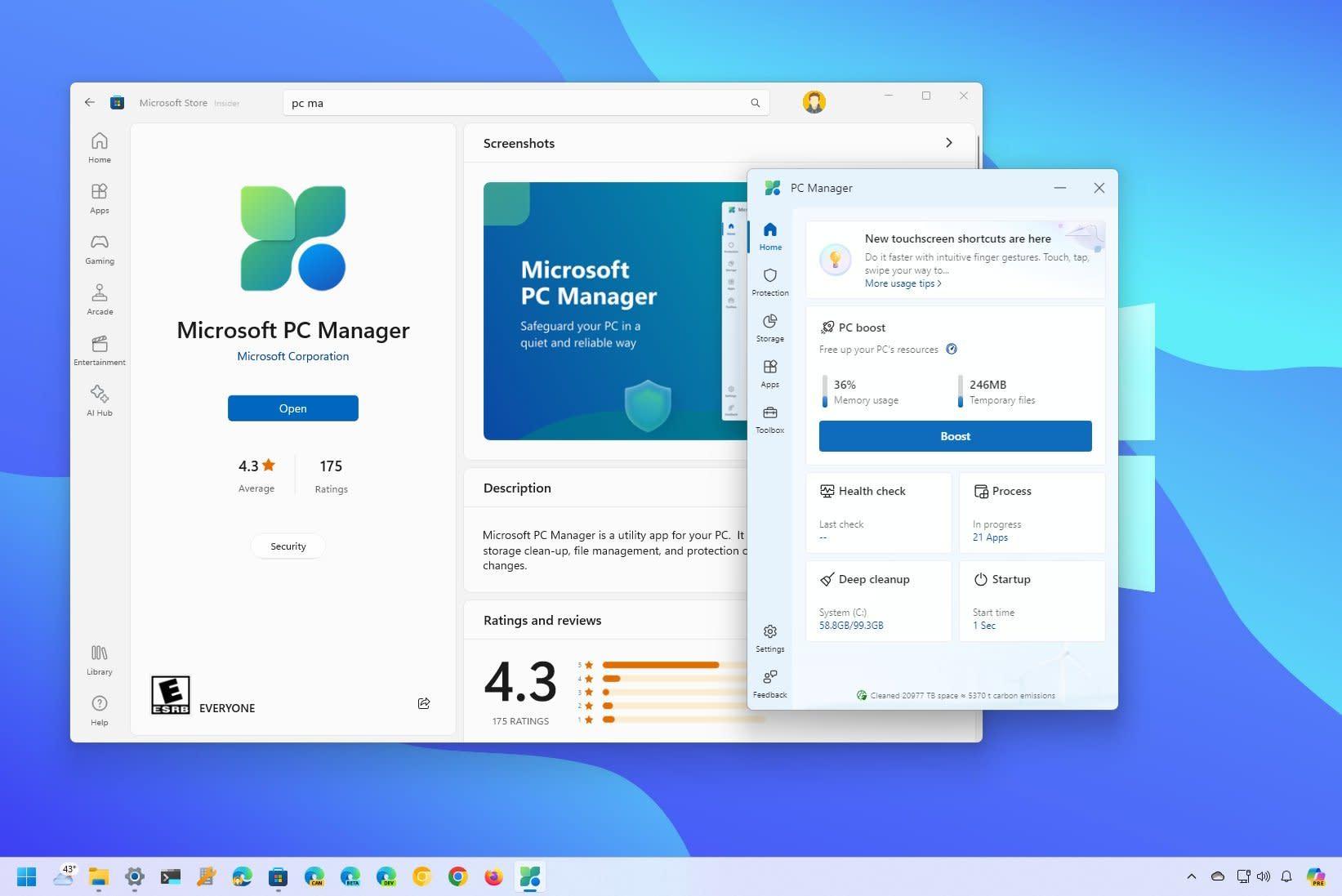
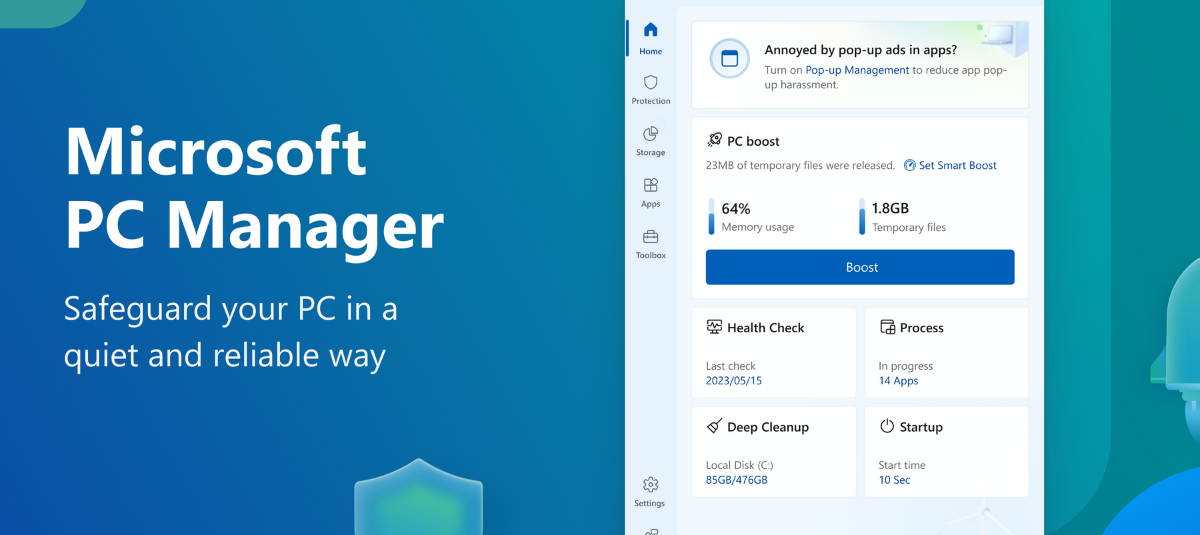
เมื่อคุณเปิดโปรแกรมจัดการพีซี (PC Manager) คุณจะเห็นว่าส่วนติดต่อผู้ใช้หลัก ๆ นั้นจัดระเบียบเป็นหลายส่วน ซึ่งสามารถเข้าถึงได้จากคอลัมน์ด้านซ้ายชื่ออาจแตกต่างกันเล็กน้อยขึ้นอยู่กับเวอร์ชัน แต่โดยทั่วไปแล้ว คุณจะพบส่วนต่าง ๆ เช่น การป้องกัน (Protection), พื้นที่จัดเก็บ (Storage), แอป (Apps) และกล่องยูทิลิตี้ (Utility Box) นอกเหนือจากหน้าจอหลัก (Home screen)
หน้าจอหลักจะแสดงสรุปสถานะของอุปกรณ์ ได้แก่การใช้งานหน่วยความจำ แอปพลิเคชันที่เปิดอยู่ การล้างข้อมูลล่าสุด การรีสตาร์ทล่าสุด และการตรวจสอบสุขภาพโดยปกติแล้วจากหน้านี้จะมีปุ่มลัดเพื่อเพิ่มพื้นที่ว่างในหน่วยความจำหรือทำการสแกนระบบอย่างรวดเร็ว
ส่วน "การป้องกัน" รวบรวมตัวเลือกที่เกี่ยวข้องกับความปลอดภัยไว้ด้วยกัน เช่น การผสานรวมกับ Windows Defender การตรวจสอบการอัปเดตที่สำคัญ และเครื่องมือต่างๆ เช่น Health Checkซึ่งวิเคราะห์ปัญหาด้านประสิทธิภาพและความปลอดภัยที่อาจเกิดขึ้น
พื้นที่จัดเก็บข้อมูลรวบรวมเครื่องมือต่างๆ ที่เทียบเท่ากับเครื่องมือล้างดิสก์แบบดั้งเดิม เครื่องมือ Windows Storage Sense และคุณสมบัติขั้นสูงอื่นๆ เช่นการจัดการไฟล์ขนาดใหญ่ หรือการล้างข้อมูลชั่วคราวและส่วนที่เหลือจากการอัปเดตอย่างละเอียด
สุดท้ายนี้ ส่วนแอปพลิเคชันและกล่องยูทิลิตี้ (หรือยูทิลิตี้ ขึ้นอยู่กับการแปล) จะมีทางลัดและเครื่องมือขนาดเล็กสำหรับจัดการโปรแกรมที่ติดตั้ง ควบคุมสิ่งที่เริ่มต้นพร้อมกับ Windows จัดการกระบวนการ ถ่ายภาพหน้าจอ หรือเปลี่ยนการตั้งค่าพื้นฐานเช่น การทำงานของแบตเตอรี่หรือเครื่องคิดเลข
เครื่องมือจัดการการทำความสะอาดและการจัดเก็บ
จุดเด่นอย่างหนึ่งของ PC Manager คือความสามารถในการเพิ่มพื้นที่ว่างในดิสก์และควบคุมสิ่งที่ใช้พื้นที่จัดเก็บข้อมูลของคุณไมโครซอฟต์ได้รวบรวมคุณสมบัติหลายอย่างที่มีอยู่แล้วใน Windows แต่ถูกซ่อนไว้หรือกระจัดกระจายอยู่ในเมนูต่างๆ เข้าไว้ด้วยกัน
ในด้านหนึ่ง เรามีโปรแกรม Disk Cleanup ซึ่งเป็นเครื่องมือเก่าแก่ที่อยู่ใน Windows 98 อยู่แล้ว และทำหน้าที่ตรวจสอบไฟล์ชั่วคราว แคช และข้อมูลที่ไม่จำเป็นอื่นๆเพื่อลบสิ่งที่ไม่ต้องการออกไป ส่วนใน Windows 8 ก็มี Storage Sense ซึ่งเป็นการพัฒนาที่ทันสมัยกว่า โดยเป็นการทำงานแบบอัตโนมัติในส่วนนี้
ในโปรแกรม PC Manager แนวคิดทั้งสองนี้ถูกรวมเข้าด้วยกันภายใต้ตัวเลือกต่างๆ เช่น Deep Clean, Storage Sense และ Large File Management Deep Clean จะสแกนระบบเพื่อค้นหาไฟล์แอปพลิเคชันชั่วคราว ไฟล์ที่เหลือจากการอัปเดต รายงานข้อผิดพลาดและรายการอื่นๆ ที่สามารถลบได้โดยไม่ส่งผลกระทบต่อประสิทธิภาพการทำงานของคอมพิวเตอร์
Storage Sense ซึ่งสามารถเข้าถึงได้จากเมนูการตั้งค่าของ Windows แบบดั้งเดิมจะตรวจสอบการใช้งานดิสก์อย่างต่อเนื่องและลบไฟล์หรือรายการชั่วคราวออกจากถังรีไซเคิลโดยอัตโนมัติหลังจากช่วงเวลาหนึ่ง หากตั้งค่าไว้เช่นนั้น ส่วน PC Manager จะให้การเข้าถึงตัวเลือกเหล่านี้ได้โดยตรงและง่ายกว่า
นอกจากนี้ เครื่องมือจัดการไฟล์ขนาดใหญ่ยังช่วยให้คุณค้นหาเอกสาร รูปภาพ วิดีโอ ไฟล์เสียง และไฟล์ขนาดใหญ่อื่นๆ ได้อย่างรวดเร็ว โดยจัดเรียงตามขนาดตั้งแต่ประมาณ 10 MB ถึงมากกว่า 1 GB คุณสมบัตินี้คล้ายกับโปรแกรมเพิ่มประสิทธิภาพของ Android ที่แสดงให้เห็นว่าอะไรกำลังใช้พื้นที่จัดเก็บภายในของคุณอยู่
ตรวจสอบสุขภาพคอมพิวเตอร์: ตรวจสอบสถานะพีซีอย่างรวดเร็ว
การตรวจสอบสุขภาพ (Health Check) เป็นหนึ่งในฟีเจอร์ที่น่าสนใจที่สุดของ PC Manager เป็นการสแกนอย่างรวดเร็วที่วิเคราะห์ระบบของคุณเพื่อหาไฟล์ขยะ ไฟล์ชั่วคราว แอปพลิเคชันที่ไม่จำเป็นเมื่อเริ่มต้นระบบ และความเสี่ยงด้านความปลอดภัยที่อาจเกิดขึ้น
เมื่อคุณเรียกใช้ฟังก์ชันตรวจสอบสุขภาพ (Health Check) โปรแกรม PC Manager จะสแกนส่วนต่างๆ ของระบบและแสดงรายการสิ่งต่างๆ ที่สามารถปรับแต่งได้ เช่นไฟล์ที่สามารถลบได้อย่างปลอดภัย แอปที่โหลดเมื่อเริ่มต้นระบบและใช้หน่วยความจำ ข้อผิดพลาดเล็กๆ น้อยๆ หรือปัญหาเล็กๆ น้อยๆที่สามารถแก้ไขได้ด้วยการคลิกเพียงครั้งเดียว
การตรวจสอบนี้ยังอาศัย Windows Defender เพื่อแสดงภาพรวมสถานะการป้องกันไวรัสอย่างรวดเร็ว ทุกครั้งที่มีการเรียกใช้ Health Check โปรแกรมป้องกันไวรัสของ Microsoft จะผสานรวมและแสดงผลการสแกนอย่างรวดเร็วล่าสุดทำให้ได้ภาพรวมที่สมบูรณ์ยิ่งขึ้นเกี่ยวกับสุขภาพโดยรวมของคอมพิวเตอร์
สำหรับผู้ใช้หลายคน ฟังก์ชันตรวจสอบสุขภาพ (Health Check) กลายเป็นปุ่ม "อัปเดตพีซีของคุณ" ที่ใช้งานบ่อยที่สุด แทนที่จะไปตรวจสอบแต่ละตัวเลือกทีละอย่าง คุณเพียงแค่เรียกใช้การสแกนนี้และปฏิบัติตามคำแนะนำที่ PC Manager แนะนำ โดยสามารถตรวจสอบสิ่งที่จะถูกลบหรือปิดใช้งานก่อนยืนยันได้ เสมอ
การจัดการแอปพลิเคชันเริ่มต้นและกระบวนการเบื้องหลัง
หนึ่งในสาเหตุที่พบบ่อยที่สุดที่ทำให้คอมพิวเตอร์ทำงานช้าลงคือจำนวนโปรแกรมที่เริ่มต้นทำงานพร้อมกับ Windowsโดยที่ผู้ใช้ไม่รู้ตัว ก่อนหน้านี้ การตั้งค่านี้ส่วนใหญ่จัดการผ่าน Task Manager ในแท็บ Startup
โปรแกรม PC Manager ช่วยให้ทุกอย่างง่ายขึ้นด้วยส่วน "แอปพลิเคชันเริ่มต้นระบบ" โดยเฉพาะ ซึ่งคุณสามารถดูได้อย่างชัดเจนว่าโปรแกรมใดบ้างที่ทำงานเมื่อคุณเปิดเครื่องพีซี และสามารถเปิดหรือปิดใช้งานได้โดยการเลือกหรือยกเลิกการเลือกช่องทำเครื่องหมายไม่จำเป็นต้องเข้าใจศัพท์ทางเทคนิคหรือเจาะลึกรายละเอียดมากเกินไป
นอกจากนี้ ในส่วนของกระบวนการทำงาน โปรแกรม PC Manager ยังมีTask Manager เวอร์ชันย่อที่แสดงให้เห็นว่าแอปพลิเคชันใดกำลังใช้หน่วยความจำมากที่สุด จากนั้นคุณสามารถยุติกระบวนการทำงานที่มีปัญหาเหล่านั้นได้อย่างปลอดภัยด้วยการคลิกเพียงครั้งเดียว
วิธีการนี้มีประโยชน์มากสำหรับผู้ใช้ที่สับสนกับอินเทอร์เฟซที่ซับซ้อนกว่าของ Task Manager แบบคลาสสิก: พวกเขาจะได้รับฟังก์ชันที่สำคัญที่สุดในรูปแบบที่เรียบง่ายและมีความเสี่ยงน้อยลงที่จะไปแตะต้องส่วนสำคัญของระบบ
รายการแอปพลิเคชันและถอนการติดตั้งอย่างรวดเร็ว
อีกแง่มุมที่สำคัญของการบำรุงรักษาระบบคือการรู้ว่าคุณได้ติดตั้งโปรแกรมใดบ้างและโปรแกรมใดที่คุณไม่ต้องการใช้งานอีกต่อไป โปรแกรม PC Manager มีทางลัดไปยังรายการแอปพลิเคชันของ Windows เพื่อให้คุณสามารถดูและจัดการซอฟต์แวร์ที่ติดตั้งทั้งหมดได้จากแผงเดียว
จากรายการนี้ คุณจะสามารถถอนการติดตั้งแอปพลิเคชันที่คุณไม่ได้ใช้งานอีกต่อไป ดูว่าแอปพลิเคชันเหล่านั้นใช้พื้นที่เท่าใด และแม้กระทั่งระบุโปรแกรมที่อาจถูกติดตั้งโดยที่คุณไม่ทันสังเกต (ตัวอย่างเช่น แพ็กเกจที่มาพร้อมกับโปรแกรมติดตั้งอื่นๆ)
แทนที่จะต้องเข้าไปที่ การตั้งค่า > แอป > แอปที่ติดตั้ง โปรแกรม PC Manager จะทำหน้าที่เป็นทางลัดนำคุณไปยังมุมมองนั้นโดยตรงช่วยประหยัดเวลาและรวมทุกอย่างที่เกี่ยวข้องกับการจัดการพีซีไว้ในเครื่องมือเดียว
การอัปเดต Windows และระบบรักษาความปลอดภัยในตัว
ความปลอดภัยเป็นอีกเสาหลักสำคัญของ PC Manager แอปพลิเคชันนี้ได้รวมเอาคุณสมบัติที่มีอยู่แล้วใน Windows เช่นการอัปเดตผ่าน Windows Update และการป้องกัน Windows Defenderแต่แสดงผลในรูปแบบที่เข้าใจง่ายกว่า
ในส่วนความปลอดภัย โปรแกรม PC Manager จะแสดงการอัปเดตล่าสุดที่มีให้สำหรับระบบของคุณ โดยเฉพาะอย่างยิ่งการอัปเดตที่เกี่ยวข้องกับการป้องกันและคุณสมบัติใหม่ ๆ จากที่นี่ คุณสามารถ เริ่มดาวน์โหลดและติดตั้งการอัปเดต ที่สำคัญได้โดยไม่ต้องไปที่เมนูการตั้งค่าแบบเดิม
ในทางกลับกัน การผสานรวมกับ Windows Defender ช่วยให้คุณตรวจสอบได้อย่างรวดเร็วจาก PC Manager ว่าคอมพิวเตอร์ของคุณได้รับการปกป้องหรือไม่ การสแกนครั้งล่าสุดเกิดขึ้นเมื่อใด และมีภัยคุกคามที่รอการดำเนินการหรือการดำเนินการที่แนะนำใดบ้าง ถึงแม้จะไม่สามารถทดแทน Security Center ได้อย่างสมบูรณ์ แต่ก็ช่วยเพิ่มความสะดวกสบายในการควบคุมได้มากยิ่งขึ้น
จุดประสงค์คือเพื่อป้องกันไม่ให้คุณต้องสลับไปมาระหว่างเมนูต่างๆ ของ Windows: PC Manager รวบรวมข้อมูลที่สำคัญที่สุดเกี่ยวกับการอัปเดตระบบและความปลอดภัยขั้นพื้นฐานไว้ในที่เดียว
นอกจากคุณสมบัติด้านประสิทธิภาพแล้ว PC Manager ยังมีฟังก์ชันที่ออกแบบมาเพื่อปรับปรุงประสบการณ์การใช้งานประจำวันของผู้ใช้ โดยเฉพาะอย่างยิ่งเมื่อต้องท่องอินเทอร์เน็ตและรับมือกับโฆษณาที่รบกวนหรือการเปลี่ยนแปลงที่ไม่พึงประสงค์ในเบราว์เซอร์เริ่มต้น
ตัวเลือกการป้องกันเบราว์เซอร์ช่วยให้คุณเลือกและตั้งค่าเบราว์เซอร์ที่คุณต้องการใช้เป็นค่าเริ่มต้นใน Windowsเพื่อป้องกันโปรแกรมที่เป็นอันตรายหรือโปรแกรมติดตั้งที่ก้าวร้าวจากการเปลี่ยนแปลงการตั้งค่านี้โดยไม่ได้รับอนุญาต นอกจากนี้ยังช่วยบล็อกแอปพลิเคชันที่น่าสงสัยเกี่ยวกับการท่องเว็บอีกด้วย
อีกหนึ่งฟีเจอร์ใหม่ที่น่าสนใจคือ การจัดการป๊อปอัพ (Pop-up Management) ซึ่งเป็นเครื่องมือที่เน้นการบล็อกหน้าต่างป๊อปอัพที่สร้างขึ้นโดยแอปพลิเคชันบางตัวใน Windowsเรากำลังพูดถึงหน้าต่างโฆษณา การแจ้งเตือน หรือข้อความแจ้งเตือนที่น่ารำคาญเหล่านั้นที่ปรากฏบนเดสก์ท็อปหรือในโปรแกรมของบุคคลที่สาม
ด้วยฟังก์ชันการจัดการป๊อปอัพ โปรแกรม PC Manager ช่วยสร้างสภาพแวดล้อมการทำงานที่สะอาดตาขึ้นป้องกันไม่ให้คุณต้องปิดโฆษณาหรือข้อความรบกวนอยู่ตลอดเวลา โปรแกรมนี้ไม่ใช่โปรแกรมบล็อกโฆษณาในเบราว์เซอร์ แต่เป็นตัวกรองสำหรับป๊อปอัพที่สร้างขึ้นโดยซอฟต์แวร์ระบบหรือแอปพลิเคชันที่ติดตั้งไว้
โปรแกรมจัดการพีซี (PC Manager) ยังมีฟังก์ชันการใช้งานอื่นๆ ที่ใช้งานได้จริงอีกด้วย
นอกเหนือจากฟังก์ชันการทำความสะอาด การรักษาความปลอดภัย และการจัดการแอปพลิเคชันทั้งหมดแล้ว PC Manager ยังรวบรวมเครื่องมือขนาดเล็กหลายอย่างที่เคยมีอยู่ใน Windows มาก่อน แต่ตอนนี้สามารถเข้าถึงได้ง่ายจากภายในโปรแกรมเพิ่มประสิทธิภาพนี้เลย
ในบรรดาโปรแกรมยูทิลิตี้เหล่านี้ คุณจะพบตัวเลือกต่างๆ สำหรับการจัดการการใช้แบตเตอรี่บนแล็ปท็อปให้ดียิ่งขึ้น การเข้าถึงเครื่องมือจับภาพหน้าจอและโฟลเดอร์ที่บันทึกภาพเครื่องคิดเลข และฟังก์ชันระบบพื้นฐานอื่นๆ ที่อาจมีประโยชน์ในการใช้งาน
โดยทั่วไปแล้ว โปรแกรม PC Manager จะทำหน้าที่เป็นเหมือน "กล่องเครื่องมือ" สำหรับผู้ใช้ทั่วไป ซึ่งช่วยให้พวกเขาสามารถดำเนินการบำรุงรักษาที่ใช้บ่อยและเข้าถึงฟังก์ชันต่างๆ ของ Windows ได้โดยไม่ต้องจำว่าแต่ละฟังก์ชันอยู่ในเมนูใด
ทั้งหมดนี้ถูกนำเสนอในอินเทอร์เฟซที่ไม่รบกวนการใช้งาน ด้วยดีไซน์ที่เรียบง่าย ไม่ทำให้ผู้ใช้รู้สึกสับสนกับตัวเลือกขั้นสูงที่เกี่ยวข้องเฉพาะกับผู้ใช้ที่มีความรู้ด้านเทคนิคสูงเท่านั้น นั่นเป็นเหตุผลที่ Microsoft อธิบายว่าเป็น ตัวเพิ่มประสิทธิภาพ ที่เรียบง่าย ไม่รบกวนการใช้งาน และเน้นความปลอดภัย
วิธีดาวน์โหลดและติดตั้ง PC Manager จาก Microsoft Store
วิธีหลักและวิธีที่แนะนำในการดาวน์โหลด PC Manager คือผ่านทางMicrosoft Storeซึ่งเป็นร้านแอปอย่างเป็นทางการของ Windows กระบวนการนี้ค่อนข้างง่ายและคล้ายกับการติดตั้งแอปอย่างเป็นทางการอื่นๆ ทั่วไป
ขั้นแรก เปิด Microsoft Store จากเมนู Start หรือค้นหาด้วยชื่อ ในช่องค้นหา พิมพ์"PC Manager" แล้วค้นหาแอปอย่างเป็นทางการของ Microsoftคุณสามารถตรวจสอบได้โดยดูที่ผู้เผยแพร่ (Microsoft Corporation) และรายละเอียดในหน้าผลิตภัณฑ์
เมื่อเข้าสู่หน้าผลิตภัณฑ์แล้ว เพียงคลิกปุ่ม "รับ" หรือ "ติดตั้ง" เพื่อเริ่มการดาวน์โหลดและการติดตั้งการเชื่อมต่ออินเทอร์เน็ตที่เสถียรเป็นสิ่งสำคัญในระหว่างกระบวนการนี้เนื่องจากโปรแกรมติดตั้งจะดาวน์โหลดส่วนประกอบที่จำเป็นจากเซิร์ฟเวอร์ของ Microsoft
เมื่อการติดตั้งเสร็จสมบูรณ์ คุณสามารถเปิด PC Manager ได้โดยตรงจาก Store หรือจากเมนู Start เช่นเดียวกับแอปพลิเคชันอื่นๆ และเริ่มสำรวจส่วนต่างๆ ที่เข้าถึงได้จากแถบด้านข้างซ้าย ซึ่งจะแสดงส่วนต่างๆ ที่จัดระเบียบไว้อย่างเป็นระเบียบ
ในบางภูมิภาคหรือบางช่วงเวลา โปรแกรม PC Manager อาจยังไม่พร้อมใช้งานในร้านค้าอย่างแพร่หลาย หรืออาจอยู่ในช่วงทดลองใช้งาน (เบต้า) ในกรณีเหล่านี้ คุณอาจเห็นรายชื่อโปรแกรม แต่ไม่มีปุ่มติดตั้ง หรืออาจเข้าถึงได้เฉพาะผู้ใช้บางกลุ่มเท่านั้น ดังนั้น คุณจึงสามารถใช้ตัวติดตั้งแบบออฟไลน์ในรูปแบบ APPX หรือ MSIXได้ เช่นกัน
โปรแกรมติดตั้ง PC Manager แบบออฟไลน์: คืออะไรและใช้งานอย่างไร
นอกจากการดาวน์โหลดโดยตรงจาก Microsoft Store แล้ว ยังสามารถดาวน์โหลด PC Manager ผ่านตัวติดตั้งแบบออฟไลน์ได้ ซึ่งมีประโยชน์อย่างยิ่งหากคุณต้องการนำไฟล์ใส่ไดรฟ์ USB ไปติดตั้งบนคอมพิวเตอร์ที่ไม่มีการเชื่อมต่ออินเทอร์เน็ตหรือหากคุณต้องการติดตั้งบนอุปกรณ์หลายเครื่องโดยไม่ต้องดาวน์โหลดซ้ำ
วิธีการนี้เกี่ยวข้องกับการสร้างแพ็กเกจ APPX หรือ MSIX จากลิงก์อย่างเป็นทางการของแอปพลิเคชันใน Microsoft Store เครื่องมือต่างๆ เช่น เว็บไซต์ Adguard ซึ่งถูกอ้างถึงโดยสื่อต่างๆ เช่น Neowin ช่วยให้คุณสามารถป้อน URL ของ PC Manager (ตัวอย่างเช่น"https://apps.microsoft.com/detail/9PM860492SZD" ) และรับรายการไฟล์ที่ดาวน์โหลดได้ซึ่งตรงกับเวอร์ชันต่างๆ
ขั้นตอนคือ คัดลink จากร้านค้า แล้ววางลงในช่อง URL ของหน้าเว็บ จากนั้นคลิกปุ่มสร้าง (โดยปกติจะเป็นไอคอนเครื่องหมายถูก) หลังจากนั้น รายการดาวน์โหลดที่มีให้ดาวน์โหลดจะปรากฏขึ้นโดยปกติจะเรียงลำดับจากใหม่ที่สุดไปเก่าที่สุด
ขอแนะนำให้เลือกตัวเลือกแรกที่ตรงกับเวอร์ชันเสถียรล่าสุดของ PC Manager เสมอ การคลิกที่ไฟล์ APPX หรือ MSIX นั้นจะดาวน์โหลดตัวติดตั้งฉบับสมบูรณ์ ซึ่งคุณสามารถบันทึกไว้ในอุปกรณ์ภายนอกและเรียกใช้บนพีซีที่เข้ากันได้แม้ว่าจะไม่มีการเชื่อมต่ออินเทอร์เน็ตในระหว่างการติดตั้งก็ตาม
เมื่อคุณเรียกใช้ไฟล์บนคอมพิวเตอร์เป้าหมาย Windows จะแสดงหน้าจอการติดตั้งแอปพลิเคชันตามปกติสำหรับแพลตฟอร์มนั้น และในไม่กี่ขั้นตอนคุณก็จะมี PC Manager พร้อมใช้งานราวกับว่าคุณติดตั้งโดยตรงจาก Microsoft Store
ความแตกต่างระหว่างโปรแกรมติดตั้งมาตรฐานและโปรแกรมติดตั้งแบบออฟไลน์
ในส่วนของประสบการณ์การใช้งานโปรแกรมนั้น ไม่มีข้อแตกต่างที่สำคัญระหว่างการติดตั้ง PC Manager จาก Microsoft Store หรือผ่านตัวติดตั้งแบบออฟไลน์ แอปพลิเคชันที่คุณได้รับนั้นเหมือนกันในทั้งสองกรณี มีฟังก์ชันการทำงานและรูปลักษณ์เหมือนกัน
อย่างไรก็ตาม มีรายละเอียดปลีกย่อยบางอย่างที่ต้องพิจารณา ประการแรก ไฟล์ที่คุณดาวน์โหลดเพื่อใช้งานแบบออฟไลน์มักจะมีขนาดใหญ่กว่าไฟล์ติดตั้งแบบออนไลน์มากเนื่องจากมีส่วนประกอบที่จำเป็นทั้งหมดเพื่อหลีกเลี่ยงการเชื่อมต่อกับเซิร์ฟเวอร์ของ Microsoft ระหว่างการติดตั้ง
ในทางกลับกัน การอัปเดตจะจัดการแตกต่างออกไป หากคุณใช้ Microsoft Store เวอร์ชันใหม่ของ PC Manager จะถูกดาวน์โหลดและติดตั้งโดยอัตโนมัติ (หรือกึ่งอัตโนมัติ ขึ้นอยู่กับการตั้งค่าของคุณ) ดังนั้นคุณจะมีเวอร์ชันล่าสุดอยู่เสมอโดยไม่ต้องกังวลอะไรเลย
อย่างไรก็ตาม หากใช้ตัวติดตั้งแบบออฟไลน์ คุณจะต้องคอยตรวจสอบเวอร์ชันใหม่ๆ และทำซ้ำขั้นตอนเดิมทุกครั้งที่ต้องการอัปเดต นั่นคือดาวน์โหลดแพ็กเกจ APPX หรือ MSIX เวอร์ชันใหม่ แล้วติดตั้งใหม่มันไม่ซับซ้อน แต่ก็ต้องอาศัยความใส่ใจจากคุณมากขึ้นเล็กน้อย
นอกจากนี้ สิ่งสำคัญที่ควรทราบคือ ไฟล์ดาวน์โหลดเหล่านี้ที่สร้างจากสโตร์นั้นได้มาจากบริการของบุคคลที่สาม ดังนั้นแม้ว่าแหล่งที่มาจะถูกต้องตามกฎหมาย ก็ควรใช้ความระมัดระวังขั้นพื้นฐานและตรวจสอบที่มาของไฟล์ก่อนที่จะเรียกใช้งาน เสมอ
ถึงกระนั้น วิธีที่แนะนำในกรณีส่วนใหญ่ยังคงเป็นการติดตั้งโดยตรงจาก Microsoft Store ตัวติดตั้งแบบออฟไลน์จะมีประโยชน์ในสถานการณ์เฉพาะ เช่นคอมพิวเตอร์ที่ไม่มีการเชื่อมต่ออินเทอร์เน็ตอย่างถาวร สภาพแวดล้อมขององค์กรที่มีการควบคุม หรือสถานการณ์ที่ PC Manager ไม่สามารถใช้งานได้ในภูมิภาคของคุณ (แม้ว่าการบังคับติดตั้งในภูมิภาคที่ไม่รองรับจะไม่เหมาะสมเสมอไปก็ตาม)
มีการเปลี่ยนแปลงอะไรบ้างใน PC Manager ขึ้นอยู่กับวิธีการติดตั้ง?
ในแง่การใช้งาน การใช้โปรแกรมติดตั้งตัวใดตัวหนึ่งไม่ได้เปลี่ยนแปลงความสามารถของ PC Manager แต่อย่างใดคุณจะยังคงสามารถล้างไฟล์ชั่วคราว ตรวจสอบสถานะระบบจัดการแอปพลิเคชันและกระบวนการทำงาน บล็อกป๊อปอัพ และเสริมความปลอดภัยได้ ในลักษณะเดียวกัน
ความแตกต่างที่เห็นได้ชัดเพียงอย่างเดียวคือวิธีการส่งมอบการอัปเดตและขนาดไฟล์ดาวน์โหลดเริ่มต้น ในการใช้งานประจำวัน คุณจะไม่สังเกตเห็นการเปลี่ยนแปลงใดๆ อินเทอร์เฟซจะยังคงเหมือนเดิม โดยมีส่วนต่างๆ เช่น การป้องกัน พื้นที่จัดเก็บ แอป และกล่องยูทิลิตี้ และวิธีการเรียกใช้การตรวจสอบสถานะ การจัดการไฟล์ขนาดใหญ่ หรือการกำหนดค่าการป้องกันเบราว์เซอร์ก็ ยังคงเหมือนเดิม
การตัดสินใจเลือกระหว่างตัวติดตั้งแบบออนไลน์หรือออฟไลน์นั้นขึ้นอยู่กับสถานการณ์ของคุณมากกว่าตัวแอปพลิเคชันเอง หากคุณมีการเชื่อมต่ออินเทอร์เน็ตที่เสถียรและสามารถเข้าถึง Microsoft Store ได้ การจัดการทุกอย่างจากที่นั่นจะสะดวกกว่า หากคุณทำงานกับคอมพิวเตอร์หลายเครื่องที่ไม่มีการเชื่อมต่ออินเทอร์เน็ต หรือต้องการเก็บตัวติดตั้งที่สมบูรณ์ไว้ใช้เป็นครั้งคราว แพ็กเกจแบบออฟไลน์จะให้ความยืดหยุ่นมากกว่า
อย่างไรก็ตาม สิ่งสำคัญที่สุดที่ต้องเข้าใจคือ PC Manager เป็นเครื่องมืออย่างเป็นทางการที่ออกแบบมาเพื่อปรับปรุงประสิทธิภาพ ความปลอดภัย และประสบการณ์การใช้งานของผู้ใช้ใน Windows 10 และ 11จากแหล่งเดียว ลดความจำเป็นในการติดตั้งยูทิลิตี้ของบุคคลที่สามหลายตัวที่มีฟังก์ชันคล้ายกัน
ด้วยการทำความเข้าใจส่วนต่างๆ และการใช้ประโยชน์จากตัวเลือกต่างๆ เช่น การตรวจสอบสุขภาพ การจัดการไฟล์ขนาดใหญ่ การควบคุมแอปพลิเคชันเริ่มต้น การป้องกันเบราว์เซอร์ และการบล็อกป๊อปอัพ คุณจะสามารถดูแลรักษาคอมพิวเตอร์ของคุณให้อยู่ในสภาพที่ดีขึ้นและหลีกเลี่ยงปัญหาทั่วไปของพีซีที่เต็มไปด้วยไฟล์ขยะและกระบวนการทำงานเบื้องหลังเมื่อเวลาผ่านไปได้ง่ายๆ
ดัชนี
- 1 Microsoft PC Manager คืออะไร และใช้ทำอะไร?
- 2 ข้อกำหนดในการใช้งาน PC Manager บนพีซีของคุณ
- 3 ฟังก์ชันหลักและส่วนต่างๆ ของโปรแกรมจัดการพีซี
- 4 เครื่องมือจัดการการทำความสะอาดและการจัดเก็บ
- 5 ตรวจสอบสุขภาพคอมพิวเตอร์: ตรวจสอบสถานะพีซีอย่างรวดเร็ว
- 6 การจัดการแอปพลิเคชันเริ่มต้นและกระบวนการเบื้องหลัง
- 7 รายการแอปพลิเคชันและถอนการติดตั้งอย่างรวดเร็ว
- 8 การอัปเดต Windows และระบบรักษาความปลอดภัยในตัว
- 9 การป้องกันเบราว์เซอร์และการบล็อกป๊อปอัป
- 10 โปรแกรมจัดการพีซี (PC Manager) ยังมีฟังก์ชันการใช้งานอื่นๆ ที่ใช้งานได้จริงอีกด้วย
- 11 วิธีดาวน์โหลดและติดตั้ง PC Manager จาก Microsoft Store
- 12 โปรแกรมติดตั้ง PC Manager แบบออฟไลน์: คืออะไรและใช้งานอย่างไร
- 13 ความแตกต่างระหว่างโปรแกรมติดตั้งมาตรฐานและโปรแกรมติดตั้งแบบออฟไลน์
- 14 มีการเปลี่ยนแปลงอะไรบ้างใน PC Manager ขึ้นอยู่กับวิธีการติดตั้ง?
