- วิเคราะห์สภาพของฮาร์ดดิสก์ (HDD) และโซลิดสเตทไดรฟ์ (SSD) โดยการอ่านข้อมูล SMART เพื่อคาดการณ์ความล้มเหลวทางกายภาพ
- ระบบนี้จะตรวจสอบพารามิเตอร์ที่สำคัญ เช่น พื้นที่ที่ถูกจัดสรรใหม่ อุณหภูมิ และจำนวนชั่วโมงการใช้งานทั้งหมด
- ฟังก์ชันนี้ช่วยให้คุณตั้งค่าการแจ้งเตือนอัตโนมัติเมื่ออุปกรณ์เข้าสู่สถานะเสี่ยง
- เทคโนโลยีนี้ช่วยให้ตรวจจับการสึกหรอในหน่วยความจำ NAND (TBW) และปัญหาทางกลไกในฮาร์ดดิสก์แบบดั้งเดิมได้ง่ายขึ้น
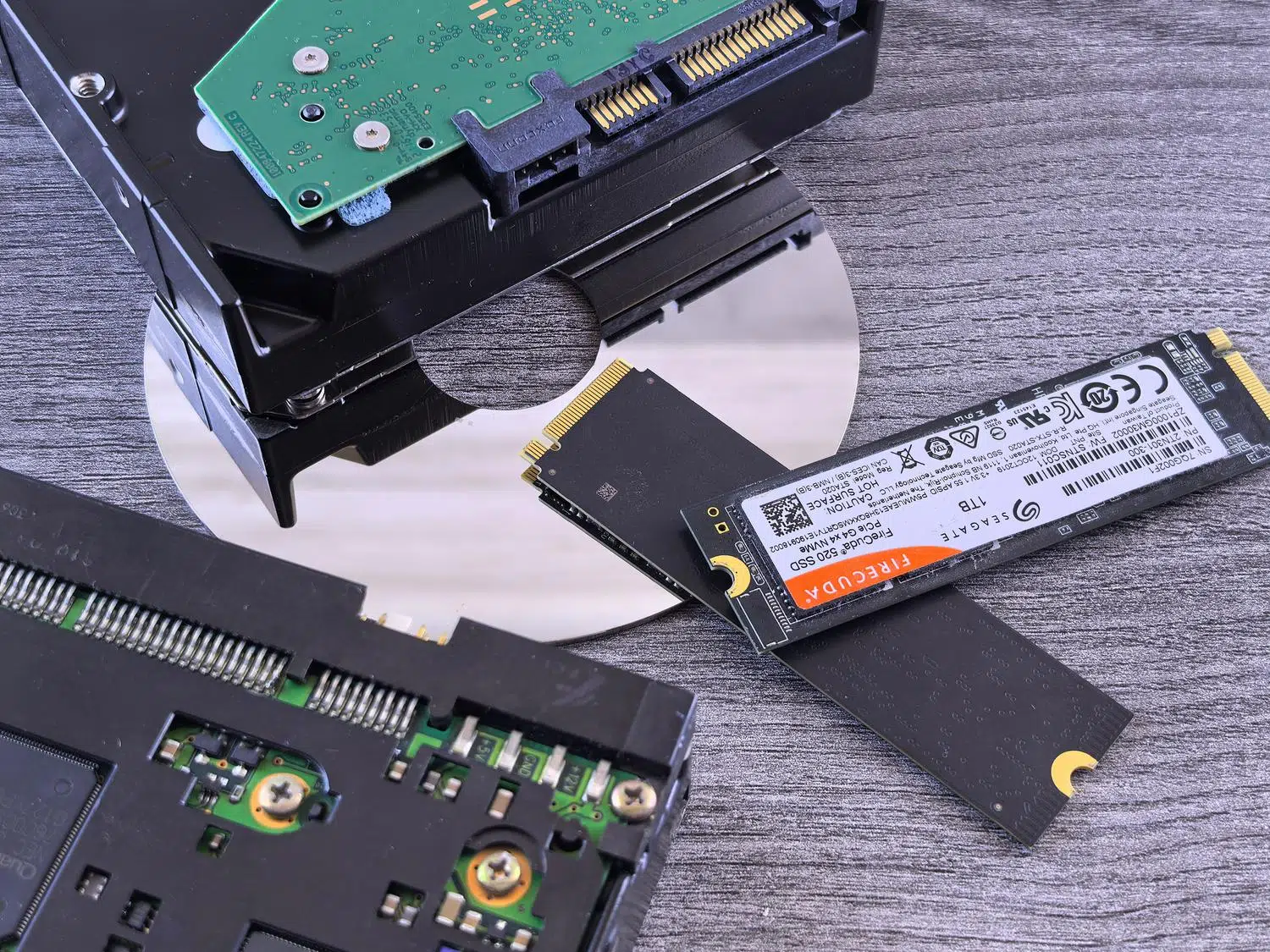
หากคุณเคยสังเกตเห็นว่าคอมพิวเตอร์ของคุณทำงานช้ากว่าปกติ ได้ยินเสียงคลิกแปลกๆ เมื่อเปิดเครื่อง หรือเพียงแค่สงสัยว่าไฟล์ของคุณปลอดภัยหรือไม่ คุณอาจต้องตรวจสอบว่าฮาร์ดไดรฟ์กำลังจะเสียเพื่อปกป้องข้อมูลของคุณหรือไม่ คุณไม่จำเป็นต้องเป็นผู้เชี่ยวชาญด้านคอมพิวเตอร์ก็รู้ว่าฮาร์ดไดรฟ์ไม่ได้มีอายุการใช้งานตลอดไป ไม่ว่าจะเป็นฮาร์ดไดรฟ์แบบกลไกเก่าหรือ SSD NVMe รุ่นใหม่ ทุกตัวล้วนมีวันหมดอายุที่กำหนดโดยการสึกหรอทางกายภาพหรือทางอิเล็กทรอนิกส์
เพื่อหลีกเลี่ยงการเสี่ยงดวงกับข้อมูลของเรา มีเครื่องมือฟรีและน่าเชื่อถือสูงที่เรียกว่า CrystalDiskInfo ซอฟต์แวร์นี้กลายเป็นมาตรฐานสำหรับช่างเทคนิคหรือผู้ใช้ทุกคนที่ต้องการคาดการณ์ความล้มเหลวร้ายแรงช่วยให้เราสามารถอ่านข้อมูลภายในของดิสก์เพื่อตรวจสอบว่าเราจำเป็นต้องสำรองข้อมูลอย่างเร่งด่วนหรือไม่ หรือเราสามารถใช้งานได้อย่างปลอดภัยต่อไปอีกสักระยะ

CrystalDiskInfo คืออะไรกันแน่?

โดยพื้นฐานแล้ว CrystalDiskInfo เป็นโปรแกรมตรวจสอบที่ออกแบบมาสำหรับ Windows ซึ่งอ่าน ข้อมูล SMART (Self-Monitoring, Analysis and Reporting Technology)ระบบนี้ติดตั้งมาล่วงหน้าในอุปกรณ์จัดเก็บข้อมูลสมัยใหม่เกือบทั้งหมด และทำหน้าที่เหมือน "กล่องดำ" ที่บันทึกข้อผิดพลาด อุณหภูมิ และการสึกหรอโดยรวมของไดรฟ์ ด้วยเหตุนี้ CrystalDiskInfo จึงสามารถบอกเราได้ว่าสภาพของฮาร์ดไดรฟ์ของเราอยู่ในระดับดี ระวัง หรือแย่
ซอฟต์แวร์นี้ถูกสร้างขึ้นโดยโปรแกรมเมอร์ชาวญี่ปุ่นชื่อ โนริยูกิ มิยาซากิ ภายใต้ชื่อบริษัท คริสตัล ดิว เวิลด์ ในปี 2008 นับตั้งแต่นั้นมา ซอฟต์แวร์นี้ได้รับการพัฒนาให้สามารถใช้งานร่วมกับอุปกรณ์หลากหลายประเภทรวมถึงไดรฟ์ SATA, SSD , ไดรฟ์ NVMe, ไดรฟ์ USB, การ์ด SD และการกำหนดค่า RAID โดยมีเงื่อนไขว่าระบบปฏิบัติการต้องรู้จักอุปกรณ์เหล่านั้น อย่างไรก็ตาม สิ่งสำคัญที่ควรทราบคือ ไม่สามารถใช้ซอฟต์แวร์นี้ในการตรวจสอบไดรฟ์เครือข่ายหรืออุปกรณ์ NAS ได้
การวิเคราะห์โดยละเอียดของอินเทอร์เฟซและพารามิเตอร์หลัก

เมื่อคุณเรียกใช้โปรแกรม สิ่งแรกที่คุณจะเห็นคือตัวบ่งชี้สุขภาพโดยรวม สำหรับ SSD นั้น ตัวบ่งชี้นี้มีประโยชน์อย่างยิ่ง เพราะมันแสดงเปอร์เซ็นต์โดยประมาณของอายุการใช้งานที่เหลืออยู่แม้ว่าควรพิจารณาว่านี่เป็นเพียงการประมาณการโดยอิงจากค่าเฉลี่ยของผู้ผลิตและไม่ใช่ความจริงที่แน่นอนก็ตาม นอกจากนี้ คุณยังสามารถดูข้อมูลทางเทคนิค เช่น เฟิร์มแวร์ หมายเลขซีเรียล อินเทอร์เฟซการเชื่อมต่อ และตัวอักษรไดรฟ์ได้อีกด้วย

ด้านขวา เราจะพบสถิติสำคัญที่บอกเล่า "ประวัติ" ของไดรฟ์ ได้แก่ปริมาณข้อมูลทั้งหมดที่อ่านและเขียน (สำคัญมากสำหรับ SSD ในการคำนวณ TBW หรือ Terabytes Written) จำนวนครั้งที่คอมพิวเตอร์ถูกเปิดใช้งาน และจำนวนชั่วโมงการทำงานทั้งหมด สำหรับฮาร์ดไดรฟ์แบบกลไก จะแสดงความเร็วในการหมุนของแผ่นดิสก์ด้วย
วิธีตีความตัวชี้วัด SMART ที่สำคัญ

แม้ว่าโปรแกรมจะแสดงรายการคุณสมบัติมากมาย แต่บางอย่างก็เป็นสัญญาณอันตรายอย่างยิ่งหากเริ่มมีค่าสูงขึ้น สิ่งสำคัญคือต้องตรวจสอบเซกเตอร์ที่ถูกจัดสรรใหม่ (ID 05)ซึ่งเป็นพื้นที่ของดิสก์ที่เสียหายและถูกแทนที่ด้วยเซกเตอร์สำรอง หากค่านี้มากกว่าศูนย์ ความน่าเชื่อถือของดิสก์จะลดลงอย่างมาก เราควรให้ความสนใจกับเซกเตอร์ที่รอการแก้ไข (ID C5)และข้อผิดพลาดที่ไม่สามารถแก้ไขได้ (ID C6) ด้วย เนื่องจากสิ่งเหล่านี้บ่งชี้ว่าข้อมูลบางส่วนอาจไม่สามารถกู้คืนได้
- อุณหภูมิ (รหัส C2): ความร้อนสูงเกินไปจะทำให้อายุการใช้งานของฮาร์ดแวร์สั้นลง โดยปกติแล้วอุณหภูมิควรอยู่ในระดับสีน้ำเงิน แต่หากสูงเกิน 55°C สำหรับ HDD หรือ 70°C สำหรับ SSD ควรตรวจสอบดู วิธีควบคุมอุณหภูมิของฮาร์ดไดรฟ์.
- อัตราข้อผิดพลาดในการอ่าน (ID 01): หากค่านี้เพิ่มขึ้นอย่างรวดเร็ว มักบ่งชี้ว่ามีปัญหาที่หัวอ่านของดิสก์
- จำนวนครั้งการลองหมุนซ้ำ (รหัส 0A): สำหรับฮาร์ดดิสก์แบบ HDD เท่านั้น หากจานหมุนไม่เริ่มหมุนในครั้งแรก แสดงว่ามีปัญหาทางกลไกอย่างร้ายแรง
การติดตั้งและการกำหนดค่าแบบกำหนดเอง

ในการดาวน์โหลดซอฟต์แวร์ วิธีที่ดีที่สุดคือไปที่เว็บไซต์ CrystalMark และเลือกStandard Editionนอกจากนี้ยังมีเวอร์ชัน ZIP แบบพกพา ซึ่งหมายความว่าไม่จำเป็นต้องติดตั้งและสามารถใช้งานได้โดยตรงจากไดรฟ์ USB ซึ่งสะดวกมากสำหรับช่างเทคนิค ข้อกำหนดขั้นต่ำนั้นไม่ซับซ้อน แต่คุณสมบัติการแจ้งเตือนทางอีเมลนั้นต้องการ . NET Framework 4.8 หรือสูงกว่าและการรองรับ NVMe นั้นต้องการ Windows 10 หรือ Server 2016 หรือเวอร์ชันที่ใหม่กว่า

หนึ่งในคุณสมบัติที่ทรงพลังที่สุดคือความสามารถในการตั้งค่าการแจ้งเตือนอัตโนมัติเราสามารถกำหนดขีดจำกัดที่กำหนดเองสำหรับอุณหภูมิหรือจำนวนข้อผิดพลาดได้ เพื่อให้โปรแกรมแจ้งเตือนเราด้วยเสียงหรือการแจ้งเตือนบนหน้าจอทันทีที่พารามิเตอร์อยู่นอกช่วงปกติ ช่วยให้เราไม่ต้องเปิดแอปทุกวัน
แผนปฏิบัติการสำหรับสถานการณ์เสี่ยง
หากเมื่อเปิดโปรแกรมแล้วพบว่าวงกลมแสดงสถานะเป็นสีเหลือง (ระวัง) หรือสีแดง (ผิดปกติ) อย่าตกใจ แต่ให้รีบดำเนินการสิ่งแรกและสำคัญที่สุดคือการสำรองข้อมูลสำคัญทั้งหมด ฮาร์ดไดรฟ์ที่อยู่ในสถานะ "ผิดปกติ" อาจหยุดทำงานภายในไม่กี่ชั่วโมงหรือหลายวัน โดยเฉพาะอย่างยิ่งหากคุณได้ยินเสียงผิดปกติ เช่น เสียงคลิกซ้ำๆ
หากเราตัดสินใจที่จะทิ้งฮาร์ดไดรฟ์ การล้างถังรีไซเคิลอย่างเดียวไม่เพียงพอ เพื่อปกป้องความเป็นส่วนตัวของเรา เราควรฟอร์แมตไดรฟ์หลายๆ ครั้งหรือใช้ซอฟต์แวร์เขียนทับข้อมูลก่อนนำอุปกรณ์ไปที่ศูนย์รีไซเคิลของเทศบาล หากพีซีใช้เวลานานในการบูต และ Task Manager แสดงการใช้งานดิสก์ที่ 100% ตลอดเวลา นั่นเป็นสัญญาณที่ชัดเจนว่าฮาร์ดแวร์หมดอายุการใช้งานแล้ว และควรเปลี่ยนเป็น SSD เพื่อให้คอมพิวเตอร์กลับมาใช้งานได้ดีอีกครั้ง
การตรวจสอบอย่างสม่ำเสมอทุก ๆ หกเดือนด้วย CrystalDiskInfo เป็นกลยุทธ์ที่ดีที่สุดในการหลีกเลี่ยงปัญหาที่ไม่คาดคิด การตรวจสอบการสึกหรอของเซลล์ NAND ใน SSD หรือสภาพของแผ่นดิสก์ใน HDD จะช่วยให้เราวางแผนการย้ายข้อมูลได้อย่างสบายใจ ทำให้มั่นใจได้ว่าเอกสารและความทรงจำของเราจะไม่สูญหายเนื่องจากความล้มเหลวทางเทคนิคที่คาดการณ์ได้
