- Windows 11 มีเครื่องมือวินิจฉัยที่มีประสิทธิภาพสำหรับการตรวจสอบประสิทธิภาพ ความเสถียร ดิสก์ และหน่วยความจำ ซึ่งผู้ใช้หลายคนไม่ทราบมาก่อน
- โปรแกรมเสริมจากบริษัทอื่น เช่น HWiNFO, CrystalDiskInfo, Malwarebytes หรือ ESET SysInspector ช่วยเพิ่มประสิทธิภาพในการวิเคราะห์ฮาร์ดแวร์และความปลอดภัย
- Sysmon และระบบวินิจฉัยหน่วยความจำเชิงรุกแบบใหม่ ช่วยให้สามารถบันทึกเหตุการณ์ขั้นสูงและตรวจจับข้อผิดพลาดหลังจากการรีสตาร์ทที่ไม่คาดคิดได้
- การผสานรวมการวินิจฉัย การสำรองข้อมูล OneDrive และการซ่อมแซมไฟล์ระบบด้วยตนเอง จะช่วยลดผลกระทบจากความล้มเหลวร้ายแรงได้

การมีเครื่องมือวินิจฉัยที่ดีใน Windows 11จะสร้างความแตกต่างอย่างมากระหว่างการแก้ไขปัญหาเมื่อพีซีของคุณมีปัญหาแล้ว กับการป้องกันปัญหาตั้งแต่เนิ่นๆ ก่อนที่จะเกิดเรื่องร้ายแรง ผู้ใช้หลายคนนึกถึงยูทิลิตี้เหล่านี้ก็ต่อเมื่อเกิดปัญหาเครื่องค้าง หน้าจอสีฟ้า หรือการรีสตาร์ทที่ผิดปกติ แต่ระบบของ Microsoft และแอปพลิเคชันจากผู้พัฒนาภายนอกหลายตัวมีเครื่องมือมากมายสำหรับการตรวจสอบสุขภาพของคอมพิวเตอร์ของคุณ
ในขณะเดียวกัน ก็เป็นเรื่องง่ายที่จะรู้สึกหงุดหงิด: บางคนอัปเดตเป็นเวอร์ชันใหม่ เช่นWindows 11 24H2แล้วปัญหาต่างๆ ก็เริ่มเกิดขึ้นทันที: ปุ่ม Start ค้าง การค้นหาหยุดทำงาน Microsoft Store เปิดไม่ได้ ไฟล์บางรูปแบบ เช่น JPEG เปิดไม่ได้… และยิ่งไปกว่านั้น เครื่องมือทางการบางตัวก็สร้างรายงานโดยไม่แก้ไขอะไรเลย ในบริบทนี้ การรู้ว่าแต่ละเครื่องมือทำอะไร ข้อจำกัดของมันคืออะไร และทางเลือกอื่นๆ ที่เรามีสำหรับการตรวจจับและแก้ไขข้อผิดพลาดจึงเป็นสิ่งสำคัญ
ใน Windows 11 คำว่า "เครื่องมือวินิจฉัย" หมายถึงอะไร?
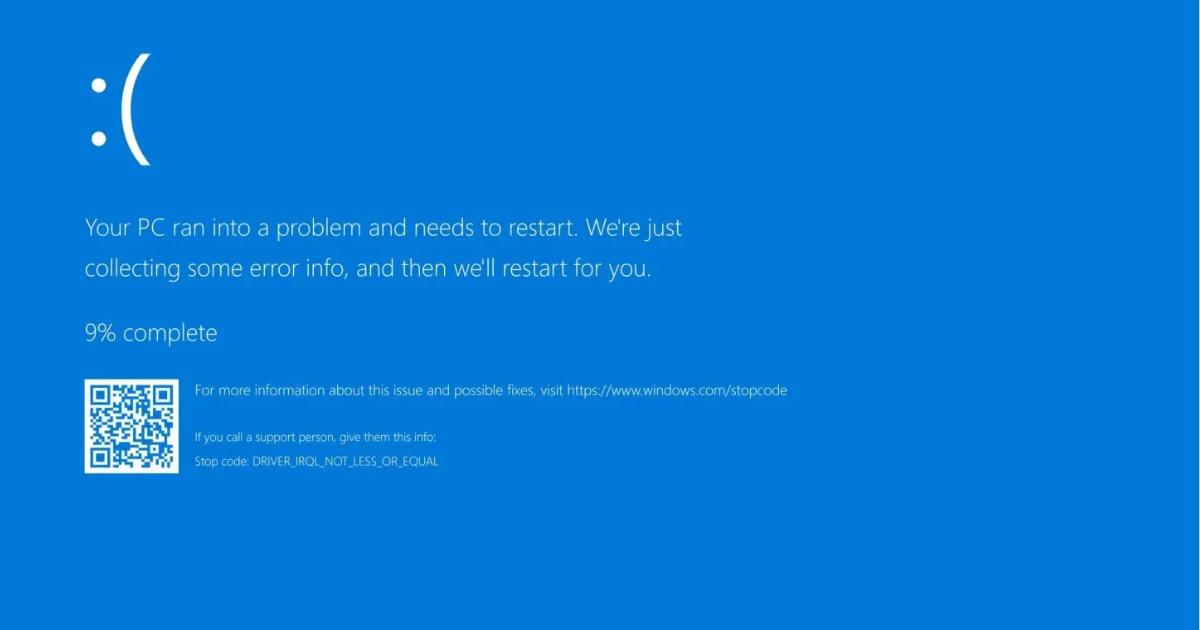
เมื่อเราพูดถึงเครื่องมือวินิจฉัยสำหรับ Windows 11เราไม่ได้หมายถึงแค่โปรแกรมที่แก้ไขปัญหาได้อย่างมหัศจรรย์เท่านั้น ในทางปฏิบัติแล้ว เครื่องมือเหล่านี้เป็นยูทิลิตี้ที่รวบรวมข้อมูลโดยละเอียดเกี่ยวกับฮาร์ดแวร์ ระบบปฏิบัติการ เครือข่าย และความปลอดภัย แล้วนำเสนอในรูปแบบที่ค่อนข้างชัดเจน เพื่อให้เราสามารถระบุแหล่งที่มาของปัญหาได้
ในหลายกรณี เครื่องมือเหล่านี้มุ่งเน้นไปที่การตรวจสอบและบันทึกเหตุการณ์ต่างๆเช่น อุณหภูมิ CPU ข้อผิดพลาดของดิสก์ ความล้มเหลวของหน่วยความจำ การหยุดทำงานของแอปพลิเคชัน กระบวนการที่น่าสงสัย ปัญหาคอขวดด้านประสิทธิภาพ เป็นต้น บางเครื่องมือให้เพียงการวินิจฉัยและการบันทึกข้อมูล บางเครื่องมือให้คำแนะนำ และบางเครื่องมือสามารถซ่อมแซมส่วนประกอบบางอย่างได้โดยตรง
คุณค่าที่แท้จริงอยู่ที่ว่า ยิ่ง เรามี ข้อมูลที่น่าเชื่อถือเกี่ยวกับสิ่งที่เกิดขึ้นภายในพีซีมากเท่าไหร่ เราก็จะยิ่งตัดสินใจได้เร็วขึ้นเท่านั้น เช่น การเปลี่ยนฮาร์ดไดรฟ์ที่เสีย การถอนการติดตั้งไดรเวอร์ที่มีปัญหา การตรวจสอบ RAM หรือการเสริมความปลอดภัย โดยเฉพาะอย่างยิ่ง ความล้มเหลวของฮาร์ดแวร์มักจะไม่มีอาการจนกว่าจะสายเกินไป ดังนั้นการวินิจฉัยเชิงป้องกันจึงมีค่าอย่างยิ่ง
Windows 11 มีเครื่องมือในตัวหลายอย่าง แต่ก็ยังมีโปรแกรมเสริมจากผู้พัฒนาภายนอกที่ช่วยเพิ่มขีดความสามารถในการมองเห็นและวัดผลได้อย่างมาก จึงควรใช้ทั้งสองวิธีควบคู่กันไป คือใช้สิ่งที่ระบบมีอยู่แล้ว และเสริมด้วยซอฟต์แวร์เฉพาะทางเมื่อต้องการข้อมูลเชิงลึกที่มากขึ้น
การตรวจสอบฮาร์ดแวร์อย่างครบถ้วน: HWiNFO
หนึ่งในวิธีที่ดีที่สุดในการตรวจสอบสุขภาพของพีซีของคุณคือการติดตั้งHWiNFOซึ่งเป็นเครื่องมือฟรีที่ได้รับความนิยมและให้รายละเอียดเกี่ยวกับฮาร์ดแวร์ของคุณอย่างมากมาย เหมาะอย่างยิ่งเมื่อคุณสงสัยว่าเครื่องร้อนเกินไป แรงดันไฟฟ้าไม่เสถียร หรือส่วนประกอบบางอย่างทำงานไม่ปกติ
ด้วย HWiNFO คุณสามารถดูทุกอย่างได้ ตั้งแต่อุณหภูมิ CPU และ GPU ที่แม่นยำไปจนถึงความเร็วพัดลม การใช้พลังงาน ความเร็วสัญญาณนาฬิกาของแต่ละคอร์ สถานะเซ็นเซอร์บนเมนบอร์ด และพารามิเตอร์ขั้นสูงอื่นๆ อีกมากมาย ปริมาณข้อมูลอาจดูมากเกินไปในตอนแรก แต่เมื่อคุณคุ้นเคยแล้ว มันจะกลายเป็นเครื่องมือที่ขาดไม่ได้
จุดเด่นของ HWiNFO คือมันไม่เพียงแต่แสดงข้อมูลคงที่เท่านั้น แต่ยังช่วยให้คุณตรวจสอบแบบเรียลไทม์ขณะเล่นเกม ส่งออกบันทึก และเปรียบเทียบประสิทธิภาพของระบบก่อนและหลังการเปลี่ยนแปลงฮาร์ดแวร์หรือการอัปเดต Windows ได้อีกด้วย หาก CPU มีอุณหภูมิสูงถึง 95°C หรืออุณหภูมิการ์ดจอพุ่งสูงขึ้น คุณจะเห็นได้อย่างชัดเจนและสามารถพิจารณาตัวเลือกต่างๆ เช่นระบบระบายความร้อนด้วยของเหลวแบบกำหนดเองได้
ข้อมูลนี้ช่วยให้คุณตรวจจับได้ เช่น ว่าอาการเครื่องค้างขณะใช้งานหนักเกิดจากความร้อนสูงเกินไปการจ่ายไฟไม่เพียงพอ หรือพัดลมหมุนช้าเกินไป Windows 11 เองไม่ได้แสดงรายละเอียดในระดับนี้ ดังนั้น HWiNFO จึงเป็นส่วนเสริมที่ดีเยี่ยมสำหรับเครื่องมือพื้นฐานที่มีอยู่
ระบบตรวจสอบประสิทธิภาพ: ระบบตรวจสอบประสิทธิภาพแบบบูรณาการ
ใน Windows 11 หนึ่งในยูทิลิตี้ที่ถูกมองข้ามมากที่สุดคือPerformance Monitorมันเป็นเครื่องมือที่มีประสิทธิภาพและผสานรวมเข้ากับระบบอย่างลงตัว ช่วยให้คุณวิเคราะห์การใช้งานทรัพยากรได้อย่างแม่นยำตลอดเวลา
ในการเปิดใช้งาน ให้กดปุ่มWin + Rพิมพ์perfmonหรือPerformance Monitorแล้วเลือกตัวเลือกแรกที่ปรากฏขึ้น ในตอนแรก คุณจะเห็นกราฟที่เน้นการใช้งาน CPU แต่เครื่องมือนี้ทำได้มากกว่านั้น คุณสามารถเพิ่มตัวนับสำหรับการใช้งานดิสก์ หน่วยความจำ เครือข่าย เวลารอคิว ขนาดหน้า การใช้พลังงาน และตัวชี้วัดอื่นๆ อีกมากมาย
คุณค่าที่แท้จริงของ Performance Monitor อยู่ที่ความสามารถในการสร้างเซสชันการตรวจสอบที่บันทึกค่าตัวนับเฉพาะในช่วงเวลาหลายนาทีหรือหลายชั่วโมง ซึ่งช่วยให้คุณวิเคราะห์สิ่งที่เกิดขึ้นก่อนที่ระบบจะล่มหรือประสิทธิภาพลดลง เช่น หากดิสก์ใช้งานถึง 100% หาก RAM หมดและระบบเริ่มทำการสลับหน่วยความจำอย่างบ้าคลั่ง หรือหากกระบวนการใดกระบวนการหนึ่งใช้ทรัพยากรทั้งหมด ในสภาพแวดล้อมการวินิจฉัยที่จริงจัง มันเป็นเครื่องมือสำคัญในการทำความเข้าใจปัญหาคอขวดและพฤติกรรมที่ผิดปกติ ช่วยให้คุณสามารถดำเนินการเพื่อเพิ่มประสิทธิภาพบริการและประสิทธิภาพโดยไม่ต้องติดตั้งอะไรเพิ่มเติม เนื่องจากมีการติดตั้งไว้ล่วงหน้าในWindows 11แล้ว
แม้ว่าอินเทอร์เฟซจะไม่เป็นมิตรกับผู้ใช้มากนัก แต่ในสภาพแวดล้อมการวินิจฉัยที่จริงจัง โปรแกรมนี้เป็นเครื่องมือสำคัญในการทำความเข้าใจปัญหาคอขวดและพฤติกรรมที่ผิดปกติโดยไม่ต้องติดตั้งอะไรเพิ่มเติม เนื่องจากมาพร้อมกับการติดตั้งล่วงหน้าในWindows 11
ประวัติความเสถียรของระบบ: ตัวตรวจสอบความน่าเชื่อถือ
อีกหนึ่งฟีเจอร์ที่ไม่ค่อยมีคนรู้จักใน Windows 11 คือประวัติความน่าเชื่อถือ (Reliability History ) ซึ่งเข้าถึงได้โดยการค้นหาตัวเลือก "ดูประวัติความน่าเชื่อถือ" (View reliability history) บนแถบงาน เครื่องมือในตัวนี้จะแสดงไทม์ไลน์ที่ชัดเจนของข้อผิดพลาดของระบบและเหตุการณ์สำคัญทั้งหมด
แทนที่จะต้องไล่ดูบันทึกทางเทคนิคที่ซับซ้อน มุมมองนี้จะสรุปพฤติกรรมของระบบในระดับความเสถียรตั้งแต่ 1 ถึง 10 แบบวันต่อวัน ทุกการหยุดทำงานของโปรแกรม ข้อผิดพลาดของฮาร์ดแวร์ การอัปเดตที่ล้มเหลว หรือปัญหาสำคัญจะถูกทำเครื่องหมายไว้บนกราฟ ทำให้คุณเห็นได้ทันทีว่าปัญหาเริ่มต้นขึ้นเมื่อใด
เมื่อคลิกที่วันใดวันหนึ่ง คุณจะเห็นรายละเอียดของข้อผิดพลาดแอปพลิเคชันใดที่หยุดทำงาน โมดูลใดที่เกี่ยวข้อง หรือการอัปเดตใดที่อาจเป็นสาเหตุของปัญหา หากจำเป็น คุณสามารถถอนการติดตั้งโปรแกรมและทำความสะอาดพีซีของคุณเพื่อดูว่าข้อผิดพลาดหายไปหรือไม่ วิธีนี้เหมาะสำหรับการเชื่อมโยงความสัมพันธ์ เช่น ว่าการหยุดทำงานเริ่มขึ้นหลังจากติดตั้งไดรเวอร์บางตัวหรือแพทช์ Windows 11 เฉพาะหรือไม่
สำหรับการตรวจสอบวินิจฉัยใดๆ ที่คุณต้องการทราบว่าระบบของคุณทำงานแย่ลงหลังจากมีการเปลี่ยนแปลงหรือไม่ Reliability Monitor นั้นสะดวกและแสดงผลได้ชัดเจนกว่าการตรวจสอบ Event Viewer ด้วยตนเอง และมักจะเป็นที่แรกที่ควรตรวจสอบเมื่อมีบางอย่างหยุดทำงานกะทันหัน
การวินิจฉัยเครือข่ายและ WiFi: WiFi Analyzer และ SoftPerfect Network Scanner
ปัญหาการเชื่อมต่อเป็นเรื่องที่พบได้บ่อย: การเชื่อมต่อช้า ค่า ping สูงขึ้นโดยไม่มีสาเหตุ หรือ Wi-Fi ดูเหมือนจะทำงานหนักเกินไป ในสถานการณ์เหล่านี้ การใช้เครื่องมือวินิจฉัยเฉพาะทางสามารถช่วยประหยัดเวลาในการลองผิดลองถูกได้หลายชั่วโมง
อีกหนึ่งตัวเลือกที่มีประโยชน์มากคือWiFi Analyzerแอปพลิเคชันที่ออกแบบมาเพื่อวิเคราะห์การทำงานของเครือข่ายไร้สายของคุณแบบเห็นภาพ มันจะแสดงให้เห็นว่าเราเตอร์ของคุณใช้ช่องสัญญาณใด ช่องสัญญาณใดที่มีการใช้งานหนาแน่นที่สุดจากเครือข่ายของเพื่อนบ้าน และความแรงของสัญญาณในจุดต่างๆ ในบ้านหรือที่ทำงานของคุณเป็นอย่างไร
จากข้อมูลนี้ คุณสามารถตัดสินใจเปลี่ยนช่องสัญญาณหรือย่านความถี่ (2,4 GHz เทียบกับ 5 GHz) เพื่อลดการรบกวนได้ หากการวิเคราะห์พบว่าเราเตอร์ของคุณใช้ช่องสัญญาณร่วมกับเครือข่ายใกล้เคียงหลายเครือข่าย คุณอาจประสบปัญหาการหลุดการเชื่อมต่อและความเร็วลดลง และเครื่องมือนี้จะช่วยให้คุณปรับการตั้งค่าเราเตอร์เพื่อความเสถียรที่ดีขึ้น
ในทางกลับกันSoftPerfect Network Scannerนั้นยอดเยี่ยมสำหรับการตรวจสอบว่าอุปกรณ์ใดบ้างที่เชื่อมต่อกับเครือข่ายของคุณ ทั้ง IPv4 และ IPv6 เวอร์ชันฟรีของโปรแกรมนี้อนุญาตให้คุณแสดงรายการอุปกรณ์ได้สูงสุด 10 เครื่อง ซึ่งเพียงพอสำหรับบ้านหลายหลังในการตรวจสอบว่ามีใครกำลังใช้ Wi-Fi ของคุณโดยไม่ได้รับอนุญาตหรือไม่
การที่สามารถมองเห็นอุปกรณ์ที่ใช้งานอยู่ทั้งหมดบนเครือข่ายได้อย่างรวดเร็ว พร้อมทั้งที่อยู่ IP และ MAC นั้น มีประโยชน์ทั้งในด้านความปลอดภัยและการวินิจฉัยปัญหา: หากมีอุปกรณ์มากกว่าที่คาดไว้ เครือข่ายอาจโอเวอร์โหลด หากอุปกรณ์ใดอุปกรณ์หนึ่งสร้างปริมาณการรับส่งข้อมูลมากเกินไป คุณก็อาจสงสัยอุปกรณ์นั้นได้เช่นกัน หากคุณมีปัญหาเกี่ยวกับการตรวจจับอุปกรณ์เป็นครั้งคราว เช่น เมื่อพีซีของคุณตรวจไม่พบโทรศัพท์มือถือเครื่องสแกนประเภทนี้จะช่วยระบุปัญหาได้
เครื่องมือสำหรับตรวจสอบสถานะของดิสก์: CrystalDiskInfo และ WinDirStat
พื้นที่จัดเก็บข้อมูลเป็นปัจจัยสำคัญต่อเสถียรภาพของ Windows 11 ฮาร์ดไดรฟ์แบบกลไกที่มีเซกเตอร์เสีย หรือ SSD ที่มีข้อผิดพลาดมากเกินไป อาจเป็นสาเหตุให้เกิดการขัดข้อง หน้าจอสีฟ้า และความช้าอย่างมาก แม้ว่าฮาร์ดแวร์ส่วนอื่นๆ จะอยู่ในสภาพสมบูรณ์ก็ตาม
CrystalDiskInfoเป็นเครื่องมือที่ออกแบบมาโดยเฉพาะเพื่อตรวจสอบสถานะของฮาร์ดไดรฟ์, SSD และไดรฟ์ภายนอก มันอ่านข้อมูล SMART จากไดรฟ์ (ข้อมูลสุขภาพภายใน) และแสดงผลในรูปแบบแดชบอร์ดที่เข้าใจง่าย พร้อมตัวบ่งชี้ต่างๆ เช่น อุณหภูมิ จำนวนข้อผิดพลาด เซกเตอร์ที่ถูกจัดสรรใหม่ เวลาทำงาน และอื่นๆ
หาก CrystalDiskInfo ระบุว่าไดรฟ์อยู่ในสถานะ"ดี " โดยปกติแล้วจะไม่มีอะไรต้องกังวลในทันที อย่างไรก็ตาม หากมีข้อความเตือนปรากฏขึ้นหรือสถานะสุขภาพของไดรฟ์อยู่ในระดับต่ำ ขอแนะนำให้สำรองข้อมูลของคุณและพิจารณาเปลี่ยนไดรฟ์ใหม่ โปรแกรมนี้ไม่สามารถซ่อมแซมดิสก์ได้ แต่จะแจ้งเตือนคุณก่อนที่ดิสก์จะเสียหายอย่างสมบูรณ์และคุณจะสูญเสียข้อมูล
นอกเหนือจากที่กล่าวมาข้างต้นWinDirStatยังยอดเยี่ยมสำหรับการระบุว่าพื้นที่ดิสก์ของคุณถูกใช้ไปที่ใด และช่วยทำความสะอาดไดรฟ์ที่มีพื้นที่ว่างเหลือน้อย โปรแกรมจะสแกนดิสก์ของคุณและแสดงแผนที่ภาพที่แสดงขนาดของแต่ละไฟล์และโฟลเดอร์ที่ใช้พื้นที่ตามสัดส่วนของขนาดไฟล์นั้นๆ อย่างชัดเจนและเป็นภาพกราฟิก ด้วยการแสดงผลนี้ คุณสามารถค้นหาไฟล์ขนาดใหญ่ที่ถูกลืมโฟลเดอร์ชั่วคราวที่ขยายใหญ่ขึ้น หรือส่วนที่เหลือจากการติดตั้งเก่าๆ ที่ยังคงใช้พื้นที่หลายกิกะไบต์ และในขณะเดียวกันก็ทำความสะอาดพีซีของคุณทั้งภายในและภายนอกเพื่อกู้คืนพื้นที่ว่าง
การตรวจสอบหน่วยความจำ RAM: การวินิจฉัยหน่วยความจำของ Windows และการวิเคราะห์เชิงรุก
ความล้มเหลวของ RAM เป็นหนึ่งในปัญหาที่สร้างความยุ่งยากมากที่สุด: มันทำให้เครื่องค้างแบบสุ่ม รีสตาร์ทโดยไม่ทราบสาเหตุ และแสดงหน้าจอสีน้ำเงินที่ยากต่อการตีความ เพื่อแก้ไขปัญหาเหล่านี้ Windows 11 จึงมีเครื่องมือวินิจฉัยหน่วยความจำของ Windowsซึ่งสามารถเข้าถึงได้โดยพิมพ์ชื่อเครื่องมือในช่องค้นหาของเมนูเริ่มต้น (Win + S) แล้วเรียกใช้เครื่องมือ
เมื่อคุณเริ่มระบบ ระบบจะแนะนำให้รีสตาร์ทและวิเคราะห์หน่วยความจำก่อนที่จะโหลด Windows ในระหว่างกระบวนการบูตพิเศษนี้ ระบบจะทำการทดสอบโมดูล RAM เพื่อตรวจหาข้อผิดพลาด หากพบปัญหาใด ๆ จะมีคำเตือนปรากฏขึ้นเมื่อคุณกลับไปยังเดสก์ท็อป และปัญหาดังกล่าวจะถูกบันทึกไว้ในบันทึกระบบด้วย
นอกเหนือจากยูทิลิตี้แบบคลาสสิกนี้แล้ว ไมโครซอฟต์ยังได้แนะนำ คุณสมบัติ การวินิจฉัยหน่วยความจำเชิงรุก ใหม่ ในเวอร์ชันทดสอบล่าสุดของ Windows 11 Insider Program (เช่น เวอร์ชัน 26220.6982) คุณสมบัตินี้จะทำงานเมื่อระบบตรวจพบการรีสตาร์ทที่ไม่คาดคิดหรือการปิดเครื่องที่ผิดปกติ
หลังจากเกิดความล้มเหลวประเภทนี้ Windows จะแสดงการแจ้งเตือนให้คุณทำการสแกนหน่วยความจำอย่างรวดเร็วหากคุณยอมรับ การสแกนจะถูกกำหนดเวลาไว้สำหรับการรีสตาร์ทครั้งถัดไปและจะทำงานก่อนที่ระบบปฏิบัติการจะบูตเสร็จสมบูรณ์ การทดสอบใช้เวลาประมาณห้านาทีโดยเฉลี่ย และหากตรวจพบข้อผิดพลาด จะให้ข้อมูลที่ชัดเจนเกี่ยวกับประเภทของความล้มเหลวและขั้นตอนที่อาจต้องดำเนินการ
เป้าหมายคือการเพิ่มความโปร่งใสให้กับปัญหาการรีสตาร์ทที่ "ลึกลับ" ซึ่งเกี่ยวข้องกับความเสียหายของหน่วยความจำ ไดรเวอร์ที่ผิดพลาด หรือฮาร์ดแวร์ที่มีปัญหา ข้อมูลจากการวินิจฉัยเหล่านี้จะถูกรวบรวมโดยไม่ระบุตัวตน เพื่อให้ Microsoft สามารถระบุรูปแบบข้อผิดพลาดทั่วไปและปรับปรุงการอัปเดตในอนาคตได้ แม้ว่าคอมพิวเตอร์บางเครื่องจะไม่รองรับก็ตาม ในขณะนี้ ระบบ ARM64 การกำหนดค่าที่มีข้อจำกัดของผู้ดูแลระบบบางอย่าง และเครื่องที่มี BitLocker โดยไม่มี Secure Boot จะไม่สามารถใช้งานได้ หากคุณเป็นผู้ใช้ขั้นสูง คุณสามารถรวมรายงานเหล่านี้เข้ากับสคริปต์ Windows 11 ที่มีประโยชน์ซึ่งจะทำการตรวจสอบและทำความสะอาดเป็นระยะโดยอัตโนมัติ
Sysmon: โปรแกรมตรวจสอบระบบขั้นสูงที่รวมอยู่ใน Windows 11 แล้ว
อีกหนึ่งองค์ประกอบสำคัญในชุดเครื่องมือวินิจฉัยคือSysmon (System Monitor) ซึ่งเป็นเครื่องมือที่แต่ก่อนต้องดาวน์โหลดแยกต่างหากจาก Microsoft Sysinternals แต่ปัจจุบันได้รวมเข้าไว้ใน Windows 11 เวอร์ชันล่าสุดแล้ว อย่างไรก็ตาม โดยค่าเริ่มต้นจะถูกปิดใช้งานอยู่
Sysmon ทำหน้าที่เป็นไดรเวอร์อุปกรณ์และบริการระบบ โดยบันทึกเหตุการณ์ขั้นสูงเช่น การสร้างกระบวนการ การโหลด DLL การติดตั้งไดรเวอร์ การเชื่อมต่อเครือข่าย การเปลี่ยนแปลงวันที่สร้างไฟล์ และอื่นๆ นอกจากนี้ยังสามารถบันทึกแฮชไฟล์ภาพของกระบวนการ ซึ่งมีประโยชน์อย่างมากสำหรับการวิเคราะห์ทางนิติวิทยาศาสตร์และความปลอดภัย
ข้อมูลนี้จะถูกบันทึกไว้ในบันทึกเหตุการณ์ของ Windows ทำให้ผู้ดูแลระบบและผู้ใช้ขั้นสูงสามารถติดตามกิจกรรมที่น่าสงสัยระบุพฤติกรรมที่ผิดปกติหลังจากการติดมัลแวร์ หรือวินิจฉัยปัญหาที่ซับซ้อนซึ่งตรวจไม่พบด้วยเครื่องมือที่ง่ายกว่า กล่าวโดยสรุป มันคือกล่องดำที่มีรายละเอียดสูงเกี่ยวกับสิ่งที่เกิดขึ้นในระบบ
ในการเปิดใช้งาน Sysmon เวอร์ชันในตัวของ Windows 11 ก่อนอื่น ตรวจสอบให้แน่ใจว่าคุณไม่ได้ติดตั้งเวอร์ชันเก่าที่ดาวน์โหลดด้วยตนเอง หากมี ให้ถอนการติดตั้งก่อน จากนั้น จากแอปการตั้งค่า (Win + I) ไปที่ระบบ > คุณสมบัติเสริม > คุณสมบัติ Windows เพิ่มเติมและเปิดใช้งาน Sysmon ในหน้าต่างคุณสมบัติของ Windows
เมื่อเปิดใช้งานฟีเจอร์นี้แล้ว คุณต้องเปิดหน้าต่าง Command Prompt หรือ PowerShell ด้วยสิทธิ์ผู้ดูแลระบบ และเรียกใช้คำสั่ง`Sysmon -i`เพื่อเริ่มต้นบริการ จากนั้นเป็นต้นไป ตัวตรวจสอบจะเริ่มบันทึกเหตุการณ์อย่างต่อเนื่อง โดยผสานรวมเข้ากับระบบโดยตรงโดยไม่จำเป็นต้องใช้ซอฟต์แวร์ของบุคคลที่สามเพิ่มเติม
เมื่อเครื่องมือพื้นฐานไม่เพียงพอ: ปัญหาหลังการอัปเกรดเป็น Windows 11 24H2
เครื่องมือวินิจฉัยของ Microsoft อาจไม่เพียงพอที่จะแก้ไขปัญหาทั่วไปได้เสมอไป โดยเฉพาะอย่างยิ่งหลังจากการอัปเดต Windows 11 ครั้งใหญ่ๆมีกรณีที่ผู้ใช้พบว่าพีซีของตนซึ่งก่อนหน้านี้ทำงานได้อย่างราบรื่น กลับไม่เสถียรหลังจากอัปเกรดจากเวอร์ชัน 23H2 เป็น 24H2
สถานการณ์ทั่วไปที่พบได้ ได้แก่ปุ่ม Start ไม่ตอบสนองแถบค้นหาค้าง แอปเปิดไม่ได้ ไม่สามารถเชื่อมต่อกับ Microsoft Store หรือแม้แต่ไม่สามารถเปิดไฟล์พื้นฐาน เช่น รูปภาพ JPEG ได้
ในบางกรณี ฝ่ายสนับสนุนของ Microsoft แนะนำให้อัปเดตเป็นเวอร์ชันที่ใหม่กว่า (เช่น จาก 23H2 เป็น 24H2) โดยหวังว่าปัญหาความเข้ากันได้จะได้รับการแก้ไข บางครั้งวิธีนี้ก็ช่วยให้สถานการณ์ดีขึ้น (เช่น โปรแกรมกลับมาทำงานได้อีกครั้ง หรือปุ่ม Start ตอบสนองได้) แต่ปัญหาอื่นๆ ยังคงอยู่ เช่น การค้นหายังคงใช้งานไม่ได้ Microsoft Store เชื่อมต่อไม่ได้ หรือการทำงานร่วมกันของแอปพลิเคชันบางตัวยังคงมีปัญหา
เครื่องมือวินิจฉัยในตัวที่ผู้ใช้หลายคนพบเจอในกรณีเหล่านี้มีข้อจำกัดเพียงแค่แสดงบันทึกและรายงานโดยไม่มีปุ่ม "แก้ไขทุกอย่าง" ที่สามารถแก้ไขปัญหาได้ทันที แม้แต่การปิดใช้งานซอฟต์แวร์รักษาความปลอดภัยของบุคคลที่สามชั่วคราว การเริ่มต้นระบบใน Safe Mode และการพยายามให้ Windows แนะนำเส้นทางการอัปเดตทางเลือก ก็ไม่ได้ผลเสมอไป
ในสถานการณ์เช่นนี้ นอกเหนือจากการใช้ Sysmon, Performance Monitor หรือ Reliability History แล้ว อาจจำเป็นต้องใช้เครื่องมือภายนอกเพื่อตัดปัญหาด้านฮาร์ดแวร์ (หน่วยความจำ ดิสก์ พลังงาน) และตรวจสอบว่าปัญหาเกิดจากการอัปเดตที่ขัดแย้ง ไดรเวอร์ที่ผิดพลาด หรือส่วนประกอบที่เสียหายทางกายภาพหรือไม่ นอกจากนี้ยังควรทำการวินิจฉัย PCIe ขั้นสูงหากตรวจพบปัญหาที่เกี่ยวข้องกับการ์ดหรือการเชื่อมต่อภายใน
การวินิจฉัยและซ่อมแซมไฟล์ระบบที่เสียหายด้วยตนเอง
สาเหตุทั่วไปของข้อผิดพลาดและพฤติกรรมผิดปกติใน Windows 11 คือไฟล์ระบบที่เสียหายแม้ว่าเครื่องมืออย่าง SFC หรือ DISM จะสามารถซ่อมแซมไฟล์เหล่านั้นได้โดยอัตโนมัติ แต่ก็มีบางกรณีที่ไฟล์บางไฟล์ไม่สามารถแก้ไขได้ด้วยวิธีเหล่านั้น และจำเป็นต้องมีการแก้ไขด้วยตนเอง
ขั้นตอนทั่วไปคือการตรวจสอบไฟล์บันทึก (log file)ซึ่ง Windows จะบันทึกผลการตรวจสอบความสมบูรณ์ของไฟล์ เพื่อระบุว่าไฟล์ใดเสียหายและอยู่ที่ใด เมื่อระบุได้แล้ว ระบบจะค้นหาไฟล์สำเนาที่ดีของไฟล์นั้นในระบบ (เช่น ในเครื่องอื่นหรือในสื่อการติดตั้ง) เพื่อนำมาแทนที่ไฟล์ที่เสียหาย
ขั้นตอนแรกคือการเข้าถึงไฟล์ที่เสียหายในฐานะผู้ดูแลระบบ จากพรอมต์คำสั่งที่มีสิทธิ์ผู้ดูแลระบบ ให้เรียกใช้คำสั่งนี้ takeown /f <Ruta_Y_Archivo>ตัวอย่างเช่น สำหรับไฟล์ jscript.dll ที่อยู่ในโฟลเดอร์ System32 คุณจะต้องใช้ takeown /f C:\windows\system32\jscript.dll.
ขั้นตอนต่อไป ผู้บริหารจะต้องได้รับโอกาสในการได้รับอำนาจนี้ ควบคุมไฟล์ได้อย่างสมบูรณ์. เสร็จสิ้นด้วยคำสั่ง icacls <Ruta_Y_Archivo> /grant administrators:Fตามตัวอย่างก่อนหน้านี้จะเป็น icacls C:\windows\system32\jscript.dll /grant administrators:Fวิธีนี้ทำให้เรามีสิทธิ์ที่จำเป็นในการเปลี่ยนไฟล์ได้
สุดท้ายนี้ ไฟล์เวอร์ชันที่ถูกต้องจะถูกคัดลอกทับไฟล์เวอร์ชันที่เสียหายด้วยตนเอง โดยใช้คำสั่ง copy <Archivo_Origen> <Archivo_Destino>. ตัวอย่างเช่น คัดลอกไฟล์ E:\temp\jscript.dll ไปยัง C:\windows\system32\jscript.dllแหล่งที่มาต้องเป็นสำเนาที่ถูกต้องและทราบแน่ชัด จากระบบที่ใช้งานได้ปกติหรือแหล่งข้อมูลที่เชื่อถือได้
หากกระบวนการนี้ไม่สามารถแก้ไขปัญหาได้ ความเสียหายอาจส่งผลกระทบต่อส่วนประกอบภายในอื่นๆ หรือการติดตั้ง Windows 11 เอง ซึ่งในกรณีนี้ คุณอาจต้องใช้ตัวเลือกการกู้คืน Windowsเช่น การรีเซ็ตพีซี การซ่อมแซมโดยการบูตจากสื่อการติดตั้ง หรือสุดท้ายคือการติดตั้งระบบปฏิบัติการใหม่ทั้งหมดหลังจากทำการสำรองข้อมูลแล้ว
โปรแกรมรักษาความปลอดภัยและมัลแวร์: Malwarebytes, ClamWin และ ESET SysInspector
ในเครื่องพีซีหลายเครื่อง ปัญหาด้านประสิทธิภาพหรือพฤติกรรมผิดปกติไม่ได้เกิดจากการอัปเดตหรือฮาร์ดแวร์ แต่เกิดจากมัลแวร์หรือซอฟต์แวร์ที่ไม่พึงประสงค์ดังนั้น แนวคิดของ "เครื่องมือวินิจฉัย" จึงรวมถึงแอปพลิเคชันที่เน้นด้านความปลอดภัยซึ่งสแกนระบบเพื่อหาภัยคุกคามด้วย
Malwarebytesเป็นหนึ่งในโปรแกรมป้องกันไวรัสที่รู้จักกันดีที่สุดในด้านนี้ แม้ว่า Windows 11 จะมี Windows Defender อยู่แล้ว แต่หลายคนก็เสริมการป้องกันด้วย Malwarebytes ไม่ว่าจะเป็นเวอร์ชันฟรีหรือแบบเสียเงินก็ตาม โปรแกรมนี้มีประสิทธิภาพเป็นพิเศษในการตรวจจับมัลแวร์ แอดแวร์ โปรแกรมที่ไม่พึงประสงค์ (PUPs) และร่องรอยการติดเชื้อที่โปรแกรมป้องกันไวรัสอื่นๆ ตรวจไม่พบ
เวอร์ชันฟรีนั้นเพียงพอสำหรับผู้ใช้ส่วนใหญ่ในฐานะ เครื่องมือ สแกนตามต้องการ : มันจะติดตั้ง อัปเดต และทำการสแกนแบบเต็มรูปแบบเมื่อสงสัยว่ามีการติดไวรัส เวอร์ชันพรีเมียมจะเพิ่มคุณสมบัติแบบเรียลไทม์และตัวเลือกขั้นสูงอื่นๆ แต่สำหรับการวินิจฉัยขั้นพื้นฐาน เวอร์ชันฟรีมักจะเพียงพอแล้ว
ClamWinเป็นอีกทางเลือกที่น่าสนใจ เป็นโปรแกรมป้องกันไวรัสแบบโอเพนซอร์สที่มีอินเทอร์เฟซอาจดูเก่าไปบ้าง แต่โดดเด่นในด้านความสามารถในการตรวจจับมัลแวร์และซอฟต์แวร์ที่เป็นอันตรายด้วยเอนจิ้นที่ได้รับการพัฒนาอย่างต่อเนื่องโดยชุมชน มันสามารถทำงานร่วมกับการสแกนด้วยตนเองของโฟลเดอร์ ไดรฟ์แบบถอดได้ หรือไฟล์เฉพาะได้อย่างดี
นอกจากโซลูชันเหล่านี้แล้ว ESET SysInspectorก็สมควรได้รับการกล่าวถึงเป็นพิเศษเครื่องมือวินิจฉัยฟรีนี้สามารถใช้งานได้โดยอิสระหรือบูรณาการเข้ากับผลิตภัณฑ์ ESET สำหรับใช้งานในบ้าน อุปกรณ์ปลายทาง และเซิร์ฟเวอร์ที่ใช้ระบบปฏิบัติการ MS Windows มันไม่ใช่โปรแกรมป้องกันไวรัสทั่วไป แต่เป็นเครื่องมือวิเคราะห์ระบบเชิงลึก
SysInspector รวบรวมข้อมูลโดยละเอียดเกี่ยวกับกระบวนการทำงาน รายการรีจิสทรี ไดรเวอร์ที่โหลด การเชื่อมต่อเครือข่าย บริการ และส่วนประกอบที่สำคัญ จากข้อมูลนี้ มันจะสร้างรายงานการประเมินความเสี่ยงสำหรับแต่ละรายการ ช่วยระบุส่วนประกอบที่น่าสงสัยซึ่งอาจเกี่ยวข้องกับมัลแวร์หรือความขัดแย้ง สำหรับการติดเชื้อเรื้อรัง การเสริมการสแกนเหล่านี้ด้วยคู่มือเกี่ยวกับ แรนซัมแวร์จะเป็นประโยชน์
การใช้เครื่องมือรักษาความปลอดภัยประเภทนี้ซึ่งเน้นการวิเคราะห์ จะช่วยให้คุณได้ "ภาพรวม" ของระบบของคุณที่มากกว่าแค่การแสดงว่า "ไม่พบไวรัส" ซึ่งเป็นสิ่งสำคัญเมื่อพีซีของคุณทำงานผิดปกติ มีการเชื่อมต่อที่แปลกประหลาด หรือประสิทธิภาพลดลงโดยไม่มีคำอธิบายที่ชัดเจน
การสำรองข้อมูล บัญชี Microsoft และการซิงโครไนซ์: บริบทที่สำคัญ
นอกเหนือจากการวินิจฉัยทางเทคนิคแล้ว ยังมีแง่มุมเชิงปฏิบัติที่ไม่ควรมองข้าม นั่นคือ การรักษาข้อมูลของคุณให้ปลอดภัยและการซิงโครไนซ์สภาพแวดล้อมการทำงานของคุณ ใน Windows 11 การลงชื่อเข้าใช้ด้วยบัญชี Microsoftมีข้อดีที่ช่วยอำนวยความสะดวกในการกู้คืนหลังจากความล้มเหลวร้ายแรงได้โดยอ้อม
ด้วยการใช้บัญชีนั้น คุณสามารถซิงค์รหัสผ่าน รายการโปรดการตั้งค่าเบราว์เซอร์ Microsoft Edge รายการอ่าน ธีม และการตั้งค่าอื่นๆ ระหว่างอุปกรณ์ต่างๆ ได้ ซึ่งหมายความว่าหากคุณจำเป็นต้องติดตั้งใหม่หรือเปลี่ยนคอมพิวเตอร์ ประสบการณ์การใช้งานของคุณจะกลับมาเป็นปกติได้เร็วขึ้น โดยไม่ต้องสร้างทุกอย่างใหม่ด้วยตนเอง
นอกจากนี้ คุณยังสามารถบันทึกรูปภาพและไฟล์ของคุณไปยังOneDrive โดยอัตโนมัติ เพื่อให้ได้รับการปกป้องในระบบคลาวด์และสามารถเข้าถึงได้จากทุกอุปกรณ์ ในกรณีที่ฮาร์ดไดรฟ์เริ่มทำงานผิดปกติ (ซึ่งคุณสามารถตรวจจับได้ด้วย CrystalDiskInfo) หรือระบบไม่เสถียรหลังจากอัปเดต การสำรองข้อมูลที่ทันสมัยในระบบคลาวด์จะช่วยลดผลกระทบได้อย่างมาก
ในแง่ของการวินิจฉัยปัญหา นั่นหมายความว่าคุณสามารถมุ่งเน้นไปที่การซ่อมแซมระบบโดยไม่ต้องกังวลเรื่องการสูญเสียเอกสารสำคัญ เนื่องจากข้อมูลส่วนตัวส่วนใหญ่ของคุณได้รับการสำรองข้อมูลไว้ที่อื่นแล้ว และหากจำเป็นต้องฟอร์แมตระบบ การกลับสู่สภาวะปกติก็จะราบรื่นขึ้นมาก
ไม่ว่าเราจะชอบการเชื่อมต่อกับบัญชี Microsoft หรือไม่ การใช้ประโยชน์จากตัวเลือกการซิงโครไนซ์และการสำรองข้อมูลถือเป็นส่วนเสริมที่สมเหตุสมผลสำหรับเครื่องมือวินิจฉัยทั้งหมดที่กล่าวมา เพราะจะช่วยลดผลกระทบจากความล้มเหลวที่เครื่องมือเหล่านี้ช่วยตรวจจับได้
เมื่อพิจารณาเครื่องมือต่างๆ เหล่านี้ ตั้งแต่โปรแกรมตรวจสอบประสิทธิภาพอย่าง Performance Monitor และ Sysmon ไปจนถึงโปรแกรมทดสอบฮาร์ดแวร์อย่าง HWiNFO, CrystalDiskInfo และ Memory Diagnostic รวมถึงเครื่องมือเครือข่ายและความปลอดภัยอย่าง WiFi Analyzer, SoftPerfect Network Scanner, Malwarebytes, ClamWin และ ESET SysInspector จะเห็นได้ชัดว่าWindows 11 มีระบบนิเวศที่ทรงพลังมากสำหรับการทำความเข้าใจสิ่งที่เกิดขึ้นบนพีซีของคุณ เครื่องมือเหล่านี้อาจไม่ได้แก้ไขปัญหาทุกอย่างโดยอัตโนมัติเสมอไป (โดยเฉพาะอย่างยิ่งหลังจากการอัปเดตที่ขัดแย้งกัน) แต่การรวมเครื่องมือเหล่านี้เข้ากับการสำรองข้อมูลที่ดี การซิงโครไนซ์บัญชี Microsoft และการซ่อมแซมไฟล์ระบบด้วยตนเองหากจำเป็น จะทำให้คุณอยู่ในตำแหน่งที่แข็งแกร่งขึ้นในการป้องกันไม่ให้ปัญหาเล็กๆ น้อยๆ กลายเป็นหายนะครั้งใหญ่
