- โปรแกรมกู้ระบบป้องกันไวรัสจะบูตจากซีดี/ยูเอสบี และสแกนระบบโดยไม่ขึ้นอยู่กับ Windows หรือโปรแกรมป้องกันไวรัสที่ติดตั้งไว้
- โปรแกรมเหล่านี้ช่วยให้คุณตรวจจับและกำจัดมัลแวร์ รูทคิต และภัยคุกคามที่โหลดก่อนระบบปฏิบัติการได้
- ผู้ผลิตรายใหญ่ (Kaspersky, ESET, Avast, Panda, Norton ฯลฯ) มักมีแผ่นดิสก์กู้คืนให้ใช้งานฟรี
- การสร้างสื่อเหล่านี้ทำได้ง่ายโดยใช้ไฟล์ ISO อย่างเป็นทางการและเครื่องมือต่างๆ เช่น Rufus หรือ UNetbootin
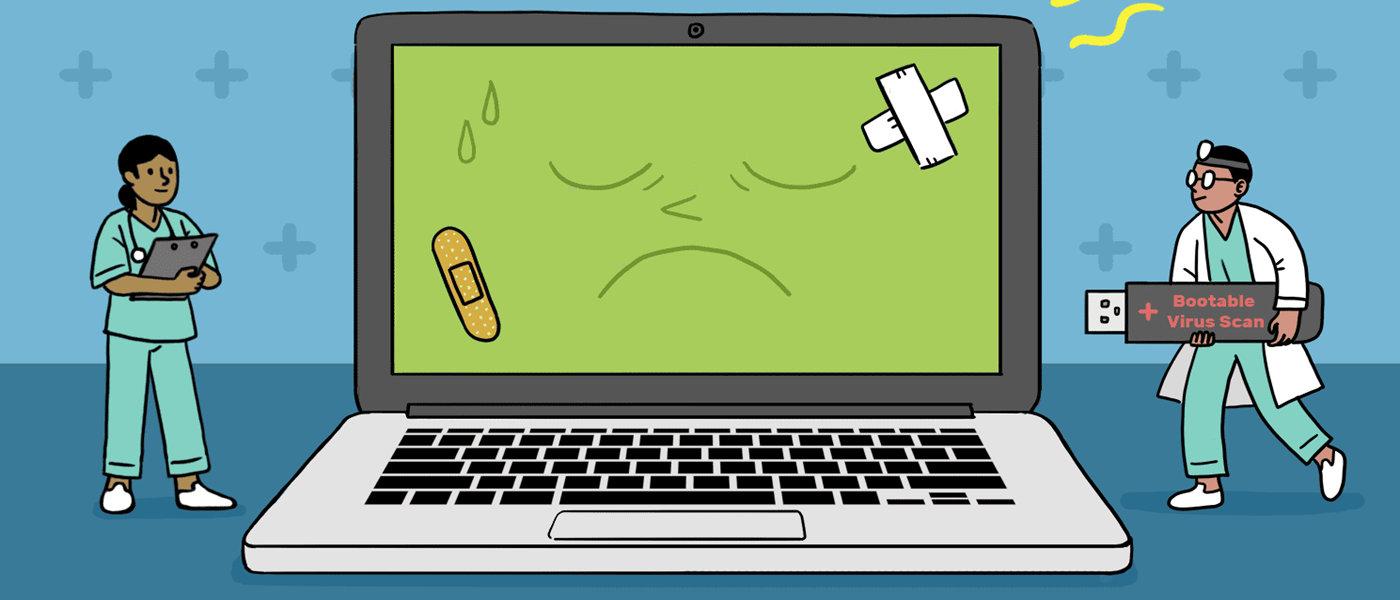
เมื่อไวรัส โทรจัน หรือแรนซัมแวร์แทรกซึมเข้าสู่พีซีของคุณ โปรแกรมป้องกันไวรัสแบบดั้งเดิมมักจะสายเกินไป มัลแวร์บางชนิดโหลดก่อนที่ Windows จะเริ่มทำงาน ซ่อนตัวอยู่ในเซกเตอร์บูต หรือเปลี่ยนแปลงระบบในลักษณะที่โปรแกรมป้องกันไวรัสที่ติดตั้งไว้ไม่สามารถบูตได้ ในสถานการณ์เช่นนี้ การมีโปรแกรมแรนซัมแวร์ที่สามารถบูตได้ ที่ดี จึงไม่ใช่แค่สิ่งเสริม แต่กลายเป็นสิ่งจำเป็นอย่างยิ่ง
แผ่นดิสก์หรือแฟลชไดรฟ์ USB สำหรับกู้คืนเหล่านี้ ทำหน้าที่เหมือนทีมแพทย์ฉุกเฉินสำหรับคอมพิวเตอร์ของคุณ : มันจะบูตระบบอิสระ (ส่วนใหญ่เป็นระบบ Linux) อัปเดตเฟิร์มแวร์ และสแกนฮาร์ดไดรฟ์ของคุณอย่างละเอียดโดยไม่โหลด Windows หรือไฟล์ที่อาจติดไวรัส มันไม่ใช้ทรัพยากรระบบ ไม่ติดตั้งถาวร และสามารถช่วยคุณได้เมื่อพีซีของคุณเสียหายจนไม่สามารถบูตได้ นอกจากนี้ยังช่วยเสริมคำแนะนำในการปรับแต่ง Windows เมื่อพีซีของคุณทำงานช้าอีกด้วย
โปรแกรมป้องกันไวรัสแบบกู้คืนคืออะไร และทำไมจึงมีความสำคัญ?
โปรแกรมป้องกันไวรัสแบบกู้คืน (Rescue Antivirus) เป็นโซลูชันด้านความปลอดภัยที่สามารถบูตได้โดยจะทำงานจากซีดี ดีวีดี หรือไดรฟ์ USB ก่อนระบบปฏิบัติการที่ติดตั้งไว้ แทนที่จะพึ่งพา Windows หรือโปรแกรมป้องกันไวรัสที่ติดตั้งมากับระบบ โปรแกรมนี้จะโหลดสภาพแวดล้อมของตัวเองลงในหน่วยความจำ (โดยปกติจะเป็น Live CD/USB ที่ใช้ Linux) จากนั้นจึงทำการสแกนและกำจัดไวรัสในคอมพิวเตอร์
ข้อได้เปรียบที่สำคัญคือ สภาพแวดล้อมเหล่านี้ทำงานโดยเข้าถึงดิสก์และระบบไฟล์โดยตรงซึ่งป้องกันไม่ให้มัลแวร์ทำงานในหน่วยความจำ รูทคิต เวิร์มขั้นสูง และโทรจันที่ฝังตัวอยู่จำนวนมากจะโหลดขึ้นมาเมื่อ Windows เริ่มทำงาน แม้กระทั่งก่อนที่ซอฟต์แวร์ป้องกันไวรัสแบบดั้งเดิมจะสแกน ทำให้พวกมันสามารถซ่อนตัวหรือป้องกันการลบได้
นอกจากนี้ เนื่องจากโปรแกรมป้องกันไวรัสแบบกู้คืนทำงานจากแหล่งภายนอกจึงไม่ส่งผลเสียต่อประสิทธิภาพการทำงานประจำวันของคอมพิวเตอร์คุณไม่จำเป็นต้องติดตั้งหรือใช้งานตลอดเวลา เพียงแค่เชื่อมต่อเมื่อจำเป็น สแกนอย่างละเอียด แล้วเก็บไว้จนกว่าจะถึงการตรวจสอบบำรุงรักษาครั้งต่อไป
ในบริบทที่การโจมตีทางไซเบอร์มีความซับซ้อนมากขึ้นเรื่อยๆมีช่องโหว่ที่ยังไม่ได้รับการแก้ไข และผู้ใช้ลดความระมัดระวังลง เครื่องมือประเภทนี้จึงเป็นเครื่องมือสนับสนุนที่มีประสิทธิภาพสำหรับทั้งผู้ใช้ตามบ้านและธุรกิจ โดยเฉพาะอย่างยิ่งสำหรับ Windows ซึ่งยังคงเป็นระบบปฏิบัติการที่ถูกโจมตีมากที่สุด และเป็นที่ที่โซลูชันการกู้คืนเหล่านี้แสดงประสิทธิภาพอย่างแท้จริง ทำให้การเพิ่มประสิทธิภาพบริการและประสิทธิภาพของ Windowsเป็น สิ่งจำเป็น
แผ่นซีดี/USB สำหรับกู้คืนระบบป้องกันไวรัสทำงานอย่างไร?
โปรแกรมกู้คืนระบบป้องกันไวรัสเกือบทั้งหมดสร้างขึ้นบนระบบปฏิบัติการ Linux ในรูปแบบ Live CD/USBซึ่งหมายความว่าระบบจะถูกโหลดเข้าสู่หน่วยความจำโดยตรงจาก CD, DVD หรือ USB โดยไม่ต้องแตะต้องหรือติดตั้งอะไรลงในฮาร์ดไดรฟ์ของพีซีที่คุณต้องการสแกน
ขั้นตอนทั่วไปนั้นง่ายมาก: คุณดาวน์โหลดไฟล์ ISO หรือ IMGที่ผู้ผลิตจัดหาให้ จากนั้นเขียนลงแผ่น CD/DVD หรือคัดลอกไปยังไดรฟ์ USB โดยใช้เครื่องมือต่างๆ เช่น Rufus, UNetbootin, ImgBurn หรือตัวเลือกที่คล้ายกัน แล้วตั้งค่าคอมพิวเตอร์ให้บูตจากสื่อภายนอกนั้นแทนที่จะบูตจากฮาร์ดไดรฟ์ภายใน
เมื่อระบบกู้คืนข้อมูลทำงานแล้ว คุณจะพบกับอินเทอร์เฟซหลากหลายรูปแบบ ตั้งแต่โหมดข้อความพื้นฐานไปจนถึงเดสก์ท็อปแบบกราฟิกที่ใช้งานง่าย ในทุกกรณี สาระสำคัญก็เหมือนกัน คือ อัปเดตลายเซ็น เลือกไดรฟ์และโฟลเดอร์ที่จะสแกน ตรวจสอบเซกเตอร์บูต จากนั้นดำเนินการล้างหรือกักกันสิ่งใดก็ตามที่ตรวจพบ
แผ่นดิสก์กู้ระบบเหล่านี้จำนวนมากอนุญาตให้คุณทำการสแกนแบบรวดเร็ว แบบเต็ม หรือแบบกำหนดเองปรับระดับการวิเคราะห์เชิงฮิวริสติก ตัดสินใจว่าจะทำอย่างไรกับไฟล์ที่ติดไวรัสแต่ละไฟล์ และบางครั้งก็สามารถเข้าถึงเครื่องมือเพิ่มเติม เช่น โปรแกรมสำรวจไฟล์ โปรแกรมแก้ไขรีจิสทรีของ Windows โปรแกรมจัดการพาร์ติชั่น หรือยูทิลิตี้สำรองข้อมูลได้
ข้อกำหนดขั้นต่ำของฮาร์ดแวร์นั้นค่อนข้างสมเหตุสมผล: โปรเซสเซอร์ x86 ที่ใช้งานร่วมกันได้ หน่วยความจำ RAM อย่างน้อย 512 MB ในกรณีส่วนใหญ่ ความสามารถในการบูตจากซีดีหรือ USB และการเชื่อมต่ออินเทอร์เน็ตเพื่อดาวน์โหลดข้อมูลไวรัสล่าสุด สำหรับคอมพิวเตอร์รุ่นเก่ามาก อาจจำเป็นต้องเข้า BIOS เพื่อบังคับให้บูตจากไดรฟ์ออปติคัลหรือ USB นอกจากนี้ คุณยังสามารถใช้สคริปต์ Windows 11 ที่มีประโยชน์เพื่อทำให้การดาวน์โหลดและงานอื่นๆ เป็นไปโดยอัตโนมัติได้
ข้อดีที่แท้จริงเหนือกว่าโปรแกรมป้องกันไวรัสที่ติดตั้งไว้
จุดเด่นหลักของโปรแกรมกู้คืนระบบป้องกันไวรัสคือมันไม่ขึ้นอยู่กับการทำงานของ Windowsหากมัลแวร์ทำให้ระบบเสียหาย ล็อกเดสก์ท็อป หรือขัดขวางการทำงานของโปรแกรมป้องกันไวรัส แผ่นดิสก์กู้คืนระบบก็ยังคงได้เปรียบ เพราะมันจะบูตจากภายนอกและสแกนดิสก์ราวกับว่าเป็นไดรฟ์ข้อมูลธรรมดา ซึ่งมีประโยชน์อย่างยิ่งหากคุณสังเกตเห็นว่าพีซีของคุณค้างหรือแสดงอาการไม่เสถียร
ข้อดีสำคัญอีกประการหนึ่งคือ เครื่องมือประเภทนี้ป้องกันมัลแวร์ไม่ให้โหลดเข้าสู่หน่วยความจำรูทคิต MBR ภัยคุกคามที่เริ่มทำงานก่อนที่โปรแกรมป้องกันไวรัสจะทำงาน หรือการติดเชื้อที่แก้ไขกระบวนการบูตระบบ จะไม่สามารถป้องกันหรือพรางตัวได้ง่ายนักเมื่อทำการสแกนจากสภาพแวดล้อมภายนอก
นอกจากนี้ยังเป็นประโยชน์อย่างมากในการกู้คืนข้อมูลสำคัญจากคอมพิวเตอร์ที่ไม่สามารถบูตได้อีกต่อไป แผ่นกู้คืนบางแผ่นมีโปรแกรมสำรวจไฟล์ โปรแกรมเชื่อมต่อเครือข่าย และแม้แต่โปรแกรมจัดการสำรองข้อมูลในตัว ด้วยวิธีนี้ คุณสามารถบันทึกเอกสารสำคัญไปยังไดรฟ์อื่นก่อนที่จะดำเนินการล้างข้อมูลอย่างละเอียดหรือติดตั้ง Windows ใหม่ ไม่ว่าช้าหรือเร็ว การเรียนรู้วิธีการถอนการติดตั้งโปรแกรมและล้างไฟล์ที่เหลืออยู่ในพีซีของคุณก็ เป็นความคิดที่ดี
สุดท้ายนี้ เนื่องจากไม่จำเป็นต้องติดตั้งถาวร คุณจึงสามารถใช้โปรแกรมเหล่านี้สำหรับการบำรุงรักษาเป็นประจำได้แม้ว่าพีซีของคุณจะดูเหมือนทำงานได้ดีก็ตาม การสแกนปีละสองสามครั้งด้วยโปรแกรมป้องกันไวรัสที่ดีจะช่วยตรวจจับภัยคุกคามหรือการติดเชื้อที่อาจหลงเหลืออยู่ซึ่งโปรแกรมป้องกันไวรัสในเครื่องของคุณตรวจไม่พบ
โปรแกรมกู้ชีพไวรัสฟรีที่ดีที่สุดสำหรับ Windows
ผู้ให้บริการซอฟต์แวร์ด้านความปลอดภัยทางไซเบอร์รายใหญ่เกือบทั้งหมดเสนอบริการแผ่นดิสก์หรือไดรฟ์ USB สำหรับกู้คืนข้อมูลฟรีบางรายมีอินเทอร์เฟซที่สวยงามและทันสมัย ในขณะที่บางรายยังคงใช้รูปลักษณ์ที่ล้าสมัยหรือโหมดข้อความ แต่ทั้งหมดก็มีสิ่งสำคัญร่วมกันคือ เครื่องมือตรวจจับที่มีประสิทธิภาพและลายเซ็นที่อัปเดตอยู่เสมอ
ด้านล่างนี้คือภาพรวมโดยละเอียดของโซลูชันที่เป็นที่รู้จักและมีประโยชน์มากที่สุด พร้อมด้วยคุณสมบัติเฉพาะของแต่ละโซลูชัน เพื่อให้คุณสามารถเลือกโซลูชันที่เหมาะสมกับความต้องการของคุณมากที่สุด
Kaspersky กู้ภัยดิสก์
Kaspersky มีโปรแกรมกู้ระบบที่รู้จักกันดีตัวหนึ่งคือKaspersky Rescue Diskซึ่งใช้ระบบปฏิบัติการ Gentoo Linux (เวอร์ชัน 18.x ในเวอร์ชันล่าสุดที่เผยแพร่สู่สาธารณะ) สามารถดาวน์โหลดเป็นไฟล์ ISO ซึ่งสามารถเขียนลงแผ่น CD/DVD หรือสร้างไดรฟ์ USB ที่สามารถบูตได้
จุดประสงค์ของมันชัดเจน: เพื่อสแกนและกำจัดไวรัสในระบบ Windows ที่ปกติไม่สามารถเข้าถึงได้เนื่องจากการติดเชื้อ มันมี Kaspersky Rescue Tool ซึ่งจะวิเคราะห์และทำความสะอาดไฟล์และเซกเตอร์บูต แม้ในกรณีที่มัลแวร์บล็อกการเริ่มต้น Windows หรือปิดใช้งานโปรแกรมป้องกันไวรัสในตัวก็ตาม
คุณสมบัติใหม่และจุดเด่นที่สำคัญที่สุด ได้แก่การรองรับฮาร์ดแวร์สมัยใหม่ความเข้ากันได้กับ UEFI Secure Boot การสแกนระบบปฏิบัติการที่ตรวจพบทั้งหมด การผสานรวมกับ Kaspersky Security Network การตรวจจับแอดแวร์และมัลแวร์ การสำรองไฟล์ก่อนลบ และการแจ้งเตือนเมื่อฐานข้อมูลแอนติไวรัสล้าสมัย
อย่างไรก็ตาม โปรแกรมนี้มีจุดประสงค์เพื่อใช้ฆ่าเชื้อโรคเพียงครั้งเดียวไม่ใช่เพื่อการป้องกันระยะยาว เมื่อระบบสะอาดแล้ว แนะนำให้ติดตั้งโปรแกรมป้องกันไวรัสแบบเต็มรูปแบบภายใน Windows เพื่อความปลอดภัยในทุกวัน
ระบบกู้ภัยของ Avira
Avira Rescue Systemเป็นอีกหนึ่งตัวเลือกที่ใช้ระบบ Linux มานานแล้ว ซึ่งช่วยให้คุณสามารถบูตเครื่องพีซีที่ไม่สามารถเริ่มต้น Windows ได้ และสแกนหาไวรัส สปายแวร์ โปรแกรมโทรออกอัตโนมัติ รูทคิต และภัยคุกคามอื่นๆ คุณสามารถดาวน์โหลดไฟล์ ISO เพื่อเขียนลงแผ่นซีดี หรือใช้ไฟล์ปฏิบัติการที่สร้างแผ่นดิสก์โดยอัตโนมัติได้
ระบบกู้คืนนี้มีโหมดการสแกนที่สามารถกำหนดค่าได้ หลายแบบ ได้แก่ การสแกนแบบเต็ม การสแกนแบบอัจฉริยะ หรือการสแกนเฉพาะเซกเตอร์บูต นอกจากนี้ยังสามารถปรับการดำเนินการเมื่อตรวจพบมัลแวร์ และขยายขอบเขตการค้นหาให้ครอบคลุมหมวดหมู่ต่างๆ เช่น สปายแวร์ โปรแกรมตลก หรือซอฟต์แวร์ที่ไม่พึงประสงค์ได้อีกด้วย
อินเทอร์เฟซกราฟิกของมันเรียบง่ายและไม่ซับซ้อน แต่ก็ทำหน้าที่ได้อย่างดีเยี่ยม นั่นคือการอำนวยความสะดวกในการเข้าถึงคอมพิวเตอร์ที่เสียหายเพื่อพยายามซ่อมแซมระบบ กู้คืนข้อมูล หรือกำจัดไวรัสที่ขัดขวางการบูตตามปกติ
จี ดาต้า บูต-มีเดียม
G Data Boot-Mediumผสานพลังของเอนจิ้น G Data Antivirus เข้ากับสภาพแวดล้อมการบูตของตัวเองซึ่งทำงานก่อนระบบปฏิบัติการ มีประโยชน์อย่างยิ่งเมื่อคอมพิวเตอร์ของคุณติดไวรัสจนไม่เสถียร ทำงานช้า หรือบูตไม่ได้
เมื่อบูตเครื่องจากอุปกรณ์นี้ จะแสดงแผงควบคุมที่มีตัวเลือกหลักสองอย่างคือ เปิดใช้งานโปรแกรมป้องกันไวรัสเพื่อสแกนและทำความสะอาดระบบ หรือเรียกใช้ยูทิลิตี้ G Data Backup เพื่อกู้คืนข้อมูล เมนู "ตัวเลือก" ยังให้การเข้าถึงเครื่องมือข้อมูลระบบและตัวจัดการเครือข่ายสำหรับการกำหนดค่าอินเทอร์เฟซ Ethernet และ Wi-Fi ทั้งผ่าน DHCP อัตโนมัติหรือโดยการป้อนที่อยู่ IP, ซับเน็ตมาสก์, เกตเวย์ และ DNS ด้วยตนเอง
แนวคิดคือการนำเสนอ สภาพแวดล้อม การกู้คืนที่ค่อนข้างสมบูรณ์ซึ่งสามารถทั้งกำจัดมัลแวร์ที่ฝังตัวอยู่และช่วยให้คอมพิวเตอร์กลับมาใช้งานได้ตามปกติ โดยไม่จำเป็นต้องมีความรู้ทางเทคนิคมากมายหรือการตั้งค่าที่ซับซ้อน
Windows Defender แบบออฟไลน์
Windows Defender Offlineคือโปรแกรมสแกนระบบที่ติดไวรัสแบบออฟไลน์ของ Microsoft เป็นโปรแกรมป้องกันไวรัสแบบพกพาที่ทำงานได้จากแผ่นซีดีหรือไดรฟ์ USB และออกแบบมาเพื่อจัดการกับรูทคิตและโปรแกรมที่ไม่พึงประสงค์อื่นๆ ที่หลบเลี่ยงการตรวจจับของ Windows เอง
ไมโครซอฟต์ใช้ ไฟล์ คำจำกัดความภัยคุกคาม ที่อัปเดตอยู่ตลอดเวลา ซึ่งช่วยให้คุณค้นหาและกำจัดมัลแวร์ล่าสุดได้ ในการสร้างไฟล์ดังกล่าว คุณต้องดาวน์โหลดเครื่องมือเฉพาะสำหรับระบบ 32 บิตหรือ 64 บิต ขึ้นอยู่กับว่าคุณจะใช้งานที่ใด จากนั้นจึงสร้างสื่อบูตได้
ความต้องการของระบบไม่สูงมากนัก: ตั้งแต่Windows XP SP3 ถึง Windows 10โดยมี RAM 512 MB หรือ 1 GB ขึ้นอยู่กับเวอร์ชัน ความละเอียดหน้าจอขั้นต่ำ 800x600 พิกเซล และพื้นที่ดิสก์ 500 MB เมื่อสร้างแผ่นซีดีหรือไดรฟ์ USB แล้ว ก็เพียงแค่บูตจากไดรฟ์นั้นและทำตามขั้นตอนในตัวช่วยสร้างเพื่อเริ่มการสแกนแบบละเอียด
ซีดี F-Secure Rescue
F -Secure Rescue CDเป็นยูทิลิตี้ที่ใช้ระบบปฏิบัติการ Knoppix Linux ซึ่งจะโหลดสภาพแวดล้อมแบบเรียบง่าย โดยมีวัตถุประสงค์เพื่อกู้คืนการเข้าถึงระบบและไฟล์ รวมถึงกำจัดภัยคุกคามที่ขัดขวางการบูตตามปกติ
โปรแกรมนี้ช่วยให้คุณสามารถ สแกน ทั้ง ไดรฟ์ที่เชื่อมต่อและ Master Boot Record (MBR) ของทุกไดรฟ์ ได้ ระบบจะแสดงความคืบหน้าด้วยข้อมูลต่างๆ เช่น จำนวนไฟล์ที่วิเคราะห์และจำนวนมัลแวร์ที่ตรวจพบ และโปรแกรมจะอัปเดตฐานข้อมูลมัลแวร์ล่าสุดโดยอัตโนมัติ
ในบางกรณี ขั้นตอนการฆ่าเชื้ออาจไม่เพียงพอที่จะทำความสะอาดไฟล์บางไฟล์ได้ แต่ดิสก์นั้นก็สามารถใช้เพื่อคัดลอกข้อมูลที่สะอาดไปยังสื่ออื่นก่อนที่จะใช้มาตรการที่รุนแรงกว่านี้ได้ หากคุณต้องการบูตจาก USB คุณจะต้องใช้เครื่องมืออย่าง UNetbootin หรือ Rufus เพื่อถ่ายโอนไฟล์ ISO ไปยังไดรฟ์ USB
ดร. เว็บ LiveDisk
Dr.Web LiveDiskคือแผ่นกู้ระบบสำหรับโปรแกรมป้องกันไวรัสชื่อดังของรัสเซีย Dr.Web มันทำหน้าที่เป็นชุดอุปกรณ์ฉุกเฉินที่สามารถเขียนลงแผ่น CD/DVD หรือไดรฟ์ USB ที่บูตได้ และได้รับการออกแบบมาเพื่อทำความสะอาดระบบ Windows ที่ใช้งานไม่ได้เนื่องจากมัลแวร์
สภาพแวดล้อมแบบสแตนด์อโลนนี้จะตรวจจับไดรฟ์ที่ใช้งานได้และเครือข่ายท้องถิ่น โดยอัตโนมัติ และช่วยให้คุณอัปเดตฐานข้อมูลไวรัสก่อนทำการสแกน นอกจากการสแกนและกำจัดไฟล์ที่ติดไวรัสแล้ว ยังมีตัวเลือกในการคัดลอกข้อมูลสำคัญไปยังสื่อบันทึกข้อมูลแบบถอดได้หรือคอมพิวเตอร์เครื่องอื่น ซึ่งมีประโยชน์ก่อนการฟอร์แมตเครื่อง
Dr.Web LiveDisk ออกแบบมาให้ใช้งานได้บนพีซีที่ใช้ระบบปฏิบัติการ Windows ทั้งแบบ 32 บิตและ 64 บิต โดยมีเงื่อนไขว่า BIOS ต้องรองรับการบูตจากฮาร์ดไดรฟ์ USB สามารถดาวน์โหลดได้ทั้งในรูปแบบ ISO สำหรับลงซีดี หรือเป็นอิมเมจสำหรับ USB เพื่อให้คุณเลือกรูปแบบสื่อที่เหมาะสมกับความต้องการของคุณที่สุด
ชุดกู้ภัยไตรลักษณ์
Trinity Rescue Kit (TRK)เป็นชุดโปรแกรมกู้คืนระบบแบบบูตได้ในรูปแบบ ISO ที่เหนือกว่าซอฟต์แวร์ป้องกันไวรัสแบบดั้งเดิม มันรวมเอาเอ็นจิ้นป้องกันมัลแวร์ได้มากถึงห้าตัว (ClamAV, AVG, F-Prot, Bitdefender และ Avast) ไว้ในอินเทอร์เฟซบรรทัดคำสั่งเดียวพร้อมการอัปเดตออนไลน์ และยังรวมถึงเครื่องมือป้องกันรูทคิตอีกสองตัวด้วย
แม้ว่ารูปลักษณ์ภายนอกจะดูซับซ้อนทางเทคนิคและใช้งานยากกว่า แต่ TRK ก็มีเครื่องมือระบบที่มีประสิทธิภาพมากมาย เช่นWinpass สำหรับรีเซ็ตรหัสผ่าน Windows , การสนับสนุนการเขียน NTFS, Winclean สำหรับลบไฟล์ชั่วคราว, การกู้คืนไฟล์ที่ถูกลบ, เครื่องมือเครือข่ายพร้อมการสนับสนุนพร็อกซี, การกู้คืนพาร์ติชั่นที่สูญหาย และอื่นๆ อีกมากมาย
โปรแกรมนี้สามารถดาวน์โหลดได้ในรูปแบบไฟล์ ISO สำหรับการเขียนลงแผ่นซีดี หรือในรูปแบบไฟล์ปฏิบัติการที่ทำการเขียนลงแผ่นโดยอัตโนมัติ โดยมีจุดประสงค์หลักสำหรับผู้ดูแลระบบและผู้ใช้ขั้นสูงที่ต้องการเครื่องมือสารพัดประโยชน์เพื่อแก้ไขปัญหาที่ซับซ้อนซึ่งเกิดจากมัลแวร์หรือความล้มเหลวของระบบ
Panda SafeCD / Panda SafeDisk
Panda SafeCD หรือ Panda SafeDiskคือโซลูชันกู้คืนระบบของ Panda Security มีจุดประสงค์เพื่อสแกนและกำจัดไวรัสในระบบของคุณโดยไม่ต้องติดตั้งอะไรลงใน Windows โดยสามารถบูตได้โดยตรงจากซีดีหรือไดรฟ์ USB
จุดเด่นของเครื่องมือนี้คือใช้งานง่าย โดยไม่มีตัวเลือกการปรับแต่งมากมาย แต่จะมีตัวช่วยโหลดที่ค้นหาคำจำกัดความล่าสุดโดยอัตโนมัติ และเมื่อคุณกด "เริ่ม" ก็จะเริ่มสแกนระบบทั้งหมดเพื่อหาไฟล์ที่เป็นอันตราย
Panda มีไฟล์ ISO ให้ดาวน์โหลดและเขียนลงแผ่น CD-ROM หรือสามารถสร้างไดรฟ์ USB ที่บูตได้โดยใช้ UNetbootinซึ่งต้องใช้คอมพิวเตอร์อีกเครื่องที่ใช้งานได้เพื่อดาวน์โหลดไฟล์และสร้างสื่อบูต เมื่อพร้อมแล้ว ก็เพียงแค่บูตเครื่องพีซีที่ติดไวรัสจาก CD/USB แล้วปล่อยให้กลไกของ Panda ทำงาน
ซีดี AVG Rescue
AVG Rescue CDคือชุดเครื่องมือที่ครอบคลุมซึ่งบรรจุอยู่ในสภาพแวดล้อมการกู้คืนแบบข้อความ มีให้เลือกสองเวอร์ชัน ได้แก่ ไฟล์ ISO สำหรับซีดี และไดรฟ์ USB ที่สามารถบูตได้
เมื่อคุณบูตเครื่องพีซีจากสื่อนี้เมนูหลักจะปรากฏขึ้น ซึ่งคุณสามารถสแกนระบบ ตรวจสอบบันทึกการสแกนก่อนหน้า กำหนดค่าเครือข่าย ตรวจสอบคลังไวรัส หรือเชื่อมต่อไดรฟ์ Windows ใหม่ได้ นอกจากนี้ยังรวมถึงสคริปต์ที่ฝ่ายสนับสนุนด้านเทคนิคของ AVG สามารถแนะนำเพื่อแก้ไขปัญหาเฉพาะ รวมถึงการแจ้งเตือนผิดพลาดด้วย
ข้อดีอย่างหนึ่งที่สำคัญคือ สามารถเข้าถึงยูทิลิตี้ Linux เพิ่มเติม ได้หลากหลาย เช่น เครื่องมือ ping, โปรแกรมสำรวจไฟล์, โปรแกรมแก้ไขรีจิสทรีของ Windows, โปรแกรมกู้คืนข้อมูลจากดิสก์ และแม้แต่การทดสอบ SMART เพื่อตรวจสอบสภาพทางกายภาพของไดรฟ์
เนื่องจากลักษณะการทำงานและอินเทอร์เฟซแบบข้อความ AVG Rescue CD จึงเหมาะสำหรับผู้ใช้ที่มีประสบการณ์บ้างเพราะโปรแกรมนี้ช่วยให้ควบคุมได้อย่างละเอียด แต่จำเป็นต้องมีความเข้าใจที่ดีว่าแต่ละขั้นตอนกำลังทำอะไรอยู่
ดิสก์กู้ภัยของ Trend Micro
Trend Micro Rescue Diskเป็นโปรแกรมแบบพกพาที่ช่วยให้คุณสแกนพีซีจาก CD/DVD, ไดรฟ์ USB หรือแม้แต่ฮาร์ดไดรฟ์ภายนอกโดยไม่ต้องโหลด Windows ออกแบบมาเพื่อค้นหาและกำจัดภัยคุกคามที่ฝังแน่นหรือกำจัดยาก เช่น รูทคิตที่ซ่อนอยู่ใน MBR
ข้อได้เปรียบหลักของมันคือ เนื่องจากมันทำงานอยู่นอกระบบปฏิบัติการ Windowsจึงสามารถวิเคราะห์ไฟล์ที่ซ่อนอยู่ ไดรเวอร์ระบบ และ Master Boot Record ได้โดยปราศจากการรบกวนจากมัลแวร์ นอกจากนี้ ยังมีกลไกการย้อนกลับเพื่อยกเลิกการเปลี่ยนแปลงหากมีสิ่งใดไม่เป็นไปตามที่วางแผนไว้
เริ่มต้นด้วยการดาวน์โหลดโปรแกรมติดตั้ง บันทึกไว้ในคอมพิวเตอร์ที่ใช้งานได้ และเตรียมแผ่น CD/DVD หรือ USB เปล่าที่มีความจุอย่างน้อย 128 MBตัวช่วยติดตั้งของ Trend Micro จะจัดการส่วนที่เหลือให้เอง สำหรับความต้องการของระบบนั้น ต้องใช้โปรเซสเซอร์ Intel Pentium 500 MHz, RAM 256 MB และความสามารถในการบูตจาก CD หรือ USB (การรองรับ USB 3.0 อาจมีข้อจำกัดในบางเวอร์ชัน)
การกู้คืน VBA32
Vba32 Rescueเป็นเครื่องมือที่ไม่ค่อยเป็นที่รู้จักแต่มีประโยชน์มาก ช่วยให้คุณสามารถกู้คืนการทำงานของระบบหลังจากได้รับภัยคุกคามจากมัลแวร์ หลักการของมันเน้นที่การเริ่มต้นทำงานที่รวดเร็วและการสแกนที่สามารถปรับแต่งได้สูงพร้อมความสามารถในการพยายามกำจัดไวรัสด้วยประสิทธิภาพสูงสุด
นอกจากการสแกนป้องกันมัลแวร์แล้ว โปรแกรมนี้ยังช่วยในการสำรองไฟล์สำคัญในสถานการณ์วิกฤตทำให้คุณสามารถบันทึกข้อมูลก่อนทำการเปลี่ยนแปลงที่สำคัญได้ ข้อดีของโปรแกรมนี้ ได้แก่ การอัปเดตลายเซ็นโดยไม่ต้องดาวน์โหลดอิมเมจทั้งหมดใหม่ ความสามารถในการบันทึกเวอร์ชันที่อัปเดตแล้วลงในไดรฟ์ USB โดยตรง และการรวมเครื่องมือต่างๆ เช่น mhdd และ memtest สำหรับการทดสอบฮาร์ดแวร์
ดิสก์กู้ภัย Comodo
Comodo Rescue Disk (CRD)คืออิมเมจที่สามารถบูตได้ ซึ่งจะเรียกใช้โปรแกรม Comodo Cleaning Essentials ในสภาพแวดล้อมก่อนบูต โดยมีทั้งโหมดกราฟิกและโหมดข้อความและได้รับการออกแบบมาเพื่อจัดการกับมัลแวร์ที่ฝังตัวลึกจนโปรแกรมป้องกันไวรัสมาตรฐานไม่สามารถกำจัดได้
เนื่องจาก CRD ทำงานก่อนที่ระบบจะโหลด จึงมีประสิทธิภาพเป็นพิเศษในการกำจัดรูทคิตและไวรัสที่ฝังตัวลึกซึ่งทำให้ Windows บูตไม่ขึ้น มันจะดาวน์โหลดฐานข้อมูลไวรัสล่าสุดโดยอัตโนมัติ และนอกเหนือจากการสแกนแล้ว ยังมีเครื่องมือสำหรับสำรวจไฟล์ในดิสก์ ถ่ายภาพหน้าจอ และท่องอินเทอร์เน็ตอีกด้วย
โปรแกรมนี้ไม่จำเป็นต้องติดตั้งลงในฮาร์ดไดรฟ์ สามารถใช้งานได้โดยตรงจากUSB หรือ CD/DVDใช้งานได้กับ Windows XP, Vista, 7 และ 8 (ทั้ง 32 บิตและ 64 บิต) และต้องการโปรเซสเซอร์อย่างน้อย Pentium II 233 MHz, RAM 512 MB และพื้นที่ว่างในดิสก์ประมาณ 210 MB เพื่อใช้งาน
เครื่องมือการกู้คืนของ Norton
Norton Bootable Recovery Tool (NBRT)คือโซลูชันหลักของ Symantec เมื่อการติดเชื้อขัดขวางการติดตั้งหรือการใช้งานผลิตภัณฑ์ Norton อย่างถูกต้อง หรือแม้กระทั่งบล็อกการบูต Windows เครื่องมือนี้ช่วยให้คุณสแกนคอมพิวเตอร์ของคุณโดยบูตจาก DVD หรือไดรฟ์ USB และกำจัดภัยคุกคามที่ฝังแน่นได้
หน้าที่หลักของโปรแกรมนี้คือการซ่อมแซมการติดเชื้อที่ส่งผลกระทบต่อไฟล์ระบบซึ่งไม่สามารถลบออกได้จากสภาพแวดล้อม Windows ปกติ กระบวนการนี้เกี่ยวข้องกับการดาวน์โหลดไฟล์ ISO การสร้างสื่อกู้คืน และการกำหนดค่า BIOS ให้บูตจากอุปกรณ์นั้น นอกจากนี้ยังสามารถสร้างไดรฟ์ USB ที่บูตได้ แต่การทำเช่นนั้นจะลบเนื้อหาทั้งหมดก่อนหน้านั้น
เมื่อโหลดสภาพแวดล้อมเสร็จแล้ว เครื่องมือนี้จะนำเสนออินเทอร์เฟซกราฟิกแบบเรียบง่ายพร้อมตัวเลือกที่ชัดเจนสำหรับการสแกนและการทำความสะอาด ในบางเวอร์ชัน การทำงานร่วมกับยูทิลิตี้ต่างๆ เช่น Norton Power Eraser อาจมีข้อจำกัด แต่ก็ยังคงเป็นตัวเลือกที่แข็งแกร่งมากสำหรับการกู้คืนระบบที่เสียหายอย่างรุนแรง
ESET SysRescue สด
ESET SysRescue Liveคือโซลูชันของ ESET สำหรับการสแกนและทำความสะอาดระบบจากภายนอก Windows สามารถติดตั้งได้บนไดรฟ์ USB, CD หรือ DVD และโปรแกรมสร้าง USB Live ของ ESET มีตัวช่วยสร้างสื่อบูตที่ใช้งานง่ายมาก (ซึ่งจะทำการฟอร์แมตไดรฟ์ในระหว่างกระบวนการ ดังนั้นจึงควรสำรองข้อมูลไว้ก่อน)
เมื่อเริ่มต้นทำงาน ESET SysRescue จะเข้าถึงระบบไฟล์และฮาร์ดไดรฟ์ โดยตรง ทำให้สามารถวิเคราะห์เซกเตอร์บูต พาร์ติชั่น ไดรฟ์ภายนอก และโฟลเดอร์ที่ระบุได้อย่างละเอียดถี่ถ้วน นอกจากนี้ยังมีโปรไฟล์การสแกนแบบอัจฉริยะ แบบเต็มรูปแบบ หรือแบบกำหนดเอง ช่วยให้คุณระบุได้อย่างแม่นยำว่าต้องการสแกนอะไรบ้าง
สามารถตั้งค่าเครื่องมือนี้ให้รายงานไฟล์ที่น่าสงสัยโดยไม่ลบ หรือให้ล้างและกักกันไฟล์เหล่านั้นโดยอัตโนมัติได้ ผลลัพธ์จะถูกบันทึกไว้ และโปรแกรมจะแสดงสถิติและกราฟโดยละเอียดเกี่ยวกับการป้องกันและรายการที่วิเคราะห์
ด้วยระบบตรวจจับที่ทรงประสิทธิภาพและอินเทอร์เฟซที่ทันสมัย ทำให้แผ่นดิสก์กู้ระบบนี้ได้รับการดูแลรักษาอย่างดีที่สุดและใช้งานง่ายที่สุด แผ่นหนึ่ง เหมาะสำหรับทั้งผู้ใช้ตามบ้านและสภาพแวดล้อมระดับมืออาชีพ
แผ่นกู้คืนระบบ Avast (สร้างจากโปรแกรม Avast ที่ติดตั้งไว้)
กรณีของAvastนั้นแตกต่างออกไปเล็กน้อย: มันไม่มีไฟล์ ISO สำหรับกู้คืนให้ดาวน์โหลดโดยตรง แต่แผ่นกู้คืนจะถูกสร้างขึ้นจากโปรแกรม Avast Antivirus สำหรับ Windows ที่ติดตั้งไว้แล้วข่าวดีก็คือเวอร์ชันเดสก์ท็อปฟรีนั้นเพียงพอแล้ว แต่ข่าวร้ายก็คือคุณต้องติดตั้งมันไว้ล่วงหน้าบนพีซีที่สะอาดหมดจด
ในการสร้างแผ่นกู้คืน คุณต้องมีคอมพิวเตอร์อีกเครื่องที่ปราศจากมัลแวร์ ติดตั้งโปรแกรม Avast ไว้แล้ว และมีแฟลชไดรฟ์ USB เปล่าขนาดอย่างน้อย 2 GB หรือแผ่น DVD ที่สามารถบันทึกได้จากภายในโปรแกรม Avast ให้เลือกสร้างแผ่นกู้คืน เลือกว่าต้องการใช้แฟลชไดรฟ์ USB หรือไฟล์ ISO จากนั้นโปรแกรมจะเตรียมสื่อบันทึกข้อมูล โดยแสดงแถบความคืบหน้าจนกว่าจะเสร็จสมบูรณ์
หากคุณเลือกไฟล์ ISO คุณสามารถใช้โปรแกรมสร้างอิมเมจแผ่นดิสก์ของ Windows หรือซอฟต์แวร์ที่คล้ายกันเพื่อสร้าง DVD ได้ สำหรับไดรฟ์ USB เพียงแค่เลือกไดรฟ์ที่ถูกต้อง แล้วปล่อยให้ Avast คัดลอกไฟล์ที่จำเป็นทั้งหมด
ในการใช้แผ่นดิสก์กู้คืนนี้ ให้เปิดเครื่องคอมพิวเตอร์ที่ติดไวรัส เสียบไดรฟ์ USB หรือ DVD แล้วเข้าสู่เมนูบูตของคอมพิวเตอร์ (โดยปกติจะใช้ปุ่มต่างๆ เช่น F8, F9, F11, F12 หรือ Esc ขึ้นอยู่กับผู้ผลิต) จากนั้นเลือกอุปกรณ์ที่เกี่ยวข้องและทำตามคำแนะนำบนหน้าจอเพื่อเริ่มใช้งานสภาพแวดล้อมการกู้คืนของ Avast
เมื่อติดตั้งเสร็จแล้ว คุณสามารถทำการสแกนด้วยAvastPE Antivirusอัปเดตฐานข้อมูลไวรัสหากมีการเชื่อมต่ออินเทอร์เน็ต และเลือกได้ว่าจะสแกนฮาร์ดไดรฟ์ทั้งหมดหรือเฉพาะโฟลเดอร์และไดรฟ์ที่ระบุ เมื่อเสร็จสิ้น รายงานจะแสดงภัยคุกคามที่พบ และคุณสามารถเลือกระหว่างการแก้ไขอัตโนมัติหรือการสแกนหาไฟล์ที่ติดไวรัสด้วยตนเอง
คำแนะนำเชิงปฏิบัติสำหรับการสร้างและใช้งานเครื่องมือช่วยเหลือเหล่านี้
ในทางปฏิบัติ การสร้างโปรแกรมกู้คืนป้องกันไวรัสที่ดีนั้นมักจะทำตามขั้นตอนเดียวกันเสมอ คือดาวน์โหลดไฟล์ ISO อย่างเป็นทางการเขียนลงแผ่นด้วยโปรแกรมที่น่าเชื่อถือ และตรวจสอบว่าคอมพิวเตอร์เป้าหมายรองรับการบูตจากสื่อที่เลือกไว้หรือไม่
ในคอมพิวเตอร์รุ่นใหม่ โดยปกติแล้วจะมีข้อความปรากฏขึ้นชั่วครู่เมื่อคุณเปิดเครื่อง เพื่อระบุปุ่มสำหรับเข้าสู่เมนูบูต ส่วนในเครื่องรุ่นเก่า คุณอาจต้องเข้าไปใน BIOS และเปลี่ยนลำดับการบูตเพื่อให้ไดรฟ์ CD/DVD หรือ USB อยู่ก่อนฮาร์ดไดรฟ์
โปรแกรมอย่าง Rufus, UNetbootin, ImgBurn และยูทิลิตี้อื่นๆ ที่ผู้ผลิตแต่ละรายแนะนำ ช่วยลดความยุ่งยากในกระบวนการสร้างแผ่นบูตได้เป็นอย่างมาก โดยพื้นฐานแล้ว คุณเพียงแค่เลือกไฟล์ ISO, ไดรฟ์ปลายทาง และปล่อยให้โปรแกรมเตรียมแผ่นบูต Live CD/USBโดยที่คุณไม่ต้องปรับแต่งการตั้งค่าขั้นสูงใดๆ
วิธีปฏิบัติที่ดีคือควรมี แผ่นกู้ระบบที่อัปเดตแล้วอย่างน้อยหนึ่งหรือสองแผ่นติดตัวไว้ เสมอ และเรียนรู้วิธีการเพิ่มพื้นที่ว่างใน Windowsเพื่อปรับปรุงประสิทธิภาพ ควรบูตจากแผ่นกู้ระบบเหล่านี้เป็นครั้งคราว อัปเดตลายเซ็นเฟิร์มแวร์ และทำการสแกนแบบเต็มรูปแบบ แม้ว่าคุณจะไม่พบสิ่งผิดปกติใดๆ ก็ตาม มีมัลแวร์บางชนิดที่แฝงตัวเข้าไปในหน่วยความจำขณะเริ่มต้นระบบ และยากมากที่จะกำจัดออกไปได้เมื่อระบบบูตขึ้นมาแล้ว
ท้ายที่สุดแล้ว การมีโปรแกรมป้องกันไวรัสที่เตรียมพร้อมมาอย่างดีจะสร้างความแตกต่างระหว่างการต่อสู้กับการติดเชื้อที่ซับซ้อนโดยไม่รู้ทิศทาง กับการมีเครื่องมือที่มีประสิทธิภาพ ไม่ขึ้นอยู่กับระบบปฏิบัติการใดๆ และสามารถค้นหาและกำจัดมัลแวร์ที่ฝังตัวอยู่ได้โดยไม่กระทบต่อประสิทธิภาพการทำงานของคอมพิวเตอร์ในแต่ละวัน หรือขึ้นอยู่กับว่า Windows จะบูตได้หรือไม่