- ปัญหาเกี่ยวกับภาพส่วนใหญ่เกิดจากความขัดแย้งกับไดรเวอร์การ์ดจอ หรือข้อผิดพลาดหลังจากการอัปเดตระบบ
- มีปุ่มลัดบนแป้นพิมพ์และเครื่องมือการกู้คืนในตัวเพื่อคืนค่าการแสดงผลเดสก์ท็อป
- การตรวจสอบฮาร์ดแวร์และการล้างกระบวนการทำงานเบื้องหลังจะช่วยขจัดสิ่งรบกวนที่ขัดขวางการแสดงผลวิดีโอ

ไม่มีอะไรน่าหงุดหงิดไปกว่าการเปิดคอมพิวเตอร์แล้วพบกับหน้าจอว่างเปล่า ปัญหาหน้าจอดำ ที่น่ากลัวนี้ เป็นปัญหาที่พบได้บ่อยใน Windows 11 ซึ่งมักเกิดขึ้นในเวลาที่ไม่สะดวกที่สุด เช่น ขณะเริ่มต้นระบบ หลังจากป้อนรหัสผ่านผู้ใช้ หรือหลังจากติดตั้งการอัปเดตที่สัญญาว่าจะปรับปรุง แต่สุดท้ายกลับทำให้คุณใช้งานไม่ได้
ข่าวดีก็คือ แม้ว่าดูเหมือนพีซีของคุณจะเสีย แต่ส่วนใหญ่แล้วมักเป็นเพียงปัญหาซอฟต์แวร์หรือไดรเวอร์ที่สามารถแก้ไขได้โดยไม่ต้องเสียเงินจ้างช่างเทคนิคสักบาท ตั้งแต่คีย์ลัดง่ายๆ ไปจนถึงการปรับแต่งรีจิสทรีอย่างละเอียด เราจะสำรวจทุกวิธีที่เป็นไปได้เพื่อกู้คืนภาพพื้นหลังของคุณให้เร็วที่สุด

เทคนิคด่วนในการกู้คืนรูปภาพ

ก่อนที่จะลงลึกไปถึงการแก้ไขปัญหาที่ซับซ้อนกว่านี้ มีเคล็ดลับสองสามอย่างที่อาจช่วยได้ หากระบบยังคงทำงานอยู่ แต่หน้าจอไม่ตอบสนอง ให้ลองกดปุ่มWindows + Ctrl + Shift + Bพร้อมกัน การทำเช่นนี้จะบังคับให้ระบบรีสตาร์ทไดรเวอร์กราฟิกและหากได้ผล คุณจะได้ยินเสียงบี๊บสั้นๆ และภาพจะปรากฏขึ้นอีกครั้ง
หากปัญหาคือ Windows ไม่สามารถระบุตำแหน่งที่แสดงภาพได้ คุณสามารถใช้ปุ่ม Windows + Pได้ กดตัวอักษร P หลายๆ ครั้ง แล้วกด Enter เพื่อวนดูโหมดการแสดงผลต่างๆ (เฉพาะหน้าจอพีซี, สะท้อนหน้าจอ หรือขยายหน้าจอ) เพราะบางครั้งระบบอาจเข้าใจผิดว่าคุณเชื่อมต่อจอภาพภายนอกอยู่ และส่งสัญญาณไปยังจอภาพนั้น
สาเหตุทั่วไปและการวินิจฉัยเบื้องต้น
เพื่อแก้ไขปัญหา คุณต้องเข้าใจก่อนว่าทำไมมันถึงเกิดขึ้น บางครั้งอาจเป็นเพียงแค่โปรแกรม File Explorer (explorer.exe)ค้าง ทำให้หน้าจอดำและมีเคอร์เซอร์ปรากฏขึ้นใน Windows 11หรือบางครั้งอาจเกิดจากการอัปเดต Windowsที่ทำให้เกิดความไม่เข้ากันของฮาร์ดแวร์ โดยเฉพาะอย่างยิ่งกับกราฟิกการ์ด NVIDIA หรือ AMD
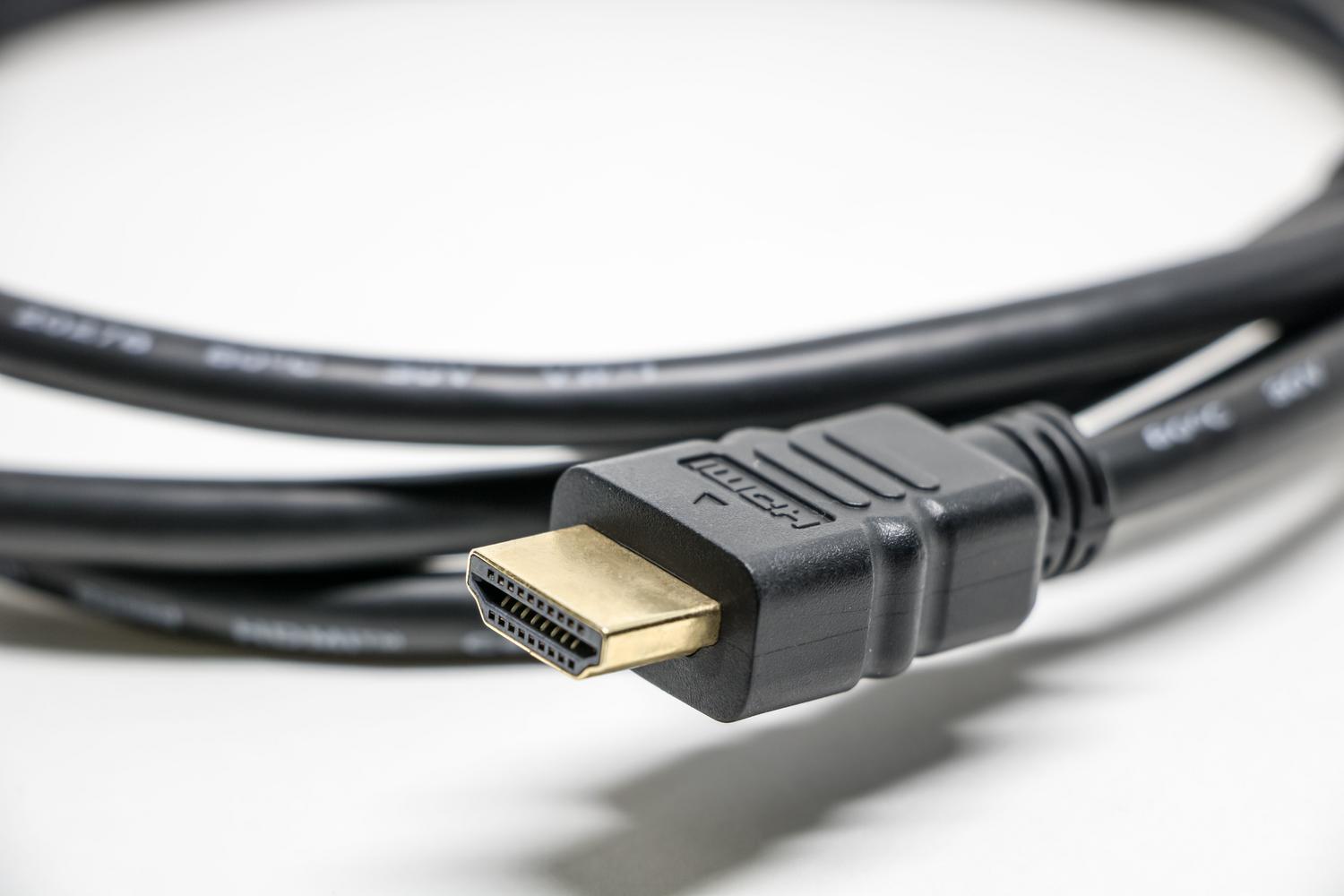
นอกจากนี้ยังมีปัจจัยทางกายภาพที่ไม่ควรมองข้ามสาย HDMI หรือ DisplayPort ที่หลวมหรือจอภาพที่เริ่มทำงานผิดปกติ อาจทำให้เกิดอาการเหมือนมีข้อผิดพลาดของระบบได้ จึงจำเป็นอย่างยิ่งที่จะต้องตรวจสอบให้แน่ใจว่าการเชื่อมต่อทั้งหมดแน่นหนา และหากเป็นไปได้ ให้ทดสอบกับจอภาพอื่นเพื่อ ตัดความเป็นไปได้ของ ความเสียหาย ทางกายภาพของ แผงหน้า จอออกไป

วิธีแก้ปัญหาขั้นสูงแบบทีละขั้นตอน
ถ้าวิธีพื้นฐานไม่ได้ผล ก็ถึงเวลาลองใช้วิธีทางกลไกแล้ว ถ้าคุณสามารถเข้าถึง Task Manager ได้โดยใช้Ctrl+Alt+Deleteให้มองหาโปรเซส explorer.exe ถ้าไม่เจอ ให้ไปที่ File เลือกRun new taskแล้วพิมพ์explorer.exeเพื่อบังคับให้เดสก์ท็อปโหลดขึ้นมา
ตัวควบคุมและการจัดการพลังงาน
ไดรเวอร์ที่ล้าสมัยเป็นสาเหตุของปัญหาใน 90% ของกรณีทั้งหมด ไปที่ตัวจัดการอุปกรณ์ และภายใต้การ์ดแสดงผล ลองอัปเดตไดรเวอร์การ์ดจอของคุณหากปัญหาเริ่มเกิดขึ้นหลังจากอัปเดต วิธีที่ดีที่สุดคือเลือกตัวเลือกเพื่อย้อนกลับไปใช้ไดรเวอร์เวอร์ชันก่อนหน้า
อีกหนึ่งสาเหตุเงียบๆ ที่ทำให้เกิดปัญหาคือ การเริ่มต้นระบบอย่างรวดเร็วของ Windows หากต้องการปิดใช้งาน ให้ไปที่แผงควบคุม เข้าสู่ตัวเลือกพลังงาน และยกเลิกการเลือกช่องทำเครื่องหมายสำหรับ " เปิดใช้งานการเริ่มต้นระบบอย่างรวดเร็ว"การทำเช่นนี้จะป้องกันไม่ให้ระบบโหลดสถานะจำศีลที่เสียหาย ซึ่งอาจทำให้หน้าจอค้างเมื่อคุณเปิดคอมพิวเตอร์

การแทรกแซงในทะเบียนและบริการ
ในกรณีที่แก้ไขยากกว่านั้น การกำหนดค่าเชลล์อาจไม่ถูกต้อง เปิดโปรแกรมแก้ไขรีจิสทรี (regedit) ไปที่ พาธ Winlogonและตรวจสอบว่าค่าเชลล์เป็นexplorer.exe อย่างถูกต้อง นอกจากนี้ ผู้ใช้บางรายแก้ไขปัญหาได้โดยการปิดใช้ งานบริการ Application Preparationจากเมนู services.msc โดยเปลี่ยนเป็นปิดใช้งาน
หากคุณสงสัยว่าการ์ดจอใช้เวลานานเกินไปในการตอบสนอง คุณสามารถสร้างค่า DWORD ชื่อTdrDelayในพาธ GraphicsDrivers ของรีจิสทรี โดยกำหนดค่าเป็น 8 เพื่อให้GPU มีเวลาตอบสนองมากขึ้นก่อนที่ Windows จะรีสตาร์ทไดรเวอร์
การกู้คืนระบบและโหมดปลอดภัย

เมื่อคุณไม่สามารถเข้าถึงอะไรได้เลยRecovery Environment (WinRE)คือทางเลือกที่ดีที่สุดของคุณ ในการเข้าสู่ WinRE ให้บังคับปิดเครื่องและรีสตาร์ทพีซีของคุณสามครั้งติดต่อกัน จากนั้น คุณสามารถเข้าถึงการตั้งค่าการเริ่มต้นระบบและเลือกWindows Safe Mode with Networking ซึ่งจะโหลด Windows ด้วยส่วนประกอบที่จำเป็นที่สุด ทำให้คุณ สามารถ ถอนการติดตั้งแอปพลิเคชันที่น่าสงสัยหรือการอัปเดตล่าสุดได้
ในบรรดาตัวเลือกขั้นสูง คุณมี เครื่องมือ System Restoreซึ่งช่วยให้คุณสามารถกู้คืนพีซีของคุณไปยังจุดเวลาที่ทุกอย่างทำงานได้อย่างสมบูรณ์ หากวิธีการเหล่านี้ไม่ได้ผล คุณสามารถซ่อมแซม Windows 11 โดยใช้เครื่องมือ SFC และ DISMโดยเรียกใช้คำสั่งsfc /scannowจากพรอมต์คำสั่งเพื่อซ่อมแซมไฟล์ระบบที่เสียหายซึ่งอาจเป็นสาเหตุที่ทำให้ระบบไม่สามารถบูตได้

แนวทางแก้ไขและการบำรุงรักษาที่รุนแรง
หากปัญหายังคงอยู่แม้ในโหมดปลอดภัย อาจเกิดจากความขัดแย้งของฮาร์ดแวร์ภายนอก ลองถอดอุปกรณ์ต่อพ่วงทั้งหมด (ไดรฟ์ USB, หูฟัง, ฮาร์ดไดรฟ์ภายนอก) แล้วรีสตาร์ทเครื่อง หากเครื่องบูตได้ ให้เสียบอุปกรณ์เหล่านั้นทีละชิ้นจนกว่าจะพบอุปกรณ์ที่ทำให้เกิด ปัญหาความเข้ากันไม่ได้ ของฮาร์ดแวร์
ในกรณีที่เป็นทางเลือกสุดท้าย คุณสามารถลองรีเซ็ต BIOS หรือ UEFIกลับไปเป็นการตั้งค่าจากโรงงานโดยการโหลด "ค่าเริ่มต้นที่เหมาะสมที่สุด" วิธีนี้จะช่วยแก้ไขข้อผิดพลาดในการจัดสรรหน่วยความจำวิดีโอหรือการกำหนดค่าการบูตที่ไม่ถูกต้อง หากวิธีทั้งหมดที่กล่าวมาไม่ได้ผล ตัวเลือกสุดท้ายคือการติดตั้ง Windows ใหม่ทั้งหมดโดยตรวจสอบให้แน่ใจว่าคุณได้สำรองข้อมูลของคุณไว้ก่อนหน้านี้โดยใช้แผ่นบูต Linux หรือ Safe Mode
การแก้ไขปัญหาในกรณีนี้เกี่ยวข้องกับการตรวจสอบความเป็นไปได้ทีละอย่าง เริ่มจากสิ่งง่ายๆ เช่น ปุ่มลัดบนแป้นพิมพ์หรือสายเคเบิลหลวม และค่อยๆ ไปสู่ปัญหาที่ซับซ้อนมากขึ้น เช่น การแก้ไขรีจิสทรีหรือการติดตั้งระบบปฏิบัติการใหม่ การอัปเดตไดรเวอร์ให้ทันสมัยอยู่เสมอและการหลีกเลี่ยงแอปพลิเคชันปรับแต่งที่ไม่เป็นทางการมักเป็นกลยุทธ์ที่ดีที่สุดในการป้องกันไม่ให้เดสก์ท็อปหายไปและทำให้คุณไม่สามารถตอบสนองได้เลย