- การระบุสาเหตุทั่วไป เช่น การขาดการอัปเดต หน่วยความจำไม่เพียงพอ หรือความล้มเหลวของระบบ WebView
- การประยุกต์ใช้วิธีแก้ไขปัญหาแบบค่อยเป็นค่อยไป ตั้งแต่การรีเซ็ตพื้นฐานไปจนถึงการรีเซ็ตเป็นค่าจากโรงงาน
- ความสำคัญของการอัปเดตซอฟต์แวร์อย่างสม่ำเสมอและการจัดการสิทธิ์การใช้งานแอปพลิเคชันอย่างถูกต้อง
- ทีมงานผู้เชี่ยวชาญด้านเทคนิคขั้นสูงเพื่อลบข้อมูลที่เสียหายและแก้ไขข้อขัดแย้งในการซิงโครไนซ์
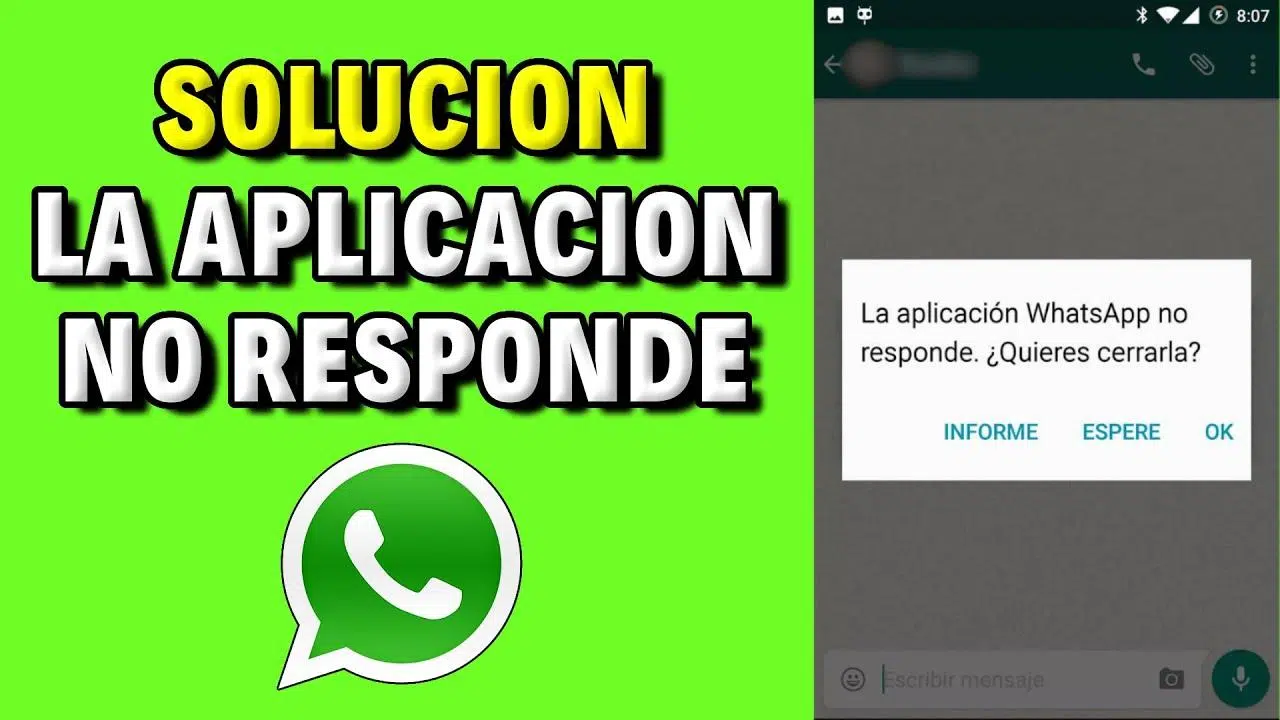
ไม่มีอะไรน่าหงุดหงิดไปกว่าการกำลังทำงานสำคัญอยู่แล้วจู่ๆ อุปกรณ์ของคุณก็ค้าง หรือข้อความ " แอปไม่ตอบสนอง" ปรากฏขึ้น ไม่ว่าคุณจะใช้สมาร์ทโฟน Android หรือคอมพิวเตอร์ Windows การค้างแบบนี้สามารถขัดจังหวะการทำงานของคุณและก่อให้เกิดความเครียดอย่างมาก
โชคดีที่สถานการณ์ส่วนใหญ่เหล่านี้สามารถแก้ไขได้ และไม่จำเป็นต้องเกี่ยวข้องกับความล้มเหลวของฮาร์ดแวร์อย่างร้ายแรงเสมอไป ในกรณีส่วนใหญ่ ปัญหาเกิดจากความขัดแย้งของซอฟต์แวร์ชั่วคราวหน่วยความจำ RAM ไม่เพียงพอ หรือเวอร์ชันแอปพลิเคชันที่ล้าสมัยและไม่เข้ากัน ดังนั้นด้วยการปรับแต่งเพียงเล็กน้อย เราก็สามารถทำให้คอมพิวเตอร์ทำงานได้อย่างราบรื่นอีกครั้ง
ขั้นตอนพื้นฐานในการควบคุมแอปของคุณอีกครั้ง
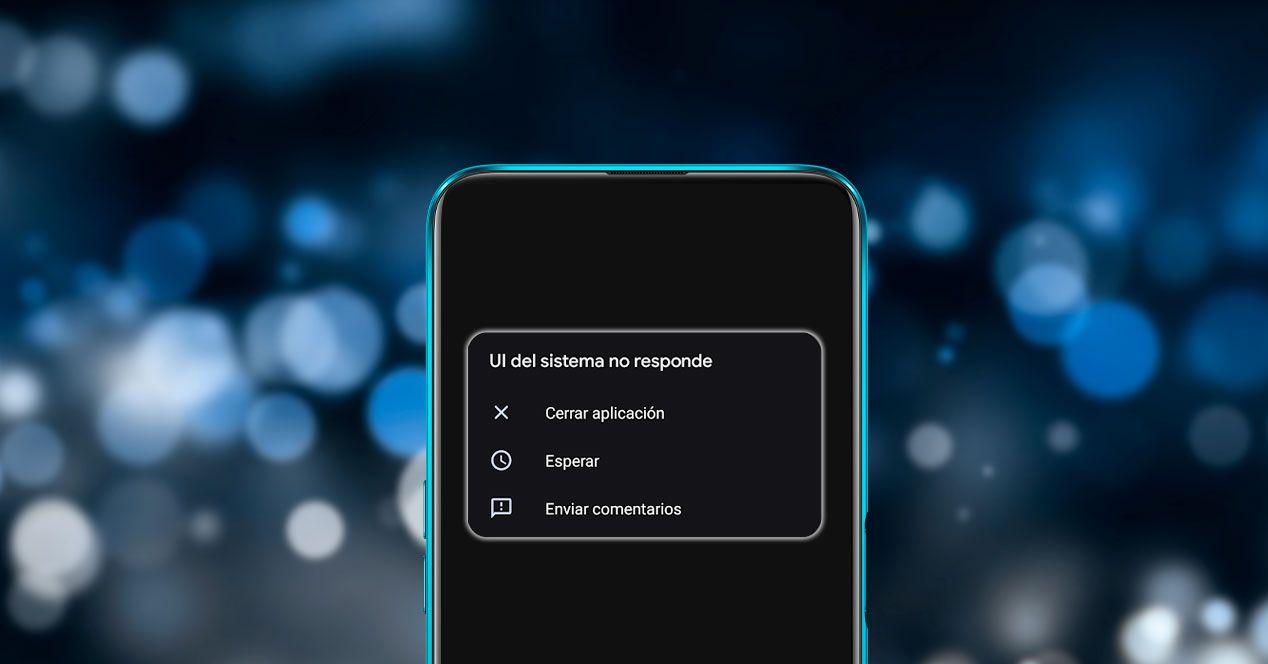
เมื่อแอปเริ่มมีปัญหา วิธีที่ฉลาดที่สุดคืออย่าตกใจและเริ่มต้นด้วยวิธีแก้ปัญหาที่ง่ายที่สุด ขั้นตอนแรก และอาจมีประสิทธิภาพมากที่สุด คือการรีสตาร์ทอุปกรณ์อย่างสมบูรณ์การปิดและเปิดโทรศัพท์หรือพีซีของคุณจะรีเฟรชหน่วยความจำชั่วคราวและหยุดกระบวนการที่ไม่พึงประสงค์ที่อาจเป็นสาเหตุของปัญหา

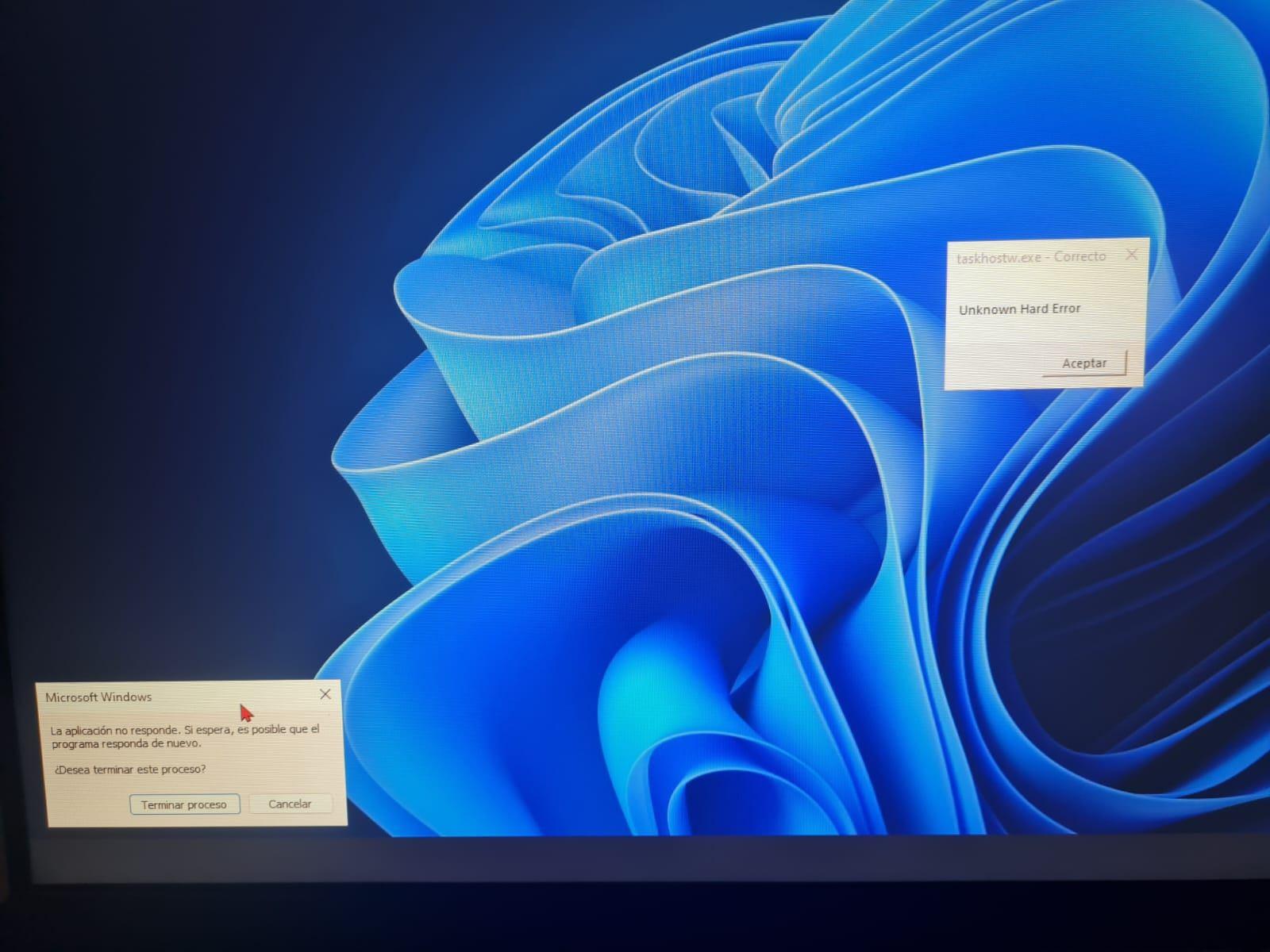
หากปัญหานี้เกิดขึ้นกับคอมพิวเตอร์ Windows และมีหน้าต่างป๊อปอัพปรากฏขึ้น คุณอาจสงสัยว่าควรปิดกระบวนการนั้นหรือไม่ โดยทั่วไปแล้ว การบังคับปิดแอปพลิเคชันผ่าน Task Manager นั้นปลอดภัยและรวดเร็วที่สุดในการออกจากวงวนข้อผิดพลาดโดยไม่ทำให้ระบบปฏิบัติการของคุณตกอยู่ในความเสี่ยง ซึ่งจะช่วยหลีกเลี่ยงข้อผิดพลาด Task Host ทั่วไปใน Windowsได้
อีกประเด็นสำคัญคือการอัปเดตซอฟต์แวร์ จำเป็นอย่างยิ่งที่จะต้องตรวจสอบให้แน่ใจว่าทั้งระบบปฏิบัติการและแอปพลิเคชันที่ใช้งานอยู่เป็นเวอร์ชันล่าสุด สำหรับ Android เพียงเข้าไปที่Google Play Storeและตรวจสอบการอัปเดตที่รออยู่ เนื่องจากเวอร์ชันเก่ามักทำให้เกิดปัญหาความเข้ากันไม่ได้
โซลูชันทางเทคนิคสำหรับปัญหาที่เกิดขึ้นอย่างต่อเนื่อง
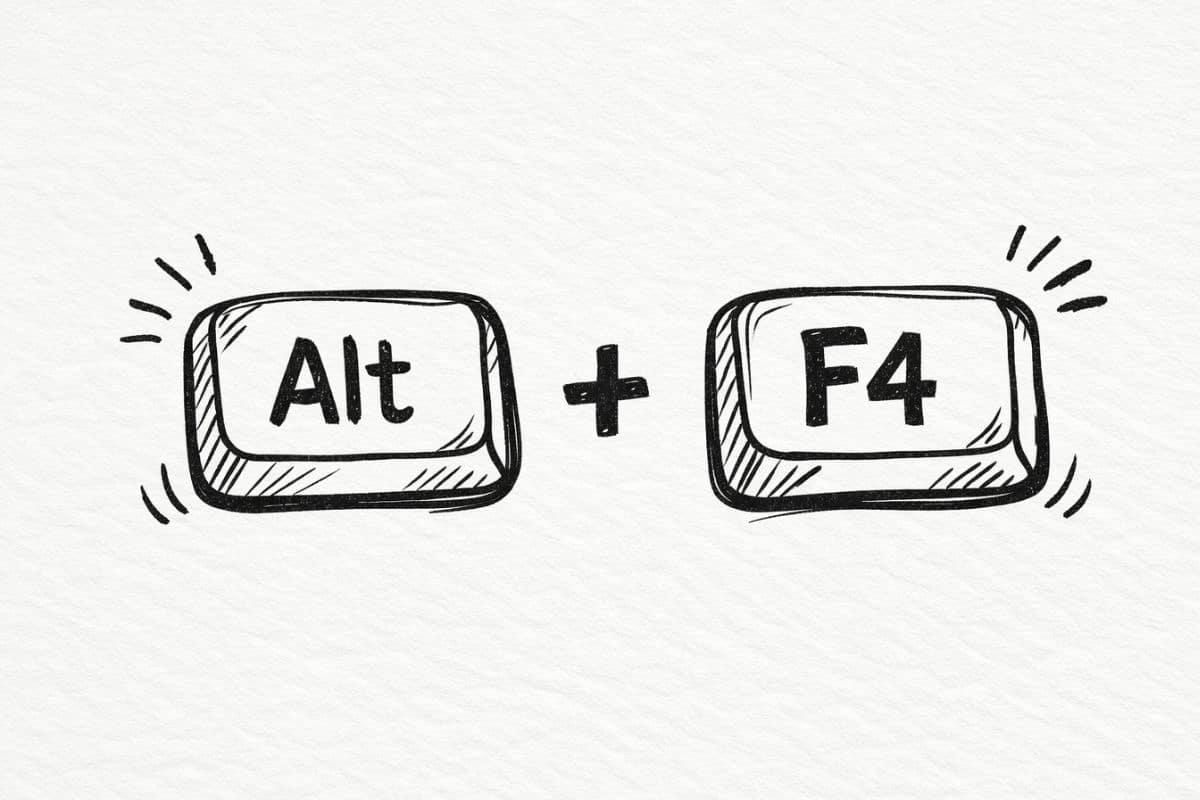
หากการรีสตาร์ทไม่ได้ผล ก็ถึงเวลาตรวจสอบการตั้งค่าระบบแล้ว เทคนิคที่มีประโยชน์มากคือการบังคับหยุดแอปพลิเคชันวิธีนี้จะบังคับให้ระบบปิดเธรดใดๆ ที่อาจค้างอยู่ในพื้นหลัง ทำให้คุณสามารถเปิดแอปใหม่ตั้งแต่ต้นและแก้ไขข้อผิดพลาดในการโหลดได้

บางครั้ง สาเหตุอาจมาจากพื้นที่จัดเก็บข้อมูลชั่วคราว แอปจะบันทึกไฟล์ไว้ในแคชเพื่อให้ทำงานได้เร็วขึ้น แต่หากข้อมูลนี้เสียหายผลที่ตามมาคือแอปจะหยุดทำงานโดยไม่คาดคิด วิธีแก้ไขคือ ไปที่การตั้งค่าแอป เลือกแอปที่มีปัญหา แล้วเลือกตัวเลือกเพื่อล้างแคชและข้อมูลที่จัดเก็บไว้
ระบบปฏิบัติการ Android มีส่วนประกอบสำคัญที่เรียกว่าAndroid System WebViewกลไกนี้ช่วยให้แอปแสดงเนื้อหาจากเว็บได้ หากกลไกนี้ทำงานล้มเหลว แอปอย่าง Gmail หรือ Chrome ก็อาจหยุดทำงาน การอัปเดต WebView จาก Play Store หรือในกรณีที่รุนแรงที่สุดคือการถอนการติดตั้งการอัปเดตเพื่อกลับไปใช้เวอร์ชันเริ่มต้นจากโรงงาน มักจะเป็นกุญแจสำคัญในการแก้ไขปัญหา
หากวิธีข้างต้นไม่ได้ผล คุณสามารถลองติดตั้งแอปพลิเคชันใหม่ได้การลบออกอย่างสมบูรณ์และดาวน์โหลดใหม่อีกครั้งจะช่วยให้มั่นใจได้ว่าไม่มีไฟล์ที่เสียหายหลงเหลืออยู่จากการติดตั้งครั้งแรก โปรดจำไว้ว่าหากแอปต้องการสิทธิ์เฉพาะในการทำงาน คุณต้องให้สิทธิ์ทั้งหมดในเมนูความปลอดภัยเพื่อป้องกันไม่ให้แอปถูกบล็อกเนื่องจากขาดการเข้าถึง โดยเฉพาะอย่างยิ่งหากคุณใช้Windows App Storeในสภาพแวดล้อมแบบไฮบริด
สาเหตุภายนอกและมาตรการที่รุนแรง
แอปไม่ใช่ต้นเหตุของปัญหาเสมอไป บางครั้งปัญหาอาจอยู่ที่สภาพแวดล้อม ตัวอย่างเช่น หากอุปกรณ์ของคุณมีพื้นที่เก็บข้อมูลเหลือน้อยแอปก็จะไม่มีที่สำหรับบันทึกไฟล์ชั่วคราวและจะหยุดทำงาน การลบรูปภาพเก่าหรือแอปที่ไม่ได้ใช้งานแล้วจะช่วยลดภาระของระบบได้

รายละเอียดอย่างหนึ่งที่มักถูกมองข้ามไปคือการซิงโครไนซ์วันที่และเวลาหากนาฬิกาในโทรศัพท์ของคุณไม่ตรงกับเซิร์ฟเวอร์ของ Google แอปบางแอปอาจเกิดข้อขัดแย้งและหยุดทำงาน การปิดใช้งานและเปิดใช้งานโซนเวลาอัตโนมัติอีกครั้งมักจะแก้ไขความคลาดเคลื่อนนี้ได้
หากคุณลองแก้ไขปัญหาทุกวิธีแล้วแต่ปัญหายังคงอยู่ อาจเป็นปัญหาที่ร้ายแรงกว่า เช่น การติด ไวรัสหรือมัลแวร์ในกรณีเหล่านี้ หรือหากอุปกรณ์ยังคงทำงานผิดปกติหลังจากลองทุกอย่างแล้ว ควรติดต่อบริการซ่อมโทรศัพท์มือถือมืออาชีพเพื่อทำการตรวจสอบอย่างละเอียด
ในกรณีที่เป็นทางเลือกสุดท้ายการรีเซ็ตเป็นค่าจากโรงงาน จะเป็น กระบวนการที่ลบทุกอย่างออกไปอย่างสิ้นเชิงและทำให้เครื่องกลับมาอยู่ในสภาพเหมือนวันแรกที่ซื้อมา นี่เป็นวิธีที่รุนแรงและมีประสิทธิภาพที่สุดในการแก้ไขข้อผิดพลาดของซอฟต์แวร์ที่เกิดขึ้นซ้ำๆ อย่างไรก็ตาม จำเป็นอย่างยิ่งที่จะต้องสำรองข้อมูลไว้ก่อนเพื่อหลีกเลี่ยงการสูญเสียข้อมูลส่วนตัวทั้งหมดของคุณ
เพื่อให้iอุปกรณ์ของคุณทำงานได้อย่างมีประสิทธิภาพสูงสุด วิธีที่ดีที่สุดคือการอัปเดตบ่อยๆ การล้างหน่วยความจำเป็นประจำ และการติดตั้งแอปอย่างมีวิจารณญาณ โดยการทำตามขั้นตอนเหล่านี้อย่างเป็นระบบ ตั้งแต่การรีสตาร์ทง่ายๆ ไปจนถึงการจัดการแคชและการควบคุม WebView คุณจะทำให้แอปของคุณทำงานได้อย่างราบรื่นอีกครั้งโดยไม่มีปัญหาหรือข้อความแสดงข้อผิดพลาดที่น่ารำคาญ
