- การควบคุมการเข้าถึงฮาร์ดแวร์อย่างละเอียด เช่น กล้อง ไมโครโฟน และตำแหน่งที่ตั้ง เพื่อเพิ่มความปลอดภัยให้กับผู้ใช้งาน
- ความแตกต่างระหว่างการจัดการสิทธิ์การเข้าถึงทั่วโลก สำหรับเว็บไซต์เฉพาะ และสำหรับส่วนขยายที่ติดตั้งไว้
- ความสำคัญของการปรับนโยบายการอนุญาตขององค์กรให้สอดคล้องกับกฎระเบียบด้านการคุ้มครองข้อมูลส่วนบุคคลตามกฎหมาย
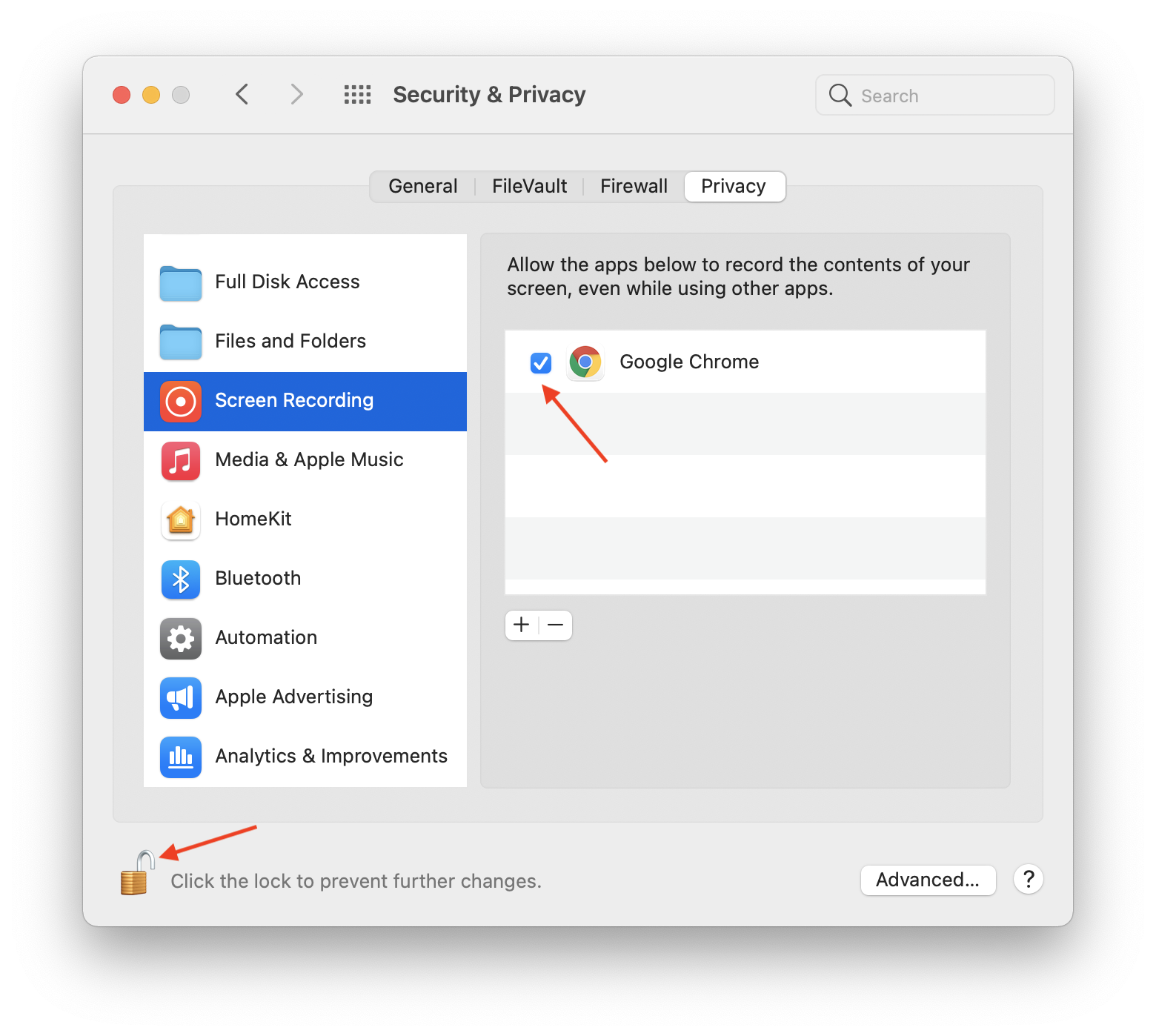
ฉันแน่ใจว่าคุณเคยเจอเหตุการณ์แบบนี้: คุณเข้าเว็บไซต์หนึ่ง แล้วจู่ๆ ก็มีข้อความแจ้งเตือนเด้งขึ้นมาถามว่าเว็บไซต์นั้นสามารถใช้ตำแหน่งที่ตั้งหรือเปิดใช้งานไมโครโฟนของคุณได้หรือไม่ บางครั้งเราก็คลิก "ยอมรับ" โดยไม่ทันได้คิดอะไร และบางครั้งเราก็สงสัยว่าถ้าเราเพิกเฉยต่อหน้าต่างแจ้งเตือนนั้นจะเป็นอย่างไร ความจริงก็คือการควบคุมสิทธิ์การเข้าถึงของเบราว์เซอร์นั้นมีความสำคัญอย่างยิ่งในการป้องกันไม่ให้อินเทอร์เน็ตกลายเป็นหลุมดำที่คุกคามความเป็นส่วนตัวของเรา โดยจะช่วยให้เราสามารถตัดสินใจได้ว่าแต่ละเว็บไซต์สามารถทำอะไรได้บ้างบนอุปกรณ์ของเรา
ไม่ใช่แค่เรื่องการป้องกันเว็บไซต์สอดแนมเราเท่านั้น เครื่องมือระดับมืออาชีพหลายอย่าง เช่น ระบบโทรศัพท์ Aircall หรือ CRM ก็ต้องการสิทธิ์การเข้าถึงเฉพาะเพื่อใช้งานเช่นกัน หากเราไม่ตั้งค่าการเข้าถึงเสียงหรือการแจ้งเตือนอย่างถูกต้อง เราอาจพลาดสายสำคัญ หรือแอปพลิเคชันอาจใช้งานไม่ได้เลย มาดูกันว่าเราจะจัดการเรื่องทั้งหมดนี้ได้อย่างไร เพื่อให้คุณสามารถท่องเว็บได้อย่างสบายใจและปราศจากปัญหาทางเทคนิค

การจัดการสิทธิ์ใน Google Chrome

เมื่อเว็บไซต์ขอสิทธิ์ในการเข้าถึงฟีเจอร์ใดฟีเจอร์หนึ่งGoogle Chromeจะมีตัวเลือกให้เลือกหลายอย่าง คุณสามารถเลือก"อนุญาตในครั้งนี้ " ซึ่งหมายความว่าสิทธิ์นั้นจะหมดอายุเมื่อคุณปิดแท็บ หรือ " อนุญาตในขณะที่เยี่ยมชมเว็บไซต์"เพื่อที่คุณไม่ต้องทำซ้ำขั้นตอนนี้ในการเยี่ยมชมครั้งต่อไป หรือ " ไม่อนุญาตเลย " ซึ่งจะบล็อกฟีเจอร์นั้นโดยสิ้นเชิง
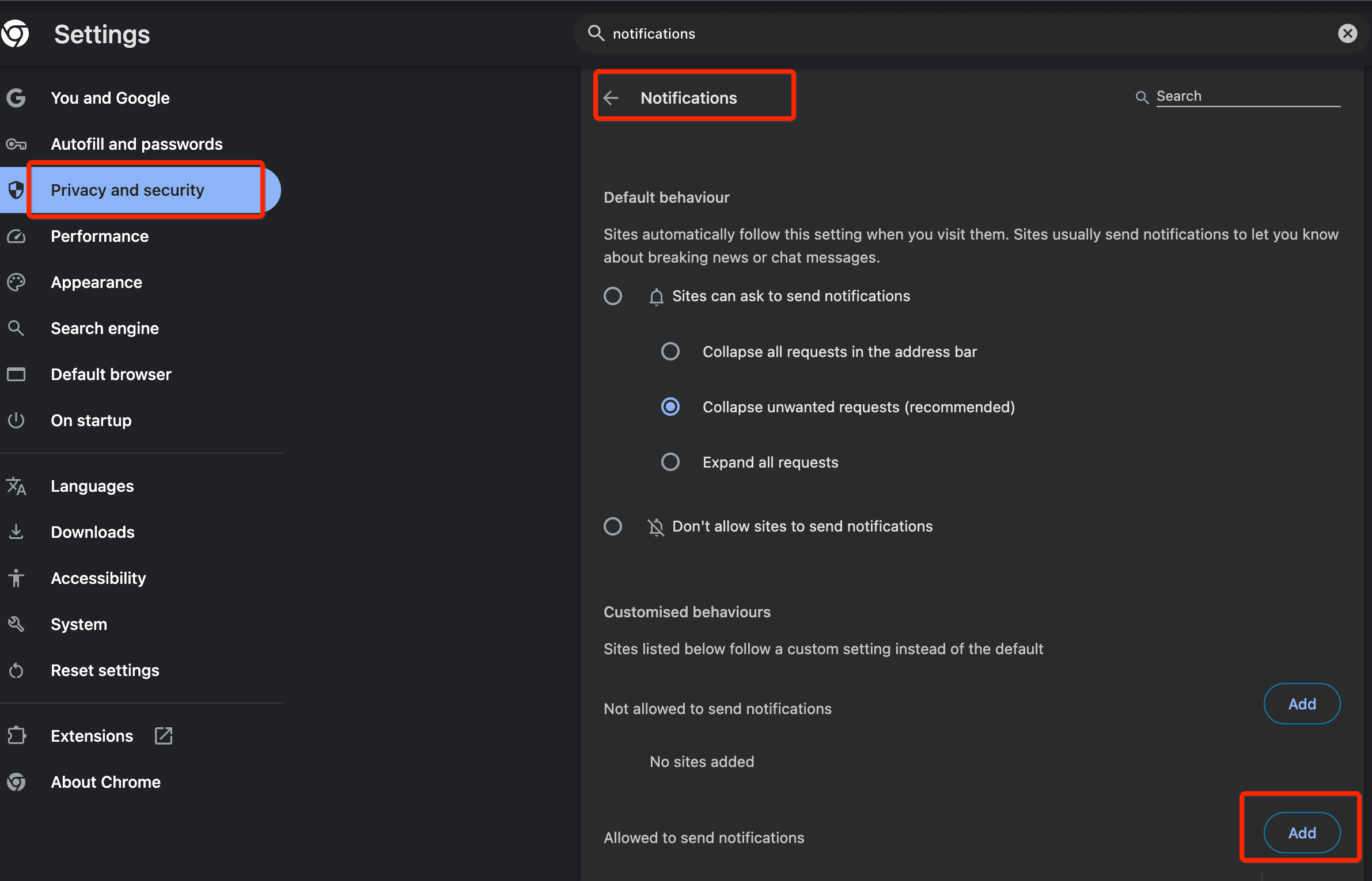
หากคุณต้องการล้างข้อมูลทั่วไปหรือเปลี่ยนแปลงสิ่งที่คุณกดตกลงโดยไม่ได้ตั้งใจ เพียงไปที่จุดสามจุดแนวตั้งที่มุมบนขวา เลือก " ความเป็นส่วนตัวและความปลอดภัย" แล้วมองหา ส่วน " การตั้งค่าเว็บไซต์ " จากตรงนั้นคุณสามารถปรับพฤติกรรมเริ่มต้นของฟังก์ชันเบราว์เซอร์เกือบทุกอย่างได้
มีสิทธิ์การเข้าถึงมากมายที่เราสามารถปรับแต่งได้ ตัวอย่างเช่นคุกกี้ของบุคคลที่สามและ JavaScript ส่งผลต่อลักษณะการแสดงผลของเว็บไซต์และข้อมูลที่ถูกจัดเก็บ นอกจากนี้ยังมีตัวจัดการโปรโตคอลซึ่งอนุญาตให้ลิงก์เปิดแอปพลิเคชันอีเมลของคุณโดยตรง และหน้าต่างป๊อปอัพซึ่งบางครั้งมีประโยชน์ แต่ส่วนใหญ่แล้วเป็นสิ่งที่น่ารำคาญ

ในส่วนของฮาร์ดแวร์ เราสามารถควบคุมกล้องและไมโครโฟนซึ่งจำเป็นสำหรับการสนทนาทางวิดีโอ และตำแหน่งที่ตั้ง ซึ่งมีประโยชน์สำหรับการนำเสนอข่าวท้องถิ่น แต่ยังมีคุณสมบัติที่แปลกใหม่และซับซ้อนทางเทคนิคอีกมากมาย เช่น การเข้าถึงอุปกรณ์ USB, MIDI หรือ Bluetoothและแม้กระทั่งความสามารถในการใช้เซ็นเซอร์ตรวจจับการเคลื่อนไหวสำหรับเว็บไซต์เพื่อประสบการณ์เสมือนจริง
ตัวเลือกขั้นสูงอื่นๆ ได้แก่การแก้ไขไฟล์ในเครื่องการเข้าถึงคลิปบอร์ดสำหรับการคัดลอกและวางแบบจัดรูปแบบ และการซิงโครไนซ์ในพื้นหลัง คุณยังสามารถจัดการได้ว่าเว็บไซต์สามารถใช้ฟังก์ชันภาพซ้อนภาพอัตโนมัติเพื่อดูวิดีโอต่อในขณะที่คุณทำอย่างอื่นบนคอมพิวเตอร์ได้หรือไม่
วิธีการปรับแต่งเว็บไซต์เฉพาะเจาะจง
หากคุณไม่ต้องการเปลี่ยนแปลงการตั้งค่าเบราว์เซอร์ทั้งหมด คุณสามารถเลือกเฉพาะเว็บไซต์ใดเว็บไซต์หนึ่งได้ เพียงคลิกไอคอนแม่กุญแจ (หรือข้อมูลเว็บไซต์) ทางด้านซ้ายของ URL การเลือก " การตั้งค่าเว็บไซต์"จะเปิดแผงที่คุณสามารถเปิดหรือปิดสิทธิ์สำหรับโดเมนนั้นได้
สิ่งสำคัญที่ควรทราบคือ Chrome ใช้กฎเหล่านี้ในระดับโดเมนหากคุณให้สิทธิ์การเข้าถึงแก่หน้าย่อยของเว็บไซต์ สิทธิ์นั้นก็มีแนวโน้มที่จะครอบคลุมโดเมนหลักทั้งหมดด้วย นอกจากนี้ เพื่อป้องกันไม่ให้เบราว์เซอร์เต็มไปด้วยสิทธิ์การเข้าถึงที่ล้าสมัย Chrome จะลบสิทธิ์การเข้าถึงสำหรับเว็บไซต์ที่คุณไม่ได้เข้าชมเป็นเวลานาน โดยอัตโนมัติ

การควบคุมส่วนขยายใน Microsoft Edge
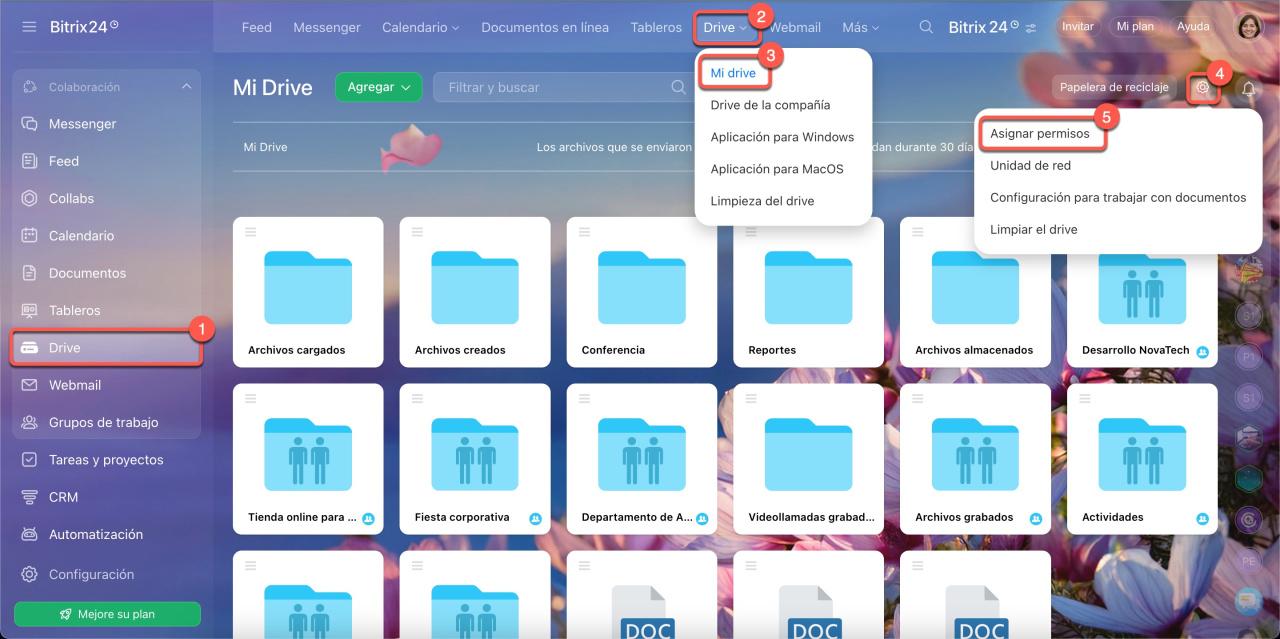
ใน Edge การจัดการส่วนขยายเป็นเรื่องที่แตกต่างออกไปอย่างสิ้นเชิง ในการเปลี่ยนขอบเขตการเข้าถึงข้อมูลของส่วนขยาย คุณต้องไปที่ เมนู ส่วนขยายที่อยู่ถัดจากแถบที่อยู่ แล้วเลือก "การกระทำเพิ่มเติม" ตรงนี้คุณสามารถเลือกได้ว่าส่วนขยายจะทำงานเฉพาะเมื่อคุณคลิกที่ ส่วนขยาย นั้น เข้าถึงได้เฉพาะเว็บไซต์ปัจจุบัน หรือได้รับอนุญาตให้เข้าถึงข้อมูลในทุกเว็บไซต์
หากคุณต้องการควบคุมอย่างละเอียดมากขึ้น ให้ไปที่จัดการส่วนขยายแล้วคลิก รายละเอียด ที่นั่นคุณสามารถตัดสินใจได้ว่าส่วนขยายสามารถทำงานในโหมด InPrivate ได้หรือไม่ หรือได้รับอนุญาตให้เข้าถึงไฟล์ในเครื่องโดยใช้ URL ของไฟล์หรือไม่ ซึ่งจำเป็นสำหรับเครื่องมือพัฒนาหรือเพิ่มประสิทธิภาพการทำงานบางอย่าง
แนวทางการทำงานอย่างมืออาชีพและนโยบายขององค์กร
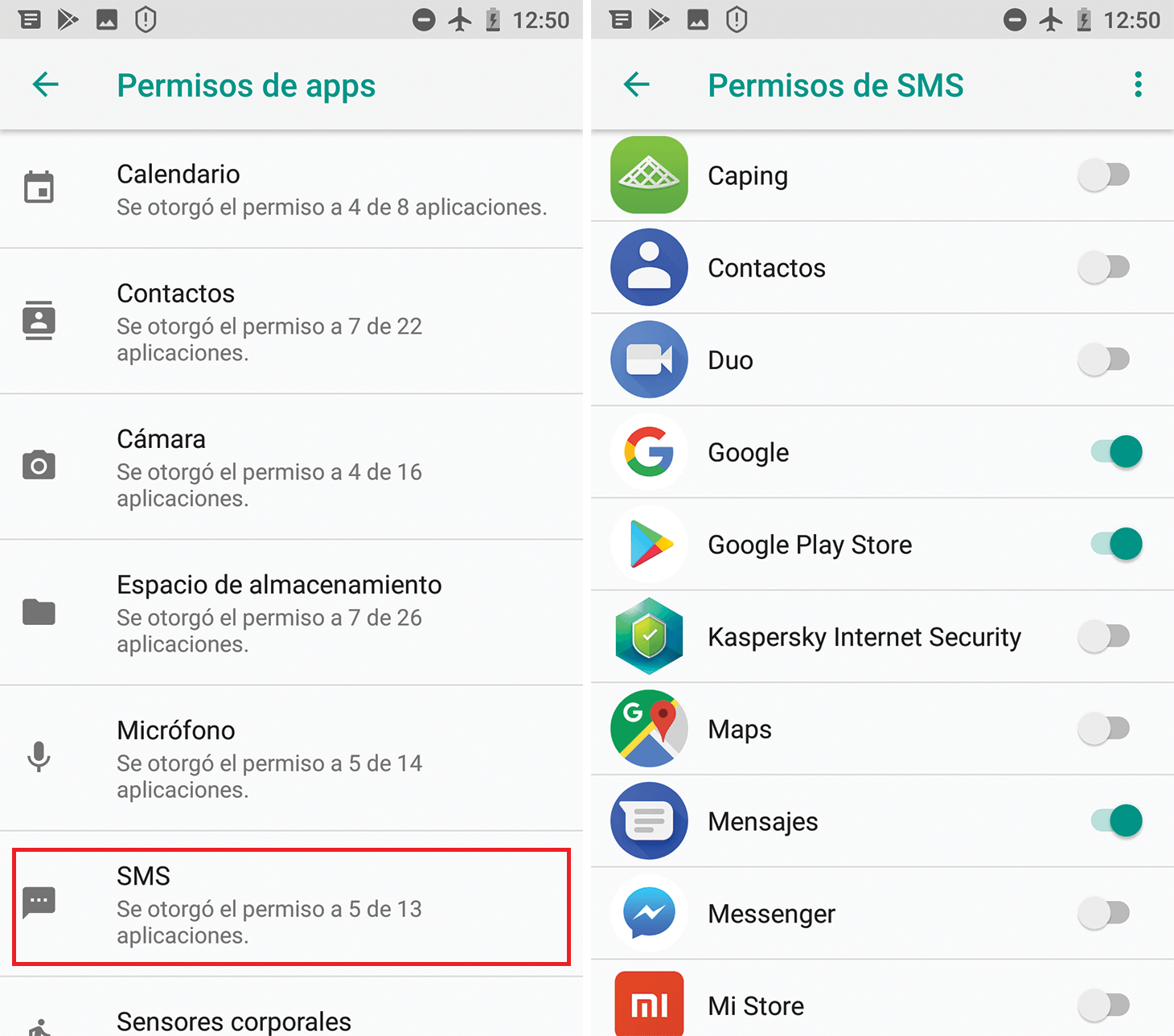
ในสภาพแวดล้อมทางธุรกิจ การอนุญาตให้พนักงานแต่ละคนกำหนดค่าสิทธิ์ของตนเองอาจมีความเสี่ยง นั่นเป็นเหตุผลที่ ใช้ เทมเพลตนโยบายผ่าน Chrome Enterprise หรือ Microsoft Edge เพื่อปรับใช้การกำหนดค่าแบบรวมศูนย์ ซึ่งจะช่วยให้มั่นใจได้ว่าทุกทีมมีพื้นฐานด้านความปลอดภัยเดียวกันและป้องกันข้อผิดพลาดจากมนุษย์ที่อาจทำให้ข้อมูลสำคัญรั่วไหลได้
จากมุมมองทางกฎหมาย การกำหนดค่าเหล่านี้ต้องเป็นไปตามGDPR ในยุโรปไม่ใช่แค่เรื่องทางเทคนิคเท่านั้น แต่ยังเกี่ยวกับการปฏิบัติตามกฎระเบียบด้วย บริษัทต่างๆ ต้องทำการประเมินผลกระทบเมื่อขออนุญาตที่สำคัญ และต้องบันทึกว่าใครสามารถเข้าถึงอะไรได้บ้าง เพื่อให้มั่นใจว่าการประมวลผลข้อมูลมีความโปร่งใสและถูกต้องตามกฎหมาย

สำหรับนักพัฒนาซอฟต์แวร์ การใช้ประโยชน์จาก API การอนุญาตของ MDN Web Docs และการปฏิบัติตามมาตรฐาน W3C นั้น เป็นสิ่งสำคัญเพื่อให้แน่ใจว่าคำขอเข้าถึงนั้นชัดเจนและไม่รบกวนผู้ใช้ ปรับปรุงประสบการณ์การท่องเว็บ และเพิ่มอัตราการยอมรับสิทธิ์ที่ร้องขอ
การเพิ่มประสิทธิภาพสำหรับเครื่องมือสื่อสาร
เมื่อใช้ซอฟต์แวร์เฉพาะทางอย่าง Aircall การกำหนดสิทธิ์การเข้าถึงเป็นสิ่งสำคัญสำหรับการใช้งานที่ราบรื่น เพื่อให้มั่นใจว่าแผงควบคุมและแอปพลิเคชันบนเว็บทำงานได้อย่างถูกต้อง จำเป็นอย่างยิ่งที่จะต้องอนุญาตการเข้าถึงไมโครโฟนการแจ้งเตือน และการเปลี่ยนเส้นทาง หากคุณสังเกตเห็นว่าไม่มีสายเรียกเข้าหรือการตรวจสอบแบบเรียลไทม์ไม่ได้รับการอัปเดต อาจเป็นเพราะมีการบล็อกสิทธิ์การเข้าถึงในการตั้งค่าเว็บไซต์
หลักการเดียวกันนี้ใช้ได้กับการผสานรวมระบบ CRM เช่น Salesforce หรือ HubSpot ด้วยเช่นกัน เมื่อใช้เทคโนโลยี CTI จะต้องกำหนดค่าสิทธิ์จากโดเมน CRMการตรวจสอบให้แน่ใจว่าเบราว์เซอร์อนุญาตการแจ้งเตือนขาเข้าเป็นสิ่งสำคัญในการรักษากระบวนการทำงานที่ราบรื่นและช่วยให้เจ้าหน้าที่สามารถจัดการสายเรียกเข้าได้ทันที
หากคุณพบหน้าต่างขออนุญาตและคลิกนอกหน้าต่างโดยไม่ได้เลือกอนุญาตหรือบล็อก ไม่ต้องกังวลไป เพราะโดยปกติแล้วเบราว์เซอร์จะถือว่านี่เป็นการปฏิเสธโดยปริยายซึ่งหมายความว่าเว็บไซต์นั้นจะไม่ได้รับอนุญาตโดยอัตโนมัติ แต่จะยังคงอยู่ในสถานะรอหรือถูกบล็อกจนกว่าคุณจะตัดสินใจอย่างชัดเจนในเมนูการตั้งค่า
การจัดการสิทธิ์การเข้าถึงอย่างเชี่ยวชาญนั้นเกี่ยวข้องกับการรู้วิธีการใช้งานระหว่างการตั้งค่าเบราว์เซอร์โดยรวม การยกเว้นเฉพาะเว็บไซต์ และข้อจำกัดของส่วนขยาย โดยต้องคำนึงเสมอว่าความสมดุลที่ดีระหว่างฟังก์ชันการทำงานทางเทคนิคและการปกป้องความเป็นส่วนตัวเป็นวิธีที่ดีที่สุดในการท่องเว็บในปัจจุบัน
