- การวินิจฉัยปัญหาโดยพิจารณาจากสถานะของไฟ LED แสดงสถานะพลังงานและการชาร์จ เพื่อแยกแยะความผิดพลาดทางไฟฟ้าออกจากความผิดพลาดทางซอฟต์แวร์
- ขั้นตอนการรีเซ็ตฮาร์ดแวร์โดยใช้การลบ CMOS, การรีเซ็ต EC และ RTC เพื่อกู้คืนภาพ
- วิธีการกู้คืนระบบขั้นสูงและการอัปเดต BIOS แบบบังคับโดยใช้ไดรฟ์ USB ที่ฟอร์แมตเป็น FAT32
- การตั้งค่า Windows และไดรเวอร์การ์ดจอเพื่อแก้ไขปัญหาการแสดงผลหลังจากเริ่มต้นระบบ

ไม่มีอะไรน่าหงุดหงิดไปกว่าการกดปุ่มเปิดเครื่องคอมพิวเตอร์ Asus แล้วพบกับหน้าจอว่างเปล่า ปัญหานี้ซึ่งอาจเกิดขึ้นได้กับแล็ปท็อป เดสก์ท็อป และออลอินวัน มักทำให้หลายคนตกใจ แต่ความจริงแล้วในกรณีส่วนใหญ่เป็นความผิดพลาดในการสื่อสารระหว่างฮาร์ดแวร์และระบบซึ่งสามารถแก้ไขได้โดยไม่ต้องรีบไปที่ร้านซ่อม
ไม่ว่าปัญหาจะเกิดขึ้นหลังจากอัปเดตไม่สมบูรณ์ หลังจากไปยุ่งเกี่ยวกับส่วนประกอบภายใน หรือเกิดขึ้นโดยไม่มีสาเหตุชัดเจน ก็มีหลายวิธีที่จะช่วยให้จอภาพของคุณ กลับมาใช้งานได้อีกครั้ง ตั้งแต่เทคนิคการใช้แป้นพิมพ์อย่างรวดเร็วไปจนถึงกระบวนการกู้คืนเฟิร์มแวร์ที่ซับซ้อนมากขึ้น เราจะแนะนำวิธีการแก้ไขปัญหาเพื่อให้คุณสามารถกลับไปทำงานหรือเล่นเกมได้โดยเร็วที่สุด
การวินิจฉัยเบื้องต้น: มีกระแสไฟฟ้าอยู่หรือไม่?

สิ่งแรกที่ควรทำคืออย่าเดา ให้สังเกตไฟแสดงสถานะของคอมพิวเตอร์อย่างละเอียด หากกดปุ่มเปิดเครื่องแล้วไม่มีไฟ LED สว่างขึ้นแสดงว่าปัญหาน่าจะอยู่ที่แหล่งจ่ายไฟ ตรวจสอบว่าเสียบที่ชาร์จแน่นดีแล้ว และสายไฟไม่ชำรุดหรือขาด หากใช้ปลั๊กพ่วง ให้ตรวจสอบว่าเปิดใช้งานอยู่ ขั้นตอนสำคัญคือถอดอุปกรณ์ต่อพ่วงทั้งหมด (เมาส์ คีย์บอร์ด อุปกรณ์ USB) ออก เพื่อตรวจสอบว่าอุปกรณ์เสริมใดๆ อาจทำให้เกิดไฟฟ้าลัดวงจรและป้องกันไม่ให้คอมพิวเตอร์เริ่มทำงานได้หรือไม่
ถ้าไฟแสดงสถานะเปิดเครื่องติดอยู่แต่หน้าจอยังมืด แสดงว่าคอมพิวเตอร์ได้รับพลังงานแล้ว แต่มีบางอย่างขัดขวางการแสดงผลภาพ สำหรับแล็ปท็อป ลองกด ปุ่ม Windows + Ctrl + Shift + B พร้อมกัน วิธีนี้จะบังคับให้ไดรเวอร์การ์ดจอเริ่มต้นใหม่ และบางครั้งภาพก็จะปรากฏขึ้นมาได้ นอกจากนี้ คุณยังสามารถลองกดปุ่ม Fn + F7 หรือ F6เพื่อตรวจสอบว่าคุณไม่ได้ปิดหน้าจอหรือลดความสว่างลงจนสุดโดยไม่ได้ตั้งใจ
การฝึกความจำและความล้มเหลวของ BIOS
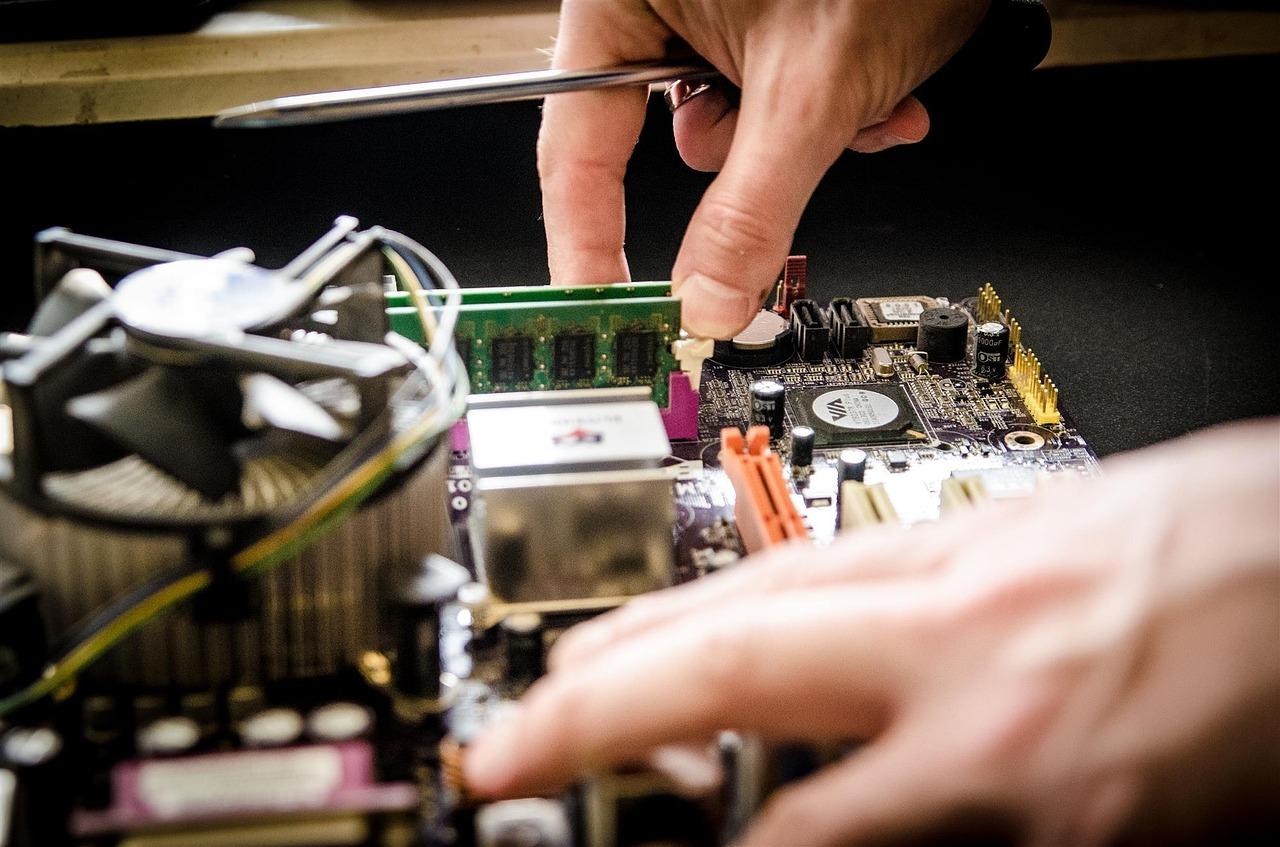
หากคุณเพิ่งอัปเดต BIOS เปลี่ยน RAM หรือถอดแบตเตอรี่ภายในออก คอมพิวเตอร์ Asus ของคุณอาจกำลังทำการฝึกใช้งานหน่วยความจำในสถานะนี้ คอมพิวเตอร์อาจดูไม่ตอบสนองเป็นเวลา5 ถึง 10 นาทีสิ่งสำคัญที่สุดคืออย่าบังคับปิดเครื่อง และปล่อยให้ระบบทำการตรวจสอบโมดูลหน่วยความจำด้วยตัวเอง
หากปัญหาเกิดขึ้นหลังจากการอัปเดต BIOS ถูกขัดจังหวะ คุณอาจเห็นหน้าจอแสดงข้อผิดพลาดหรือหน้าจอสีดำ หากมีข้อความแจ้งเตือนปรากฏขึ้น คุณสามารถลองคลิก"ใช่" เพื่อดำเนินการต่อได้หากไม่มีอะไรปรากฏขึ้น คุณสามารถใช้ วิธี การกู้คืนผ่าน USBได้ คุณจะต้องใช้พีซีเครื่องอื่นเพื่อดาวน์โหลดไฟล์ BIOS อย่างเป็นทางการ เปลี่ยนชื่อไฟล์เป็น.binแล้วบันทึกไว้ในไดรฟ์ USB ที่ฟอร์แมตเป็นFAT32จากนั้นเชื่อมต่อไดรฟ์ USB กับคอมพิวเตอร์ที่ทำงานผิดปกติ แล้วกดปุ่มCtrl+R (หรือ Ctrl+Home) ซ้ำๆ ขณะเปิดเครื่องเพื่อบังคับเข้าสู่โหมดการกู้คืน EZ Flash
วิธีแก้ปัญหาด้านฮาร์ดแวร์: การรีเซ็ตแบบฮาร์ดแวร์และ CMOS
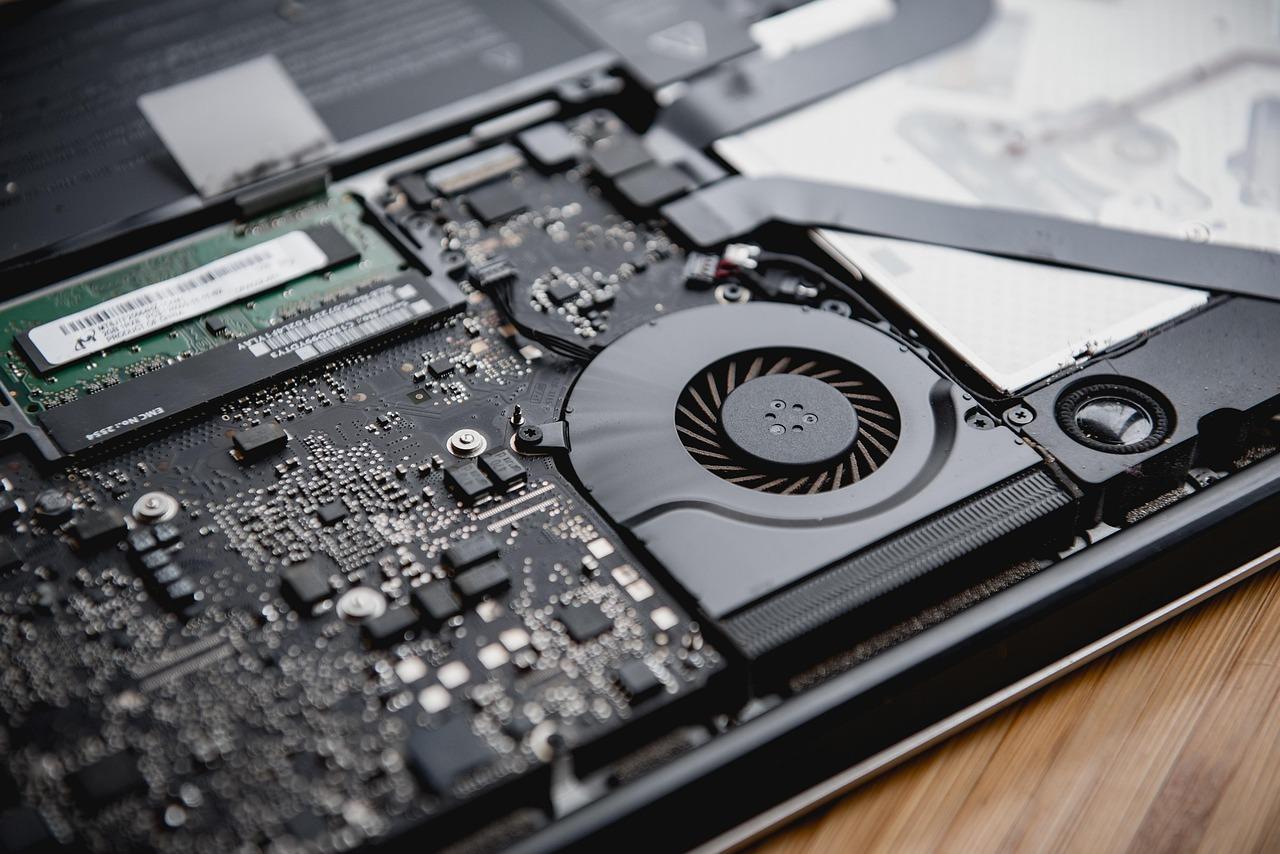
เมื่อซอฟต์แวร์ไม่ตอบสนอง คุณต้องลองกำจัดไฟฟ้าสถิต สำหรับแล็ปท็อปการรีเซ็ตแบบฮาร์ดรีเซ็ตนั้นทำได้โดยการถอดที่ชาร์จและแบตเตอรี่ (ถ้าถอดได้) แล้วกดปุ่มเปิด/ปิดค้างไว้40 วินาที การทำ เช่นนี้จะคายประจุตัวเก็บประจุและรีเซ็ตตัวควบคุมแบบฝังตัว (EC Reset) ซึ่งโดยปกติจะช่วยแก้ปัญหาการบูตเครื่องในหลายๆ รุ่นได้
สำหรับคอมพิวเตอร์ตั้งโต๊ะ วิธีที่ดีที่สุดคือการล้าง CMOSซึ่งเกี่ยวข้องกับการรีเซ็ตการตั้งค่าของเมนบอร์ดกลับไปเป็นการตั้งค่าจากโรงงาน โดยอาจใช้จัมเปอร์หรือถอดแบตเตอรี่ CMOS ออกชั่วครู่ หากคุณได้ติดตั้งการ์ดจอใหม่ในคอมพิวเตอร์ตั้งโต๊ะ ให้ลองเชื่อมต่อจอภาพเข้ากับพอร์ต CMOS ของเมนบอร์ดก่อน เพื่อให้ระบบรู้จักฮาร์ดแวร์ก่อนที่จะเปลี่ยนเอาต์พุตไปยังการ์ดจอแยก
ปัญหาในการโหลด Windows และไดรเวอร์
หากคอมพิวเตอร์ของคุณเริ่มต้นระบบเสร็จสมบูรณ์ (คุณเห็นโลโก้ Asus) แต่หน้าจอกลับมืดลงทันทีที่เข้าสู่เดสก์ท็อป สาเหตุส่วนใหญ่น่าจะมาจากไดรเวอร์การ์ดจอวิธีแก้ไขคือ คุณต้องบูตเข้าสู่Safe Modeโดยการปิดเครื่องคอมพิวเตอร์ซ้ำๆ สามครั้งติดต่อกันในระหว่างที่ Windows กำลังโหลด เมื่ออยู่ใน Safe Mode แล้ว ให้ไปที่ Device Manager และติดตั้งไดรเวอร์การ์ดจอใหม่โดยใช้เวอร์ชันอย่างเป็นทางการที่ดาวน์โหลดจากเว็บไซต์สนับสนุนของ Asus หลีกเลี่ยงเวอร์ชันทั่วไปที่อาจทำให้เกิดปัญหาความเข้ากันไม่ได้
อีกทางเลือกหนึ่งคือตรวจสอบการตั้งค่า Windows Fast Startupบางครั้งไฟล์ไฮเบอร์เนชั่นนี้อาจเสียหาย ทำให้คอมพิวเตอร์ไม่สามารถตื่นขึ้นมาได้อย่างถูกต้อง คุณสามารถปิดใช้งานได้จากตัวเลือกพลังงานโดยพิมพ์powercfg.cplในแถบค้นหา ไปที่ "เลือกสิ่งที่ปุ่มเปิดปิดเครื่องทำ" และยกเลิกการเลือกช่อง Fast Startup
หากวิธีข้างต้นไม่ได้ผล คุณสามารถลองใช้การกู้คืนระบบไปยังจุดก่อนหน้าที่ทุกอย่างทำงานได้อย่างถูกต้อง หรือหากเป็นทางเลือกสุดท้าย ให้ลองติดตั้ง Windows ใหม่ทั้งหมด หากปัญหายังคงอยู่แม้หลังจากเข้า BIOS แล้ว (กด F2 ขณะเริ่มต้นระบบ) เป็นไปได้มากว่าแผงหน้าจอหรือสายแพร์เสียหาย ในกรณีนี้ควรปรึกษาช่างเทคนิคที่ได้รับการรับรอง
การแก้ไขปัญหาหน้าจอดำนั้นเกี่ยวข้องกับการตัดสาเหตุความผิดพลาดออกไป ตั้งแต่สาเหตุที่ง่ายที่สุด เช่น สายหลวม หรือความสว่างต่ำเกินไป ไปจนถึงกระบวนการทำความสะอาดระบบไฟฟ้า เช่น การรีเซ็ต EC ไปจนถึงการกู้คืนเฟิร์มแวร์ BIOS หรือการดีบักไดรเวอร์ในโหมดปลอดภัยเพื่อคืนค่าการแสดงผลของระบบ

คำถามที่พบบ่อย
ฉันควรทำอย่างไรหากไฟแสดงสถานะเปิดเครื่องของ Asus ติดอยู่ แต่ไม่มีภาพปรากฏขึ้น?
ลองกดปุ่ม Windows + Ctrl + Shift + B เพื่อรีสตาร์ทไดรเวอร์การ์ดจอ หรือตรวจสอบว่าความสว่างไม่ได้ถูกตั้งค่าไว้ที่ระดับต่ำสุดโดยใช้ปุ่ม Fn นอกจากนี้ ขอแนะนำให้เชื่อมต่อจอภาพภายนอกเพื่อตรวจสอบว่าหน้าจอภายในอาจมีปัญหาทางกายภาพหรือไม่
จะบังคับอัปเดต BIOS อย่างไรหากคอมพิวเตอร์เปิดไม่ติด?
คุณต้องดาวน์โหลดไฟล์ BIOS บนคอมพิวเตอร์เครื่องอื่น เปลี่ยนชื่อไฟล์เป็น .bin แล้ววางไว้บนไดรฟ์ USB ที่ฟอร์แมตเป็น FAT32 จากนั้นเสียบไดรฟ์ USB เข้ากับ Asus แล้วกดปุ่ม Ctrl + R ซ้ำๆ ขณะเปิดเครื่องเพื่อเข้าสู่โหมดกู้คืน
การรีเซ็ตแบบ Hard Reset บนแล็ปท็อป Asus มีจุดประสงค์อะไร?
กระบวนการนี้จะกำจัดไฟฟ้าสถิตที่สะสมอยู่บนเมนบอร์ดโดยการกดปุ่มเปิด/ปิดค้างไว้ 40 วินาทีโดยไม่ต้องเสียบปลั๊กไฟ ซึ่งจะรีเซ็ตตัวควบคุมภายในและแก้ไขปัญหาที่ทำให้คอมพิวเตอร์ไม่สามารถบูตได้
ทำไมหน้าจอของฉันถึงดับสนิททันทีหลังจากแสดงโลโก้ Asus?
อาการนี้มักบ่งชี้ถึงความขัดแย้งกับไดรเวอร์การ์ดจอขณะโหลดเดสก์ท็อป Windows วิธีแก้ไขคือบูตเข้าสู่ Safe Mode และติดตั้งไดรเวอร์อย่างเป็นทางการจากเว็บไซต์สนับสนุนของผู้ผลิตอีกครั้ง
เป็นเรื่องปกติหรือไม่ที่คอมพิวเตอร์จะไม่แสดงภาพหลังจากเปลี่ยน RAM แล้ว?
ใช่แล้ว นี่อาจเป็นผลมาจากกระบวนการฝึกฝนหน่วยความจำ ซึ่งระบบกำลังวิเคราะห์โมดูลใหม่ คุณต้องรอ 5-10 นาทีโดยไม่ต้องปิดเครื่องเพื่อให้ภาพปรากฏขึ้น
ฉันจะตรวจสอบได้อย่างไรว่าปัญหาหน้าจอเกิดจากฮาร์ดแวร์หรือซอฟต์แวร์?
ลองเข้าถึงการตั้งค่า BIOS โดยกดปุ่ม F2 ขณะเปิดเครื่องคอมพิวเตอร์ หากหน้าจอแสดงผลถูกต้องใน BIOS แสดงว่าปัญหาเกิดจากซอฟต์แวร์ แต่หากหน้าจอยังคงเป็นสีดำ แสดงว่าปัญหาเกิดจากฮาร์ดแวร์และต้องได้รับการซ่อมแซมจากช่างเทคนิค