- มีแอปพลิเคชันมากมายที่ใช้งานได้กับ Windows, macOS, Android และ iOS สำหรับการขยายหน้าจอ
- การเชื่อมต่อด้วยสาย USB ให้ความเสถียรและราบรื่นกว่าการเชื่อมต่อผ่าน Wi-Fi มาก
- อุปกรณ์สมัยใหม่บางชนิด เช่น Samsung Galaxy Tab S7/S8 หรือ iPad ที่ใช้งานร่วมกับ Mac มีฟังก์ชันพื้นฐานที่ไม่ต้องใช้ซอฟต์แวร์ภายนอก
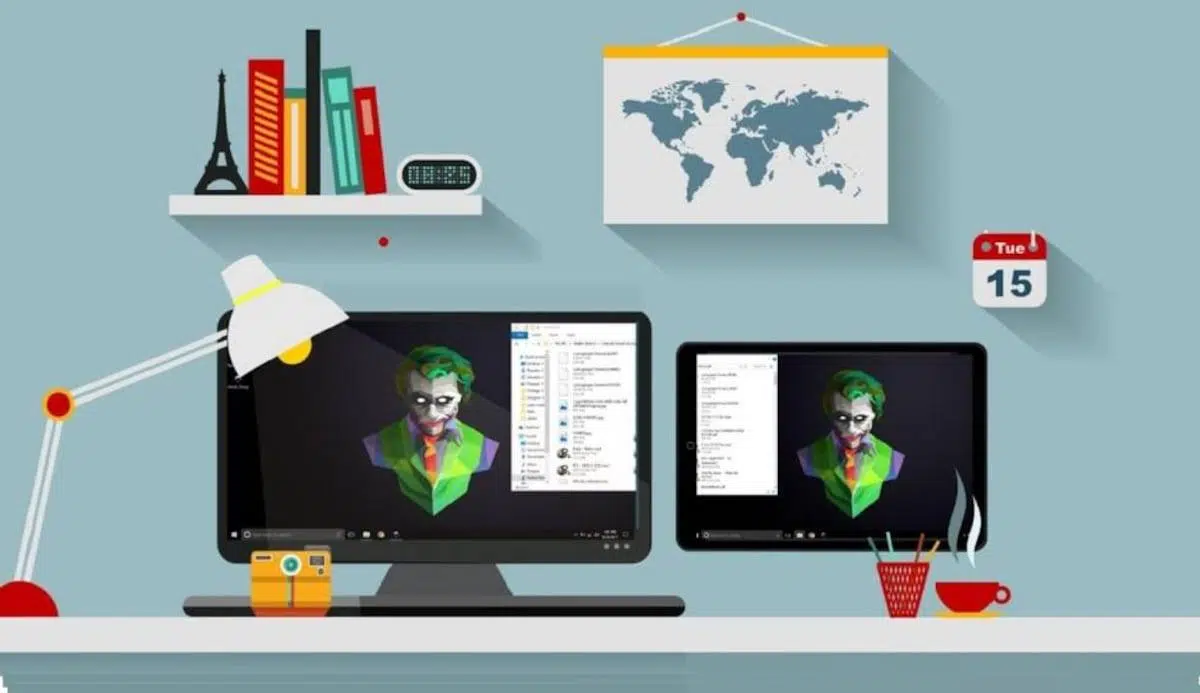
คุณมีแท็บเล็ต Android ที่วางทิ้งไว้ในลิ้นชักจนฝุ่นเกาะอยู่หรือเปล่า ในขณะที่คุณกำลังประสบปัญหาเรื่องพื้นที่หน้าจอในแล็ปท็อป? เป็นเรื่องปกติมากที่เมื่อเราอัปเกรดอุปกรณ์แล้ว อุปกรณ์เก่าๆ ก็จะถูกลืมไป แต่ความจริงก็คืออุปกรณ์เหล่านั้นยังคงมีประโยชน์อยู่แม้ว่าจะไม่ใช่รุ่นล่าสุดแล้วก็ตาม หนึ่งในวิธีที่ได้ผลดีที่สุดในการนำอุปกรณ์เหล่านั้นกลับมาใช้ใหม่ก็คือ การเปลี่ยนมันให้เป็นจอภาพเสริม ซึ่งจะช่วยให้คุณทำงานได้อย่างมีประสิทธิภาพมากขึ้นโดยไม่ต้องเสียเงินซื้อฮาร์ดแวร์ใหม่สักบาท
การมีเดสก์ท็อปแบบขยายเป็นสิ่งที่เปลี่ยนเกมได้เลยทีเดียว โดยเฉพาะอย่างยิ่งถ้าคุณทำงานนอกบ้านหรือเดินทางบ่อย แทนที่จะต้องแบกจอภาพภายนอกที่หนักและเทอะทะ คุณสามารถใช้แท็บเล็ตของคุณสร้างสภาพแวดล้อมการทำงานแบบมัลติทาสก์ได้ โดยมีอีเมลอยู่ด้านหนึ่งและเอกสารที่คุณกำลังเขียนอยู่ด้านอีกด้านหนึ่ง ไม่ว่าคุณจะใช้ Windows หรือ macOS ก็มีโซลูชันสำหรับการตั้งค่าจอภาพสองจอเข้ากับพีซีสำหรับระบบปฏิบัติการแทบทุกแบบให้ เลือกใช้แล้วในปัจจุบัน

แง่มุมทางเทคนิคและเคล็ดลับเพื่อประสบการณ์ที่ดีขึ้น
ก่อนที่เราจะเริ่มติดตั้งโปรแกรม สิ่งสำคัญคือต้องรู้ว่าแท็บเล็ตทุกเครื่องไม่ได้ทำงานได้ดีเท่ากัน หากฮาร์ดแวร์เก่าเกินไปหรือระบบปฏิบัติการล้าสมัยคุณอาจพบปัญหาความหน่วงหรือค้างได้ หัวใจสำคัญของประสบการณ์การใช้งานที่ราบรื่นนั้นอยู่ที่การเชื่อมต่อที่คุณเลือกใช้ระหว่างอุปกรณ์ทั้งสองเป็นหลัก
หากคุณต้องการความลื่นไหลสูงสุด วิธีที่ดีที่สุดคือการใช้สาย USBเพราะจะช่วยลดความหน่วงและมีความเสถียรมากกว่ามาก อย่างไรก็ตาม ไม่ใช่ทุกแอปพลิเคชันที่จะรองรับวิธีนี้ ทางเลือกอื่นคือ Wi-Fi ซึ่งเป็นวิธีที่ใช้ได้ทั่วไปที่สุด แต่ก็ขึ้นอยู่กับความเร็วเครือข่ายของคุณ หากคุณลองใช้กับเครือข่ายสาธารณะหรือ Wi-Fi ที่ไม่เสถียรประสบการณ์การใช้งานอาจไม่น่าพอใจ และการเชื่อมต่ออาจหลุดบ่อยครั้ง
อีกรายละเอียดที่สำคัญคือเรื่องค่าใช้จ่าย แม้ว่าจะมีตัวเลือกฟรีที่ดีมาก ๆ อยู่บ้าง แต่โดยทั่วไปแล้ว หากคุณต้องการความเสถียรระดับมืออาชีพและไม่มีอาการหน่วงคุณอาจต้องจ่ายค่าลิขสิทธิ์หรือค่าสมัครสมาชิก อย่างไรก็ตาม แอปส่วนใหญ่มีช่วงทดลองใช้ให้คุณตรวจสอบว่าฮาร์ดแวร์ของคุณใช้งานร่วมกันได้หรือไม่ก่อนที่จะเสียเงิน

แอปที่ดีที่สุดสำหรับการขยายหน้าจอของคุณ
เนื่องจาก Windows ไม่มีเครื่องมือสำหรับ Android ในตัว เราจึงต้องพึ่งพาซอฟต์แวร์จากผู้พัฒนาภายนอก ต่อไปนี้คือตัวเลือกที่น่าเชื่อถือที่สุดที่มีอยู่ในปัจจุบัน:
- Splashtop จอภาพแบบมีสาย XDisplay: ถ้าคุณให้ความสำคัญกับคุณภาพ นี่อาจเป็นตัวเลือกที่น่าเชื่อถือที่สุด มันทำงานได้เฉพาะผ่านสาย USB ซึ่งรับประกันได้ว่า... ให้ความรู้สึกเหมือนใช้งานจอภาพจริง ไม่มีความล่าช้าที่น่ารำคาญ จ่ายครั้งเดียว (ประมาณ 7,49 ยูโร) และติดตั้งบนพีซีของคุณได้ง่ายมาก
- สเปซเดสก์: นี่คือทางเลือกที่เหมาะสมสำหรับผู้ที่ไม่ต้องการเสียเงิน จุดเด่นคือ... ฟรีอย่างสมบูรณ์ (อย่างน้อยจนถึงปี 2025) และตั้งค่าได้ง่ายมากผ่าน WiFi แม้ว่าอาจจะมีอาการหน่วงเล็กน้อย แต่ก็ใช้งานได้ดีเยี่ยมสำหรับงานพื้นฐาน
- ซูเปอร์ดิสเพลย์: เป็นเครื่องมือที่ครบครัน รองรับทั้งการเชื่อมต่อแบบมีสายและไร้สาย แม้จะเป็นบริการแบบเสียค่าใช้จ่ายหลังจากช่วงทดลองใช้ แต่ก็โดดเด่นในด้านต่างๆ ดังนี้ การควบคุมด้วยระบบสัมผัสที่แม่นยำมาก และติดตั้งได้ง่ายบนระบบปฏิบัติการ Windows
- การแสดงคู่: หนึ่งในแอปพลิเคชันที่เก่าแก่และใช้งานได้หลากหลายที่สุด ส่วนที่ดีที่สุดคือ... ข้ามแพลตฟอร์ม (Windows, Mac, iOS และ Android) และมีคุณสมบัติเพิ่มเติม เช่น โหมดวาดภาพ แม้ว่าการตั้งค่าอาจยุ่งยากกว่าเล็กน้อยเนื่องจากการติดตั้งไดรเวอร์
โซลูชันดั้งเดิมและฮาร์ดแวร์เฉพาะทาง
ไม่ใช่ทุกคนที่ต้องติดตั้งซอฟต์แวร์ภายนอก หากคุณโชคดีพอที่จะเป็นเจ้าของอุปกรณ์บางรุ่น ฟีเจอร์นี้ก็มีมาให้แล้ว ตัวอย่างเช่น ผู้ใช้แท็บเล็ต Samsung Galaxy Tab S7 และ S8 ซีรีส์ (ที่ใช้ One UI 3.1 หรือใหม่กว่า) สามารถเปิดใช้งาน "หน้าจอที่สอง" จากแผงการตั้งค่าด่วนและเชื่อมต่อกับพีซี Windows ได้ง่ายๆ เพียงกดปุ่ม Windows + K
ในระบบนิเวศของ Apple นั้น ทุกอย่างง่ายยิ่งขึ้นไปอีกด้วย ฟีเจอร์ Sidecarหากคุณมี Mac และ iPad คุณสามารถขยายเดสก์ท็อปได้โดยไปที่การตั้งค่าการแสดงผลและเลือกอุปกรณ์ของคุณโดยไม่จำเป็นต้องใช้สายเคเบิลหรือแอปเพิ่มเติม ตราบใดที่ทั้งสองอุปกรณ์อยู่ในเครือข่ายเดียวกัน

สำหรับนักออกแบบกราฟิก มีแท็บเล็ตสำหรับวาดภาพ (เช่น XPPen Artist) อุปกรณ์เหล่านี้ไม่ใช่แท็บเล็ตแบบดั้งเดิม แต่เป็นจอภาพแบบสัมผัสพิเศษที่ช่วยให้สามารถใช้ปากกาสไตลัสได้อย่างแม่นยำ เหมาะอย่างยิ่งสำหรับการบันทึกเส้นที่ไวต่อแรงกดและจัดการโครงการสร้างสรรค์ด้วยคุณภาพสีที่เหนือกว่าแท็บเล็ตทั่วไป
หากคุณไม่แน่ใจวิธีการเชื่อมต่ออุปกรณ์เหล่านี้ผ่าน HDMI โปรดทราบว่าคุณอาจต้องใช้อะแดปเตอร์ HDMI เป็น USB-Cขึ้นอยู่กับพอร์ตที่แท็บเล็ตของคุณมี สำหรับผู้ที่ต้องการใช้แท็บเล็ตกับโทรศัพท์มือถือ กระบวนการจะคล้ายกับการใช้งานกับพีซี โดยต้องติดตั้งแอปที่ใช้งานร่วมกันได้บนทั้งสองอุปกรณ์
การใช้ประโยชน์จากฮาร์ดแวร์ที่มีอยู่แล้วที่บ้านเป็นวิธีที่ชาญฉลาดทั้งต่อกระเป๋าเงินและสิ่งแวดล้อม ไม่ว่าจะเป็นความเรียบง่ายของ Spacedesk ประสิทธิภาพของ Splashtop หรือฟีเจอร์ในตัวของ Samsung และ Apple การเปลี่ยนแท็บเล็ตเก่าให้เป็นจอภาพเสริมเป็นวิธีที่รวดเร็วที่สุดในการนำเทคโนโลยีของคุณมาใช้ใหม่และปรับปรุงขั้นตอนการทำงานประจำวันของคุณให้มีประสิทธิภาพยิ่งขึ้น