- การตรวจสอบความเข้ากันได้ของการ์ดจอ พอร์ต และสายเคเบิล จะช่วยให้มั่นใจได้ว่าจอภาพทั้งสองทำงานได้โดยไม่มีข้อจำกัดด้านความละเอียดหรือประสิทธิภาพ
- การตั้งค่าเค้าโครง ความละเอียด และโหมดขยายหน้าจอใน Windows อย่างเหมาะสม จะช่วยให้คุณใช้พื้นที่เดสก์ท็อปได้อย่างเต็มประสิทธิภาพ
- การเลือกจอภาพหลักที่เหมาะสม การใช้คีย์ลัด และหลักสรีรศาสตร์ที่ถูกต้อง จะช่วยเพิ่มความสะดวกสบายและประสิทธิภาพในการทำงานได้อย่างมาก
- การแก้ไขปัญหาทั่วไปและการใช้อะแดปเตอร์หรือแท่นวางที่เหมาะสมจะช่วยให้การตั้งค่าระบบจอภาพคู่ที่เสถียรบนพีซีเกือบทุกเครื่องเป็นเรื่องง่าย
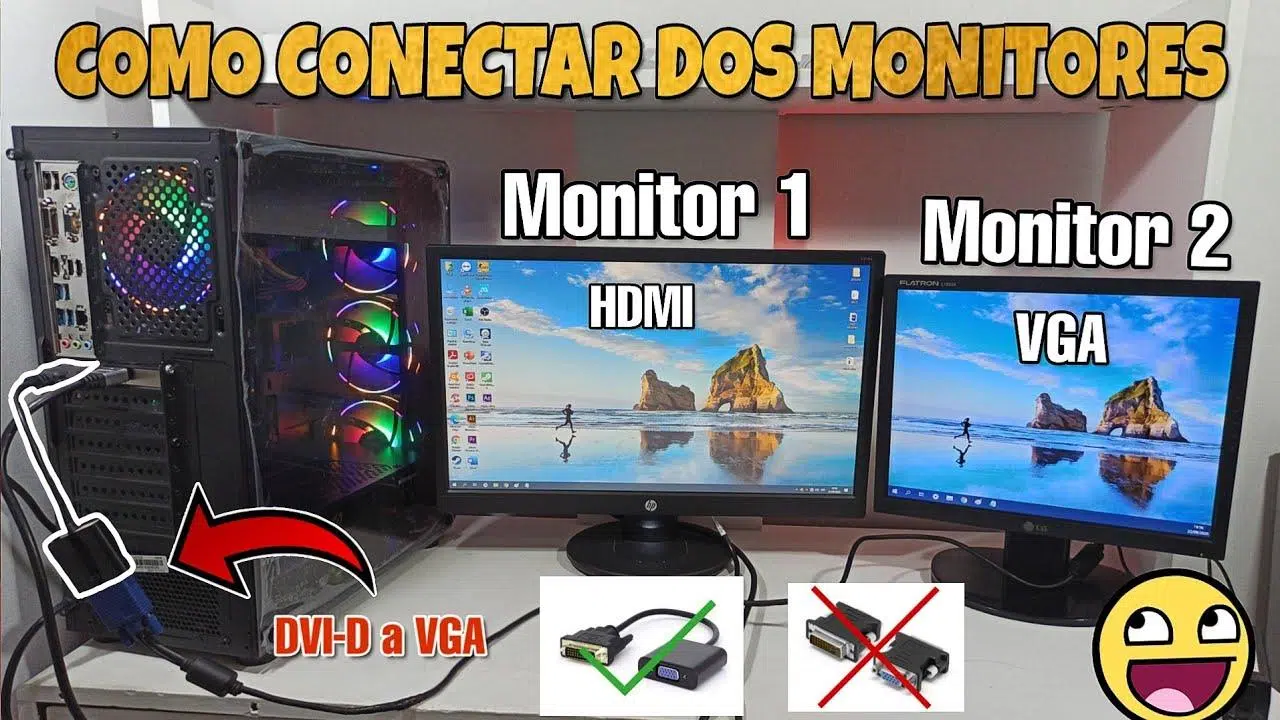
หากคุณทำงาน เรียน หรือเล่นเกมอยู่หน้าคอมพิวเตอร์เป็นเวลานานหลายชั่วโมง ไม่ช้าก็เร็วคุณอาจจะคิดที่จะใช้จอภาพสองจอเพื่อเพิ่มพื้นที่และความสะดวกสบายการใช้จอเดียวไม่เพียงพอเมื่อคุณต้องการเปิดหลายหน้าต่าง ติดตามการสนทนาทางวิดีโอขณะจดบันทึก หรือตรวจสอบเอกสารหนึ่งขณะแก้ไขอีกเอกสารหนึ่ง การตั้งค่าระบบจอภาพคู่ดูเหมือนจะซับซ้อน แต่จริงๆ แล้วค่อนข้างง่ายหากคุณทำตามขั้นตอนที่ชัดเจนเพียงไม่กี่ขั้นตอน
ในคู่มือนี้ คุณจะได้เรียนรู้วิธีการเชื่อมต่อ ตั้งค่า และใช้งานจอภาพสองจอให้เกิดประโยชน์สูงสุดบนพีซีระบบ Windows ตั้งแต่ด้านกายภาพของสายเคเบิลและพอร์ต ไปจนถึงการตั้งค่าระบบ ทางลัดแป้นพิมพ์ และเคล็ดลับสำหรับการทำงานหรือเล่นเกมอย่างมีประสิทธิภาพมากขึ้น คุณจะเห็นว่าด้วยการตรวจสอบพื้นฐานเพียงเล็กน้อยและการปรับแต่งตัวเลือกบางอย่าง คุณก็สามารถสร้างสภาพแวดล้อมการทำงานที่สะดวกสบายยิ่งขึ้นได้โดยไม่ต้องยุ่งยาก
ข้อกำหนดพื้นฐานสำหรับการใช้งานจอภาพสองจอในพีซี
สิ่งสำคัญอันดับแรกคือ ต้องตรวจสอบให้แน่ใจว่าคอมพิวเตอร์ของคุณตรงตามข้อกำหนดด้านฮาร์ดแวร์และการเชื่อมต่อที่จำเป็นสำหรับการใช้งานสองหน้าจอได้อย่างราบรื่น คุณไม่จำเป็นต้องใช้คอมพิวเตอร์ระดับไฮเอนด์ แต่มีข้อกำหนดขั้นต่ำที่ควรพิจารณา
สิ่งแรกที่ควรตรวจสอบคือการ์ดจอหรือการ์ดจอแยกของโปรเซสเซอร์ของคุณคอมพิวเตอร์สมัยใหม่เกือบทั้งหมด ทั้งแบบตั้งโต๊ะและแล็ปท็อป อนุญาตให้คุณเชื่อมต่อจอภาพได้อย่างน้อยสองจอ ไม่ว่าจะผ่านการ์ดจอแยกหรือด้วย GPU ที่รวมอยู่ใน CPU หากคอมพิวเตอร์ของคุณเก่ามาก อาจมีเอาต์พุตวิดีโอเพียงช่องเดียว หรือกำลังประมวลผลอาจไม่เพียงพอ
คุณต้องตรวจสอบพอร์ตวิดีโอที่มีอยู่บนเดสก์ท็อปหรือแล็ปท็อปของคุณ ด้วย โดยทั่วไปแล้ว คุณจะพบ HDMI, DisplayPort, USB-C ที่มีโหมด DisplayPort, DVI หรือ VGA ในคอมพิวเตอร์รุ่นเก่า พอร์ตแต่ละพอร์ตใช้สำหรับเชื่อมต่อจอภาพ หากคุณเห็นเพียงพอร์ตเดียว คุณอาจต้องพิจารณาใช้อะแดปเตอร์ แท่นวาง หรือแม้แต่การอัปเกรดการ์ดกราฟิกของคุณ
จอภาพจะต้องมีพอร์ตเชื่อมต่อที่เข้ากันได้กับสายเคเบิลที่คุณจะใช้หากคอมพิวเตอร์ของคุณมีเฉพาะ HDMI แต่จอภาพรองรับเฉพาะ VGA คุณจะต้องใช้อะแดปเตอร์หรือตัวแปลงสัญญาณดิจิทัลเป็นอนาล็อก ซึ่งเป็นสิ่งที่คุณควรหลีกเลี่ยงหากคุณต้องการคุณภาพของภาพที่ดี
สุดท้ายนี้ ตรวจสอบให้แน่ใจว่าแหล่งจ่ายไฟและระบบระบายความร้อน ของคุณ เพียงพอ หากคุณกำลังติดตั้งการ์ดจอใหม่เพื่อรองรับจอแสดงผลสองจอ ในการใช้งานทั่วไปที่บ้านส่วนใหญ่ คุณจะไม่พบปัญหาใดๆ แต่หากคุณกำลังติดตั้งการ์ดจอที่มีประสิทธิภาพสูง คุณควรตรวจสอบกำลังไฟของแหล่งจ่ายไฟและขั้วต่อไฟ PCIe ด้วย
ประเภทของขั้วต่อและสายเคเบิลที่แนะนำ
เมื่อคุณเชื่อมต่อจอภาพเข้ากับคอมพิวเตอร์ คุณจะพบกับสายเคเบิลและมาตรฐานวิดีโอหลายประเภทซึ่งไม่ใช่ทุกประเภทจะให้คุณภาพหรือประสิทธิภาพที่เหมือนกัน ดังนั้นจึงควรเลือกอย่างระมัดระวังเพื่อหลีกเลี่ยงข้อจำกัดด้านความละเอียดหรืออัตราการรีเฟรช
HDMI เป็นพอร์ตเชื่อมต่อที่แพร่หลายที่สุดในปัจจุบัน ด้วยสาย HDMI รุ่นใหม่ คุณสามารถใช้งานความละเอียดสูงด้วยคุณภาพของภาพที่ดีเหมาะสำหรับจอภาพในบ้านและสำนักงานส่วนใหญ่ สำหรับการใช้งานที่ความละเอียด 1080p หรือ 1440p นั้น HDMI ก็เพียงพอแล้ว แต่หากคุณต้องการอัตราการรีเฟรชสูงมากสำหรับการเล่นเกม ควรใช้ HDMI รุ่นล่าสุดจะดีที่สุด
DisplayPort เป็นอีกหนึ่งพอร์ตเชื่อมต่อหลักในพีซีเดสก์ท็อปและจอภาพสมัยใหม่ โดดเด่นในเรื่องแบนด์วิดท์ที่สูงกว่าและการรองรับอัตราการรีเฟรชสูงได้ดีกว่าทำให้เป็นตัวเลือกที่แนะนำอย่างยิ่งสำหรับการเล่นเกมหรือจอแสดงผลความละเอียดสูง หากการ์ดจอและจอภาพของคุณมีพอร์ต DisplayPortมักจะเป็นการเชื่อมต่อที่สมบูรณ์ที่สุด
แล็ปท็อปรุ่นใหม่มักมีพอร์ต USB-C ที่รองรับ DisplayPort ในกรณีเหล่านี้อะแดปเตอร์ USB-C เป็น HDMI หรือ USB-C เป็น DisplayPortจะช่วยให้คุณสามารถส่งสัญญาณวิดีโอดิจิทัลคุณภาพสูงไปยังจอภาพที่สองได้ สิ่งสำคัญคือต้องตรวจสอบให้แน่ใจว่าพอร์ต USB-C ของแล็ปท็อป นั้น รองรับการส่งสัญญาณวิดีโอ และไม่ได้ใช้สำหรับรับส่งข้อมูลหรือชาร์จไฟเพียงอย่างเดียว
ขั้วต่ออย่าง DVI และ VGA ปัจจุบันเหมาะสำหรับอุปกรณ์หรือจอภาพรุ่นเก่าๆ เท่านั้น DVI ยังคงให้คุณภาพ 1080p ที่ดีได้ แต่ VGA เป็นแบบอนาล็อก คุณภาพแย่กว่า และไม่แนะนำให้ใช้หากหลีกเลี่ยงได้ หากนี่เป็นทางเลือกเดียวของคุณ การตั้งค่าแบบสองจอภาพยังคงใช้งานได้ แต่ก็มีข้อจำกัดที่ชัดเจน
วิธีการเชื่อมต่อจอภาพทั้งสองเข้าด้วยกัน
เมื่อคุณตัดสินใจได้แล้วว่าจะใช้สายเคเบิลและพอร์ตใดบ้าง ขั้นตอนต่อไปคือการติดตั้งอุปกรณ์ ขั้นตอนนี้ง่าย แต่ควรทำตามลำดับที่กำหนดเพื่อหลีกเลี่ยงปัญหาการตรวจจับหรือความเสียหายขณะเชื่อมต่ออุปกรณ์
ควรปิดเครื่องคอมพิวเตอร์ก่อนเสียบหรือถอดจอภาพแม้ว่าคอมพิวเตอร์หลายเครื่องจะรองรับการเสียบใช้งานขณะเครื่องเปิดอยู่ (hot-plugging) แต่การปิดเครื่องจะช่วยลดความเสี่ยงของปัญหาการซิงโครไนซ์สัญญาณวิดีโอได้
เริ่มต้นด้วยการเชื่อมต่อจอภาพแรกด้วยสายเคเบิลหลัก (เช่น HDMI) ระหว่างช่องต่อเอาต์พุตของการ์ดจอหรือแล็ปท็อปกับช่องต่ออินพุตที่ตรงกันบนจอภาพ ตรวจสอบให้แน่ใจว่าสายเคเบิลเชื่อมต่อแน่นหนาและจอภาพได้รับพลังงานแล้ว
จากนั้นให้ทำเช่นเดียวกันกับจอภาพที่สอง โดยใช้พอร์ตวิดีโอที่แตกต่างกันบนการ์ดกราฟิกหรือคอมพิวเตอร์ คุณสามารถใช้มาตรฐานที่แตกต่างกันได้ เช่น จอภาพหนึ่งผ่าน HDMI และอีกจอหนึ่งผ่าน DisplayPort โดยไม่มีปัญหาใดๆ สิ่งสำคัญคือแต่ละหน้าจอต้องมีสายเคเบิลของตัวเองที่เชื่อมต่อกับเอาต์พุตที่แตกต่างกัน
บนจอภาพ ให้เลือกแหล่งสัญญาณเข้าที่ถูกต้องจากเมนู OSD (HDMI, DP, DVI ฯลฯ) เนื่องจากจอภาพหลายรุ่นไม่ตรวจจับการเปลี่ยนแปลงพอร์ตโดยอัตโนมัติหากมีอินพุตหลายพอร์ต หากคุณเห็นข้อความ "ไม่มีสัญญาณ" โดยปกติแล้วมักเกิดจากปัญหาการตั้งค่าอินพุตหรือการเชื่อมต่อสายเคเบิลหลวม
วิธีการตั้งค่าจอภาพสองจอใน Windows ทีละขั้นตอน
เมื่อเชื่อมต่อทุกอย่างเรียบร้อยแล้ว ก็ถึงเวลาที่ Windows จะตรวจจับจอแสดงผลและให้คุณปรับแต่งทุกอย่างได้ตามต้องการ ระบบเองมีแผงควบคุมที่ใช้งานง่ายมากในการตรวจจับ จัดระเบียบ และปรับแต่งจอภาพโดยไม่จำเป็นต้องติดตั้งซอฟต์แวร์เพิ่มเติมใดๆ
ใน Windows 10 และ Windows 11 ให้คลิกขวาบนเดสก์ท็อป แล้วไปที่การตั้งค่าการแสดงผล หรือ การตั้งค่าการแสดงผลขั้นสูงคุณจะเห็นจอภาพของคุณแสดงด้วยกล่องที่มีหมายเลขกำกับ โดยปกติจะเป็นหมายเลข 1 และ 2 หากปรากฏเพียงจอเดียว ให้ใช้ตัวเลือก ตรวจจับ เพื่อให้ระบบค้นหาจอภาพที่สอง
สิ่งสำคัญคือต้องจัดวางหน้าจอโดยการลากสี่เหลี่ยมให้ตรงกับตำแหน่งจริงบนโต๊ะทำงานหากคุณมีจอภาพหนึ่งจออยู่ทางซ้ายและอีกจออยู่ทางขวา ให้จัดวางตำแหน่งตามนั้นบนแผงควบคุม วิธีนี้จะช่วยป้องกันไม่ให้เมาส์เคลื่อนที่ไปในทิศทางที่ผิดปกติเมื่อสลับระหว่างหน้าจอ
ในตัวเลือกการใช้งานหลายหน้าจอ คุณสามารถเลือกได้ว่าจะทำสำเนาหรือขยายเดสก์ท็อปของคุณการทำสำเนาหมายความว่าคุณจะเห็นสิ่งเดียวกันบนทั้งสองหน้าจอ ซึ่งมีประโยชน์สำหรับการนำเสนอ แต่ไม่ค่อยเหมาะสมสำหรับการทำงาน ผู้ใช้ส่วนใหญ่พบว่าโหมดขยายมีประโยชน์มากกว่ามาก เนื่องจากช่วยให้คุณมีเดสก์ท็อปขนาดใหญ่ที่กระจายอยู่บนทั้งสองหน้าจอ
ในส่วนเดียวกันนี้ คุณสามารถเลือกได้ว่าจอภาพใดจะเป็นหน้าจอหลักนี่คือที่ที่แถบงาน เมนูเริ่มต้น และหน้าต่างป๊อปอัพส่วนใหญ่จะแสดง โดยปกติจะเป็นหน้าจอที่อยู่ตรงหน้าคุณหรือหน้าจอที่มีคุณภาพดีที่สุด เพียงแค่ทำเครื่องหมายในช่องที่เกี่ยวข้องหลังจากเลือกหน้าจอที่ถูกต้องแล้ว
ความละเอียด การวางแนว และมาตราส่วนบนแต่ละหน้าจอ
จอภาพแต่ละจออาจมีค่าการตั้งค่าเฉพาะเพื่อปรับให้เข้ากับขนาดและตำแหน่งการวางของคุณ พารามิเตอร์หลัก ได้แก่ความละเอียด การวางแนว และการปรับขนาดของข้อความและองค์ประกอบซึ่งคุณควรตรวจสอบอย่างละเอียด
โดยปกติแล้ว Windows จะระบุความละเอียดที่แนะนำเป็นความละเอียดดั้งเดิมของจอภาพซึ่งเป็นความละเอียดที่ดีที่สุดเพราะตรงกับจำนวนพิกเซลจริงของแผงหน้าจอ การลดความละเอียดจะทำให้ทุกอย่างดูใหญ่ขึ้นแต่ความคมชัดจะลดลง ในขณะที่การเพิ่มความละเอียดเกินความละเอียดสูงสุดของจอภาพจะทำให้เกิดความผิดปกติได้
หากคุณใช้จอภาพที่หมุนในแนวตั้ง ซึ่งเป็นเรื่องปกติสำหรับการอ่านเอกสารหรือโค้ด คุณสามารถปรับการวางแนวหน้าจอเป็นแนวตั้งหรือแนวตั้งแบบกลับด้านได้จากเมนูการตั้งค่าการแสดงผลเดียวกัน วิธีนี้จะช่วยให้ระบบปรับเค้าโครงภาพและทำให้การเคลื่อนไหวของเมาส์สม่ำเสมอ
การปรับขนาดมีประโยชน์ในการทำให้ข้อความ ไอคอน และหน้าต่างอ่านง่ายขึ้นโดยเฉพาะบนหน้าจอขนาดเล็กที่มีความละเอียดสูง (เช่น จอภาพ 4K บางรุ่น) ตัวอย่างเช่น คุณสามารถตั้งค่าจอภาพหนึ่งให้ปรับขนาด 100% และอีกจอหนึ่งที่ 125% ขึ้นอยู่กับว่าแบบไหนสบายตาที่สุด
หากจอภาพแต่ละจอใช้ความละเอียดต่างกัน คุณอาจสังเกตเห็นความแตกต่างเล็กน้อยตามขอบเมื่อเลื่อนเมาส์หรือลากหน้าต่าง ซึ่งเป็นเรื่องปกติและเป็นส่วนหนึ่งของการทำงานกับหน้าจอที่มีขนาดหรือความละเอียดต่างกัน อย่างไรก็ตาม หากรู้สึกรำคาญมาก คุณสามารถลองใช้ความละเอียดที่ใกล้เคียงกันมากที่สุด นอกจากนี้ การรู้ความแตกต่างระหว่างแผงหน้าจอ เช่น จอ IPS และจอ VAก็สำคัญเช่นกันเพื่อเลือกจอที่เหมาะสมกับความต้องการของคุณมากที่สุด
วิธีเลือกจอภาพหลักและจัดเรียงหน้าต่าง
เมื่อตั้งค่าพื้นฐานเสร็จแล้ว ก็ถึงเวลาปรับแต่งเดสก์ท็อปให้เข้ากับพฤติกรรมการทำงานของคุณเพื่อให้ทำงานได้อย่างสะดวกสบาย การเลือกจอภาพหลักที่เหมาะสมและการรู้วิธีจัดระเบียบหน้าต่างอย่างรวดเร็วจะสร้างความแตกต่างอย่างมากในขั้นตอนการทำงานประจำวันของคุณ
ในการตั้งค่าจอแสดงผลหลัก ในแผงการตั้งค่าของ Windows ให้เลือกจอภาพที่คุณต้องการใช้เป็นจอแสดงผลหลัก และทำเครื่องหมายถูกที่ตัวเลือก " ตั้งค่านี้เป็นจอแสดงผลหลัก"จากนั้นแถบงานและพื้นที่แจ้งเตือนจะถูกวางไว้ที่นั่น โดยปกติแล้วควรวางไว้บนจอภาพที่อยู่ตรงกลางจะดีที่สุด
การจัดเรียงหน้าต่างจะสะดวกและมีประสิทธิภาพมากขึ้นเมื่อใช้คีย์ลัดของ Windowsการกดปุ่ม Windows ร่วมกับปุ่มลูกศรจะช่วยให้คุณจัดวางหน้าต่างไว้ที่ครึ่งซ้ายหรือครึ่งขวาของหน้าจอ หรือขยายและย่อหน้าต่างได้อย่างรวดเร็ว ในระบบสองจอภาพ คีย์ลัดเหล่านี้จะช่วยให้คุณจัดเรียงหน้าต่างใหม่ได้โดยไม่ต้องลากด้วยเมาส์
นอกจากนี้ คุณยังสามารถลากหน้าต่างไปที่ขอบด้านบนเพื่อขยายให้เต็มหน้าจอ หรือลากไปด้านข้างเพื่อปรับให้พอดีกับครึ่งหน้าจอได้ หากคุณคุ้นเคยกับการใช้คุณสมบัติเหล่านี้ การมีจอภาพสองจอจะไม่ใช่เรื่องวุ่นวายทางสายตาอีกต่อไป แต่จะกลายเป็นวิธีการแบ่งงานอย่างเป็นระบบ
อีกทางเลือกที่มีประโยชน์คือการเปิดใช้งานหรือปรับแถบงานให้แสดงบนทั้งสองหน้าจอหรือเฉพาะหน้าจอหลัก ขึ้นอยู่กับความต้องการของคุณ สามารถควบคุมได้จากเมนูการตั้งค่าการปรับแต่งแถบงานและช่วยให้โปรแกรมที่คุณใช้งานบ่อยที่สุดมองเห็นได้ชัดเจน
เคล็ดลับสำหรับการทำงานให้มีประสิทธิภาพมากขึ้นเมื่อใช้จอภาพสองจอ
นอกเหนือจากการตั้งค่าทางเทคนิคแล้ว ยังมีเทคนิคและนิสัยอีกหลายอย่างที่จะช่วยให้คุณใช้งานระบบสองหน้าจอได้อย่างเต็มประสิทธิภาพหัวใจสำคัญคือการจัดพื้นที่อย่างเป็นระบบเพื่อให้ทุกอย่างทำงานได้อย่างราบรื่น
วิธีการที่นิยมใช้คือ การจัดสรรจอภาพหนึ่งจอสำหรับงานหลักที่ต้องใช้สมาธิสูงเช่น การเขียน การแก้ไขภาพ หรือการเขียนโปรแกรม และใช้จอภาพอีกจอสำหรับเครื่องมือสนับสนุน เช่น อีเมล แชท เว็บเบราว์เซอร์ หรือโปรแกรมเล่นวิดีโอ วิธีนี้ช่วยให้คุณมีสมาธิและลดเวลาที่เสียไปกับการสลับหน้าต่างไปมา
หากคุณทำงานจากระยะไกลหรือมีการประชุมทางวิดีโอเป็นประจำ การตั้งค่าให้การประชุมทางวิดีโอแสดงผลเต็มหน้าจอในจอหนึ่งและบันทึกย่อ งานนำเสนอ หรือแอปพลิเคชันที่เกี่ยวข้องกับงานในอีกจอหนึ่ง จะสะดวกมาก วิธีนี้จะช่วยให้คุณยังคงเห็นคู่สนทนาได้ในขณะที่คุณกำลังทำงานกับเนื้อหาอยู่
สำหรับผู้สร้างคอนเทนต์ บรรณาธิการวิดีโอ หรือนักออกแบบ การมีไทม์ไลน์และเครื่องมือตัดต่ออยู่บนหน้าจอหนึ่งและการแสดงตัวอย่างและข้อมูลอ้างอิงอยู่บนอีกหน้าจอหนึ่ง จะช่วยให้ขั้นตอนการทำงานคล่องตัวขึ้นมาก เปรียบเสมือนการมีโต๊ะทำงานขนาดใหญ่ขึ้นที่คุณสามารถวางทุกอย่างได้อย่างสะดวกสบาย
การจัดสรรหน้าจอหนึ่งหน้าจอสำหรับติดตามข้อมูลแบบเรียลไทม์เช่น ตัวชี้วัด แดชบอร์ด โซเชียลมีเดีย หรือกราฟ ก็เป็นประโยชน์เช่นกัน ในขณะเดียวกัน คุณสามารถทำงานต่อไปได้โดยไม่ต้องสลับแท็บไปมา ซึ่งสะดวกเป็นพิเศษสำหรับนักลงทุน นักสร้างคอนเทนต์ หรือผู้ดูแลระบบ
ปรับปรุงหลักสรีรศาสตร์และการจัดวางหน้าจอ
สิ่งหนึ่งที่มักถูกมองข้ามคือหลักการออกแบบตามหลักสรีรศาสตร์และความสูงที่เหมาะสมของจอภาพ การมีจอภาพสองจอที่สมบูรณ์แบบก็ไม่มีประโยชน์อะไรหากคุณยังคงปวดคอหรือปวดหลังหลังจากนั่งอยู่หน้าคอมพิวเตอร์เพียงไม่กี่ชั่วโมง
โดยทั่วไปแล้วส่วนบนของหน้าจอควรอยู่ระดับเดียวกับสายตาเมื่อคุณนั่งในท่าที่ถูกต้อง วิธีนี้จะช่วยให้คุณไม่ต้องเงยหน้าหรือก้มหน้าบ่อยๆ ซึ่งจะช่วยลดอาการปวดคอ ( วิธีการปรับความสูงของจอภาพให้เหมาะสมตามหลักสรีรศาสตร์ )
ถ้าจอภาพทั้งสองเป็นรุ่นเดียวกัน การวางจอภาพเคียงข้างกันโดยให้โค้งเล็กน้อยเข้าหาตัวจนเป็นรูปครึ่งวงกลมจะทำให้ใช้งานได้สะดวกสบายมาก วิธีนี้จะช่วยให้คุณเคลื่อนสายตาได้ง่ายขึ้นและควบคุมเนื้อหาทั้งหมดได้โดยไม่ต้องหันคอมากเกินไป
เมื่อจอภาพมีขนาดหรือความละเอียดแตกต่างกัน คุณอาจต้องใช้ขาตั้งปรับระดับหรืออุปกรณ์ยึดเฉพาะเพื่อปรับระดับความสูงให้เท่ากัน แขนยึดจอภาพแบบปรับได้ถือเป็นการลงทุนที่คุ้มค่าหากคุณใช้เวลาอยู่หน้าคอมพิวเตอร์หลายชั่วโมง
อย่าลืมปรับความสว่าง ความคมชัด และหากจอภาพของคุณรองรับ ก็ควรปรับโหมดลดแสงสีฟ้าด้วย การปรับแต่งเหล่านี้จะช่วยลดอาการปวดตาและเมื่อยล้าในตอนท้ายของวันซึ่งยิ่งสำคัญมากขึ้นเมื่อคุณใช้จอภาพสองจอ
ติดตั้งจอภาพสองจอสำหรับเล่นเกมและความบันเทิง
หากคุณใช้พีซีเพื่อเล่นเกมหรือรับชมเนื้อหามัลติมีเดีย ระบบจอภาพคู่จะเปิดโอกาสที่น่าสนใจมากมาย แม้ว่าการเล่นบนหน้าจอเดียวจะยังคงเป็นรูปแบบการใช้งานที่พบได้บ่อยที่สุด แต่จอภาพที่สองนั้นเหมาะอย่างยิ่งสำหรับการใช้งานเครื่องมือสนับสนุนขณะที่คุณเล่นเกม
ตัวอย่างเช่น คุณสามารถปล่อยให้เกมทำงานแบบเต็มหน้าจอในจอภาพหลัก และใช้จอภาพที่สองเพื่อเปิดแชท เว็บเบราว์เซอร์พร้อมคู่มือ หรือสถิติของเกมได้ซึ่งสะดวกมากสำหรับเกมออนไลน์ การสตรีม หรือการเล่นเกมเป็นเวลานานที่คุณต้องการทำหลายอย่างพร้อมกัน
สำหรับผู้ที่สตรีมสด หน้าจอที่สองถือเป็นสิ่งจำเป็นอย่างยิ่ง เพราะช่วยให้คุณควบคุมซอฟต์แวร์การสตรีม แชท และการแจ้งเตือนต่างๆ ของแพลตฟอร์มได้โดยไม่ต้องย่อหน้าต่างเกมหรือหยุดสิ่งที่กำลังทำอยู่ ทำให้ประสบการณ์การสตรีมดูเป็นมืออาชีพและราบรื่นมากขึ้น
เมื่อพูดถึงการดูภาพยนตร์หรือรายการทีวี คุณสามารถจัดสรรหน้าจอหนึ่งสำหรับเนื้อหามัลติมีเดียโดยเฉพาะ และอีกหน้าจอหนึ่งสำหรับการท่องเว็บ ค้นหาข้อมูล หรือตรวจสอบโซเชียลมีเดียโดยไม่รบกวนสิ่งที่คุณกำลังรับชม วิธีนี้มีประโยชน์มากสำหรับการดูวิดีโอต่อเนื่องหลายตอนหรือการถ่ายทอดสด
เมื่อตั้งค่าเกมในโหมดเต็มหน้าจอ ในบางกรณี การใช้โหมดหน้าต่างไร้ขอบอาจดีกว่า เพื่อหลีกเลี่ยงปัญหาในการเลื่อนเมาส์ระหว่างหน้าจอหรือการรับการแจ้งเตือนบนจอภาพที่สอง เกมแต่ละเกมมีพฤติกรรมแตกต่างกัน ดังนั้นจึงควรทดลองดูว่าการตั้งค่าใดเหมาะสมที่สุดสำหรับคุณ หากอัตราการรีเฟรชเป็นสิ่งสำคัญที่สุดของคุณ ควรเปรียบเทียบจอภาพ 60Hz กับจอภาพ 144Hzก่อนตัดสินใจ
ปัญหาที่พบบ่อยและวิธีแก้ไข
เมื่อติดตั้งจอภาพสองจอ อาจเกิดปัญหาเล็กน้อยขึ้นได้ ซึ่งโดยปกติแล้วสามารถแก้ไขได้ด้วยการปรับแต่งพื้นฐานเพียงเล็กน้อย การทราบถึงปัญหาที่พบบ่อยที่สุดและวิธีแก้ไขทั่วไปจะช่วยหลีกเลี่ยงความหงุดหงิดตั้งแต่เริ่มต้นได้
หาก Windows ตรวจไม่พบจอภาพที่สอง ให้ตรวจสอบสายเคเบิล พอร์ต และการเลือกอินพุตบนจอภาพก่อนจากนั้น ในการตั้งค่าการแสดงผล ให้ใช้ปุ่ม "ตรวจจับ" หากยังคงไม่ปรากฏ ให้อัปเดตไดรเวอร์การ์ดกราฟิกจากเว็บไซต์ของผู้ผลิต
เมื่อจอภาพของคุณจอใดจอหนึ่งแสดงผลเบลอ ผิดเพี้ยน หรือมีขอบสีดำ มักเกิดจากความละเอียดที่ไม่ถูกต้องหรือการปรับขนาดที่ไม่เหมาะสมในการตั้งค่าการแสดงผล ให้เลือกความละเอียดดั้งเดิมของจอภาพของคุณ แล้วปรับขนาดจนกว่าทุกอย่างจะดูคมชัด
อีกปัญหาที่พบบ่อยคือเคอร์เซอร์กระโดดหรือเคลื่อนไปยังตำแหน่งที่ไม่คาดคิด ซึ่งเกือบทุกครั้งเป็นเพราะจอภาพในแผง Windows ไม่ได้จัดวางตำแหน่งตามความเป็นจริงให้จัดแนวกล่องและวางตำแหน่งให้มีความสูงเท่ากันเพื่อให้การเคลื่อนไหวสม่ำเสมอ
หากคุณพบปัญหาภาพกระตุก ภาพกระพริบ หรือประสิทธิภาพการทำงานลดลงขณะเล่นเกมหรือดูวิดีโอ อาจเป็นไปได้ว่าภาระการประมวลผลกราฟิกเพิ่มขึ้นเนื่องจากการใช้จอภาพความละเอียดสูงสองจอตรวจสอบการตั้งค่ากราฟิกของเกม ลองปิดการใช้งานจอภาพที่สองขณะเล่น หรือหากปัญหายังคงอยู่ ให้พิจารณาอัปเกรดการ์ดกราฟิกของคุณ
สำหรับผู้ที่ใช้อะแดปเตอร์ราคาถูกหรือฮับ USB ทั่วไป อาจพบปัญหาการทำงานผิดพลาดหรือการตัดการเชื่อมต่อได้ โดยเฉพาะอย่างยิ่งหากอะแดปเตอร์แปลงสัญญาณที่ไม่เข้ากันอย่างสมบูรณ์ ในกรณีเช่นนี้ วิธีแก้ปัญหาที่มีประสิทธิภาพที่สุดมักจะเป็นการเลือกใช้อะแดปเตอร์ที่มีคุณภาพหรือเชื่อมต่อโดยตรงเมื่อใดก็ตามที่เป็นไปได้
อะแดปเตอร์ ฐาน และการกำหนดค่าพิเศษ
ในบางสถานการณ์ การเสียบสายเคเบิลเพียงสองเส้นอาจไม่เพียงพอ โดยเฉพาะอย่างยิ่งกับแล็ปท็อปที่บางมากหรือคอมพิวเตอร์ที่มีพอร์ตแสดงผลน้อย นั่นคือเหตุผลที่ ต้อง ใช้อะแดปเตอร์ แท่นวาง และโซลูชันอื่นๆเพื่อขยายขีดความสามารถของคอมพิวเตอร์
อะแดปเตอร์แบบง่ายๆ เช่น HDMI เป็น DVI หรือ DisplayPort เป็น HDMI ช่วยให้คุณสามารถใช้จอภาพที่มีอินพุตต่างกันได้โดยไม่สูญเสียคุณภาพในขณะที่ยังคงรักษาการส่งสัญญาณดิจิทัลไว้ เพียงตรวจสอบให้แน่ใจว่าอะแดปเตอร์นั้นเข้ากันได้กับความละเอียดและอัตราการรีเฟรชที่คุณต้องการ
แท่นวางแล็ปท็อปนั้นใช้งานได้จริงมาก เพราะมันรวมพอร์ตหลายพอร์ตไว้ในตัวเชื่อมต่อเดียว ซึ่งโดยทั่วไปจะเป็น USB-C ด้วยแท่นวางที่ดี คุณสามารถ เสียบ อุปกรณ์แสดงผลวิดีโอ พอร์ต USB และการเชื่อมต่อเครือข่ายแบบมีสายได้พร้อมกัน เหมาะอย่างยิ่งสำหรับการเปลี่ยนแล็ปท็อปให้เป็นเดสก์ท็อปแบบสองจอ
นอกจากนี้ยังมีอะแดปเตอร์กราฟิกแบบ USB ที่ใช้ชิปเฉพาะ ช่วยให้คุณเพิ่มเอาต์พุตวิดีโอเพิ่มเติมได้ ถึงแม้จะไม่ทรงพลังเท่าการ์ดกราฟิกแบบแยก แต่ก็เป็นทางเลือกที่ยอมรับได้สำหรับการเพิ่มจอภาพที่สองสำหรับการทำงานในสำนักงานหรือการท่องเว็บ โดยไม่จำเป็นต้องมีสเปคสูงมากนัก
ในสภาพแวดล้อมที่ซับซ้อนมากขึ้น คุณอาจต้องใช้จอภาพหลายจอที่มีอัตราส่วนภาพ ความละเอียด หรือแม้แต่การวางแนวตั้งที่แตกต่างกันในกรณีเหล่านี้ การใช้เวลาสักเล็กน้อยในการปรับแต่งเค้าโครงใน Windows เพื่อให้ใช้งานได้อย่างสะดวกสบายในแต่ละวันและหลีกเลี่ยงปัญหาการใช้เมาส์อย่างต่อเนื่องนั้นคุ้มค่าอย่างแน่นอน
โดยสรุปแล้ว การเพิ่มจอภาพสองจอลงบนเดสก์ท็อปของคุณจะช่วยเพิ่มประสิทธิภาพการทำงานและความบันเทิงได้อย่างชัดเจน หากคุณตั้งค่าการเชื่อมต่อ ความละเอียด การจัดวางหน้าจอ และหลักสรีรศาสตร์อย่างเหมาะสม ด้วยการตั้งค่าที่คิดมาอย่างดีประสบการณ์การใช้งานคอมพิวเตอร์ในแต่ละวันของคุณจะเปลี่ยนไปอย่างสิ้นเชิง ทำให้การทำงาน การเรียน หรือการเล่นเกมราบรื่นและสนุกสนานยิ่งขึ้น