- เพิ่มความปลอดภัยและความเป็นส่วนตัวด้วยฟีเจอร์ Android ดั้งเดิม การล็อกขั้นสูง และการจัดการการอนุญาตตามแอป
- ปรับปรุงประสิทธิภาพและอายุการใช้งานแบตเตอรี่โดยการปรับอัตราการรีเฟรช โหมดพลังงาน ขยาย RAM และการควบคุมแอปพื้นหลัง
- เพิ่มประสิทธิภาพการทำงานและความสะดวกสบายด้วยการแจ้งเตือนขั้นสูง การแบ่งหน้าจอ ท่าทาง ทางลัด และ Digital Wellbeing
- ใช้ประโยชน์จากกล้องของคุณ Google Photos และคลาวด์ด้วยการรวมการสำรองข้อมูล การแก้ไขที่ขับเคลื่อนด้วย AI และการค้นหาอัจฉริยะ
หากคุณใช้โทรศัพท์ Android และรู้สึกว่าใช้ประโยชน์จากฟังก์ชันต่างๆ ได้ไม่เต็มที่ บทความนี้เหมาะสำหรับคุณ ที่นี่คุณจะได้พบกับเคล็ดลับ ฟีเจอร์ที่ซ่อนอยู่ และการตั้งค่าสำคัญ มากมาย ที่จะทำให้คุณรู้สึกเหมือนได้ใช้โทรศัพท์เครื่องใหม่โดยไม่ต้องเปลี่ยนเครื่อง
ในคู่มือนี้ คุณจะพบทุกสิ่งตั้งแต่เคล็ดลับอย่างเป็นทางการจาก Googleเกี่ยวกับความปลอดภัย ความเป็นส่วนตัว และอายุการใช้งานแบตเตอรี่ ไปจนถึงคุณสมบัติขั้นสูงของ Android 14 รวมถึงทางลัด ท่าทางสัมผัส การปรับแต่งที่ครอบคลุม เครื่องมือเพิ่มประสิทธิภาพการทำงาน คุณสมบัติกล้อง เกมที่ซ่อนอยู่ และอื่นๆ อีกมากมาย ทุกอย่างได้รับการอธิบายอย่างชัดเจนและใช้งานได้จริงพร้อมเส้นทางเมนูและตัวอย่างที่ชัดเจน เพื่อให้คุณสามารถนำไปใช้ได้ทันที
ความเป็นส่วนตัวและความปลอดภัย: อย่าปล่อยให้ใครมาแอบดูโทรศัพท์ของคุณ
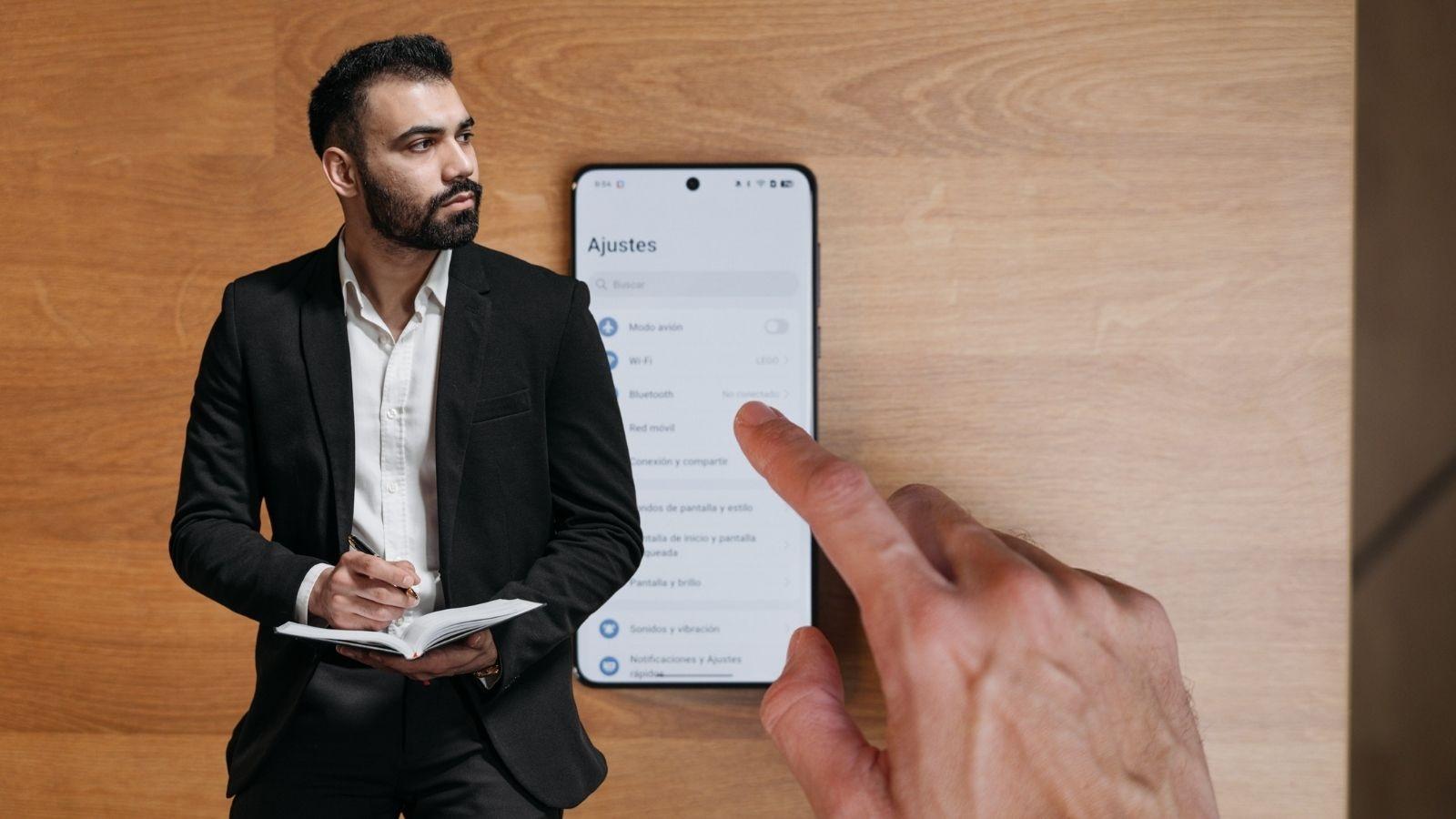
การปกป้องโทรศัพท์ของคุณเป็นสิ่งสำคัญ เพราะมันเก็บรูปภาพส่วนตัว บทสนทนา ข้อมูลทางการเงิน และเอกสารสำคัญต่างๆ ระบบปฏิบัติการ Android มีคุณสมบัติมากมายในการรักษาความปลอดภัยอุปกรณ์ของคุณ และ Google แนะนำให้ใช้ประโยชน์จากคุณสมบัติเหล่านั้นอย่างเต็มที่
ขั้นตอนแรกที่สำคัญคือการใช้เครื่องมืออย่างเป็นทางการเพื่อค้นหาโทรศัพท์ของคุณหากสูญหายหรือถูกขโมยจากเบราว์เซอร์ ให้เข้าถึงบริการ Find My Device ด้วยบัญชี Google ของคุณ และคุณจะสามารถดูตำแหน่งของโทรศัพท์บนแผนที่ สั่งให้โทรศัพท์ดัง ล็อกโทรศัพท์จากระยะไกล หรือแม้กระทั่งลบข้อมูลทั้งหมดเพื่อป้องกันการเข้าถึงข้อมูลของคุณโดยไม่ได้รับอนุญาต
นอกจากนี้ คุณควรใช้โปรแกรมจัดการรหัสผ่านที่มีอยู่ในบัญชี Google ของคุณด้วย วิธีนี้จะช่วยให้คุณเข้าสู่ระบบแอปและเว็บไซต์ได้เร็วขึ้น หลีกเลี่ยงการใช้รหัสผ่านที่อ่อนแอซ้ำๆ และลดความเสี่ยงที่บัญชีของคุณจะถูกขโมยโดยการใช้รหัสผ่านเดียวกันเสมอ
ระบบปฏิบัติการ Android รุ่นล่าสุดมีระบบป้องกันการโจรกรรมขั้นสูงในโทรศัพท์ที่รองรับ คุณสามารถเปิดใช้งานคุณสมบัตินี้ได้ใน การตั้งค่า > Google > บริการทั้งหมด > ระบบป้องกันการโจรกรรม ตัวอย่างเช่น ระบบสามารถล็อกอุปกรณ์ของคุณโดยอัตโนมัติหากตรวจพบการฉกฉวยหรือการเคลื่อนไหวที่น่าสงสัย ซึ่งมีประโยชน์มากบนท้องถนนหรือบนระบบขนส่งสาธารณะ
มาตรการรักษาความปลอดภัยที่สำคัญอีกอย่างหนึ่งคือการตั้งค่าการล็อกหน้าจอที่ปลอดภัยอย่างแท้จริงหลีกเลี่ยงการใช้ท่าทางที่ไม่ปลอดภัยหรือวิธีการปลดล็อกที่ง่ายเกินไป และเลือกใช้ PIN รูปแบบที่ซับซ้อน หรือรหัสผ่าน หากโทรศัพท์ของคุณอนุญาต ให้ใช้ร่วมกับลายนิ้วมือหรือการจดจำใบหน้าที่ตั้งค่าไว้อย่างดี แต่ควรมีวิธีการรักษาความปลอดภัยที่แข็งแกร่งไว้เป็นระบบสำรองเสมอ
เพื่อเพิ่มความปลอดภัยอีกขั้น ขอแนะนำให้ใช้แอปพลิเคชันรักษาความปลอดภัยที่น่าเชื่อถือจาก Play Store ซึ่งเพิ่มการป้องกันเพิ่มเติม เช่น การสแกนหาไวรัส การล็อกเครื่องจากระยะไกล การล้างข้อมูล และการป้องกันการท่องเว็บ อย่าดาวน์โหลดไฟล์ APK จากเว็บไซต์ที่ไม่น่าเชื่อถือหากคุณไม่รู้ว่ากำลังทำอะไรอยู่
นอกจากนี้ ให้ปิดการติดตั้งจาก"แหล่งที่ไม่รู้จัก"เว้นแต่คุณจำเป็นต้องติดตั้งและรู้เหตุผลแน่ชัด คุณสามารถตรวจสอบได้ในการตั้งค่าความปลอดภัยหรือการตั้งค่าแอป เพื่อป้องกันไม่ให้ซอฟต์แวร์ถูกติดตั้งจากภายนอก Play Store โดยไม่ได้รับอนุญาต
อีกหนึ่งเสาหลักที่สำคัญคือการอัปเดตทุกอย่างให้ทันสมัยอยู่เสมอ: อัปเดต Android และแอปของคุณบ่อยๆการอัปเดตหลายครั้งรวมถึงแพตช์ความปลอดภัยที่สำคัญ การปรับปรุงความเป็นส่วนตัว และการแก้ไขข้อบกพร่องที่ป้องกันไม่ให้ผู้โจมตีใช้ประโยชน์จากช่องโหว่ของระบบ
ในเมนู การตั้งค่า > ความปลอดภัยและความเป็นส่วนตัว คุณจะพบแผงที่ Android ใช้ตัวบ่งชี้สีเพื่อแสดงสถานะความปลอดภัยโดยรวมของอุปกรณ์ของคุณจากตรงนั้น คุณสามารถตรวจสอบได้ว่าคุณเปิดใช้งานการล็อกหน้าจอ การสแกนแอป การอัปเดตความปลอดภัยของ Google Play และอื่นๆ หรือไม่ รวมถึงเข้าถึงส่วนต่างๆ ที่ต้องการการปรับปรุงได้อย่างรวดเร็ว
การเข้าถึงและควบคุมอุปกรณ์มือถือของคุณด้วยความพยายามน้อยลง
ฟีเจอร์การเข้าถึงของ Android ถูกออกแบบมาสำหรับผู้ที่มีปัญหาด้านการมองเห็น การได้ยิน หรือการเคลื่อนไหวแต่จริงๆ แล้วมันก็มีประโยชน์มากสำหรับทุกคนที่ต้องการใช้โทรศัพท์มือถืออย่างสะดวกสบายยิ่งขึ้น
ในเมนูการตั้งค่า > การเข้าถึง > การแปลงข้อความเป็นเสียง คุณสามารถเลือกโปรแกรมแปลงเสียง ภาษา ความเร็ว และระดับเสียงได้ ซึ่งจะช่วยให้คุณฟังข้อความแทนการอ่าน เหมาะอย่างยิ่งสำหรับผู้ที่เดินทางด้วยระบบขนส่งสาธารณะ มีอาการเมื่อยล้าทางสายตา หรือรู้สึกว่าการฟังนั้นสบายกว่าการอ่าน
หากคุณใช้ Gboard ซึ่งเป็นแป้นพิมพ์ของ Google คุณสามารถเลือกที่จะ พูดเพื่อ พิมพ์สิ่งที่คุณต้องการเขียนได้เพียงแตะไอคอนไมโครโฟนบนแป้นพิมพ์แล้วเริ่มพูด โดยตรวจสอบให้แน่ใจก่อนว่าได้เปิดใช้งานการป้อนข้อความด้วยเสียงในการตั้งค่าแล้ว วิธีนี้จะช่วยให้คุณไม่ต้องพิมพ์ข้อความยาวๆ หรือบันทึกย่อต่างๆ
หลายคนไม่ทราบว่าสามารถเปลี่ยนขนาดตัวอักษรและองค์ประกอบบนหน้าจอได้ ในการตั้งค่า > การแสดงผล (หรือ การแสดงผลและความสว่าง) คุณจะพบตัวเลือกต่างๆ เช่น "ขนาดตัวอักษร" หรือ "ขนาดการแสดงผล" เพื่อปรับแต่งส่วนติดต่อผู้ใช้: ขยายขนาดหากต้องการมองเห็นได้ชัดเจนขึ้น ย่อขนาดหากต้องการให้ข้อมูลพอดีกับหน้าจอมากขึ้น
ใน Android 14 คุณยังมีการตั้งค่าที่มีประโยชน์มากอีกอย่างหนึ่งคือ การตั้งค่า > การแสดงผล > การแสดงผลและขนาดตัวอักษร ซึ่งคุณสามารถปรับไอคอน รูปแบบตัวอักษร และองค์ประกอบต่างๆ ได้อย่างละเอียดมากขึ้นเพื่อหาจุดสมดุลที่ลงตัวระหว่างความสะดวกสบายและปริมาณเนื้อหาที่มองเห็นได้
อีกหนึ่งเทคนิคที่น่าสนใจคือ การใช้การแจ้งเตือนด้วยกล้องหรือแฟลชหน้าจอหากโทรศัพท์ของคุณไม่มีไฟ LED แจ้งเตือน ในการตั้งค่า > การแจ้งเตือน > การแจ้งเตือนแบบแฟลช คุณสามารถตั้งค่าให้หน้าจอเปลี่ยนสีหรือให้กล้องสว่างขึ้นเมื่อมีการแจ้งเตือนเข้ามา ซึ่งมีประโยชน์หากคุณมักจะตั้งค่าโทรศัพท์เป็นโหมดเงียบ
สุดท้ายนี้ หากสมาร์ทโฟนของคุณมีขนาดใหญ่ ให้เปิดใช้งานโหมดใช้งานมือเดียวใน การตั้งค่า > การเข้าถึง > การควบคุมระบบ > โหมดใช้งานมือเดียว โหมดนี้จะปรับอินเทอร์เฟซเพื่อให้คุณสามารถใช้นิ้วโป้งทั้งหมดได้โดยไม่ต้องบิดเบี้ยว ซึ่งมีประโยชน์มากเมื่อคุณมีมือว่างเพียงข้างเดียว
Android ใหม่ ตัวเลือกขั้นสูง และเคล็ดลับ "สำหรับมืออาชีพ"
Android 14 และเวอร์ชันล่าสุดของระบบมาพร้อมกับฟีเจอร์ขั้นสูงมากมายที่หลายคนไม่เคยใช้หากคุณใช้เวอร์ชันเก่ากว่าหรือไม่ได้สำรวจการตั้งค่าอย่างละเอียดมานานหลายปีแล้ว นี่จะเปิดโอกาสใหม่ๆ มากมายให้กับคุณ
หนึ่งในเทคนิคที่ดีที่สุดคือการเรียนรู้วิธีใช้ฟังก์ชันการค้นหาในตัวของ Androidในลิ้นชักแอป ให้เริ่มพิมพ์ แล้วคุณจะเห็นแอปที่ตรงกับการค้นหาของคุณ ในการตั้งค่าระบบ ฟังก์ชันการค้นหาจะนำคุณไปยังตัวเลือกที่ตรงประเด็นโดยตรง (ตัวอย่างเช่น "แบตเตอรี่อัจฉริยะ" "การแจ้งเตือนแบบแฟลช" หรือ "โหมดมืด") โดยไม่ต้องค้นหาผ่านเมนู
โหมดมืดกลายเป็นสิ่งที่ขาดไม่ได้แล้ว ในการตั้งค่า > การแสดงผล คุณสามารถเปิดใช้งานธีมมืดทั่วทั้งระบบ ตั้งค่าให้เปิดใช้งานอัตโนมัติในเวลากลางคืนหรือในเวลาที่กำหนด และยังช่วยประหยัดแบตเตอรี่ได้มากขึ้นบนหน้าจอ OLED ซึ่งสีดำใช้พลังงานน้อยกว่า
ในเวอร์ชันหลาย ๆ ที่ผ่านมา Android ได้อนุญาตให้สีของอินเทอร์เฟซปรับให้เข้ากับภาพพื้นหลังของคุณเมื่อคุณเปลี่ยนภาพพื้นหลัง ในการตั้งค่า > วอลเปเปอร์และสไตล์ คุณสามารถเลือกชุดสีที่เกี่ยวข้องกับภาพนั้น และยังสามารถใช้สไตล์นั้นกับไอคอนที่รองรับได้อีกด้วย ผลลัพธ์ที่ได้คืออุปกรณ์มือถือที่สวยงามและกลมกลืนกันมากขึ้น
ใน Android 14 คุณยังสามารถปรับแต่งหน้าจอล็อกได้ อีกด้วย กดค้างที่พื้นที่ว่างบนหน้าจอล็อกแล้วแตะ "ปรับแต่งหน้าจอล็อก": คุณสามารถเปลี่ยนรูปแบบนาฬิกา สี ทางลัดบางอย่าง และรายละเอียดภาพอื่นๆ เพื่อให้ดูเหมือนของคุณมากขึ้น
หนึ่งในตัวเลือกการปรับแต่งที่น่าสนใจคือความสามารถในการสร้างวอลเปเปอร์โดยใช้อิโมจิในเมนู วอลเปเปอร์และสไตล์ > วอลเปเปอร์เพิ่มเติม > เวิร์คช็อปอิโมจิ คุณสามารถเลือกอิโมจิหลากหลายแบบและสร้างพื้นหลังตามที่คุณต้องการ ด้วยลวดลายและสีสันที่แตกต่างกัน นับเป็นลูกเล่นที่สนุกและแปลกใหม่ทีเดียว
คุณยังสามารถเปลี่ยน การจัดเรียงไอคอนแอปบนหน้าจอหลักได้ ในเมนู วอลเปเปอร์และสไตล์ > หน้าจอหลัก > การจัดเรียงไอคอนแอป คุณสามารถเลือกจำนวนแถวและคอลัมน์ที่ต้องการได้ พื้นที่ตารางมากขึ้นหมายถึงไอคอนขนาดเล็กจำนวนมากขึ้น ในขณะที่พื้นที่ตารางน้อยลงหมายถึงไอคอนขนาดใหญ่ขึ้นและหน้าจอหลักดูไม่รก
หากคุณสนุกกับการปรับแต่งการตั้งค่าทุกอย่าง คุณสามารถเปิดใช้งานตัวเลือกสำหรับนักพัฒนาได้ ไปที่ การตั้งค่า > เกี่ยวกับโทรศัพท์ แล้วแตะ "หมายเลขรุ่น" เจ็ดครั้งติดต่อกันจนกว่าจะเปิดใช้งาน ในเมนูตัวเลือกสำหรับนักพัฒนาใหม่ คุณจะพบการตั้งค่าสำหรับแอนิเมชัน การดีบัก ข้อจำกัดเครือข่าย และอื่นๆ อีกมากมาย แต่โปรดระมัดระวัง: แตะเฉพาะสิ่งที่คุณรู้ว่ามันทำอะไรได้บ้าง
ตัวอย่างที่มีประโยชน์ของเมนูขั้นสูงนี้คือการจำกัดอัตราการดาวน์โหลดเครือข่ายซึ่งช่วยให้คุณจำกัดแบนด์วิดท์การดาวน์โหลดบน WiFi ได้จากตัวเลือกสำหรับนักพัฒนา > การจำกัดอัตราการดาวน์โหลดเครือข่าย เพื่อป้องกันไม่ให้การดาวน์โหลดเต็มรูปแบบทำให้การเชื่อมต่ออินเทอร์เน็ตในบ้านของคุณเต็มประสิทธิภาพ
ประสิทธิภาพ, RAM และความลื่นไหลของระบบ
หากคุณพบว่าโทรศัพท์ของคุณทำงานช้าหรืออืดอาด มีการตั้งค่าและเคล็ดลับหลายอย่างที่สามารถช่วยให้ดีขึ้นได้โดยไม่ต้องเปลี่ยนอุปกรณ์หลายอย่างซ่อนอยู่และใช้เพียงแค่การแตะไม่กี่ครั้งเท่านั้น
ขั้นตอนแรกคือตรวจสอบแอปที่ติดตั้งไว้ในการตั้งค่าแอป คุณสามารถเรียงลำดับรายการตามวันที่ติดตั้งและดูได้อย่างง่ายดายว่าคุณติดตั้งอะไรไปบ้างเมื่อเร็ว ๆ นี้ หากโทรศัพท์ของคุณทำงานผิดปกติในช่วงนี้ ให้ตรวจสอบแอปที่ติดตั้งล่าสุด ลบแอปที่คุณไม่รู้จักหรือไม่ใช้งาน เพื่อเพิ่มพื้นที่ว่างและปรับปรุงความเสถียร
ในโทรศัพท์บางรุ่น โดยเฉพาะรุ่นจากแบรนด์อย่าง Xiaomi จะมีตัวเลือกในการเพิ่ม RAM โดยใช้พื้นที่จัดเก็บภายในโดยปกติแล้วจะเรียกว่า "การขยายหน่วยความจำ" "เพิ่ม RAM" หรืออะไรทำนองนั้น และมักจะพบได้ใน การตั้งค่า > การตั้งค่าเพิ่มเติม เมื่อเปิดใช้งาน ระบบจะสงวนพื้นที่จัดเก็บบางส่วนไว้เพื่อใช้เป็นหน่วยความจำเสมือน ซึ่งจะช่วยเพิ่มประสิทธิภาพการทำงานแบบมัลติทาสก์โดยแลกกับการใช้พื้นที่มากขึ้น
อีกหนึ่งคุณสมบัติทั่วไปคือโหมดประสิทธิภาพสูงซึ่งสามารถเข้าถึงได้จากการตั้งค่าแบตเตอรี่ เมื่อเปิดใช้งาน โปรเซสเซอร์จะทำงานเต็มประสิทธิภาพและภาพเคลื่อนไหวจะลื่นไหลยิ่งขึ้น แต่แบตเตอรี่จะหมดเร็วขึ้นและโทรศัพท์อาจร้อนขึ้น ดังนั้นจึงควรใช้เป็นครั้งคราวเท่านั้น เช่น เมื่อเล่นเกมหรือตัดต่อวิดีโอ
หากคุณต้องการเพิ่มอัตราการรีเฟรชหน้าจอให้สูงสุดโดยไม่ทำให้แบตเตอรี่หมดเร็ว ให้ไปที่ การตั้งค่า > การแสดงผลและความสว่าง (หรือเมนูที่คล้ายกัน) แล้วมองหาอัตราการรีเฟรชแบบปรับได้ตัวเลือกนี้จะเพิ่มอัตราการรีเฟรชหน้าจอเมื่อคุณต้องการ (สำหรับเกม การเลื่อนหน้าจออย่างรวดเร็ว) และลดลงเมื่อคุณไม่ต้องการ ซึ่งจะช่วยประหยัดพลังงานโดยไม่ลดทอนความลื่นไหล
ในตัวเลือกสำหรับนักพัฒนา คุณสามารถปรับขนาดแอนิเมชันสำหรับหน้าต่าง การเปลี่ยนฉาก และแอนิเมเตอร์ได้ การลดขนาดลงเหลือ 0,5 เท่า หรือแม้แต่ปิดใช้งาน จะทำให้โทรศัพท์ดูเร็วขึ้น เพราะเป็นการลด "ความเคลื่อนไหว" ทางภาพระหว่างหน้าจอลง
แบตเตอรี่: ใช้ประโยชน์สูงสุดจากวันโดยไม่ต้องชาร์จตลอดเวลา
อายุการใช้งานแบตเตอรี่เป็นสิ่งหนึ่งที่เราให้ความสำคัญมากที่สุด โชคดีที่ Android มีเครื่องมือหลายอย่างที่จะช่วยยืดอายุการใช้งานแบตเตอรี่โดยไม่ต้องทำให้โทรศัพท์ของคุณกลายเป็นก้อนอิฐที่ใช้การไม่ได้
สิ่งแรกที่เห็นได้ชัดแต่ได้ผลดีคือลดความสว่างหน้าจอลงหรือเปิดการปรับความสว่างอัตโนมัติ หน้าจอเป็นส่วนที่ใช้พลังงานมากที่สุด ดังนั้นการรักษาความสว่างสูงสุดไว้ตลอดทั้งวันจะช่วยยืดอายุการใช้งานแบตเตอรี่ได้อย่างมาก
อีกหนึ่งนิสัยที่ดีคือการตรวจสอบและปิดแอปที่กำลังทำงานอยู่เบื้องหลังและใช้ทรัพยากรเครื่องมาก เปิดดูแอปที่ใช้งานล่าสุดแล้วปัดขึ้นหรือปัดไปด้านข้างเพื่อปิดแอปที่ไม่ต้องการ ไม่จำเป็นต้องทำอย่างละเอียดถี่ถ้วน แต่เป็นความคิดที่ดีที่จะทำความสะอาดสิ่งต่างๆ เป็นครั้งคราวหากคุณสังเกตว่าโทรศัพท์ของคุณทำงานช้าลง
เมื่อคุณสังเกตเห็นว่าแบตเตอรี่ของคุณหมดเร็วและคุณอยู่ห่างจากปลั๊กไฟ ให้ไปที่ การตั้งค่า > แบตเตอรี่ แล้วเปิดโหมดประหยัดแบตเตอรี่การตั้งค่านี้จะลดประสิทธิภาพของโปรเซสเซอร์ จำกัดการซิงค์ และจำกัดงานพื้นหลังบางอย่างเพื่อยืดอายุการใช้งานแบตเตอรี่ที่เหลืออยู่ให้ยาวนานที่สุด
นอกจากนี้ Android ยังมี ฟีเจอร์ Smart Batteryซึ่งจะวิเคราะห์รูปแบบการใช้งานของคุณเพื่อป้องกันไม่ให้แอปที่คุณแทบไม่ได้ใช้ใช้ทรัพยากรโดยไม่จำเป็น คุณสามารถเปิดใช้งานได้จาก การตั้งค่า > แบตเตอรี่ > โหมดประหยัดแบตเตอรี่ > Smart Battery เพื่อให้ระบบจัดการการใช้พลังงานได้ดียิ่งขึ้นตามวิธีการใช้งานโทรศัพท์ของคุณ
Android 14 นำฟีเจอร์ที่หลายคนเรียกร้องกลับมาอีกครั้ง: รายละเอียดการใช้งานแบตเตอรี่ตั้งแต่การชาร์จครั้งล่าสุดในการตั้งค่า > แบตเตอรี่ > การใช้งานแบตเตอรี่ คุณสามารถดูได้ว่าคุณใช้งานหน้าจอไปกี่ชั่วโมงแล้วตั้งแต่ชาร์จโทรศัพท์ และแอปใดที่ใช้แบตเตอรี่มากที่สุด ซึ่งจะช่วยให้คุณระบุแอปที่กินแบตเตอรี่มากและปรับการใช้งาน หรือถอนการติดตั้งแอปเหล่านั้นไปเลยได้
การแจ้งเตือน การผลิตผล และการจัดการเวลา
การแจ้งเตือนเป็นทั้งสิ่งที่ดีและสิ่งที่ไม่ดี: มันช่วยให้คุณทันเหตุการณ์ แต่ถ้าหากมันมากเกินไป มันจะทำให้โทรศัพท์ของคุณกลายเป็นสิ่งรบกวนสมาธิอยู่ตลอดเวลาระบบปฏิบัติการ Android มีเครื่องมือมากมายในการจัดการการแจ้งเตือน เช่น การแจ้งเตือน แบบลอยตัว
หนึ่งในฟีเจอร์ที่มีประโยชน์ที่สุดคือการจัดกลุ่มการแจ้งเตือนอัตโนมัติซึ่งช่วยป้องกันไม่ให้แอปเดียวทำให้แถบการแจ้งเตือนรกไปด้วยการแจ้งเตือนแต่ละรายการ โดยจะจัดกลุ่มการแจ้งเตือนตามแอปหรือการสนทนาตามความจำเป็น ทำให้ง่ายต่อการล้างหรือจัดการหลายรายการพร้อมกัน
ปัจจุบันแอปพลิเคชันจำนวนมากรองรับการอัปเดตแบบเรียลไทม์ในแถบการแจ้งเตือนตัวอย่างเช่น เพื่อดูความคืบหน้าของการเดินทาง การสั่งซื้อ หรือการจัดส่งโดยไม่ต้องเปิดแอป โดยจะแสดงเป็นการแจ้งเตือนสดที่อัปเดตตามการเปลี่ยนแปลง
นอกจากนี้ Android ยังมีประวัติการแจ้งเตือน ที่สะดวกมาก สำหรับผู้ที่เผลอปิดการแจ้งเตือน คุณสามารถเปิดใช้งานได้จาก การตั้งค่า > การแจ้งเตือน > ประวัติการแจ้งเตือน และจากนั้นคุณจะมีบันทึกการแจ้งเตือนล่าสุดให้ดูเมื่อคุณเผลอปิดการแจ้งเตือนสำคัญไป
ในส่วนเดียวกันนี้ คุณสามารถตัดสินใจได้ว่าจะแสดงการแจ้งเตือนแบบเงียบๆ ในแถบสถานะหรือไม่หากคุณรู้สึกรำคาญที่เห็นการแจ้งเตือนที่มีลำดับความสำคัญต่ำ (การอัปเดต การเตือนความจำเล็กน้อย ฯลฯ) คุณสามารถซ่อนการแจ้งเตือนเหล่านั้นได้ เพื่อไม่ให้รกพื้นที่ด้านบน
แต่ละแอปมีช่องทางการแจ้งเตือนหลายช่องทาง (ข้อความ การกล่าวถึง โปรโมชั่น ฯลฯ) และคุณสามารถเลือกได้ว่าต้องการรับการแจ้งเตือนประเภทใดบ้าง และไม่ต้องการรับการแจ้งเตือนประเภทใดบ้างในการตั้งค่า > การแจ้งเตือน > การแจ้งเตือนแอป คุณสามารถเข้าไปที่แต่ละแอปและปรับแต่งสิ่งที่คุณต้องการอนุญาตและวิธีการได้อย่างละเอียด
Android 14 ยังเพิ่มการควบคุมเฉพาะเพื่อจัดการว่าแอปใดบ้างที่สามารถสร้างนาฬิกาปลุกและการแจ้งเตือนได้ใน การตั้งค่า > แอป > การเข้าถึงพิเศษ > นาฬิกาปลุกและการแจ้งเตือน คุณสามารถยกเลิกการอนุญาตนี้สำหรับแอปที่ใช้สิทธิ์นี้เพื่อส่งการแจ้งเตือนที่น่ารำคาญให้คุณได้
หนึ่งในฟีเจอร์ที่ทรงพลังมากคือการจัดลำดับความสำคัญของการสนทนาในเมนู การแจ้งเตือน > การสนทนา คุณสามารถทำเครื่องหมายแชทบางรายการให้เป็นลำดับความสำคัญ เพื่อให้การแจ้งเตือนของแชทเหล่านั้นได้รับการแสดงผลในแถบการแจ้งเตือนอย่างเด่นชัด ในขณะที่แชทอื่นๆ จะอยู่ในหมวดหมู่รอง หรืออาจไม่ได้รับการแจ้งเตือนเลย
คุณยังสามารถปกป้องความเป็นส่วนตัวของคุณบนหน้าจอล็อกได้อีกด้วย ในการตั้งค่า > การแจ้งเตือน > การแจ้งเตือนบนหน้าจอล็อก คุณสามารถเลือกได้ว่าจะแสดงเนื้อหาที่ละเอียดอ่อนเฉพาะเมื่อคุณปลดล็อกหน้าจอหรือซ่อนการแจ้งเตือนทั้งหมดเมื่อหน้าจอล็อกอยู่
หากคุณสามารถควบคุมได้ ให้ไปที่ ส่วน สุขภาพดิจิทัลและการควบคุมโดยผู้ปกครองที่นั่นคุณจะเห็นว่าคุณใช้โทรศัพท์กี่ชั่วโมง แอปใดที่คุณใช้บ่อยที่สุด คุณปลดล็อกโทรศัพท์บ่อยแค่ไหน และคุณได้รับการแจ้งเตือนกี่ครั้ง นอกจากนี้ คุณยังสามารถเปิดใช้งานโหมดพักหน้าจอหรือตั้งค่าจำกัดการใช้งานสำหรับบางแอปได้หากคุณต้องการพักการใช้งาน
การเชื่อมต่อ ระบบนิเวศ และการแบ่งปันระหว่างอุปกรณ์
ระบบปฏิบัติการ Android กำลังพัฒนาให้ทำงานร่วมกับอุปกรณ์อื่นๆ ในระบบนิเวศของ Google และอุปกรณ์จากผู้ผลิตรายอื่นได้ดียิ่งขึ้นเรื่อยๆ ทำให้คุณสามารถแชร์เนื้อหา การเชื่อมต่อ และประสบการณ์ต่างๆได้อย่างรวดเร็ว
หากคุณมีทีวีหรืออุปกรณ์ที่รองรับ Google TV คุณจะเห็นแถวที่ชื่อว่า"ดูต่อ " ซึ่งคุณสามารถกลับมาดูซีรีส์ ภาพยนตร์ หรือวิดีโอต่อจากจุดที่คุณหยุดไว้ได้ ไม่ว่าคุณจะเริ่มดูจากมือถือ ทีวี หรืออุปกรณ์อื่นที่ใช้งานร่วมกับบัญชีของคุณได้ก็ตาม
ในรถยนต์ Android Auto มีฟังก์ชันการใช้งานที่ครอบคลุมมากขึ้น นอกเหนือจากแอปนำทาง การโทร และเพลงแบบคลาสสิกแล้ว ตอนนี้ยังรวมถึงเกมขนาดเล็กที่ออกแบบมาสำหรับเล่นขณะหยุดนิ่งเช่น ขณะชาร์จรถยนต์ไฟฟ้าหรือรออยู่ในลานจอดรถ โดยต้องมั่นใจว่ามีความปลอดภัย
สำหรับการแชร์รูปภาพ วิดีโอ และเอกสารระหว่างโทรศัพท์ Android แท็บเล็ต หรือแม้แต่คอมพิวเตอร์บางรุ่น Quick Share คือตัวช่วยที่ดีที่สุดของคุณ สำหรับการแชร์ไฟล์เสียง ลองใช้Auracast ดู เพียงเลือกไฟล์ แตะ แชร์ แล้วเลือก Quick Share เพื่อค้นหาอุปกรณ์ใกล้เคียง เพื่อความสะดวกยิ่งขึ้น คุณสามารถสร้างคิวอาร์โค้ดให้ผู้รับสแกนด้วยโทรศัพท์ของพวกเขาได้ โดยไม่จำเป็นต้องเพิ่มรายชื่อผู้ติดต่อหรือปรับการตั้งค่าการมองเห็น
การแชร์รหัสผ่าน Wi-Fi ก็ทำได้ง่ายมากเช่นกัน จากการตั้งค่าของเครือข่าย Wi-Fi ที่คุณเชื่อมต่ออยู่ ให้แตะ"แชร์" เพื่อแสดงรหัส QRอีกฝ่ายสามารถสแกนและเชื่อมต่อได้โดยอัตโนมัติ โดยไม่ต้องป้อนรหัสผ่านที่ซับซ้อน ในโทรศัพท์บางรุ่น คุณยังสามารถใช้ Nearby Share เพื่อส่งการเชื่อมต่อไปยังอุปกรณ์ใกล้เคียงอื่นได้โดยตรง
การแบ่งหน้าจอ การทำงานหลายอย่างพร้อมกัน และเคล็ดลับในการใช้แอปหลายตัวพร้อมกัน
หากคุณใช้โทรศัพท์เพื่อการทำงานหรือการเรียน การทำงานหลายอย่างพร้อมกันอย่างมีประสิทธิภาพจะช่วยประหยัดเวลาได้มาก ระบบปฏิบัติการ Android อนุญาตให้คุณดูและใช้งานสองแอปพร้อมกันได้โดยการแบ่งหน้าจอ
ในการเปิดใช้งานโหมดแบ่งหน้าจอ ให้เปิดมุมมองแอปที่ใช้งานล่าสุด แตะไอคอนของแอปที่คุณต้องการตรึงไว้ด้านบน แล้วเลือก "แบ่งหน้าจอ " แอปนั้นจะปรากฏอยู่ครึ่งบนของหน้าจอ และคุณสามารถเลือกแอปอื่นสำหรับครึ่งล่างได้ เหมาะสำหรับการสนทนาขณะดูวิดีโอ การอ่านเอกสารขณะเขียนอีเมล หรือการเปรียบเทียบข้อมูลระหว่างสองแอป
นอกจากนี้ยังมีตัวเลือกในการตรึงแอปไว้ที่พื้นหน้า ซึ่งมีประโยชน์มากหากคุณให้ยืมโทรศัพท์แก่ผู้อื่นและไม่ต้องการให้พวกเขาสอดส่องดูข้อมูลของคุณ ในการตั้งค่า > ความปลอดภัยและความเป็นส่วนตัว > ความปลอดภัยและความเป็นส่วนตัวเพิ่มเติม > ตรึงแอป คุณสามารถเปิดใช้งานตัวเลือกนี้และกำหนดให้ต้องใช้รหัส PIN หรือรูปแบบเพื่อออกจากแอปที่ตรึงไว้ได้
ในมุมมองแอปที่ใช้งานล่าสุด Android ช่วยให้คุณคัดลอกข้อความจากแอปได้โดยไม่ต้องเปิดแอปนั้นขึ้นมาทั้งหมดเพียงแตะ "เลือก" (ด้านล่างขวาในหลายรุ่น) หรือกดค้างที่ข้อความในหน้าต่างแสดงตัวอย่าง จากนั้นคุณสามารถคัดลอก แชร์ หรือค้นหาข้อความที่คุณเลือกบน Google ได้
สิ่งที่คล้ายกันนี้เกิดขึ้นกับรูปภาพเช่นกัน: เมื่อแสดงตัวอย่างภาพถ่าย คุณสามารถใช้ไอคอนรูปภาพหรือไอคอน Google Lens เพื่อแยกภาพนั้นออกมา วิเคราะห์ คัดลอก หรือบันทึกโดยไม่ต้องเข้าไปในแอปพลิเคชันต้นฉบับทั้งหมด
หากคุณใช้การนำทางด้วยท่าทาง การปัดแถบด้านล่างไปทางซ้ายหรือขวาจะช่วยให้คุณสลับระหว่างแอปได้อย่างรวดเร็วเหมือนกับการเลื่อนดูแอปพลิเคชันที่เปิดอยู่ เป็นท่าทางที่เหมาะสำหรับการสลับระหว่างแอปสองหรือสามแอปที่คุณใช้งานพร้อมกัน
การปรับแต่ง: ปรับแต่ง Android ของคุณให้เป็นไปตามความชอบของคุณ
หนึ่งในข้อดีที่สำคัญของ Android คือความง่ายในการปรับแต่งให้ตรงตามความต้องการทั้งในด้านรูปลักษณ์และการจัดระเบียบ
สิ่งพื้นฐานที่สุดที่ควรทำคือเปลี่ยนวอลเปเปอร์และธีมคุณสามารถใช้ภาพที่ผู้ผลิตให้มา ภาพถ่ายของคุณเอง หรือวอลเปเปอร์ที่ดาวน์โหลดจากแอปเฉพาะทาง เช่น Zedge หรือ Walli โทรศัพท์หลายรุ่นยังมีร้านค้าธีมของตัวเองเพื่อเปลี่ยนไอคอนระบบ เอฟเฟกต์ ฟอนต์ และสีต่างๆ ด้วย
จัดระเบียบแอปของคุณลงในโฟลเดอร์ตามธีมโดยการกดค้างที่ไอคอนแล้วลากไปวางบนไอคอนอื่น วิธีนี้คุณสามารถจัดกลุ่มแอปต่างๆ เช่น "โซเชียลมีเดีย" "เกม" "งาน" "ธนาคาร" และอื่นๆ การรักษาหน้าจอหลักให้สะอาดจะช่วยประหยัดเวลาและทำให้ทุกอย่างดูเป็นระเบียบเรียบร้อยยิ่งขึ้น
วิดเจ็ตเปรียบเสมือนส่วนเติมเต็มที่ทำให้แอปสมบูรณ์ยิ่งขึ้น: โมดูลขนาดเล็กแบบโต้ตอบได้ ซึ่งแสดงข้อมูลแบบเรียลไทม์โดยไม่ต้องเปิดแอปจากหน้าจอหลัก ให้กดค้างไว้ที่พื้นที่ว่าง เลือก "วิดเจ็ต" และเพิ่มวิดเจ็ตที่คุณสนใจมากที่สุด เช่น สภาพอากาศ ปฏิทิน บันทึกย่อ เพลง รายการสิ่งที่ต้องทำ เป็นต้น
อีกหนึ่งการปรับแต่งที่ใช้งานได้จริงมากคือ การตัดสินใจว่าคุณต้องการให้แสดงเปอร์เซ็นต์แบตเตอรี่ในแถบสถานะหรือไม่ในการตั้งค่า > แบตเตอรี่ คุณสามารถเปิดหรือปิดตัวเลือกนี้ได้ ขึ้นอยู่กับว่าคุณต้องการเห็นตัวเลขที่แน่นอน หรือต้องการใช้ไอคอนเพื่อไม่ต้องตรวจสอบบ่อยๆ
หากคุณไม่ชอบเบราว์เซอร์ แป้นพิมพ์ หรือแอปโทรศัพท์เริ่มต้น คุณสามารถเปลี่ยนแอปเริ่มต้นสำหรับการท่องเว็บ การโทร SMS ตัวเรียกใช้งาน ฯลฯ ได้ใน การตั้งค่า > แอป > แอปเริ่มต้น และเลือกแอปที่คุณต้องการจาก Play Store
ท่าทาง ทางลัด และพจนานุกรมส่วนตัว
ระบบปฏิบัติการ Android ช่วยให้คุณสามารถดำเนินการหลายอย่างได้ด้วยการสัมผัสเพียงไม่กี่ครั้ง berkat ท่าทางและการใช้ปุ่มลัดซึ่งท้ายที่สุดแล้วจะช่วยประหยัดเวลาในชีวิตประจำวันของคุณได้อย่างมาก
ในเมนูการตั้งค่าระบบ ภายใต้หัวข้อท่าทาง คุณสามารถเปิดใช้งานการกระทำต่างๆ ได้ เช่นการเรียกใช้งาน Google Assistant โดยการกดปุ่มเปิด/ปิดค้างไว้แทนการพูดว่า "Ok Google" หรือการกำหนดค่าท่าทางเพื่อเปิดกล้อง ถ่ายภาพหน้าจอ หรือปิดเสียงสายเรียกเข้า
แอปต่างๆ ยังมีฟังก์ชันสร้างทางลัดด้วย กดค้างที่ไอคอนของแอปที่ใช้งานร่วมกันได้บนหน้าจอหลักของคุณเพื่อดูทางลัด เช่น"ข้อความใหม่" "ค้นหา" "สแกน" หรือ "ไปยังหน้าจอหลัก " คุณสามารถลากทางลัดเหล่านี้ไปยังหน้าจอหลักของคุณเป็นไอคอนแต่ละไอคอนเพื่อการเข้าถึงที่รวดเร็วยิ่งขึ้น
ผู้ผลิตบางรายได้เพิ่มท่าทางสัมผัสแบบกำหนดเอง เช่น การวาดตัวอักษรบนหน้าจอเพื่อเปิดแอปพลิเคชันบางอย่างโดยตรง (เช่น C สำหรับกล้อง, M สำหรับเพลง เป็นต้น) หรือการแตะสองครั้งเพื่อเปิดหรือปิดหน้าจอโดยไม่ต้องกดปุ่มจริง
ในเมนู การตั้งค่า > ระบบ > พจนานุกรมส่วนตัว คุณสามารถสร้างทางลัดข้อความได้ ตัวอย่างเช่น คุณพิมพ์ "miem" และแป้นพิมพ์จะแทนที่ด้วยที่อยู่อีเมลของคุณโดยอัตโนมัติ หรือ "dircasa" ด้วยที่อยู่ของคุณทั้งหมด เหมาะสำหรับวลีที่คุณใช้ซ้ำบ่อยๆ
หากคุณไม่ถนัดการนำทางด้วยท่าทางสัมผัส คุณสามารถเปลี่ยนกลับไปใช้ปุ่ม Android แบบคลาสสิกสามปุ่ม (ย้อนกลับ หน้าแรก และรายการล่าสุด) ได้ที่ การตั้งค่า > การเข้าถึง > การควบคุมระบบ > โหมดการนำทาง ซึ่งหลายคนยังคงรู้สึกว่าใช้งานได้สะดวกกว่า
กล้องถ่ายรูป, ภาพบนคลาวด์ และการแก้ไขด้วย AI
สำหรับหลายๆ คน แอปกล้องในโทรศัพท์มือถือเป็นแอปที่ใช้งานบ่อยที่สุด ระบบปฏิบัติการ Android และ Google มีเครื่องมือมากมายที่จะช่วยให้คุณถ่ายภาพได้ดีขึ้น จัดระเบียบ และแก้ไขภาพได้โดยไม่ต้องยุ่งยาก
สิ่งแรกที่ควรทำคือ ตรวจสอบให้แน่ใจว่าคุณได้สำรองรูปภาพของคุณไว้ในระบบคลาวด์แล้ว Google Photos จะซิงค์รูปภาพของคุณกับบัญชี ทำให้คุณสามารถเข้าถึงรูปภาพเหล่านั้นได้จากทุกอุปกรณ์ และป้องกันไม่ให้คุณสูญเสียรูปภาพหากโทรศัพท์ของคุณเสีย หาย หรือถูกขโมย
Google Photos ยังมีเครื่องมือค้นหาที่มีประสิทธิภาพ คุณสามารถค้นหารูปภาพตามบุคคล สถานที่ วัตถุ หรือเหตุการณ์ได้ด้วยเทคโนโลยีการจดจำขั้นสูง การติดแท็กใบหน้าหรือค้นหาคำว่า "ชายหาด" "รถยนต์" "คริสต์มาส" หรือ "สุนัข" มักจะให้ผลลัพธ์ที่ค่อนข้างแม่นยำ ป้องกันไม่ให้คุณหลงทางในแกลเลอรีที่ยุ่งเหยิง
ยิ่งไปกว่านั้น แอปนี้ยังผสานรวมเครื่องมือแก้ไขภาพที่ขับเคลื่อนด้วย AIเช่น การลบวัตถุและบุคคล การปรับแสงและสีอัตโนมัติ การเบลอภาพที่เป็นธรรมชาติมากขึ้น และฟิลเตอร์อัจฉริยะ รวมถึงตัวเลือกในการสร้างสติกเกอร์บน Androidคุณไม่จำเป็นต้องเป็นผู้เชี่ยวชาญด้านการแก้ไขภาพก็สามารถทำให้ภาพถ่ายดูโดดเด่นยิ่งขึ้นได้ในเวลาเพียงไม่กี่วินาที
ในแอปกล้องของโทรศัพท์ คุณจะพบโหมดต่างๆ เช่น HDR, กลางคืน, ภาพบุคคล และพาโนรามา ซึ่งจะปรับการถ่ายภาพให้เหมาะสมกับแต่ละสถานการณ์โหมดกลางคืนช่วยปรับปรุงภาพถ่ายในที่แสงน้อย โหมดภาพบุคคลจะเบลอพื้นหลังสำหรับภาพเซลฟี่และภาพบุคคล และ HDR ช่วยได้เมื่อมีบริเวณที่สว่างมากและมืดมากในเวลาเดียวกัน
หากคุณต้องการควบคุมการถ่ายภาพมากยิ่งขึ้น Play Store มีแอปกล้องทางเลือกอื่นๆ เช่น Open Camera หรือ ProCam ซึ่งมีฟังก์ชันการควบคุมแบบแมนนวลขั้นสูง (ISO, ความเร็วชัตเตอร์, โฟกัสแบบแมนนวล ฯลฯ) สำหรับผู้ที่ต้องการใช้ประโยชน์จากเซ็นเซอร์ให้ได้มากที่สุด
และสำหรับคนรักการถ่ายเซลฟี่ เทคนิคเล็กๆ น้อยๆ เช่น การหาแสงที่ดี การหลีกเลี่ยงแสงย้อนแสง การใช้โหมดภาพบุคคล และการใช้ตัวตั้งเวลาหรือการถ่ายภาพด้วยท่าทาง จะช่วยให้ได้ภาพเซลฟี่ที่มีประสิทธิภาพมากขึ้นได้อย่างง่ายดาย
ไข่อีสเตอร์และสิ่งแปลกๆ ของ Android
นอกเหนือจากแง่มุมที่เป็นประโยชน์แล้ว Android ยังซ่อนความลับเล็กๆ น้อยๆ และเกมที่ซ่อนอยู่ซึ่งพิสูจน์ให้เห็นว่านักพัฒนาเองก็สนุกกับการทำงานเช่นกัน
เกม ที่โด่งดังที่สุดคือเกมไดโนเสาร์ใน Chromeเมื่อคุณสูญเสียการเชื่อมต่ออินเทอร์เน็ตและไดโนเสาร์ปรากฏขึ้น ให้แตะที่หน้าจอหรือกดปุ่ม Spacebar (ในเวอร์ชันเดสก์ท็อป) เพื่อกระโดดข้ามต้นกระบองเพชรและทำลายสถิติของคุณเอง เหมาะอย่างยิ่งสำหรับการฆ่าเวลาเมื่อคุณไม่มีข้อมูลมือถือ
แต่ละเวอร์ชันของ Android จะมี ลูกเล่นลับเฉพาะตัวไปที่ การตั้งค่า > เกี่ยวกับโทรศัพท์ แล้วแตะที่ "เวอร์ชัน Android" ซ้ำๆ จนกว่าจะมีภาพเคลื่อนไหวหรือโลโก้ที่เกี่ยวข้องกับเวอร์ชันนั้นปรากฏขึ้น นี่คือลูกเล่นลับสุดคลาสสิกที่จะเปลี่ยนไปทุกครั้งที่มีการอัปเดตครั้งใหญ่
ในบางเวอร์ชัน ส่วนของนักพัฒนาจะซ่อนมินิเกมสไตล์ Flappy Birdหรือเกมรูปแบบอื่นๆ ที่น่าสนใจไว้ ซึ่งคุณสามารถเข้าถึงได้โดยการแตะไอคอนบางไอคอนซ้ำๆ มันอาจไม่ได้มีให้เล่นตลอดเวลา แต่เมื่อปรากฏขึ้นมา มันก็สนุกจนติดงอมแงมเลยทีเดียว
หากโทรศัพท์ของคุณรองรับ ARCore คุณสามารถติดตั้งแอปพลิเคชันความเป็นจริงเสริมเพื่อวาดภาพในอากาศหรือโต้ตอบกับวัตถุเสมือนจริงในสภาพแวดล้อมจริงของคุณได้ เกมและแอปพลิเคชันต่างๆ เช่น เดโม ARCore ช่วยให้คุณได้ทดลองใช้เทคโนโลยีนี้ในรูปแบบที่สวยงามตระการตา
สุดท้ายนี้ แม้จะไม่ใช่ "อีสเตอร์เอ็ก" อย่างแท้จริง แต่หลายคนก็ไม่ทราบเกี่ยวกับรหัสบริการอย่างเช่น##4636##ซึ่งในโทรศัพท์มือถือหลายรุ่นจะแสดงข้อมูลขั้นสูงเกี่ยวกับอุปกรณ์ แบตเตอรี่ เครือข่าย และข้อมูลทางเทคนิคอื่นๆ ขอแนะนำให้ใช้ด้วยความระมัดระวังและใช้เพื่อเข้าถึงข้อมูลเท่านั้น ไม่ควรใช้เพื่อเปลี่ยนการตั้งค่าที่คุณไม่คุ้นเคย
ชุดเครื่องมือ เทคนิค เมนูที่ซ่อนอยู่ ฟีเจอร์ใหม่ของ Android 14 และเครื่องมืออย่างเป็นทางการจาก Google จะช่วยให้คุณใช้งานโทรศัพท์ได้อย่างคล่องแคล่วราวกับผู้ใช้ระดับ สูง ด้วยการผสานรวมการตั้งค่าด้านความปลอดภัย แบตเตอรี่ การปรับแต่ง ท่าทางสัมผัส การทำงานหลายอย่างพร้อมกัน กล้อง การเชื่อมต่อ และการควบคุมการแจ้งเตือน โทรศัพท์ Android ของคุณจึงสามารถทำงานได้เร็วขึ้น ปลอดภัยยิ่งขึ้น และสะดวกสบายยิ่งขึ้น ปรับแต่งให้เหมาะสมกับความต้องการในชีวิตประจำวันของคุณได้อย่างแม่นยำ