- Heroic Games Launcher รวบรวมคลังเกมของ Epic, GOG และ Amazon ไว้ในโปรแกรมเดียวที่ใช้งานได้ฟรีและเป็นโอเพนซอร์ส
- โปรแกรมนี้ช่วยให้คุณสามารถติดตั้ง อัปเดต ซ่อมแซม ย้าย และนำเข้าเกมที่มีอยู่ รวมถึงเพิ่มเกมจากแหล่งภายนอกได้
- โปรแกรมนี้รองรับการทำงานร่วมกับ Wine, Proton, Crossover และ UMU เพื่อให้สามารถเล่นเกม Windows บน Linux, macOS และ Steam Deck ได้
- ประกอบด้วยคุณสมบัติขั้นสูง เช่น ธีม หมวดหมู่ การแก้ไขอัตโนมัติ และการซิงโครไนซ์เกมบนคลาวด์
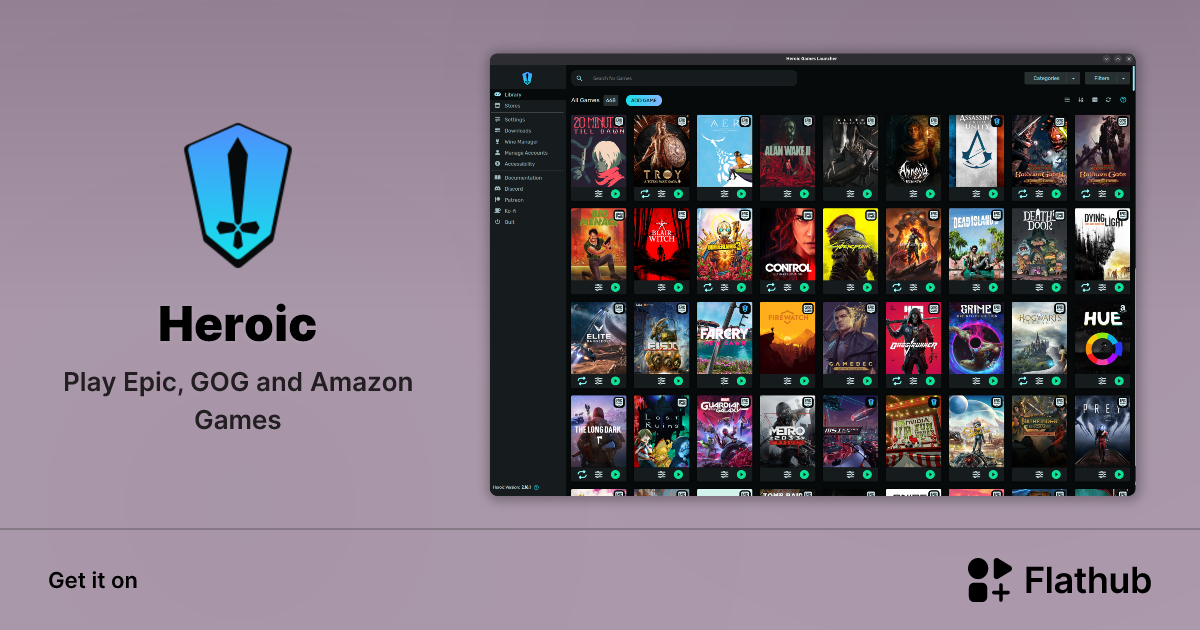
หากคุณมีเกมกระจายอยู่ทั่วEpic Games, GOG, Amazon Games และแพลตฟอร์มอื่นๆคุณอาจพบว่าตัวเองต้องสลับไปมาระหว่างโปรแกรมเล่นเกมหลายครั้งเพื่อเล่นเกม มันเป็นเรื่องที่น่ารำคาญจริงๆ ที่ต้องเปิดโปรแกรมหลายๆ ตัว จำรหัสผ่าน และต้องดิ้นรนกับอินเทอร์เฟซที่แตกต่างกันโดยสิ้นเชิงทุกครั้งที่คุณต้องการเล่นเกม
เพื่อหลีกเลี่ยงความวุ่นวายทั้งหมดนั้น มีHeroic Games Launcherซึ่งเป็นโปรแกรมเปิดเกมแบบโอเพนซอร์สที่รวมทุกอย่างไว้ในที่เดียว ด้วยโปรแกรมนี้ คุณสามารถจัดการ ติดตั้ง และเล่นเกมจาก Epic, GOG และ Amazon (และยังสามารถเพิ่มเกมจากแหล่งอื่นได้) จากแอปพลิเคชันเดียว ไม่ว่าคุณจะใช้ Linux, Windows หรือ macOS และยังสามารถใช้งานบนอุปกรณ์อย่าง Steam Deck ได้อีกด้วย
Heroic Games Launcher คืออะไร และทำไมถึงคุ้มค่า?
Heroic Games Launcher เป็นโปรแกรมจัดการเกมแบบโอเพนซอร์สและใช้งานได้ฟรีออกแบบมาเพื่อรวมศูนย์คลังเกมดิจิทัลของคุณ แทนที่จะใช้โปรแกรมจัดการเกมอย่างเป็นทางการ เช่น Epic Games Launcher, GOG Galaxy หรือแอป Amazon Games Heroic ทำหน้าที่เป็น "สะพาน" ช่วยให้คุณเข้าถึงเกมทั้งหมดของคุณได้จากอินเทอร์เฟซเดียวที่สะอาดตาและใช้งานง่าย
โครงการนี้อาศัยเทคโนโลยีหลายอย่างในการทำงาน ได้แก่Legendary สำหรับเกมใน Epic Games Store, gogdlซึ่งเป็นระบบเฉพาะสำหรับ GOG และNileสำหรับ Amazon Games ทั้งหมดนี้ถูกห่อหุ้มด้วยอินเทอร์เฟซที่ทันสมัยซึ่งสร้างขึ้นด้วยเทคโนโลยีเว็บ ทำให้โปรแกรมสามารถใช้งานได้บนหลายแพลตฟอร์มและสามารถปรับปรุงได้อย่างต่อเนื่อง
จุดเด่นที่สำคัญที่สุดอย่างหนึ่งของโปรแกรมนี้คือ มันไม่เพียงแต่แสดงรายชื่อเกมของคุณเท่านั้นแต่ยังช่วยให้คุณติดตั้ง อัปเดต ซ่อมแซม ย้ายเกมระหว่างไดรฟ์ นำเข้าการติดตั้งที่มีอยู่ และแม้กระทั่งเพิ่มเกมที่ไม่มีวางจำหน่ายในร้านค้าที่รองรับได้อีกด้วย กล่าวโดยสรุป มันจึงกลายเป็นศูนย์กลางควบคุมสำหรับคลังเกมพีซีของคุณ
นอกจากนี้ มันยังกลายเป็นทางเลือกที่จริงจังมาก ๆ แทนโปรแกรมไคลเอ็นต์อย่างเป็นทางการโดยเฉพาะบน Linux และ Steam Deck ซึ่งการใช้ซอฟต์แวร์ดั้งเดิมของ Epic หรือ Amazon มักเป็นเรื่องยุ่งยาก ผู้ใช้หลายคนมองว่ามันเป็นสิ่งที่จำเป็นต้องมีในระบบของตนแล้ว
แพลตฟอร์มที่เข้ากันได้และข้อกำหนดพื้นฐาน
Heroic Games Launcher เป็นโปรแกรมที่ใช้งานได้บนหลายแพลตฟอร์มและรองรับสภาพแวดล้อมการเล่นเกมในปัจจุบันเกือบทุกระบบ โดยทำงานได้อย่างราบรื่นบน:
- ลินุกซ์Ubuntu 20.04 LTS หรือสูงกว่า, Fedora 33 หรือสูงกว่า และ Arch Linux (และระบบปฏิบัติการที่พัฒนาต่อยอดจาก Arch Linux เช่น Manjaro, Garuda, EndeavourOS) รวมถึงระบบปฏิบัติการอื่นๆ ที่สามารถใช้งานได้โดยต้องปรับแต่งด้วยตนเองเล็กน้อย
- SteamOS: สามารถใช้งานได้บน Steam Deck ดาวน์โหลดได้ง่ายๆ จาก Discover
- Windows 10 และ Windows 11.
- MacOS 14 หรือเวอร์ชันที่ใหม่กว่า
แม้ว่าทีมงานจะเน้นที่เวอร์ชันเหล่านั้น แต่Heroic ก็ใช้งานได้กับระบบปฏิบัติการ Linux อื่นๆ อีกมากมายข้อกำหนดคือคุณต้องมีคุณสมบัติตรงตามข้อกำหนดขั้นต่ำบางประการ (ตัวอย่างเช่น มีเครื่องมืออย่าง curl ที่พร้อมใช้งานในรูปแบบที่ไม่ต้องพึ่งพาโปรแกรมอื่น เช่น AppImage หรือ tar.xz) หากคุณต้องการเปลี่ยนไปใช้ Linux คุณสามารถทำตามคำแนะนำของเราในการแปลงพีซีของคุณเป็น Linux จากไดรฟ์ USBได้ หากคุณติดปัญหา มักจะมีคนในเซิร์ฟเวอร์ Discord ของพวกเขาคอยให้ความช่วยเหลืออยู่เสมอ
บนระบบ Linux นั้น Heroic สามารถดาวน์โหลดได้จากFlathubซึ่งช่วยให้การติดตั้งบนเดสก์ท็อปที่มีศูนย์รวมซอฟต์แวร์ (Discover, Pop!_Shop ฯลฯ) ง่ายขึ้นมาก นอกจากนี้ยังมีแพ็กเกจสำหรับ ระบบปฏิบัติการแบบ DEB , แพ็กเกจ RPMในAUR เช่น heroic-games-launcher-bin, เวอร์ชันnixpkg (heroic และ heroic-unwrapped) และ รูปแบบ AppImageและtar.xz แบบดั้งเดิมอีก ด้วย
บน Windows คุณสามารถติดตั้งได้ผ่านWinGet (โดยใช้คำสั่ง "winget install Heroic") หรือตัวติดตั้งแบบ .exe ทั่วไป ไม่ว่าจะเป็นเวอร์ชันติดตั้งที่มีทางลัดหรือเวอร์ชันพกพา ส่วนบน macOS วิธีที่ง่ายที่สุดคือผ่านHomebrew โดยใช้ cask แม้ว่าจะมี ไฟล์.dmgที่คุณสามารถลากไปยังโฟลเดอร์ Applications ได้โดยตรง ก็ตาม
ร้านค้าและห้องสมุดที่รองรับที่คุณสามารถรวมเข้าด้วยกันได้
หัวใจสำคัญของโครงการนี้อยู่ที่ความสามารถในการรวมคลังข้อมูลจากแหล่งจัดเก็บดิจิทัลต่างๆ เข้าด้วยกัน ปัจจุบัน Heroic สามารถใช้งานร่วมกับ:
- ร้านเกมมหากาพย์ผ่านทาง Legendary
- GOG (Good Old Games) ขอบคุณการใช้งาน gogdl
- เกมของ Amazon และ Amazon Prime Gaming ผ่านทาง Nile
เพียงแค่ล็อกอินเข้าสู่แต่ละบริการภายในแอป คุณก็สามารถดูและจัดการเกมทั้งหมดของคุณได้จากส่วน "ร้านค้า " Heroic จะดาวน์โหลดข้อมูลคลังเกมของคุณและอัปเดตแบบเรียลไทม์ ดังนั้นเมื่อคุณซื้อเกมใหม่หรือลบเกมใดเกมหนึ่งออก การเปลี่ยนแปลงก็จะแสดงผลโดยอัตโนมัติ
นอกเหนือจากร้านค้าที่ผสานรวมอย่างเป็นทางการแล้ว Heroic ยังอนุญาตให้คุณเพิ่มเกมจากภายนอกได้ คุณสามารถลงทะเบียนไฟล์ปฏิบัติการใดๆ ก็ได้ รวมถึงแอปพลิเคชันบนเบราว์เซอร์หรือตัวเรียกใช้งานจากร้านค้าอื่นๆ (เช่น IndieGala) เพื่อให้ปรากฏในคอลเลกชันของคุณราวกับว่าเป็นเกมอีกเกมหนึ่ง
ทั้งหมดนี้ทำให้ Heroic ทำหน้าที่เป็นส่วนติดต่อผู้ใช้แบบครบวงจรไม่เพียงแต่สำหรับ Epic, GOG และ Amazon เท่านั้น แต่ยังรวมถึงเกมแต่ละเกมที่คุณติดตั้งไว้ในพีซีของคุณด้วย ซึ่งมีประโยชน์มากหากคุณใช้เวลาหลายปีในการสะสมเกมไว้ในโฟลเดอร์ต่างๆ
ติดตั้ง Heroic Games Launcher บนแต่ละระบบ
การติดตั้ง Heroic นั้นค่อนข้างง่าย และส่วนที่ดีที่สุดคือคุณไม่จำเป็นต้องมีโปรแกรมไคลเอ็นต์อย่างเป็นทางการของแต่ละร้านค้าเพื่อใช้งาน เพียงแค่ติดตั้ง Heroic แล้วป้อนข้อมูลบัญชี Epic, GOG และ Amazon ของคุณลงในโปรแกรมก็เรียบร้อย
บนLinuxวิธีที่แนะนำมากที่สุดคือการใช้Flatpak จาก Flathubเพราะช่วยลดความซับซ้อนในการจัดการการพึ่งพาและรับประกันการอัปเดตที่รวดเร็ว หากคุณต้องการใช้แพ็กเกจแบบเนทีฟ คุณสามารถดาวน์โหลดไฟล์ .debสำหรับดิสทริบิวชันเช่น Ubuntu/Debian และเรียกใช้งานได้โดยการดับเบิ้ลคลิกหรือผ่านทางเทอร์มินัลด้วยคำสั่ง “sudo dpkg -i Heroic*amd64.deb” บน Fedora และดิสทริบิวชันที่คล้ายกัน จะมีไฟล์ .rpmที่สามารถติดตั้งได้ด้วยคำสั่ง “sudo dnf install ./heroic-*.x86_64.rpm”
สำหรับArch Linux และระบบปฏิบัติการที่พัฒนาต่อยอดจาก Arch Linux ทีมงาน Heroic ให้การสนับสนุนอย่างเป็นทางการเฉพาะ แพ็กเกจ heroic-games-launcher-binจาก AUR เท่านั้น สิ่งสำคัญที่ควรจำไว้คือ หากคุณใช้แพ็กเกจที่ไม่เป็นทางการอื่นๆ และเกิดปัญหาขึ้น ฝ่ายสนับสนุนจะแนะนำให้คุณติดต่อผู้ดูแลแพ็กเกจนั้นๆ โดยตรง
ในสภาพแวดล้อมแบบ "แมนนวล" มากกว่า คุณจะมีAppImage (ดาวน์โหลดมา กำหนดสิทธิ์การเรียกใช้งานด้วย "chmod +x" แล้วเรียกใช้) และไฟล์ tar.xzที่คุณเพียงแค่แตกไฟล์และเรียกใช้ไบนารี "heroic" จากโฟลเดอร์ที่ได้ ในทั้งสองกรณี คุณต้องตรวจสอบให้แน่ใจว่าได้ติดตั้งเครื่องมือพื้นฐานเช่นcurlแล้ว มิฉะนั้นคุณอาจพบพฤติกรรมที่ผิดปกติ
บนระบบ Windowsหากคุณใช้ WinGet อยู่แล้ว คำสั่ง`winget install Heroic`จะช่วยติดตั้งและใช้งานได้ หรือคุณสามารถดาวน์โหลดตัวติดตั้งแบบกราฟิก (Setup) หรือเวอร์ชันพกพาได้จากหน้า releases ตัวติดตั้งจะสร้างทางลัดบนเดสก์ท็อปและในเมนู Start เพื่อให้คุณสามารถเปิด Heroic ได้เหมือนโปรแกรมอื่นๆ
บนmacOSหากคุณเป็นผู้ใช้ Homebrew คุณสามารถติดตั้งได้โดยใช้ cask ด้วยคำสั่งเช่น "brew install --cask --no-quarantine heroic" หรืออีกวิธีหนึ่ง คุณสามารถดาวน์โหลด ไฟล์ .dmgแล้วดับเบิ้ลคลิกเพื่อเมานต์ จากนั้นลากแอป "Heroic" ไปยังโฟลเดอร์ Applications ของคุณได้
คุณสมบัติหลักและข้อดีของ Heroic
นอกเหนือจากการเป็นเพียงโปรแกรมแสดงรายการเกมแล้ว Heroic ยังโดดเด่นด้วยฟีเจอร์ครบครันมากมายสำหรับการจัดการคลังเกมของคุณและช่วยยกระดับประสบการณ์การใช้งานบน Linux, Windows และ macOS
ประการแรก Heroic นำเสนอการจัดการคลังเกมแบบครบวงจร : คุณสามารถติดตั้ง อัปเดต ถอนการติดตั้ง ซ่อมแซม และย้ายเกมจาก Epic, GOG และ Amazon ได้จากแดชบอร์ดเดียวกัน หากคุณติดตั้งเกมไว้แล้วในโปรแกรมอื่น Heroic จะอนุญาตให้คุณนำเข้าการติดตั้งเหล่านั้นเพื่อหลีกเลี่ยงการดาวน์โหลดซ้ำ ซึ่งมีประโยชน์อย่างยิ่งหากฮาร์ดไดรฟ์ของคุณเต็มและไม่ต้องการดาวน์โหลดเกมขนาด 100 GB ที่มีอยู่แล้วในระบบของคุณ
นอกจากนี้ยังรวมถึงคิวการดาวน์โหลดที่ให้คุณสามารถตั้งค่าให้เกมหลายเกมดาวน์โหลดพร้อมกันหรือดาวน์โหลดทีละเกมก็ได้ ขึ้นอยู่กับการตั้งค่าของคุณ ซึ่งทำให้การเตรียมคลังเกมขนาดใหญ่หลังจากฟอร์แมตคอมพิวเตอร์ของคุณง่ายขึ้นมาก เป็นต้น
สำหรับส่วนติดต่อผู้ใช้ Heroic มีตัวกรอง การค้นหา รายการโปรด ตัวเลือกในการซ่อนเกมและรองรับธีมที่กำหนดเอง คุณสามารถปรับแต่งสีและสไตล์การแสดงผล รวมถึงจัดระเบียบชุดเกมของคุณเป็นหมวดหมู่ที่คุณกำหนดเองได้ซึ่งมีประโยชน์มากหากคุณมีเกมอินดี้ เกม AAA และแอปพลิเคชันต่างๆ ผสม ปนเปกัน
อีกหนึ่งคุณสมบัติสำคัญคือการซิงโครไนซ์ข้อมูลเซฟเกมบนคลาวด์โดยต้องขึ้นอยู่กับว่าร้านค้าเกมนั้นๆ อนุญาตหรือไม่ เกมหลายเกมบน GOG และ Epic Games มีบริการเซฟเกมบนคลาวด์ และ Heroic สามารถเชื่อมต่อกับบริการเหล่านี้เพื่ออัปโหลดและดาวน์โหลดไฟล์เซฟเกมของคุณโดยอัตโนมัติหรือด้วยตนเอง คุณจะพบแท็บ "เซฟเกมบนคลาวด์" ในการตั้งค่าของเกมที่รองรับแต่ละเกม
การใช้งาน Wine, Proton, Crossover และ UMU สำหรับการเล่นเกมบน Windows
หนึ่งในเหตุผลที่ Heroic ได้รับความนิยมอย่างมากบน Linux และ macOS คือความสามารถในการเรียกใช้เกม Windows โดยใช้ Wine, Proton และ Crossoverซึ่งช่วยให้คุณสามารถเล่นเกมที่ออกแบบมาสำหรับระบบปฏิบัติการของ Microsoft ในสภาพแวดล้อมอื่นๆ ได้ ด้วยระดับความเข้ากันได้ที่สูงขึ้นเรื่อยๆ
บนระบบ Linux นั้น Heroic ได้รวมเอา ตัวจัดการเวอร์ชันWine และ Proton ของตัวเองไว้ ด้วย รวมถึงเวอร์ชันที่ปรับแต่งเอง เช่นWine-GEและProton-GEเวอร์ชันเหล่านี้ได้รับการดูแลโดยนักพัฒนา gloriouseggroll และได้รวมเอาแพทช์และตัวแปลงสัญญาณเพิ่มเติมที่ช่วยแก้ไขปัญหาทั่วไป เช่น ฉากภาพยนตร์ไม่แสดงผล ระบบ DRM ที่ละเอียดอ่อน บั๊กเล็กน้อย เป็นต้น คุณสามารถดาวน์โหลดเวอร์ชัน "Wine-GE-Latest" และ "Proton-GE-Latest" จากตัวไคลเอ็นต์เอง เพื่อให้ได้ตัวเลือกที่ล่าสุดและเข้ากันได้มากที่สุดอยู่เสมอ
นอกจากนี้ Heroic ยังสามารถทำงานร่วมกับUMU Launcherซึ่งเป็นเลเยอร์ Linux แบบรวมศูนย์บน Proton ที่ได้รับการสนับสนุนจากโครงการต่างๆ เช่น Lutris, Heroic และ Bottles การเปิดใช้งานตัวเลือก "ใช้ UMU เป็นรันไทม์ Proton" ในคุณสมบัติทดลองจะช่วยให้เกมหลายเกมทำงานได้อย่างสม่ำเสมอมากขึ้นในอนาคต และเป็นการรวมศูนย์ความพยายามของชุมชน
บนmacOSโปรแกรมนี้รองรับCrossoverซึ่งเป็นโซลูชันเชิงพาณิชย์ที่ใช้ Wine และได้รับการปรับแต่งให้เหมาะสมกับระบบปฏิบัติการของ Apple これにより、ユーザーはリンドのリンドのリンドに ...��クセスできます。
โดยปกติ คุณสามารถเปลี่ยนเวอร์ชัน Wine/Proton ทั่วโลกได้จากส่วน "การตั้งค่าเกมเริ่มต้น" ของ Heroic โดยเลือก Proton-GE-latest สำหรับทุกเกมเป็นต้น อย่างไรก็ตาม คุณยังสามารถปรับเวอร์ชัน Wine หรือ Proton สำหรับแต่ละเกมได้ ซึ่งมีประโยชน์เมื่อเกมบางเกมทำงานได้อย่างถูกต้องเฉพาะกับเวอร์ชันเฉพาะเท่านั้น
ในกรณีที่คุณจำเป็นต้องติดตั้งม็อดหรือยูทิลิตี้เพิ่มเติม Heroic อนุญาตให้คุณเรียกใช้ไฟล์ .exe ภายใน wineprefix ของแต่ละเกมเพียงแค่ระบุไฟล์ปฏิบัติการ และตัวช่วยสร้างจะเรียกใช้ไฟล์นั้นราวกับว่าคุณกำลังใช้งาน Windows ภายในสภาพแวดล้อมที่แยกต่างหากของเกม
การตั้งค่าเริ่มต้นที่แนะนำ (โดยเฉพาะบน Steam Deck และ Linux)
เมื่อติดตั้ง Heroic เสร็จแล้ว ควรใช้เวลาสักสองสามนาทีในการปรับแต่งการตั้งค่าทั่วไปโดยเฉพาะอย่างยิ่งหากคุณใช้ Steam Deck หรือมีแผ่นดิสก์หลายแผ่นในพีซีของคุณ นี่เป็นความพยายามเล็กน้อยที่จะช่วยให้คุณไม่ต้องปวดหัวในภายหลัง
ใน เมนู การตั้งค่า → ทั่วไปแนะนำให้เปลี่ยน "เส้นทางการติดตั้งเริ่มต้น" ไปยังตำแหน่งที่เหมาะสมกับคุณ ตัวอย่างเช่น สำหรับ Steam Deck ผู้ใช้หลายคนสร้างโฟลเดอร์ "Heroic" ในไดเร็กทอรีหลักของ microSD การ์ด เพื่อให้เกมถูกติดตั้งที่นั่นโดยค่าเริ่มต้น วิธีนี้จะช่วยป้องกันไม่ให้พื้นที่เก็บข้อมูลภายในของคอนโซลเต็ม
ในส่วนเดียวกันนี้ คุณสามารถกำหนดโฟลเดอร์สำหรับWine prefix ใหม่ได้ Heroic จะสร้าง Wine prefix หนึ่งรายการต่อเกม ซึ่งจะแยกการตั้งค่าและป้องกันไม่ให้เกมหนึ่งไปทำให้เกมอื่นเสียหาย การระบุเส้นทางที่เฉพาะเจาะจง (รวมถึงบนการ์ด microSD หากคุณใช้ Steam Deck) จะช่วยให้ทุกอย่างเป็นระเบียบและป้องกันไม่ให้ปะปนกับสภาพแวดล้อม Wine อื่นๆ ที่คุณอาจมีอยู่ในระบบของคุณ
ควรตรวจสอบให้แน่ใจอีกครั้งว่า เส้นทางโฟลเดอร์Steamถูกตรวจพบอย่างถูกต้อง โดยเฉพาะอย่างยิ่งหากคุณต้องการให้ Heroic เพิ่มทางลัดไปยังเกมของคุณในไลบรารี Steam ช่อง Epic Games นั้นสำคัญเฉพาะใน Windows หรือหากคุณใช้การติดตั้งก่อนหน้าจากตัวเรียกใช้งานอื่นๆ ดังนั้นคุณสามารถเว้นว่างไว้ได้หากไม่เกี่ยวข้องกับคุณ
ที่ด้านล่างของการตั้งค่าทั่วไป คุณจะเห็นช่องทำเครื่องหมายหลายช่องสำหรับทางลัด: สร้างทางลัดบนเดสก์ท็อป ในเมนูเริ่มต้น และเพิ่มเกมลงใน Steam โดยอัตโนมัติบนพีซีทั่วไป การปิดใช้งานทางลัดบนเดสก์ท็อปและเมนูเริ่มต้น และปล่อยให้ทุกอย่างทำงานผ่าน Heroic นั้นมักจะสะดวกกว่า ในขณะที่ใน Steam Deck การเลือกตัวเลือกเพื่อเพิ่มเกมลงใน Steam นั้นคุ้มค่า เพราะจะช่วยให้คุณใช้ประโยชน์จากการจัดการคอนโทรลเลอร์ในตัวของ Steam และเล่นได้อย่างสะดวกสบายในโหมดเกม
ขั้นตอนต่อไปที่จะช่วยได้คือ ไปที่การตั้งค่า → ค่าเริ่มต้นของเกม และเลือก Proton-GE เวอร์ชันล่าสุด (หรือ เวอร์ชันที่คุณต้องการ) เป็นค่าเริ่มต้นเนื่องจากโดยทั่วไปแล้วจะให้ผลลัพธ์ที่ดีกว่าในเกมสมัยใหม่ หากคุณเล่นบนแล็ปท็อปที่มีการ์ดจอแยก คุณสามารถเปิดใช้งานตัวเลือก "ใช้การ์ดจอแยก" ในแท็บ "อื่นๆ" เพื่อบังคับให้ใช้ GPU ที่ทรงพลังกว่าได้
คุณสมบัติขั้นสูง: ความสำเร็จ, การแก้ไขอัตโนมัติ และการตั้งค่าเฉพาะเกม
Heroic ไม่ได้มีแค่ฟังก์ชันพื้นฐานเท่านั้น แต่ยังรวมถึงฟีเจอร์ขั้นสูงที่ช่วยยกระดับประสบการณ์การใช้งานโดยเฉพาะอย่างยิ่งหากคุณชอบความเป็นระเบียบเรียบร้อย
ในเมนู การตั้งค่า → ขั้นสูงคุณจะพบส่วนคุณสมบัติทดลอง ซึ่งคุณสามารถเปิดใช้งานตัวเลือกต่างๆ เช่น "การสนับสนุน Comet" ซึ่งจำเป็นสำหรับGOG ในการบันทึกความสำเร็จและสถิติอื่นๆ ในบัญชีของคุณอย่างถูกต้อง การเปิดใช้งานตัวเลือกนี้ถือเป็นสิ่งจำเป็นหากคุณต้องการเก็บรักษาความสำเร็จของคุณ
อีกหนึ่งฟีเจอร์ที่แนะนำเป็นอย่างยิ่งคือ "ใช้การแก้ไขปัญหาที่ทราบแล้วโดยอัตโนมัติ" ซึ่งช่วยให้ Heroic สามารถใช้การแก้ไขปัญหาที่ทราบแล้วกับเกมบางเกมโดยอัตโนมัติ คล้ายกับที่คุณพบใน ProtonDB แต่รวมเข้าไว้ในตัวเรียกใช้งานโดยตรง วิธีนี้ช่วยให้คุณไม่ต้องเสียเวลาไปกับการตั้งค่าเริ่มต้นหรือการตั้งค่าพิเศษสำหรับแต่ละเกมที่มีปัญหา
เราได้กล่าวถึง "ใช้ UMU เป็นรันไทม์ของ Proton" ไปแล้ว แต่ก็ควรย้ำอีกครั้งว่า การเปิดใช้งานตัวเลือกนี้จะทำให้ Heroic สอดคล้องกับอนาคตของการเล่นเกมบน Linux เนื่องจากUMU จะรวมวิธีการเรียกใช้ Protonในโครงการต่างๆ เข้าด้วยกัน หากคุณพบปัญหาในการเล่นเกม คุณสามารถย้อนกลับไปใช้ Wine หรือ Proton เวอร์ชันเก่าได้เสมอ แต่แนวโน้มโดยรวมกำลังมุ่งไปสู่ UMU
ในหน้าแสดงรายละเอียดของแต่ละเกม คุณสามารถเข้าถึง การตั้งค่าต่างๆผ่านไอคอนตัวเลือกได้เช่น เปลี่ยนเวอร์ชัน Wine/Proton สำหรับเกมนั้นๆ ปรับเปลี่ยนพารามิเตอร์การเปิดใช้งาน ปรับความละเอียด หรือบังคับใช้การ์ดจอแยก เป็นต้น หากเกมไม่ทำงานได้อย่างราบรื่นด้วยการตั้งค่าโดยรวม การตั้งค่าที่เหมาะสมมักจะอยู่ในส่วนนี้
ในบริเวณเดียวกันนั้นจะมี แท็บ "Cloud Saves"สำหรับเกมที่มีระบบบันทึกบนคลาวด์ คุณสามารถดูเส้นทางไฟล์บันทึกเกมในเครื่องได้ เปลี่ยนเส้นทางหาก Heroic ตรวจไม่พบโฟลเดอร์อย่างถูกต้อง (ซึ่งบางครั้งเกิดขึ้นกับเกมของ Epic) เลือกโหมดการซิงโครไนซ์ (ดาวน์โหลด/อัปโหลด, ทิศทางเดียว ฯลฯ) และหากข้อมูลไม่ตรงกัน ให้ใช้ "Force Upload" หรือ "Force Download" โปรดระมัดระวังเป็นอย่างยิ่ง: การใช้Force Download อย่างไม่ถูกต้องอาจลบไฟล์บันทึกเกมในเครื่องของคุณได้ดังนั้นคิดให้ดีก่อนคลิก
วิธีการเพิ่มเกม เล่น และจัดการ DLC
เมื่อตั้งค่าระดับ Heroic เสร็จแล้ว ขั้นตอนการเริ่มเล่นก็ค่อนข้างตรงไปตรงมา ขั้นแรก คุณต้องล็อกอินเข้าสู่ร้านค้าเกมที่คุณซื้อเกมไว้ ได้แก่ Epic, GOG และ Amazon สำหรับ Epic หากวิธีการล็อกอินวิธีใดวิธีหนึ่งล้มเหลว มักจะมีวิธีการอื่นให้ลองอยู่เสมอ
เมื่อล็อกอินแล้ว คุณจะเห็นไลบรารีของคุณที่รวมอยู่ใน Heroic แต่ละเกมจะแสดงสถานะ (ติดตั้งแล้วหรือไม่) และหากคุณคลิกที่รายละเอียด คุณจะเห็นข้อมูลต่างๆ เช่น ขนาดการติดตั้ง และความเข้ากันได้กับ ProtonDB และ Steam Deckบน Linux นอกจากนี้ Heroic ยังมีลิงก์โดยตรงไปยังProtonDBเพื่อให้คุณสามารถอ่านความคิดเห็นของผู้ใช้รายอื่นเกี่ยวกับเวอร์ชันของ Proton ที่ใช้งานได้ดีที่สุด
ในการติดตั้งเกม เพียงคลิกปุ่มดาวน์โหลด เกมจะถูกเพิ่มลงในคิวและจะเริ่มดาวน์โหลดโดยใช้เส้นทางเริ่มต้นที่คุณตั้งค่าไว้ เกมที่ติดตั้งแล้วจะปรากฏอยู่ด้านบนสุดของรายการ และรูปภาพของเกมจะไม่เป็นสีเทาอีกต่อไปคุณจึงสามารถระบุได้อย่างรวดเร็วว่าเกมใดพร้อมเล่นแล้ว
จากหน้าเกมหรือมุมมองหลัก คุณสามารถคลิก "เล่น" เพื่อเริ่มเกมได้โดยตรง ยกเว้นเกมของ Epic Games ที่ต้องรันในโหมดเดสก์ท็อปอย่างน้อยหนึ่งครั้งก่อนจึงจะทำงานได้อย่างถูกต้องในโหมดเกมของ Steam เพื่อให้สามารถกำหนดค่า wineprefixes และการพึ่งพาภายในได้อย่างถูกต้อง
หากคุณต้องการซ่อนเกมจากมุมมองหลัก คุณสามารถใช้ ระบบตัวกรองและหมวดหมู่เพื่อให้คุณเห็นเฉพาะเกมจากร้านค้าเฉพาะ หรือเกมที่คุณติดตั้งไว้เท่านั้น วิธีนี้มีประโยชน์เมื่อคลังเกมของคุณเริ่มมีขนาดใหญ่ และคุณไม่ต้องการเห็นทุกเกมพร้อมกัน
เกี่ยวกับDLCนั้น Heroic มีเมนู "แก้ไขการติดตั้ง" อยู่ในตัวเลือกของแต่ละเกม ซึ่งคุณสามารถเลือกภาษา เวอร์ชันเบต้า และเนื้อหาเพิ่มเติมได้ โดยปกติแล้วจะใช้งานได้ดีกับเกมของ GOG: คุณเลือก DLC แล้วมันก็จะดาวน์โหลดโดยไม่มีปัญหาใดๆ เพิ่มเติม แต่กับ Epic นั้นซับซ้อนกว่า ในหลายกรณีมันใช้งานได้ แต่ก็มีบางเกม (อย่างที่รายงานเกี่ยวกับ Alan Wake 2) ที่ DLC ดูเหมือนจะติดตั้งไม่ถูกต้อง หรือ Heroic ติดค้างรอการตอบกลับจาก Epic วิธีแก้ปัญหาที่ค่อนข้างพบได้บ่อยคือการถอนการติดตั้งและติดตั้งเกมใหม่เพื่อให้รวม DLC เข้าไปด้วย
การอัปเดตเกมจะดำเนินการโดยอัตโนมัติ คุณจึงไม่จำเป็นต้องตรวจสอบทุกวัน หากมีเวอร์ชันใหม่ Heroic จะตรวจจับและอัปเดตเกมตามนั้น โดยคำนึงถึงพื้นที่ดิสก์และปัจจัยอื่นๆ เสมอ
หากคุณต้องการซ่อมแซมการติดตั้งที่เสียหาย คุณสามารถใช้ ฟังก์ชัน "ตรวจสอบ" หรือ "ซ่อมแซม" จากตัวเลือกในเกม ได้ รวมถึงย้ายเกมไปยังโฟลเดอร์หรือไดรฟ์เก็บข้อมูลอื่นโดยไม่ต้องดาวน์โหลดใหม่ตั้งแต่ต้น
นอกจากนี้ Heroic ยังช่วยให้คุณซิงค์เกมที่ติดตั้งไว้แล้วผ่านไคลเอ็นต์ Epic หรือ GOG Galaxy อย่างเป็นทางการได้อีกด้วย ดังนั้นหากคุณเปลี่ยนไคลเอ็นต์ คุณจะไม่สูญเสียเกมที่ติดตั้งไว้ โปรแกรมจะสแกนเส้นทางที่ระบุ และหากพบเกมที่เข้ากันได้ ก็จะเพิ่มเกมเหล่านั้นลงในฐานข้อมูลของตัวเอง
Heroic Deck บน Steam และความสัมพันธ์กับโปรแกรมเปิดเกมอื่นๆ
บน Steam Deck นั้น Heroic ได้รับการยอมรับว่าเป็นหนึ่งในวิธีที่ดีที่สุดในการเล่นเกมจาก Epic, GOG และ Amazonแม้ว่าจะมีทางเลือกอื่น ๆ เช่น Lutris หรือตัวเปิดเกมที่ไม่ใช่ของ Steam แต่ผู้ใช้หลายคนเห็นพ้องต้องกันว่า Heroic มีอินเทอร์เฟซที่สวยงามกว่าและขั้นตอนการทำงานที่ง่ายกว่า โดยเฉพาะอย่างยิ่งสำหรับผู้ที่ชื่นชอบประสบการณ์ที่ไม่ซับซ้อน
การติดตั้งบน Steam Deck นั้นง่ายมาก เพียงแค่เปลี่ยนไปใช้โหมดเดสก์ท็อปและเปิดร้านค้า Discoverซึ่ง Heroic จะปรากฏขึ้นพร้อมให้ติดตั้ง เมื่อเข้าไปแล้ว การเลือกตัวเลือกเพื่อเพิ่มเกมไปยัง Steam โดยอัตโนมัติถือเป็นสิ่งจำเป็นอย่างยิ่ง: เพราะจะช่วยให้คุณสามารถเปิดเกมจากคลังเกม Steam ของคุณในโหมดเกมได้โดยตรง พร้อมทั้งใช้ประโยชน์จากการตั้งค่าคอนโทรลเลอร์และการแสดงผลซ้อนทับแบบคอนโซลทั่วไป
นอกจากนี้ Heroic ยังรองรับความสำเร็จบน GOGและการบันทึกเกมบนคลาวด์ทั้งบน GOG และ Epic ทำให้ง่ายต่อการเก็บรักษาเกมที่บันทึกไว้ของคุณให้ปลอดภัย ในกรณีที่ไม่มีบริการบันทึกเกมบนคลาวด์ หรือพื้นที่เก็บข้อมูลหมด (GOG โดยทั่วไปมีข้อจำกัดประมาณ 400 MB) เครื่องมือภายนอกอย่างLudusaviก็ยังเป็นตัวเลือกที่ดีอยู่
แม้ว่าคู่มือและคำแนะนำที่มักเผยแพร่กันอาจดูซับซ้อนทางเทคนิคในตอนแรก แต่ความจริงก็คือเมื่อตั้งค่าเริ่มต้นเสร็จแล้ว (เช่น เส้นทางการติดตั้ง เวอร์ชัน Proton-GE การเปิดใช้งาน UMU เป็นต้น) การใช้งาน Heroic ในแต่ละวันจะลดลงเหลือเพียงแค่เปิดตัวเรียกใช้งาน เลือกเกม และกด "เล่น" เท่านั้น หากคุณไม่ชอบการปรับแต่ง คุณแทบจะไม่ต้องแตะต้องส่วนอื่นๆ เลย
โดยรวมแล้ว Heroic Games Launcher ได้พิสูจน์ตัวเองแล้วว่าเป็นโซลูชันที่มีประสิทธิภาพสำหรับทุกคนที่มีคอลเลกชันเกมกระจัดกระจายอยู่ในหลายร้านค้า และต้องการเล่นเกมบน Linux, Windows หรือ macOS โดยไม่ต้องผูกติดกับไคลเอนต์อย่างเป็นทางการมันรวมศูนย์คลังเกม ลดความซับซ้อนในการจัดการการติดตั้ง เพิ่มคุณสมบัติพิเศษ เช่น การบันทึกบนคลาวด์ ความสำเร็จ และการแก้ไขปัญหาอัตโนมัติ และเหมาะอย่างยิ่งกับอุปกรณ์อย่าง Steam Deck ทำให้มันเป็นส่วนประกอบสำคัญของระบบนิเวศเกมพีซีสมัยใหม่
