- HDMI ต้องใช้การจับมือที่ถูกต้อง (EDID, hot plug, CEC) พินหรือสายเคเบิลที่ไม่เหมาะสมเพียงเส้นเดียวก็สามารถทำให้ภาพเสียหายได้
- ไดรเวอร์ทั่วไปทำงานได้เพียง "ครึ่งทาง" เท่านั้น ไดรเวอร์เฉพาะของผู้ผลิตจะแก้ไขจุดบกพร่องและขยายความเข้ากันได้
- ความเข้ากันได้ของสายเคเบิลและเวอร์ชัน HDMI ถือเป็นสิ่งสำคัญ เช่นเดียวกับการติดตั้งใหม่และการเปิดเครื่องใหม่

หากคุณเชื่อมต่อแล็ปท็อป Windows 11 ผ่าน HDMI แล้วทีวีหรือจอภาพแสดงข้อความ "ไม่มีสัญญาณ" คุณไม่ใช่คนเดียวที่เจอปัญหานี้ บางครั้งเคอร์เซอร์อาจดูเหมือน "หลุด" ไปยังหน้าจอที่สองและแอปเปิดขึ้นที่นั่น แต่จอภาพภายนอกกลับไม่แสดงอะไรเลย และที่แย่ไปกว่านั้น ปุ่ม "ตรวจจับ"ในการตั้งค่าก็ระบุว่าไม่พบจอภาพเพิ่มเติมใดๆ
เป็นเรื่องปกติที่แม้แต่แผงควบคุม NVIDIAจะ "มองเห็น" จอภาพ แต่ต้องเปิดใช้งานก่อนจึงจะเลือกได้ และเช่นเดียวกันเมื่อลองใช้กับจอภาพหรือทีวีเครื่องอื่น แม้ว่าคุณจะเปลี่ยนสายเคเบิล อัปเดตหรือติดตั้งไดรเวอร์ใหม่ รีสตาร์ทเครื่องหลายครั้ง และลองวิธีแก้ปัญหาออนไลน์แล้วแต่ไม่สำเร็จ ก็ยังมีคำอธิบายทางเทคนิคและสาเหตุที่เป็นไปได้หลายประการที่ควรตรวจสอบอย่างละเอียด
เหตุใด Windows 11 อาจไม่ตรวจพบ HDMI
เบื้องหลังข้อความ "ไม่มีสัญญาณ" แบบคลาสสิกนั้น มักเกิดจากหลายปัจจัย ตั้งแต่การสื่อสารระหว่างพีซีและจอแสดงผลล้มเหลว ไปจนถึงโปรไฟล์ไดรเวอร์ที่ไม่ถูกต้อง Windows พยายามจดจำจอภาพโดยใช้ช่องข้อมูลเฉพาะ หากการระบุตัวตนนี้ล้มเหลว ระบบอาจคิดว่าไม่มีจอแสดงผลอื่น แม้ว่าเคอร์เซอร์จะเคลื่อนที่ไปทั่วจอแสดงผลแบบขยายก็ตาม
ในคอมพิวเตอร์บางเครื่อง ปัญหาอาจเกิดขึ้นหลังจากเปลี่ยนไดรเวอร์หรืออัปเดตระบบ ไดรเวอร์ทั่วไปอาจช่วยให้ฟังก์ชันพื้นฐานทำงานได้ แต่อาจทำให้ความเข้ากันได้กับฮาร์ดแวร์และเฟิร์มแวร์ ของจอภาพเสียหายได้ ลำดับการเปิดเครื่องและการตรวจจับการเสียบปลั๊กขณะทำงาน (Hot Plug Detection) ของ HDMI ก็มีส่วนเกี่ยวข้องเช่นกัน หากสัญญาณการเสียบปลั๊กไม่ชัดเจน Windows 11 อาจไม่รู้จักเอาต์พุต
อาการทั่วไปได้แก่ จอภาพปรากฏในเมนูการตั้งค่า แต่เมื่อคลิก"ตรวจหา"ระบบแจ้งว่าไม่มีจอแสดงผลอื่น หรือแผงควบคุม NVIDIA แสดงรายการจอภาพ แต่ไม่สามารถเปิดใช้งานได้ ความขัดแย้งนี้เกิดขึ้นเมื่อบางส่วนของการสื่อสารทำงานได้ แต่บางส่วนไม่ทำงาน ทำให้เกิดสถานการณ์ที่สับสน คือ มี "ความรู้สึก" ว่าเชื่อมต่ออยู่ แต่ไม่มีภาพปรากฏ
หากการเชื่อมต่อแหล่งสัญญาณอื่น เช่นสตรีม Miracastเข้ากับจอภาพเดียวกันทำงานได้ปกติ แต่แล็ปท็อปของคุณกลับใช้งานไม่ได้เมื่อเชื่อมต่อกับหลายจอและหลายสายเคเบิล สาเหตุอาจมาจากซอฟต์แวร์ พอร์ต หรือความไม่เข้ากันเล็กน้อยของเวอร์ชันในการเชื่อมต่อ อย่างไรก็ตาม อย่ามองข้ามสิ่งสกปรก ความหลวม หรือความเสียหายของขั้วต่อที่อาจขัดขวางการเชื่อมต่ออย่างสม่ำเสมอ
HDMI ภายใน: สัญญาณอะไรบ้างที่เดินทางและเหตุใดพินเดียวจึงสามารถทำลายทุกอย่างได้
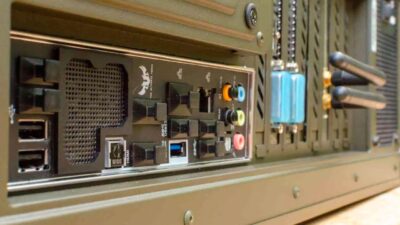
HDMI ไม่ใช่แค่ "สายเคเบิลวิดีโอ" เท่านั้น แต่เป็นชุดมาตรฐานที่อธิบายวิธีการแลกเปลี่ยนข้อมูลเสียง วิดีโอ และข้อมูลควบคุมความละเอียดสูงระหว่างอุปกรณ์ดิจิทัลสองเครื่อง ขั้วต่อแบบ Type A มี 19 พินและสายทองแดงบิดเกลียวหลายคู่ ซึ่งช่วยให้ข้อมูลเดินทางด้วยความเร็วสูงพร้อมระบบป้องกันการรบกวน
การเชื่อมต่อนี้แบ่งออกเป็นฟังก์ชันต่างๆ ได้แก่ คู่สายสำหรับส่งสัญญาณวิดีโอและเสียง ช่องสัญญาณอีกช่องสำหรับซิงโครไนซ์ข้อมูลขาเข้า สายที่ช่วยป้องกันการสื่อสาร และพินที่ใช้สำหรับงานพิเศษต่างๆ ในบรรดาพินเหล่านี้ พิน CEC (Consumer Electronics Control) โดดเด่นเป็นพิเศษ เนื่องจากช่วยให้สามารถส่งคำสั่งระหว่างอุปกรณ์ที่เข้ากันได้ (ตัวอย่างเช่น การเปิดทีวีเมื่อคุณเปิดพีซี)
อีกหนึ่งพินที่สำคัญคือ พินตรวจจับการเสียบปลั๊กขณะใช้งาน ( Hot Plug Detect Pin) ซึ่งจะแจ้งเตือนแหล่งสัญญาณเมื่อคุณเสียบสายเคเบิลเพื่อทำการเจรจาการเชื่อมต่อใหม่ นอกจากนี้ยังมีช่องสัญญาณข้อมูลการแสดงผล (Display Data Channel หรือ DDC) ซึ่งจอภาพจะใช้ส่งข้อมูลระบุตัวตนไปยังระบบ เช่น ชื่อรุ่นและโหมดที่รองรับ
หากจุดเชื่อมต่อเพียงจุดเดียวเสียหายเนื่องจากสิ่งสกปรก สายเคเบิลชำรุด หรือแรงกดไม่เพียงพอ ผลลัพธ์อาจตรงกันข้ามกับที่คาดไว้: Windows อาจตรวจพบ "บางสิ่ง" แต่ไม่แสดงภาพ หรืออินเทอร์เฟซกราฟิกอาจมองเห็นอุปกรณ์แต่ไม่สามารถใช้งานได้ นั่นเป็นเหตุผลว่าทำไมปัญหา "ไม่พบ HDMI" จำนวนมากจึงได้รับการแก้ไขด้วยสายเคเบิลที่ถูกต้องและการเชื่อมต่อที่แน่นหนาแม้ว่าทุกอย่างจะดูปกติดีในตอนแรกก็ตาม
ไดรเวอร์: ทั่วไปเทียบกับเฉพาะ การระบุและการบำรุงรักษาฮาร์ดแวร์
เพื่อให้ระบบปฏิบัติการใช้ประโยชน์จากกราฟิกการ์ดและเอาต์พุต HDMI ได้อย่างเต็มประสิทธิภาพ จำเป็นต้องมีไดรเวอร์ที่ถูกต้อง Windows 11 สามารถติดตั้งไดรเวอร์ทั่วไปสำหรับฟังก์ชัน Plug & Play ได้ แต่ไดรเวอร์นี้มักจะไม่สามารถเปิดใช้งานฟังก์ชันทั้งหมดหรือแก้ไขปัญหาความเข้ากันไม่ได้เล็กน้อยกับจอภาพหรือเครื่องรับสัญญาณ AV บางรุ่นได้
ไดรเวอร์เฉพาะของผู้ผลิต ( เช่น ไดรเวอร์ที่ดาวน์โหลดจากเว็บไซต์อย่างเป็นทางการของ GPU หรือแล็ปท็อป) จะช่วยเพิ่มประสิทธิภาพ แก้ไขข้อบกพร่องที่พบในเวอร์ชันก่อนหน้า และขยายความเข้ากันได้ ผู้ผลิตจะออกอัปเดตตลอดอายุการใช้งานของส่วนประกอบ ดังนั้นจึงควรหมั่นอัปเดตหากมีปัญหาใด ๆ เกิดขึ้น
เมื่อคุณไม่แน่ใจว่าต้องการไดรเวอร์ตัวใดรหัสฮาร์ดแวร์ ของอุปกรณ์ (ตัวระบุตัวอักษรและตัวเลขที่ไม่ซ้ำกัน) จะช่วยให้คุณค้นหาเวอร์ชันที่ถูกต้องได้ สตริงนี้จะแยกแยะรุ่นและการแก้ไขต่างๆ และเป็นสิ่งที่โปรแกรมติดตั้งและแคตตาล็อกจำนวนมากใช้ในการจับคู่อุปกรณ์ของคุณกับแพ็คเกจไดรเวอร์ที่ถูกต้อง
มีเครื่องมือที่ช่วยค้นหาไดรเวอร์ที่ขาดหายหรือล้าสมัยในไลบรารีออนไลน์ เครื่องมือเหล่านี้ใช้ตัวระบุนี้เพื่อเปรียบเทียบเวอร์ชันและช่วยให้คุณอัปเดตระบบได้ ด้วยการคลิกเพียงไม่กี่ครั้ง แม้ว่าเครื่องมือเหล่านี้จะมีประโยชน์ แต่ก็แนะนำให้ดาวน์โหลดไฟล์อย่างเป็นทางการเพื่อหลีกเลี่ยงแพ็กเกจที่ไม่เหมาะสมเสมอ
สายเคเบิลและอะแดปเตอร์: ไม่ใช่ว่าทั้งหมดจะเหมือนกันหรือมีจุดประสงค์การใช้งานเหมือนกัน
สาย HDMI ทุกเส้นไม่ได้มีคุณสมบัติเหมือนกันทั้งหมด สิ่งสำคัญคือสายต้องเข้ากันได้กับเวอร์ชัน HDMIที่จอภาพ/ทีวีและอุปกรณ์ของคุณต้องการ เนื่องจากมีความแตกต่างกันในด้านแบนด์วิดท์และการรองรับคุณสมบัติต่างๆ เช่น 4K ที่อัตราเฟรมเรตที่กำหนด หรือช่องสัญญาณเสียงเฉพาะ สายเก่าหรือคุณภาพต่ำอาจทำให้การส่งสัญญาณไม่ดีและทำให้คุณไม่มีสัญญาณได้
หากคุณต้องการแปลงอินเทอร์เฟซ คุณสามารถใช้อะแดปเตอร์แบบพาสซีฟระหว่าง HDMI และDVI-D (ทั้งคู่เป็นดิจิทัล) หรืออะแดปเตอร์แบบแอคทีฟ (รวมถึงดองเกิล USB ) อย่างไรก็ตาม การแปลง HDMI แบบพาสซีฟเป็น DVI-A หรือ VGA นั้นใช้งานไม่ได้ในลักษณะเดียวกัน เนื่องจากสัญญาณเป็นอนาล็อก ในกรณีเหล่านั้น จำเป็นต้องใช้การแปลงทางอิเล็กทรอนิกส์แบบแอคทีฟ
นอกเหนือจากชนิดของสายแล้ว ควรใส่ใจสภาพของสายด้วย: ขั้วต่อที่หลวม สกปรก หรือบิดงออย่างรุนแรง จะทำให้สายคู่บิดเกลียวเสียหายและทำให้เกิดปัญหาการทำงานไม่ต่อเนื่อง แม้จะดูเหมือนเป็นเรื่องง่าย แต่การเปลี่ยนสายเคเบิลด้วยสายที่มีคุณสมบัติถูกต้องและตรวจสอบให้แน่ใจว่าขั้วต่อสะอาด ก็สามารถแก้ไขปัญหาที่แก้ไขยากหลายอย่างได้แล้ว
การวินิจฉัยแบบมีแนวทางโดยใช้กรณีจริงเป็นข้อมูลอ้างอิง
ลองมาวิเคราะห์สถานการณ์กัน: เคอร์เซอร์กระโดดไปยังหน้าจออื่น แอปเปิดขึ้น แต่ทีวีหรือจอภาพแสดงว่า "ไม่มีสัญญาณ" แผงภายนอกปรากฏในเมนูการตั้งค่า แม้ว่า "ตรวจจับ" จะแสดงว่าไม่พบ และแผงควบคุม NVIDIA แสดงรายการอุปกรณ์ แต่ต้องเปิดใช้งานก่อน จอภาพใช้งาน ได้กับแหล่งสัญญาณอื่น และปัญหายังคงเกิดขึ้นกับแล็ปท็อปเครื่องเดียวกันนี้ แม้จะใช้สายเคเบิล/ทีวีเครื่องอื่นก็ตาม
รูปแบบนี้บ่งชี้ว่าการเชื่อมต่อเกิดขึ้นเพียงบางส่วน: กระบวนการจับมือและการแมปเดสก์ท็อปเกิดขึ้นบางส่วน แต่โหมดวิดีโอไม่ได้ถูกเปิดใช้งานอย่างมีประสิทธิภาพสาเหตุที่เป็นไปได้ ได้แก่ ไดรเวอร์ที่ไม่ถูกต้องหรือไม่เสถียร การเจรจา EDID/DDC ล้มเหลว หรือความผิดพลาดในสายตรวจจับ/คุณภาพของสายเคเบิล
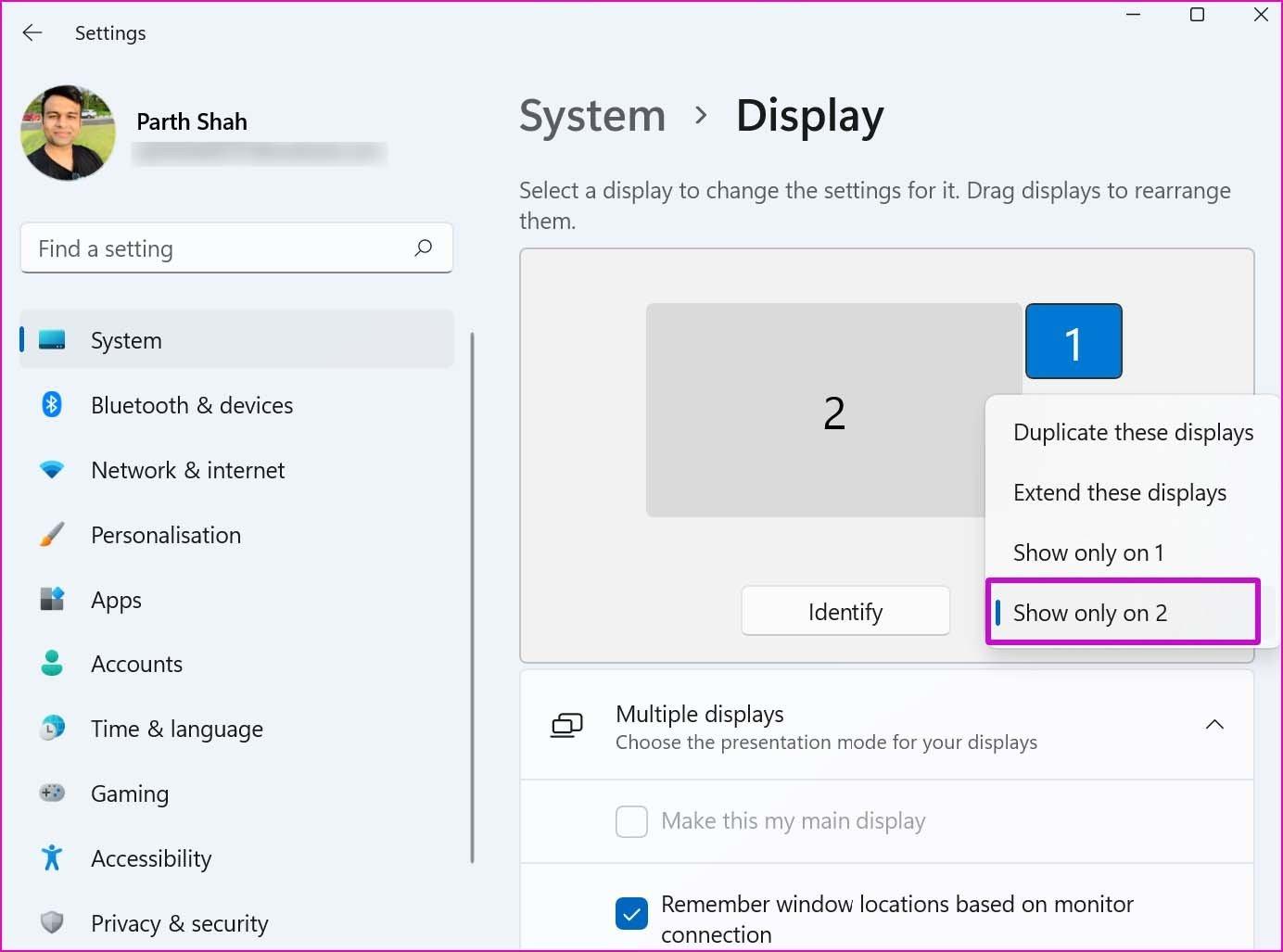
ใน Windows 11 ให้ตรวจสอบโหมดการฉายภาพ (Win + P) และสลับระหว่างโหมดทำซ้ำ (Duplicate) และโหมดเฉพาะหน้าจอที่สอง (Second Screen Only) บางครั้งระบบจะขยายการแสดงผลไปยังพื้นที่ที่คุณมองไม่เห็น หากการบังคับใช้ "เฉพาะหน้าจอที่สอง" ทำให้หน้าจอดำและยังไม่มีภาพบนทีวี แสดงว่าวิดีโอที่ใช้งานอยู่ไม่ได้ส่งออกทาง HDMI แม้ว่าเดสก์ท็อปจะปรากฏอยู่ "ในทางทฤษฎี" ก็ตาม
หากคุณใช้การ์ดจอแยก ลองปิดการใช้งาน GPU แยกใน Device Manager ชั่วคราว แล้วบังคับให้ GPU ในตัวทำงาน (หรือในทางกลับกัน) ในบางระบบไฮบริด สวิตช์การกำหนดเส้นทางวิดีโอขึ้นอยู่กับไดรเวอร์ และโมดูลที่ชำรุดอาจทำให้เอาต์พุตทางกายภาพเสียหายได้ แม้ว่าจอภาพจะถูกตรวจพบก็ตาม
การตั้งค่าใน Windows 11 และแผง GPU
ใน การตั้งค่า > ระบบ > การแสดงผล ให้ไปที่ “จอแสดงผลหลายจอ” และใช้ “ระบุ” เพื่อดูว่า Windows กำหนดหมายเลขที่สอดคล้องกันหรือไม่ หาก “ตรวจจับ” ไม่พบอะไรเลยแม้หลังจากแสดงรายการแล้ว ให้ลบจอภาพที่มีปัญหาออกจากตัวจัดการอุปกรณ์ (> จอภาพ) แล้วรีสตาร์ทเพื่อสร้าง EDID ใหม่ด้วยการบูตแบบคลีน
ในแผงควบคุม NVIDIA เมื่อข้อความ "จอภาพต้องทำงานอยู่" ปรากฏขึ้น โดยปกติแล้วจะบ่งชี้ว่าเลเยอร์ไดรเวอร์ไม่ได้รับการยืนยันการเสียบปลั๊กแบบ Hot-plug หรือไม่ตรวจสอบโหมดที่เลือก เปลี่ยนอัตราการรีเฟรชและความละเอียดเป็นค่าที่เหมาะสม (เช่น 1920x1080 ที่ 60 Hz) และปิดใช้งานความลึกของสีหรือรูปแบบที่ไม่ปกติใดๆ ที่ทีวีไม่รองรับ หากมีให้เลือก
หากคุณมีเครื่องรับสัญญาณ AV คั่นอยู่ ลองเชื่อมต่อพีซีกับจอภาพโดยตรงเพื่อตัดปัญหาการเจรจาต่อรองที่ซับซ้อนออกไป ปิดอุปกรณ์ทั้งสองเครื่อง เสียบสาย HDMI แล้วเปิดจอภาพก่อน จากนั้นจึงเปิดแล็ปท็อป ลำดับนี้จะช่วยให้มั่นใจได้ว่าEDID ถูกอ่านทันเวลาและ Windows จะเปิดใช้งานโหมดที่ถูกต้อง
หลังจากติดตั้งไดรเวอร์ใหม่แล้ว ให้ใช้การติดตั้งแบบคลีนอินสตอลจากผู้ผลิต (ตัวเลือก "คลีนอินสตอล") หลีกเลี่ยงการผสมโมดูลที่เหลือจากไดรเวอร์เวอร์ชันก่อนหน้า โดยเฉพาะอย่างยิ่งหากคุณสลับไปมาระหว่างเวอร์ชันใหม่และเก่าเพื่อความเสถียร
เมื่อใดจึงควรใช้เครื่องมืออัปเดตไดรเวอร์
หากคุณหาเวอร์ชันที่ถูกต้องไม่เจอ โปรแกรมยูทิลิตี้ไดรเวอร์สามารถระบุคอมพิวเตอร์ของคุณโดยใช้รหัสฮาร์ดแวร์และแนะนำแพ็กเกจที่ถูกต้องโดยการเปรียบเทียบไดรเวอร์ที่ติดตั้งไว้กับแคตตาล็อกบนคลาวด์ ใช้โปรแกรมนี้เพื่อช่วยคุณค้นหาส่วนประกอบที่จำเป็นหรือเวอร์ชันที่ถูกล็อกโดยผู้ผลิตแล็ปท็อป
เครื่องมือเหล่านี้ช่วยให้การดูแลระบบของคุณให้ทำงานได้อย่างราบรื่นด้วยการคลิกเพียงไม่กี่ครั้ง แต่โปรดจำไว้ว่า แหล่งข้อมูลที่น่าเชื่อถือที่สุดคือเว็บไซต์อย่างเป็นทางการของผู้ผลิตการ์ดจอและฮาร์ดแวร์ การติดตั้งจากแหล่งที่ไม่ได้รับการตรวจสอบอาจทำให้สถานการณ์แย่ลงหรือทำให้เกิดความเข้ากัน ไม่ได้อย่าง คาดไม่ถึง ได้
เมื่อค้นหาข้อมูลเกี่ยวกับโซลูชันต่างๆ คุณอาจพบแบนเนอร์ "เราให้ความสำคัญกับความเป็นส่วนตัวของคุณ" ซึ่งขอให้คุณยอมรับหรือปฏิเสธคุกกี้ แบนเนอร์เหล่านี้ไม่มีผลต่อการเชื่อมต่อ HDMI ของคุณ แต่เป็นเรื่องดีที่ทราบว่านี่คือข้อความแจ้งเตือนทางกฎหมายเกี่ยวกับการประมวลผลข้อมูลโดยเว็บไซต์และพันธมิตรของเว็บไซต์ เลือกตัวเลือกที่คุณต้องการและอ่านข้อมูลทางเทคนิคต่อไปได้โดยไม่มีปัญหาใดๆ
หมายเหตุเกี่ยวกับเนื้อหาและทรัพยากรเฉพาะทาง
มีรายงานทางเทคนิคแบบสมัครสมาชิกที่ให้คำอธิบายเชิงลึกเกี่ยวกับวิธีการทำให้Windows 11 ตรวจจับ HDMIครอบคลุมทุกอย่างตั้งแต่มาตรฐานไปจนถึงตัวอย่างการใช้งานจริง โดยปกติแล้วจะมีการเผยแพร่บทความรายสัปดาห์เกี่ยวกับหัวข้อเทคโนโลยีปัจจุบัน เช่น แอปพลิเคชัน ฮาร์ดแวร์ แนวโน้มที่กำลังเกิดขึ้น และอื่นๆ สำหรับผู้อ่านที่ต้องการข้อมูลโดยละเอียด
เอกสารเหล่านี้เตือนผู้ใช้ว่าไดรเวอร์จะได้รับการอัปเดตตลอดอายุการใช้งานของส่วนประกอบ เพื่อแก้ไขข้อบกพร่องและปรับปรุงประสิทธิภาพ และคุณสามารถค้นหาไดรเวอร์ที่ถูกต้องได้โดยใช้ตัวระบุฮาร์ดแวร์ นอกจากนี้ยังแนะนำให้มีโปรแกรมยูทิลิตี้ที่ใช้เปรียบเทียบเวอร์ชันและทำให้การอัปเดตทุกอย่างเป็นเรื่องง่าย
หมายเหตุที่น่าสนใจ: จาก HDMI สู่เมตาเวิร์ส
แม้จะไม่เกี่ยวข้องกับปัญหาโดยตรง แต่ก็มีบทความที่สำรวจแนวคิดที่เรียกว่า "เมตาเวิร์ส" ซึ่งเป็นแนวคิดที่ได้รับความนิยมจากแพลตฟอร์มหลัก ๆ แต่ก็เคยปรากฏในนิยายวิทยาศาสตร์ ยุค 90 มา แล้ว การอ่านบทความเหล่านี้ช่วยให้เข้าใจบริบทว่าปฏิสัมพันธ์ทางดิจิทัลกำลังพัฒนาไปไกลกว่าสายเคเบิลและหน้าจอทางกายภาพอย่างไร
แนวทางปฏิบัติที่ดีและข้อผิดพลาดทั่วไป
– หลีกเลี่ยงการออกแรงดันตัวเชื่อมต่อขณะเสียบสายเคเบิล แรงกดด้านข้างอาจทำให้ขาพินเสียหายและทำให้เกิดการเสียบใช้งานขณะเครื่องร้อนหรือความล้มเหลวของ DDCได้
– อย่าคิดว่า "ถ้าสายสว่างขึ้น แสดงว่าใช้งานได้" แต่สำหรับ 4K หรือ HDR อาจต้องใช้เวอร์ชันที่มีแบนด์วิดท์สูงกว่าและมีการป้องกันที่ดีกว่า
– หากคุณเปลี่ยนเวอร์ชันไดรเวอร์หลายครั้ง ให้ทำการติดตั้งใหม่ทั้งหมดเพื่อลบไฟล์ที่เหลืออยู่ซึ่งอาจทำให้ Windows สับสนได้
– ตรวจสอบโหมดการฉายและลำดับการเปิดเครื่องเพื่อให้ระบบอ่าน EDID ได้อย่างทันท่วงที
เมื่อ Windows 11 ตรวจไม่พบ HDMI มักไม่ได้เกิดจากสาเหตุเดียว เนื่องจากมาตรฐานที่เข้มงวด พินตรวจจับเฉพาะ ไดรเวอร์ทั่วไปที่ทำเพียงขั้นต่ำ และสายเคเบิลที่ไม่ตรงกัน การเชื่อมต่ออาจผิดพลาดได้หลายจุด การตรวจสอบรุ่นของสายเคเบิล ตรวจสอบให้แน่ใจว่าขั้วต่อสะอาดและแน่นหนา ตรวจสอบโหมดการฉายภาพ ใช้ไดรเวอร์ของผู้ผลิตที่ถูกต้องและทำตามขั้นตอนการเปิดเครื่องที่ถูกต้อง มักจะช่วยกู้คืนภาพได้ แม้ในกรณีที่เคอร์เซอร์ดูเหมือนจะกระโดดไปยัง "หน้าจอที่สองที่มองไม่เห็น" ก็ตาม
ดัชนี
- 1 เหตุใด Windows 11 อาจไม่ตรวจพบ HDMI
- 2 HDMI ภายใน: สัญญาณอะไรบ้างที่เดินทางและเหตุใดพินเดียวจึงสามารถทำลายทุกอย่างได้
- 3 ไดรเวอร์: ทั่วไปเทียบกับเฉพาะ การระบุและการบำรุงรักษาฮาร์ดแวร์
- 4 สายเคเบิลและอะแดปเตอร์: ไม่ใช่ว่าทั้งหมดจะเหมือนกันหรือมีจุดประสงค์การใช้งานเหมือนกัน
- 5 การวินิจฉัยแบบมีแนวทางโดยใช้กรณีจริงเป็นข้อมูลอ้างอิง
- 6 การตั้งค่าใน Windows 11 และแผง GPU
- 7 เมื่อใดจึงควรใช้เครื่องมืออัปเดตไดรเวอร์
- 8 การแจ้งเตือนความเป็นส่วนตัวและคุกกี้
- 9 หมายเหตุเกี่ยวกับเนื้อหาและทรัพยากรเฉพาะทาง
- 10 หมายเหตุที่น่าสนใจ: จาก HDMI สู่เมตาเวิร์ส
- 11 แนวทางปฏิบัติที่ดีและข้อผิดพลาดทั่วไป