- Windows 11 Home และ Pro มีอินเทอร์เฟซ ประสิทธิภาพพื้นฐาน และฟีเจอร์สำหรับการใช้งานในบ้านและการเล่นเกมเกือบทั้งหมดเหมือนกัน
- Windows 11 Pro เพิ่มระบบรักษาความปลอดภัยขั้นสูง การจัดการแบบรวมศูนย์ โดเมน และเวอร์ชวลไลเซชันสำหรับสภาพแวดล้อมการทำงานระดับมืออาชีพ
- สำหรับผู้ใช้ตามบ้านและนักเล่นเกมส่วนใหญ่ Windows 11 Home ก็เพียงพอแล้วและคุ้มค่ากว่า
- Windows 11 Pro คุ้มค่าที่สุดสำหรับธุรกิจ การจัดการพีซีหลายเครื่อง และการใช้งานทางเทคนิคขั้นสูง
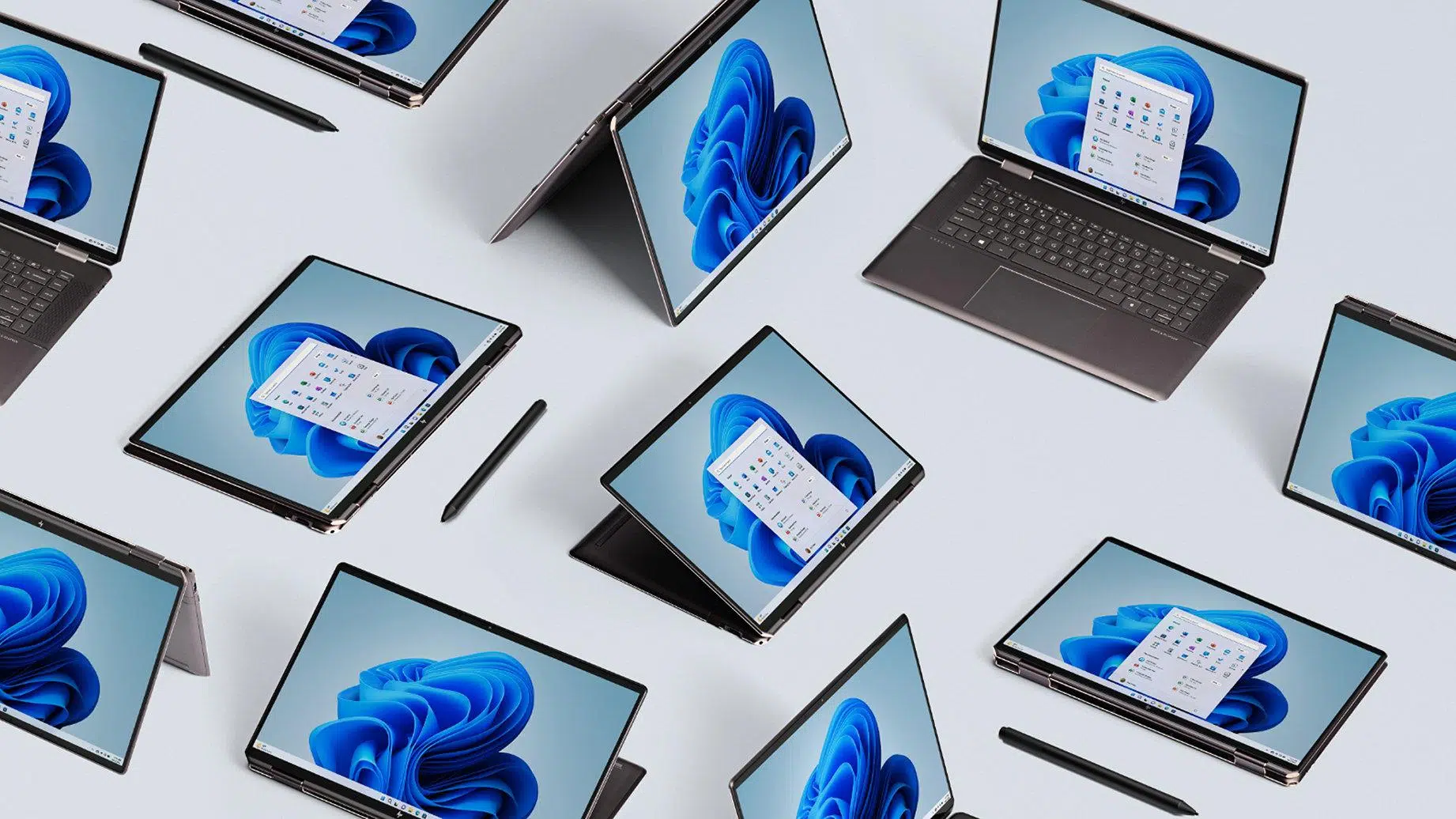
หากคุณกำลังคิดที่จะอัปเกรดพีซีเดสก์ท็อปหรือแล็ปท็อปของคุณเป็น Windows 11 คำถามคลาสสิกที่ผุดขึ้นมาในใจก็เป็นเรื่องปกติ: ควรเลือกWindows 11 Home หรือ Windows 11 Pro ดี?โดยทั่วไปแล้วรีวิวระบบอยู่ในระดับดี การสนับสนุน Windows 10 ใกล้จะสิ้นสุดลงแล้ว และคุณคงไม่อยากพลาดการเลือกเวอร์ชันที่คุณไม่ต้องการ... หรือพลาดฟีเจอร์สำคัญไป
ในบทความนี้ คุณจะได้พบกับการเปรียบเทียบเชิงลึกระหว่าง Windows 11 Home และ Windows 11 Pro โดยใช้ข้อมูลทั้งหมดจากคู่มือที่ครอบคลุมที่สุดที่มีอยู่ทางออนไลน์ แต่จะอธิบายอย่างชัดเจน เข้าใจง่าย และปราศจากศัพท์เทคนิคที่ไม่จำเป็น คุณจะได้เห็นว่าทั้งสองระบบมีอะไรที่เหมือนกัน แตกต่างกันอย่างไร คำศัพท์ต่างๆ เช่น "ความปลอดภัยขั้นสูง" "การจัดการอุปกรณ์" และ "การจำลองเสมือน" หมายถึงอะไร และที่สำคัญที่สุดคือเวอร์ชันใดเหมาะสมกับความต้องการของคุณมากที่สุดไม่ว่าจะเป็นการใช้งานส่วนตัว การทำงาน การเล่นเกม หรือธุรกิจ
Windows 11 Home และ Windows 11 Pro คืออะไรกันแน่?
ไมโครซอฟต์ได้นำเสนอระบบปฏิบัติการหลายรุ่นมานานหลายปีแล้ว และด้วย Windows 11 ก็ได้ทำให้ทุกอย่างง่ายขึ้นอย่างมาก สำหรับผู้ใช้ทั่วไปรุ่นที่สำคัญมีเพียงสองรุ่นคือ Home และ Pro นอกจากนี้ยังมีรุ่นอื่นๆ (Enterprise, Education, workstations ฯลฯ) แต่รุ่นเหล่านั้นออกแบบมาสำหรับบริษัทขนาดใหญ่ สถาบันการศึกษา หรือทีมงานเฉพาะทางขั้นสูง
Windows 11 Home คือรุ่นมาตรฐานที่ติดตั้งมาล่วงหน้าในแล็ปท็อปและเดสก์ท็อปส่วนใหญ่ที่คุณซื้อจากร้านค้าปลีกรายใหญ่ ออกแบบมาสำหรับผู้ใช้ทั่วไปตามบ้าน: การท่องเว็บ, โปรแกรมสำนักงาน, การสตรีมมิ่ง, การเล่นเกม, การสร้างเนื้อหาบางอย่าง และอื่นๆ โดยมีฟีเจอร์ทันสมัยครบครันตามที่คุณคาดหวังจาก Windows ในปัจจุบัน
Windows 11 Pro เป็นรุ่นที่ออกแบบมาสำหรับมืออาชีพและธุรกิจโดยเฉพาะ มีฟังก์ชันการทำงานครบครันเหมือนในรุ่น Home และยังเพิ่มเครื่องมือขั้นสูงที่ผู้ใช้ทั่วไปส่วนใหญ่ไม่เคยใช้ เช่น ตัวเลือกด้านความปลอดภัยเพิ่มเติม การจัดการคอมพิวเตอร์หลายเครื่องแบบรวมศูนย์ คุณสมบัติเครือข่ายระดับองค์กร การจำลองเสมือนขั้นสูง และอื่นๆ อีกมากมาย
ความแตกต่างในแนวทางนี้สะท้อนให้เห็นในราคา: Windows 11 Pro มีราคาแพงกว่า Windows 11 Homeดังนั้นจึงเป็นสิ่งสำคัญที่จะต้องทำความเข้าใจอย่างถ่องแท้ว่าเวอร์ชันมืออาชีพมีอะไรบ้าง และพิจารณาว่าคุ้มค่าหรือไม่ที่จะจ่ายเพิ่ม หรือว่าเวอร์ชัน Home ก็เพียงพอแล้ว
คอมพิวเตอร์สำหรับธุรกิจหรือพีซีระดับไฮเอนด์จำนวนมากมาพร้อมกับ Windows Pro ที่ติดตั้งไว้ล่วงหน้าแล้ว ดังนั้นในกรณีเหล่านั้นคุณไม่จำเป็นต้องเลือกอะไรเลย: หากคุณมี Windows Pro อยู่แล้ว ก็ไม่มีเหตุผลที่จะ "ลดระดับ" ไปใช้ Windows Homeเพราะ Windows Pro มีทุกอย่างที่ Windows Home มีให้ครบถ้วน
ความเหมือนกันระหว่าง Windows 11 Home และ Windows 11 Pro
ก่อนที่จะพูดถึงความแตกต่าง เราต้องชี้แจงก่อนว่าพื้นฐานของระบบนั้นเหมือนกันทั้งในเวอร์ชัน Home และ Proไม่มี "Windows 11" สองเวอร์ชันที่แตกต่างกันอย่างชัดเจน: ประสบการณ์โดยรวม ประสิทธิภาพ และอินเทอร์เฟซนั้นแทบจะเหมือนกันในทั้งสองเวอร์ชัน
ทั้งสองเวอร์ชันมีอินเทอร์เฟซผู้ใช้เหมือนกัน โดยมีเมนู Start อยู่ตรงกลาง แถบงานได้รับการออกแบบใหม่ และไอคอนได้รับการออกแบบใหม่เช่นกัน เมื่อมองที่หน้าจอ คุณจะไม่สามารถบอกได้ว่าพีซีเครื่องใดกำลังใช้งานเวอร์ชัน Home หรือ Pro เพราะทั้งสองเวอร์ชันมีลักษณะเหมือนกันทุกประการ
ในแง่ของประสิทธิภาพWindows 11 Home และ Pro ทำงานได้เหมือนกันหากฮาร์ดแวร์เหมือนกันทั้งสองรุ่นมีการจัดการหน่วยความจำที่ดีขึ้น การเพิ่มประสิทธิภาพ CPU และ GPU และการประหยัดพลังงานที่เหมือนกัน โดยเฉพาะอย่างยิ่งในแล็ปท็อปที่มีแบตเตอรี่ใช้งานได้นานกว่า
สำหรับฟีเจอร์ที่ใช้งานได้ใน "ชีวิตประจำวัน" ทั้งสองรุ่นมีฟีเจอร์Snap Layouts และ Snap Groups สำหรับการจัดวางหน้าต่าง, เดสก์ท็อปเสมือน, แผงวิดเจ็ต, Microsoft Edge, Microsoft Store, Clipchamp, แอป Photos ใหม่, โปรแกรมเล่นมีเดียที่ได้รับการปรับปรุงใหม่ และ Snipping Toolซึ่งตอนนี้สามารถบันทึกวิดีโอได้ด้วย
นอกจากนี้ ทั้งสองเวอร์ชันยังใช้Copilot ซึ่งเป็นผู้ช่วย AI ของ Microsoft ร่วมกัน และยังมีฟีเจอร์ด้านการทำงานและความบันเทิงที่ได้รับการปรับปรุงในเวอร์ชันล่าสุดอีกด้วย หากคุณกังวลว่าจะไม่สามารถใช้งานภาพกราฟิกใหม่ แอปพลิเคชันที่ทันสมัย หรือฟีเจอร์เกมต่างๆ ได้ คุณไม่จำเป็นต้องจ่ายเงินเพิ่มเพื่อซื้อเวอร์ชัน Pro
ข้อกำหนดขั้นต่ำของฮาร์ดแวร์สำหรับ Windows 11 Home และ Pro นั้นเหมือนกันในการติดตั้งเวอร์ชันใดเวอร์ชันหนึ่ง คุณต้องมีสิ่งต่อไปนี้เป็นอย่างน้อย:
- หน่วยประมวลผลกลางความเร็ว 1 GHz หรือเร็วกว่า, ระบบ 64 บิต, มีอย่างน้อย 2 คอร์
- แรม: ขั้นต่ำ 4 GB
- การเก็บรักษา: ต้องมีพื้นที่ว่างอย่างน้อย 64 GB
- กราฟ- รองรับ DirectX 12 หรือเวอร์ชันที่ใหม่กว่า
- เฟิร์มแวระบบบูตที่ปลอดภัยและ TPM 2.0
- จอภาพความละเอียดขั้นต่ำ 720p
- การเชื่อมต่ออินเทอร์เน็ตและบัญชี Microsoft สำหรับการตั้งค่าเริ่มต้น
อย่างไรก็ตาม ฟังก์ชันบางอย่างจำเป็นต้องใช้ฮาร์ดแวร์เพิ่มเติม เช่นWindows Hello ต้องการกล้องหรือเครื่องอ่านลายนิ้วมือที่ใช้งานร่วมกันได้ Teams ต้องการกล้อง ไมโครโฟน และลำโพง และฟังก์ชันกราฟิกบางอย่างต้องการ GPU ที่ทรงพลังกว่า
Windows 11 Home เทียบกับ Windows 11 Pro ในด้านความปลอดภัย
แม้ว่าทั้งสองรุ่นจะมีระบบป้องกันที่ดีพอสมควรเป็นมาตรฐาน แต่ความแตกต่างที่สำคัญที่สุดระหว่างทั้งสองรุ่นอยู่ที่ฟีเจอร์ด้านความปลอดภัยและการปกป้องข้อมูลที่ออกแบบมาสำหรับสภาพแวดล้อมการทำงานระดับมืออาชีพนี่คือเหตุผลที่รุ่น Pro เหมาะสำหรับสำนักงาน ธุรกิจขนาดกลางและขนาดย่อม และผู้ใช้งานขั้นสูง
ทั้งสองระบบมีระบบรักษาความปลอดภัยพื้นฐานที่ครอบคลุมมาก ได้แก่Secure Boot, TPM 2.0, Windows Security (โปรแกรมป้องกันไวรัสและไฟร์วอลล์) , การควบคุมโดยผู้ปกครอง, การเข้ารหัสอุปกรณ์ และกลไกป้องกันมัลแวร์สำหรับผู้ใช้ทั่วไปตามบ้านแล้ว ระบบเหล่านี้มักจะเพียงพอแล้ว
Windows 11 Pro ยังมีระบบรักษาความปลอดภัยเพิ่มเติมอีกหลายชั้น ระบบที่รู้จักกันดีที่สุดคือBitLockerซึ่งช่วยให้คุณเข้ารหัสข้อมูลทั้งหมดในฮาร์ดไดรฟ์หรือ SSD ของคุณได้ หากคุณทำแล็ปท็อปหายหรือถูกขโมย หากไม่มีรหัสผ่านที่ถูกต้อง ก็จะไม่มีใครสามารถเข้าถึงข้อมูลของคุณได้ ซึ่งเป็นสิ่งสำคัญอย่างยิ่งสำหรับบริษัทหรือฟรีแลนซ์ที่ต้องเก็บรักษาข้อมูลสำคัญ
อีกหนึ่งคุณสมบัติพิเศษเฉพาะในเวอร์ชัน Pro คือWindows Information Protection (WIP)ซึ่งออกแบบมาสำหรับธุรกิจโดยเฉพาะ และช่วยป้องกันการรั่วไหลของข้อมูล แม้แต่การรั่วไหลโดยไม่ตั้งใจ ด้วยการแยกแยะความแตกต่างระหว่างข้อมูลของบริษัทและข้อมูลส่วนบุคคลได้ดียิ่งขึ้น ทั้งบนอุปกรณ์ของบริษัทและคอมพิวเตอร์ส่วนตัวของพนักงาน
นอกจากนี้ยังรวมถึงตัวเลือกการควบคุมการอัปเดตขั้นสูงด้วย Windows Update for Business ด้วย สำหรับเวอร์ชัน Home คุณจะได้รับการอัปเดตเมื่อ Microsoft ปล่อยออกมา และสามารถเลื่อนการอัปเดตบางส่วนได้ แต่สำหรับเวอร์ชัน Pro คุณสามารถจัดการเวลาและวิธีการติดตั้งการอัปเดตให้กับกลุ่มพีซีต่างๆ เพื่อหลีกเลี่ยงการรบกวนการทำงานในช่วงเวลาสำคัญได้
สำหรับการใช้งานส่วนตัว เว้นแต่คุณจะจัดการกับข้อมูลที่ละเอียดอ่อนมาก หรือคำนึงถึงความเป็นส่วนตัวเป็นพิเศษระบบรักษาความปลอดภัยเพิ่มเติมในเวอร์ชัน Pro เหล่านี้มักจะเป็นเพียง "สิ่งที่ควรมี" ไม่ใช่สิ่งจำเป็นตัวอย่างเช่น หากคุณต้องการระบบเข้ารหัสที่คล้ายกับ BitLocker ในเวอร์ชัน Home ก็มีตัวเลือกการเข้ารหัสจากผู้ให้บริการภายนอกให้เลือกใช้
เครื่องมือการบริหารและการจัดการใน Windows 11 Pro
จุดเด่นที่แท้จริงของ Microsoft คือฟีเจอร์ด้านการบริหารจัดการ การติดตั้ง และการควบคุมระยะไกลสำหรับคอมพิวเตอร์หลายเครื่องฟีเจอร์นี้ออกแบบมาสำหรับธุรกิจหรือผู้ใช้ขั้นสูงที่จัดการพีซีหลายเครื่องอย่างชัดเจน
ใน Windows 11 Pro คุณสามารถ ใช้งานGroup Policy แบบคลาสสิกได้ ซึ่งเมื่อใช้ร่วมกับ Windows Server จะช่วยให้คุณสามารถรวมศูนย์การกำหนดค่าด้านความปลอดภัย สิทธิ์การเข้าถึง เครื่องพิมพ์ ไดรฟ์เครือข่าย และนโยบายอื่นๆ อีกมากมายบนคอมพิวเตอร์หลายสิบหรือหลายร้อยเครื่องโดยไม่ต้องไปตั้งค่าทีละเครื่อง
อีกหนึ่งคุณสมบัติที่มีประโยชน์มากในสภาพแวดล้อมขององค์กรคือการกำหนดสิทธิ์การเข้าถึง (Assigned Access ) ด้วยคุณสมบัตินี้ คุณสามารถกำหนดค่าพีซีให้ใช้งานได้เฉพาะแอปพลิเคชันที่ระบุเท่านั้น โดยปิดกั้นการเข้าถึงส่วนอื่นๆ ของระบบ เหมาะอย่างยิ่งสำหรับตู้คีออสก์ เครื่องบริการลูกค้า หรือเวิร์กสเตชันที่ต้องการเข้าถึงเฉพาะโปรแกรมที่กำหนดเท่านั้น
ในระหว่างขั้นตอนการติดตั้งใช้งานครั้งแรก Windows 11 Pro มีฟีเจอร์การจัดเตรียมแบบไดนามิกซึ่งช่วยให้สามารถกำหนดค่าพีซีเครื่องใหม่ด้วยนโยบายของบริษัท แอปพลิเคชัน และการตั้งค่าต่างๆ ได้อย่างรวดเร็วในครั้งแรกที่เปิดเครื่อง ช่วยประหยัดเวลาให้กับฝ่ายไอทีได้อย่างมาก
หากบริษัทของคุณใช้ระบบคลาวด์ของ Microsoft ฟีเจอร์Enterprise State Roaming with Azure จะเข้ามามีบทบาท ในการซิงโครไนซ์การตั้งค่าและการกำหนดค่าของผู้ใช้ระหว่างอุปกรณ์ Windows ต่างๆ ที่เชื่อมต่อกับแพ็กเกจ Azure AD Premium หรือ Enterprise Mobility + Security โดยพื้นฐานแล้ว ฟีเจอร์นี้จะเตรียมอุปกรณ์ใหม่โดยใช้โปรไฟล์จากอุปกรณ์ที่มีอยู่แล้ว
นอกจากนี้ เฉพาะในเวอร์ชัน Pro (และเวอร์ชันสำหรับองค์กร) เท่านั้นที่มีMicrosoft Store for Businessซึ่งเป็นร้านค้าเฉพาะสำหรับการจัดการใบอนุญาตและการติดตั้งแอปพลิเคชันจำนวนมากไปยังอุปกรณ์หลายเครื่อง แม้ว่าแนวโน้มในปัจจุบันจะมุ่งไปสู่แอปพลิเคชันบนเว็บและการจัดการผ่าน Intune หรือโซลูชัน MDM อื่นๆ แต่ก็ยังคงเป็นองค์ประกอบสำคัญสำหรับองค์กรบางแห่ง
ทั้งหมดนี้เสริมด้วยระบบจัดการอุปกรณ์เคลื่อนที่บนคลาวด์ (MDM)ซึ่งออกแบบมาเพื่อควบคุมและกำหนดค่าพีซี แล็ปท็อป และแท็บเล็ตจากระยะไกลผ่านคอนโซลส่วนกลาง นี่เป็นอีกส่วนประกอบหนึ่งที่เน้นการใช้งานในองค์กรอย่างชัดเจน: หากคุณมีพีซีเพียงเครื่องเดียวที่บ้าน ส่วนนี้จะไม่มีประโยชน์สำหรับคุณ
การผสานรวมกับ Active Directory และ Azure AD
ความแตกต่างที่สำคัญอีกประการหนึ่งคือความสามารถในการเข้าร่วมโดเมน Active Directory (AD) และ Azure Active Directory (Azure AD)ซึ่งเป็นสิ่งที่ Windows 11 Home ยังไม่รองรับอย่างเต็มที่
ในสภาพแวดล้อมขององค์กร เป็นเรื่องปกติที่คอมพิวเตอร์และผู้ใช้ทั้งหมดจะได้รับการจัดการผ่านActive Directory บนเซิร์ฟเวอร์ Windowsซึ่งช่วยให้สามารถบังคับใช้นโยบายความปลอดภัย กำหนดสิทธิ์การเข้าถึงเครือข่าย และจัดการเครื่องพิมพ์และทรัพยากรที่ใช้ร่วมกันได้อย่างเป็นศูนย์กลาง Windows 11 Pro พร้อมที่จะเข้าร่วมโดเมนเหล่านี้ได้อย่างราบรื่น
Azure Active Directoryนำเสนอแนวคิดที่คล้ายกัน แต่ใช้งานบนระบบคลาวด์ ช่วยให้สามารถเข้าสู่ระบบครั้งเดียว (SSO) ระหว่าง Windows 11, Microsoft 365 (Office) และบริการอื่นๆ ของ Microsoft ซึ่งช่วยลดความซับซ้อนในการจัดการผู้ใช้ รหัสผ่าน และการเข้าถึงทรัพยากรได้อย่างมาก
หากคุณใช้พีซีที่บ้านสำหรับงานส่วนตัว คุณอาจไม่สนใจเรื่องนี้มากนัก อย่างไรก็ตามหากคุณทำงานในธุรกิจขนาดกลางและขนาดย่อม หรือดูแลจัดการคอมพิวเตอร์จำนวนไม่มากความเข้ากันได้ของ Windows 11 Pro กับ Active Directory และ Azure AD ถือเป็นเหตุผลสำคัญที่ควรเลือกใช้
เวอร์ชวลไลเซชัน, รีโมทเดสก์ท็อป และคุณสมบัติขั้นสูง
นอกเหนือจากด้านความปลอดภัยและการจัดการแล้ว Windows 11 Pro ยังเพิ่มเครื่องมือที่มีประสิทธิภาพสำหรับผู้ใช้ขั้นสูงและผู้เชี่ยวชาญด้านไอที โดยเฉพาะอย่างยิ่งในด้านการจำลองเสมือนและการเข้าถึงระยะไกล
ที่รู้จักกันดีที่สุดคือHyper-Vซึ่งเป็นไฮเปอร์ไวเซอร์ของ Microsoft เอง ที่ช่วยให้คุณสร้างและเรียกใช้เครื่องเสมือนที่มีระบบปฏิบัติการต่างกัน (เช่น Windows เวอร์ชันอื่น หรือ Linux เวอร์ชันต่างๆ) ได้โดยตรงบนฮาร์ดแวร์ โดยไม่ต้องพึ่งพาโซลูชันจากภบุคคลที่สาม
สิ่งที่เกี่ยวข้องกับเรื่องนี้คือWindows Sandboxซึ่งมีเฉพาะในเวอร์ชัน Pro และเวอร์ชันที่สูงกว่าเท่านั้น มันคือสภาพแวดล้อมขนาดเล็กที่สามารถใช้งานแล้วทิ้งได้ ซึ่งคุณสามารถเรียกใช้โปรแกรมที่น่าสงสัยหรือทำการทดสอบได้อย่างปลอดภัย: เมื่อคุณปิด Sandbox ทุกอย่างภายในจะหายไป มันมีประโยชน์มากสำหรับผู้ที่ชอบทดลองใช้ซอฟต์แวร์หรือไฟล์ที่มีที่มาน่าสงสัยอยู่บ่อยๆ
ในแง่ของการเข้าถึงระยะไกล Windows 11 Home อนุญาตให้คุณเชื่อมต่อกับพีซีเครื่องอื่นที่มีการเปิดใช้งาน Remote Desktopเท่านั้น กล่าวคือ ด้วย Home คุณทำได้เพียงเป็น "ไคลเอ็นต์" เท่านั้น แต่ด้วย Windows 11 Pro คอมพิวเตอร์ของคุณยังสามารถทำหน้าที่เป็น "โฮสต์" ได้ด้วย กล่าวคือ คุณสามารถอนุญาตให้ผู้อื่นเชื่อมต่อกับพีซีของคุณผ่าน Remote Desktop และควบคุมได้ราวกับว่าพวกเขากำลังนั่งอยู่ตรงหน้าพีซีเครื่องนั้น
สำหรับผู้ใช้ทั่วไป ฟีเจอร์เหล่านี้อาจดูเหมือน "มากเกินไป" แต่สำหรับนักพัฒนา ผู้ดูแลระบบ ช่างเทคนิคฝ่ายสนับสนุน หรือผู้ใช้ขั้นสูงฟีเจอร์เหล่านี้สร้างความแตกต่างอย่างมากและทำให้เวอร์ชัน Pro คุ้มค่า
ข้อจำกัดของ RAM, คอร์ และฮาร์ดแวร์
สำหรับข้อกำหนดขั้นต่ำนั้น เราได้เห็นไปแล้วว่าไม่มีความแตกต่างกัน แต่มีการเปลี่ยนแปลงที่สำคัญในขีดจำกัดฮาร์ดแวร์สูงสุดที่แต่ละรุ่นรองรับซึ่งอาจมีความสำคัญสำหรับผู้ใช้ที่ต้องการประสิทธิภาพสูงเป็นพิเศษ
ในทางกลับกัน Windows 11 Pro ยกระดับขีดจำกัดเหล่านั้นขึ้นอย่างมาก: สามารถรองรับ RAM ได้สูงสุดถึง 2 TBซึ่งเหมาะสำหรับเวิร์กสเตชัน เซิร์ฟเวอร์ หรืออุปกรณ์เฉพาะทางระดับสูงมาก นอกจากนี้ยังรองรับการกำหนดค่า CPU ที่ Home ไม่รองรับ รวมถึงระบบที่มีโปรเซสเซอร์ทางกายภาพมากกว่าหนึ่งตัว
ในตลาดคอมพิวเตอร์ส่วนบุคคลนั้น เป็นเรื่องยากที่จะพบพีซีที่มี RAM มากกว่า 128 GB หรือมีโปรเซสเซอร์มากกว่าหนึ่งตัว ดังนั้นความแตกต่างของฮาร์ดแวร์เหล่านี้จึงส่งผลกระทบเฉพาะกรณีที่เฉพาะเจาะจงมาก ๆเช่น เครื่องสำหรับแมชชีนเลิร์นนิง การเรนเดอร์ภาพ 3 มิติขั้นสูง หรือห้องปฏิบัติการเวอร์ชวลไลเซชันที่มีเครื่องทำงานพร้อมกันหลายเครื่อง
เกมและความบันเทิง: ฉบับพิมพ์มีความสำคัญหรือไม่?
สำหรับผู้ที่ประกอบพีซีเพื่อเล่นเกม คำถามที่ว่าควรเลือก Windows 11 Home หรือ Pro มักเกิดขึ้นบ่อยครั้ง คำตอบค่อนข้างชัดเจน: ในการเล่นเกม Windows 11 Home และ Pro ทำงานได้เหมือนกันเนื่องจากใช้เคอร์เนลระบบและเทคโนโลยีการเล่นเกมเดียวกัน
ทั้งสองรุ่นรองรับDirectX 12 Ultimate, Auto HDR และ Windows 11 Game Mode โดย Game Mode จะจัดลำดับความสำคัญของทรัพยากรระบบสำหรับการเล่นเกมในพื้นหน้า ลดกระบวนการทำงานเบื้องหลังเพื่อเพิ่มความเสถียรและความหน่วง
ทั้งสองเวอร์ชันยังมี เทคโนโลยี DirectStorageซึ่งช่วยเร่งความเร็วในการโหลดเกมสมัยใหม่โดยใช้ประโยชน์จากไดรฟ์ NVMe SSD ช่วยลดเวลาในการโหลดและปรับปรุงความรู้สึกที่ลื่นไหลเมื่อเข้าสู่โลกเปิดหรือเปลี่ยนฉาก
ระบบนิเวศ Xbox Game Pass ทั้งหมดแอป Xbox และการผสานรวมการสตรีมและการบันทึกภาพทำงานเหมือนกันทั้งบน Windows Home และ Windows Pro สิ่งที่จะทำให้เกิดความแตกต่างในเรื่องเฟรมเรตหรือคุณภาพกราฟิก คือ การ์ดจอ โปรเซสเซอร์ และหน่วยความจำของคุณ ไม่ใช่เวอร์ชันของ Windows
คุณจะได้รับประโยชน์จากเวอร์ชัน Pro ก็ต่อเมื่อคุณกำลังประกอบพีซีสำหรับเล่นเกมที่มีประสิทธิภาพสูงมาก มี RAM จำนวนมหาศาล หรือมีความต้องการใช้งานเวอร์ชวลไลเซชันสูง เท่านั้น ใน 99% ของกรณี เวอร์ชัน Home คือตัวเลือกที่เหมาะสมที่สุดสำหรับการเล่นเกม
ข้อกำหนด ใบอนุญาต และราคาของ Windows 11 Home และ Pro
นอกเหนือจากคุณสมบัติแล้ว ราคาก็เป็นปัจจัยที่ต้องพิจารณาเช่นกัน โดยปกติแล้วราคาขายปลีกที่แนะนำของ Windows 11 จะแตกต่างกันไปตามรุ่นแต่ก็อาจพบตัวเลือกที่ถูกกว่าในตลาดทั่วไปได้
ราคาโดยประมาณที่ Microsoft ระบุไว้สำหรับใบอนุญาตแบบเต็มรูปแบบมีดังนี้:
- หน้าต่าง 11 หน้าแรกประมาณ 139,99 ดอลลาร์สหรัฐ
- ของ Windows Pro 11ประมาณ 199,99 ดอลลาร์สหรัฐ
- องค์กรหน้าต่างฮิตราคาประมาณ 259,99 ดอลลาร์สหรัฐ (สำหรับองค์กรขนาดใหญ่)
นอกจากนี้ ยังมีตัวเลือกในการอัปเกรดจาก Home เป็น Pro โดยตรงจาก Microsoft Storeซึ่งโดยปกติจะมีราคาประมาณ 99 ดอลลาร์สหรัฐ ซึ่งเมื่อเทียบกับราคารวมแล้ว อาจแพงกว่าการซื้อ Pro โดยตรงในบางกรณีด้วยซ้ำ
นอกจากนี้ ยังมีใบอนุญาต OEM และรหัสลิขสิทธิ์ประเภทอื่นๆ ที่ถูกกฎหมายและมีราคาถูกกว่ามาก ซึ่งมักจำหน่ายโดยผู้จัดจำหน่ายที่ได้รับอนุญาตหรือแพลตฟอร์มเฉพาะทาง ทำให้คุณสามารถซื้อ Windows 11 (Home หรือ Pro) ได้ในราคาที่ถูกกว่าราคาทางการอย่างมาก
หากคุณมี Windows 10 อยู่แล้วและคอมพิวเตอร์ของคุณตรงตามข้อกำหนดการอัปเกรดเป็น Windows 11 จะฟรีและรุ่นจะยังคงเหมือนเดิม : Windows 10 Home จะกลายเป็น Windows 11 Home และ Windows 10 Pro จะกลายเป็น Windows 11 Pro หากคุณต้องการอัปเกรดจาก Home เป็น Pro คุณจะต้องจ่ายส่วนต่าง
หากคุณกำลังประกอบพีซีเองตั้งแต่เริ่มต้น ราคาต่างกันอย่างเป็นทางการระหว่างรุ่น Home และ Pro อยู่ที่ประมาณ 60 ดอลลาร์ สำหรับการประกอบพีซีใช้งานทั่วไปและเล่นเกมส่วนใหญ่แล้วการนำส่วนต่างราคานั้นไปเพิ่ม RAM, SSD ที่ดีกว่า หรือการ์ดจอที่ดีกว่าเล็กน้อย จะคุ้มค่ากว่าการอัพเกรดจากรุ่น Home เป็น Pro
ความแตกต่างในทางปฏิบัติในการใช้งานประจำวัน
จากทฤษฎีทั้งหมดที่กล่าวมา คำถามที่หลายคนถามคือ"สำหรับการใช้งานส่วนตัว ฉันจะได้อะไรจากการใช้ Windows 11 Pro บ้าง?"และคำตอบที่ตรงไปตรงมาก็คือ ในชีวิตประจำวันของผู้ใช้ทั่วไป การเปลี่ยนแปลงนั้นน้อยมาก
สำหรับการท่องเว็บ แอปพลิเคชันสำนักงาน การสตรีมมิ่ง ความบันเทิง การจัดการรูปภาพ แม้กระทั่งการตัดต่อวิดีโอขั้นพื้นฐานและการเล่นเกมประสบการณ์การใช้งานแทบจะเหมือนกันระหว่างเวอร์ชัน Home และ Proคุณจะไม่สังเกตเห็นว่าพีซีของคุณทำงานช้าลงหรือขาดคุณสมบัติที่สำคัญในเวอร์ชัน Home
คุณจะเห็นความแตกต่างก็ต่อเมื่อคุณต้องการคุณสมบัติเฉพาะเจาะจงมาก ๆ เช่นการเข้ารหัสฮาร์ดดิสก์ระดับมืออาชีพด้วย BitLocker การเชื่อมต่อคอมพิวเตอร์เข้ากับโดเมน การใช้งาน Hyper-V หรือ Sandbox หรือการทำหน้าที่เป็นเซิร์ฟเวอร์ Remote Desktopหากไม่มีคุณสมบัติใดที่ดูมีประโยชน์สำหรับคุณแล้ว เวอร์ชัน Pro อาจไม่ได้ให้ประโยชน์ที่ชัดเจนแก่คุณ
สิ่งหนึ่งที่ควรทราบคือWindows 11 Home กำหนดให้คุณใช้บัญชี Microsoft ในระหว่างการติดตั้งครั้งแรกในขณะที่ Pro อนุญาตให้คุณใช้บัญชีท้องถิ่นได้ตั้งแต่เริ่มต้น ในทั้งสองกรณี คุณสามารถใช้บัญชีท้องถิ่นได้ แต่ถ้าคุณไม่ต้องการเชื่อมโยงระบบกับบัญชีออนไลน์ Pro จะทำให้ง่ายกว่าเล็กน้อย
สิ่งสำคัญที่ควรจำไว้คือ แม้ว่า BitLocker เวอร์ชันเต็มและเครื่องมือขั้นสูงบางอย่างจะมีเฉพาะในเวอร์ชัน Pro เท่านั้น แต่ก็มีทางเลือกจากผู้พัฒนาภายนอกสำหรับการเข้ารหัส การเข้าถึงเดสก์ท็อประยะไกล หรือการจำลองเสมือนซึ่งคุณสามารถใช้งานได้อย่างสมบูรณ์แบบในเวอร์ชัน Home โดยไม่ต้องจ่ายส่วนต่างของค่าลิขสิทธิ์
ความเป็นจริงก็คือ ณ ปัจจุบันWindows 11 Home เป็นเวอร์ชันที่แนะนำสำหรับผู้ใช้ตามบ้านส่วนใหญ่เนื่องจากมีราคาถูกกว่า ไม่มีโมดูลทางธุรกิจที่คุณไม่ได้ใช้ และมีฟีเจอร์สำหรับผู้ใช้ทั่วไป การทำงาน และการเล่นเกมเกือบครบครัน
สำหรับผู้ที่มีคอมพิวเตอร์ที่ติดตั้ง Windows 11 Pro ไว้แล้ว การเปลี่ยนไปใช้เวอร์ชัน Home จึงไม่มีประโยชน์ เพราะเวอร์ชัน Pro ไม่มีข้อเสียด้านการใช้งานใดๆ เมื่อเทียบกับเวอร์ชัน Homeเพียงแต่เพิ่มฟีเจอร์พิเศษที่ออกแบบมาเพื่อสภาพแวดล้อมการทำงานระดับมืออาชีพเท่านั้น
เมื่อพิจารณาจากทั้งหมดข้างต้นแล้ว เห็นได้ชัดว่าWindows 11 Home เพียงพอต่อความต้องการใช้งานส่วนบุคคล การเล่นเกม และแอปพลิเคชันสำนักงาน ในขณะที่ Windows 11 Pro จะมีประโยชน์อย่างแท้จริงเมื่อคุณเข้าสู่สถานการณ์ทางธุรกิจ จัดการพีซีหลายเครื่อง ใช้ระบบรักษาความปลอดภัยขององค์กร หรือจัดการสภาพแวดล้อมทางเทคนิคขั้นสูงหากคุณใช้งานที่บ้านเป็นหลักและต้องการให้พีซีทำงานได้อย่างราบรื่น ได้รับการสนับสนุนอีกไม่กี่ปี และสามารถทำทุกอย่างได้โดยไม่ยุ่งยาก Home คือตัวเลือกที่เหมาะสม แต่หากคุณต้องการเชื่อมต่อคอมพิวเตอร์เข้ากับโดเมน ปรับใช้นโยบาย ใช้การเข้ารหัสระดับมืออาชีพ และจัดการเครื่องเสมือนอย่างจริงจัง การจ่ายเงินเพิ่มอีกเล็กน้อยและเลือกใช้ Pro ก็คุ้มค่า

ดัชนี
- 1 Windows 11 Home และ Windows 11 Pro คืออะไรกันแน่?
- 2 ความเหมือนกันระหว่าง Windows 11 Home และ Windows 11 Pro
- 3 Windows 11 Home เทียบกับ Windows 11 Pro ในด้านความปลอดภัย
- 4 เครื่องมือการบริหารและการจัดการใน Windows 11 Pro
- 5 การผสานรวมกับ Active Directory และ Azure AD
- 6 เวอร์ชวลไลเซชัน, รีโมทเดสก์ท็อป และคุณสมบัติขั้นสูง
- 7 ข้อจำกัดของ RAM, คอร์ และฮาร์ดแวร์
- 8 เกมและความบันเทิง: ฉบับพิมพ์มีความสำคัญหรือไม่?
- 9 ข้อกำหนด ใบอนุญาต และราคาของ Windows 11 Home และ Pro
- 10 ความแตกต่างในทางปฏิบัติในการใช้งานประจำวัน