- การใช้เราเตอร์ตัวที่สองช่วยให้คุณขยายพื้นที่ครอบคลุมสัญญาณ WiFi และเพิ่มพอร์ต LAN ได้ ในขณะที่ยังคงรักษาเครือข่ายเดียวที่มีโครงสร้างที่ดีเอาไว้
- การกำหนดค่าที่เหมาะสมที่สุดคือการเชื่อมต่อแบบ LAN-to-LAN ปิดใช้งาน DHCP บนเราเตอร์ตัวที่สอง และหลีกเลี่ยงการทำ Double NAT
- การเลือกใช้สายอีเธอร์เน็ตคุณภาพดี (อย่างน้อย CAT5E) การจัดวางอุปกรณ์ให้เหมาะสม และการอัปเดตเราเตอร์และเฟิร์มแวร์อย่างสม่ำเสมอ ล้วนเป็นสิ่งสำคัญ
- หากวิเคราะห์ความต้องการและวางแผนการเดินสายเคเบิลอย่างเหมาะสม การใช้เราเตอร์สองตัวจะให้เครือข่ายที่เสถียร ปลอดภัย และยืดหยุ่นกว่า
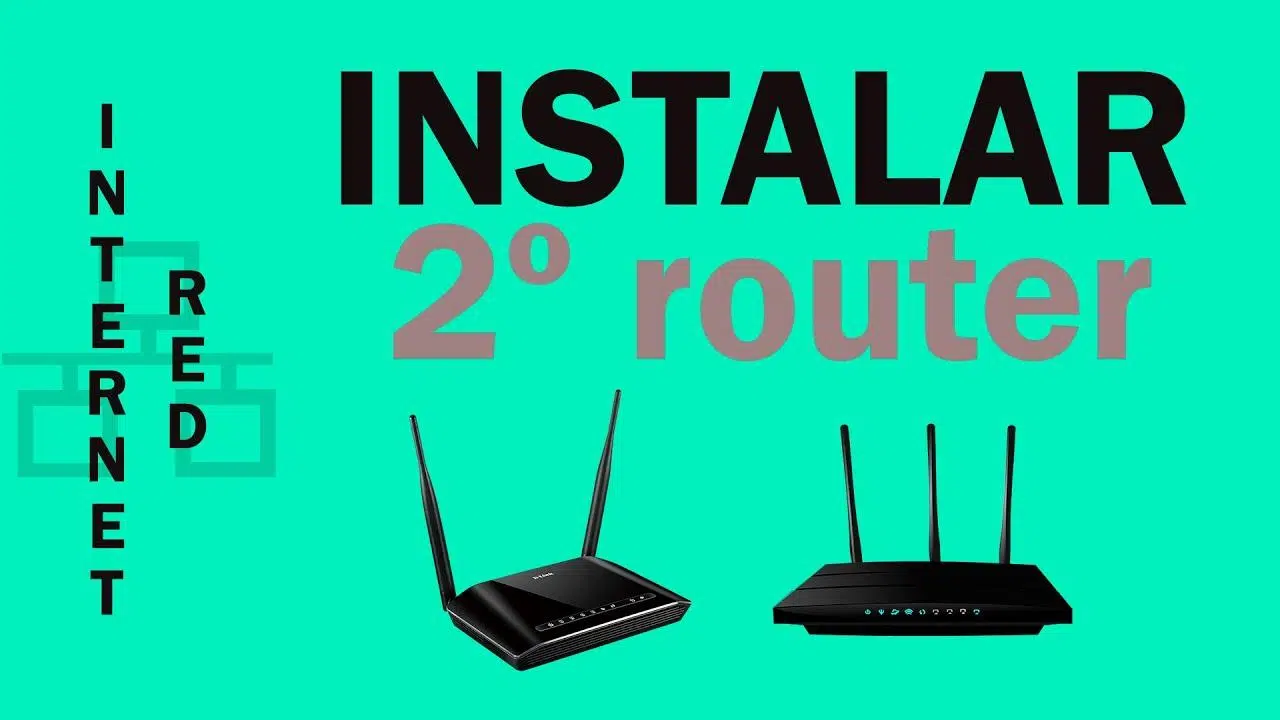
หากคุณประสบปัญหาสัญญาณ WiFi ในบางห้องที่บ้านหรือที่ทำงาน หรือพอร์ตเครือข่ายว่างหมด คุณอาจเคยคิดถึงเรื่องนี้มาบ้างแล้ว วิธีเชื่อมต่อเราเตอร์สองตัวบนเครือข่ายเดียวกันโดยไม่ทำให้เกิดปัญหาข่าวดีก็คือมันสามารถทำได้ มีความยืดหยุ่นสูง และด้วยการวางแผนเพียงเล็กน้อย ก็จะทำให้เครือข่ายของคุณมีเสถียรภาพมากขึ้นกว่าเดิม
ตลอดทั้งคู่มือนี้ เราจะมาดูรายละเอียดต่างๆ กันอย่างละเอียด ทุกวิธีที่จะใช้ประโยชน์จากเราเตอร์หนึ่งตัวหรือมากกว่านั้นบนการเชื่อมต่อเดียวกันสิ่งที่คุณต้องการ ข้อจำกัดต่างๆ วิธีการตั้งค่าทีละขั้นตอน สิ่งที่ต้องพิจารณาหากอุปกรณ์เก่า วิธีหลีกเลี่ยงปัญหาด้านประสิทธิภาพ (NAT สองชั้น, IP ซ้ำซ้อน, การรบกวน WiFi…) และทางเลือกที่ง่ายกว่าหากคุณไม่ต้องการเจาะลึกในรายละเอียดมากนัก
การใช้เราเตอร์สองตัวในเครือข่ายเดียวกันนั้นเหมาะสมหรือไม่?
ก่อนที่คุณจะเริ่มวางสายเคเบิลอย่างไม่ยั้งคิด ลองถามตัวเองดูก่อนว่า... คุณจำเป็นต้องต่อเราเตอร์สองตัวพร้อมกันจริงๆในบ้านทั่วไปหลายๆ หลัง เราเตอร์ตัวเดียวที่ติดตั้งในตำแหน่งที่เหมาะสม หรือตัวขยายสัญญาณ Wi-Fi คุณภาพดี อาจเพียงพอแล้ว อย่างไรก็ตาม มีหลายสถานการณ์ที่การเพิ่มอุปกรณ์ตัวที่สองเป็นความคิดที่ดีมาก
ตัวอย่างเช่น เมื่อ สัญญาณ WiFi เข้าไม่ถึงบางพื้นที่ และเกิด "จุดอับสัญญาณ" ขึ้นในกรณีที่สัญญาณครอบคลุมน้อยหรือไม่มีเลย หรือในกรณีที่เราเตอร์หลักของคุณมีพอร์ต LAN เต็มหมดแล้ว และคุณต้องการเพิ่มอุปกรณ์แบบใช้สายใหม่ (เช่น คอมพิวเตอร์ตั้งโต๊ะ, สมาร์ททีวี, เครื่องเล่นเกม, NAS เป็นต้น) หรือหากคุณต้องการ แบ่งส่วนเครือข่าย สำหรับแขก อุปกรณ์ IoT หรือการทำงาน โดยไม่ปะปนกับเครือข่ายส่วนตัวของคุณ
นอกจากนี้ ยังมีสถานการณ์ที่ตัวเลือกอื่นๆ (ตัวทวนสัญญาณราคาถูก, PLC คุณภาพต่ำ, ระบบเครือข่ายแบบตาข่ายที่ไม่แข็งแรง) ไม่สามารถให้ความเสถียรที่คุณต้องการได้ คุณไม่มีทางเลือกอื่นนอกจากต้องใช้เราเตอร์ตัวที่สอง ได้รับการตั้งค่าอย่างถูกต้องผ่านทางสายเคเบิลแล้ว แม้ว่าผู้ให้บริการของคุณจะอนุญาตให้เชื่อมต่อเราเตอร์เพียงตัวเดียวกับ ONT หรือช่องเสียบไฟเบอร์ออปติก แต่คุณสามารถเชื่อมต่อเราเตอร์เพิ่มเติมต่อท้ายเราเตอร์หลักได้
อย่างไรก็ตาม สิ่งสำคัญคือต้องชัดเจนว่า คุณไม่สามารถเสียบเราเตอร์สองตัวเข้ากับสายไฟเบอร์เดียวกันหรืออุปกรณ์ ONT เดียวกันได้โดยตรง ราวกับว่าไม่มีอะไรผิดปกติ ผู้ให้บริการอินเทอร์เน็ตคาดหวังว่าจะมีเราเตอร์เพียงตัวเดียวที่ "เชื่อมต่อกับอินเทอร์เน็ต" ส่วนที่เหลือจะต้องเชื่อมต่อกับตัวแรกผ่านสายอีเธอร์เน็ต (LAN ไปยัง LAN หรือ LAN ไปยัง WAN) หรือในบางกรณีผ่าน Wi-Fi หากรองรับโหมด WDS หรือโหมดรีพีเตอร์
อุปกรณ์ที่คุณสามารถใช้เพื่อขยายเครือข่ายได้
เพื่อปรับปรุงคุณภาพสัญญาณและเพิ่มพอร์ต คุณไม่จำเป็นต้องซื้อเราเตอร์ใหม่ราคาแพง บ่อยครั้งคุณสามารถทำได้โดยใช้เราเตอร์ที่มีอยู่แล้ว นำฮาร์ดแวร์ที่มีอยู่แล้วที่บ้านมาดัดแปลงใช้งานใหม่ หรือนำไปใช้ร่วมกับอุปกรณ์เครือข่ายอื่นๆ
ประการแรก คุณสามารถใช้ เราเตอร์ ADSL ตัวเก่าใช้เป็นเราเตอร์สำรองส่วนใหญ่สามารถตั้งค่าเป็นจุดเชื่อมต่อ (access point) หรืออย่างน้อยก็เป็น "สวิตช์ + WiFi" ได้ หากปิดใช้งาน DHCP และเชื่อมต่อกับอุปกรณ์หลักผ่าน LAN ข้อเสียคือหลายรุ่นเหล่านี้จำกัดอยู่ที่ Fast Ethernet เท่านั้น ซึ่งหมายความว่า ความเร็วสูงสุดบน LAN คือ 100 Mbpsซึ่งจะจำกัดเครือข่ายทั้งหมดที่เชื่อมต่อจากอุปกรณ์นั้น
อีกทางเลือกหนึ่งที่นิยมใช้คือการใช้ เราเตอร์ไฟเบอร์สมัยใหม่เป็นอุปกรณ์เสริมชิ้นที่สองโดยทั่วไปแล้วจะมีพอร์ต Gigabit Ethernet มาให้ด้วย ดังนั้นคุณจึงสามารถ... ใช้ประโยชน์จากการเชื่อมต่อความเร็วสูงสุดถึง 1 Gbps ระหว่างอุปกรณ์ของคุณกับอินเทอร์เน็ต หากแพ็กเกจดาต้าของคุณรองรับ นี่เป็นตัวเลือกที่ดีที่สุดหากคุณต้องถ่ายโอนข้อมูลจำนวนมาก (เช่น การสตรีม 4K, เกมออนไลน์, การสำรองข้อมูล, NAS เป็นต้น)
คุณยังสามารถดึงจาก อะแดปเตอร์ PLC หากคุณไม่ต้องการหรือไม่สามารถเดินสายอีเธอร์เน็ตยาวๆ ระหว่างเราเตอร์ได้ แทนที่จะใช้สายเครือข่ายโดยตรง คุณสามารถเชื่อมต่อ PLC ตัวหนึ่งเข้ากับเราเตอร์หลัก และอีกตัวหนึ่งเข้ากับเราเตอร์รองได้ ข้อมูลจะเดินทางผ่านสายไฟฟ้าภายในบ้านของคุณสิ่งสำคัญคือ PLC ต้องรองรับความเร็วที่ตรงกับการเชื่อมต่อของคุณเพื่อหลีกเลี่ยงปัญหาคอขวด
เราเตอร์ตัวไหนเหมาะที่สุดสำหรับการใช้งานเป็นเราเตอร์สำรอง?
เราเตอร์ตัวที่สองไม่จำเป็นต้องเป็นรุ่นพิเศษหรือรุ่นท็อปสุดก็ได้ เราเตอร์มาตรฐานทั่วไปเกือบทุกรุ่นสามารถใช้เป็นเราเตอร์สำรองได้ มันมีตัวเลือกการกำหนดค่าที่เหมาะสม แต่ก็มีรายละเอียดปลีกย่อยที่สำคัญอยู่
เราเตอร์หลายตัวมีโหมดเฉพาะ จุดเชื่อมต่อหรือสะพานในโหมดเหล่านี้ เราเตอร์จะปิดใช้งานคุณสมบัติบางอย่าง เช่น NAT และเซิร์ฟเวอร์ DHCP และทำหน้าที่คล้ายกับสวิตช์ WiFi มากกว่า กล่าวคือ มันจะส่งต่อข้อมูลไปยังเราเตอร์หลักเท่านั้น เมื่อใดก็ตามที่เป็นไปได้ นี่เป็นวิธีที่สะอาดและง่ายที่สุด.
หากเราเตอร์ตัวเก่าของคุณไม่มีโหมด AP คุณมักจะสามารถทำได้ จำลองพฤติกรรมนี้โดยการปิดใช้งาน DHCP ของอุปกรณ์ดังกล่าว และเชื่อมต่อพอร์ต LAN เข้ากับเครือข่าย LAN ของเราเตอร์หลักในกรณีนั้น IP ภายในจะถูกจัดการโดยเราเตอร์ตัวแรกตลอดเวลา และเราเตอร์ตัวที่สองจะทำหน้าที่เพียงแค่ขยายพอร์ตและสัญญาณ WiFi เท่านั้น
อย่างไรก็ตาม หากเราเตอร์ตัวที่สองเก่ามาก อาจจะหาไม่เจอ คุณสมบัติการรักษาความปลอดภัยที่ทันสมัย (การเข้ารหัส WPA2/WPA3, ไฟร์วอลล์ที่ดี, การอัปเดตเฟิร์มแวร์ล่าสุด)นอกจากนี้ อุปกรณ์รุ่นเก่าจำนวนมากมีความเร็วไม่เกิน 100 Mbps หรือไม่มีประสิทธิภาพเพียงพอที่จะรองรับการเชื่อมต่อพร้อมกันจำนวนมาก การสตรีมคุณภาพสูง หรือเกมออนไลน์ที่ต้องการประสิทธิภาพสูง
มีเราเตอร์ราคาประหยัดจำนวนมากในท้องตลาดที่พร้อมใช้งานได้ทันที รองรับความเร็วไฟเบอร์มาตรฐานด้วย WiFi แบบ dual-band, MU-MIMO, WiFi 5 หรือ WiFi 6 เป็นต้น การลงทุนเพิ่มอีกเล็กน้อยมักคุ้มค่า ฮาร์ดแวร์ที่มีคุณภาพ เพื่อหลีกเลี่ยงการขัดข้องอย่างต่อเนื่อง ประสิทธิภาพการทำงานลดลง หรืออายุการใช้งานสั้นลง
แง่มุมประสิทธิภาพที่สำคัญเมื่อใช้เราเตอร์สองตัว
เมื่อคุณตัดสินใจติดตั้งเราเตอร์มากกว่าหนึ่งตัวในเครือข่ายเดียวกัน การเสียบปลั๊กแล้วจบแค่นั้นยังไม่เพียงพอ มีหลายแง่มุมทางเทคนิคที่ส่งผลกระทบโดยตรงต่อการทำงาน ประสิทธิภาพ ความเสถียร และความหน่วง การเชื่อมต่อ
อย่างแรกคือผู้มีชื่อเสียง NAT สองเท่าปรากฏการณ์นี้เกิดขึ้นเมื่อเราเตอร์แต่ละตัวทำการแปลงที่อยู่เครือข่าย (NAT) และกำหนดที่อยู่ DHCP ด้วยตนเอง ส่งผลให้เกิดเครือข่ายแบบหลายชั้น กล่าวคือ มีเครือข่ายหนึ่งซ้อนอยู่ในอีกเครือข่ายหนึ่ง สิ่งนี้อาจก่อให้เกิดปัญหาในการเล่นเกมออนไลน์ บริการ P2P เซิร์ฟเวอร์ส่วนตัว หรือการตั้งค่าพอร์ตฟอร์เวิร์ดตามหลักการแล้ว ควรหลีกเลี่ยงปัญหานี้โดยการตั้งค่าเราเตอร์ตัวที่สองให้อยู่ในโหมดบริดจ์หรือโหมดแอ็กเซสพอยต์ หรือใช้การตั้งค่าแบบ LAN-to-LAN โดยปิดใช้งาน DHCP บนเราเตอร์ตัวที่สอง
อีกประเด็นสำคัญคือวิธีการตั้งค่า เครือข่าย WiFi (SSID) และช่องสัญญาณหากคุณใช้ชื่อเครือข่ายและรหัสผ่านเดียวกันบนเราเตอร์ทั้งสองตัว อุปกรณ์ต่างๆ จะสามารถสลับใช้งานระหว่างเราเตอร์ได้อย่างราบรื่นขณะที่คุณเคลื่อนที่ไปรอบๆ บ้าน แต่สิ่งสำคัญคือ... ช่องสัญญาณเหล่านี้ไม่ทับซ้อนกันในย่านความถี่เดียวกันหรือคุณสามารถตั้งค่าเราเตอร์ให้เลือกช่องสัญญาณที่มีการใช้งานน้อยที่สุดโดยอัตโนมัติเพื่อลดการรบกวนได้
La ตำแหน่งทางกายภาพของเราเตอร์แต่ละตัว นั่นก็สำคัญมากเช่นกัน ถ้าวางอุปกรณ์ไว้ใกล้กันเกินไป สัญญาณ WiFi จะทับซ้อนและรบกวนกัน ถ้าวางให้ห่างกันพอสมควรและวางไว้ในพื้นที่โล่ง จะได้ผลลัพธ์ที่ดีกว่า การครอบคลุมที่สม่ำเสมอยิ่งขึ้นและการรบกวนน้อยลงพยายามอย่าเก็บไว้ในตู้ปิดมิดชิด หรือวางชิดผนังหนาๆ หรือโลหะ
สุดท้ายนี้ เราเตอร์แต่ละตัวจะต้องเป็น ได้รับการกำหนดค่าและอัปเดตอย่างถูกต้องแล้ว: อัปเดตเฟิร์มแวร์ให้เป็นเวอร์ชันล่าสุด ตั้งค่ากฎไฟร์วอลล์อย่างเหมาะสม ปรับแบนด์วิดท์และ QoS ให้เหมาะสมหากคุณใช้งาน และปิดใช้งานคุณสมบัติที่ไม่จำเป็นเพื่อหลีกเลี่ยงการโอเวอร์โหลดอุปกรณ์
ข้อควรระวังหากคุณจะใช้เราเตอร์เก่า
การนำเราเตอร์ตัวเก่าที่ลืมไว้ในลิ้นชักกลับมาใช้ใหม่นั้นดูน่าสนใจ แต่ก่อนที่จะเชื่อมต่อเข้ากับเครือข่าย ควรตรวจสอบอย่างรวดเร็วเพื่อหลีกเลี่ยงปัญหาต่างๆ จุดอ่อนที่ลดระดับความปลอดภัยหรือประสิทธิภาพลง.
ขั้นแรก ตรวจสอบว่าผู้ผลิตยังคงเสนอสินค้าดังกล่าวอยู่หรือไม่ อัพเดตเฟิร์มแวร์ สำหรับรุ่นนั้น หรือหากมันเข้ากันได้กับ เฟิร์มแวร์ทางเลือก เช่น OpenWrt หรือ DD-WRT เฟิร์มแวร์ที่ทันสมัยสามารถ แก้ไขช่องโหว่ด้านความปลอดภัย ปรับปรุงเสถียรภาพ และเพิ่มฟีเจอร์ใหม่ เช่น VPN, เครือข่ายสำหรับแขก หรือการจัดการแบนด์วิดท์ที่ดีขึ้น
สิ่งสำคัญอย่างยิ่งอีกประการหนึ่งคือคุณต้องเปลี่ยนทันที รหัสผ่านเริ่มต้นซึ่งรวมถึงการเข้าถึงทั้งแผงควบคุมของเราเตอร์และเครือข่าย Wi-Fi ที่เราเตอร์ปล่อยออกมา แม้ว่าจะเป็นอุปกรณ์เสริม แต่หากมีคนเข้าถึงผ่านอุปกรณ์นั้นได้ พวกเขาก็สามารถทำให้เครือข่ายทั้งหมดของคุณตกอยู่ในอันตรายได้
หากคุณไม่จำเป็นต้องเข้าถึงเราเตอร์จากภายนอกบ้าน ให้ปิดใช้งาน การเข้าถึงอินเทอร์เฟซการดูแลระบบจากระยะไกลโทรศัพท์รุ่นเก่าหลายรุ่นมีบริการที่ไม่ปลอดภัยซึ่งเปิดเผยสู่สาธารณะทางอินเทอร์เน็ต และเป็นเป้าหมายที่ง่ายต่อการโจมตีโดยอัตโนมัติ
ภายในขีดจำกัดของเฟิร์มแวร์ของคุณ โปรดตรวจสอบให้แน่ใจว่าคุณได้ดำเนินการดังต่อไปนี้ เปิดใช้งานตัวเลือกการรักษาความปลอดภัยที่เข้มงวดที่สุดตั้งค่า Wi-Fi เป็น WPA2 หรือ WPA3 ตรวจสอบให้แน่ใจว่าไฟร์วอลล์อยู่ในสภาพดี และปิดใช้งานบริการที่ไม่ใช้งาน (เช่น WPS, UPnP หากไม่จำเป็น เซิร์ฟเวอร์ที่ไม่จำเป็น ฯลฯ)
และโดยทั่วไปแล้ว ถ้าคุณจะทำอะไรสักอย่าง การดำเนินการที่ละเอียดอ่อน เช่น การชำระเงินออนไลน์ หรือการจัดการข้อมูลที่ละเอียดอ่อนควรเชื่อมต่ออุปกรณ์นี้กับเราเตอร์หลักรุ่นใหม่ที่ได้รับการดูแลรักษาอย่างดี ไม่ควรใช้เราเตอร์เก่าที่ไม่ได้รับการสนับสนุนและอาจมีช่องโหว่ที่ยังไม่ได้รับการแก้ไข
วิเคราะห์ความต้องการของคุณก่อนที่จะลงมือทำอะไร
ก่อนที่คุณจะรีบไปซื้อเราเตอร์, PLC หรือสายเคเบิลหลายเมตร ลองใช้เวลาสักครู่พิจารณา... ทำความเข้าใจว่าทำไมเครือข่ายปัจจุบันของคุณจึงทำงานไม่เป็นไปตามที่ควรจะเป็นบางครั้งปัญหาอาจอยู่ที่ตำแหน่งที่ตั้ง บางครั้งอาจเกิดจากความหนาแน่นของสัญญาณ WiFi และบางครั้งอาจเป็นเพราะเราเตอร์ของผู้ให้บริการมีข้อจำกัดมากเกินไป
ลองพิจารณาดูว่าสิ่งที่ทำให้คุณล้มเหลวส่วนใหญ่มาจากสาเหตุใด ความครอบคลุมแบบไร้สาย (บริเวณที่สัญญาณไปไม่ถึง) ถ้าหากเป็นเช่นนั้น ความเร็วที่แท้จริง (คุณไม่ได้ใช้ความเร็วของไฟเบอร์ออปติกอย่างเต็มที่) หากคุณขาดแคลน พอร์ต LAN หรือถ้าคุณต้องการ เครือข่ายแยกต่างหาก (งาน, แขก, ระบบบ้านอัจฉริยะ) มันเหมือนกับการถามตัวเองว่าคุณต้องการโคมไฟใหม่หรือแค่หลอดไฟใหม่
ในหลายกรณี การย้ายเราเตอร์หลักไปไว้ในตำแหน่งที่อยู่ตรงกลางมากขึ้น การปรับความสูงของเราเตอร์ หรือการใช้... ตัวขยายสัญญาณ WiFiคุณสามารถรับสัญญาณ WiFi ที่ครอบคลุมได้ดีในระยะหลายเมตรแล้ว ในกรณีอื่นๆ ระบบ WiFi Mesh ที่ทันสมัยสามารถแก้ปัญหาได้ง่ายกว่าการใช้เราเตอร์แบบดั้งเดิมหลายตัว
โปรดจำไว้ด้วยว่า หากคุณต่อเราเตอร์สองตัวขึ้นไปแบบอนุกรมโดยไม่ได้ตั้งค่าอย่างถูกต้อง คุณอาจทำให้ประสบการณ์นั้นแย่ลงไปอีกได้ปัญหาที่พบได้บ่อย ได้แก่ การตัดการเชื่อมต่อ, NAT สองชั้น, อุปกรณ์ที่มองไม่เห็นกัน, WiFi ไม่เสถียร... ดังนั้นจึงเป็นเรื่องสำคัญที่จะต้องวิเคราะห์จุดเริ่มต้นอย่างรอบคอบและเลือกวิธีแก้ปัญหาที่เหมาะสมที่สุดกับกรณีเฉพาะของคุณ
วางแผนการติดตั้งและการเดินสายไฟ
เมื่อคุณตัดสินใจที่จะเพิ่มเราเตอร์ตัวที่สองแล้ว ก็ถึงเวลาวางแผนว่าจะเชื่อมต่อมันอย่างไร วิธีที่เสถียรที่สุด เร็วที่สุด และแนะนำมากที่สุดคือ... เชื่อมต่อเราเตอร์ทั้งสองตัวด้วยสายอีเธอร์เน็ตแม้ว่าจะต้องเดินสายเคเบิลหลายเมตรผ่านบ้านก็ตาม
ถ้าบ้านของคุณมี ท่อร้อยสายเคเบิลภายในตามหลักการแล้ว คุณควรใช้ประโยชน์จากสิ่งเหล่านี้ คุณจะต้องคำนวณเส้นทางของสายเคเบิลเพื่อซื้อความยาวที่เหมาะสมและเลือกสายที่ถูกต้อง ขั้วต่อ RJ45 และเครื่องมือบีบหัวต่อ เพื่อให้การเดินสายเคเบิลเสร็จสมบูรณ์อย่างเรียบร้อย เครื่องดึงสายเคเบิลเป็นเครื่องมือที่ดีเยี่ยมสำหรับการดึงสายเคเบิลผ่านท่อร้อยสายได้อย่างง่ายดาย
หากคุณไม่มีหลอดทดลอง คุณสามารถทำได้ดังนี้ ใช้ลวดเย็บกระดาษยึดสายเคเบิลกับผนัง หรือใช้รางเก็บสายเคเบิลในกรณีนี้ แนะนำให้วัดระยะห่างระหว่างเราเตอร์หลักและเราเตอร์รองอย่างระมัดระวัง โดยเว้นระยะห่างไว้เสมอ เว้นระยะขอบไว้สองสามเซนติเมตรที่ปลายแต่ละด้าน เพื่อให้ฉันสามารถเคลื่อนย้ายอุปกรณ์ไปมาได้โดยที่สายเคเบิลไม่ตึง
เคล็ดลับง่ายๆ คือ ควรมีสายไฟเผื่อไว้สักหน่อย ดีกว่ามีไม่พอ หากสายไฟสั้นเกินไป การเปลี่ยนตำแหน่งหรือการหยิบจับเพียงเล็กน้อยก็อาจทำให้เกิดปัญหาได้ ทำให้ขั้วต่อ RJ45 รับภาระหนักเกินไปและลดอายุการใช้งานของอุปกรณ์ติดตั้งลง.
ความเร็ว ความเข้ากันได้ และการ์ดเครือข่าย
ปัจจัยสำคัญอีกประการหนึ่งคือความเร็วสูงสุดที่ทั้งเราเตอร์และอุปกรณ์ที่จะเชื่อมต่อรองรับได้ เราเตอร์ ADSL รุ่นเก่าที่มีพอร์ต Fast Ethernet ความเร็วจะคงอยู่ที่ 100 Mbps บนเครือข่าย LAN; หากอินเทอร์เน็ตไฟเบอร์ของคุณมีความเร็ว 300, 600 หรือ 1.000 Mbps ส่วนนั้นของเครือข่ายจะถูกปิดใช้งาน.
แทน, เราเตอร์ไฟเบอร์ออปติกรุ่นใหม่มักจะมีพอร์ต Gigabit Ethernetหากแพ็กเกจของคุณมีความเร็วสูงสุดถึง 1 Gbps และคุณเชื่อมต่ออุปกรณ์เสริมด้วยพอร์ต Gigabit และสายเคเบิลคุณภาพดี คุณจะสามารถใช้ประโยชน์จากความเร็วที่มีอยู่ได้อย่างเต็มที่ ทั้งสำหรับการใช้งานอินเทอร์เน็ตและการรับส่งข้อมูลภายในระหว่างอุปกรณ์ต่างๆ
นอกจากนี้ โปรดตรวจสอบให้แน่ใจว่า มาตรฐาน WiFi เราเตอร์ทั้งสองรุ่นใช้งานร่วมกันได้
บนคอมพิวเตอร์ตั้งโต๊ะและแล็ปท็อป ให้ตรวจสอบว่า... การ์ดเครือข่ายอีเธอร์เน็ต ใช่แล้ว Gigabit Ethernet เป็นมาตรฐานมาหลายปีแล้ว แต่การตรวจสอบใน Device Manager หรือคุณสมบัติของอะแดปเตอร์ก็ไม่เสียหายอะไร หากการ์ดของคุณเจรจาความเร็วได้เพียง 100 Mbps ก็ไม่มีประโยชน์ที่จะมีเราเตอร์และสายเคเบิล Gigabit คุณสามารถติดตั้งได้เสมอ อะแดปเตอร์เครือข่าย USB หากคอมพิวเตอร์ของคุณเป็นรุ่นเก่าหรือไม่มีพอร์ต RJ45
ควรใช้สายเคเบิลเครือข่ายชนิดใดเชื่อมต่อระหว่างเราเตอร์
สายเคเบิลที่คุณใช้เชื่อมต่อเราเตอร์หรือพีซี อะแดปเตอร์สายไฟ และอุปกรณ์อื่นๆ มีผลโดยตรงต่อคุณภาพการเชื่อมต่อ แต่ละหมวดหมู่บ่งชี้ถึง... ความเร็วและความถี่สูงสุด ที่สามารถจัดการได้
สำหรับอุปกรณ์หรือเครือข่ายรุ่นเก่าที่มีความเร็วไม่เกิน 100 Mbps นั้น... สาย CAT5 ทั่วไปอาจใช้งานได้แต่ถ้าคุณต้องการใช้ประโยชน์จากเราเตอร์ไฟเบอร์ออปติกและคอมพิวเตอร์รุ่นใหม่ แนะนำให้ไปที่อย่างน้อยที่สุด สาย CAT5E หรือ CAT6ซึ่งจะช่วยให้คุณเข้าถึงความเร็ว 1 Gbps ได้อย่างไม่มีปัญหา
สายเคเบิลที่ต่ำกว่า CAT5E จะจำกัดความเร็วลง ความเร็วสูงสุด 100 Mbpsเริ่มต้นด้วยสาย CAT5E คุณสามารถทำความเร็วได้ถึง 1 Gbps และด้วยสายประเภทที่สูงกว่า (CAT6A, CAT7) จะทำความเร็วได้ถึง 10 Gbps ในระยะทางปานกลาง นอกจากนี้ยังมีความทนทานต่อสัญญาณรบกวนและการแทรกแซงได้ดีกว่าอีกด้วย
ข้อดีอย่างมากของการเชื่อมต่อเราเตอร์สองตัวเข้าด้วยกัน โดยสายอีเธอร์เน็ต ข้อดีของการใช้วิธีนี้เมื่อเทียบกับการใช้ Wi-Fi คือ คุณสามารถใช้แบนด์วิดท์ของการเชื่อมต่อได้เกือบทั้งหมด โดยมีความหน่วงน้อยกว่ามาก และไม่มีการสูญเสียข้อมูลที่มักเกิดขึ้นในสื่อไร้สาย
ต้นทุน งบประมาณ และทางเลือกที่เรียบง่าย
ก่อนที่จะรีบไปซื้อเราเตอร์รุ่นท็อป ลองพิจารณางบประมาณและสิ่งที่คุณต้องการจริงๆ ให้ดีเสียก่อน มันไม่สมเหตุสมผลเลย ซื้อเราเตอร์ขนาดใหญ่เกินไป หากคุณไม่ได้วางแผนที่จะใช้คุณสมบัติขั้นสูงหรือพลังการประมวลผลของมัน
เปรียบเทียบรุ่นจากแบรนด์ต่างๆ ตรวจสอบดูว่ามีอะไรบ้าง โหมดจุดเชื่อมต่อ, พอร์ตกิกะบิต, Wi-Fi สองย่านความถี่ และการสนับสนุนเฟิร์มแวร์ที่ดีและปรับการซื้อให้ตรงกับความต้องการที่แท้จริงของคุณ บางครั้งรุ่นระดับกลางถึงระดับล่างที่เลือกอย่างเหมาะสมก็เพียงพอแล้ว
หากคุณเพียงค้นหา ขยายขอบเขตการครอบคลุมสัญญาณ WiFi เล็กน้อยโดยไม่เปลี่ยนแปลงเครือข่ายอย่างมีนัยสำคัญบางทีอุปกรณ์ขยายสัญญาณ WiFi ที่ดีๆ หรืออะแดปเตอร์ Powerline สองตัวที่มี WiFi ในตัว อาจเป็นตัวเลือกที่ดีกว่า แต่ละสถานการณ์แตกต่างกัน หากคุณไม่แน่ใจ การขอคำแนะนำจากผู้ที่มีประสบการณ์อาจช่วยคุณประหยัดเงินและลดปัญหาได้
นอกจากนี้ยังมีตัวเลือกของ การอัปเดตเฟิร์มแวร์ของเราเตอร์เก่า เพื่อปรับปรุงประสิทธิภาพและความปลอดภัย เฟิร์มแวร์จากผู้พัฒนาภายนอก เช่น OpenWrt หรือ DD-WRT มีคุณสมบัติเพิ่มเติม (VPN, QoS ขั้นสูง, เครือข่ายสำหรับแขก, การควบคุมตารางการกำหนดเส้นทางที่ดีขึ้น ฯลฯ) แต่สิ่งสำคัญที่ควรคำนึงถึงคือ พวกเขาสามารถทำให้การรับประกันเป็นโมฆะและต้องการความรู้เพิ่มเติมได้ เพื่อตั้งค่าให้ถูกต้อง
รูปแบบการเชื่อมต่อทั่วไป: เราเตอร์หลักและเราเตอร์รอง
ในการติดตั้งภายในบ้านส่วนใหญ่ คุณจะมี... เราเตอร์หลักเชื่อมต่อกับไฟเบอร์หรือ ADSL (เชื่อมต่อโดยตรงกับ ONT หรือแบบรวม) และอย่างน้อยหนึ่งรายการ เราเตอร์รองที่เชื่อมต่อด้วยสายเคเบิล เพื่อขยายท่าเรือและพื้นที่ให้บริการ
เราจะกำหนดเราเตอร์หลักให้เป็น IP ภายใน ในขณะที่ 192.168.1.1 และเราจะเปิดใช้งานเซิร์ฟเวอร์ DHCP เพื่อกำหนดที่อยู่ให้กับอุปกรณ์ทั้งหมด เช่น ตั้งแต่ 192.168.1.3 เป็นต้นไป เซิร์ฟเวอร์นี้มีหน้าที่รับผิดชอบในการเข้าถึงอินเทอร์เน็ต การจัดการ NAT ไฟร์วอลล์ และอื่นๆ ทั้งหมด
เราเตอร์ตัวที่สองจะมีที่อยู่ IP แบบคงที่บนเครือข่ายเดียวกัน ตัวอย่างเช่น 192.168.1.2แต่ อยู่นอกช่วง DHCP ที่แจกจ่ายหมายเลขหลักบนเราเตอร์ตัวที่สองนี้ เราจะปิดใช้งานเซิร์ฟเวอร์ DHCP เพื่อหลีกเลี่ยงความขัดแย้ง และอุปกรณ์ทั้งหมดที่เชื่อมต่ออยู่กับเราเตอร์ตัวนี้จะได้รับ IP และการกำหนดค่าเครือข่ายโดยตรงจากเราเตอร์หลัก
การตั้งค่าที่เป็นไปได้อาจเป็นดังนี้: เราเตอร์หลัก 192.168.1.1, เราเตอร์รอง 192.168.1.2, PC1 ที่มี IP 192.168.1.3 เชื่อมต่อกับเราเตอร์หลัก และ PC2 ที่มี IP 192.168.1.4 เชื่อมต่อกับเราเตอร์รอง ดังนั้น พวกเขาทั้งหมดยังคงอยู่ในเครือข่ายย่อยเดียวกันและสามารถมองเห็นกันได้โดยไม่มีปัญหาใดๆ.
การจัดวางสายเคเบิลและพอร์ตอย่างถูกต้อง
การติดตั้งทางกายภาพนั้นง่ายกว่าที่คิด แต่ทุกอย่างต้องเชื่อมต่อเข้าที่อย่างถูกต้อง เราเตอร์หลักเชื่อมต่อกับ ช่องเสียบโทรศัพท์หรืออุปกรณ์ ONT ไฟเบอร์ออปติกสามารถเชื่อมต่อได้ผ่านสาย RJ11 (ADSL) หรือ RJ45 (ไฟเบอร์ไปยังพอร์ต WAN หรือ LAN ที่กำหนดค่าเป็น WAN)
จากนั้น ในการเชื่อมต่อเราเตอร์สองตัวบนเครือข่ายที่เสถียรเดียวกัน ตัวเลือกปกติคือการใช้... การเชื่อมต่อ LAN กับ LANกล่าวอีกนัยหนึ่งคือ คุณต่อสายอีเธอร์เน็ตจากพอร์ต LAN บนเราเตอร์หลักไปยังพอร์ต LAN บนเราเตอร์รอง โดยไม่ต้องใช้พอร์ต WAN ของอุปกรณ์ตัวที่สอง
จากนั้นเชื่อมต่อพีซีและอุปกรณ์อื่นๆ ด้วยวิธีที่คุณถนัดที่สุด: ต่อ PC1 เข้ากับเราเตอร์หลักผ่าน LANต่อ PC2 เข้ากับเราเตอร์ตัวที่สอง, Smart TV เข้ากับเราเตอร์ตัวใดตัวหนึ่งก็ได้ เป็นต้น ตราบใดที่อุปกรณ์ทั้งหมดอยู่ในช่วง IP เดียวกันและ DHCP ของเราเตอร์ตัวหลักทำงานอยู่ ก็จะทำงานเหมือนเครือข่ายเดียว
โปรดทราบว่า หากเราเตอร์ไฟเบอร์ของคุณใช้พอร์ต LAN เฉพาะเป็นพอร์ต WAN (เช่น LAN1) คุณจะต้องใช้พอร์ตนั้นในการเชื่อมต่อ ONT พอร์ต LAN ที่เหลือสามารถใช้สำหรับสายเคเบิลไปยังเราเตอร์ตัวที่สองหรืออุปกรณ์ของคุณได้
การกำหนดค่าเราเตอร์หลักและเราเตอร์รอง
จากพีซีที่เชื่อมต่อกับเราเตอร์หลัก สิ่งแรกที่ต้องทำคือค้นหาหมายเลข IP ของพีซีเครื่องนั้น ที่อยู่ IP เกตเวย์ใน Windows คุณสามารถเปิด CMD และเรียกใช้คำสั่งได้ ipconfig / all เพื่อตรวจสอบว่าที่อยู่ใดปรากฏเป็นเกตเวย์เริ่มต้น (โดยปกติคือ 192.168.1.1 หรือ 192.168.0.1)
บนเราเตอร์หลัก ซึ่งจะทำงานอยู่แล้วหากคุณท่องอินเทอร์เน็ต คุณจะเสริมบทบาทของมันในฐานะ... เราเตอร์กลางในการกำหนดค่าผู้ใช้หลายคนเปิดใช้งานเซิร์ฟเวอร์ DHCP, NAT และไฟร์วอลล์ทำงานอยู่ และหากต้องการ คุณสามารถกำหนดช่วง IP ที่จะแจกจ่ายเพื่อให้เหลือที่อยู่คงที่บางส่วนไว้สำหรับเราเตอร์และอุปกรณ์พิเศษได้
สำหรับเราเตอร์ตัวที่สอง ขั้นตอนพื้นฐานจะเหมือนกันเสมอ: ลบกฎการเปลี่ยนเส้นทางพอร์ตเก่า ซึ่งอาจก่อให้เกิดปัญหาได้ ให้เปลี่ยน IP ของ LAN เป็น IP แบบคงที่ในช่วงเดียวกันกับ IP หลัก (ตัวอย่างเช่น 192.168.1.2) และ ปิดการใช้งานเซิร์ฟเวอร์ DHCP เพื่อไม่ให้ไปแย่งสัญญาณกับเราเตอร์หลัก
หลังจากนั้น เมื่อคุณต้องการเข้าถึงแผงควบคุมของเราเตอร์ตัวที่สอง คุณจะต้องใช้ที่อยู่ IP ใหม่ของมัน (ตัวอย่างเช่น 192.168.1.2) จากนั้น คุณสามารถจัดการ Wi-Fi เปลี่ยนรหัสผ่าน อัปเดตเฟิร์มแวร์ ฯลฯ ได้ แต่เครือข่ายภายในจะยังคงถูกควบคุมโดยเราเตอร์ที่ให้การเข้าถึงอินเทอร์เน็ตอยู่
สำหรับเรื่อง WiFi วิธีปฏิบัติที่ดีคือการวาง... ใช้ชื่อเครือข่ายและรหัสผ่านเดียวกันบนเราเตอร์ทั้งสองตัวด้วยวิธีนี้ อุปกรณ์ของคุณจะสลับไปยังจุดเชื่อมต่อที่มีสัญญาณดีที่สุดโดยอัตโนมัติเมื่อคุณเคลื่อนที่ หากคุณทำเช่นนี้ โปรดตรวจสอบให้แน่ใจว่าช่องสัญญาณของแต่ละอุปกรณ์ไม่ทับซ้อนกันเพื่อลดการรบกวนให้น้อยที่สุด
การกำหนดค่าพีซีและการส่งต่อพอร์ต
ในหลายกรณี คุณไม่จำเป็นต้องไปยุ่งเกี่ยวกับคอมพิวเตอร์เลย ตราบใดที่คอมพิวเตอร์เหล่านั้นมีการกำหนดที่อยู่ IP โดยอัตโนมัติ พวกเขาจะได้รับการกำหนดค่า DHCP จากเราเตอร์หลัก แค่นั้นเองครับ อย่างไรก็ตาม หากคุณต้องการเปิดพอร์ตสำหรับพีซีเครื่องใดเครื่องหนึ่งโดยเฉพาะ วิธีที่ดีที่สุดมักจะเป็นการกำหนดที่อยู่ IP แบบคงที่ให้กับพีซีเครื่องนั้น
ใน Windows 10 หรือ 11 คุณสามารถไปที่คุณสมบัติของอะแดปเตอร์เครือข่าย แล้วป้อน... อินเทอร์เน็ตโปรโตคอลเวอร์ชัน 4 (TCP / IPv4) และตั้งค่าที่อยู่ IP, มาสก์ (โดยปกติคือ 255.255.255.0), เกตเวย์ (IP ของเราเตอร์หลัก) และ DNS (ซึ่งอาจเป็นของผู้ให้บริการหรือบริการสาธารณะ เช่น Google, Cloudflare หรือ Quad9)
เมื่อมีเราเตอร์สองตัวขึ้นไปต่อพ่วงกันเพื่อทำการ NAT นั้น การส่งต่อพอร์ตกลายเป็นเรื่องที่ซับซ้อนมากขึ้นเนื่องจากคุณต้องเปิดพอร์ตบนเราเตอร์หลักไปยังเราเตอร์รอง และจากเราเตอร์รองไปยังพีซี หรือเปิดใช้งาน UPnP ตลอดทั้งเครือข่าย ซึ่งไม่ได้ผลเสมอไปและไม่แนะนำให้ทำด้วยเหตุผลด้านความปลอดภัย
ดังนั้น สำหรับบริการที่ต้องการพอร์ตเปิด (เซิร์ฟเวอร์ เกม การเข้าถึงระยะไกล ฯลฯ) เพื่อให้ทำงานได้อย่างถูกต้อง จึงควรเปิดพอร์ตให้กว้างที่สุด หลีกเลี่ยงการใช้ Double NAT และกำหนดค่าเราเตอร์ตัวที่สองเป็น AP (Access Point)หรือใช้รูปแบบ LAN-to-LAN อย่างเคร่งครัดโดยไม่ใช้พอร์ต WAN วิธีนี้จะมีจุดจัดการการเปลี่ยนเส้นทางเพียงจุดเดียว นั่นคือเราเตอร์หลัก
เชื่อมต่อเราเตอร์สองตัวผ่าน WiFi (โหมดตัวขยายสัญญาณ / WDS)
นอกจากนี้ยังสามารถเชื่อมต่อเราเตอร์เข้าด้วยกันได้ แบบไร้สาย โดยไม่ต้องใช้สายอีเธอร์เน็ตโดยใช้ระบบต่างๆ เช่น WDS (Wireless Distribution System) หรือโหมดรีพีทเตอร์ที่บางรุ่นมีให้ อย่างไรก็ตาม วิธีแก้ปัญหานี้มักมีข้อเสีย ประสิทธิภาพแย่ลง มีสัญญาณรบกวนมากขึ้น และมีความหน่วงสูงขึ้น ดีกว่าการเชื่อมต่อด้วยสายเคเบิล
อันดับแรก คุณต้องตรวจสอบว่าเราเตอร์ตัวที่สองของคุณรองรับฟังก์ชันนี้หรือไม่ โหมดตัวทวนสัญญาณไร้สาย, WDS หรือแบบอื่นๆ ที่คล้ายกันอุปกรณ์บางชนิดไม่มีฟังก์ชันนี้ และเราเตอร์ ADSL รุ่นเก่าหลายรุ่นไม่สามารถใช้งานร่วมกันได้ระหว่างแบรนด์ต่างๆ
หากเราเตอร์หลักของคุณรองรับ คุณจะต้องรวบรวมข้อมูลจากเราเตอร์นั้น: ชื่อเครือข่าย (SSID), ประเภทการเข้ารหัส และรหัสผ่านขอแนะนำให้รีเซ็ตอุปกรณ์รองกลับไปเป็นการตั้งค่าจากโรงงานเพื่อหลีกเลี่ยงการถ่ายทอดการตั้งค่าเก่าที่อาจก่อให้เกิดปัญหาได้
เมื่อเข้าสู่เว็บอินเตอร์เฟสแล้ว (ผ่าน WiFi หรือ Ethernet) คุณจะมองหาตัวเลือกที่จะ โหมดรีพีเตอร์หรือ WDSคุณจะต้องสแกนหาเครือข่าย เลือกเครือข่ายของเราเตอร์หลัก ป้อนรหัสผ่าน และบันทึกการตั้งค่า คุณสามารถเลือกที่จะปล่อยให้ SSID เป็นค่าเดิม หรือป้อนค่าอื่น เช่น "NetworkName_EXT" ก็ได้
ตำแหน่งที่วางอุปกรณ์มีความสำคัญอย่างยิ่ง: เราเตอร์ตัวขยายสัญญาณต้องวางไว้ในจุดที่... ฉันยังคงรับสัญญาณได้ดีจากเสาอากาศหลัก แต่ฉันอยู่ใกล้กับบริเวณที่มีสัญญาณอ่อนมากกว่าถ้าวางไว้ใน "จุดอับสัญญาณ" มันจะไม่มีสัญญาณเพียงพอที่จะส่งสัญญาณซ้ำได้
ถึงแม้จะมีการปรับแต่งอย่างถูกต้องแล้วก็ตาม ตัวขยายสัญญาณ WiFi มักจะยังคงให้ผลลัพธ์ที่ไม่ดีอยู่ดี แบนด์วิดท์ที่มีประสิทธิภาพครึ่งหนึ่ง และอัตราเร็วก็ผันผวนมากกว่าการเชื่อมต่อแบบใช้สาย นั่นเป็นเหตุผลว่า หากคุณสามารถซื้อสายอีเธอร์เน็ตหรือใช้อะแดปเตอร์จ่ายไฟคุณภาพสูงได้ ประสบการณ์การใช้งานมักจะดีกว่ามาก
ข้อดีของการเชื่อมต่อเราเตอร์สองตัวที่ตั้งค่าไว้อย่างดี
เมื่อดำเนินการทุกอย่างอย่างรอบคอบ การเชื่อมต่อเราเตอร์สองตัวเข้ากับเครือข่ายเดียวกันจะให้ประโยชน์มากมาย มีข้อดีที่ชัดเจนทั้งในด้านความคุ้มครองและความยืดหยุ่นประโยชน์ที่เห็นได้ชัดที่สุดคือความสามารถในการครอบคลุมห้องต่างๆ ด้วย WiFi ในบริเวณที่ก่อนหน้านี้สัญญาณเข้าไม่ถึง ช่วยขจัดจุดอับสัญญาณและเพิ่มความเสถียร
ยังช่วยให้คุณ แบ่งส่วนเครือข่ายคุณสามารถจัดสรรเราเตอร์หรือซับเน็ตหนึ่งตัวสำหรับแขก อีกตัวสำหรับอุปกรณ์ IoT (หลอดไฟ ปลั๊กไฟ กล้อง ฯลฯ) และรักษาเครือข่ายหลักของคุณให้สะอาดและปลอดภัยยิ่งขึ้น วิธีนี้ทำให้ง่ายต่อการใช้กฎไฟร์วอลล์เฉพาะและจำกัดสิ่งที่อุปกรณ์แต่ละกลุ่มมองเห็น
หากคุณเลือกอุปกรณ์และการกำหนดค่าที่เหมาะสม คุณจะสามารถ ปรับการจัดสรรแบนด์วิดท์ให้เหมาะสมโดยจัดลำดับความสำคัญของปริมาณการใช้งานที่สำคัญ (การทำงานทางไกล การประชุมทางวิดีโอ การเล่นเกม) เหนือการดาวน์โหลดรองลงมา เราเตอร์สมัยใหม่หลายรุ่นมีฟังก์ชัน QoS ขั้นสูงสำหรับเรื่องนี้
นอกจากนี้ คุณยังจะได้รับความยืดหยุ่นทางกายภาพเพิ่มขึ้น: เราเตอร์ตัวที่สองสามารถทำหน้าที่เป็น... สวิตช์ LAN แบบหลายพอร์ต ในอีกห้องหนึ่ง และในขณะเดียวกันก็เพิ่มจุดเชื่อมต่อ WiFi ที่มีประสิทธิภาพสูงขึ้นในบริเวณนั้นด้วย สำหรับบ้านขนาดใหญ่หรือบ้านหลายชั้น มันจะสร้างความแตกต่างอย่างมาก
ขั้นตอนการติดตั้งทั้งหมดนี้ใช้เวลาพอสมควร แต่เมื่อตั้งค่าและทดสอบเสร็จแล้ว คุณจะได้รับเครือข่ายที่มีเสถียรภาพ รวดเร็ว และเป็นระเบียบมากขึ้นแม้ในบ้านที่มีโครงสร้างซับซ้อนหรือมีอุปกรณ์เชื่อมต่อจำนวนมากก็ตาม
โดยสรุปแล้ว หากคุณเลือกเราเตอร์ตัวที่สองอย่างชาญฉลาด (หรือนำเราเตอร์ตัวเก่ามาใช้อย่างเหมาะสม) วางแผนการเดินสายให้เรียบง่าย และหลีกเลี่ยงข้อผิดพลาดทั่วไป เช่น Double NAT หรือความขัดแย้งของ IP การเชื่อมต่อเราเตอร์สองตัวบนเครือข่ายเดียวกันจะกลายเป็นวิธีแก้ปัญหาที่มีประสิทธิภาพมากในการปรับปรุงอินเทอร์เน็ตในบ้านของคุณโดยไม่ต้องเปลี่ยนการติดตั้งของผู้ให้บริการทั้งหมด
สารบัญ
- การใช้เราเตอร์สองตัวในเครือข่ายเดียวกันนั้นเหมาะสมหรือไม่?
- อุปกรณ์ที่คุณสามารถใช้เพื่อขยายเครือข่ายได้
- เราเตอร์ตัวไหนเหมาะที่สุดสำหรับการใช้งานเป็นเราเตอร์สำรอง?
- แง่มุมประสิทธิภาพที่สำคัญเมื่อใช้เราเตอร์สองตัว
- ข้อควรระวังหากคุณจะใช้เราเตอร์เก่า
- วิเคราะห์ความต้องการของคุณก่อนที่จะลงมือทำอะไร
- วางแผนการติดตั้งและการเดินสายไฟ
- ความเร็ว ความเข้ากันได้ และการ์ดเครือข่าย
- ควรใช้สายเคเบิลเครือข่ายชนิดใดเชื่อมต่อระหว่างเราเตอร์
- ต้นทุน งบประมาณ และทางเลือกที่เรียบง่าย
- รูปแบบการเชื่อมต่อทั่วไป: เราเตอร์หลักและเราเตอร์รอง
- การจัดวางสายเคเบิลและพอร์ตอย่างถูกต้อง
- การกำหนดค่าเราเตอร์หลักและเราเตอร์รอง
- การกำหนดค่าพีซีและการส่งต่อพอร์ต
- เชื่อมต่อเราเตอร์สองตัวผ่าน WiFi (โหมดตัวขยายสัญญาณ / WDS)
- ข้อดีของการเชื่อมต่อเราเตอร์สองตัวที่ตั้งค่าไว้อย่างดี