- OCR ช่วยให้คุณแปลงภาพเอกสารให้เป็นข้อความที่สามารถเลือกและค้นหาได้
- มีเครื่องมือออนไลน์ที่รวดเร็วและซอฟต์แวร์ขั้นสูง เช่น OCRmyPDF สำหรับการทำงานอัตโนมัติ
- รูปแบบไฟล์ PDF/A มีความสำคัญอย่างยิ่งต่อการรับรองความถูกต้องทางกฎหมายและการเก็บรักษาในระยะยาว
- OCRmyPDF ผสานรวม Tesseract และ GhostScript เพื่อเพิ่มประสิทธิภาพในการแปลงไฟล์จำนวนมากให้เป็นดิจิทัล
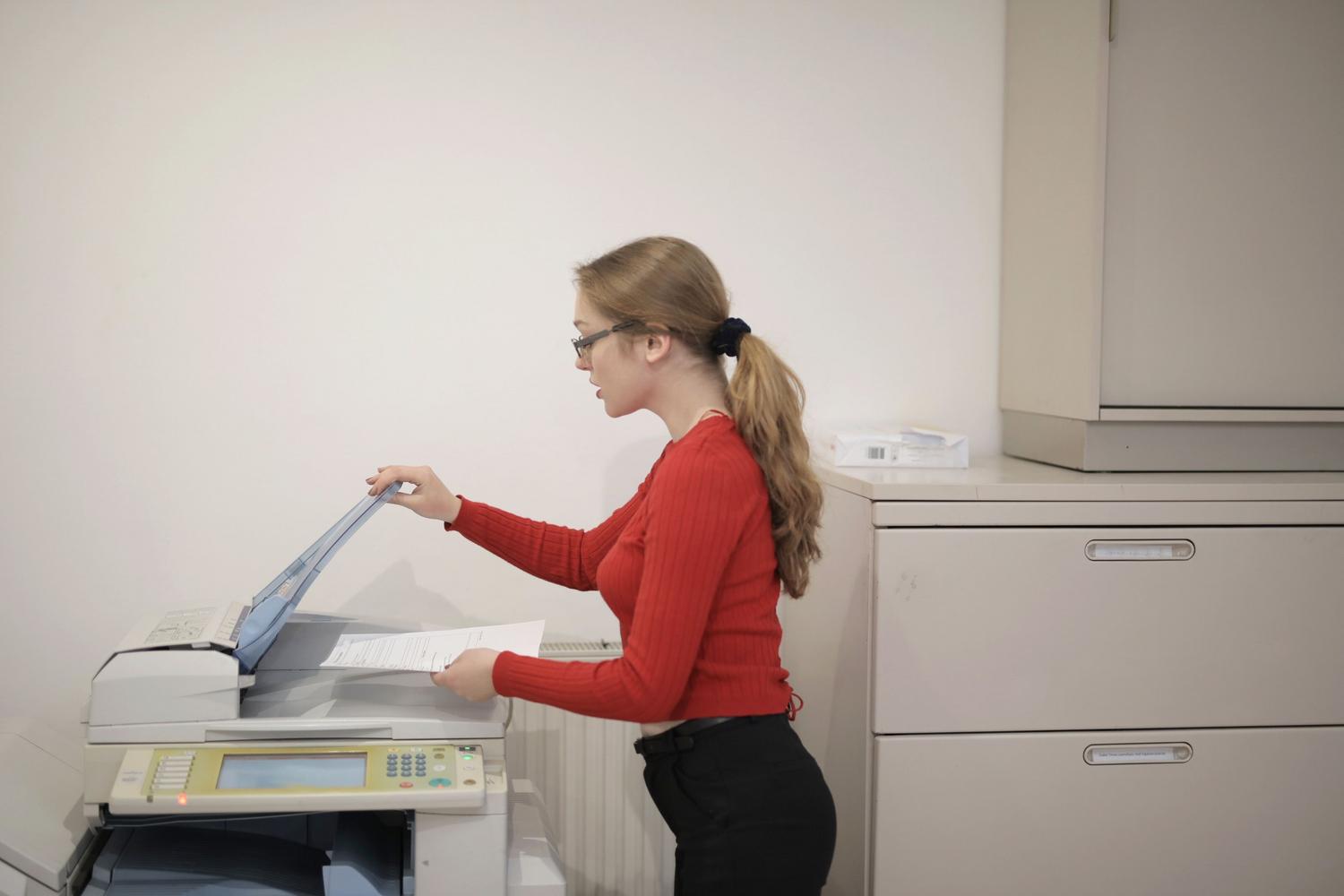
ฉันแน่ใจว่าคุณเคยเจอปัญหาแบบนี้มาก่อน: คุณมีเอกสารที่สแกนไว้มากมาย หรือรูปถ่ายเอกสารที่ส่วนใหญ่เป็นแค่ภาพนิ่ง และเมื่อคุณพยายามค้นหาคำสำคัญหรือคัดลอกข้อความ คอมพิวเตอร์กลับไม่รู้จักข้อความใดๆ เลย มันน่าหงุดหงิดมาก โดยเฉพาะอย่างยิ่งเมื่อคุณต้องจัดการกับไฟล์แบบอ่านอย่างเดียว หรือไฟล์สแกนเก่าๆ ที่ดูเหมือนกำแพงพิกเซลที่ผ่านไม่ได้
เพื่อแก้ปัญหานี้ เราจำเป็นต้องใช้เทคโนโลยีที่เรียกว่าOCR (Optical Character Recognition)โดยพื้นฐานแล้ว มันคือระบบที่วิเคราะห์ภาพดิจิทัล ระบุว่าสัญลักษณ์ใดตรงกับตัวอักษรใดในภาษาอังกฤษ และแปลงเป็นข้อมูลข้อความที่มีดัชนี ด้วยเทคโนโลยีนี้ เราสามารถเปลี่ยนไฟล์ PDF ที่ "ไม่มีประโยชน์" ให้กลายเป็นเอกสารที่ใช้งานได้ ซึ่งคุณสามารถเลือก คัดลอก และค้นหาคำใดๆ ได้ในพริบตา
เครื่องมือออนไลน์และทางเลือกที่รวดเร็ว
หากคุณไม่ต้องการความยุ่งยากในการติดตั้งซอฟต์แวร์ที่ซับซ้อน ก็มีตัวเลือกที่สะดวกมาก เครื่องมืออย่างiLovePDFมีระบบ OCR ที่ช่วยให้คุณแปลงไฟล์ที่สแกนแล้วเป็นเอกสารที่สามารถเลือกข้อความได้ นอกจากนี้ยังสามารถแปลง PDF เป็นไฟล์ Word ที่แก้ไขได้ อีกด้วย อย่างไรก็ตาม เพื่อให้ได้ความแม่นยำสูงสุดในกระบวนการนี้ โดยปกติแล้วจะต้องใช้เวอร์ชัน Premium
สำหรับผู้ที่ต้องการทำงานบนระบบ Windows โดยตรงPDF24 Creatorเป็นอีกทางเลือกหนึ่งที่มีประสิทธิภาพสูง พร้อมคุณสมบัติการจดจำข้อความที่คล้ายคลึงกัน เครื่องมือเหล่านี้เหมาะอย่างยิ่งเมื่อคุณมีเอกสารจำนวนไม่มากและต้องการวิธีแก้ปัญหาอย่างรวดเร็วโดยไม่ต้องเข้าไปยุ่งเกี่ยวกับการตั้งค่าทางเทคนิค
ความท้าทายของรูปแบบ PDF/A และการบริหารราชการแผ่นดิน
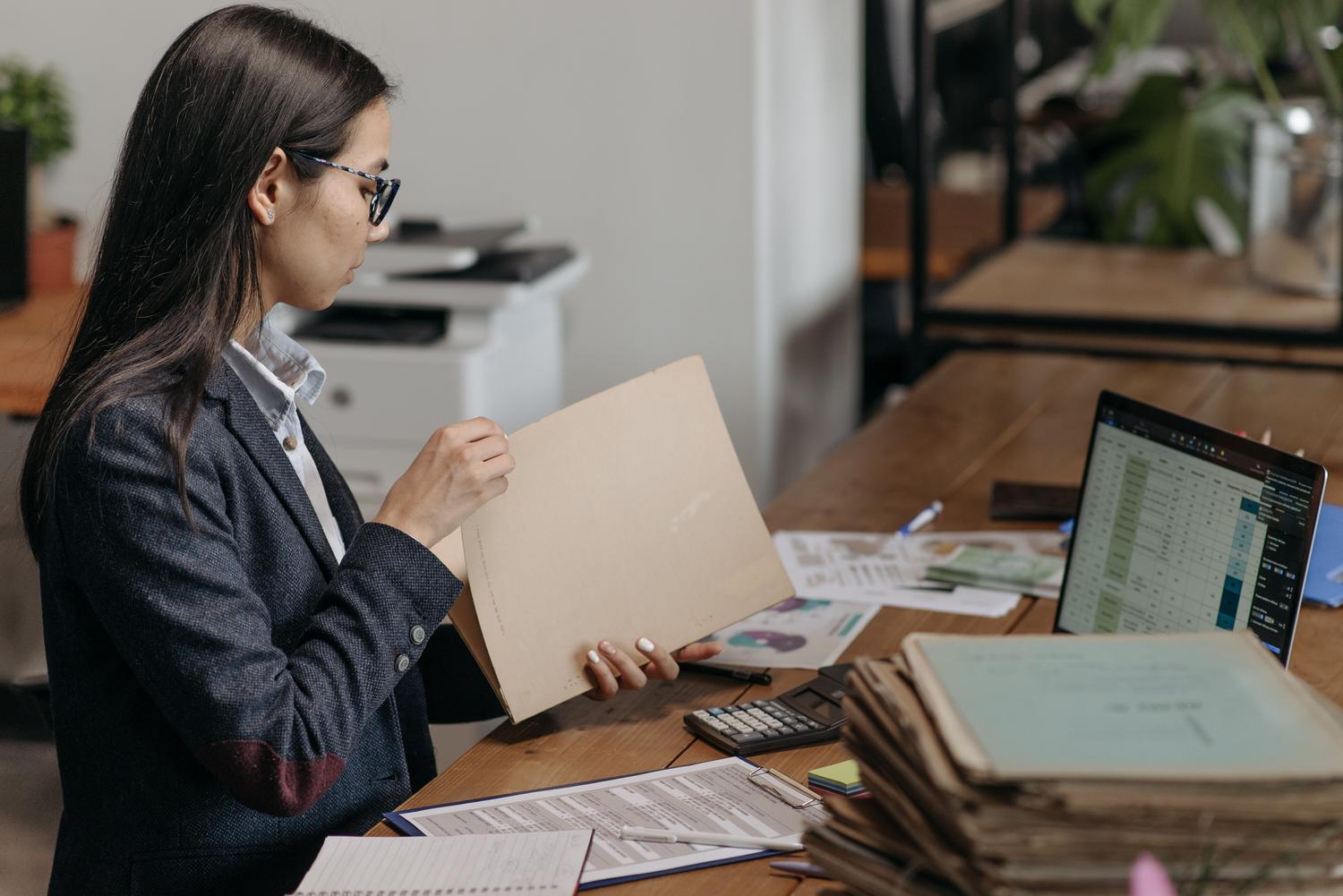
ในสภาพแวดล้อมที่เป็นมืออาชีพหรือทางกฎหมายมากขึ้น เช่น แพลตฟอร์ม LexNETในสเปน การที่ไฟล์ PDF สามารถ "ค้นหาได้" เพียงอย่างเดียวนั้นไม่เพียงพอ นี่คือจุดที่มาตรฐาน PDF/A เข้ามามีบทบาท ซึ่งเป็นเวอร์ชัน PDF ที่ได้รับการปรับปรุงให้เหมาะสมสำหรับการจัดเก็บระยะยาว โดยกำจัดองค์ประกอบที่ไม่จำเป็นซึ่งอาจทำให้ไฟล์อ่านไม่ได้ในอนาคต
เป็นเรื่องปกติที่ผู้เชี่ยวชาญหลายคนจะส่งเอกสารดิจิทัลโดยเชื่อว่าเอกสารเหล่านั้นตรงตามข้อกำหนด แต่ต่อมากลับพบว่าคำขอของตนถูกปฏิเสธเนื่องจากข้อบกพร่องทางขั้นตอน สำหรับเอกสารที่ถูกต้องในบริบทเหล่านี้ เอกสารนั้นจะต้องเป็นไฟล์ PDF/A ที่สร้างขึ้นด้วยซอฟต์แวร์ที่อนุญาตให้สร้างข้อความที่แก้ไขได้และสามารถค้นหาได้อย่างแท้จริง
การใช้งาน OCRmyPDF อย่างเชี่ยวชาญ: โซลูชันทางเทคนิคขั้นสุดยอด
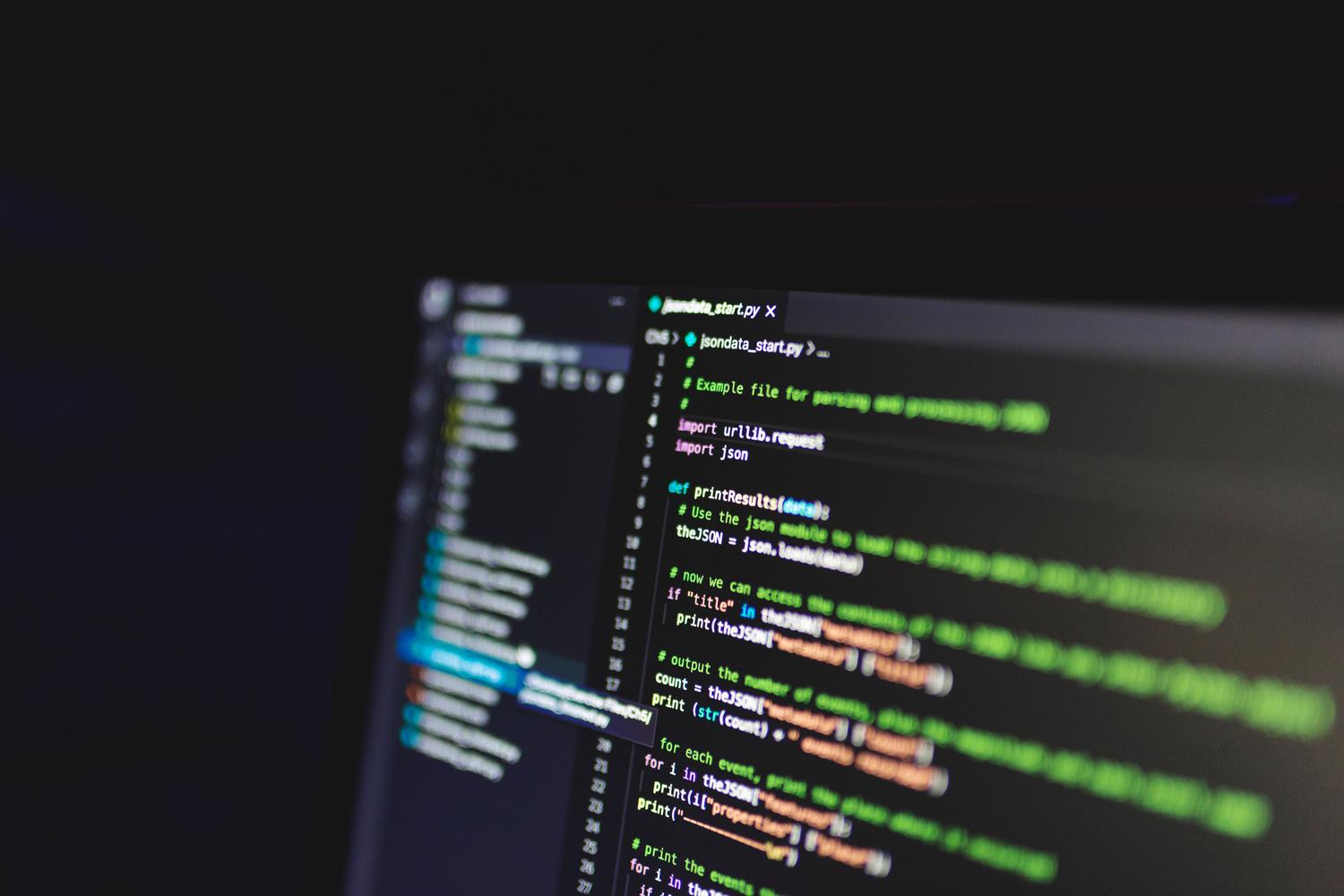
เมื่อคุณต้องการประมวลผลข้อมูลปริมาณมากหรือต้องการทำให้เวิร์กโฟลว์ของคุณเป็นไปโดยอัตโนมัติOCRmyPDFคือเครื่องมือที่ดีที่สุด แพ็กเกจนี้ช่วยชีวิตคุณได้อย่างแท้จริง เพราะมันรวมพลังของTesseract OCR, GhostScript, Python 3 และ Img2PDF เข้าด้วยกัน เพื่อเพิ่มเลเยอร์ข้อความที่มองไม่เห็นลงบนภาพ PDF ต้นฉบับ
การติดตั้งและการกำหนดค่าในสภาพแวดล้อมลินุกซ์
เพื่อให้สามารถใช้งานได้อย่างมีประสิทธิภาพ คุณควรใช้ระบบปฏิบัติการแบบดิสทริบิวชัน เช่น Debian หรือ Ubuntuกระบวนการเริ่มต้นด้วยการติดตั้งแพ็กเกจหลักโดยใช้คำสั่ง apt-get install ocrmypdfประเด็นสำคัญคือ เทสเซอแร็กต์จำเป็นต้องมี ชุดฝึกอบรมเฉพาะ สำหรับแต่ละภาษา ตัวอย่างเช่น เพื่อให้ระบบสามารถจดจำภาษาสเปน กาลิเซีย หรือคาตาลันได้อย่างถูกต้อง จำเป็นต้องติดตั้งแพ็กเกจเหล่านั้น tesseract-ocr-spa, tesseract-ocr-glg y tesseract-ocr-cat ตามลำดับ
การทำงานอัตโนมัติโดยใช้ Hotfolders และ Scripts
หนึ่งในวิธีที่มีประสิทธิภาพที่สุดในการใช้ OCRmyPDF คือการสร้างไฟล์ PDF ระบบโฟลเดอร์ที่ใช้ร่วมกัน (โฟลเดอร์แบบ Hotfolder) ขั้นตอนการทำงานเป็นดังนี้: เครื่องสแกนจะบันทึกไฟล์ PDF ลงในโฟลเดอร์เครือข่าย (ที่เชื่อมต่อผ่าน Hotfolder) mount.cifs (หากเราใช้ Windows) สคริปต์จะตรวจจับไฟล์และเรียกใช้คำสั่ง OCR เพื่อบันทึกผลลัพธ์สุดท้ายลงในโฟลเดอร์เอาต์พุต
เพื่อให้กระบวนการนี้เป็นไปโดยอัตโนมัติและไม่ต้องเฝ้าดูหน้าจอ ตลอดเวลา จึงมีการตั้งโปรแกรม cron job ให้เรียกใช้คำสั่งนี้ทุกนาที ซึ่งจะแปลงไฟล์สแกนใดๆ ให้เป็นไฟล์ PDF/A ที่ค้นหาได้โดยอัตโนมัติ
การวิเคราะห์คำสั่งและตัวเลือกหลัก
คำสั่งพื้นฐานของ OCRmyPDF มีตัวเลือกหลายอย่างสำหรับการปรับแต่งผลลัพธ์สุดท้าย:
- -ภาษา: กำหนดภาษาของข้อความ (เช่น
spa(สำหรับภาษาสเปน) เพื่อไม่ให้โปรแกรมประมวลผลตัวอักษรเกิดความสับสน - –หมุนหน้า: ระบบจะตรวจจับว่ามีการสแกนหน้าใดกลับหัวหรือไม่ มันหมุนโดยอัตโนมัติ.
- –เอียง: หากเครื่องป้อนเอกสารอัตโนมัติทำให้เอกสารเอียงเล็กน้อย ให้จัดเอกสารให้ตรง แม้ว่าวิธีนี้อาจช่วยได้ก็ตาม เพิ่มน้ำหนัก จากไฟล์
- –clean และ –clean-final: ตัวเลือกเหล่านี้ช่วยลดสัญญาณรบกวนในภาพทั้งก่อนและหลังการประมวลผลเพื่อเพิ่มความแม่นยำ แม้ว่าจะส่งผลกระทบต่อภาพโดยรวมด้วยก็ตาม ขนาดไฟล์ PDF สุดท้าย.
เพื่อให้ได้ความสมดุลที่ดีที่สุดระหว่างคุณภาพและขนาดไฟล์ ขอแนะนำให้ใช้การทำความสะอาดและภาษาแบบง่ายๆ หลีกเลี่ยงการประมวลผลที่มากเกินไปซึ่งจะทำให้ไฟล์มีขนาดใหญ่ขึ้นโดยไม่จำเป็น
ความสามารถในการแปลงภาพนิ่งให้เป็นเอกสารที่มีการจัดทำดัชนีได้พลิกโฉมการจัดการข้อมูลอย่างสิ้นเชิง ทำให้ไฟล์เก่าหรือไฟล์ที่มีขั้นตอนซับซ้อนสามารถเข้าถึงได้ง่ายด้วยการค้นหาอย่างรวดเร็ว ไม่ว่าจะเป็นการใช้บริการคลาวด์สำหรับงานเฉพาะกิจ หรือการสร้างโครงสร้างพื้นฐานด้วย OCRmyPDF เพื่อทำให้เวิร์กโฟลว์เป็นไปโดยอัตโนมัติบนเซิร์ฟเวอร์ Linux สิ่งสำคัญคือการเลือกเครื่องมือที่เหมาะสมที่สุดกับปริมาณเอกสารและข้อกำหนดทางกฎหมายของรูปแบบสุดท้าย