- ตั้งค่า Storage Sense เพื่อลบไฟล์ดาวน์โหลดเก่าโดยไม่กระทบกับเอกสารสำคัญของคุณ
- ใช้ประโยชน์จากการล้างไฟล์ชั่วคราว ถังขยะ และพื้นที่ว่างใน OneDrive โดยอัตโนมัติ เพื่อเพิ่มพื้นที่ว่างอย่างต่อเนื่อง
- ใช้ File Explorer เพื่อค้นหาไฟล์ขนาดใหญ่ที่สุด และย้ายไฟล์เหล่านั้นไปยังไดรฟ์ภายนอกเมื่อจำเป็น
- ควบคุมการล้างดิสก์ได้จากเมนูการตั้งค่าและแผงควบคุม เพื่อหลีกเลี่ยงการลบไฟล์ดาวน์โหลดที่คุณต้องการเก็บไว้
เราทุกคนต่างก็มีโฟลเดอร์ดาวน์โหลดในคอมพิวเตอร์ที่มักจะรกไปด้วยไฟล์ต่างๆ มากมายไม่ว่าจะเป็นโปรแกรมติดตั้งที่เคยใช้แล้ว เอกสารที่เคยใช้แค่ครั้งเดียว รูปภาพซ้ำ วิดีโอขนาดใหญ่... และเมื่อเวลาผ่านไป ไฟล์เหล่านั้นก็จะกินพื้นที่ดิสก์ไปอย่างมหาศาล หากคุณไม่เคยสังเกตมาก่อน เป็นไปได้มากว่าโฟลเดอร์ดาวน์โหลดของคุณในตอนนี้คือป่าดิจิทัลขนาดเล็กแห่งหนึ่ง
ข่าวดีก็คือ Windows 10 และ Windows 11 มีฟีเจอร์หลายอย่างที่ออกแบบมาเพื่อจัดการกับไฟล์รกๆ โดยอัตโนมัติคุณจึงไม่ต้องคอยลบไฟล์ทุกๆ สองสามนาที หนึ่งในนั้นคือ Storage Sense แต่ก็ยังมีตัวเลือกแบบแมนนวลและเครื่องมือคลาสสิกอย่าง Disk Cleanup ด้วย มาดูกันว่าเราจะใช้ประโยชน์จากฟีเจอร์เหล่านี้ให้มากที่สุด วิธีหลีกเลี่ยงปัญหาที่ไม่คาดคิด และวิธีการผสานรวมฟีเจอร์เหล่านี้กับเทคนิคเล็กๆ น้อยๆ เพื่อป้องกันไม่ให้โฟลเดอร์ดาวน์โหลดของคุณกลายเป็นที่ทิ้งขยะถาวร
เหตุผลที่ควรจัดระเบียบโฟลเดอร์ดาวน์โหลดให้สะอาดอยู่เสมอ
โฟลเดอร์ดาวน์โหลดมักจะเป็นปลายทางเริ่มต้นสำหรับทุกสิ่งที่คุณดาวน์โหลดจากอินเทอร์เน็ต ไม่ว่าจะเป็นโปรแกรม เอกสาร ไฟล์บีบอัด รูปภาพ เพลง วิดีโอ และแม้แต่สำเนาของสิ่งที่คุณมีอยู่แล้วในตอนแรกอาจไม่ใช่ปัญหา แต่เมื่อเวลาผ่านไปหลายเดือน ไฟล์ก็จะสะสมมากขึ้น และปัญหาต่างๆ ก็จะเริ่มเกิดขึ้น
ในอีกด้านหนึ่งไฟล์ทุกไฟล์ล้วนใช้พื้นที่ดิสก์ไฟล์ PDF ไฟล์เดียวอาจมีขนาดเล็ก แต่ไฟล์ติดตั้งเกมหลายไฟล์ วิดีโอความละเอียดสูง หรือเอกสารขนาดใหญ่ อาจรวมกันแล้วได้หลายกิกะไบต์โดยที่คุณไม่ทันสังเกต เมื่อดิสก์ของคุณเต็ม Windows ก็มีแนวโน้มที่จะทำงานช้าลง และคุณจะเริ่มเห็นคำเตือนพื้นที่ดิสก์เหลือน้อย เพื่อลดปัญหานี้ เรียนรู้วิธีเร่งความเร็ว Windows ที่ทำงานช้า
นอกจากนี้การติดตามไฟล์ในโฟลเดอร์ดาวน์โหลดของคุณก็ทำได้ยากมากคุณอาจมีไฟล์หลายไฟล์ชื่อ "document (1).pdf", "document (2).pdf" หรือ "setup.exe" โดยที่คุณไม่รู้ว่าไฟล์เหล่านั้นคืออะไรหรือดาวน์โหลดมาเพื่ออะไร ทำให้ยากต่อการค้นหาไฟล์ที่ต้องการ และเพิ่มโอกาสที่จะลบไฟล์ที่มีประโยชน์โดยไม่ได้ตั้งใจ หรือบันทึกไฟล์ซ้ำซ้อนเพราะหาไฟล์ต้นฉบับไม่เจอ
นอกจากนี้ยังมีประเด็นด้านความปลอดภัย: การเก็บไฟล์ปฏิบัติการและไฟล์ที่ไม่รู้จักจำนวนมากไว้ในโฟลเดอร์ดาวน์โหลดจะเพิ่มความเสี่ยงในการเรียกใช้ไฟล์ที่คุณจำไม่ได้ว่ามาจากที่ไหนการล้างโฟลเดอร์นั้นเป็นประจำ (และถ้าเป็นไปได้ ให้ทำโดยอัตโนมัติ) จะช่วยลดความเสี่ยงนั้นลงได้ หากคุณเรียนรู้วิธีการ ใช้ Windows Sandbox
โดยสรุปแล้วการจัดระเบียบโฟลเดอร์ดาวน์โหลดของคุณเป็นเรื่องของความเป็นระเบียบเรียบร้อย ประสิทธิภาพ และความปลอดภัยข่าวดีก็คือ Windows มีเครื่องมือในตัวหลายอย่างที่จะช่วยคุณ และหากคุณตั้งค่าอย่างถูกต้อง คุณแทบจะไม่ต้องคิดถึงเรื่องนี้อีกเลย
Windows Storage Sense คืออะไร?
Storage Sense เป็นฟีเจอร์ในตัวของ Windows 10 และ Windows 11 ที่จัดการพื้นที่ดิสก์โดยอัตโนมัติจุดประสงค์คือการตรวจจับไฟล์ชั่วคราว ข้อมูลที่ไม่ได้ใช้งาน และรายการที่ไม่จำเป็นอื่นๆ แล้วลบออกโดยที่คุณไม่ต้องลบด้วยตนเองทุกครั้ง
ในทางปฏิบัติ Storage Sense จะวิเคราะห์ไฟล์แอปพลิเคชันชั่วคราว ข้อมูลแคช เนื้อหาในถังรีไซเคิล และแม้แต่โฟลเดอร์ดาวน์โหลดโดยจะลบสิ่งที่ไม่จำเป็นตามกฎที่คุณตั้งค่าไว้ และจะเคารพช่วงเวลาที่คุณเลือกไว้เสมอ
หนึ่งในคุณสมบัติที่น่าสนใจที่สุดคือความสามารถในการโฟกัสไปที่โฟลเดอร์ดาวน์โหลดและทำความสะอาดโดยอัตโนมัติซึ่งหมายความว่าหลังจากไม่มีการใช้งานเป็นเวลาหลายวัน Windows จะลบไฟล์ให้คุณโดยอัตโนมัติ เหมาะอย่างยิ่งสำหรับคนที่ดาวน์โหลดไฟล์ ใช้เพียงครั้งเดียว แล้วก็ลืมไปเลย
เซ็นเซอร์นี้ไม่ได้จำกัดแค่การดาวน์โหลดเท่านั้นมันยังสามารถลบไฟล์ที่อยู่ในถังรีไซเคิลนานกว่า 30 วันล้างแคชของระบบและแอปพลิเคชัน และจัดการไฟล์ที่ซิงค์กับ OneDrive เพื่อให้ไฟล์เหล่านั้นใช้พื้นที่เฉพาะเมื่อคุณต้องการใช้งานเท่านั้น
สิ่งที่น่าแปลกใจคือ แม้ว่าฟีเจอร์นี้จะมีประโยชน์มาก แต่ผู้ใช้ Windows หลายคนกลับมองข้ามไปหลายคนยังคงลบไฟล์ด้วยตนเอง หรือไม่ก็ไม่ล้างข้อมูลจนกว่าดิสก์จะเต็มและระบบเริ่มแจ้งเตือน

วิธีเปิดใช้งาน Storage Sense ใน Windows 10 และ 11
ในการเริ่มต้นใช้งาน Storage Sense ขั้นตอนแรกคือการเปิดใช้งานในตั้งค่า Windows กระบวนการนี้คล้ายคลึงกันมากใน Windows 10 และ Windows 11โดยมีการเปลี่ยนแปลงเล็กน้อย แต่ขั้นตอนพื้นฐานมีดังนี้:
1. กด ปุ่ม Windows + I เพื่อเปิดแอปการตั้งค่า
2. เข้าสู่ส่วนนั้น ระบบ.
3. ภายในระบบ ให้เข้าถึงข้อมูล การเก็บรักษา.
4. เปิดใช้งานสวิตช์ไฟ เซนเซอร์ de almacenamiento ถ้ามันถูกปิดการใช้งาน
เมื่อคุณเปิดใช้งานแล้ว คุณจะเห็นลิงก์เช่น"กำหนดค่า Storage Sense หรือเรียกใช้ทันที " นี่คือจุดที่ความมหัศจรรย์เกิดขึ้น เพราะคุณจะสามารถกำหนดได้อย่างแม่นยำว่าต้องการให้ Windows ทำความสะอาดอะไรบ้างและบ่อยแค่ไหน
ที่ด้านบนของหน้าจอนั้น คุณสามารถเลือกความถี่ในการทำงานของเซนเซอร์ได้เช่น ทุกวัน ทุกสัปดาห์ ทุกเดือน หรือเมื่อใดก็ตามที่ระบบตรวจพบว่าพื้นที่เหลือน้อย หากคุณมีฮาร์ดไดรฟ์ขนาดเล็กหรือมักจะเต็มเร็ว การตั้งค่าให้ทำงานบ่อยขึ้นจะช่วยลดการแจ้งเตือนพื้นที่เหลือน้อยได้หลายครั้ง
เลื่อนลงมาด้านล่าง คุณจะพบตัวเลือกที่น่าสนใจเกี่ยวกับไฟล์ชั่วคราว ถังรีไซเคิล และแน่นอน โฟลเดอร์ดาวน์โหลดขอแนะนำให้ตรวจสอบทุกส่วนอย่างละเอียดในครั้งแรกโดยเฉพาะอย่างยิ่งก่อนที่จะเปิดใช้งานการลบอัตโนมัติของเนื้อหาที่คุณไม่ต้องการสูญเสียโดยไม่ตั้งใจ
ตั้งค่าการล้างโฟลเดอร์ดาวน์โหลดโดยอัตโนมัติ
ในส่วนการตั้งค่า Storage Sense คุณจะพบส่วนเฉพาะที่จัดไว้สำหรับไฟล์ดาวน์โหลดที่ไม่ได้เปลี่ยนแปลงมาระยะหนึ่งแล้วตรงนี้คุณสามารถบอก Windows ได้ว่าควรทำอย่างไรกับไฟล์ที่ถูกลืมไปแล้วซึ่งอยู่ในโฟลเดอร์ดาวน์โหลดของคุณ
ตัวเลือกนี้มักปรากฏเป็นเมนูแบบเลื่อนลงพร้อมช่วงเวลาหลายช่วงตัวเลือกทั่วไปได้แก่: ไม่เคย, 1 วัน, 14 วัน, 30 วัน หรือ 60 วันการเลือกของคุณในส่วนนี้จะกำหนดว่าไฟล์สามารถคงอยู่ในโฟลเดอร์ดาวน์โหลดโดยไม่ถูกแก้ไขได้กี่วันก่อนที่ระบบจะลบไฟล์นั้นโดยอัตโนมัติ
หากคุณเลือก"ไม่เคย " คุณจะปิดใช้งานการล้างโฟลเดอร์ดาวน์โหลดโดยอัตโนมัติ: เซ็นเซอร์จะยังคงจัดการรายการอื่นๆ (ไฟล์ชั่วคราว ถังขยะ ฯลฯ) แต่จะไม่แตะต้องโฟลเดอร์นั้น นี่เป็นตัวเลือกที่เหมาะสมหากคุณต้องการจัดการการดาวน์โหลดด้วยตนเอง หรือหากคุณกังวลเกี่ยวกับการลบสิ่งสำคัญ
หากคุณเลือกช่วงเวลาสั้นๆ เช่น1 วันเซ็นเซอร์จะลบเกือบทุกอย่างที่คุณไม่ได้ใช้งานทันที วิธีการนี้ค่อนข้างรุนแรงและแนะนำให้ใช้เฉพาะในกรณีที่คุณมั่นใจอย่างยิ่งว่าคุณจะย้ายสิ่งที่ดาวน์โหลดไปยังที่อื่นหรือใช้งานทันที สำหรับผู้ใช้ส่วนใหญ่แล้ว การตั้งค่าแบบนี้มักจะมากเกินไป
ตัวเลือกช่วงกลาง เช่น14, 30 หรือ 60 วันให้ความสมดุลที่เหมาะสมกว่ามาก การตั้งค่าเป็น 30 วัน ตัวอย่างเช่น จะช่วยให้คุณมีเวลาใช้ไฟล์ที่ดาวน์โหลดมาโดยไม่ต้องกังวล และในขณะเดียวกันก็ป้องกันไม่ให้ลืมไฟล์เหล่านั้นไปเป็นเวลาหลายเดือน สำหรับคนส่วนใหญ่ ช่วงเวลานี้เป็นจุดกึ่งกลางที่ดีระหว่างความสะดวกสบายและความสะอาด
โปรดจำไว้ว่า เซ็นเซอร์จะใช้ไฟล์ที่ไม่ได้เปลี่ยนแปลงในช่วงเวลานั้น เป็นข้อมูลอ้างอิง หากคุณเปิดหรือแก้ไขไฟล์ที่ดาวน์โหลดมา วันที่ของไฟล์จะได้รับการอัปเดต ดังนั้นระบบจะถือว่าไฟล์นั้นยังคงใช้งานอยู่และจะไม่ลบออก กล่าวอีกนัยหนึ่งคือ ระบบจะตรวจจับไฟล์ทั่วไปที่คุณดาวน์โหลดเพียงครั้งเดียว ไม่เคยเปิดอีกเลย และไฟล์เหล่านั้นก็จะถูกเก็บไว้โดยไม่จำเป็น
จัดการไฟล์ชั่วคราว ถังรีไซเคิล และ OneDrive ด้วยเซ็นเซอร์
นอกจากโฟลเดอร์ดาวน์โหลดแล้ว Storage Sense ยังสามารถจัดการไฟล์ "ขยะ" ดิจิทัลอื่นๆ อีกมากมายที่สะสมขึ้นมาโดยไม่รู้ตัวได้อีกด้วยส่วนสำคัญที่ทำให้มันมีประโยชน์ก็คือวิธีการจัดการไฟล์ชั่วคราวและถังรีไซเคิล
ในส่วนไฟล์ชั่วคราว คุณสามารถตั้งค่าให้ Windows ลบข้อมูลชั่วคราวที่แอปพลิเคชันไม่ได้ใช้งานแล้วโดยอัตโนมัติซึ่งรวมถึงแคช ไฟล์ที่เหลือจากการติดตั้ง และไฟล์ขนาดเล็กที่สร้างขึ้นชั่วคราวสำหรับงานบางอย่าง ไฟล์เหล่านี้มักไม่จำเป็น และเมื่อเวลาผ่านไป อาจใช้พื้นที่จำนวนมาก
อีกหนึ่งคุณสมบัติสำคัญคือถังรีไซเคิล เซ็นเซอร์นี้ช่วยให้คุณเปิดใช้งานตัวเลือกในการลบไฟล์ที่อยู่ในถังรีไซเคิลนานกว่า 30 วันซึ่งจะช่วยป้องกันไม่ให้คุณใช้ถังรีไซเคิลเป็นที่เก็บข้อมูลถาวรและทำให้ถังรีไซเคิลเต็มไปด้วยไฟล์ที่คุณไม่น่าจะกู้คืนได้
หากคุณใช้ OneDrive คุณสามารถตั้งค่าไฟล์ที่ซิงค์ไว้ซึ่งคุณไม่ได้เปิดดูเมื่อเร็ว ๆ นี้เป็น "ออนไลน์เท่านั้น " ซึ่งหมายความว่าไฟล์เหล่านั้นจะยังคงปรากฏใน File Explorer แต่เนื้อหาจะถูกดาวน์โหลดก็ต่อเมื่อคุณเปิดดูเท่านั้น จนกว่าจะถึงเวลานั้น ไฟล์เหล่านั้นจะไม่ใช้พื้นที่ดิสก์ใด ๆ ฟังก์ชันนี้มีประโยชน์อย่างมากสำหรับแล็ปท็อปที่มี SSD ขนาดเล็ก
การรวมตัวเลือกเหล่านี้เข้าด้วยกันไม่เพียงแต่จะทำให้โฟลเดอร์ดาวน์โหลดของคุณเบาลงเท่านั้น แต่ยังทำให้ระบบโดยรวมเบาลงมากด้วยนอกจากนี้ยังแนะนำให้ลบโปรแกรมที่ไม่จำเป็นออกจาก Windows 11เพื่อให้ได้ผลลัพธ์ที่ดีขึ้น
ใช้ File Explorer เพื่อค้นหาและจัดเรียงไฟล์ดาวน์โหลดขนาดใหญ่
นอกเหนือจากการทำงานแบบอัตโนมัติแล้ว การเรียนรู้วิธีค้นหาไฟล์ที่ใช้พื้นที่มากที่สุดอย่างรวดเร็วและตัดสินใจด้วยตนเองว่าจะเก็บไฟล์ใดไว้และจะลบไฟล์ใดทิ้ง ก็ยังเป็นประโยชน์อย่างมาก สำหรับเรื่องนี้ Windows File Explorer ก็เพียงพอแล้วหากคุณรู้วิธีค้นหา
เริ่มต้นด้วยการเปิดFile Explorer จากแถบงานแล้วไปที่ "พีซีเครื่องนี้" ในบานหน้าต่างด้านซ้าย คุณจะเห็นโฟลเดอร์หลักของคุณ ได้แก่ เอกสาร รูปภาพ วิดีโอ เพลง และแน่นอน ดาวน์โหลด โฟลเดอร์เหล่านี้มักจะมีไฟล์ขนาดใหญ่ แต่โฟลเดอร์ดาวน์โหลดมักจะเป็นโฟลเดอร์ที่ซ่อนสิ่งที่ไม่คาดคิดไว้มากที่สุด
เพื่อให้เห็นได้อย่างชัดเจนว่าไฟล์ใดใช้พื้นที่มากที่สุด ให้เปลี่ยนมุมมองโฟลเดอร์เป็น"รายละเอียด" โดยใช้แท็บ "มุมมอง"จากนั้นเรียงลำดับไฟล์ตามขนาด คลิกขวาที่พื้นที่ว่างในโฟลเดอร์ เลือก "เรียงลำดับตาม" และเลือก"ขนาด " ไฟล์ที่มีขนาดใหญ่ที่สุดจะปรากฏอยู่ด้านบนสุด
เมื่อคุณเห็นรายการไฟล์เหล่านั้นแล้ว คุณจะสามารถระบุโปรแกรมติดตั้งเก่า วิดีโอขนาดใหญ่ หรือไฟล์สำรองที่คุณไม่ต้องการอีกต่อไปได้คุณอาจพบไฟล์ที่ถูกลืมไปหลายไฟล์ ซึ่งบางไฟล์อาจมีขนาดหลายร้อยเมกะไบต์ หรือแม้แต่หลายกิกะไบต์ การลบหรือย้ายไฟล์เหล่านั้นไปยังตำแหน่งอื่นจะช่วยเพิ่มพื้นที่ว่างได้อย่างมากในเวลาเพียงไม่กี่นาที
หากมีเนื้อหาที่คุณไม่ได้ใช้งานบ่อยแต่ต้องการเก็บไว้ ลองพิจารณาย้ายเนื้อหาเหล่านั้นจากโฟลเดอร์ดาวน์โหลดไปยังอุปกรณ์จัดเก็บข้อมูลภายนอกเช่น แฟลชไดรฟ์ USB หรือการ์ด SD วิธีนี้คุณยังคงสามารถเข้าถึงเนื้อหาเหล่านั้นได้ แต่จะไม่เปลืองพื้นที่ในฮาร์ดไดรฟ์หลักของคุณอีกต่อไป
วิธีการย้ายไฟล์ดาวน์โหลดไปยังไดรฟ์ภายนอก
เมื่อคุณทำการล้างข้อมูลด้วยตนเอง คุณมักจะพบสิ่งที่คุณไม่ต้องการลบ แต่คุณก็ไม่จำเป็นต้องเก็บสิ่งเหล่านั้นไว้ในดิสก์ระบบอย่างถาวรเช่นกันในกรณีเหล่านั้น วิธีที่ดีที่สุดคือการย้ายสิ่งเหล่านั้นไปยังไดรฟ์ภายนอก
ขั้นตอนนั้นง่ายมาก: เพียงเสียบแฟลชไดรฟ์ USB, ฮาร์ดไดรฟ์ภายนอก หรือการ์ด SDเข้ากับพีซีของคุณ แล้วรอให้ Windows ตรวจพบ คุณจะเห็นไดรฟ์ใหม่ในบานหน้าต่างด้านซ้ายของ File Explorer พร้อมกับตัวอักษรไดรฟ์ที่เกี่ยวข้อง (ตัวอย่างเช่น E:, F: เป็นต้น)
ขั้นตอนต่อไป ให้ไปที่โฟลเดอร์ดาวน์โหลดของคุณ แล้วเลือกไฟล์หรือโฟลเดอร์ที่คุณต้องการลบคุณสามารถใช้ปุ่ม Ctrl เพื่อเลือกหลายรายการ หรือ Ctrl+A เพื่อเลือกทั้งหมด จากนั้นยกเลิกการเลือกรายการที่คุณต้องการเก็บไว้ในพีซีของคุณ
เมื่อเลือกไฟล์แล้ว ให้คลิก ปุ่ม "ตัด"ในแถบด้านบน (หรือใช้ Ctrl + X) จากนั้น ไปที่ไดรฟ์ภายนอก เปิดโฟลเดอร์ที่คุณต้องการบันทึกไฟล์ และกด"วาง" (หรือ Ctrl + V) ไฟล์จะถูกย้ายไปยังไดรฟ์ภายนอกและจะไม่ใช้พื้นที่ในฮาร์ดดิสก์ของคุณอีกต่อไป
วิธีนี้จะช่วยเพิ่มพื้นที่ว่างในคอมพิวเตอร์หลักของคุณได้ ในขณะเดียวกันก็เก็บสำเนาข้อมูลสำคัญที่คุณไม่อยากสูญหายไว้ได้อย่างปลอดภัยเพียงจำไว้ว่า คุณจะเข้าถึงไฟล์เหล่านี้ได้เฉพาะเมื่อเชื่อมต่อฮาร์ดไดรฟ์ภายนอกเท่านั้น ดังนั้นอย่าเก็บไฟล์ที่คุณต้องการใช้บ่อยๆ ไว้ในฮาร์ดไดรฟ์ภายนอกนี้
การล้างดิสก์: ความแตกต่างระหว่างแผงควบคุมและการตั้งค่า
นอกจาก Storage Sense แล้ว Windows ยังมีเครื่องมือ Disk Cleanup สุดคลาสสิกมานานหลายปีแล้ว ซึ่งยังคงใช้งานได้อยู่ แม้ว่าจะซ่อนอยู่บ้างก็ตาม ที่น่าสนใจคือ คุณสามารถเข้าถึงได้จากสองที่ คือ แผงควบคุมแบบเก่า และอินเทอร์เฟซการตั้งค่าแบบใหม่ และพฤติกรรมของมันก็ไม่เหมือนกันเสียทีเดียว
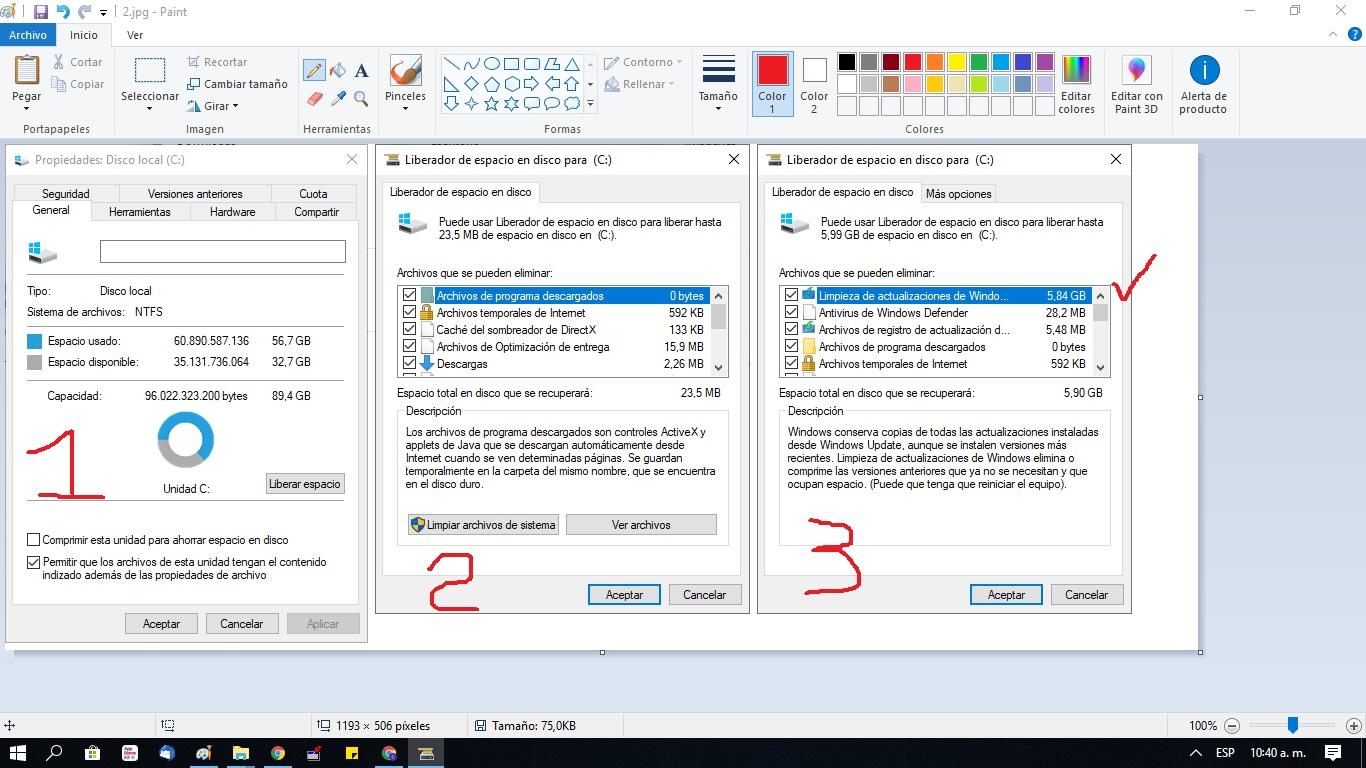
หากคุณเข้าถึง Disk Cleanup จากแผงควบคุมคุณจะเห็นหน้าต่างที่คุ้นเคยพร้อมรายการช่องทำเครื่องหมาย รายการนี้ประกอบด้วยรายการต่างๆ เช่น ไฟล์ชั่วคราว รูปภาพขนาดย่อ ไฟล์ในถังรีไซเคิล ไฟล์ที่เหลือจากการอัปเดต และอื่นๆในเวอร์ชันคลาสสิกนี้ โฟลเดอร์ดาวน์โหลดจะไม่ปรากฏเป็นรายการให้ล้างดังนั้นคุณสามารถเลือกตัวเลือกทั้งหมดได้อย่างปลอดภัยโดยไม่ต้องกังวลว่าจะลบไฟล์ดาวน์โหลดโดยไม่ตั้งใจ
เมื่อระบบตรวจพบว่าพื้นที่ดิสก์ของคุณเหลือน้อย เครื่องมือ Disk Cleanup นี้จะช่วยลบข้อมูลที่ Windows พิจารณาว่าไม่จำเป็นออกไปแต่จะไม่ส่งผลกระทบต่อไฟล์ส่วนตัวหรือโฟลเดอร์ดาวน์โหลดของคุณ หากคุณใช้งานจากแผงควบคุม
ในเวอร์ชันที่รวมอยู่ในเมนูการตั้งค่าสมัยใหม่ของ Windows 10นั้นมีการเปลี่ยนแปลง ตัวเลือกต่างๆ ถูกจัดระเบียบมากขึ้นและผสานรวมกับ Storage Sense ได้ดีขึ้น แต่ยังมีช่องทำเครื่องหมายเฉพาะสำหรับโฟลเดอร์ดาวน์โหลดรวมอยู่ด้วย ซึ่งหมายความว่าหากคุณเลือกช่องนี้โดยไม่ได้ตั้งใจคุณอาจลบไฟล์จากโฟลเดอร์ดาวน์โหลดเมื่อทำการล้างข้อมูลได้
ในการเข้าถึงฟีเจอร์นี้ ให้ไปที่ การตั้งค่า > ระบบ > พื้นที่จัดเก็บ และมองหา ตัวเลือก การล้างพื้นที่ที่นั่นคุณสามารถเปิดใช้งานการล้างข้อมูลอัตโนมัติและเลือกสิ่งที่คุณต้องการลบ รวมถึง (หากคุณเลือก) เนื้อหาในโฟลเดอร์ดาวน์โหลดของคุณหลังจากช่วงเวลาหนึ่ง ฟีเจอร์นี้มีประสิทธิภาพมาก แต่ควรใช้อย่างระมัดระวังเพื่อหลีกเลี่ยงปัญหาที่ไม่พึงประสงค์
ข้อควรระวังเพื่อหลีกเลี่ยงการลบไฟล์สำคัญ
ข้อดีอย่างหนึ่งของ Windows คือสามารถลบไฟล์จากโฟลเดอร์ดาวน์โหลดได้โดยอัตโนมัติซึ่งสะดวกมาก แต่ก็อาจทำให้รู้สึกไม่สบายใจเช่นกัน โดยเฉพาะอย่างยิ่งหากคุณรู้สึกว่ายังมีโปรแกรมหรือเอกสารบางอย่างที่ยังจำเป็นอยู่
สิ่งแรกที่คุณควรรู้คือ โดยทั่วไปแล้วการลบไฟล์จากโฟลเดอร์ดาวน์โหลดของคุณจะไม่ทำให้โปรแกรมที่ติดตั้งไว้แล้วเสียหาย แอปพลิเคชันส่วนใหญ่จะถูกติดตั้งในตำแหน่งอื่น (เช่น โฟลเดอร์ Program Files) และไฟล์ติดตั้งที่คุณดาวน์โหลดจะยังคงอยู่เป็นเพียงสำเนา การลบไฟล์นั้นไม่ได้เป็นการถอนการติดตั้งอะไร เพียงแต่เป็นการเพิ่มพื้นที่ว่างที่ไฟล์ติดตั้งเคยใช้ไปเท่านั้น
สิ่งที่คุณต้องระมัดระวังเป็นพิเศษคือไฟล์ที่คุณใช้เป็นโปรแกรมติดตั้งแบบพกพา การตั้งค่าที่คุณบันทึกไว้ด้วยตนเอง หรือเอกสารงานที่คุณมักจะทิ้งไว้ในโฟลเดอร์ดาวน์โหลดแทนที่จะย้ายไปยังโฟลเดอร์โปรเจ็กต์ของคุณ ในกรณีเหล่านั้น หากคุณเปิดใช้งานการล้างข้อมูลอัตโนมัติอย่างเข้มงวด คุณอาจสูญเสียไฟล์ที่มีประโยชน์โดยไม่รู้ตัว
ดังนั้น ก่อนที่จะเปิดใช้งานการลบไฟล์ในเวลาที่สั้นมาก หรือเลือกช่องทำเครื่องหมายโดยไม่ตรวจสอบก่อน ควรตรวจสอบโฟลเดอร์ดาวน์โหลดของคุณด้วยตนเองก่อนย้ายไฟล์ที่คุณต้องการเก็บไว้ไปยังโฟลเดอร์เอกสาร รูปภาพ วิดีโอ หรือโฟลเดอร์ที่จัดระเบียบไว้อย่างดี และเหลือไว้เฉพาะไฟล์ที่ไม่จำเป็นอีกต่อไปในโฟลเดอร์ดาวน์โหลดเท่านั้น
หากคุณกังวลว่า Windows อาจลบไฟล์บางไฟล์โดยไม่ได้รับความยินยอม หรือหากคุณสงสัยว่ามีข้อผิดพลาดของระบบ Microsoft แนะนำให้ตรวจสอบว่าตัวเลือกในการลบไฟล์ดาวน์โหลดภายใน 30 วันถูกปิดใช้งาน (ตั้งค่าเป็น ไม่เคย)ในการตั้งค่าพื้นที่จัดเก็บข้อมูลของคุณหรือไม่ หากยังคงพบพฤติกรรมผิดปกติ คุณอาจพิจารณาทำการสแกนความสมบูรณ์ของระบบโดยใช้เครื่องมือต่างๆ เช่นsfc /scannowและคำสั่ง DISM โดยดำเนินการจากพรอมต์คำสั่งด้วยสิทธิ์ผู้ดูแลระบบเสมอ
อย่างไรก็ตาม ด้วยการตั้งค่าอย่างรอบคอบและการจัดระเบียบเบื้องต้นเล็กน้อยคุณสามารถทำให้กระบวนการล้างข้อมูลเป็นไปโดยอัตโนมัติได้อย่างดีโดยไม่มีความเสี่ยงต่อไฟล์สำคัญของคุณ สิ่งสำคัญคืออย่าพึ่งพาการลบอัตโนมัติเพียงอย่างเดียวโดยไม่จัดระเบียบโฟลเดอร์ของคุณอย่างน้อยที่สุดก่อน
หากคุณใช้ Storage Sense, Disk Cleanup และตัวเลือกต่างๆ ของ File Explorer ในการค้นหาและย้ายไฟล์ขนาดใหญ่ให้เป็นประโยชน์โฟลเดอร์ดาวน์โหลดของคุณก็จะเปลี่ยนจากพื้นที่รกมหาศาลกลายเป็นพื้นที่ที่จัดการได้ง่ายขึ้นด้วยการตั้งค่าเพียงหนึ่งนาทีและนิสัยง่ายๆ สองสามอย่าง พร้อมกับการเรียนรู้วิธีใช้ PC Managerคุณจะได้รับพื้นที่ ความเร็ว และความสบายใจที่รู้ว่า Windows กำลังดูแลการกำจัดไฟล์ขยะดิจิทัลที่คุณไม่ต้องการอีกต่อไป
ดัชนี
- 1 เหตุผลที่ควรจัดระเบียบโฟลเดอร์ดาวน์โหลดให้สะอาดอยู่เสมอ
- 2 Windows Storage Sense คืออะไร?
- 3 วิธีเปิดใช้งาน Storage Sense ใน Windows 10 และ 11
- 4 ตั้งค่าการล้างโฟลเดอร์ดาวน์โหลดโดยอัตโนมัติ
- 5 จัดการไฟล์ชั่วคราว ถังรีไซเคิล และ OneDrive ด้วยเซ็นเซอร์
- 6 ใช้ File Explorer เพื่อค้นหาและจัดเรียงไฟล์ดาวน์โหลดขนาดใหญ่
- 7 วิธีการย้ายไฟล์ดาวน์โหลดไปยังไดรฟ์ภายนอก
- 8 การล้างดิสก์: ความแตกต่างระหว่างแผงควบคุมและการตั้งค่า
- 9 ข้อควรระวังเพื่อหลีกเลี่ยงการลบไฟล์สำคัญ