- การโอเวอร์คล็อกเป็นการเพิ่มความถี่ของ CPU และ GPU เพื่อให้ได้ประสิทธิภาพที่สูงขึ้น แต่ก็แลกมาด้วยอุณหภูมิที่สูงขึ้น การใช้พลังงานที่มากขึ้น และอาจทำให้อายุการใช้งานสั้นลง
- ก่อนที่จะเพิ่มความถี่ ควรตรวจสอบอุณหภูมิ ความเสถียร และความเข้ากันได้ของฮาร์ดแวร์ด้วยการทดสอบความเครียดและเกณฑ์มาตรฐานก่อนเสมอ
- การปรับแต่งส่วนใหญ่จะทำผ่าน BIOS สำหรับ CPU และใช้ซอฟต์แวร์ เช่น MSI Afterburner สำหรับ GPU โดยจะค่อยๆ เพิ่มค่าทีละน้อยเสมอ
- ความสำเร็จของการโอเวอร์คล็อกขึ้นอยู่กับการระบายความร้อนที่ดี การตรวจสอบอย่างต่อเนื่อง และการจัดการแรงดันไฟฟ้าและขีดจำกัดพลังงานอย่างระมัดระวัง
ถ้าคุณกำลังคิดจะดัดแปลงแก้ไขอะไรบางอย่าง การโอเวอร์คล็อก CPU และ GPU แต่ถ้าคุณหลงทางยิ่งกว่านกเพนกวินในทะเลทรายก็ไม่ต้องกังวลไป นั่นเป็นเรื่องปกติในช่วงแรก ระหว่าง BIOS แรงดันไฟฟ้า อุณหภูมิ การทดสอบประสิทธิภาพ และโปรแกรมที่มีชื่อแปลกๆ มันง่ายที่จะสับสนหากไม่มีใครอธิบายให้คุณฟังอย่างใจเย็น
ในบทความนี้เราจะมาดูทีละขั้นตอน วิธีใช้งานโปรเซสเซอร์และการ์ดจอให้เกิดประโยชน์สูงสุด คู่มือนี้อธิบายอย่างละเอียดและปลอดภัยเกี่ยวกับเครื่องมือที่จำเป็น ความเสี่ยงที่แท้จริง ประสิทธิภาพที่คาดหวังได้ และกรณีที่ไม่คุ้มค่าที่จะทำให้เรื่องยุ่งยาก ทั้งหมดนี้เขียนเป็นภาษาสเปน (จากประเทศสเปน) ด้วยน้ำเสียงที่เป็นมิตร แต่ก็ไม่ละเลยรายละเอียดที่สำคัญใดๆ
การโอเวอร์คล็อก CPU และ GPU คืออะไร และใช้เพื่ออะไร?
เมื่อเราพูดถึงการโอเวอร์คล็อก เราหมายถึง... เพิ่มความถี่ในการทำงานของชิ้นส่วน เกินกว่าข้อกำหนดของผู้ผลิต ในด้านคอมพิวเตอร์ เป็นเรื่องปกติที่จะเพิ่มความเร็วของ CPU, GPU และแม้แต่ RAM เพื่อให้ได้ประสิทธิภาพที่มากขึ้นโดยไม่ต้องเปลี่ยนฮาร์ดแวร์
ด้วยการเพิ่มความถี่ ส่วนประกอบดังกล่าวจึงสามารถ... ดำเนินการได้มากขึ้นต่อวินาทีสิ่งนี้หมายถึงจำนวนเฟรมต่อวินาทีในเกมที่มากขึ้น เวลาในการเรนเดอร์ในการตัดต่อวิดีโอที่สั้นลง ความคล่องตัวที่มากขึ้นเมื่อบีบอัดไฟล์ หรือโดยทั่วไปแล้ว ระบบจะทำงานได้อย่าง "ตื่นตัว" มากขึ้น
ความเร็วของโปรเซสเซอร์ขึ้นอยู่กับปัจจัยหลักสองประการ ได้แก่: ความถี่พื้นฐาน (หรือนาฬิกาพื้นฐาน)ซึ่งมาจากเมนบอร์ด และ ตัวคูณแกนหลักการคูณความถี่พื้นฐาน (โดยปกติ 100 MHz) ด้วยตัวคูณจะให้ความถี่สุดท้ายในหน่วย GHz การโอเวอร์คล็อกโดยพื้นฐานแล้วคือการเพิ่มตัวคูณนั้น และบางครั้งก็เพิ่มแรงดันไฟฟ้า เพื่อให้ได้ความเร็วที่สูงขึ้น
ตัวอย่างเช่น ในซีพียูที่ทำงานที่ความเร็ว 3,6 GHz นั้น หากมีการตั้งค่าและการระบายความร้อนที่ดี ก็สามารถโอเวอร์คล็อกให้ได้ถึง 4,4 หรือ 4,6 GHz การเพิ่มขึ้นของความเร็วนี้... รอบนาฬิกาต่อวินาที มันสร้างสัญญาณไฟฟ้าภายในชิปได้เร็วขึ้น และทำให้ CPU ประมวลผลข้อมูลได้เร็วขึ้น
ทั้งหมดนี้ไม่ได้จำกัดอยู่แค่เพียงหน่วยประมวลผลกลางเท่านั้น: การ์ดกราฟิกสมัยใหม่ (Nvidia GeForce และ AMD Radeon) รองรับการโอเวอร์คล็อกแกนประมวลผลและหน่วยความจำ และเช่นเดียวกันกับรุ่นอื่นๆ อีกมากมาย แรมซึ่งสามารถทำงานที่ความถี่สูงกว่าที่โรงงานกำหนดไว้ได้
การโอเวอร์คล็อกคุ้มค่าหรือไม่? ข้อดีและเมื่อไหร่จึงจะเห็นผล
แรงจูงใจหลักในการโอเวอร์คล็อกคือ รับการแสดงฟรีหรือเกือบฟรี แทนที่จะเป็น ใช้เงินซื้อ CPU หรือ GPU ตัวใหม่คุณสามารถเพิ่มเฟรมเรต (FPS) หรือปรับปรุงความลื่นไหลในการทำงานที่ใช้ทรัพยากรมากได้ง่ายๆ เพียงแค่ปรับแต่งการตั้งค่า
โดยทั่วไปแล้ว ผลประโยชน์ที่ยิ่งใหญ่ที่สุดมักจะเห็นได้ใน อุปกรณ์รุ่นเก่าหรือระดับกลางล่างการโอเวอร์คล็อกที่ดีสามารถเพิ่มประสิทธิภาพให้ใกล้เคียงกับส่วนประกอบระดับสูงในปัจจุบันได้ ในการทดสอบในห้องปฏิบัติการ เช่น การทดสอบจาก 3DMark พบว่า ในหลายกรณี เครื่องที่มีสเปคต่ำที่สุดกลับได้ประสิทธิภาพที่ดีขึ้นมากที่สุดเมื่อทำการโอเวอร์คล็อก
ในพีซีรุ่นใหม่ที่มีประสิทธิภาพสูงนั้น ก็สามารถเพิ่มประสิทธิภาพได้บ้าง แต่โดยทั่วไปแล้วการปรับปรุงจะค่อนข้างน้อย ในกรณีเหล่านั้น ความแตกต่างระหว่างการตั้งค่าแบบมาตรฐานและการโอเวอร์คล็อกอาจอยู่ที่เพียงไม่กี่เปอร์เซ็นต์ โดยเฉพาะใน... เกมที่พึ่งพา GPU อย่างมาก โดยที่ CPU ไม่ใช่คอขวดหลัก
สำหรับการเล่นเกม การโอเวอร์คล็อก CPU และ GPU สามารถช่วยได้ เพิ่มเฟรมเรตและลดอาการกระตุกให้ราบรื่นขึ้นโดยเฉพาะอย่างยิ่งในเกมที่ต้องพึ่งพา CPU เป็นอย่างมาก ในการแข่งขันอีสปอร์ตที่ใช้ความถี่รีเฟรชสูง (144, 240 Hz) หรือเมื่อคุณต้องการใช้ประโยชน์จากจอภาพที่มีความถี่รีเฟรชสูงอย่างเต็มที่ ถ้าหากระบบปฏิบัติการของคุณยุ่งเหยิงและคุณมีโปรแกรมอยู่เป็นพันๆ โปรแกรม เนื่องจากโปรแกรมใช้ทรัพยากรในพื้นหลังมาก จึงควรปรับแต่งซอฟต์แวร์ให้เหมาะสมก่อนที่จะทำการโอเวอร์คล็อกที่ซับซ้อนกว่านั้น
ในงานที่ต้องใช้ประสิทธิภาพสูง เช่น การตัดต่อวิดีโอ การเรนเดอร์ภาพ 3 มิติ หรือการคอมไพล์โค้ด การโอเวอร์คล็อกที่ดีและเสถียรสามารถช่วยได้ ลดระยะเวลารอคอย เห็นได้ชัดเจนทีเดียว ตัวอย่างเช่น ในโครงการเรนเดอร์ภาพ เวลาเพียงไม่กี่นาทีที่คุณประหยัดได้ในแต่ละครั้ง จะส่งผลให้ประหยัดเวลาได้หลายชั่วโมงในระยะยาว
ตรวจสอบว่า CPU และ GPU ของคุณสามารถโอเวอร์คล็อกได้หรือไม่
ไม่ใช่ว่าโปรเซสเซอร์หรือการ์ดจอทุกตัวจะรองรับการโอเวอร์คล็อกได้ในลักษณะเดียวกัน ดังนั้นสิ่งแรกที่ควรรู้คือ... หากฮาร์ดแวร์ของคุณสามารถโอเวอร์คล็อกได้จริง และมีความยืดหยุ่นมากแค่ไหน
ในกรณีของ Intel โปรเซสเซอร์ที่ลงท้ายด้วยตัวอักษรนั้น “เค” หรือ “เคเอฟ” (เช่น Intel Core i7-9700K) และรุ่นซีรี่ส์ "X" มาพร้อมกับตัวคูณที่ปลดล็อคแล้ว ซึ่งหมายความว่า BIOS อนุญาตให้คุณเพิ่มตัวคูณของคอร์ได้โดยไม่ต้องปรับความเร็วสัญญาณนาฬิกาพื้นฐานของระบบ ทำให้การโอเวอร์คล็อกง่ายขึ้นมาก
หากซีพียู Intel ของคุณไม่ใช่รุ่น K หรือ X ตัวคูณโดยทั่วไปจะถูกล็อกไว้ และคุณจะสามารถเล่นได้ในแบบที่จำกัดเท่านั้น นาฬิกาฐานสากลของเมนบอร์ดสิ่งนี้ส่งผลกระทบไม่เฉพาะ CPU เท่านั้น แต่ยังรวมถึง RAM, การเชื่อมต่อ PCI Express และส่วนประกอบอื่นๆ ด้วย ดังนั้นระยะปลอดภัยจึงค่อนข้างน้อย
ที่ AMD สถานการณ์นั้นง่ายกว่า: ซีพียู Ryzen รุ่นใหม่ทั้งหมด การ์ดจอเหล่านี้มีตัวคูณที่ปลดล็อคไว้แล้ว ดังนั้นจึง "พร้อม" สำหรับการโอเวอร์คล็อก ในกรณีของการ์ดจอ ทั้งการ์ด Nvidia GeForce และ AMD Radeon รุ่นปัจจุบัน ต่างก็อนุญาตให้คุณเพิ่มความถี่ของแกนประมวลผลและหน่วยความจำได้ด้วยโปรแกรมยูทิลิตี้ที่เหมาะสม
หากคุณต้องการตรวจสอบโปรเซสเซอร์ของคุณอย่างละเอียดมากขึ้น คุณสามารถใช้เครื่องมือต่างๆ เช่น CPU-Zตรวจสอบข้อมูลจำเพาะทางเทคนิคบนเว็บไซต์ของผู้ผลิต หรือดูในตัวจัดการงานของ Windows ในแท็บประสิทธิภาพ เพื่อเปรียบเทียบความถี่พื้นฐานและความถี่สูงสุด โดยปกติแล้ว ข้อมูลเกี่ยวกับว่าตัวคูณถูกล็อกไว้หรือไม่ ก็มักจะพบได้ใน BIOS เช่นกัน
เครื่องมือพื้นฐานสำหรับการโอเวอร์คล็อกและการตรวจสอบ
ก่อนที่คุณจะไปแตะต้องตั้งค่าใดๆ คุณจำเป็นต้องมี "ชุดเครื่องมือ" ซอฟต์แวร์ขนาดเล็กก่อน คอยดูว่าระบบของคุณกำลังทำอะไรอยู่ตลอดเวลา และวัดผลว่าการปรับปรุงเหล่านั้นคุ้มค่าจริงหรือไม่
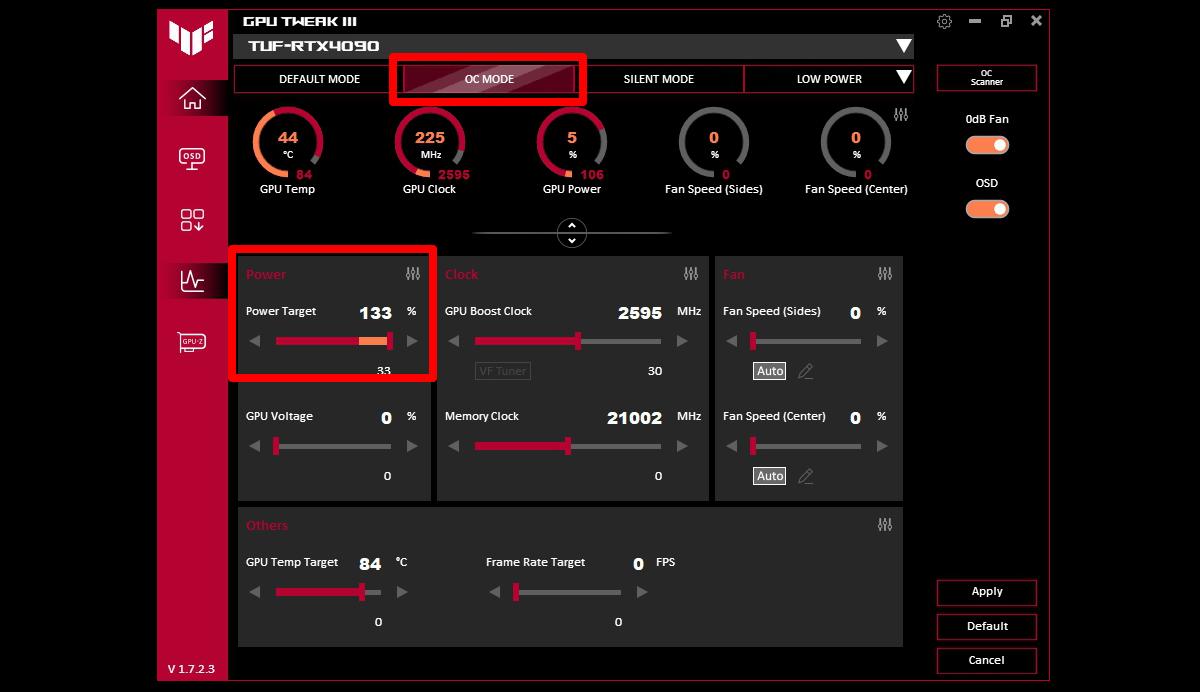
สำหรับส่วนกราฟิกนั้น จะใช้เครื่องมือต่างๆ เช่น MSI Afterburner โดยทั่วไปแล้วมันเป็นมาตรฐาน มันช่วยให้คุณปรับแต่งความถี่และแรงดันไฟฟ้าของ GPU ปรับการทำงานของพัดลม และดูการใช้งาน อุณหภูมิ และความเร็วแบบเรียลไทม์ระหว่างเล่นเกมหรือทำการทดสอบประสิทธิภาพ
เพื่อควบคุมอุณหภูมิของระบบและเซ็นเซอร์ โปรแกรมต่างๆ เช่น HWINFO, HWMonitor, Core Temp หรือ SpeedFan อุปกรณ์เหล่านี้จะแสดงอุณหภูมิของ CPU, GPU, เมนบอร์ด และส่วนประกอบอื่นๆ รวมถึงแรงดันไฟฟ้า การใช้พลังงาน และความเร็วของพัดลม ซึ่งจำเป็นอย่างยิ่งเพื่อให้แน่ใจว่าเครื่องของคุณจะไม่ร้อนเกินไป
ในส่วนของการทดสอบประสิทธิภาพและความเสถียรนั้น เครื่องมือต่างๆ เช่น Prime95, Cinebench, AIDA64, Intel BurnTest, OCCT หรือ 3DMark โปรแกรมเหล่านี้จะทดสอบประสิทธิภาพการโอเวอร์คล็อกของพีซีของคุณอย่างหนัก เพื่อตรวจสอบว่าการโอเวอร์คล็อกนั้นสามารถรองรับได้โดยไม่มีข้อผิดพลาดหรือการหยุดทำงานหรือไม่ ตัวอย่างเช่น 3DMark เน้นหนักไปที่ประสิทธิภาพกราฟิกและการเล่นเกม
หากต้องการดูข้อมูลเฉพาะของ CPU และ GPU CPU-Z และ GPU-Z ข้อมูลเหล่านี้แสดงรุ่นที่แน่นอน ความถี่แบบเรียลไทม์ แรงดันไฟฟ้า และรายละเอียดทางเทคนิคอื่นๆ ที่มีประโยชน์มากในการช่วยให้คุณรู้ว่าคุณเริ่มต้นจากจุดไหนและสามารถไปได้ไกลแค่ไหน
การเตรียมการ: อุณหภูมิ ความเสถียร และประสิทธิภาพในการสตาร์ท
ก่อนที่จะอัปโหลดอะไรก็ตาม คุณต้องตรวจสอบให้แน่ใจว่าอุปกรณ์อยู่ในสภาพพร้อมใช้งาน สิ่งแรกที่ต้องทำคือตรวจสอบ... อุณหภูมิปัจจุบันของ CPU และ GPU ตรวจสอบขณะไม่ได้ใช้งานหรือใช้งานเบาๆ โดยใช้ HWINFO หรือเครื่องมือที่คล้ายกัน หากเครื่องร้อนมากตั้งแต่แกะกล่อง ควรแก้ไขปัญหานั้นก่อนที่จะคิดเรื่องการโอเวอร์คล็อก
หากคุณสังเกตเห็นว่าโปรเซสเซอร์ของคุณมีอุณหภูมิสูงขณะทำงานพื้นฐาน คุณอาจมีปัญหาเกี่ยวกับ... การระบายความร้อนไม่ดี ซิลิโคนระบายความร้อนแห้ง หรือการระบายอากาศภายในเคสไม่ดีในกรณีเช่นนั้น แนะนำให้ทำความสะอาดพัดลม ปรับปรุงการไหลเวียนของอากาศ หรือพิจารณาใช้ฮีทซิงค์ที่ดีกว่า ก่อนที่จะปรับความถี่
ขั้นตอนต่อไปคือการสร้าง ทดสอบความเครียดด้วยการตั้งค่าจากโรงงาน เพื่อตรวจสอบว่าระบบมีความเสถียรเหมือนตอนออกจากโรงงาน โปรแกรมอย่าง Prime95, OCCT หรือ AIDA64 สามารถใช้งาน CPU ที่โหลด 100% เป็นเวลาหนึ่งถึงสองชั่วโมง ในขณะเดียวกัน คุณควรตรวจสอบอุณหภูมิเพื่อให้แน่ใจว่าไม่สูงเกินไป
การทำเช่นนี้สำคัญมาก เพราะหากภายหลังคุณพบปัญหาเครื่องค้างหรือหน้าจอสีฟ้าหลังจากเพิ่มความถี่ คุณจะรู้ว่าปัญหาเกิดจากการโอเวอร์คล็อก ไม่ใช่จากระบบที่ไม่เสถียรอยู่แล้ว ด้วยวิธีนี้ คุณมีจุดอ้างอิงที่ชัดเจนสำหรับความเสถียร เพื่อใช้เปรียบเทียบ
เมื่อตรวจสอบความเสถียรเรียบร้อยแล้ว ก็ถึงเวลาวัดค่า ประสิทธิภาพพื้นฐานของคอมพิวเตอร์ของคุณนี่คือจุดที่โปรแกรมทดสอบประสิทธิภาพ เช่น Cinebench (มีประโยชน์มากสำหรับการทดสอบ CPU), 3DMark (สำหรับการเล่นเกม) หรือแม้แต่การทดสอบสังเคราะห์เฉพาะสำหรับ GPU หรือหน่วยความจำ จะเข้ามามีบทบาท บันทึกคะแนน อัตราเฟรมเฉลี่ยและสูงสุด และอุณหภูมิสูงสุด
เข้าถึง BIOS และตัวเลือกการโอเวอร์คล็อกแบบอัตโนมัติหรือแบบกำหนดเอง
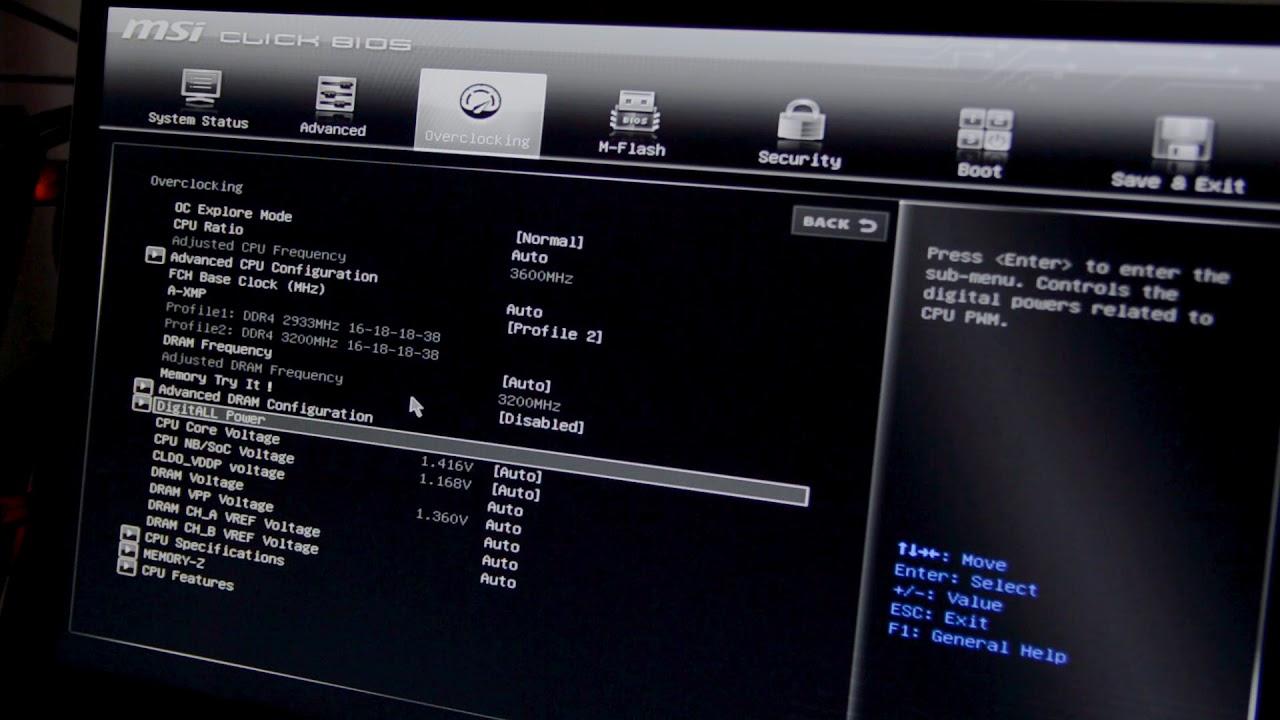
วิธีที่เชื่อถือได้จริงในการโอเวอร์คล็อก CPU คือการใช้... เข้าสู่ BIOS หรือ UEFI บนเมนบอร์ด ซึ่งเป็นที่ตั้งของพารามิเตอร์สำคัญต่างๆ เช่น ความถี่ แรงดันไฟฟ้า และพฤติกรรมของแกนประมวลผล
ในการเข้าสู่ BIOS ให้ปิดคอมพิวเตอร์แล้วเปิดใหม่อีกครั้ง โดยกดปุ่มที่ผู้ผลิตกำหนดซ้ำๆ โดยปกติแล้วจะเป็น... ลบ (DEL), กด F2, F10 หรือ F12ขึ้นอยู่กับเมนบอร์ดหรือแล็ปท็อป ข้อความเช่น "กด F2 เพื่อเข้าสู่ Setup" มักปรากฏบนหน้าจอบูต ซึ่งระบุถึงปุ่มที่ต้องกดอย่างถูกต้อง
แต่ละแบรนด์จัดโครงสร้างเมนูแตกต่างกัน แต่เกือบทุกแบรนด์จะมีส่วนที่เรียกว่า "เมนูหลัก" อยู่เสมอ OC, การโอเวอร์คล็อก, การตั้งค่าคอร์ CPU ขั้นสูง, การปรับแต่ง หรืออะไรทำนองนั้น นั่นคือจุดที่ใช้ปรับตัวคูณ แรงดันไฟฟ้า ขีดจำกัดกำลังไฟฟ้า และพารามิเตอร์สำคัญอื่นๆ
ป้ายทะเบียนรถสมัยใหม่หลายแบบยังรวมถึงภาพโปรไฟล์ของบุคคลต่างๆ ด้วย การโอเวอร์คล็อกอัตโนมัติหรือระดับโอเวอร์คล็อกที่กำหนดไว้ล่วงหน้าโดยทั่วไปแล้ว อุปกรณ์เหล่านี้มักเพิ่มความถี่ขึ้นเล็กน้อยภายในขอบเขตที่ผู้ผลิตพิจารณาว่าปลอดภัย ด้วยวิธีการที่ค่อนข้างง่าย แต่ผลลัพธ์มักไม่ดีเท่ากับการปรับแต่งด้วยตนเองอย่างละเอียด
หากคุณเพิ่งเริ่มต้นและลังเลที่จะปรับแต่งอะไรมากนัก โหมดอัตโนมัติอาจเป็นจุดเริ่มต้นที่ดี แต่ถ้าคุณต้องการใช้ประโยชน์สูงสุด วิธีที่ดีที่สุดก็ยังคงเป็น... การโอเวอร์คล็อกด้วยตนเองโดยเพิ่มทีละน้อย และทำการทดสอบความเสถียรระหว่างการเปลี่ยนแปลงแต่ละครั้ง
การเปลี่ยนตัวคูณและแรงดันไฟฟ้าของ CPU ทีละขั้นตอน
การตั้งค่าหลักที่คุณจะต้องปรับใน BIOS คือ... ตัวคูณซีพียูเนื่องจากความถี่พื้นฐานของเมนบอร์ดโดยทั่วไปคือ 100 MHz ดังนั้นตัวคูณ 36 จะหมายถึง 3,6 GHz ตัวคูณ 40 จะหมายถึง 4,0 GHz และอื่นๆ แนวคิดคือการเพิ่มค่าดังกล่าวทีละน้อย
กลยุทธ์ที่เหมาะสมคือการเพิ่มตัวคูณ ทีละจุด (ตัวอย่างเช่น จาก 36 เป็น 37 จากนั้นเป็น 38 เป็นต้น) และรีสตาร์ท Windows หลังจากการเปลี่ยนแปลงแต่ละครั้ง เพื่อทำการทดสอบความเสถียรและการวัดอุณหภูมิอย่างรวดเร็ว วิธีนี้จะช่วยให้คุณตรวจจับจุดที่ระบบเริ่มทำงานผิดพลาดได้อย่างรวดเร็ว
หากการเพิ่มตัวคูณทำให้ระบบไม่เสถียร ส่งผลให้เกิดการขัดข้อง หน้าจอสีฟ้า หรือข้อผิดพลาดในการทดสอบ นั่นมักเป็นสัญญาณว่าจำเป็นต้องปรับแต่งเพิ่มเติม เพิ่มแรงดันไฟฟ้า CPU อีกเล็กน้อยใน BIOS คุณจะเห็นค่า Vcore ซึ่งโดยค่าเริ่มต้นอาจถูกตั้งค่าเป็น "อัตโนมัติ" หรือประมาณ 1,20-1,25 V ขึ้นอยู่กับ CPU
คุณสามารถลองเพิ่มแรงดันไฟฟ้าทีละน้อยอย่างค่อยเป็นค่อยไป เช่น เพิ่มทีละ 0,01-0,02 โวลต์ จนกว่าจะพบจุดที่ซีพียูสามารถรองรับความถี่ใหม่ได้โดยไม่มีข้อผิดพลาดร้ายแรง ค่าประมาณ 1,35 1,40-V โดยทั่วไปแล้ว ขีดจำกัดเหล่านี้ถือเป็นข้อจำกัดที่เหมาะสมสำหรับการใช้งานในชีวิตประจำวันของซีพียูรุ่นใหม่หลายรุ่น แม้ว่าทั้งนี้จะขึ้นอยู่กับรุ่นเฉพาะและระบบระบายความร้อนที่คุณใช้ด้วยก็ตาม
สิ่งสำคัญคือทุกครั้งที่คุณเพิ่มตัวคูณหรือแรงดันไฟฟ้า คุณจะต้องทำการร่ายเวทมนตร์ใหม่อีกครั้ง การทดสอบความเครียดและการสังเกตอุณหภูมิและพฤติกรรมเมื่อคุณพบจุดที่ระบบทำงานได้อย่างเสถียรเป็นเวลาหลายชั่วโมงและอุณหภูมิอยู่ในช่วงที่เหมาะสม คุณจะรู้ว่าคุณได้พบค่าโอเวอร์คล็อกที่ "เสถียร" สำหรับการใช้งานในชีวิตประจำวันแล้ว
การโอเวอร์คล็อก GPU คืออะไร และทำอย่างไรโดยใช้โปรแกรมอย่าง MSI Afterburner?
โดยปกติแล้ว การโอเวอร์คล็อก GPU จะทำผ่านระบบปฏิบัติการ Windows โดยใช้เครื่องมือต่างๆ เช่น MSI Afterburnerซึ่งช่วยให้คุณสามารถเพิ่มความถี่ของหน่วยประมวลผลกราฟิก หน่วยความจำวิดีโอ และปรับการทำงานของพัดลมได้โดยไม่ต้องเข้าไปแก้ไข BIOS ของการ์ด
หลักการทำงานคล้ายคลึงกับของซีพียูมาก คือเน้นที่... ค่อยๆ เพิ่มค่าขึ้นทดสอบความเสถียรด้วยโปรแกรมทดสอบประสิทธิภาพหรือเกมที่ต้องการประสิทธิภาพสูง และตรวจสอบอุณหภูมิเพื่อให้แน่ใจว่าไม่สูงเกินไป ผู้ใช้หลายคนเริ่มต้นด้วยการเพิ่มหน่วยความจำทีละเล็กน้อย จากนั้นเพิ่มความเร็วสัญญาณนาฬิกาหลัก และจากนั้นจึงค่อยทดลองปรับแต่งต่อไป
โปรแกรม Afterburner และโปรแกรมที่คล้ายกันยังช่วยให้คุณสามารถปรับแต่งได้อีกด้วย ข้อจำกัดด้านกำลังไฟฟ้าและอุณหภูมิ ซึ่งเป็นค่าที่การ์ดจอพร้อมจะรับได้ การเพิ่มค่าเหล่านี้เล็กน้อยจะช่วยให้ GPU ไม่จำกัดตัวเองเร็วเกินไปและรักษาความถี่สูงได้นานขึ้น แม้ว่าจะต้องแลกมาด้วยการใช้พลังงานมากขึ้นและเกิดความร้อนมากขึ้นก็ตาม
ในกราฟิกการ์ด Nvidia และ AMD รุ่นใหม่ๆ ไดรเวอร์และ BIOS มักจะมีกลไกป้องกัน (การลดความเร็ว การจำกัดพลังงาน ฯลฯ) ที่จะลดความถี่ลงโดยอัตโนมัติหากความถี่เกินเกณฑ์ที่กำหนด ดังนั้นจึงค่อนข้างยากที่จะทำให้กราฟิกการ์ด "พัง" เพียงแค่เพิ่มความถี่ขึ้นเล็กน้อย
ไม่ว่ากรณีใด หลักการเดียวกันก็ยังคงใช้ได้: ใช้ การทดสอบประสิทธิภาพ เช่น Unigine Heaven, 3DMark หรือเกมที่ต้องการประสิทธิภาพสูงมาก เพื่อทดสอบความเสถียรและตรวจสอบสิ่งผิดปกติ (พิกเซลแปลก ๆ เส้น การกระพริบ) หรือการทำงานผิดพลาด หากเกิดปัญหาเหล่านี้ ให้ลดความถี่หรือแรงดันไฟฟ้าลงเล็กน้อยจนกว่าปัญหาจะหายไป
วิธีการขั้นสูง: การกระโดดแบบใช้แรงกายและการเปลี่ยนแปลงระดับต่ำ
นอกจากการโอเวอร์คล็อกผ่าน BIOS หรือซอฟต์แวร์แล้ว ยังมีวิธีการแบบ "ดั้งเดิม" อีก เช่น แก้ไขจัมเปอร์หรือบริดจ์บนเมนบอร์ดหรือการ์ดจอ เพื่อเปลี่ยนแปลงการกำหนดค่าทางไฟฟ้าของวงจร ซึ่งเกี่ยวข้องกับการเปิดอุปกรณ์และสัมผัสชิ้นส่วนต่างๆ ด้วยตนเอง
จัมเปอร์โดยพื้นฐานแล้วคือขั้วต่อพลาสติกขนาดเล็กที่มีส่วนประกอบภายในเป็นโลหะ ซึ่งใช้เสียบเข้ากับขาเฉพาะบนเมนบอร์ดหรือการ์ดเพื่อ... เพื่อเปิดหรือปิดวงจรการเปลี่ยนตำแหน่งของมันจะส่งผลต่อค่าต่างๆ เช่น ตัวคูณฐาน หรือข้อจำกัดด้านแรงดันไฟฟ้าในอุปกรณ์รุ่นเก่าหรืออุปกรณ์เฉพาะบางประเภท
การดัดแปลงประเภทนี้มีความละเอียดอ่อน และต้องใช้ความระมัดระวัง มีความรู้ขั้นสูงด้านอิเล็กทรอนิกส์และการออกแบบแผงวงจรและโดยทั่วไปแล้วไม่แนะนำสำหรับผู้ใช้มือใหม่ ความผิดพลาดขณะขยับจัมเปอร์หรือทำการดัดแปลงทางกายภาพอาจทำให้เมนบอร์ดหรือการ์ดกราฟิกใช้งานไม่ได้
ด้วยเหตุนี้ ในทางปฏิบัติ ผู้ใช้เกือบทั้งหมดในปัจจุบันจึงหันมาใช้ การโอเวอร์คล็อกผ่าน BIOS และซอฟต์แวร์ซึ่งเปิดโอกาสให้ปรับปรุงได้มากโดยไม่ต้องไปยุ่งเกี่ยวกับวงจรหรือเสี่ยงต่อความเสียหายของฮาร์ดแวร์มากนัก
ความเสี่ยงที่แท้จริงของการโอเวอร์คล็อก: อุณหภูมิ ความเสถียร และการรับประกัน
แม้ว่าการโอเวอร์คล็อกในปัจจุบันจะปลอดภัยกว่าเมื่อหลายปีก่อนมาก แต่ก็ยังคงเป็นวิธีการหนึ่งอยู่ดี การใช้งานฮาร์ดแวร์เกินกว่าที่ผู้ผลิตรับประกันซึ่งเกี่ยวข้องกับความเสี่ยงที่ควรพิจารณาก่อนตัดสินใจลงมือทำ
หนึ่งในความเสี่ยงที่ชัดเจนที่สุดคือการเพิ่มขึ้นของ อุณหภูมิและการใช้ไฟฟ้าการโอเวอร์คล็อก CPU หรือ GPU จะสร้างความร้อนมากขึ้น และหากระบบระบายความร้อนไม่เพียงพอ ชิ้นส่วนนั้นอาจทำงานที่อุณหภูมิสูงเป็นเวลานานหลายชั่วโมง ในระยะสั้น ระบบมักจะป้องกันตัวเองโดยการลดความถี่หรือปิดเครื่อง แต่ในระยะยาว ความร้อนที่เพิ่มขึ้นนั้นอาจเร่งการเสื่อมสภาพได้
นอกจากนี้ยังมีประเด็นเรื่อง... ความไม่แน่นอนของระบบการใช้งานส่วนประกอบต่างๆ จนถึงขีดจำกัดสูงสุดจะเพิ่มโอกาสที่จะเกิดการขัดข้อง การรีสตาร์ทโดยไม่คาดคิด ข้อผิดพลาดในเกม หรือแม้แต่ข้อมูลเสียหายหากเกิดความผิดพลาดระหว่างการเขียนข้อมูล นั่นเป็นเหตุผลว่าทำไมจึงควรสำรองข้อมูลสำคัญไว้เสมอ
อีกประเด็นหนึ่งคือเรื่องการรับประกัน: ในหลายกรณี การโอเวอร์คล็อกถือเป็นเรื่องที่... การแก้ไขนี้ไม่ได้รับการสนับสนุนอย่างเป็นทางการการกระทำดังกล่าวอาจทำให้การรับประกันจากผู้ผลิตเป็นโมฆะ แม้ว่าการพิสูจน์การโอเวอร์คล็อกบางประเภทจะทำได้ยาก แต่ก็มีบางสถานการณ์ (เช่น การดัดแปลงทางกายภาพหรือการแก้ไข BIOS) ที่สามารถทำให้เห็นได้อย่างชัดเจน
ในส่วนของอายุการใช้งาน การเพิ่มแรงดันไฟฟ้าและความถี่ของ CPU หรือ GPU จะทำให้ทรานซิสเตอร์ต้องเผชิญกับ... ความเครียดเพิ่มเติมที่เกิดขึ้นอย่างต่อเนื่องสิ่งนี้อาจทำให้อายุการใช้งานตามทฤษฎีสั้นลง (เช่น จาก 15-20 ปี เหลือ 12-15 ปี) แม้ว่าในทางปฏิบัติ ผู้ใช้ส่วนใหญ่จะอัปเกรดพีซีของตนก่อนที่ข้อจำกัดดังกล่าวจะกลายเป็นปัญหาจริงก็ตาม
ปัจจุบันการโอเวอร์คล็อกปลอดภัยหรือไม่?
ด้วยฮาร์ดแวร์ที่ทันสมัยและสามัญสำนึกเล็กน้อย การโอเวอร์คล็อกจึงค่อนข้างง่าย ปลอดภัยตราบใดที่ทำอย่างมีสติซีพียูและจีพียูรุ่นใหม่มีระบบป้องกันที่ช่วยลดความถี่ในการทำงาน จำกัดการใช้พลังงาน หรือแม้กระทั่งปิดเครื่องหากเกิดสภาวะที่รุนแรงเกินไป
ด้วยเหตุนี้ การทำให้โปรเซสเซอร์ "ไหม้" ด้วยการเปลี่ยนตัวคูณเพียงไม่กี่จุด หรือการทดสอบแรงดันไฟฟ้าในระดับปานกลาง จึงทำได้ค่อนข้างยาก โดยทั่วไปแล้ว หากคุณปรับค่ามากเกินไป คอมพิวเตอร์จะไม่สามารถบูตได้ ติดอยู่ในวงวนการบูต หรือแสดงหน้าจอสีฟ้า จนกว่าคุณจะคืนค่ากลับไปเป็นการตั้งค่าที่เหมาะสม
หากคอมพิวเตอร์ของคุณบูตไม่ขึ้นหลังจากเปลี่ยนการตั้งค่า BIOS เมนบอร์ดเกือบทุกรุ่นจะมีตัวเลือกต่างๆ เช่น... ล้าง CMOS หรือรีเซ็ต CMOSสามารถทำได้โดยใช้ปุ่มเฉพาะหรือจัมเปอร์ที่กำหนด การเปิดใช้งานจะลบการตั้งค่า BIOS และคืนค่าระบบกลับสู่การตั้งค่าจากโรงงาน
ในกรณีที่เลวร้ายที่สุด คุณสามารถใช้วิธีแบบดั้งเดิมได้เสมอ ถอดแบตเตอรี่ออกจากเมนบอร์ด (ใช้แบตเตอรี่แบบเหรียญทั่วไป) รอสักครู่ แล้วใส่กลับเข้าไปใหม่ การทำเช่นนี้จะทำให้ BIOS สูญเสียการตั้งค่าที่บันทึกไว้ และเมื่อเริ่มต้นระบบ ค่าทั้งหมดจะถูกคืนค่าเป็นค่าเริ่มต้น
อย่างไรก็ตาม แม้ว่าจะเป็นเรื่องยากที่จะทำลายฮาร์ดแวร์ในคราวเดียว แต่ความเครียดจากความร้อนและไฟฟ้าที่เพิ่มขึ้นนั้นก็มีอยู่จริง และในระยะยาว อาจทำให้อายุการใช้งานของชิ้นส่วนสั้นลงโดยปกติแล้วมันอาจไม่ส่งผลกระทบมากนัก แต่ก็เป็นสิ่งที่ควรคำนึงถึงเมื่อตัดสินใจว่าจะขันให้แน่นแค่ไหน
วิธีการวินิจฉัยและแก้ไขปัญหาหลังการโอเวอร์คล็อก
หากหลังจากโอเวอร์คล็อกแล้วคุณเริ่มสังเกตเห็นพฤติกรรมแปลกๆ (เช่น เครื่องค้าง เกมเกิดข้อผิดพลาด ภาพผิดเพี้ยน) นั่นหมายความว่าถึงเวลาต้องตรวจสอบแล้ว เพื่อทำการวินิจฉัยอย่างเป็นระบบ เพื่อค้นหาจุดที่เป็นปัญหาและแก้ไขให้ถูกต้อง
ขั้นตอนแรกคือการเปิดตัวใหม่อีกครั้ง การทดสอบความเสถียรและเกณฑ์มาตรฐาน เช่น Prime95, Cinebench, AIDA64 หรือ OCCT สำหรับ CPU และ 3DMark, Unigine Heaven หรือโปรแกรมทดสอบประสิทธิภาพ GPU อื่นๆ เป้าหมายคือการจำลองปัญหาภายใต้ภาระงานหนักและดูว่าระบบล้มเหลวอย่างสม่ำเสมอหรือไม่
ในระหว่างที่คุณทำการทดสอบเหล่านี้ สิ่งสำคัญคือต้อง... ตรวจสอบอุณหภูมิแบบเรียลไทม์ คุณสามารถใช้เครื่องมืออย่าง HWMonitor, Core Temp หรือ SpeedFan เพื่อตรวจสอบอุณหภูมิของ CPU ได้ โดยปกติแล้ว แม้ในขณะใช้งานหนัก CPU ควรอยู่ในช่วงที่เหมาะสม ประมาณ 40 ถึง 65 องศาเซลเซียส ในการใช้งานระดับปานกลาง โดยไม่ควรสูงเกินอุณหภูมิสูงสุดที่ผู้ผลิตกำหนดไว้ ซึ่งเป็นอันตรายได้
หากคุณสังเกตเห็นว่าปัญหาเกิดขึ้นเมื่ออุณหภูมิสูงขึ้นอย่างมาก หรืออุปกรณ์ลดประสิทธิภาพการทำงานเนื่องจากความร้อนสูงเกินไป วิธีแก้ปัญหานั้นอยู่ที่... ตัวคูณและแรงดันไฟฟ้าที่ต่ำกว่าปรับปรุงระบบระบายความร้อนหรือลดขีดจำกัดกำลังไฟ การโอเวอร์คล็อกน้อยลงหมายถึงความร้อนน้อยลง การใช้พลังงานต่ำลง และระยะปลอดภัยที่มากขึ้น
นอกจากนี้ เราไม่ควรลืมด้านซอฟต์แวร์: ไดรเวอร์การ์ดจอที่ล้าสมัย BIOS ที่เก่ามาก หรือไดรเวอร์ชิปเซ็ต อาจทำให้เกิดความไม่เสถียร ซึ่งจะยิ่งแย่ลงเมื่อทำการโอเวอร์คล็อก บำรุงรักษา ไดรเวอร์และ BIOS อัปเดตแล้ว มันช่วยให้ระบบสื่อสารกับ CPU, GPU และส่วนประกอบอื่นๆ ได้อย่างถูกต้อง
แล็ปท็อป การโอเวอร์คล็อก และข้อจำกัดของมัน
ในทางทฤษฎี คุณสามารถโอเวอร์คล็อก CPU ของแล็ปท็อปได้เช่นกัน หากโปรเซสเซอร์ถูกปลดล็อกและ BIOS อนุญาต แต่ในทางปฏิบัติแล้วเป็นเรื่องที่ทำได้ยาก โดยปกติแล้วไม่แนะนำให้ทำเช่นนั้น สำหรับผู้ใช้ส่วนใหญ่
แล็ปท็อปมีส่วนประกอบต่างๆ บรรจุอยู่ชิดกันมาก และมีระบบระบายความร้อนที่จำกัดกว่าคอมพิวเตอร์ตั้งโต๊ะ เมื่อความถี่และแรงดันไฟฟ้าเพิ่มขึ้น ความร้อนที่เกิดขึ้นก็จะยิ่งมากขึ้น ยิงเร็วและอุปกรณ์ดังกล่าวมักไม่มีระบบระบายอากาศเพียงพอที่จะระบายความร้อนออกไปโดยไม่เกิดเสียงดังเกินไป หรือโดยไม่เกิดการลดประสิทธิภาพการทำงานเนื่องจากความร้อนสูงอย่างต่อเนื่อง
ด้วยเหตุนี้ ผู้ผลิตหลายรายจึงล็อกทั้ง CPU และ BIOS เพื่อป้องกันการปรับเปลี่ยนค่าความถี่หรือแรงดันไฟฟ้าที่สำคัญ แม้ว่า CPU สำหรับเล่นเกมระดับสูงบางรุ่นจะอนุญาตให้ปรับเปลี่ยนค่าบางอย่างได้ แต่โดยทั่วไปแล้ว คุณควรดำเนินการด้วยความระมัดระวังอย่างยิ่ง
หากคุณยังคงตัดสินใจลองทำดู และแล็ปท็อปของคุณมี CPU ที่ปลดล็อคแล้ว ขั้นตอนก็จะคล้ายคลึงกับคอมพิวเตอร์ตั้งโต๊ะมาก: การปรับแต่ง BIOS ทีละน้อย การทดสอบความเสถียร การตรวจสอบอุณหภูมิ และควรระมัดระวังเรื่องแรงดันไฟฟ้าเป็นอย่างมาก การเพิ่มแรงดันไฟฟ้ามากเกินไปอาจทำให้อายุการใช้งานของอุปกรณ์สั้นลงอย่างมาก
โดยทั่วไปแล้ว การใช้แล็ปท็อปเป็นทางเลือกที่ปลอดภัยกว่า และมักให้ผลลัพธ์ที่ดีกว่า ปรับแต่งซอฟต์แวร์ ลดจำนวนโปรแกรมที่ทำงานอยู่เบื้องหลัง ทำความสะอาดระบบ และดูแลเรื่องระบบระบายความร้อน (แผ่นระบายความร้อน, การทำความสะอาดฝุ่น, การเปลี่ยนซิลิโคนระบายความร้อน) มากกว่าการโอเวอร์คล็อกแบบสุดโต่ง
ซอฟต์แวร์ปรับแต่งและโอเวอร์คล็อกสำหรับผู้ใช้ระดับเริ่มต้น
สำหรับผู้ที่ไม่ถนัดเรื่องการปรับแต่ง BIOS หรือพารามิเตอร์ทางเทคนิค มีโปรแกรมเสริมจากผู้พัฒนาภายนอกที่ช่วยลดความซับซ้อนทั้งด้านการตั้งค่าและการใช้งานต่างๆ ได้อย่างมาก การเพิ่มประสิทธิภาพระบบ เช่น การโอเวอร์คล็อกแบบควบคุมบางรูปแบบโดยเฉพาะอย่างยิ่งบน GPU
โปรแกรมบางโปรแกรมจะจัดการปิดกระบวนการทำงานเบื้องหลัง หยุดบริการที่ไม่จำเป็นขณะที่คุณเล่นเกม และเพิ่มพื้นที่ว่างใน RAM เพื่อให้คุณสามารถเล่นเกมได้อย่างราบรื่น เพื่อให้ฮาร์ดแวร์ที่คุณมีอยู่แล้วสามารถทำงานได้อย่างเต็มประสิทธิภาพ โดยไม่ต้องเพิ่มความถี่ เป็นวิธีที่ไม่รุนแรงในการปรับปรุงประสิทธิภาพการเล่นเกมโดยไม่เพิ่มความเสี่ยง
นอกจากนี้ยังมีโปรแกรมที่เน้นการเล่นเกมโดยเฉพาะ ซึ่งนอกเหนือจากการเพิ่มประสิทธิภาพแล้ว ยังผสานรวมฟังก์ชันอื่นๆ อีกด้วย ฟังก์ชันโอเวอร์คล็อกที่ง่ายขึ้น ของ GPU พวกเขาจะวิเคราะห์การตั้งค่าของคุณ เสนอโปรไฟล์ประสิทธิภาพ และปรับเปลี่ยนความถี่และการระบายอากาศโดยอัตโนมัติ เพื่อให้ได้ประสิทธิภาพสูงสุดจากการ์ดกราฟิกของคุณ
แม้ว่าเครื่องมือเหล่านี้จะไม่สามารถทดแทนความยืดหยุ่นของการโอเวอร์คล็อกด้วยตนเองได้ แต่ก็มีประโยชน์อย่างมากสำหรับผู้ใช้ที่ต้องการโซลูชันที่ยืดหยุ่นกว่า “คลิกเดียวก็เสร็จเรียบร้อย”อย่างไรก็ตาม สิ่งสำคัญที่ควรจำไว้คือ การเพิ่มความถี่ในการใช้งานย่อมหมายถึงความร้อนที่เพิ่มขึ้น ดังนั้นจึงยังคงจำเป็นต้องตรวจสอบอุณหภูมิอยู่เสมอ
ไม่ว่าคุณจะเลือกใช้เครื่องมือเหล่านี้หรือทำการโอเวอร์คล็อกด้วยตนเอง สิ่งสำคัญคือระบบต้องยังคงเสถียร เสถียร เย็น และมีพฤติกรรมที่คาดเดาได้หากคุณเริ่มสังเกตเห็นข้อผิดพลาดแปลก ๆ ควรลองย้อนกลับไปปรับการตั้งค่าบางส่วนดู
จากที่กล่าวมาทั้งหมด เห็นได้ชัดว่าการโอเวอร์คล็อก CPU และ GPU เป็นวิธีที่มีประสิทธิภาพมากในการ... ใช้งานพีซีให้ได้ประสิทธิภาพสูงสุดโดยไม่ต้องเปลี่ยนฮาร์ดแวร์ตราบใดที่คุณเข้าใจในสิ่งที่คุณกำลังทำ ค่อยๆ ดำเนินการไปทีละเล็กทีละน้อย ตรวจสอบอุณหภูมิและความเสถียร และยอมรับว่าต้องมีการประนีประนอมระหว่างประสิทธิภาพ เสียงรบกวน การใช้พลังงาน และอายุการใช้งานของชิ้นส่วนต่างๆ
สารบัญ
- การโอเวอร์คล็อก CPU และ GPU คืออะไร และใช้เพื่ออะไร?
- การโอเวอร์คล็อกคุ้มค่าหรือไม่? ข้อดีและเมื่อไหร่จึงจะเห็นผล
- ตรวจสอบว่า CPU และ GPU ของคุณสามารถโอเวอร์คล็อกได้หรือไม่
- เครื่องมือพื้นฐานสำหรับการโอเวอร์คล็อกและการตรวจสอบ
- การเตรียมการ: อุณหภูมิ ความเสถียร และประสิทธิภาพในการสตาร์ท
- เข้าถึง BIOS และตัวเลือกการโอเวอร์คล็อกแบบอัตโนมัติหรือแบบกำหนดเอง
- การเปลี่ยนตัวคูณและแรงดันไฟฟ้าของ CPU ทีละขั้นตอน
- การโอเวอร์คล็อก GPU คืออะไร และทำอย่างไรโดยใช้โปรแกรมอย่าง MSI Afterburner?
- วิธีการขั้นสูง: การกระโดดแบบใช้แรงกายและการเปลี่ยนแปลงระดับต่ำ
- ความเสี่ยงที่แท้จริงของการโอเวอร์คล็อก: อุณหภูมิ ความเสถียร และการรับประกัน
- ปัจจุบันการโอเวอร์คล็อกปลอดภัยหรือไม่?
- วิธีการวินิจฉัยและแก้ไขปัญหาหลังการโอเวอร์คล็อก
- แล็ปท็อป การโอเวอร์คล็อก และข้อจำกัดของมัน
- ซอฟต์แวร์ปรับแต่งและโอเวอร์คล็อกสำหรับผู้ใช้ระดับเริ่มต้น